Исправлено: Microsoft Setup Bootstrapper перестал работать
По сообщениям, некоторые пользователи видят ошибку « загрузчик установки Microsoft перестал работать» при попытке запуска одной, нескольких или всех программ, присутствующих в пакете Microsoft Office. Сообщается, что эта проблема возникает в нескольких версиях Windows (Windows 7, Windows 8.1, Windows 10) и подтверждается, что она появляется вместе с несколькими версиями Microsoft Office (2013, 2016, 2019).
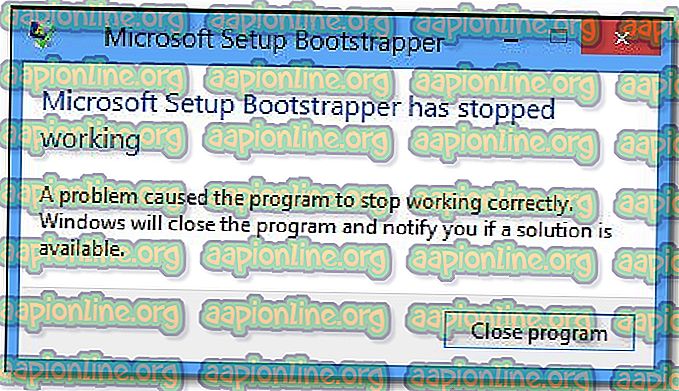
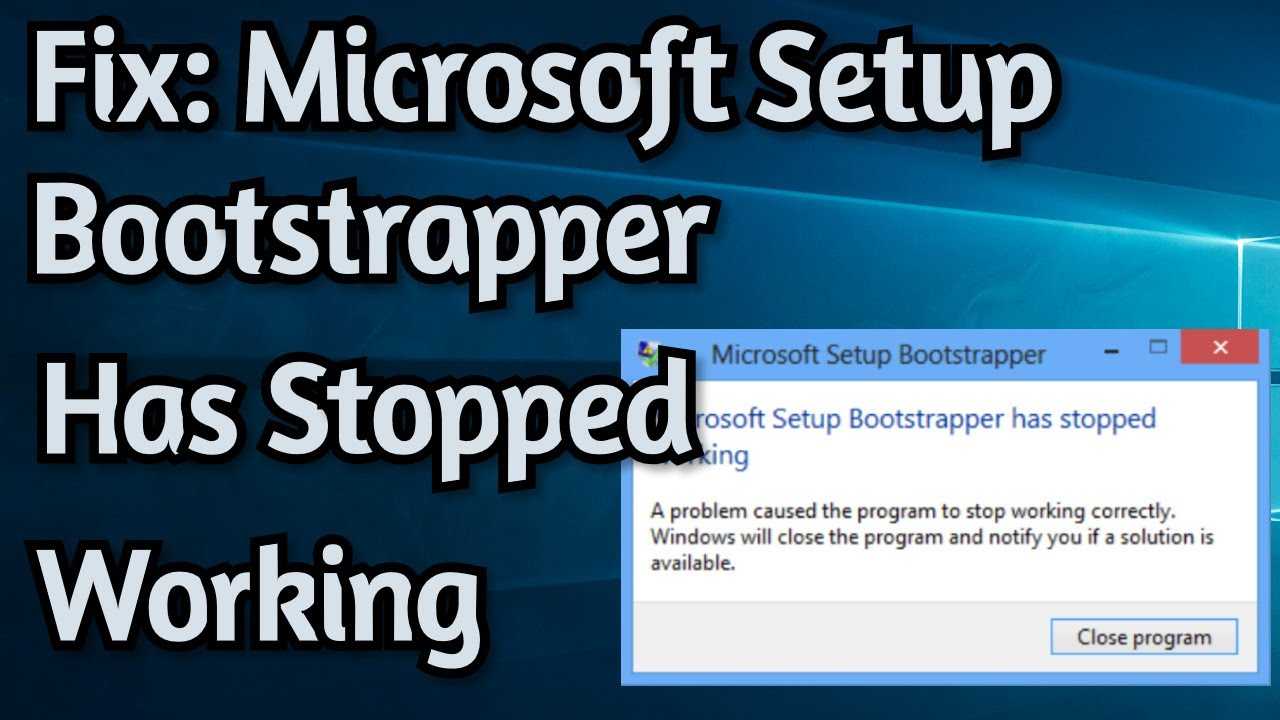
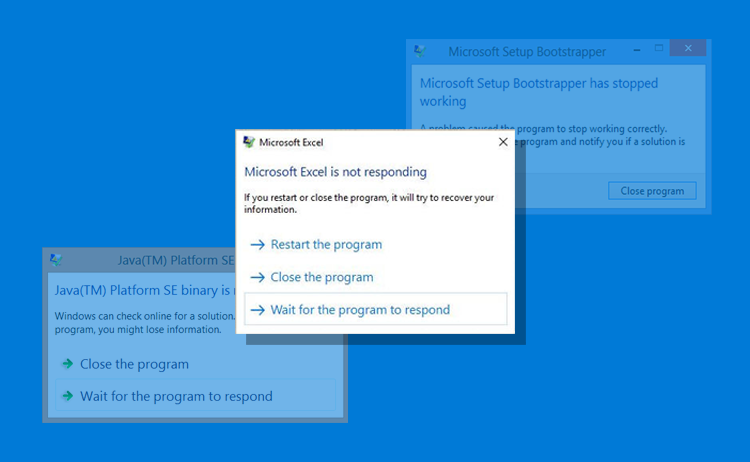
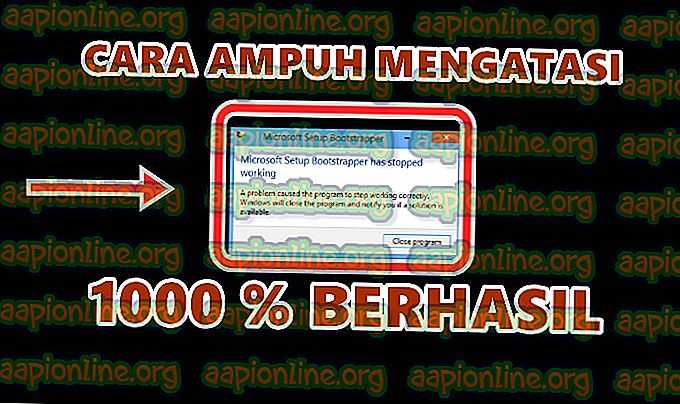
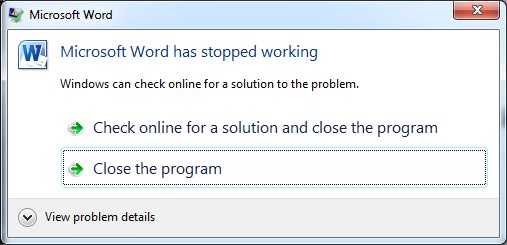
Microsoft Setup Bootstrapper перестал работать
Что такое загрузчик Microsoft Setup?
В Microsoft Office 2013, 2016 и 2019 BootStrappeer отвечает за инициализацию приложения, созданного с использованием библиотеки составных приложений . Эта относительно новая технология была разработана для упрощения зависимостей, необходимых во время процесса установки.
Что является причиной ошибки ' Microsoft setup boots-trapper прекратил работать' ?
Мы исследовали эту конкретную проблему, изучив различные пользовательские отчеты и стратегии восстановления, которые были развернуты наиболее уязвимыми пользователями для решения этой проблемы. Основываясь на наших исследованиях, есть несколько различных виновников, которые, как известно, вызывают эту конкретную проблему:
- Сторонний антивирус не позволяет установщику обмениваться данными с серверами MS. Существует несколько антивирусных пакетов (McAfee, Avast и некоторые другие), которые подтвердили свою чрезмерную защиту, когда установщик Office получает некоторые необходимые компоненты через Интернет. Если этот сценарий применим, вы сможете решить эту проблему, отключив защиту в режиме реального времени или полностью удалив пакет безопасности.
- Поврежденные ключи реестра или установочные файлы. Другой возможный сценарий, в котором может возникнуть эта конкретная ошибка, заключается в том, что некоторые ключевые ключи реестра или файлы, необходимые в процессе установки Microsoft Office, испорчены из-за повреждения. В этом случае вы должны рассмотреть вопрос о плате Microsoft, способной справиться с такими сценариями.
- Конфликт с программным обеспечением IObit . Многие пользователи сообщают, что эта конкретная проблема возникла из-за некоторых несовместимостей, создаваемых несколькими программными продуктами, выпущенными IObit. Единственный способ определить виновника, ответственного за проблему, — это систематически удалять каждый продукт IObit до тех пор, пока вы не увидите, что проблема больше не возникает.
- Планировщик заданий отключен в редакторе реестра — Microsoft Office необходим планировщик заданий для программирования некоторых задач (обычно связанных со службой обновления). Если на вашем компьютере отключен планировщик заданий, вы получите эту ошибку всякий раз, когда планировщик заданий не будет доступен службе Office. Если этот сценарий применим, вы сможете решить проблему, повторно включив планировщик задач через редактор реестра.
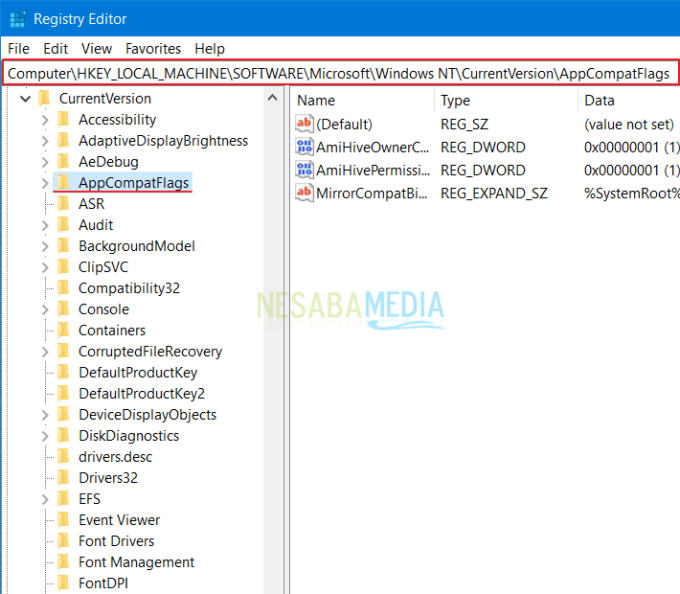
- AppCompatFlags нарушает процесс обновления — как выясняется, есть один конкретный раздел реестра (AppCompatFlags) с огромным потенциалом взлома и превращения всего пакета Office в неработоспособное состояние, когда это происходит. В этом случае вы сможете решить проблему, удалив установку Office и используя редактор реестра для удаления неисправного ключа.
- Установка Office несовместима с вашей версией Windows. Это может произойти, если вы пытаетесь установить более старую версию Office в Windows 10. В этом случае вы можете обойти эту проблему, открыв основной исполняемый файл установки (setup.exe). в режиме совместимости.
Если в настоящее время вы пытаетесь устранить ошибку « Установочный загрузчик Microsoft перестал работать», эта статья представит вам несколько шагов по устранению неполадок, которые затронули пользователи, чтобы устранить это конкретное сообщение об ошибке.
Ниже у вас есть несколько различных методов ремонта, упорядоченных по эффективности и серьезности. Не каждый метод будет применим к вашему конкретному сценарию, поэтому следуйте им в том порядке, в котором они представлены, и не обращайте внимания на те, которые невозможно воспроизвести на вашем компьютере.
Способ 1: удаление стороннего антивируса (если применимо)
Некоторые пользователи сообщают, что в их случае проблема была решена после удаления стороннего антивирусного пакета. Как выясняется, есть несколько чрезмерно защищенных AV-пакетов (McAfee, Avast, потенциально другие), которые будут блокировать функцию обновления пакета Microsoft Office, которая в конечном итоге вызовет ошибку « загрузчик установки Microsoft перестал работать» .
Если этот сценарий применим к вашей ситуации, вы можете решить эту проблему, просто отключив защиту вашего пакета безопасности в режиме реального времени. Конечно, шаги для этого специфичны для используемого набора AV.
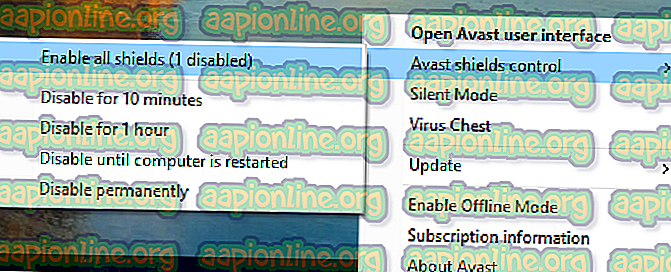
Отключение функции постоянной защиты Avast
Но имейте в виду, что некоторые пользователи сообщают, что проблема была решена только после того, как они полностью удалили сторонний антивирус из своей системы. Если вы готовы зайти так далеко, следуйте этой статье ( здесь ), посвященной удалению программ безопасности и обеспечению удаления всех оставшихся файлов.
Если вы по-прежнему сталкиваетесь с ошибкой « Установочный загрузчик установки Microsoft прекратил работать» после обращения к стороннему набору безопасности или этот метод неприменим, перейдите к следующему способу ниже.
Метод 2: Использование Microsoft Fix-It Tool
К счастью, Microsoft разработала автоматизированный инструмент, предназначенный для разрешения этого конкретного сообщения об ошибке (и некоторых других). Несколько пострадавших пользователей сообщили, что им удалось решить проблему, запустив инструмент Microsoft Fix It.
Это исправление решит различные проблемы, которые в конечном итоге блокируют запуск, установку или удаление программ. Вы можете использовать его в Windows 10, Windows 7 и Windows 8.1. Если проблема вызвана поврежденными разделами реестра или файлами удаленных или существующих программ, это средство может в конечном итоге решить проблему автоматически.
Вот краткое руководство по развертыванию этого исправления:
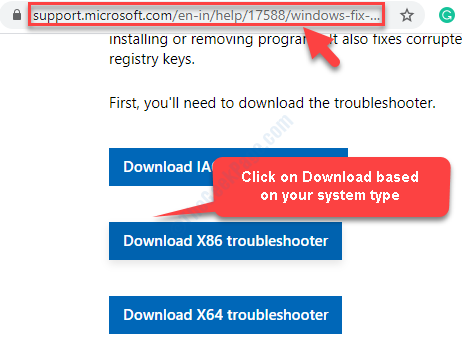
- Перейдите по этой ссылке (здесь) и загрузите файл .diagcab, нажав кнопку « Загрузить» .
- После загрузки инструмента дважды щелкните файл .diagcab, чтобы открыть его.
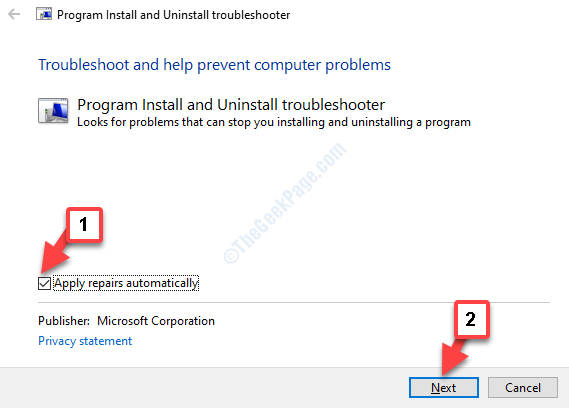
- При первом появлении нажмите « Дополнительно» и убедитесь, что флажок, связанный с « Применить восстановление», установлен автоматически. Затем нажмите кнопку Далее, чтобы продолжить.
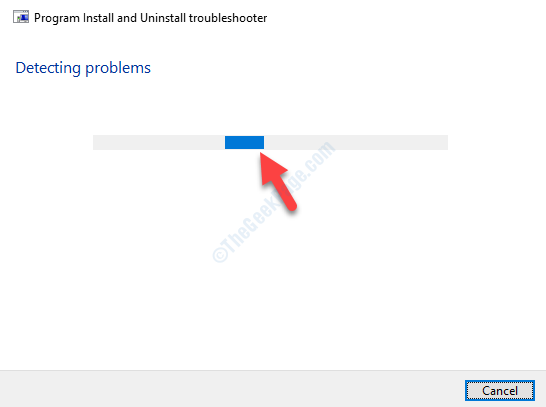
- Подождите, пока начальная фаза обнаружения не будет завершена, затем нажмите «Установка» в первой строке.
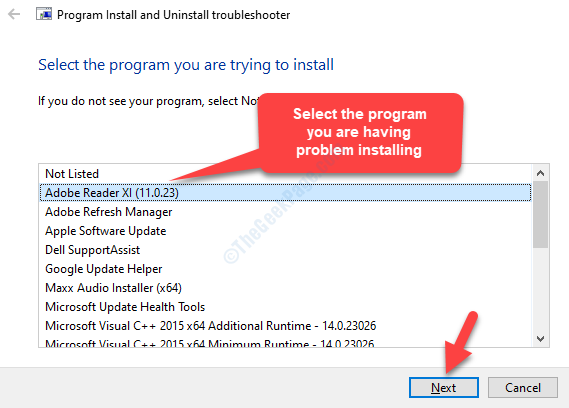
- На следующем экране выберите программу, с которой вы сталкиваетесь (скорее всего, Microsoft Office), и еще раз нажмите Далее .
- На следующем экране нажмите Да, попробуйте удалить .
- Подождите, пока процесс не завершится, затем перезагрузите компьютер и посмотрите, не появляется ли по-прежнему такое же сообщение об ошибке.
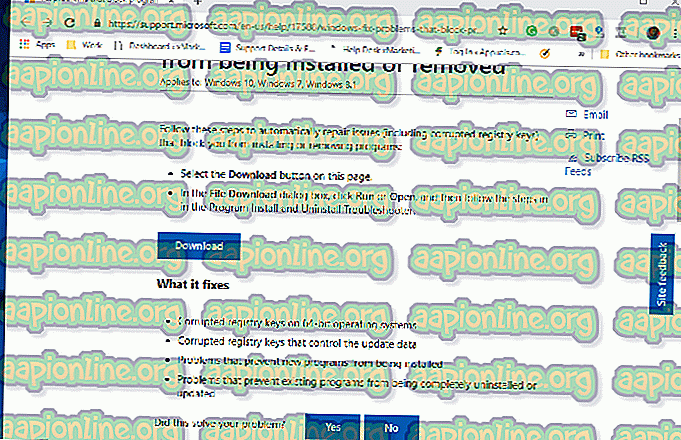
Решение проблемы с помощью инструмента Fix-it
Если вы все еще сталкиваетесь с ошибкой даже после использования инструмента Fix-it, перейдите к следующему способу ниже.
Способ 3: удаление программного обеспечения IoBit
Основываясь на различных отчетах пользователей, существует несколько программных продуктов IoBit, которые, как известно, конфликтуют с Microsoft Office и вызывают ошибку «загрузчик установки Microsoft перестал работать» — IoBit Uninstaller и Advanced SystemCare находятся в начале этого списка.
Несколько пострадавших пользователей сообщили, что проблема была решена после удаления конфликтующего программного обеспечения IoBit. Если у вас есть несколько продуктов от IoBit, единственный способ выявить виновника — это удалить каждый продукт, пока вы не заметите, что проблема перестала возникать.
Вот краткое руководство по этому:
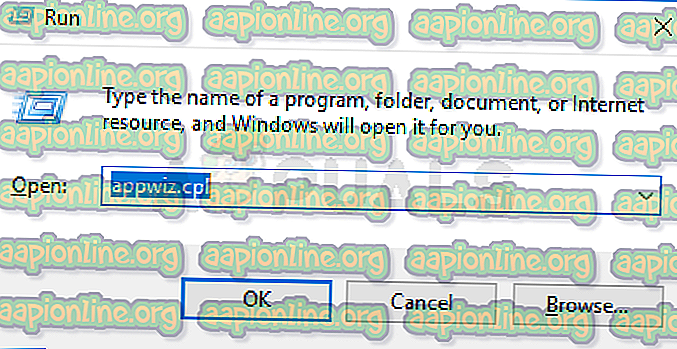
- Нажмите клавишу Windows + R, чтобы открыть диалоговое окно « Выполнить ». Затем введите «appwiz.cpl» и нажмите Enter, чтобы открыть окно « Программы и компоненты» .
- В окне « Программы и компоненты» начните с нажатия на столбец «Издатель» в верхней части. Это упорядочит приложения через их издателей, что облегчит поиск всех продуктов IoBit.
- Затем щелкните правой кнопкой мыши продукт IObit, выберите « Удалить» и следуйте инструкциям на экране, чтобы удалить программное обеспечение с вашего компьютера.
- Перезагрузите компьютер и запустите приложение, которое вызывало ошибку « Microsoft setup boots-trapper прекратил работу», и убедитесь, что предыдущая деинсталляция прошла успешно.
- Если вы по-прежнему сталкиваетесь с тем же сообщением об ошибке, вернитесь к экрану « Программы и компоненты» и удалите остальные продукты IObit, пока вам не удастся выявить виновника, вызывающего конфликт.

Удаление продуктов IOBit
Если вы все еще сталкиваетесь с тем же сообщением об ошибке, перейдите к следующему способу ниже.
Способ 4. Повторное включение планировщика задач через редактор реестра
Несколько пользователей, которым мы пытаемся устранить ошибку « Установка загрузчика Microsoft перестала работать», сообщили, что проблема была окончательно решена после повторного включения планировщика задач. Как выясняется, это сообщение об ошибке, как известно, генерируется в тех случаях, когда планировщик задач не запускается.
Если этот сценарий применим, самый быстрый способ решить эту проблему — повторно включить планировщик задач с помощью редактора реестра. Вот краткое руководство о том, как это сделать:
- Нажмите клавишу Windows + R, чтобы открыть диалоговое окно «Выполнить». Затем введите «regedit» и нажмите Enter, чтобы открыть редактор реестра . В ответ на запрос UAC (Контроль учетных записей) нажмите Да, чтобы предоставить административные привилегии.
- В редакторе реестра используйте правую панель, чтобы развернуть ключ HKEY_LOCAL_MACHINE . Затем получите доступ к клавише SYSTEM .
- Перейдите к папке с ключом расписания, выбрав CurrentControlSet> Services> Schedule .
- Выбрав ключ расписания, перейдите на правую панель и дважды щелкните значение « Пуск» .
- Измените значение Value для Start на 4 и оставьте Base на Hexadecimal.
- Нажмите Ok, чтобы сохранить изменения, затем закройте редактор реестра и перезагрузите компьютер.
- После завершения следующего запуска откройте приложение / установщик, который ранее вызывал ошибку, и посмотрите, была ли проблема решена.

Включение планировщика заданий
Если вы по-прежнему видите сообщение об ошибке « Установка загрузчика Microsoft перестала работать» при попытке открыть приложение Microsoft Office, перейдите к следующему способу ниже.
Способ 5. Удаление установки Office и удаление ключа AppCompatFlags
Несколько пострадавших пользователей сообщили, что проблема была решена только после того, как они полностью удалили установку Office и использовали редактор реестра, чтобы удалить ключ с именем AppCompatFlags. После этого и переустановки пакета Microsoft Office некоторые пользователи сообщили, что им удалось запустить любое приложение Microsoft Office, не обнаружив ошибки « загрузчик установки Microsoft перестал работать» .
Вот краткое руководство о том, как это сделать
-
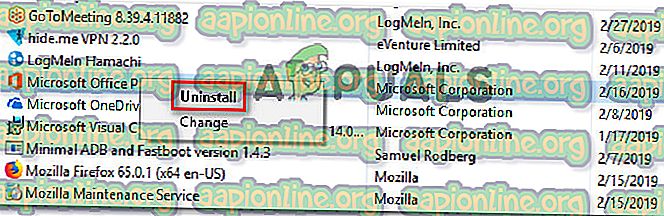
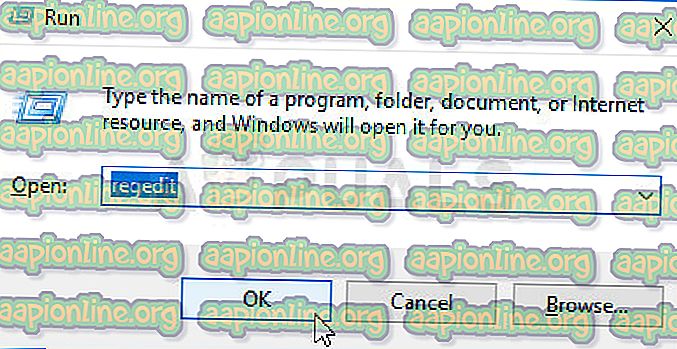
Нажмите клавишу Windows + R, чтобы открыть диалоговое окно « Выполнить ». Затем введите «appwiz.cpl» и нажмите Enter, чтобы открыть экран « Программы и компоненты» .
Примечание. Вы можете либо попасть туда вручную (используя левую панель), либо вставить адрес непосредственно в панель навигации и нажать Enter.
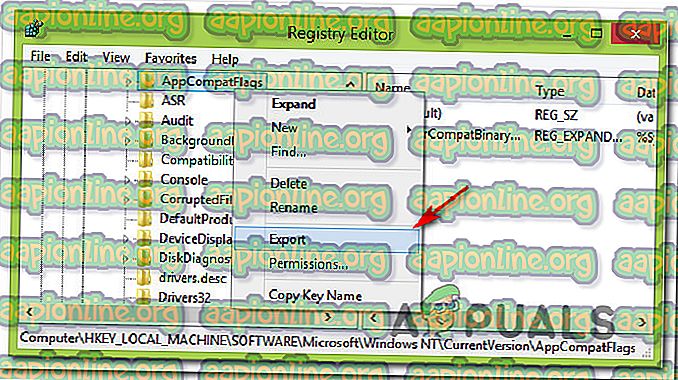
Экспорт ключа AppCompatFlags
Примечание. Этот шаг выполняется в целях резервного копирования, на случай, если что-то пойдет не так и изменения в реестре приведут к непредвиденным последствиям.
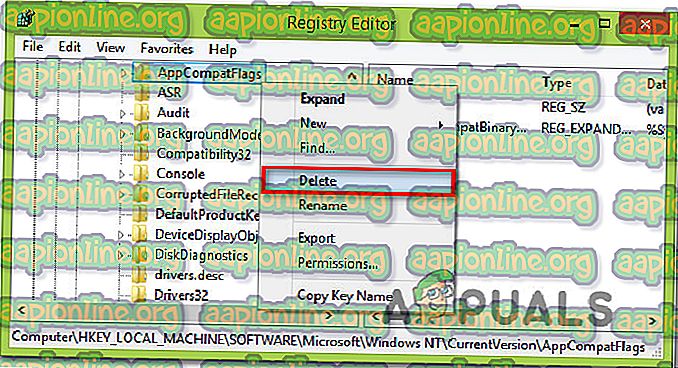
Способ 6: открытие Setup.exe в режиме совместимости
Некоторые пользователи, которые сталкивались с ошибкой « Установка загрузчика Microsoft перестала работать» при попытке установить более старую версию Office (Office 2010, Office 2013), сообщили, что им удалось обойти эту проблему, открыв исполняемый файл установки (программа установки). .exe) в режиме совместимости.
Исправить загрузчик Microsoft Setup перестал работать

В версиях Microsoft Office 2013, 2016 и 2019 загрузчик используется для инициализации приложения, написанного с использованием составной библиотеки приложений. Это уменьшает количество зависимостей в процессе установки. Если вы столкнулись с ошибкой, связанной с тем, что загрузчик программы установки Microsoft перестал работать, эта статья проведет вас через множество процедур по устранению неполадок, которые другие пользователи предприняли для устранения проблемы. Но прежде чем перейти к этому, давайте сначала посмотрим на причины этой проблемы.
Как исправить, что загрузчик Microsoft Setup перестал работать в Windows 10
Мы исследовали эту проблему, просмотрев ряд жалоб пользователей, а также процессы восстановления, используемые наиболее пострадавшими клиентами для решения проблемы, связанной с тем, что загрузчик установки Microsoft перестал работать на Windows 10. Согласно нашим исследованиям, существует множество факторов, вызывающих эту проблему:
Способ 1: удалить сторонний антивирус и программное обеспечение IObit
Если у вас установлено стороннее антивирусное программное обеспечение или программное обеспечение lObit, первое и самое простое решение проблемы, связанной с тем, что загрузчик установки Microsoft перестал работать, — это удалить его. Как оказалось, некоторые сверхзащитные антивирусные программы препятствуют обновлению пакета Microsoft Office, в результате чего загрузчик установки Microsoft перестал работать. Если этот сценарий относится к вам, вы можете решить проблему, просто отключив защиту в реальном времени вашего пакета безопасности.
Примечание. Шаги для достижения этой цели могут различаться в зависимости от того, какой антивирусный пакет вы используете. Немногие пользователи заявили, что проблема была решена только после того, как они полностью удалили сторонний антивирус.
1. Нажмите одновременно клавиши Windows + R, чтобы открыть диалоговое окно «Выполнить».
2. Введите appwiz.cpl и нажмите OK, чтобы открыть утилиту «Программы и компоненты».
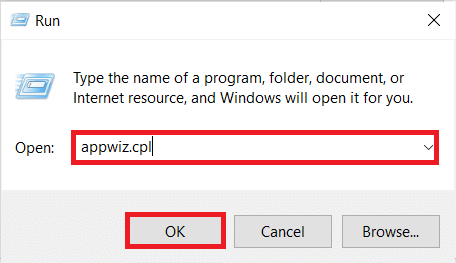
3. Найдите сторонний антивирус и/или IObit, щелкните его правой кнопкой мыши и выберите «Удалить», как показано ниже.
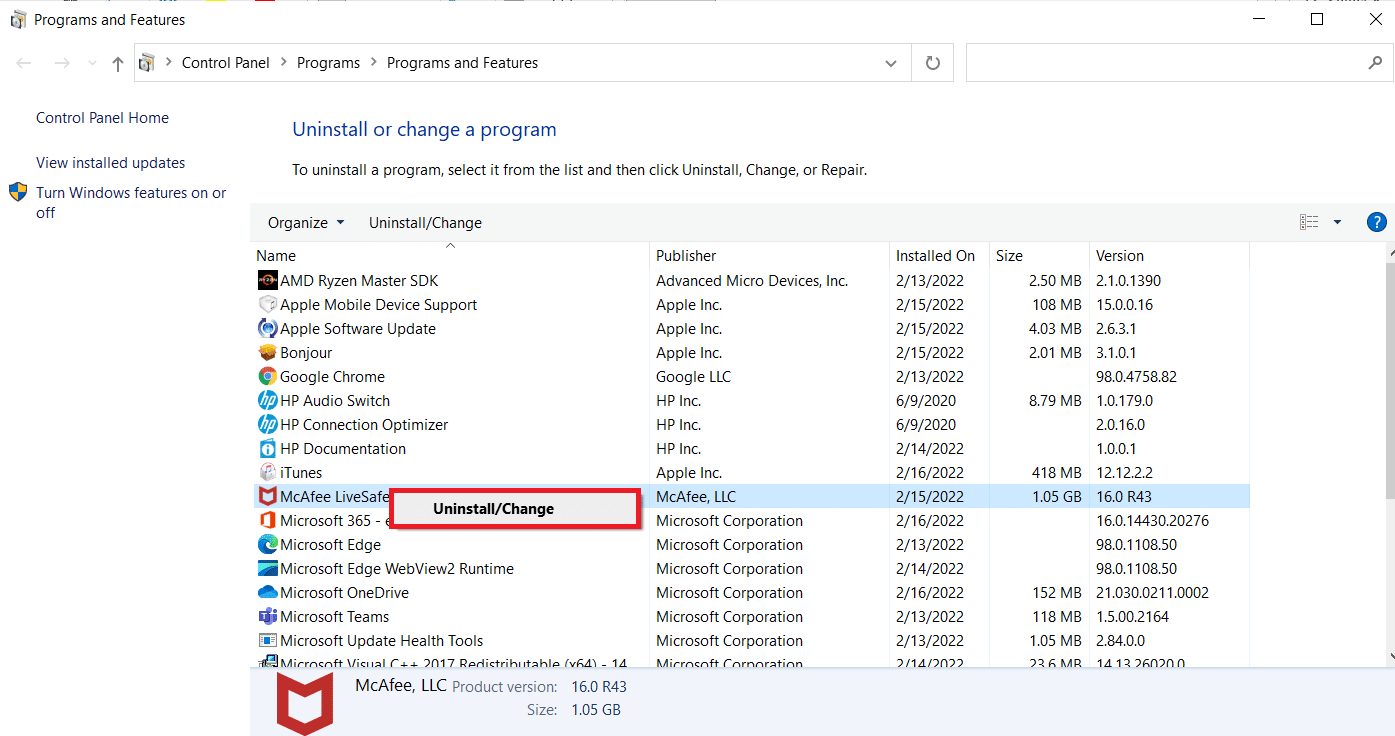
4. Следуйте инструкциям на экране, чтобы удалить программное обеспечение с вашего компьютера.
5. Перезагрузите компьютер и запустите программу, вызвавшую ошибку «Загрузчик установки Microsoft перестал работать».
Способ 2: повторно включить планировщик заданий
Несколько пользователей, у которых возникли проблемы с ошибкой загрузчика установки Microsoft прекратил работу, сообщили, что проблема была устранена после повторного включения планировщика заданий. Вот пошаговая инструкция, как это сделать:
1. Запустите диалоговое окно «Выполнить», введите regedit и нажмите клавишу Enter, чтобы открыть редактор реестра.
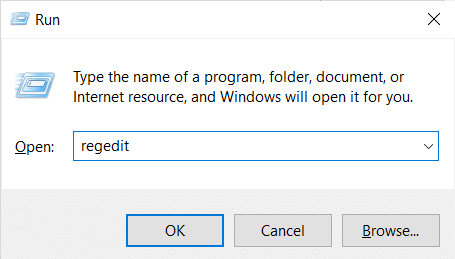
2. Чтобы предоставить права администратора, нажмите «Да» в ответ на запрос контроля учетных записей пользователей.
3. Разверните раздел HKEY_LOCAL_MACHINE с помощью левой панели редактора реестра.
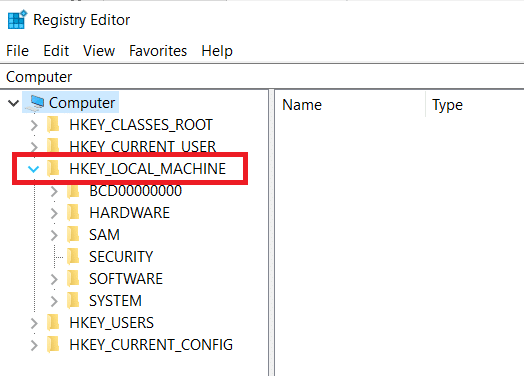
4. После этого разверните системный ключ
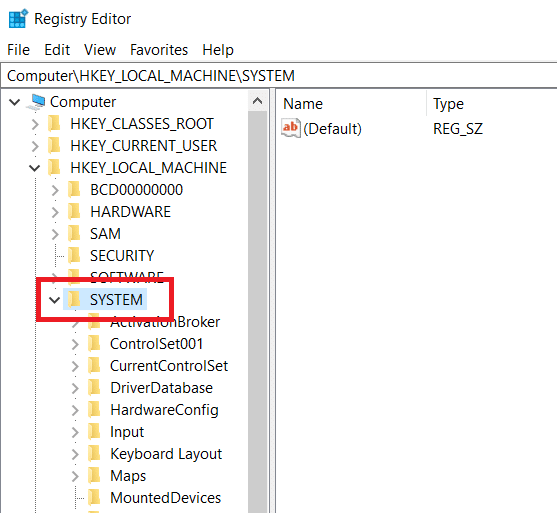
5. Перейдите в CurrentControlSet
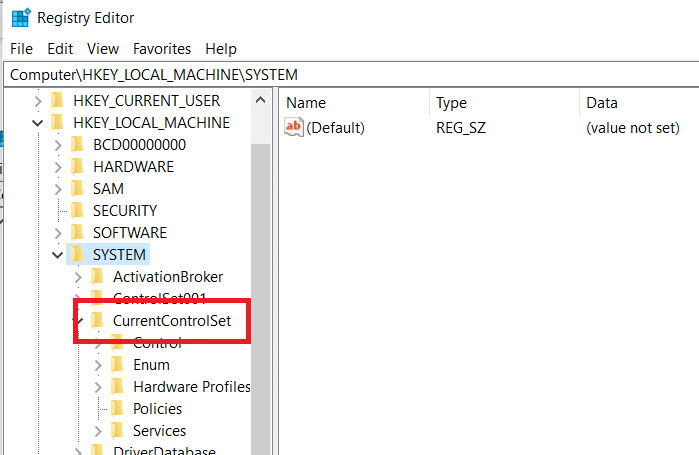
6. Нажмите «Сервисы».
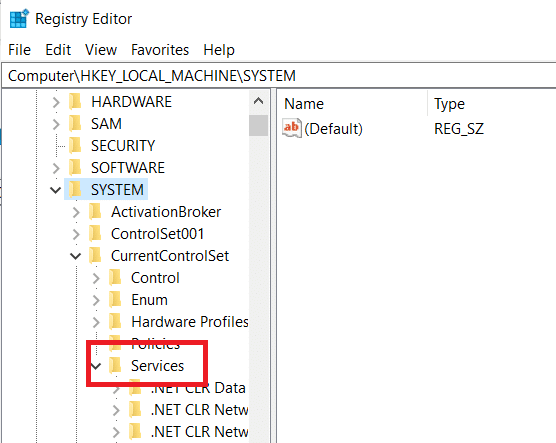
7. Нажмите Расписание
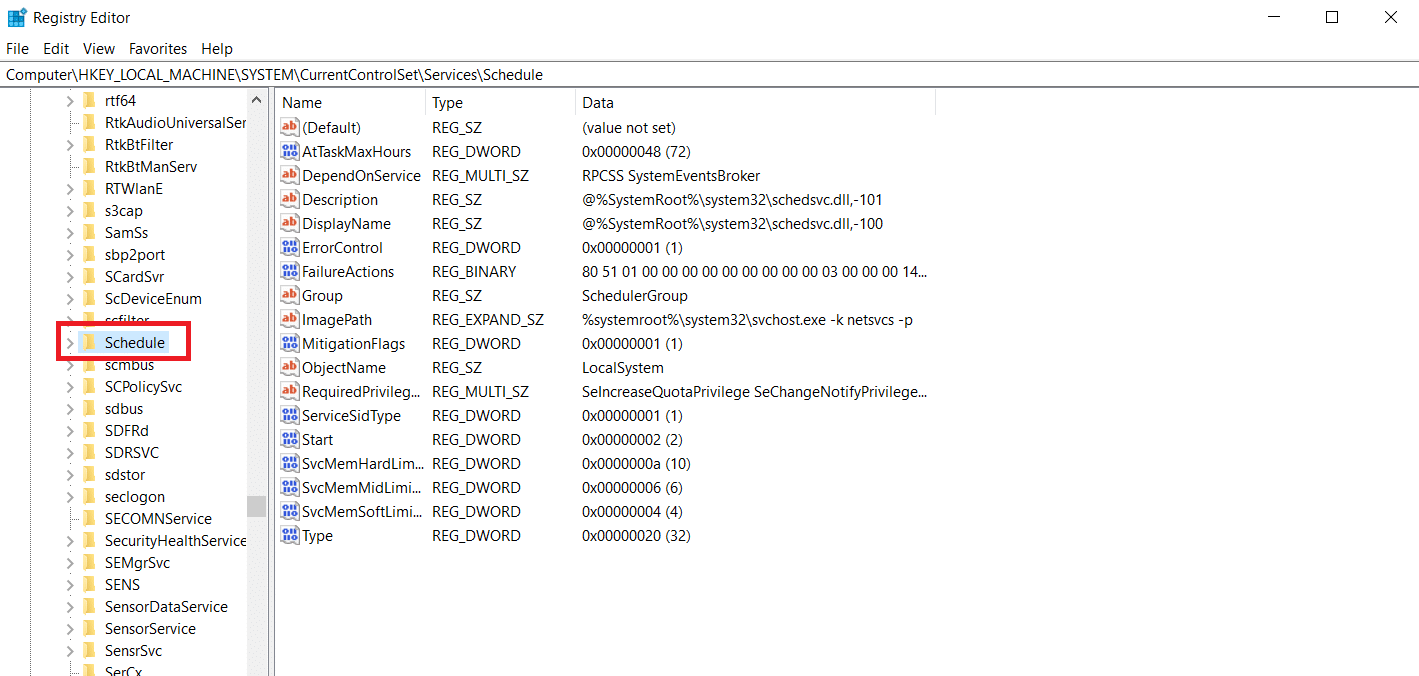
8. Дважды щелкните Пуск в правом окне клавиши Расписание, как показано на рисунке.
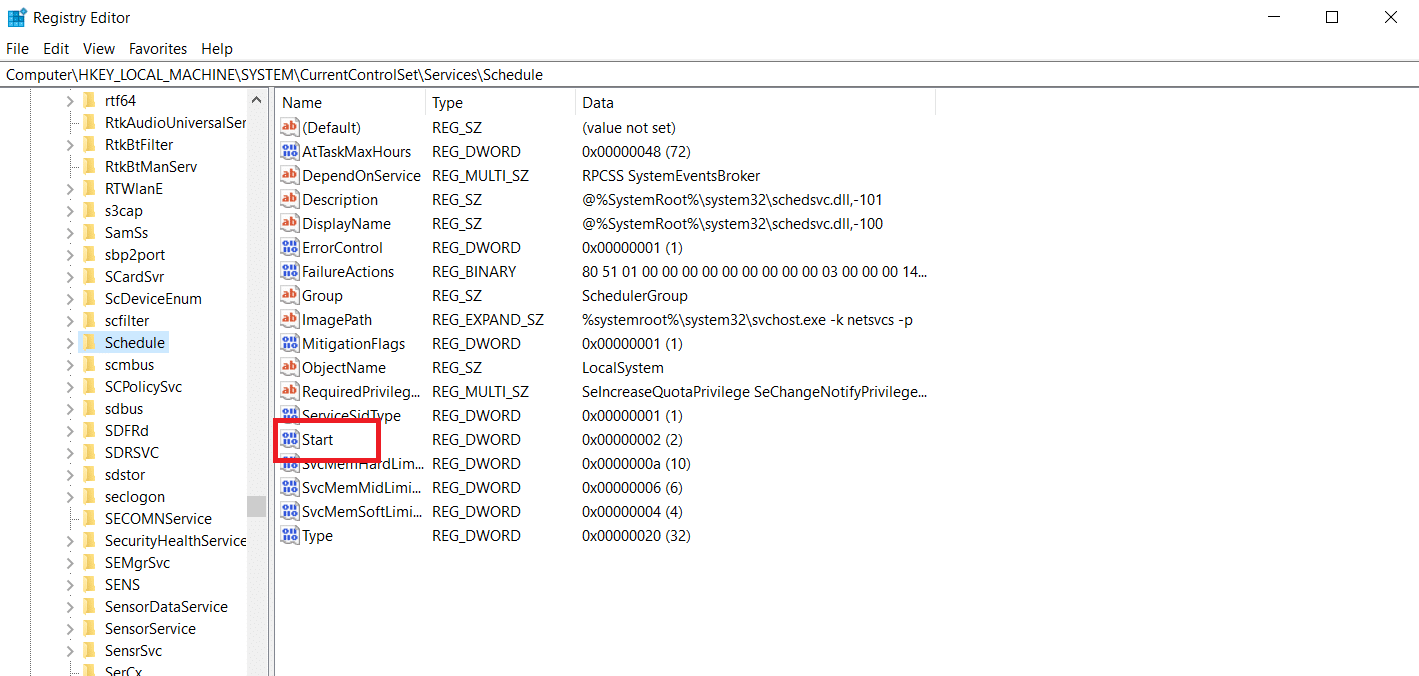
9. Измените данные Start Value на 2 и Base на Hexadecimal.
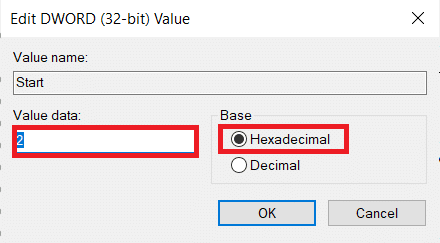
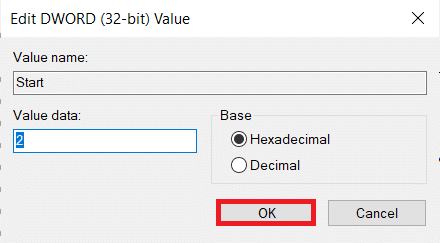
10. После нажатия OK для сохранения изменений закройте редактор реестра и перезагрузите компьютер.
Способ 3: удалить MS Office и удалить ключ AppCompatFlags
Несколько заинтересованных пользователей заявили, что проблема была решена только тогда, когда они полностью удалили Office и удалили ключ с именем AppCompatFlags с помощью редактора реестра. Несколько пользователей утверждали, что после выполнения этого и переустановки пакета Microsoft Office они смогли открыть любую программу Microsoft Office без прекращения работы загрузчика установки Microsoft.
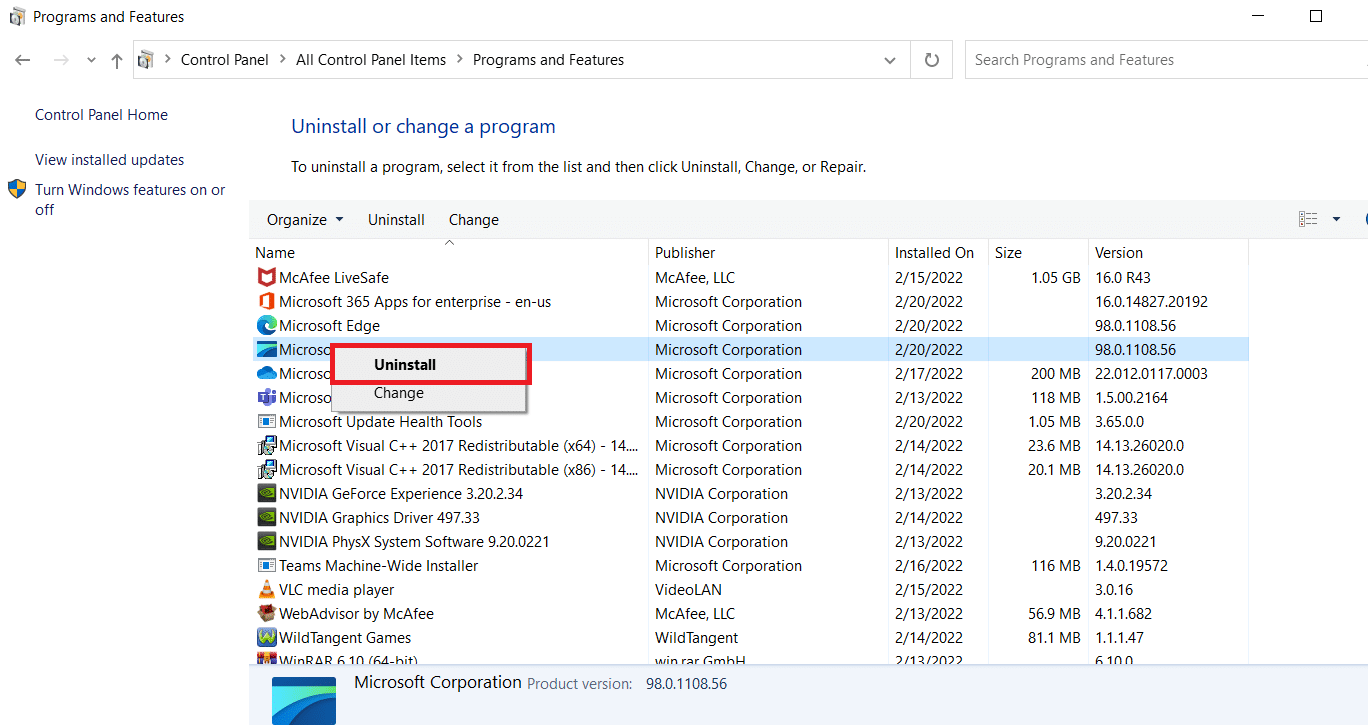
Шаг I. Удалите пакет MS Office.
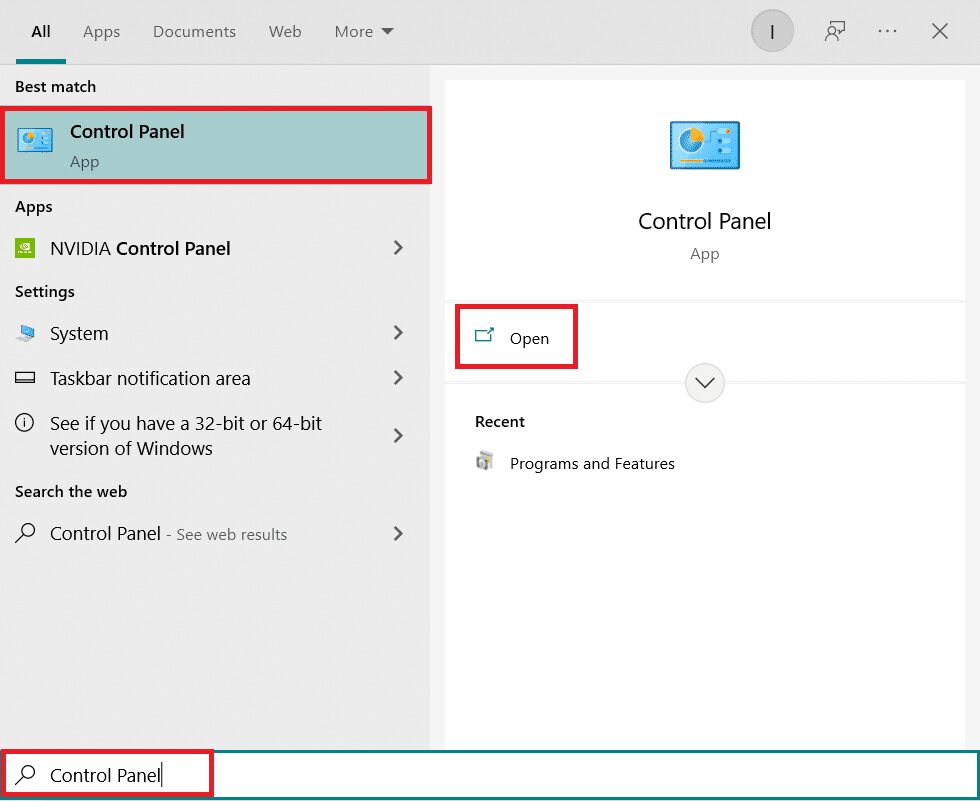
1. Нажмите клавишу Windows, введите «Панель управления» и нажмите «Открыть».
2. Установите «Просмотр» > «Крупные значки» и нажмите «Программы и компоненты».
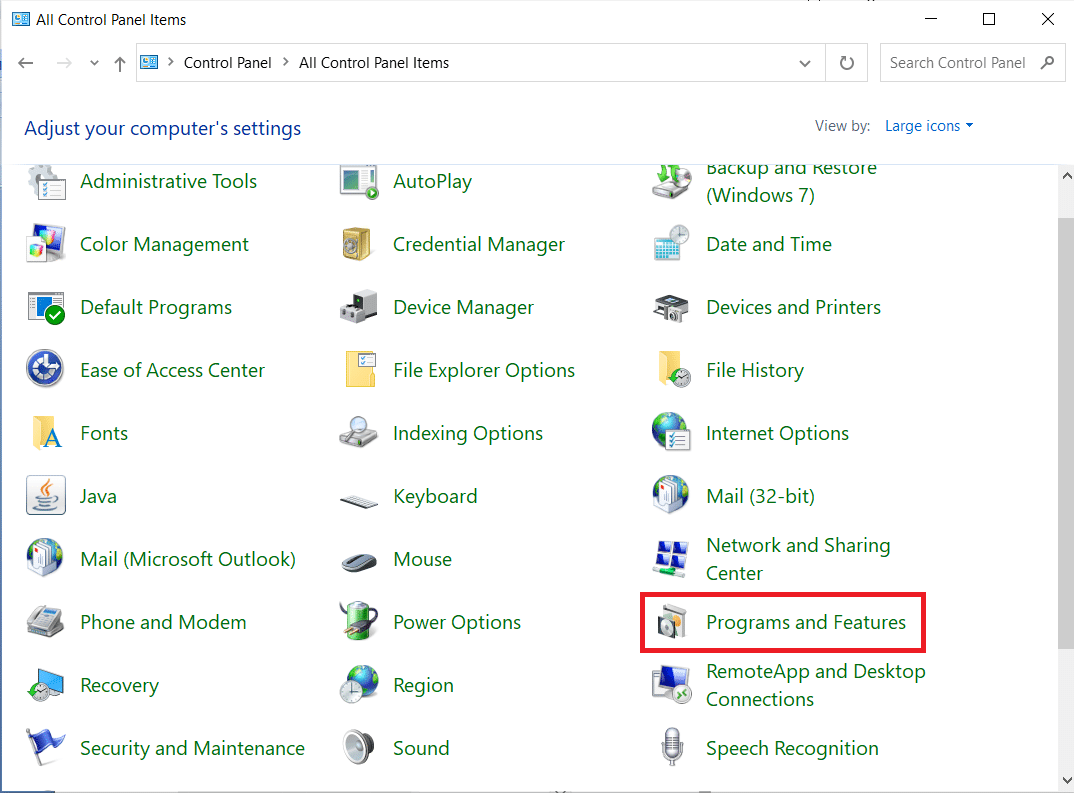
3. Щелкните правой кнопкой мыши пакет Microsoft Office и выберите пункт «Удалить».
Шаг II: удалите ключ AppCompatFlags
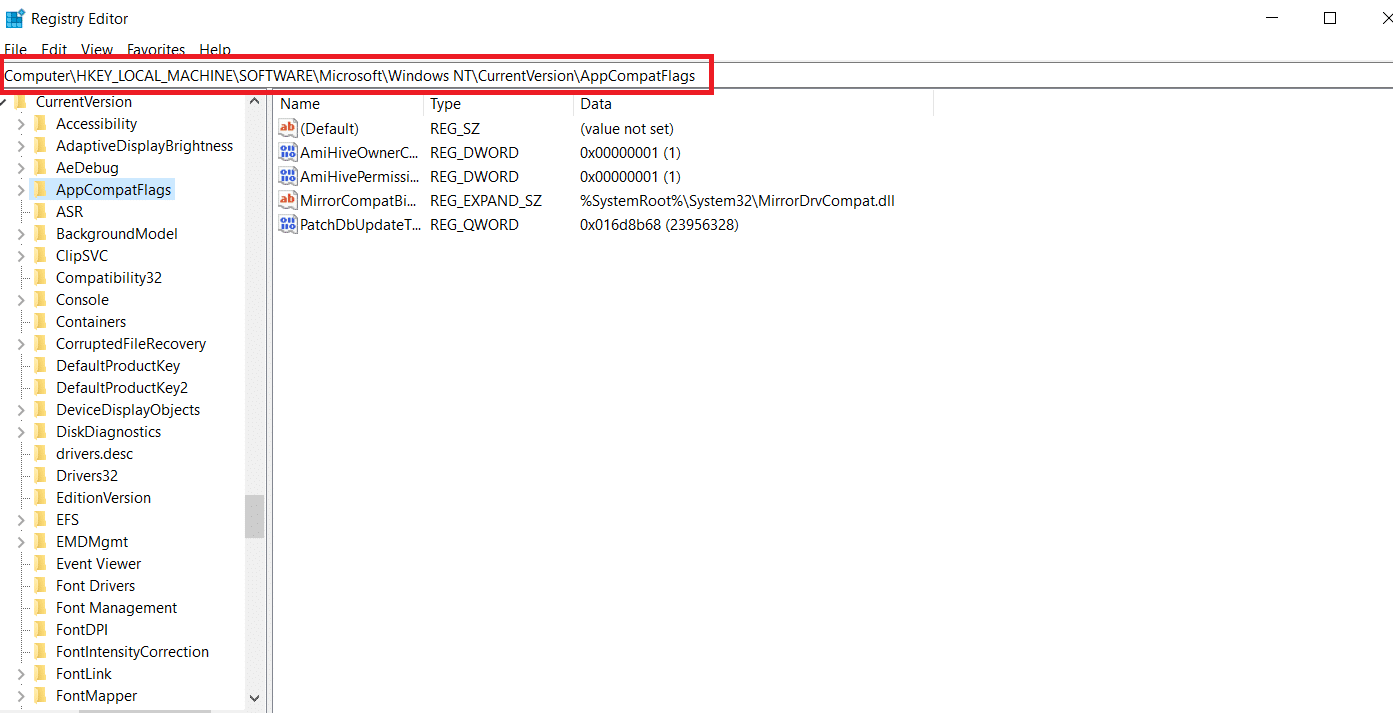
1. Запустите редактор реестра из диалогового окна «Выполнить».
2. Перейдите по следующему пути:
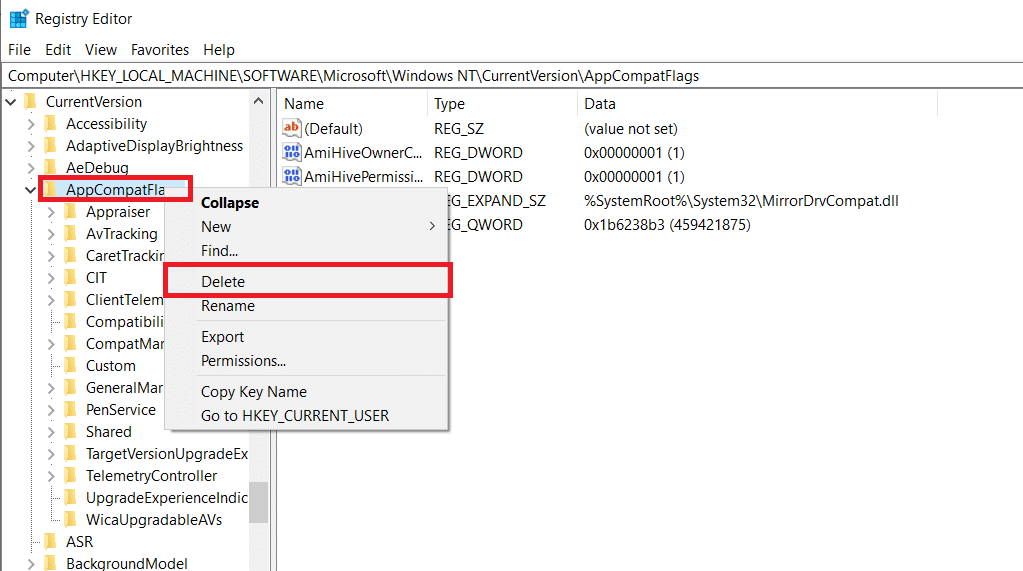
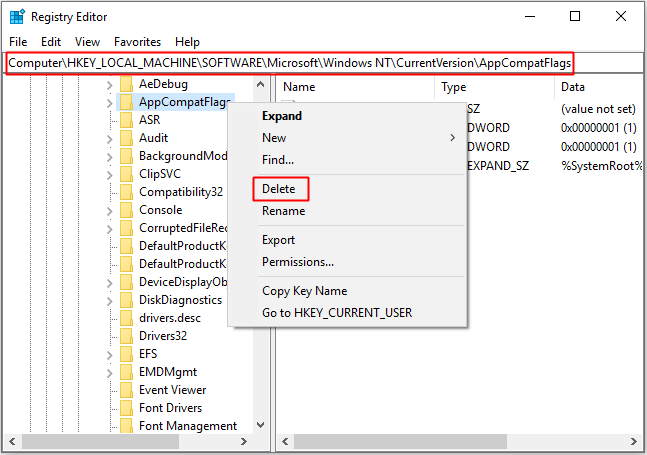
3. Удалите AppCompatFlags, щелкнув его правой кнопкой мыши и выбрав Удалить.
4. Перезагрузите компьютер и откройте программу, вызвавшую проблему, чтобы узнать, решена ли проблема.
Способ 4: откройте Setup.exe в режиме совместимости
Некоторые пользователи сообщают, что им удалось обойти ошибку «Загрузчик программы установки Microsoft перестал работать» при попытке установить более раннюю версию Office (Office 2010, Office 2013), запустив программу установки (OfficeSetup.exe) в режиме совместимости. Вот как это сделать:
1. Запустите Проводник, нажав клавиши Windows + E.
2. Перейдите в раздел Этот компьютер > Windows (C:) > Program Files.
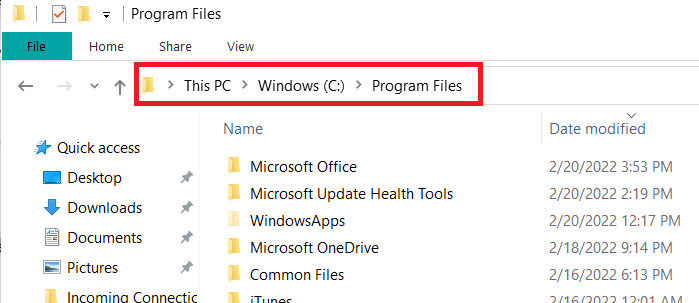
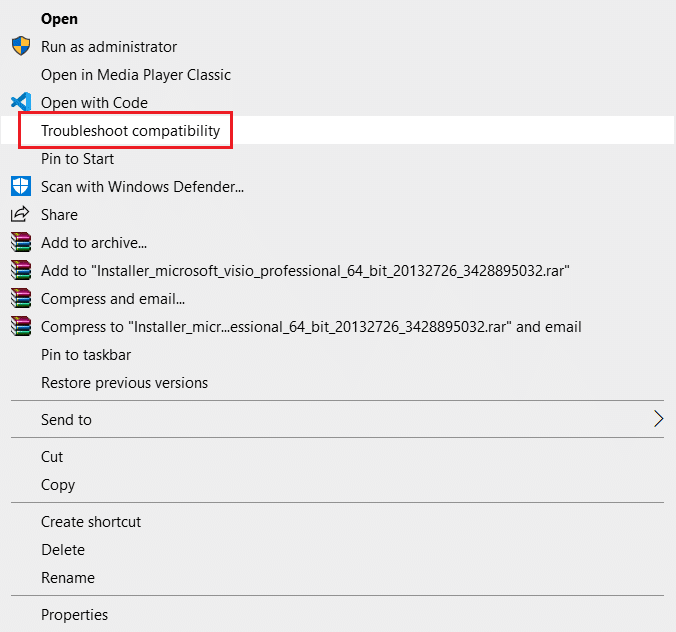
3. Щелкните правой кнопкой мыши OfficeSetup.exe в папке установки и выберите «Устранение неполадок совместимости» в параметрах.
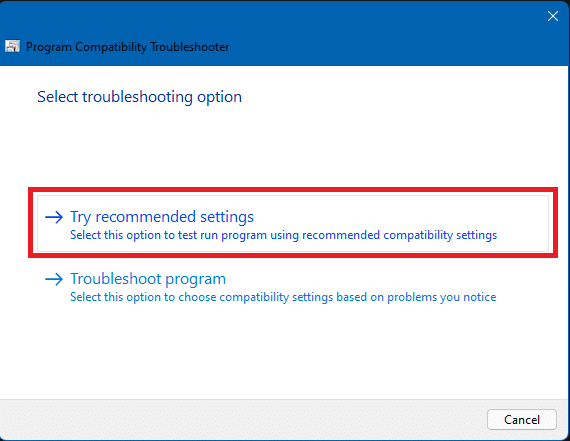
4. В окне «Устранение неполадок совместимости программ» нажмите «Попробовать рекомендуемые настройки».
5. Протестируйте программное обеспечение, нажав «Проверить программу» и проверьте, открывается ли программа установки без уведомления об ошибке.
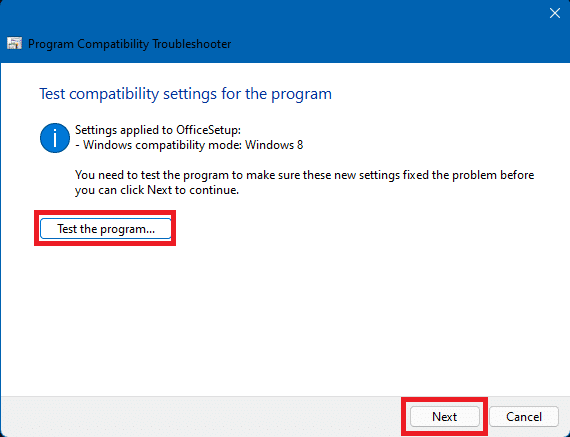
6. Если все вроде хорошо, нажмите Далее, затем Да, сохраните эти настройки для этой программы
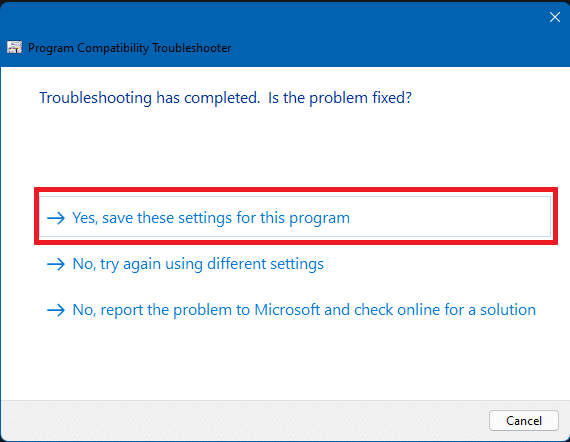
7. Вернитесь к установщику и завершите установку.
Часто задаваемые вопросы (FAQ)
Q1. Что такое загрузчик Microsoft Setup и что он делает?
Ответ Microsoft Setup Bootstrapper — это компонент, используемый для запуска составного приложения на основе библиотеки приложений в Microsoft Office 2013, 2016 и 2019. Цель этой передовой технологии — максимально упростить установку.
Q2. Что такое ошибка программного обеспечения загрузчика и что ее вызывает?
Ответ Если вы видите такую ошибку при запуске лаунчера, скорее всего, виновато ваше антивирусное программное обеспечение. Это просто означает, что ваше антивирусное программное обеспечение определило файл bootstrapper.exe как возможное заражение и поместило его в карантин.
Q3. Что такое bootstrap.exe?
Ответ Bootstrap.exe — совершенно легальная программа. Intel Services Manager — это имя процесса. Он был создан корпорацией Intel и принадлежит программному обеспечению LiveUpdate. C:/Program Files — частое место для него. Для распространения вирусов разработчики вредоносных программ создают несколько вредоносных приложений и называют их Bootstrap.exe.
Мы надеемся, что вы нашли эту информацию полезной и смогли решить проблему, из-за которой загрузчик программы установки Microsoft перестал работать. Пожалуйста, дайте нам знать, какой метод работал лучше всего для вас. Пожалуйста, оставьте любые вопросы или комментарии в поле ниже
Четыре метода исправления загрузчика программы установки Microsoft перестали работать [Новости MiniTool]
Когда вы пытаетесь запустить программы, присутствующие в пакете Microsoft Office, вы можете увидеть, что программа установки Microsoft Setup Bootstrapper перестала работать. В этом сообщении показаны причины ошибки и некоторые методы ее устранения. Получите эти методы из MiniTool .
Что такое установочный загрузчик Microsoft?
Что такое загрузчик установки Microsoft? В Microsoft Office 2013, 216 и 2019 загрузчик используется для инициализации приложения, созданного с использованием библиотеки составных приложений, что упрощает зависимости, необходимые в процессе установки.
 Microsoft Office 2019 удаляется из программы домашнего использования
Теперь Microsoft извлекает выгоду из удаления Office 2019 из программы домашнего использования для обеспечения гарантии программного обеспечения, но пользователи Office 2019 могут получить скидку при покупке Office 365.
Причины, по которым загрузчик установки Microsoft перестал работать
При попытке запустить программы из пакета Microsoft Office можно увидеть, что программа установки Microsoft Setup Bootstrapper перестала работать, и есть несколько различных причин, по которым Microsoft Setup Bootstrapper перестал работать. Теперь перечислю некоторые из них ниже:
- Связь между установщиком и серверами MS блокируется сторонним антивирусным ПО.
- Ключи реестра или установочные файлы повреждены.
- Конфликт с ПО IObit.
- Планировщик задач отключен из редактора реестра.
- AppComparFlags прерывает процесс обновления.
- Офисная установка несовместима с версией Windows.
Как исправить ошибку загрузчика установки Microsoft, перестала работать?
Итак, узнав о причинах того, что Microsoft Setup Bootstrapper перестал работать, как это исправить? Продолжайте читать, решения ниже.
Метод 1. Удалите сторонний антивирус и программное обеспечение LoBit.
Первый и самый простой метод, который вы должны принять, чтобы исправить ошибку Microsoft Setup Bootstrapper, которая перестала работать, — это удалить сторонний антивирус и программное обеспечение loBit, если вы их установили. Вот учебник:
Шаг 1: нажмите кнопку Выиграть ключ и р ключ вместе, чтобы открыть Бежать коробка.
Шаг 2: введите appwiz.cpl в поле и нажмите Хорошо .
Шаг 3: в Программы и особенности найдите сторонний антивирус и программное обеспечение loBit, а затем щелкните правой кнопкой мыши, чтобы выбрать Удалить . Затем следуйте инструкциям на экране, чтобы удалить программное обеспечение с вашего ПК.
Шаг 4. Перезагрузите компьютер и запустите приложение, из-за которого загрузчик Microsoft Setup Bootstrapper перестал работать, затем проверьте, существует ли ошибка.
Метод 2: повторно включить планировщик задач через редактор реестра
Если планировщик задач отключен в редакторе реестра, тогда также возникнет ошибка загрузчика установки Microsoft. Поэтому вам следует повторно включить планировщик задач через редактор реестра. Вот учебник:
Заметка: Рекомендуется создать резервную копию файлов реестра, поэтому вы можете прочитать этот пост, чтобы получить метод — Как сделать резервную копию отдельных ключей реестра Windows 10?
Шаг 1: нажмите кнопку Выиграть ключ и р ключ вместе, чтобы открыть Бежать коробка.
Шаг 2: введите regedit в поле и нажмите Хорошо открыть Редактор реестра окно.
Шаг 3. Перейдите к Компьютер HKEY_LOCAL_MACHINE SYSTEM CurrentControlSet Services Schedule .
Шаг 4: После того, как вы выбрали График , двойной щелчок Начало в правой панели.
Шаг 5. Измените Данные значения к 4 и выберите Шестнадцатеричный . Нажмите Хорошо сохранить изменения.
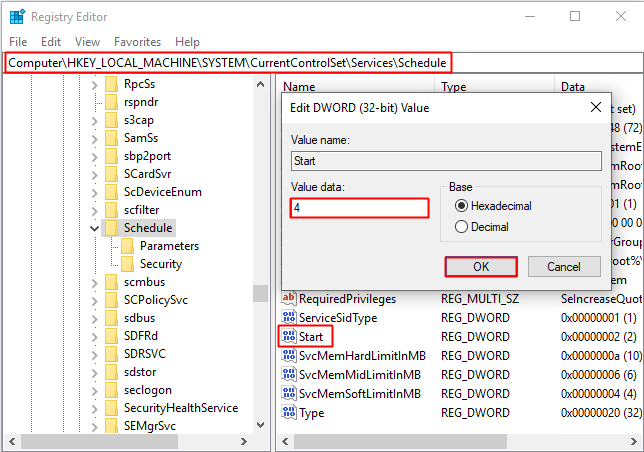
Шаг 6: Перезагрузите компьютер и запустите приложение, вызвавшее ошибку, затем посмотрите, исчезла ли ошибка.
Метод 3: удалить установку Office и удалить ключ AppCompatFlags
Иногда вы можете исправить только ошибку Microsoft Setup Bootstrapper, которая перестала работать, если вы не удалите установку Office и не удалите ключ AppCompatFlags. Вот учебник:
Шаг 1. Выполните шаги с 1 по 3, указанные в методе 1, а затем удалите пакет Microsoft Office.
Шаг 2. Выполните шаги с 1 по 2, упомянутые в методе 2, а затем перейдите к Компьютер HKEY_LOCAL_MACHINE SOFTWARE Microsoft Windows NT CurrentVersion AppCompatFlags .
Шаг 3. Щелкните правой кнопкой мыши AppCompatFlags выбирать удалять .
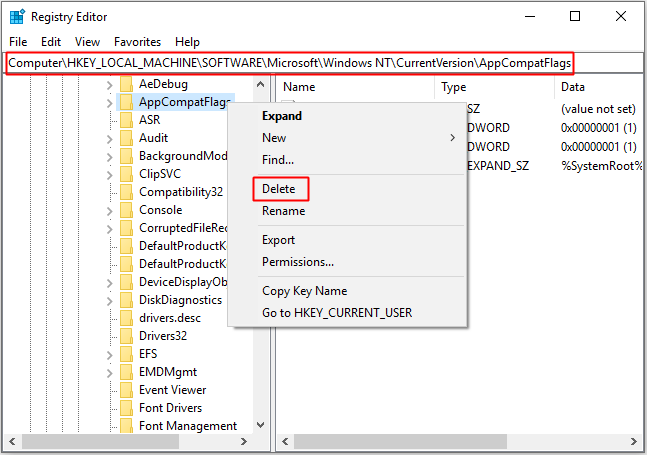
Шаг 4: Перезагрузите компьютер и откройте приложение, вызвавшее ошибку, затем посмотрите, исправлена ли ошибка.
Метод 4: откройте файл Setup.exe в режиме совместимости
Когда вы пытаетесь установить на свой компьютер более старую версию Office, вы можете столкнуться с ошибкой Microsoft Setup Bootstrapper, которая перестала работать, но, к счастью, вы можете открыть Setup.exe в режиме совместимости, чтобы исправить ошибку.
Шаг 1. Откройте Проводник а затем перейдите к месту расположения Установка офиса .
Шаг 2: Откройте Установка папку, щелкните правой кнопкой мыши на Setup.exe выбирать Устранение неполадок совместимости.
Шаг 3: в Средство устранения неполадок совместимости программ окно, нажмите на Попробуйте рекомендуемые настройки .
Шаг 4: нажмите Протестируйте программу и посмотрите, открывается ли установка без сообщения об ошибке.
Шаг 5: Если все в порядке, нажмите Следующий, тогда выбирай Да, сохранить эти настройки для этой программы .
Шаг 6: Снова откройте программу установки и завершите процесс установки.
Шаг 7. Перезагрузите компьютер и откройте приложение, вызвавшее ошибку, затем проверьте, сохраняется ли ошибка.
Нижняя граница
Из этого сообщения вы можете получить информацию о том, что такое Microsoft Setup Bootstrapper, и о причинах, по которым Microsoft Setup Bootstrapper перестал работать. Более того, вы можете найти решение проблемы.
Microsoft bootstrapper перестала работать 2022
Не следует удалять безопасный исполняемый файл без уважительной причины, так как это может повлиять на производительность любых связанных программ, использующих этот файл. Не забывайте регулярно обновлять программное обеспечение и программы, чтобы избежать будущих проблем, вызванных поврежденными файлами. Что касается проблем с функциональностью программного обеспечения, проверяйте обновления драйверов и программного обеспечения чаще, чтобы избежать или вообще не возникало таких проблем.
Согласно различным источникам онлайн,
2% людей удаляют этот файл, поэтому он может быть безвредным, но рекомендуется проверить надежность этого исполняемого файла самостоятельно, чтобы определить, является ли он безопасным или вирусом. Лучшая диагностика для этих подозрительных файлов — полный системный анализ с , Если файл классифицируется как вредоносный, эти приложения также удаляют bootstrapper1.exe и избавляются от связанных вредоносных программ.
Однако, если это не вирус и вам необходимо удалить bootstrapper1.exe, вы можете удалить Formatwandler 2014 со своего компьютера с помощью его программы удаления, которая должна находиться по адресу: «C: \ ProgramData \ Package Cache \
1. в Меню Пуск (для Windows 8 щелкните правой кнопкой мыши в нижнем левом углу экрана), нажмите панель, а затем под программы:
o Windows Vista / 7 / 8.1 / 10: нажмите Удаление программы.
o Windows XP: нажмите Добавить или удалить программы.
2. Когда вы найдете программу Formatwandler 2014щелкните по нему, а затем:
o Windows Vista / 7 / 8.1 / 10: нажмите Удалить.
o Windows XP: нажмите Удалить or Изменить / Удалить вкладка (справа от программы).
3. Следуйте инструкциям по удалению Formatwandler 2014.
Исправление ошибки «Недопустимая сессия, попробуйте перезапустить игру»
Эта ошибка возникает в новых версиях популярной игры Minecraft. Чаще всего такое происходит у тех, кто пользуется взломанными копиями, но иногда и у обладателей платного ПО. При выборе «мира» и попытке его загрузить появляется окно с сообщением о сбое. Вопреки совету, содержащемуся в тексте уведомления об ошибке, перезапуск игры ничего не меняет. Читайте далее, что можно сделать в этом случае.
Исправление ошибки запуска игры Minecraft.
Из-за чего возникает ошибка
По большому счету, ошибка входа с пояснением «Недопустимая сессия, попробуйте перезагрузить игру» провоцируется самими разработчиками, которые пожелали защитить свои коммерческие права от посягательства взломщиков и усилили проверку прав авторизованных пользователей. Это было несложно, т.к., игра предполагает подключение к интернету и пользование общим сервером. Иногда за проблемой кроются другие обстоятельства:
- игра не обновлена вовремя;
- дистрибутив не содержит необходимых элементов (если вы скачали его из сомнительного источника);
- лаунчер не может корректно отображать содержимое игры.
Конечно, вы упростите себе задачу, если попробуете перейти на платную версию, т.к., при любой проблеме это дает вам право получить помощь от службы поддержки и не ломать голову над решением. Но если у вас нет такой возможности, читайте далее.
Почему не открывается Steam? Что предпринять?
Steam – популярная во всем мире игровая площадка, которая считается самым продвинутым сервисом, предоставляющим многие функции, среди которых:
- Служба активации видеоигр;
- Приобретение программ или игр;
- Своевременный сбор и обновление новостей, касающихся игровой индустрии.
Из-за удобства в использовании и большого набора полезных функций, Steam буквально вошел в жизнь каждого любителя видеоигр. Поэтому, если сервис перестает запускаться, у многих возникает вопрос, почему не работает Стим?
Перед тем как дать ответ на этот вопрос, необходимо помнить, что у Стима имеются минимальные системные требования. Следовательно, проблемы могут возникнуть только при запуске игровой площадки на очень слабых компьютерах. Основные требования таковы:
- Не меньше 512 мб оперативной памяти (ОЗУ);
- Мощность процессора не меньше 1 ГГц;
- ОС версии старше windows XP.
Если все технические запросы софта соблюдены, то можно переходить к поиску и решению проблем запуска.
Зависание процесса
Нередко при обработке процесса запуска программы случаются непредвиденные сбои, из-за которых не включается Стим. То есть задача остается «висеть» в диспетчере, при этом операционная система безуспешно пытается ее обработать. В этом случае нет смысла множество раз кликать на иконку игровой площадки, необходимо лишь выключить активный процесс.
Для этого при помощи клавиш Ctrl+Alt+Delete запускаем диспетчер системы и ищем активную задачу Стима:
Нажимаем правой кнопкой мыши на задачу и выбираем «Завершить процесс». Если в диспетчере имеется несколько одинаковых активных процедур, то можно выбрать «Завершить древо процессов».
Удаление файлов
В случае если завершение процессов в диспетчере задач не решило проблему, из-за которой Steam не запускается, то можно попробовать удалить часть файлов из корневой папки программы. Переходим по следующему пути: C:\Program Files\Steam, где C – диск, на который по умолчанию устанавливаются приложения.
Если на компьютере имеется папка Program Files (x86), то файлы Стима будут расположены именно в ней.
Перейдем к удалению. Нам необходимы 2 конкретных файлов, которые называются tier0_s64.dll и tier0_s.dll. При стандартной сортировке они расположены рядом друг с другом:
Выделяем указанные файлы и удаляем их. После этого пробуем запустить Steam. Сервис должен начать загружать обновления и как только процедура закончится, Стим загрузится.
Есть и более радикальный вариант, который подразумевает полное удаление всех файлов, кроме внутренней папки Steam и Steam.exe. Вновь запускаем сервис. Начнется его обновление, так как игровая площадка будет восстанавливать утраченные документы.
Ошибка «Timeout expired»
Полная версия ошибки выглядит следующим образом: «Steam.exe (main exception): The registry is in use by another process, timeout expired». Решить проблему можно следующим образом:
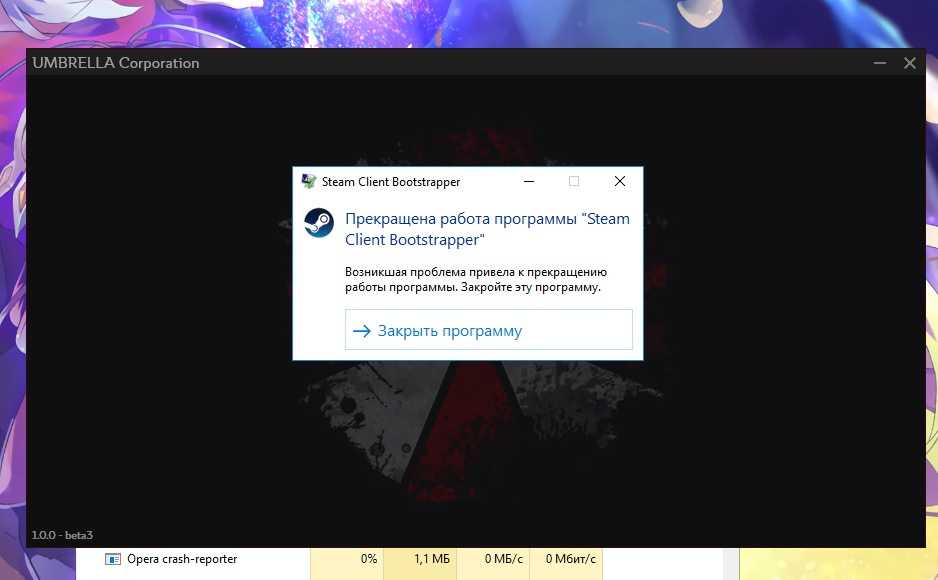
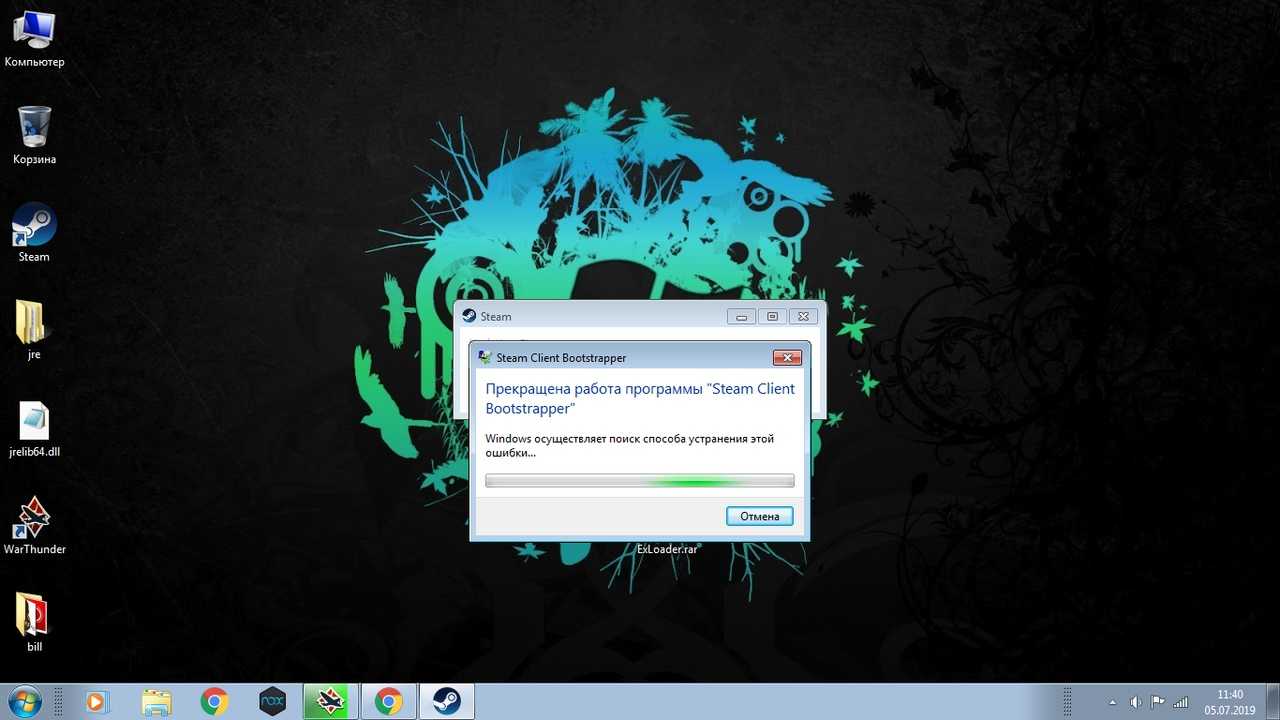
- Заходим в панель конфигурации системы. Для этого нажимаем Win+R и вводим команду msconfig;
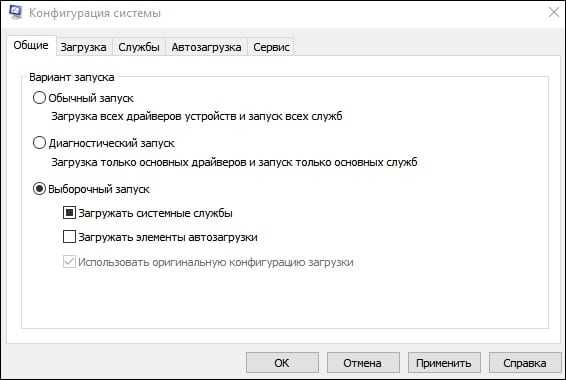
- Во вкладке «Общие» галочкой отмечаем выборочный запуск. В подпункте отключаем отображение служб Microsoft;
- Переходим на панель «Служб» и отключаем их все;
- Применяем измененные параметры и перезагружаем персональный компьютер.
Это были общие причины, из-за которых не открывается сервис Стим. Теперь поговорим о частных случаях, которые имеют место быть, но встречаются гораздо реже.
Steam является мощной игровой платформой, которой пользуются геймеры по всему миру. Как и любой масштабный проект, Стим не лишён изъянов и недоработок. Часто, спеша выпустить поскорее обновления, какие-то моменты не учитываются разработчиками. Всё это приводит к различным ошибкам. Таким, как невозможность соединения с сервером, проблемы с запуском игр или самой программы.
Причины, почему не запускается Steam, могут быть самыми разными:
- зависание какого-либо процесса;
- повреждение файлов;
- блокировка какой-то программой;
- проблемы соединения с сервером;
Разберёмся, что делать, если Стим не запускается. Прежде всего, проведите действия, которые универсальны при зависании любой программы. А именно:
- перезагрузите компьютер;
- перезапустите программу;
- отключите антивирус;
- перезагрузите роутер;
- обновите драйверы для компьютера;
- если вы недавно установили какое-то обновление, выполните откат системы.
Здесь не будем приводить, как это сделать, коснёмся лишь специфичных действий, характерных именно для проблемы, когда не открывается Стим.
Выполните чистую загрузку ОС Виндовс
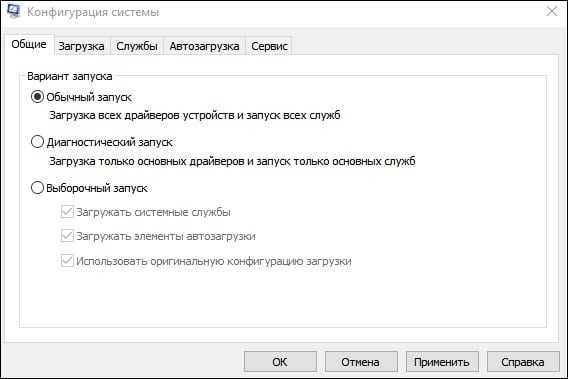
«Чистая» загрузка Виндовс позволяет идентифицировать внешнюю программу, которая может стать причиной ошибки «Bootstrapper». Для запуска системы в данном режиме нажмите на Win+R, там наберите msconfig и нажмите ввод. Во вкладке «Общие» должен быть активирован «Выборочный запуск», и установите галочки на опциях «Загружать системные службы» и «Использовать оригинальную конфигурацию загрузки». Галочка «Загружать элементы автозагрузки» должна быть снята.
Затем перейдите во вкладку «Службы», установите внизу галочку на опции «Не отображать службы Майкрософт». После чего нажмите на «Отключить все», затем на «Ок», и перезагрузите ваш ПК.
Попробуйте установить необходимый пакет МС «Офис». Если он у вас установится нормально, тогда будет вновь необходимо в настройку конфигурации системы с помощью уже упомянутой команды «msconfig», выбрать там «Обычный запуск», после чего перезагрузить компьютер уже в нормальном режиме.
Если у вас имеется версия «МС Офис» на ДВД, попробуйте выполнить установку прямо с него. Если же вы используете образ (обычно это ISO), тогда скопируйте данный ISO на системный диск (обычно С или D), и уже оттуда проводите инсталляцию пакета.
Перед установкой временно отключите ваш антивирус и файервол, которые могут мешать корректной установки МС «Офис» на вашем ПК.
Убедитесь, что на вашем ПК в автоматическом режиме работают службы «Диспетчер печати», и «Планировщик заданий» (Win+R — services.msc).
Восстановите работу службы OSE
Также могут помочь манипуляции со службой OSE, для чего перейдите в инсталляционный диск МС «Офис», и найдите там файлы ose.exe и osetup.dll. Создайте папку для OSE по пути:

Скопируйте туда указанные два файла, перезагрузите ваш PC, и попробуйте вновь установить необходимый вам пакет МС «Офис».
Microsoft setup bootstrapper не работает что делать
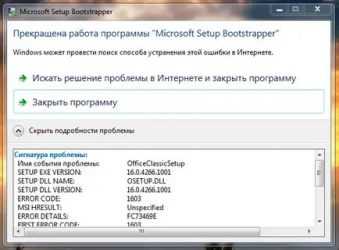
При инсталляции какой-либо из последних версий MS Office (обычно 2013 или новее) пользователь может столкнуться с внезапным сбоем процесса инсталляции, который сопровождается сообщением «Программа Microsoft Setup Bootstrapper не работает». Виновником проблемы является специальный инструмент «Bootsrapper», предназначенный для инициализации программ с задействованием библиотеки композитных приложений. Ниже я разберу, в чём суть данной проблемы, и что делать, если Microsoft Setup Bootstrapper не работает.
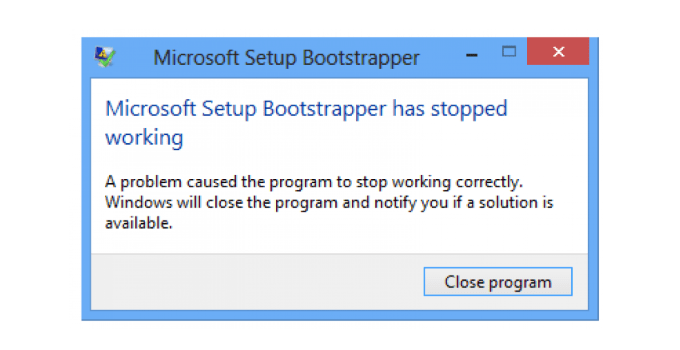
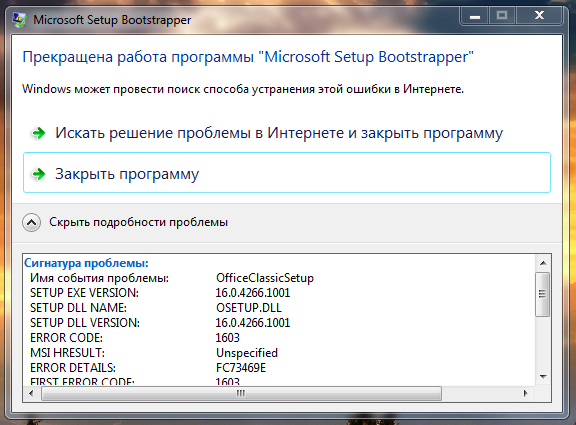
Уведомление о возникшей ошибке
Причины проблем с Bootsrapper
Компания «Майкрософт» старается улучшать функционал своих продуктов за счёт имплементации в их функционал различных инновационных технологий. Одной из таких технологий стала технология «Bootsrapper», ответственная за инициализацию программ путём задействования специализированной библиотеки композитных приложений («Composite Application Library»). Применение технологии позволяет оптимизировать процесс инсталляции программ за счёт корректной инициализации тех или иных процессов.
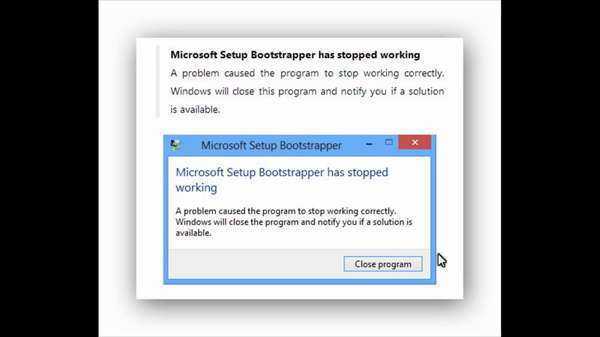
Во время сбоя работы указанного компонента система сообщает и выдаёт пользователю сообщение об ошибке «Bootstrapper», а также закрывает выполняющуюся в данный момент инсталляцию.
Чтобы избавиться от ошибки прекращения работы Bootstrapper необходимо выполнить следующее:
Method 4: Re-enabling Task Scheduler via Registry Editor
Several users that we’re struggling to resolve the ‘Microsoft setup boots-trapper had stopped working’ error has reported that the issue was finally resolved after re-enabling the Task Scheduler. As it turns out, this error message is known to get thrown in those instances where the Task Scheduler is prevented from running.
If this scenario is applicable, the quickest way to resolve the issue is to re-enable the Task Scheduler via Registry Editor. Here’s a quick guide on how to do this:
- Press Windows key + R to open up a Run dialog box. Then, type “regedit” and press Enter to open up the Registry Editor. When prompted by the UAC (User Account Control), click Yes to grant administrative privileges.
- Inside the Registry Editor, use the right pane to expand the HKEY_LOCAL_MACHINE key. Then, access the SYSTEM key.
- Navigate to the Schedule key folder by going to CurrentControlSet > Services > Schedule.
- With the Schedule key selected, move over to the right-hand pane and double-click on the Start value.
- Change the Value data of Start to 2 and leave the Base to Hexadecimal.
- Click Ok to save the changes, then close the Registry Editor and restart your computer.
- Once the next startup is complete, open the application/installer that was previously producing the error and see if the issue has been resolved.
Enabling the Task Scheduler
If you’re still seeing the ‘Microsoft setup boots-trapper had stopped working’ error when trying to open a Microsoft Office application, move down to the next method below.
Прекращена работа Microsoft Setup Bootstrapper: причины возникновения ошибки и способы решения проблемы

С недавнего времени компания Microsoft при распространении своих продуктов «Microsoft Office» начала использовать технологию «Bootsrapper», включающуюся в работу при установке программного обеспечения или скачивания файлов обновления для него.
Данную технологию нельзя назвать новой, и возникающие в её работе ошибки уже довольно значительно успели досадить пользователям со всего мира, в том числе и в рамках её распространения в других приложения, например, в клиенте сервиса «Steam».
И в рамках настоящей статьи речь пойдёт именно об этих проблемах, которые проявляются при попытке установить/обновить пакет прикладных приложений «Office» версий 2013-2016. В чём причины возникновения ошибки, а также какие существуют методы её исправления? Об ответах на эти и другие вопросы следует остановиться более подробно.
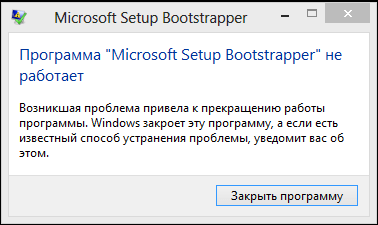

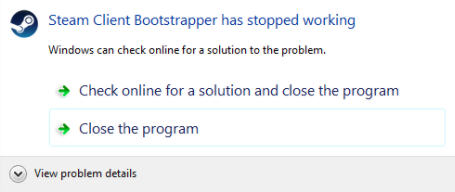
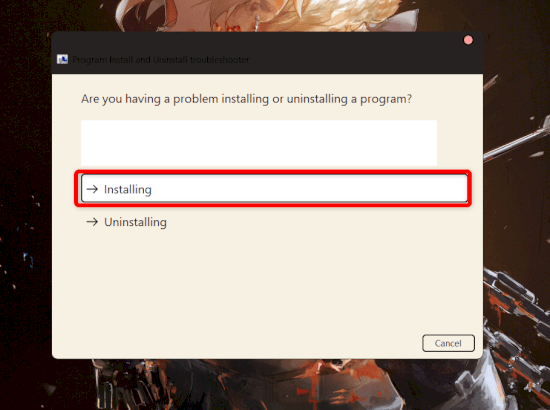
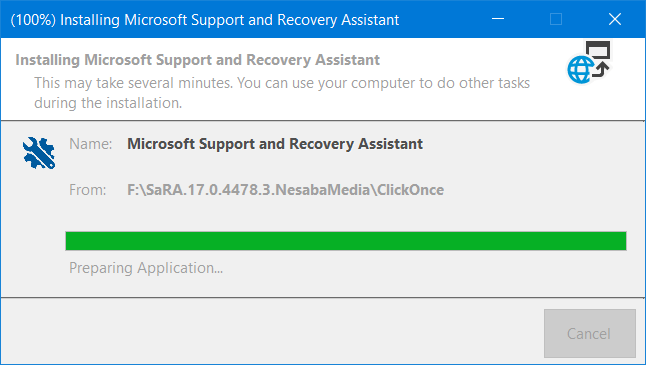
Устранение проблемы в работе Microsoft Setup Bootstrapper.
Причины и варианты решений
Итак, как уже было сказано выше, «Setup Bootstrapper» используется в процессе инсталляции программного обеспечения.
Как показывает практика, рассматриваемая ошибка наиболее часто возникает на компьютерах, на которых ранее уже был установлен офисный пакет, что говорит о причастности остаточных файлов (после удаления ПО) к возникновению проблем с повторной установкой или с процессом обновления.
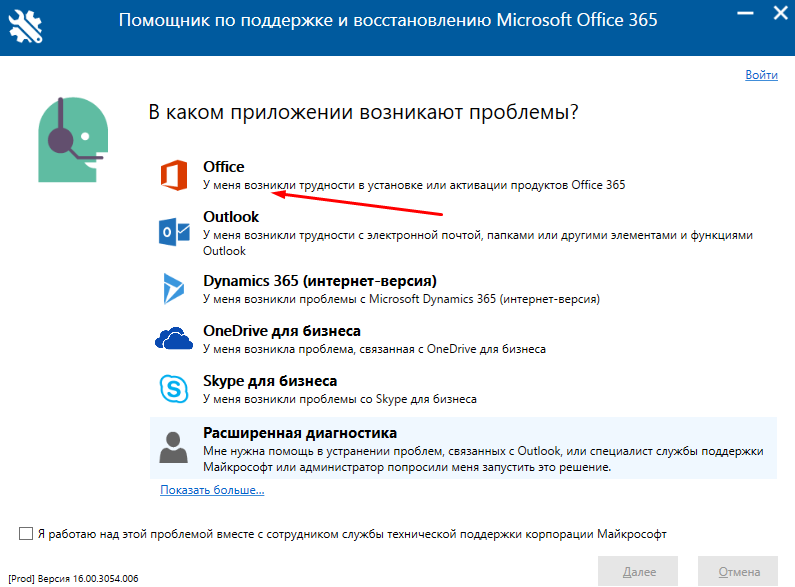
Поэтому, а также потому, что это советуют сами разработчики, первое, что необходимо попробовать осуществить, – это воспользоваться официальным инструментом под названием «Fix It», который можно скачать с сайта технической поддержки Microsoft – https://support.office.com/ru-ru/article/Удаление-office-с-компьютера-9dd49b83-264a-477a-8fcc-2fdf5dbf61d8?ui=ru-RU&rs=ru-RU&ad=RU.
Процесс его использования носит максимально простой характер, он пошаговый и не требует активного участия со стороны пользователя, так как требуется сделать лишь следующее:
- Запустите скачанный исполняемый файл и дождаться загрузки интерфейса утилиты, где будет предложено инициировать процедуру установки ассистента.
- Дождитесь установки ассистента, запустите его и согласитесь с правилами его использования (лицензионное соглашение).
- Выберите приложение, с которым у вас возникли проблемы, в рамках рассматриваемой темы это «Office».
- В блоке «Выберите свою проблему» укажите «Я хочу удалить Office».
- В следующем шаге выберите «Да», если ассистент запущен на компьютере, на котором и возникает проблема.
- После сканирования операционной системы на наличие выбранных продуктов в предоставленном списке повторно выделите «Office» и нажмите «Далее».
Начнётся непосредственно процесс удаления не только самого приложения, но и остаточных объектов, которые могут мешать инсталляции новой версии. В качестве альтернативного варианта можно использовать ассистента, выбрав среди проблем «Сложности с процессом установки», а далее следовать советам и запросам инструмента.
Вариант №2
Дальнейшие действия следует осуществить независимо от того, справился ли ассистент с рассматриваемой ошибкой или нет. Суть его также не отличается высокой сложностью – это проверка операционной системы Windows на целостность, а для этого потребуется:
- Нажать «WIN+S» и ввести «cmd.exe».
- Нажать «Запуск от имени администратора» для запуска найденной консоли командной строки.
- Ввести команду «sfc/scannow» и дождаться результатов сканирования и исправления пробелов в целостности системных файлов и компонентов.
После завершения сканирования и закрытия консоли командной строки следует перезагрузить компьютер и повторно инициировать процедуру установки приложений.
Дополнительный вариант
Если приведённые выше методы не возымели желаемого эффекта и не устранили ошибку, можно попробовать воспользоваться дополнительным вариантом. Но прежде чем приступить к его осуществлению, лучше подстраховаться и создать точку восстановления:
- Откройте «Этот компьютер» и кликните правой кнопкой мышки по пустой области окна, после чего выберите «Свойства».
- Нажмите на строку «Защита системы».
- Нажмите на кнопку «Создать», введите наименование создаваемой точки восстановления и дождитесь её сохранения.
Теперь, имея такой козырь в рукаве, можно перейти к редактору реестра:
- Нажмите «WIN+R» и введите «regedit».
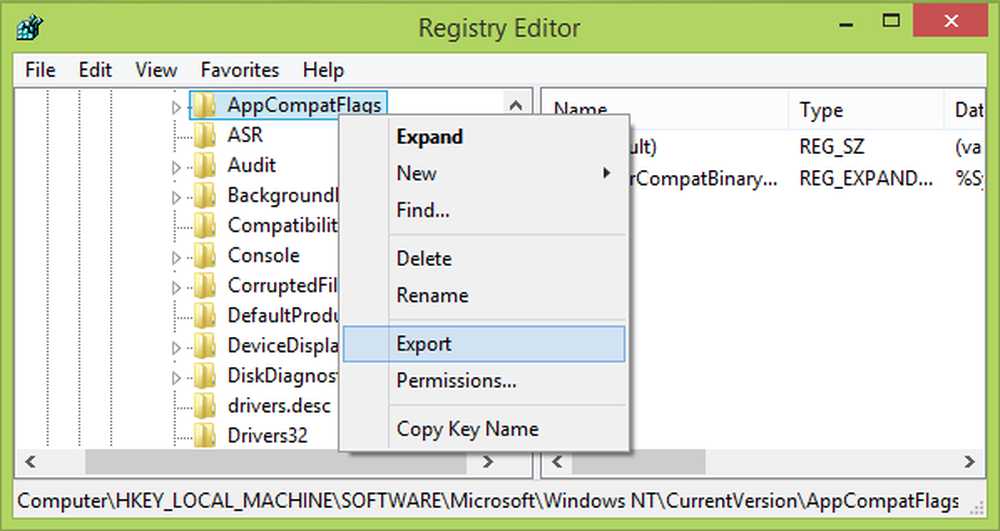
- Откройте «HKEY_LOCAL_MACHINE\SOFTWARE\Microsoft\Windows NT\CurrentVersion\ AppCompatFlags».
- Кликните правой кнопкой мышки по папке «AppCompatFlags» и выберите «Экспортировать», для сохранения значений.
- Повторно кликните по выбранному каталогу и нажмите «Удалить».
Для применения изменений перезагрузите компьютер и повторно попробуйте провести процедуру установки пакета «Office».
What is causing the ‘Microsoft setup boots-trapper had stopped working’ error?
We investigated this particular issue by looking at various user reports and the repair strategies that the most affected users have deployed in order to resolve the problem. Based on our investigations, there are several different culprits that are known to trigger this particular issue:
- 3rd party antivirus is preventing the installer from communicating with MS servers – There are several antivirus suites (McAfee, Avast, and a few others) that are confirmed to be overprotective when it comes to letting the Office installer retrieve some necessary components over the Internet. If this scenario is applicable, you should be able to resolve the issue by either disabling the real-time protection or by uninstalling the security suite altogether.
- Corrupted registry keys or installation files – Another possible scenario in which this particular error will occur is if some key registry keys or files needed during the installation process of Microsoft Office are tainted by corruption. In this case, you should consider a Microsoft toll capable of dealing with such scenarios.
- A conflict with an IObit software – A lot of users have reported that this particular issue appeared due to some incompatibilities produced by a few software products released by IObit. The only way of identifying the culprit responsible for the issue is to systematically uninstall every IObit product until you see that the issue is no longer occurring.
- Task Scheduler is disabled from Registry Editor – Microsoft Office needs Task Scheduler to program some tasks (usually having to do with the updating service). If Task Scheduler is disabled on your machine, you’ll receive this error whenever the Task Scheduler can’t be accessed by the Office service. If this scenario is applicable, you will be able to resolve the issue by re-enabling the Task Scheduler via Registry Editor.
- AppCompatFlags is breaking the updating process – As it turns out there is one particular registry key (AppCompatFlags) with a huge potential of breaking and rendering the whole Office suite inoperable when it does. In this case, you will be able to resolve the issue by uninstalling the Office installation and utilizing the Registry Editor to remove the faulty key.
- The Office installation is not compatible with your Windows version – This can happen if you’re trying to install an older Office version on Windows 10. In this case, you can get around the issue by opening the main installation executable (setup.exe) in Compatibility Mode.
If you’re currently struggling to resolve the ‘Microsoft setup boots-trapper had stopped working’ error, this article will present you with several troubleshooting steps that affected users have used to resolve this particular error message.
Below you have several different repair methods ordered by efficiency and severity. Not every method will be applicable to your particular scenario, so please follow them in the order that they are presented and disregard those that can’t be replicated on your machine.
Отключите ненужные задачи, работающие в фоновом режиме.
Для начала решения проблемы, стоит попробовать снизить потребление ресурсов, отключив ненужные процессы. Мы рекомендуем отключить некоторые функции в настройках уведомлений, Защитника Windows и фоновых приложений, чтобы уменьшить количество задач, работающих одновременно с Modern Setup Host. Следуйте нашим инструкциям ниже.
Уведомления и действия:
- Нажмите Windows Key + I кнопки одновременно, чтобы открыть Настройки.
- Затем перейдите в Система > Уведомления и действия.
- На правой панели функций снимите флажок рядом с Получать советы, подсказки и рекомендации при использовании Windows..
- Теперь вернитесь в Настройки , а затем Персонализация. Нажмите Start на левой панели и отключите Иногда показывать предложения меню в Пуск опцию.
Безопасность Windows:
Откройте Настройки как мы делали выше.
На этот раз выберите Обновление и безопасность.
На левой панели выберите Безопасность Windows.
Затем нажмите Управление приложениями и браузером, перейдите в Параметры защиты на основе репутациии выключите SmartScreen под Проверка приложений и файлов.
Не забудьте включить эту функцию снова после установки обновлений
Фоновые приложения:
- Откройте Настройки как и раньше.
- Выберите Конфиденциальность и откройте Фоновые приложения.
- Прокрутите список вниз и отключите приложения, которые вы не используете. Рекомендуется отключить стандартные игры Microsoft, поскольку большинство пользователей их не используют вообще.
После выполнения всех этих действий потребление ресурсов должно измениться в положительную сторону. Если нет, попробуйте другие методы, представленные ниже.
Выполните чистую загрузку ОС Виндовс
«Чистая» загрузка Виндовс позволяет идентифицировать внешнюю программу, которая может стать причиной ошибки «Bootstrapper». Для запуска системы в данном режиме нажмите на Win+R, там наберите msconfig и нажмите ввод. Во вкладке «Общие» должен быть активирован «Выборочный запуск», и установите галочки на опциях «Загружать системные службы» и «Использовать оригинальную конфигурацию загрузки». Галочка «Загружать элементы автозагрузки» должна быть снята.
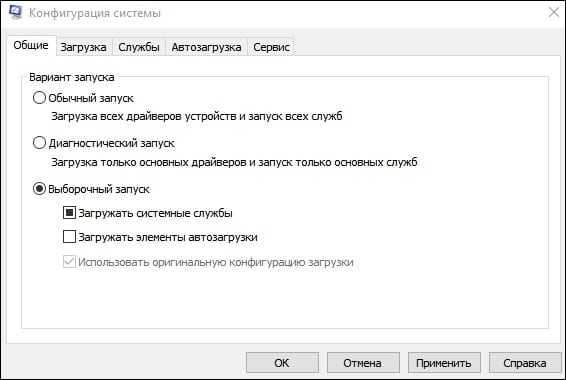
Затем перейдите во вкладку «Службы», установите внизу галочку на опции «Не отображать службы Майкрософт». После чего нажмите на «Отключить все», затем на «Ок», и перезагрузите ваш ПК.
Попробуйте установить необходимый пакет МС «Офис». Если он у вас установится нормально, тогда будет вновь необходимо в настройку конфигурации системы с помощью уже упомянутой команды «msconfig», выбрать там «Обычный запуск», после чего перезагрузить компьютер уже в нормальном режиме.
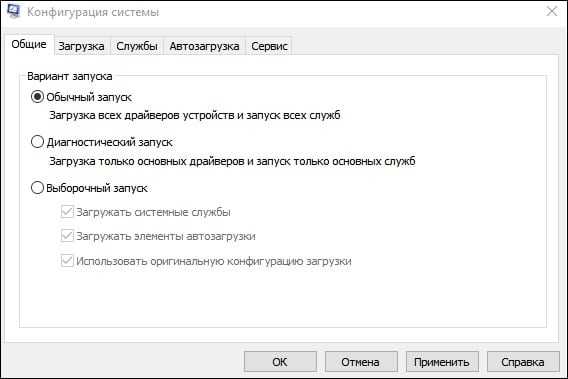
Если у вас имеется версия «МС Офис» на ДВД, попробуйте выполнить установку прямо с него. Если же вы используете образ (обычно это ISO), тогда скопируйте данный ISO на системный диск (обычно С или D), и уже оттуда проводите инсталляцию пакета.
Перед установкой временно отключите ваш антивирус и файервол, которые могут мешать корректной установки МС «Офис» на вашем ПК.
Убедитесь, что на вашем ПК в автоматическом режиме работают службы «Диспетчер печати», и «Планировщик заданий» (Win+R — services.msc).
![[fixed] ms office 2016: microsoft setup bootstrapper has stopped working - microsoft office 2013 issues](https://ds-service39.ru/wp-content/uploads/7/5/d/75dde13d43f49f6842b9d7060d044b4c.png)
![4 methods to fix microsoft setup bootstrapper has stopped working [minitool news]](https://ds-service39.ru/wp-content/uploads/2/3/b/23bfd241f18e9da67b5ae4d6e0b4ee69.png)
Восстановите работу службы OSE
Также могут помочь манипуляции со службой OSE, для чего перейдите в инсталляционный диск МС «Офис», и найдите там файлы ose.exe и osetup.dll. Создайте папку для OSE по пути:

Скопируйте туда указанные два файла, перезагрузите ваш PC, и попробуйте вновь установить необходимый вам пакет МС «Офис».
Meaning of microsoft bootstrapper setup has stopped working?
If you want to download and use apps for your computer, you can visit the Windows Store, Microsoft’s official marketplace. There are a number of apps to choose from and download anytime. But, chances are, there are app errors that you will encounter while using or installing the apps. Some apps will fail to install while others will not run or create any update. Other apps will simply crash. Still, there are also fixes to resolve the issues. You can clear your cache, run a troubleshooter or reset the apps. The idea is not to panic when you encounter an app error. An easy fix will often help.
Если вы включили свой компьютер и заметили, что Windows не запустится, вы испытываете ошибку загрузки. Некоторые причины, по которым ваши Windows не запускаются, когда поврежден системный раздел, отсутствуют файлы или повреждены. Как только вы столкнулись с ошибкой загрузки, вы увидите такие сообщения, как:
- Перезапустите систему и выберите подходящее устройство загрузки
- Bootmgr отсутствует
- Отсутствует операционная система
- FATAL: Не найден загрузочный носитель! Система остановлена
- Ошибка загрузки операционной системы
- Недопустимая таблица разделов
Некоторые версии Windows могут восстановить эти проблемы путем автоматического запуска восстановления при запуске. В противном случае вы можете вручную использовать среду восстановления Windows для устранения этой проблемы.
Заключение
Надеемся, вам помогли вышеупомянутые решения. Modern Setup Host запускается только во время обновлений Windows. Слишком высокая загрузка ЦП или Диска может привести к сбоям системы, что делает ее обновление невозможным. Иногда зависания системы и неожиданные сбои могут быть связаны с низкой работоспособностью самого жесткого диска, который пытается обработать несколько процессов одновременно. Если вы думаете, что проблема в нем, закройте все ненужные задачи, чтобы облегчить работу Windows и позволить системе установить новые обновления. Если вы когда-нибудь столкнетесь с другими проблемами Windows в будущем, воспользуйтесь другими статьями на нашем веб-сайте. Ежедневно туда добавляется множество статей по старым и новым проблемам.