Как изменить время при выборе ос загрузки windows

Может Вам и нужно чтобы было так, только Вы хотите уменьшить время выбора или сделать какую то систему Выше, а другую ниже или хотите вообще переименовать какую то из них. Сейчас я Вам покажу как это сделать.
Выбор операционной системы в Windows XP
— Щелкаем ПКМ по значку «Мой компьютер» и в меню выбираем пункт «Свойства»
— — В открывшемся окне «Свойства системы» переходим на вкладку «Дополнительно»
— — — В разделе «Загрузка и восстановление» нажимаем кнопку «Параметры»

Здесь можно настроить операционную систему, которая будет загружаться по умолчанию, отключить вывод списка операционных систем при загрузке, а также задать время отображения вариантов загрузки. Просто выбираем нужный Вам пункт и убираем флажки или уменьшаем время. Не забудьте нажать ОК.
Выбор операционной системы в Windows 7
— Нажимаем ПКМ на значке «Мой компьютер» и в меню выбираем пункт «Свойства»
— — В открывшемся окне «Система» находим слева ссылку «Дополнительные параметры системы» и нажимаем на нее
— — — В открывшемся окне «Свойства системы» переходим на вкладку «Дополнительно»
— — — — В разделе «Загрузка и восстановление» нажимаем кнопку «Параметры»

Дальше всё как описано выше для XP.
В любом из этих случаев нужно перезагрузиться.
А что делать, если Вы не хотите удалять эти системы или менять параметры, а хотите нечто большее?
Тогда Вам будет нужно редактировать файл boot.ini.
Этот файл отвечает за выбор ОСей при загрузке. Он находится в корне диска и является скрытым. Если установлена одна система, то его нет. Его можно редактировать как в том же самом окне что выше нажав кнопку Правка, так и в самом корне диска, открыв через стандартный блокнот.
Вот пример стандартного файла boot.ini с выбором загрузки двух операционных систем:
Желательно тут вообще ничего не трогать, потому что система потом может вообще не загрузиться, но всё таки если у Вас руки чешутся есть желание, то максимум что тут можно сделать кроме стандартных способов — это удалить строчку с выбором другой ОСи
или же просто переименовать Windows XP Professional на Моя любимая винда .
Как изменить время для выбора операционной системы при загрузке компьютера на Windows 8.1 и Windows 8
Доброго времени суток. Сегодня будет небольшая статейка для тех, кто балуется с установкой нескольких операционных систем на один компьютер. Если точнее, то изменение времени таймаута, которое дает система при выборе операционной системы/метода загрузки (к примеру безопасный режим). В принципе, здесь нет ничего сложно, но не все знают где искать. Поэтому такая статья может пригодиться.
1) Открываем утилиту «Выполнить». Для этого нажимаем сочетание клавишей Win+R или жмём правой клавишей мыши по углу «Пуск» и выбираем «Выполнить»:

2) В открывшееся окно вводим msconfig и жмём ОК. Попадаем в утилиту «Конфигурация системы». В Windows 8 -ой серии она претерпела некоторые изменения, в сравнении со старыми ОС. Но всё ещё исправно выполняет свои функции.

3) Переходим на вкладку «Загрузка» и выставляем в параметре » Таймаут » нужное нам время в секундах. Нажимаем ОК по завершению.

Ссылки по теме
На протяжении многих лет интернет-магазин предлагает товары и услуги, ориентированные на бизнес-пользователей и специалистов по информационным технологиям.
Хорошие отзывы постоянных клиентов и высокий уровень специалистов позволяет получить наивысший результат при совместной работе.
Редактирование загрузки нескольких операционных систем Windows
Д лительное время бегать из одной операционной системы в другую, если их установлено на компьютере две, не получится. После тщательного изучения обоих, рано или поздно придётся выбрать только одну из них – основную, с которой работа будет проводиться преимущественно. Если по большей части используется только одна система Windows, иные её версии или редакции, размещённые на других разделах диска, не обязательно удалять. Конечно же, при условии, что пространство жёсткого диска не стеснено в размерах.
Возможность работы в будущем с другими системами компьютера можно оставить, но для удобства упростить вход в основную, убрав временно неиспользуемые с загрузки. В этом случае запуск компьютера будет упрощён автоматической загрузкой только нужной операционной системы. Другой вариант упростить начало работы с компьютером – не убирать окно выбора загрузки всех систем, но назначить нужную версию Windows в качестве загружаемой по умолчанию и уменьшить время выбора других вариантов в окне загрузчика.
Как отредактировать процесс загрузки нескольких операционных систем Windows, установленных на одном компьютере – об этом подробнее ниже.
Итак, имеем в нашем случае компьютер с установленными версиями Windows 7 и 8.1. При включении компьютера видим окно загрузчика с перечнем систем для выбора.
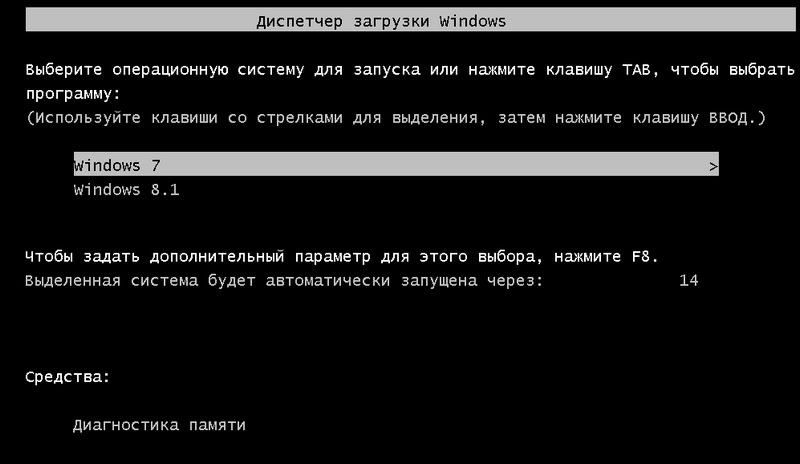
Каждый раз при загрузке компьютера попасть в нужную систему можно, сделав соответствующий выбор. В противном случае по истечении определённого времени – а по умолчанию это 30 секунд – автоматически будет загружена Windows, стоящая в списке первой. В нашем случае это Windows 7, поскольку она установлена на компьютер последней, и именно её загрузчик, как видим, встречает нас после запуска компьютера.
Что же, изменим это. Настроим автоматическую загрузку основной системы – Windows 8.1. Для этого, естественно, необходимо войти в неё.
Нам нужен раздел настроек «Система», и в Windows 8.1 в него можно попасть с помощью контекстного меню на кнопке «Пуск».
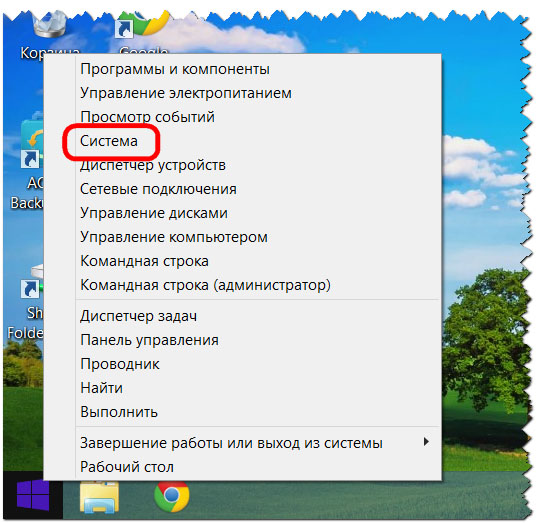
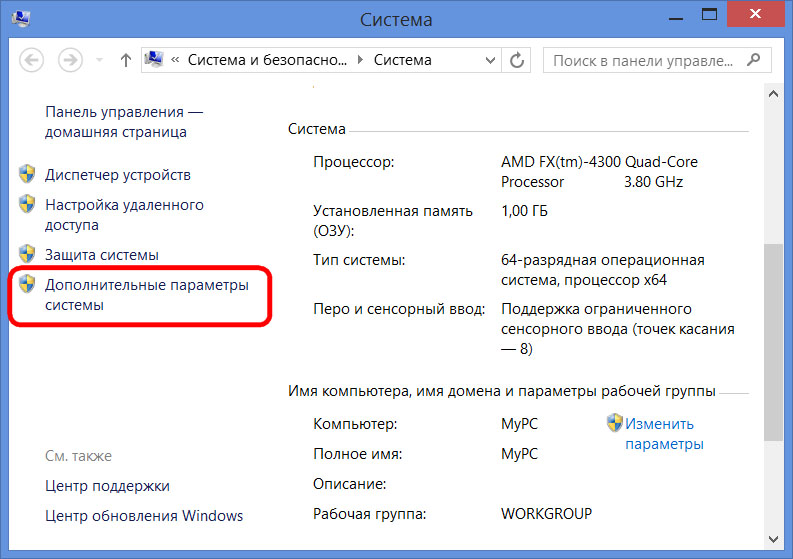
В окошке системы выбираем дополнительные параметры.
Попасть в раздел настроек «Система» в Windows 7 можно также с помощью контекстного меню, но вызванном на значке «Компьютер» в проводнике. В числе команд необходимо выбрать «Свойства».
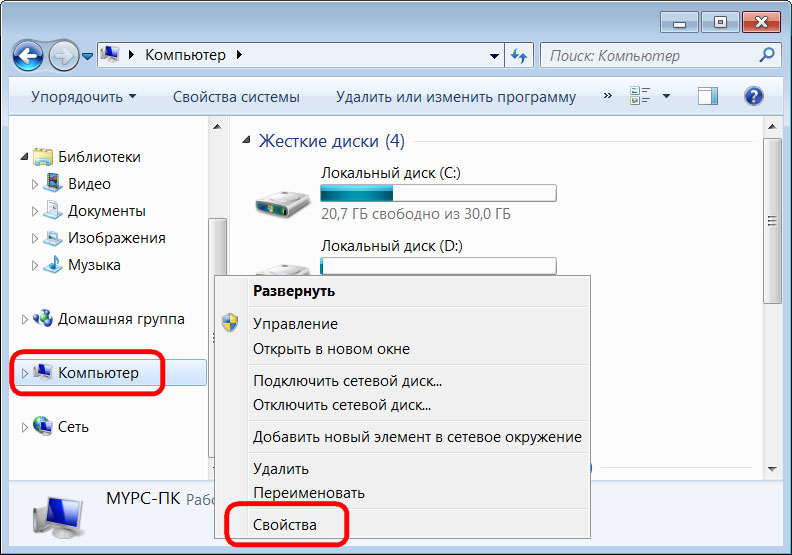
В Windows 7 также выбираем дополнительные параметры.
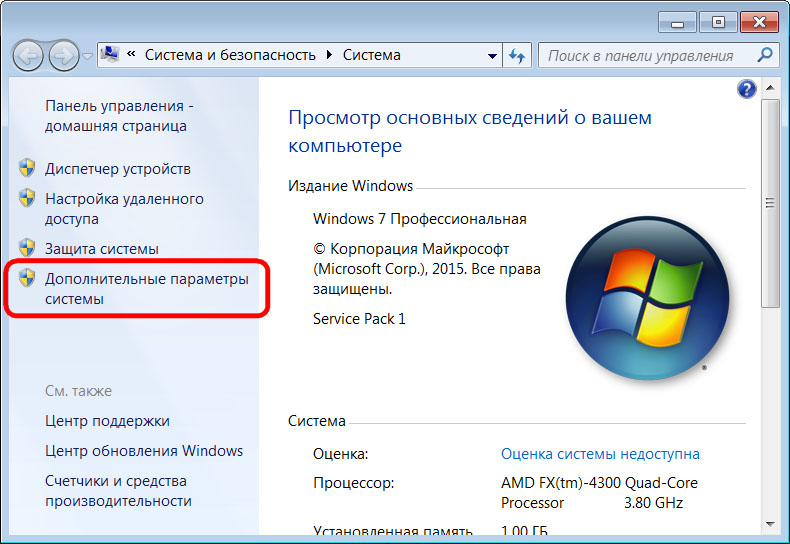
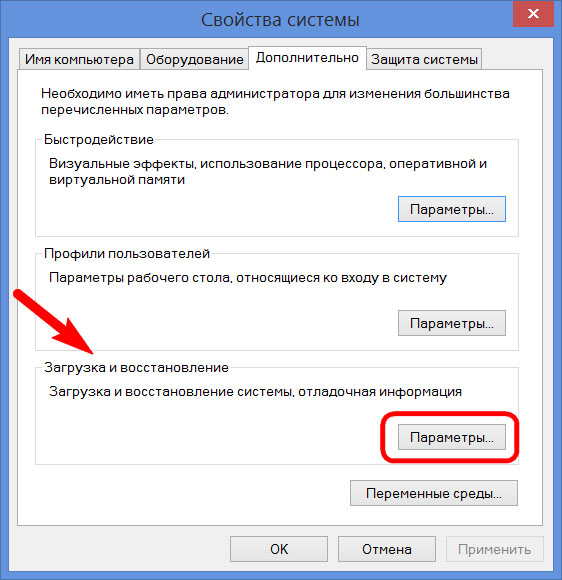
Дальнейшие шаги в обоих системах идентичны.
В появившемся окне свойств системы во вкладке «Дополнительно» жмём кнопку параметров в последнем разделе «Загрузка и восстановление».
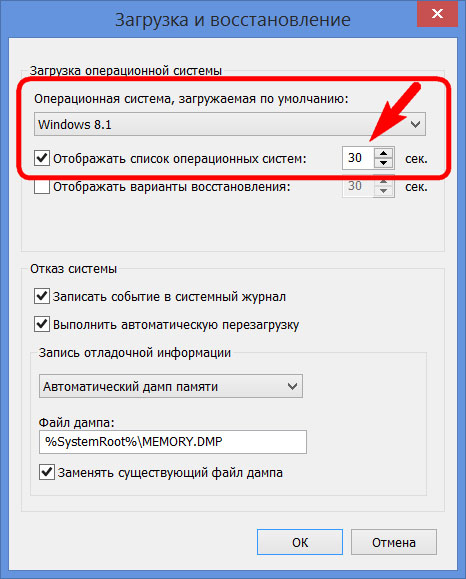
Теперь можно приступать к редактированию загрузки нескольких систем. Меняем загружаемую по умолчанию Windows из числа вариантов в выпадающем списке. В нашем случае предустановленную Windows 7 меняем на Windows 8.1.

Как упоминалось, по умолчанию загрузчик Windows ждёт полминуты , чтобы пользователь мог осуществить выбор операционной системы.
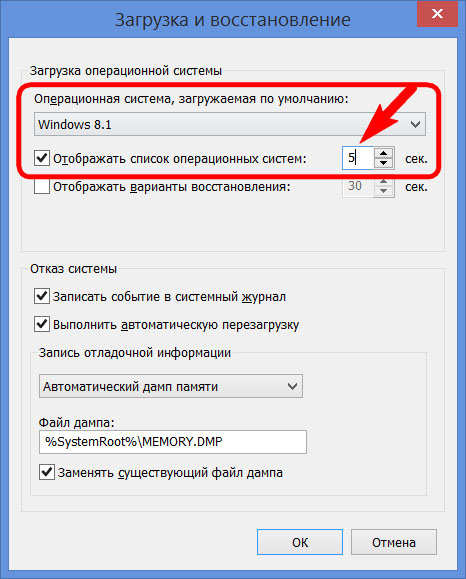
Если преимущественно работа проводится только в одной системе, нет смысла оставлять полминуты ожидания её автоматической загрузки. Другую операционную систему можно не лишать возможности запуска, но сократить предустановленное время для выбора вариантов загрузки. В отображении списка загружаемых систем в нашем случае установим 5-секундное ожидание перед автоматической загрузкой основной системы Windows 8.1. Этого времени хватит с лихвой, чтобы осуществить выбор, если вдруг когда-то понадобится войти в Windows 7.
Чтобы полностью убрать другую систему из перечня загрузки, необходимо убрать галочку с опции отображения списка систем . В этом случае без каких-либо временных задержек будет загружаться только система, выбранная для загрузки по умолчанию.
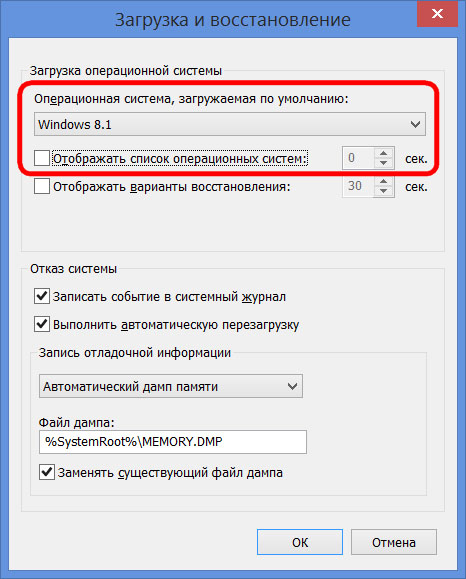
Если вторая операционная система когда-то понадобится, войти в неё можно будет, сделав эту опцию снова активной.
После внесения изменений жмём «Ок» внизу этого окна, а также внизу окна свойств системы.
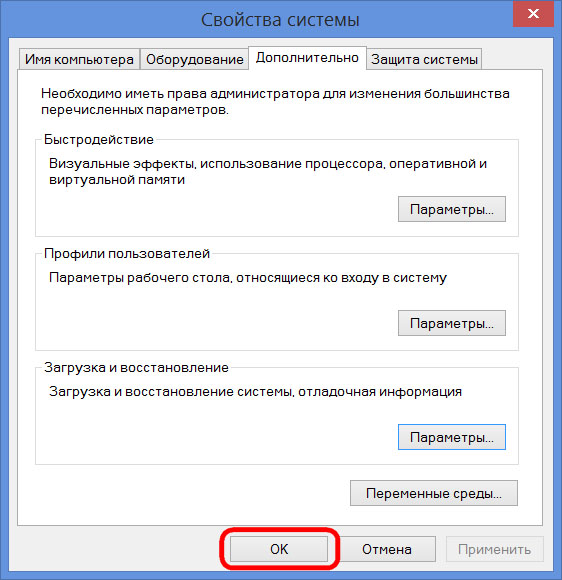
Всё – список загрузки операционных систем отредактирован.
Выше мы рассмотрели редактирование загрузки существующих операционных систем. Но нередко при запуске компьютера можем увидеть перечень операционных систем, которых уже на компьютере нет . Это естественное развитие событий после того, как вторая операционная система была удалена путём обычного форматирования раздела диска или уничтожения системных файлов вручную, но при этом запись о возможности её загрузки в конфигурации системы не убиралась. Загрузчик также может отображать вариант запуска несуществующей основной Windows после того, как система была переустановлена. Это, кстати, не основная, но одна из причин, почему системщики советуют осуществлять так называемую чистую установку Windows – без сохранения файлов предыдущей системы и с форматированием раздела диска.
В основной системе вызываем команду «Выполнить». В Windows 8.1 быстрый доступ к ней реализован в контекстном меню на кнопке «Пуск».
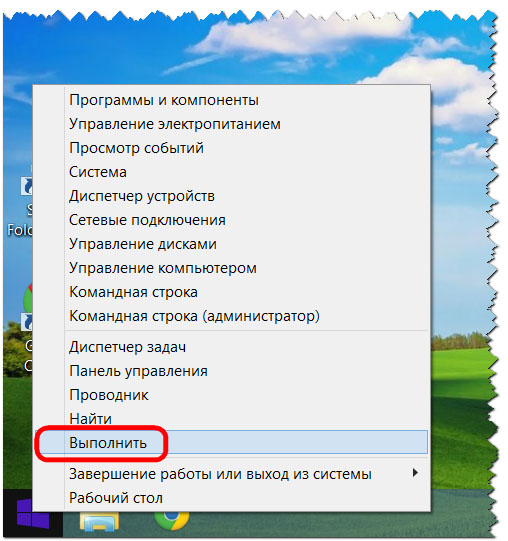
Нам нужен раздел конфигурации системы. Вводим в поле команды значение:
msconfig
Жмём «Ок».
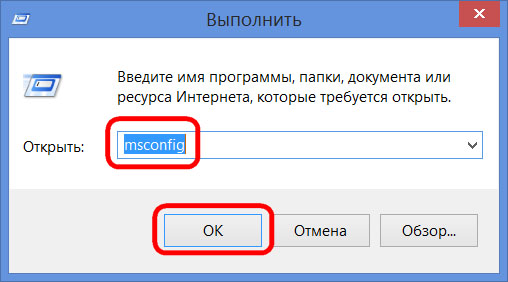
В Windows 7 запустить окно конфигурации системы можно проще — прописав ключевой запрос в поисковом поле меню «Пуск».
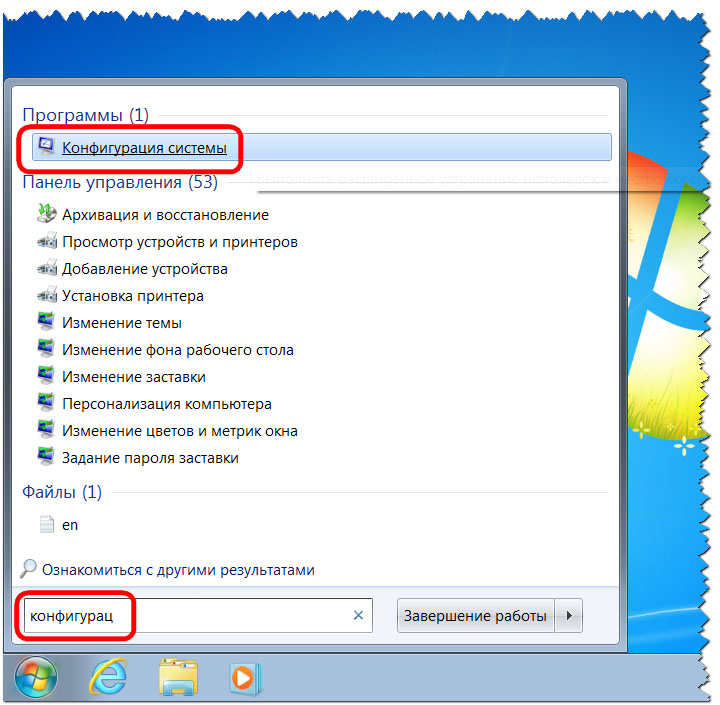
Появится окно конфигурации системы, переходим на вкладку «Загрузка». Выбираем запись о загрузке несуществующей системы и удаляем её .
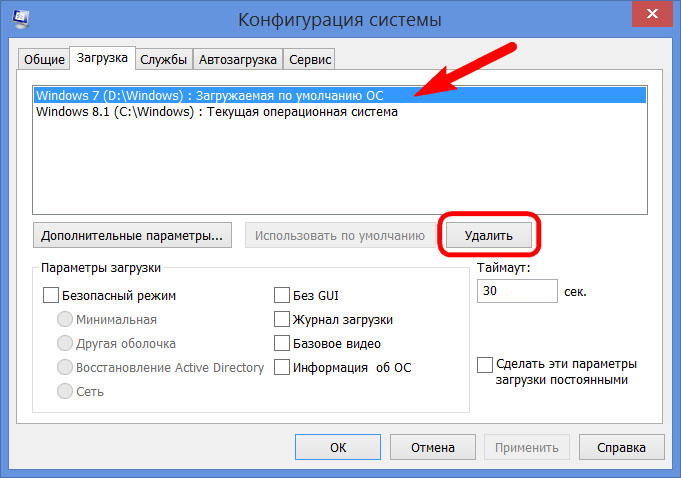
В нашем случае перечень загрузки содержал разные версии Windows, и определиться с удаляемой «Семёркой» нам явно не составило труда. Но если в перечне загрузки числятся записи о двух одинаковых версиях Windows, в ориентации с той, которую нужно удалить, помогут описания систем. Windows, в которой мы по факту находимся, будет обозначена как текущая .
Внесённые изменения сохраняем кнопкой «Применить». После нажатия «Ок» система предложит перезагрузиться.
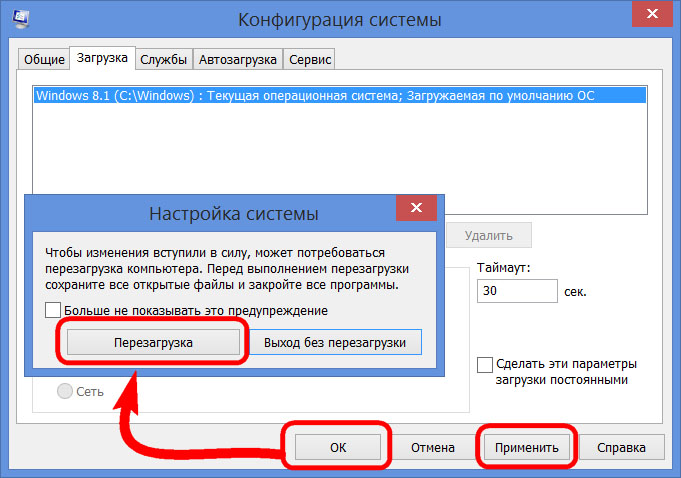
После перезапуска компьютера можем наблюдать незамедлительную автозагрузку основной системы.
Windows 10 таймаут 30 секунд что это + видео обзор
Как изменить таймаут загрузки Windows через cmd.exe?
Сегодня речь пойдёт о такой команде как «BCDEDIT» полностью она рассмотрена не будет, так как на это уйдет много времени, которого у меня просто нет. Я расскажу про интересную вещь, как изменить таймаут загрузки Windows через cmd.exe.
Как обычно, сложного не чего нет и вообще, знать об этом совершенно не обязательно, так как в повседневной жизни вряд ли пригодится.
Но! Для общего развития и для получения ещё немного знаний, этот пост будет все же полезен.
Изменения времени таймаута загрузки Windows через cmd
Для, начало, как обычно необходимо открыть сому командную строку Windows все же через неё будем изменять время загрузки системы.
Теперь посмотрим командой «MSCONFIG» сколько секунд стоит. По умолчанию это цифра 30!

После того, как цифру Таймаута Вы запомнили, можно закрыть окно «Конфигурация системы»
Для тех, кто не в курсе. Время таймаута можно изменить и в этом окне (Конфик системы) используя оболочку GUI.
Но, наша задача изменить время таймаута загрузки Windows через cmd.exe и поэтому пришла пора, выйти на сцену команде «BCDEDIT»
У команды «BCDEDIT» есть и другие команды. Например (Команды управления выводом данных, Команды управления службами EMS… и другое.)
Нас интересует одна команда «/timeout» она и позволит изменить время загрузки Windows.
Что бы это сделать в cmd пишем следующие:
BCDEDIT /timeout 10

После выполнения команды, время таймаута загрузки Windows изменится с 30 сек, на 10 сек!
Убедится в этом поможет все та же команда, «MSCONFIG» которая откроет конфигурацию системы.
Можно написать простенькую программу, скажем на Delphi, всего с одной кнопкой:)

А в обработчик событий данной кнопки всего одну строчку кода.
ShellExecute(handle, nil,’BCDEDIT’,’/timeout 10′,», sw_hide);
Можно прикрутить поле ввода, что бы пользователь вводил свое время таймаута, а также добавить ещё с десяток функций команды «BCDEDIT»
В общем если постараться, то получится не большая утилита по работе с конфигурацией загрузки Windows.
9 способов ускорить Windows 10
1. Убрать прозрачность пуска Windows 10
Новое меню Пуск Windows 10 очень красивое и прозрачное, но эта прозрачность потребляет незначительно ресурсы. Чтобы освободить эти ресурсы, вы можете отключить прозрачность меню Пуск.
Откройте меню Настройки и перейдите в раздел Персонализация. Либо кликните правой кнопкой по рабочему столу и выберите Персонализация.
Далее перейдите в Цвета > и отключите функцию сделать прозрачными Пуск, Панель задач и Центр действий.
 Для ускорения уберите прозрачность пуска Windows 10
2. Отключение спецэффектов Windows 10
После выполнения пункта 1, вы можете не заметить ускорения. Так как остались включены множество других спецэффектов. Чтобы действительно все отключить требуется следующее.
После проделанного у вас появится возможность выбрать из предложенного:
Если вам недостаточно производительности вашего компьютера. Рекомендую выбрать вариант 2.
3. Отключение программ из Автозагрузки
Если загрузка вашего компьютера занимает много времени и после включения turbo режима в биос. Ничего не произошло. Тогда на вашем ПК при старте запускается очень много программ. Чтобы исправить это требуется:
Нажмите кнопку Подробнее, Если вы не видите вкладку Автозагрузка
Теперь просмотрите список программ, которые запускаются с вашего компьютера. Если вы видите программу, которая не должна быть там, щелкните по ней правой кнопкой мыши и выберите Отключить.
Вы также можете упорядочить список программ по влиянию запуска, если вы хотите увидеть программы, которые занимают больше всего ресурсов (и времени).
 Отключение программ из Автозагрузки
4. Найти и исправить проблемы Windows 10
Windows 10 имеет утилиту Средство устранения неполадок производительности. Эта утилита может помочь вам найти и устранить любые проблемы, которые могут повлиять на скорость вашего компьютера. Чтобы открыть средство устранения неполадок:
5. Уменьшите тайм-аут загрузочного меню
При запуске ПК в меню загрузки отображается несколько секунд. Это делается для того чтобы была возможность запустить Windows в безопасном режиме. Вы можете сократить время запуска Windows на несколько секунд. Вам всего лишь надо изменить тайм-аут меню загрузки. По умолчанию установлен на 30 секунд.
В пункте «Отображать список операционных систем» : измените значение с 30 секунд на 10 секунд и нажмите кнопку ОК.
6. Отключение уведомлений (советов и рекомендаций) Windows 10
Windows 10 иногда дает вам советы о том, как получить максимальную пользу от операционной системы. Винда постоянно сканирует ваш компьютер для того, чтобы показать оповещение. Чтобы отключить эти советы:
8. Удаление ненужных программ и приложений
Если вы купили новый компьютер с установленной Windows 10. Особенно это касается ноутбуков. Тогда вам требуется удалить всякие приложения которые установил производитель. Для этого вам требуется войти в «Панель Управления» и выбрать пункт «Программы и компоненты»
 Панель управление пункт Программы и компоненты
Осле открытия вам потребуется аккуратно удалить те программы и утилиты, которые установил производитель. Они скорее всего будет иметь в названии имя производителя. Например как на рисунке производитель DELL.
9. Изменить План питания
Иногда Windows работает медленно так как установлен неправильный палн питания. Так что надо убедится, что вы не используете план энергосбережения. Даже обычные компьютеры иногда могут иметь опцию энергосбережения, которая не принесет вам никакой пользы кроме тормозов системы. Ну конечно если вы не пытаетесь сэкономить время работы от батареи.
Откройте «Панель управления» и перейдите в раздел «Параметры питания». Для повышения производительности убедитесь, что вы используете «Высокопроизводительную или «Сбалансированную» схему питання. Или схему от производителя ПК, так как в основном эти схемы сбалансированы.
 Изменить План питания для ускорения ПК
Заключение
Вот и все, эти простые советы помогут вам ускорить ваш компьютер, ну или Windows 10, кому как удобнее. Главное не забудьте перезагрузиться после того как сделали изменения. Если есть вопросы или вы наши ошибку, тогда воспользуйтесь формой комментариев ниже.
 Настройка и использование msconfig

Способы запуска msconfig
Второй способ (Windows XP, Vista, 7, 8, 10)
Третий способ (Windows XP, Vista, 7, 8, 10)
Четвертый способ (Windows XP, Vista, 7, 8, 10)
Заходим в проводнике по адресу C:\Windows\System32. В этой огромной папке куча всяких файлов. Пролистываем в середину списка и находим msconfig.exe. 
Разницы, каким из предложенных способов пользоваться нет. Самым оптимальным является первый, как самый быстрый.
Программа msconfig
Рассмотрим подробно каждую из вкладок, и о практическом применении всех этих настроек.
Общие

Загрузка

Вверху окна написано название ОС или список предустановленных систем. Если систем установлено несколько, то нажимаем на название системы и нажимаем кнопку «Использовать по умолчанию». В моем случае эта опция недоступна, т.к. система установлена одна. Таймаут – параметр, в котором указывается, как долго при загрузке будет высвечиваться список установленных ОС. Если вы включите «без GUI», то при загрузке ОС логотипа системы не будет (высветится только черное окно).
Нажимаем “Дополнительные параметры” и открывается еще одно окно.

Активировав галочку напротив «Число процессоров», можно указать число процессоров (фактически, процессорных ядер), которое будет видеть система. Если на вашем компьютере двухъядерный процессор, то максимальное возможное число будет 2, которое стоит по умолчанию. Таким же способом можно ограничить количество доступной оперативной памяти. При этом в диспетчере задач процессорных ядер и оперативной памяти будет видно столько, сколько вы укажите здесь.
Параметры «Блокировка PCI» и «Отладка» лучше не трогать. Они предназначены для разработчиков драйверов и устройств, и для обычного пользователя могут привести только к нестабильной работе системы.
Службы

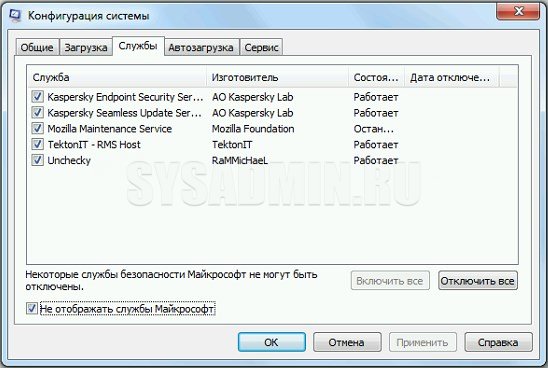
Здесь можно увидеть список всех служб, загружаемых в обычном режиме. Снимайте галочки для отключения служб или наоборот ставьте для включения, если, конечно, знаете, что включаете/отключаете. Список служб огромный, из которых львиную долю занимают предустановленные службы Windows. Поэтому в левом нижнем углу можно включить галочку «Не отображать службы Майкрософт«. При этом список сократится до минимума и будет выглядеть так:

Автозагрузка

Обычно люди устанавливают приложения, потом перестают ими пользоваться, а удалять забывают или не хотят (а вдруг пригодится). Особенно это касается программ, которые используются по следующему сценарию: поставил программу – выполнил с ее помощью какую-то задачу – забыл про программу. А в итоге при каждой загрузке системы эти приложения так же загружаются, что существенно увеличивает время загрузки ОС и снижает отзывчивость системы на слабых компьютерах.
Сервис
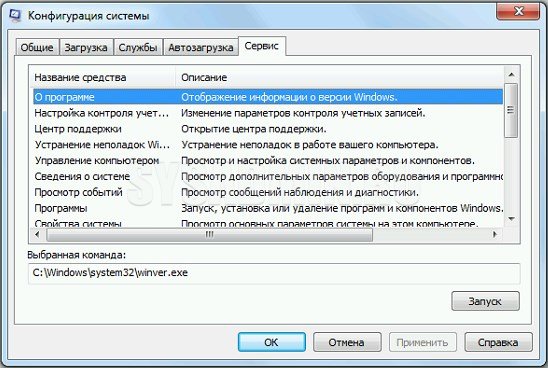
Здесь расположен весь список программ, выполняющих схожие с msconfig функции. Т.е. администрирование, настройку, диагностику системы и т.п. Многое вам может быть знакомо. Поэкспериментируйте, выделяя название приложения и нажимая “Запуск” в правом нижнем углу.

Если после внесения каких-либо изменений нажимать кнопку “OK”, то появится такое окошко:

Как должно быть из него понятно, то все внесенные в загрузку системы изменения вступят в силу только после перезагрузки.
Итак, мы рассмотрели основные функции во всех вкладках. А теперь подробнее о том, в каких случаях всю эту информацию можно применять.
Основные сценарии использования msconfig
Отладка и поиск проблем
Представим ситуацию, когда у вас в системе начали появляться различные глюки, тормоза и т. д. То система вдруг ни с того, ни с сего зависнет, то вообще синий экран вывалится. Если вы грешите на железо, то проверяйте его, но часто проблема может оказаться в самой Windows. Тогда просто загрузитесь в диагностическом режиме (см. пункт вкладки “Общие”) с загрузкой основных драйверов и системных служб. Попробуйте поработать в таком режиме и попытаться создать ситуацию, при которой обычно возникают проблемы. Если проблемы все еще есть, то скорее всего повреждены системные файлы или драйвера. Если же все нормально, то пробуем выборочный запуск с загрузкой только системных служб. Причем все майкрософтовские службы оставляйте включенными (вкладка “Службы”), а остальные все отключите и включайте по одной. Включили службу – перезагрузитесь и посмотрите на работу системы. И так, пока не найдете виновника. Если и в службах все чисто, то включите автозагрузку. Приложения в автозагрузку также добавляйте по одному. Но вообще-то все, что находится в автозагрузке, желательно знать что называется “в лицо”. Иначе смысл загружать то, чем не пользуетесь? Я уверен, что после этих манипуляций виновника вы все-таки найдете (если дело в софте). Кстати, если система не загружается и все эти режимы вы попробовать не можете, то воспользуйтесь безопасным режимом, описанным в этой статье.
Тестирование
Допустим, вам нужно протестировать, как будет вести себя приложение при двух активных ядрах. А процессор у вас четырех-ядерный. Вот во вкладке “Загрузка – Дополнительные параметры загрузки” вы и можете ограничить ресурсы. Или, например, у вас установлено 6 ГБ оперативной памяти, а вам нужно узнать, как будет вести себя Pinnacle 14 при 2 ГБ.
Профилактика
Вкладки Служб и Автозагрузки вообще лучше просматривать почаще, особенно, если вы устанавливаете много софта. Многие приложения имеют предрасположенность к прописыванию в автозагрузке без вашего ведома. Вообще на мой взгляд неплохо все операции по оптимизации и очистке системы делать в одно время и регулярно. Это отложит на очень долго тот час, когда придется переустанавливать систему.
Системный таймер в Windows: большое изменение
Поведение планировщика Windows значительно изменилось в Windows 10 2004 без каких-либо предупреждений и изменения документации. Вероятно, это поломает несколько приложений. Такое происходит не первый раз, но эта перемена посерьёзнее.
Если вкратце, то вызовы timeBeginPeriod из одного процесса теперь влияют на другие процессы меньше, чем раньше, хотя эффект ещё присутствует.
Думаю, что новое поведение — это по сути улучшение, но оно странное, и заслуживает того, чтобы быть задокументированным. Честно предупреждаю — у меня только результаты собственных экспериментов, поэтому могу только догадываться о целях и каких-то побочных эффектах этого изменения. Если какие-либо из моих выводов неверны, пожалуйста, дайте знать.
Прерывания таймера и смысл их существования
 Во-первых, немного контекста о дизайне операционных систем. Желательно, чтобы программа могла засыпать, а позже — просыпаться. На самом деле это не следует делать очень часто — потоки обычно ждут событий, а не таймеров, — но иногда необходимо. Итак, в Windows есть функция Sleep — передайте ей желаемую продолжительность сна в миллисекундах, и она разбудит процесс:
Стоит подумать о том, как это реализуется. В идеале при вызове Sleep(1) процессор переходит в спящий режим. Но как операционная система разбудит поток, если процессор спит? Ответ — аппаратные прерывания. ОС программирует микросхему — аппаратный таймер, который затем запускает прерывание, которое пробуждает процессор, и ОС затем запускает ваш поток.
Функции WaitForSingleObject и WaitForMultipleObjects также имеют значения таймаута, и эти таймауты реализуются с использованием того же механизма.
Если много потоков ждут таймеров, то ОС может запрограммировать аппаратный таймер на индивидуальное время для каждого потока, но это обычно приводит к тому, что потоки просыпаются в случайное время, а процессор так нормально и не засыпает. Энергоэффективность CPU сильно зависит от времени его сна (нормальное время от 8 мс), и случайные пробуждения тому не способствуют. Если несколько потоков синхронизируют или объединяют свои ожидания таймера, то система становится более энергоэффективной.
Существует множество способов объединения пробуждений, но основной механизм в Windows — глобальное прерывание таймера, тикающего с постоянной скоростью. Когда поток вызывает Sleep(n), то ОС запланирует запуск потока сразу после первого прерывания таймера. Это означает, что поток может в конечном итоге проснуться немного позже, но Windows — это не ОС реального времени, она вообще не гарантирует определённое время пробуждения (в это время ядра процессора могут быть заняты), поэтому вполне нормально проснуться чуть позже.
Интервал между прерываниями таймера зависит от версии Windows и железа, но на всех моих машинах он по умолчанию составлял 15,625 мс (1000 мс/64). Это означает, что если вызвать Sleep(1) в какое-то случайное время, то процесс будет разбужен где-то между 1,0 мс и 16,625 мс в будущем, когда сработает следующее прерывание глобального таймера (или через одно, если это сработало слишком рано).
Короче говоря, природа задержек таймера такова, что (если только не используется активное ожидание процессора, а его, пожалуйста, не используйте) ОС может пробуждать потоки только в определённое время с помощью прерываний таймера, а Windows использует регулярные прерывания.
Некоторым программам не подходит такой большой разброс в задержках ожидания (WPF, SQL Server, Quartz, PowerDirector, Chrome, Go Runtime, многие игры и т. д.). К счастью, они могут решить проблему с помощью функции timeBeginPeriod, которая позволяет программе запросить меньший интервал. Есть также функция NtSetTimerResolution, которая позволяет устанавливать интервал меньше миллисекунды, но она редко используется и никогда не требуется, поэтому не буду больше её упоминать.
Десятилетия безумия
Вот сумасшедшая вещь: timeBeginPeriod может вызвать любая программа, и она изменяет интервал прерывания таймера, при этом прерывание таймера — это глобальный ресурс.
Представим, что процесс А находится в цикле с вызовом Sleep(1). Это неправильно, но это так, и по умолчанию он просыпается каждые 15,625 мс, или 64 раза в секунду. Затем появляется процесс B и вызывает timeBeginPeriod(2). Это заставляет таймер срабатывать чаще, и внезапно процесс А просыпается 500 раз в секунду вместо 64-х раз в секунду. Это безумие! Но именно так всегда работала Windows.
В этот момент, если бы появился процесс C и вызвал timeBeginPeriod(4), это ничего бы не изменило — процесс A продолжал бы просыпаться 500 раз в секунду. В такой ситуации правила устанавливает не последний вызов, а вызов с минимальным интервалом.
Таким образом, вызов timeBeginPeriod от любой работающей программы может установить глобальный интервал прерывания таймера. Если эта программа завершает работу или вызывает timeEndPeriod, то вступает в силу новый минимум. Если одна программа вызывает timeBeginPeriod(1), то теперь это интервал прерывания таймера для всей системы. Если одна программа вызывает timeBeginPeriod(1), а другая timeBeginPeriod(4), то всеобщим законом становится интервал прерывания таймера в одну миллисекунду.
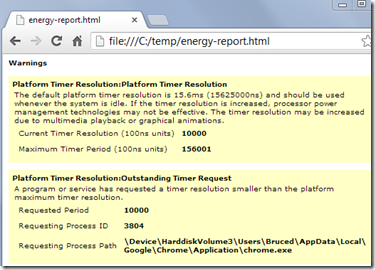 Это имеет значение, потому что высокая частота прерываний таймера — и связанная с ней высокая частота планирования потоков — может впустую расходовать значительную мощность CPU, как обсуждалось здесь.
Одним из приложений, которому необходимо планирование на основе таймера, является веб-браузер. В стандарте JavaScript есть функция setTimeout, которая просит браузер вызвать функцию JavaScript через несколько миллисекунд. Для реализации этой и других функций Chromium использует таймеры (в основном WaitForSingleObject с таймаутами, а не Sleep). Это часто требует повышенной частоты прерываний таймера. Чтобы это не слишком сказывалось на времени автономной работы, Chromium недавно модифицировали таким образом, чтобы при работе от батареи частота прерываний таймера не превышала 125 Гц (интервал 8 мс).
timeGetTime
Функция timeGetTime (не путать с GetTickCount) возвращает текущее время, обновлённое прерыванием таймера. Процессоры исторически не очень хороши в ведении точного времени (их часы специально колеблются, чтобы не служить FM-передатчиками, и по другим причинам), поэтому для поддержания точного времени CPU часто полагаются на отдельные генераторы тактовых импульсов. Чтение с этих чипов стоит дорого, поэтому Windows поддерживает 64-битный счётчик времени в миллисекундах, обновляемый прерыванием таймера. Этот таймер хранится в общей памяти, поэтому любой процесс может дёшево считывать оттуда текущее время, не обращаясь к генератору тактовых импульсов. timeGetTime вызывает ReadInterruptTick, который по сути просто считывает этот 64-битный счётчик. Все просто!
Поскольку счётчик обновляется прерыванием таймера, мы можем его отследить и найти частоту прерывания таймера.
Новая недокументированная реальность
С выпуском Windows 10 2004 (апрель 2020 года) некоторые из этих механизмов слегка изменились, но очень запутанным образом. Сначала появились сообщения, что timeBeginPeriod больше не работает. На самом деле всё оказалось куда сложнее.
Первые эксперименты дали смешанные результаты. Когда я запустил программу с вызовом timeBeginPeriod(2), то clockres показал интервал таймера 2,0 мс, но отдельная тестовая программа с циклом Sleep(1) просыпалась около 64 раз в секунду вместо 500 раз, как в предыдущих версиях Windows.
Научный эксперимент
Тогда я написал пару программ для изучения поведения системы. Одна программа (change_interval.cpp) просто сидит в цикле, вызывая timeBeginPeriod с интервалами от 1 до 15 мс. Она удерживает каждый интервал в течение четырёх секунд, а затем переходит к следующему, и так по кругу. Пятнадцать строк кода. Легко.
Другая программа (measure_interval.cpp) запускает несколько тестов для проверки, как её поведение изменяется при изменении change_interval.cpp. Программа отслеживает три параметра.
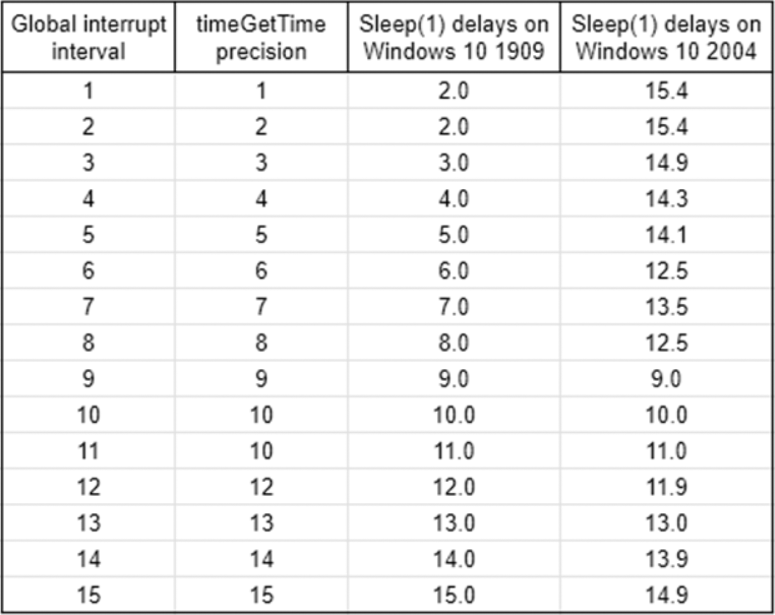
Это означает, что timeBeginPeriod по-прежнему устанавливает интервал глобального таймера во всех версиях Windows. Из результатов timeGetTime() можно сказать, что прерывание срабатывает с такой скоростью по крайней мере на одном ядре процессора, и время обновляется. Обратите также внимание, что 2.0 в первой строке для 1909 года тоже было 2.0 в Windows XP, затем 1.0 в Windows 7/8, а затем вроде опять вернулось к 2.0?
Однако поведение планировщика резко меняется в Windows 10 2004. Ранее задержка для Sleep(1) в любом процессе просто равнялась интервалу прерывания таймера, за исключением timeBeginPeriod(1), давая такой график:

В Windows 10 2004 соотношение между timeBeginPeriod и задержкой сна в другом процессе (который не вызывал timeBeginPeriod) выглядит странно:
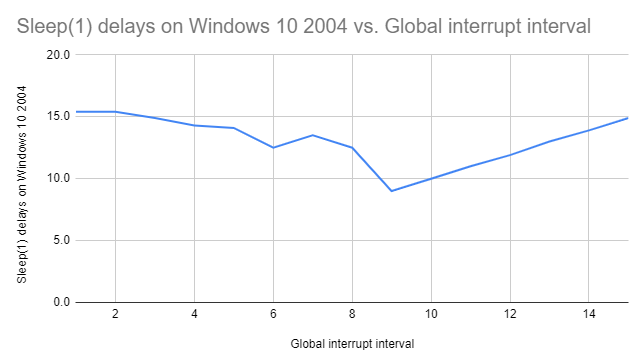
Точная форма левой части графика неясна, но она определённо уходит в противоположную сторону от предыдущего!
Последствия
Как было указано в обсуждении reddit и hacker-news, вероятно, левая половина графика представляет собой попытку максимально точно имитировать «нормальную» задержку, учитывая доступную точность глобального прерывания таймера. То есть с интервалом прерывания 6 миллисекунд задержка происходит примерно на 12 мс (два цикла), а с интервалом прерывания 7 миллисекунд — примерно на 14 мс (два цикла). Однако измерение фактических задержек показывает, что реальность ещё более запутанна. При прерывании таймера, установленном на 7 мс, задержка Sleep(1) в 14 мс даже не самый распространённый результат:
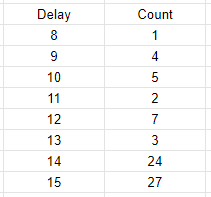
Некоторые читатели могут обвинить случайный шум в системе, но когда частота прерывания таймера 9 мс и выше, шум равен нулю, так что это не может быть объяснением. Попробуйте сами запустить обновлённый код. Особенно противоречивыми кажутся интервалы прерывания таймера от 4 мс до 8 мс. Вероятно, измерения интервалов следует выполнять с помощью QueryPerformanceCounter, поскольку на текущий код беспорядочно влияют изменение правил планирования и изменение точности таймера.
Всё это очень странно, и я не понимаю ни логики, ни реализации. Может, это и ошибка, но я в этом сомневаюсь. Думаю, что за этим стоит сложная логика обратной совместимости. Но самый эффективный способ избежать проблем совместимости — это документировать изменения, желательно заранее, а здесь правки сделаны без какого-либо уведомления.
Это не повлияет на большинство программ. Если процесс хочет более быстрое прерывание таймера, то он сам должен вызвать timeBeginPeriod. Тем не менее, могут возникнуть следующие проблемы:
Видео
Как починить синхронизацию времени в windows 10 Скачать
Синий экран смерти Windows 10 (BSOD). Как узнать причину ошибки и исправить ее? Скачать

Ошибка CLOCK_WATCHDOG_TIMEOUT в Windows 10 Скачать

MSCONFIG ИЛИ КАК ВАС ВВЕЛИ В ЗАБЛУЖДЕНИЕ! Скачать

За какое время загрузится винда на ssd диске. SSD vs Windows 10 Скачать
ИСПРАВЛЯЕМ ошибки СИНЕГО ЭКРАНА СМЕРТИ (BSOD) Скачать

Почему долго загружается Windows ? Всё что Вам нужно знать о скорости включения компьютера Скачать

�� Долго запускается ОС Windows 10 . Проблема в Intel® Management Engine Interface . Решение #2 Скачать
Таймаут в конфигурации системы что это
В статье рассказывается о том, что из себя представляет утилита msconfig, каковы её основные полезности и как правильно ей пользоваться, чтобы решать возникающие проблемы с Windows и подготавливать почву для тестирования ошибок.
Среди прочих ремонтных утилит из состава Windows, msconfig.exe (она же утилита Конфигурации системы) безусловно стоит особняком. Её наиболее часто используют для:
Утилита конфигурации представляет собой окно из нескольких вкладок, причём в последней версии Windows одна из них ( Автозагрузка ) перекочевала в Диспетчер задач. Msconfig.exe запускается несколькими вариантами, самый простой из них:
WIN+R->msconfig

Проверим каждую из вкладок:
Msconfig: выбираем службы и драйверы для Windows
Первой вкладкой будет Общие. Здесь нас встретят несколько пунктов, характеризующих вариант запуска служб и драйверов.

Msconfig: вкладка Загрузка
В следующей вкладке отображается список систем Windows так, как их загрузчик видит. Так, если у вас второй установлена Линукс, загрузчик справедливо об этом понятия не имеет. То же самое касается и ОС Windows различных поколений: когда была в моде Windows XP, её загрузчик про Windows 7 или 10 и слыхом не слыхивал. Так что про Windows 10 в загрузчике от Windows XP ничего нет. Но вот 10-ка про предыдущие версии ОС Microsoft уже всё знает, так что они прекрасно могут сосуществовать на одном компьютере. Но в целях безопасности коррекция списка систем в данной части окна исключена: не переименовать, ни удалить отсюда, ни переставить местами вы их не сможете, так как утилите таких прав не предоставлено. Данная опция представлена чисто информативно.

Слева находятся специальные параметры загрузки. Среди них пресловутый Безопасный режим, который полностью исключает запуск программ и драйверов, кроме тех, что установлены системой. Причём, помимо самого варианта, для Безопасного режима можно установить дополнительные параметры, в числе которых:
Функционал утилиты продолжается следующим столбцом настроек, которые позволят пользователю изменить некоторые параметры загрузки и в Безопасном режиме и в обычном. Как то:
Кнопка Дополнительные параметры загрузки : опции не для всех
Единственно доступной кнопкой в этом квадранте окна является Дополнительные параметры загрузки, где можно заставить данную копию Windows запуститься, либо игнорируя данные от BIOS или наоборот строго им следуя (эта часть вкладки осталась разработчиками на бета-стадии: они пропихнули некоторые настройки для тестирования, да так их там и «забыли»).

Например, можно попросить запуститься Windows с ОГРАНИЧЕННЫМ набором процессоров и объёмом физической памяти. Однако вопреки некоему неверному мнению в попытке ускорить запуск Windows, указание на максимальное количество процессоров и весь объём RAM в момент включения НИКАК не отразится на скорости загрузки.
Далее, если на вашем компьютере пустуют PCI шины или версия Windows безнадёжно стара, можно попросить систему тратить при этом время на перераспределение ресурсов:

Но ваша система может быть настроена так, что перераспределение ресурсов I/O и IRQ по шине PCI (а именно этим данный чек-бокс и занимается) вызовет системный сбой при загрузке, и вы неизбежно столкнётесь с ошибкой запуска: это будет либо чёрный экран либо BSOD. Если вы столкнулись с этой проблемой, попробуйте загрузиться в Безопасном режиме и убрать «чек» с пункта или придётся очищать память CMOS батарейкой или джампером. Ничего страшного — всё поправимо. Вобщем экспериментируя в этой части msconfig, помните:
По умолчанию Windows бросает все силы и ресурсы на запуск, причём это она делает на основании результатов POST проверки, проводимой чипом CMOS под управлением чип-программы BIOS. При этом параметры запуска и работы система подбирает под себя ВСЯКИЙ РАЗ при загрузке, и в этот процесс лучше не вмешиваться.
Следующая опция отладки — ещё более неизведанный для простого смертного инструмент тест-функции для разработчиков драйверов под новые устройства. Работа с потенциальными драйверами производится на уровне ядра системы, и для работы необходимо использовать специальный канал управления. Он подсвечивается сразу после того, как активируется эта опция. Дебаггер/отладчик (типа WinDbg ), подключаемый по указанному порту, позволит проработать исследуемое устройство. Однако, если Windows не обнаружит его на порту по умолчанию COM1 (при неправильных настройках самого отладчика), система очень даже может зависнуть. Простым пользователям, не использующих отладку при разрешении проблем или решения задач, связанных с разработкой ПО под Windows, здесь делать нечего.
Msconfig: вкладка Службы
Здесь всё просто. В списке представлены службы, которые запускаются с загрузкой и работают прямо сейчас. Полезным здесь часто является опция Не отображать службы Microsoft, если нас интересуют загружаемые вместе с Windows программы со стороны. Выставлением или снятием галочки можно проверять влияние той или иной программы на запуск, если вы собираетесь выцепить виновника нестабильной работы.

Применяемые здесь настройки сочленяются с настройками во вкладке Общие. Как только добавите или снимите службу в этом списке, вариант запуска в первой вкладке изменится на Выборочный.
Msconfig: вкладка Автозагрузка
В Windows 10 содержимое вкладки переехало в Диспетчер задач, а вот владельцы предыдущих версий могли прямо отсюда хоть как-то контролировать постоянно расширяющий список программ, которые запускались вместе с Windows, замедляя процесс загрузки. Плюсом фоном зависая в числе запущенных процессов, замедляя и работу в текущем сеансе:

список автоматически загружаемых программ теперь здесь
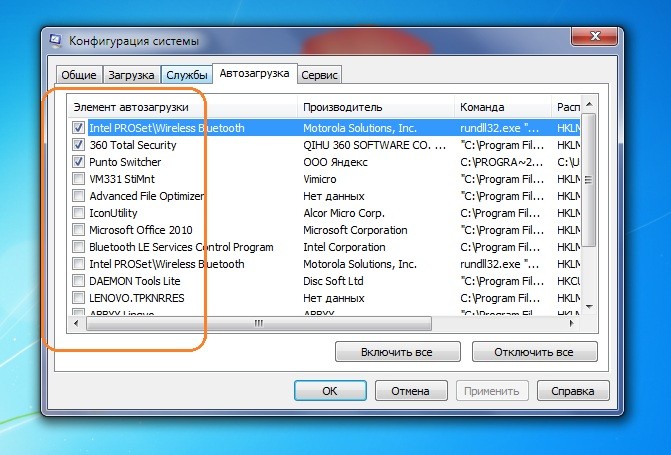
а вот автозагрузку в windows 7 можно было контролировать из msconfig
Msconfig: вкладка Сервис
Вкладка, в отличие от предыдущих, позволяет запускать выбранный процесс прямо сейчас с помощью кнопки Запуск. Причём это делается от имени администратора с указанием полного пути к исполнительному файлу в системной директории. Все перечисленные здесь утилиты — не абы что, а те, что принадлежат к числу ремонтных или статистических. Знание того, какие средства отсюда доступны, может здорово сэкономить время без знания быстрых команд Windows.
 Кроме того, есть возможность отредактировать и этот список во вкладке, добавляя нужные нам программы наподобие уже имеющихся.
 Настройка и использование msconfig
Способы запуска msconfig
Второй способ (Windows XP, Vista, 7, 8, 10)
Третий способ (Windows XP, Vista, 7, 8, 10)
Четвертый способ (Windows XP, Vista, 7, 8, 10)
Заходим в проводнике по адресу C:\Windows\System32. В этой огромной папке куча всяких файлов. Пролистываем в середину списка и находим msconfig.exe. 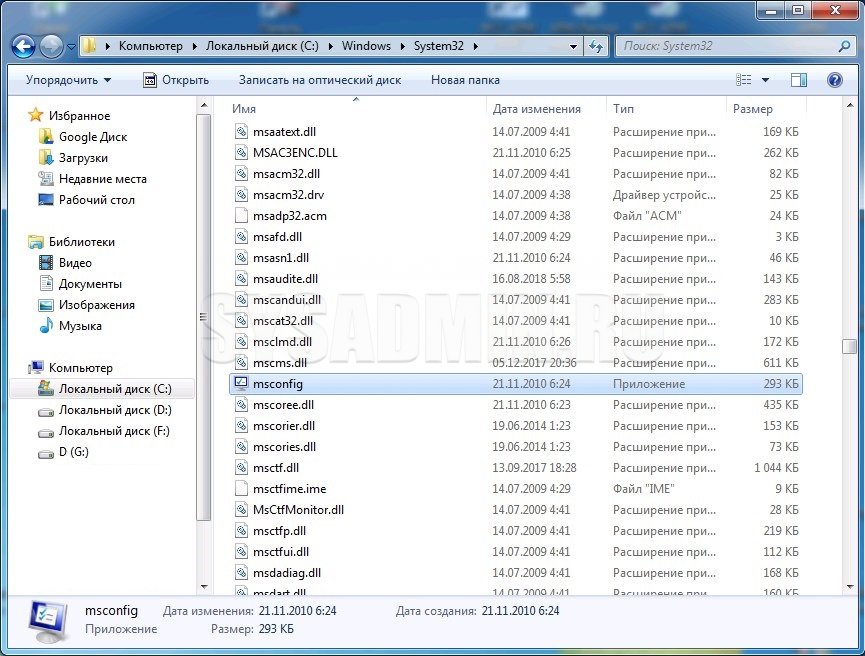
Разницы, каким из предложенных способов пользоваться нет. Самым оптимальным является первый, как самый быстрый.
Программа msconfig
Рассмотрим подробно каждую из вкладок, и о практическом применении всех этих настроек.
Общие
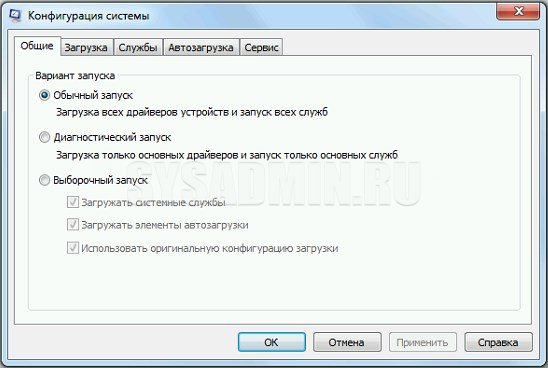
Загрузка
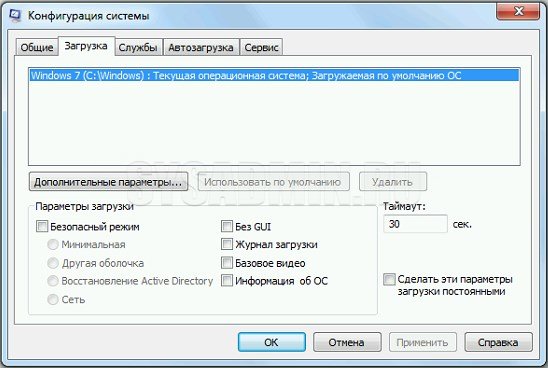
Вверху окна написано название ОС или список предустановленных систем. Если систем установлено несколько, то нажимаем на название системы и нажимаем кнопку «Использовать по умолчанию». В моем случае эта опция недоступна, т.к. система установлена одна. Таймаут – параметр, в котором указывается, как долго при загрузке будет высвечиваться список установленных ОС. Если вы включите «без GUI», то при загрузке ОС логотипа системы не будет (высветится только черное окно).
Нажимаем “Дополнительные параметры” и открывается еще одно окно.
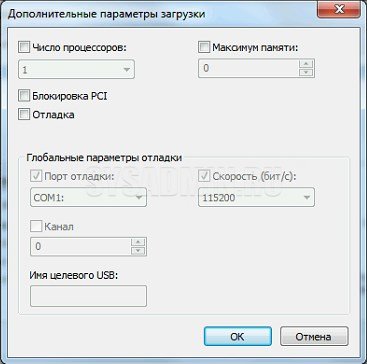
Активировав галочку напротив «Число процессоров», можно указать число процессоров (фактически, процессорных ядер), которое будет видеть система. Если на вашем компьютере двухъядерный процессор, то максимальное возможное число будет 2, которое стоит по умолчанию. Таким же способом можно ограничить количество доступной оперативной памяти. При этом в диспетчере задач процессорных ядер и оперативной памяти будет видно столько, сколько вы укажите здесь.
Параметры «Блокировка PCI» и «Отладка» лучше не трогать. Они предназначены для разработчиков драйверов и устройств, и для обычного пользователя могут привести только к нестабильной работе системы.
Службы
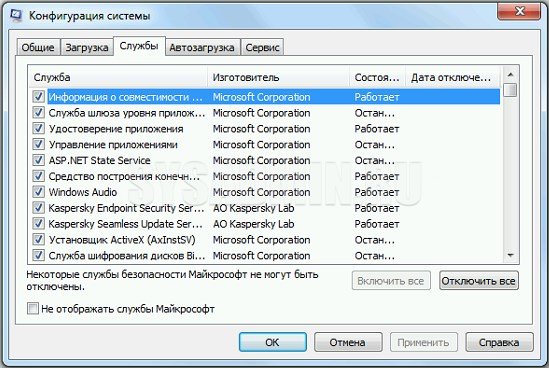
Здесь можно увидеть список всех служб, загружаемых в обычном режиме. Снимайте галочки для отключения служб или наоборот ставьте для включения, если, конечно, знаете, что включаете/отключаете. Список служб огромный, из которых львиную долю занимают предустановленные службы Windows. Поэтому в левом нижнем углу можно включить галочку «Не отображать службы Майкрософт«. При этом список сократится до минимума и будет выглядеть так:
Автозагрузка
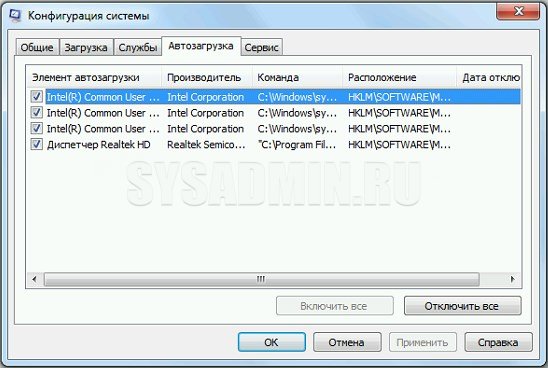
Обычно люди устанавливают приложения, потом перестают ими пользоваться, а удалять забывают или не хотят (а вдруг пригодится). Особенно это касается программ, которые используются по следующему сценарию: поставил программу – выполнил с ее помощью какую-то задачу – забыл про программу. А в итоге при каждой загрузке системы эти приложения так же загружаются, что существенно увеличивает время загрузки ОС и снижает отзывчивость системы на слабых компьютерах.
Сервис
Здесь расположен весь список программ, выполняющих схожие с msconfig функции. Т.е. администрирование, настройку, диагностику системы и т.п. Многое вам может быть знакомо. Поэкспериментируйте, выделяя название приложения и нажимая “Запуск” в правом нижнем углу.
Если после внесения каких-либо изменений нажимать кнопку “OK”, то появится такое окошко:
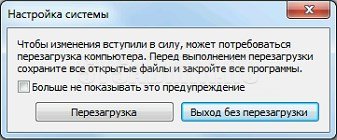
Как должно быть из него понятно, то все внесенные в загрузку системы изменения вступят в силу только после перезагрузки.
Итак, мы рассмотрели основные функции во всех вкладках. А теперь подробнее о том, в каких случаях всю эту информацию можно применять.
Основные сценарии использования msconfig
Отладка и поиск проблем
Представим ситуацию, когда у вас в системе начали появляться различные глюки, тормоза и т. д. То система вдруг ни с того, ни с сего зависнет, то вообще синий экран вывалится. Если вы грешите на железо, то проверяйте его, но часто проблема может оказаться в самой Windows. Тогда просто загрузитесь в диагностическом режиме (см. пункт вкладки “Общие”) с загрузкой основных драйверов и системных служб. Попробуйте поработать в таком режиме и попытаться создать ситуацию, при которой обычно возникают проблемы. Если проблемы все еще есть, то скорее всего повреждены системные файлы или драйвера. Если же все нормально, то пробуем выборочный запуск с загрузкой только системных служб. Причем все майкрософтовские службы оставляйте включенными (вкладка “Службы”), а остальные все отключите и включайте по одной. Включили службу – перезагрузитесь и посмотрите на работу системы. И так, пока не найдете виновника. Если и в службах все чисто, то включите автозагрузку. Приложения в автозагрузку также добавляйте по одному. Но вообще-то все, что находится в автозагрузке, желательно знать что называется “в лицо”. Иначе смысл загружать то, чем не пользуетесь? Я уверен, что после этих манипуляций виновника вы все-таки найдете (если дело в софте). Кстати, если система не загружается и все эти режимы вы попробовать не можете, то воспользуйтесь безопасным режимом, описанным в этой статье.
Тестирование
Допустим, вам нужно протестировать, как будет вести себя приложение при двух активных ядрах. А процессор у вас четырех-ядерный. Вот во вкладке “Загрузка – Дополнительные параметры загрузки” вы и можете ограничить ресурсы. Или, например, у вас установлено 6 ГБ оперативной памяти, а вам нужно узнать, как будет вести себя Pinnacle 14 при 2 ГБ.
Профилактика
Вкладки Служб и Автозагрузки вообще лучше просматривать почаще, особенно, если вы устанавливаете много софта. Многие приложения имеют предрасположенность к прописыванию в автозагрузке без вашего ведома. Вообще на мой взгляд неплохо все операции по оптимизации и очистке системы делать в одно время и регулярно. Это отложит на очень долго тот час, когда придется переустанавливать систему.
Настройка запуска Windows 7 (msconfig)
Настройка системы – это диагностический инструмент, созданный для настройки параметров запуска Windows 7, в целях выявления причин неполадок в работе компьютера и операционной системы. С помощью программы «Конфигурация системы» можно выявить драйверы, программы и компоненты, из-за некорректной работы которых возникают ошибки во время запуска и функционирования Windows 7.
Запуск программы Настройка системы
Вкладка Общие
На вкладке Общие можно выбрать один из трех вариантов запуска операционной системы:
Обычный запуск
В этом режиме Windows 7 запускается обычным способом. «Обычный запуск» используется, когда нет проблем с загрузкой ОС или после устранения неполадок.
Диагностический запуск
В режиме диагностического запуска вместе с Windows запускаются только основные службы и драйверы, необходимые для функционирования операционной системы и компьютера. Если при включенном диагностическом запуске проблема не исчезает, то скорее всего, повреждены основные файлы и драйверы Windows. Если при включенном диагностическом запуске проблем нет, то нужно воспользоваться режимом Выборочный запуск.
Выборочный запуск
В этом режиме запуск Windows 7 производится с использованием основных служб и драйверов, а также других служб и автоматически загружаемых программ, выбранных пользователем. Доступны три дополнительных параметра:
Выборочный запуск нужно использовать, если диагностический запуск прошел без ошибок. Поочередно включайте дополнительные службы и программы, и отслеживайте работу системы до тех пор, пока не выявите причину ошибок.
Вкладка Загрузка
На вкладке Загрузка находятся детальные настройки параметров запуска Windows 7.
Операционная система по умолчанию
Если на компьютере установлено несколько операционных систем, можно назначить любую из них загружаемой по умолчанию. Чтобы сделать это, выделите нужную операционную систему и нажмите кнопку Использовать по умолчанию.
Также можно установить произвольное время задержки меню мультизагрузки, установив время в секундах в поле Таймаут.
Чтобы удалить операционную систему из списка, выделите её и нажмите кнопку Удалить.
Безопасный режим
Безопасный режим – это режим работы операционной системы с ограниченным набором служб, устройств и драйверов, необходимых для функционирования компьютера.
Службы Windows, запускающиеся в безопасном режиме:
Устройства и драйверы, запускающиеся в безопасном режиме:
Установите флажок Безопасный режим и выберите один из вариантов загрузки:
Минимальная – запуск проводника Windows 7 в безопасном режиме с использованием только основных устройств, драйверов и служб Windows, без поддержки сети.
Другая оболочка – загрузка командной строки, основных устройств, драйверов и служб Windows 7. Проводник и сетевые компоненты отключены.
Восстановление Active Directory – запуск проводника Windows 7 в безопасном режиме с использованием только основных служб, устройств и драйверов, а также службы каталогов Active Directory.
Сеть – запуск Проводника Windows 7 в безопасном режиме с использованием только основных компонентов операционной системы, а также следующих сетевых компонентов:
Также на вкладке Загрузка можно включить следующие функции:
Журнал загрузки – вся информация о процессе загрузки Windows 7 сохраняется в файл %SystemRoot%/Ntbtlog.txt.
Базовое видео – загружаются стандартные драйверы VGA вместо драйверов, соответствующих видеокарте.
Информация об ОС – во время загрузки Windows 7 отображаются названия загружаемых драйверов.
Сделать эти параметры загрузки постоянными – если этот параметр включен, то измененные вами настройки системы можно будет отменить только вручную. Отменить изменения путем выбора режима «Обычный запуск» на вкладке «Общие» не получится. Также вы не сможете отменить изменения с помощью функции Использовать оригинальную конфигурацию загрузки на вкладке Общие.
Дополнительные параметры загрузки
Чтобы настроить дополнительные параметры загрузки Windows 7, на вкладке Загрузка нажмите кнопку Дополнительные параметры.
Число процессоров
С помощью этого параметра можно ограничить количество как реальных, так и виртуальных процессоров, используемых в системе. Установите флажок и с помощью раскрывающегося списка укажите количество процессоров, которое нужно использовать начиная со следующего запуска системы.
Максимальный объем памяти
С помощью этого параметра можно ограничить объем физической оперативной памяти, используемый операционной системой. Установите флажок и в текстовом поле задайте максимальный объем ОЗУ (в мегабайтах), который будет использоваться системой начиная со следующего запуска.
Блокировка PCI
Если этот параметр включен, то операционная система не распределяет ресурсы ввода-вывода и прерывания на шине PCI. При этом ресурсы ввода-вывода и памяти, заданные в BIOS, сохраняются.
Отладка
Если этот параметр включен, можно задать глобальные параметры отладки в режиме ядра для разработчиков драйверов устройств.
Вкладка Службы
Вкладка Службы содержит список служб, запускающихся автоматически при загрузке Windows 7. Все эти службы условно поделены на две категории:
При выявлении причин неполадок, возникающих во время запуска или работы Windows 7, нужно выполнить следующие действия:
1. На вкладке Общие:
2. На вкладке Службы:
3. Перезагрузите компьютер.
Если после перезагрузки неполадки не возникают, то системные компоненты Windows 7 исправны, а причина ошибок, скорее всего, заключается в некорректной работе одной или нескольких сторонних служб. Чтобы выявить, какая именно служба вызывает сбой, включайте по одной службе, перезагружайте компьютер и следите за состоянием системы.
Если после отключения сторонних служб система по-прежнему работает с ошибками, то, вероятно, повреждены базовые компоненты операционной системы. Чтобы выявить причину ошибок, выполните следующие действия.
1. Снимите флажок Не отображать службы Майкрософт.
2. Отключите все службы Microsoft, затем включайте их по одной, перезагружайте компьютер и следите за изменениями до тех пор, пока не выявите все службы, вызывающие сбой.
Вкладка Автозагрузка
Вкладка Автозагрузка содержит список программ, автоматически запускающихся вместе с Windows 7.
Если в работе Windows 7 возникают проблемы, то можно попытаться определить причину неполадок путем поочередного отключения автоматического запуска программ. Чтобы выявить, какая именно программа вызывает сбой, выключите автозагрузку всех программ, а затем включайте по одной программе, перезагружайте компьютер и следите за состоянием системы.
Чтобы программа не запускалась вместе с Windows 7, нужно снять флажок рядом с её названием и нажать кнопку Применить.
Вкладка Сервис
Вкладка Сервис позволяет быстро запустить средства настройки, администрирования и диагностики Windows. Выделите нужное средство и нажмите кнопку Запуск.
О программе – вывод на экран информации о версии Windows 7, установленной на компьютере.
Изменение параметров контроля учетных записей – настройка UAC – компонента безопасности Windows 7, запрашивающего подтверждение действий, требующих прав администратора.
Центр поддержки – основное место для просмотра оповещений и совершения действий, которые помогают нормальной работе Windows 7. В Центре поддержки перечислены важные сообщения о параметрах безопасности и обслуживания компьютера, которые требуют внимания пользователя.
Устранение неполадок Windows – набор средств для автоматического устранения некоторых распространенных проблем при работе с сетью, аппаратным обеспечением и устройствами, связанными с использованием Интернета, а также проблемы совместимости программ.
Управление компьютером – набор инструментов для управления оборудованием, программным обеспечением и сетевыми компонентами Windows 7.
Сведения о системе – компонент Windows 7, отображающий подробные сведения о конфигурации оборудования, компонентах и программном обеспечении компьютера, включая драйверы.
Просмотр событий – средство для просмотра подробных сведений о важных событиях, возникающих в системе (например, ненадлежащий запуск программ или обновлений, загружаемых автоматически). Эти сведения могут быть полезны для устранения неполадок и ошибок в Windows 7 и установленных программах.
Программы – средство «Программы и компоненты» Windows 7, предназначенное для включения и отключения компонентов Windows 7, а также для удаления программ или изменения их конфигурации.
Свойства системы – основные сведения об оборудовании и операционной системе. Версия и статус активации Windows 7, индекс производительности, имя компьютера, имя домена и параметры рабочей группы.
Свойства обозревателя – параметры браузера Internet Explorer.
Конфигурация IP-протокола – просмотр и настройка сетевого адреса компьютера (в командной строке).
Системный монитор – мощное средство диагностики и мониторинга производительности, встроенное в Windows 7.
Монитор ресурсов – средство для просмотра сведений об использовании процессора, жесткого диска, сети и памяти в режиме реального времени.
Диспетчер задач – отображает приложения, процессы и службы, которые в данный момент запущены на компьютере. С его помощью можно контролировать производительность компьютера или завершать работу приложений, которые не отвечают. Мониторинг состояния сети и просмотр параметров ее работы.
Командная строка – функция Windows 7, предоставляющая возможность ввода команд MS-DOS и других команд без графического интерфейса пользователя.
Редактор реестра – инструмент, предназначенный для просмотра и изменения параметров в системном реестре, в котором содержатся сведения о работе компьютера.
Дополнительные параметры загрузки MSCONFIG в Windows 10
MSConfig или System Configuration Utility — это встроенный инструмент в Windows, который позволяет управлять элементами автозагрузки, параметрами загрузки, службами и загрузкой в безопасном режиме.
В разделе загрузки имеется кнопка «Дополнительные параметры». Этот раздел предоставляет вам доступ к настройке параметров, таких как количество процессоров, объем памяти, отладка и параметры глобальной отладки.
Имейте в виду, что эти параметры являются крайним средством диагностики ваших систем для опытных пользователей. В этом посте мы подробно расскажем об этих дополнительных параметрах загрузки в MSCONFIG в Windows 10.
Должен ли я включать все ядра процессора?
Должен ли я включать все ядра? Ваша операционная система и запущенные вами программы будут использовать столько ядер и вычислительной мощности, сколько им нужно. Так, действительно нет необходимости включать все ядра
. Например, Windows 10 настроена на автоматическое использование всех ядер, если у запущенной программы есть такая возможность.
Как я могу превратить изображение в файл DXF? Как я могу просматривать файлы SQL в Интернете? Как я могу проверить свои файлы на вирусы? Как я могу разместить файл HTML бесплатно? Как я могу редактировать файлы Visio бесплатно? Как я могу редактировать PDF-файл в CorelDRAW? Как я могу редактировать защищенный PDF-файл? Как я могу сделать файл DXF бесплатно? Как я могу скопировать одну страницу файла PDF? Как я могу скопировать текст из файла PDF?
Дополнительные параметры загрузки в MSCONFIG
- Чтобы открыть утилиту через командную строку, нажмите сочетание клавиш W + R.
- В открывшемся окне Выполнить введите msconfig и нажмите клавишу Enter.
Есть одна вещь, которую вы должны четко понимать. Расширенный раздел загрузки утилиты конфигурирования системы или MSCONFIG создан для устранения неполадок. Однако путаница возникает, когда конечный пользователь находит эту опцию. Мы настоятельно рекомендуем вам сохранить эти настройки на значения по умолчанию, а не изменять их.
Блокировка pci в msconfig что это
PCI — это аппаратная шина для добавления компонентов к компьютеру. BIOS или ОС могут определить требования к ресурсам и автоматически назначить их, чтобы не возникало конфликтов. В прежние времена это было полезно, поскольку Windows использовала это.
Если вы проверили блокировку PCI и получаете BSOD, обязательно загрузитесь в безопасном режиме, а затем отключите блокировку PCI с помощью msconfig. Вам может понадобиться загрузочное USB-устройство, чтобы войти в конфигурацию расширенной загрузки.
msconfig число процессоров
- Откройте диспетчер задач и перейдите на вкладку «Производительность». Обратите внимание на количество ядер процессора и памяти.
- Теперь введите MSCONFIG в командной строке и нажмите клавишу Enter. Перейдите в раздел загрузки и нажмите кнопку «Дополнительные параметры».
- Установите флажок «Число процессоров» и выберите в раскрывающемся списке что-либо меньшее, чем максимально допустимое. Максимальная цифра, которую вы видите, будет такой же, как и в диспетчере задач.
- Перезагрузитесь, а затем проверьте, сколько процессоров и объем памяти доступны для ОС.
Я уверен, что производительность будет ниже, чем при загрузке компьютера в конфигурации по умолчанию. Хотя я не уверен, почему эти настройки есть, но я предполагаю, что это помогает разработчикам выяснить, как их приложение работает при низкой конфигурации оборудования без изменения фактической конфигурации оборудования.
Как запустить утилиту msconfig?
Инструмент msconfig представляет собой системную утилиту, которая используется для изменения конфигурации системы. Прежде чем подробно разбираться, как правильно msconfig использовать, необходимо ознакомиться со всеми вариантами запуска этой программы. Ведь если вы не научитесь вызвать помощника, то не сможете с его помощью и изменять настройки.
Способ № 1
Способ № 2

Есть еще один простой вариант для msconfig Wi ndows 10, как зайти в эту программу. Вам нужно лишь следовать инструкции:
Перед вами откроется окно конфигурации системы, закройте Командную строку и работайте уже с ним напрямую. Этот вариант запуска можно использовать во всех версиях операционных систем, а не только в десятой модификации.
Способ № 3
Способ № 4
И последний способ для msconfig Windows 7, как зайти в эту программу – использовать «Проводник» и системную папку в нем. Для применения его используйте инструкцию:
Как можно использовать msconfig?
После того как вы запустили утилиту для настройки конфигурации системы, необходимо понять, в каких режимах она работает и что дает msconfig. Опытные пользователи применяют этот инструмент для выполнения разных задач, расскажем об основных из них.
Тестирование системы
Эта возможность помогает вам узнать, как будет вести себя приложение при тех или иных ресурсах. Приведем примеры:
Рядовым пользователям эти возможности не нужны, так как они редко моделируют подобные ситуации. Полезна она для разработчиков и тех, кто занимается модификацией своего компьютера или хочет посмотреть, как программа будет вести себя на слабой машине.
Поиск проблем и их отладка
Это более полезная возможность, так как она используется при возникновении проблем с использованием машины. Ее стоит применять, когда появляются следующие признаки:
Сохранение проблем в таком режиме означает проблемы с драйверами или системными файлами. Если же проблему обнаружить не удалось, то искать причину неисправности стоит в системных службах. В этом случае необходимо перейти во вкладку службы и сделать следующее:
Проводя проверку таким способом вы найдете процесс, который виновен в проблемах компьютера. Если этот вариант тестирования не принес результатов, то необходимо включить автозагрузку и добавлять в нее приложения поочередно. Таким образом вы сможете найти программу, виновную в проблемах с использованием вами компьютера.
Правильная настройка msconfig под текущие нужды
Окно утилиты «Конфигурация системы» (MSCONFIG) имеет несколько вкладок: «Общие», «Загрузка», «Службы», «Автозагрузка» и «Сервис».
Общие
Раздел «Общие» предназначен для выбора одного из трех вариантов загрузки операционной системы. По умолчанию выбран «Обычный запуск», который загружает все необходимые драйвера, службы и программы в автозагрузке.

Пользователь может установить «Диагностический запуск», чтобы загрузить только необходимые для функционирования системы драйвера и службы. Такой режим используется для выявления причин появления ошибок в работе Windows 7. Например, при загрузке у вас начала появляться неизвестная вам ошибка или через какое-то время просто компьютер перезагружается или выдает синий экран «смерти». Причиной могут быть ошибки в драйверах или системных файлах, либо ошибку может вызывать установленное приложение. Если в диагностическом режиме проблем в работе системе не наблюдается, то виной тому пользовательская программа.
«Выборочный запуск» служит для дальнейшей диагностики и выявления причин возникновения проблем в работе системы. Вы можете последовательно включать дополнительные службы и программы автозагрузки. Рекомендуется произвести запуск системы, включив сначала системные службы, потом включить элементы в автозагрузке и перезагрузиться. На последнем этапе включите «Использовать оригинальную конфигурацию загрузки», что будет соответствовать обычному варианту запуска ОС. Таким образом, вы сможете локализовать причину и выявить ту группу программ или служб, которые приводят к появлению ошибок.
Загрузка
Раздел «Загрузка» позволяет управлять загрузкой установленных операционных систем. Если у вас установлено несколько систем, то можно настроить, какая из них будет загружаться первой. Для этого выберите из списка одну из систем и кликнете по кнопке «Использовать по умолчанию». Дополнительно можно выставить время ожидания выбора пользователем той или иной системы, изменив интервал времени в поле «Таймаут».

Здесь же можно настроить и дополнительные параметры загрузки. Включение функции «Безопасный режим» позволит запустить операционную систему с ограниченными возможностями. При этом загружаются только самые необходимые драйвера и устройства. Такой режим используется для диагностики программных неисправностей.
Предусмотрено несколько вариантов работы в безопасном режиме:
В разделе «Загрузка» можно задействовать некоторые параметры загрузки ОС. Все эти параметры служат инструментами диагностирования загрузки операционной системы.
Также вы можете установить другие дополнительные параметры загрузки Windows 7, кликнув по соответствующей кнопке под списком ОС. Задачей этого раздела является установка ограничений использования физических ресурсов при запуске.

Службы
Раздел «Службы» – используется для включения и отключения всех служб операционной системы. В процессе диагностики системы можно отключить некоторые службы для выявления причин неисправностей. Чтобы скрыть системные службы, установите галочку «Не отображать службы Майкрософт». После этого на вкладке «Общие» установите режим «Выборочный запуск» и включите пункт «Загружать системные службы». На вкладке «Службы» отключите все остальные пользовательские службы, перезагрузите компьютер. Если после этого проблемы не возникают, то причиной являются именно пользовательские службы. Теперь последовательно включая службы, вы легко определите источник проблем. Если же проблема не исчезает, то причина кроется в системных службах. Отключите все службы и потом последовательно включайте их, чтобы выявить источник сбоя системы.

Автозагрузка
Раздел «Автозагрузка» – позволяет включить или отключить автоматический запуск тех или иных программ при старте ОС. Чтобы отключить автоматическую загрузку какой-либо программы, следует снять галочку напротив выбранной программы и нажать кнопку «ОК». Управлять параметрами автозагрузки можно с целью диагностики неисправностей или с целью повышения скорости загрузки системы. Нередко у пользователя в процессе эксплуатации компьютера в автозагрузке находится до 20 приложений, о большинстве из которых он даже не подозревает. Естественно такое количество программ существенно замедляет загрузку Windows. Если вы проводите диагностику системы, то можно отключить все программы в автозагрузке, а потом последовательно включать их, чтобы определить источник ошибки.

Сервис
Раздел «Сервис» служит для запуска дополнительных системных утилит. Здесь пользователь может запустить дополнительные средства диагностики, администрирования и управления операционной системой. Достаточно выбрать интересующую вас утилиту (рядом есть краткое описание каждой из них) и нажать на кнопку «Запуск», чтобы открыть ее.

Как видите утилита «MSCONFIG» достаточно проста в обращении и позволяет диагностировать программные неисправности при загрузке системы Windows. Но все же хаотичные изменения в данном приложении могут привести к нежелательным последствиям, поэтому записывайте изменения, которые вы производите, чтобы в случае проблем легко вернуть все в исходное положение.