Что такое WMM и как его включить
Для многих потребителей важно применять свои маршрутизаторы на максимальном технологическом уровне. При этом иногда необходимо увеличить скоростные характеристики мультимедийных программ и файлов. Для удовлетворения данных потребностей разработчики программного обеспечения маршрутизаторов используется режим WMM.
Что такое WMM
WMM расшифровывается, как Wi-Fi Multimedia или Multimedia gaming environment (мультимедийная/игровая среда). Практически все современные устройства поддерживают данный режим и при подключении не бывает проблем.
За основу берется стандарт IEEE 802.11e, в результате которого достигается возможность эффективного использования режима QOS. Функция позволяет задать приоритет для мультимедиа и игрового трафика. В обычных маршрутизаторах нет возможности настроить параметры WMM. Однако это не мешает наиболее правильно использовать свои характеристики для приоритетного выделения голосовых и видео файлов.
Достоинства и недостатки
Как и любое электронное устройство, роутер с функцией Wi-Fi Multimedia имеет ряд преимуществ и недостатков. К основным достоинствам разработчики, а также потребители относят:
- применение практически в каждом современном устройстве для усиления и распределения данных на расстояния;
- в процессе эксплуатации появляется возможность исправления ошибок;
- увеличивается нормальное рабочее время подключенных к wifi гаджетов, питающихся от аккумуляторных батарей;
- возможность достижения относительно высоких показателей при передаче голосовых и видео сигналов, благодаря чему находит распространение среди современных пользователей.
К особенным недостаткам этой функции следует отнести:
- отсутствие рассматриваемого режима в устаревших моделях маршрутизаторов;
- отсутствие полной установки абсолютных приоритетов для видео трафика и голосовых сигналов.
Особенности включения
При обычных настройках во многих устройствах распространения интернета режим Wi-Fi Multimedia находится в пассивном состоянии. Для его активации на роутере, например, Zyxel или Asus необходимо в русском меню найти строку «включить WMM» (по английски enable). В частных случаях разработчики программного обеспечения для устройств распространения интернета используют указатель WME, что в принципе одно и тоже.

В результате включения функции активизируется параметр эффективного обслуживания программ мультимедиа.
Дополнительные возможности
Современные маршрутизаторы оснащаются некоторыми дополнительными свойствами. Многие применяемые роутеры имеют ряд особых дополнительных возможностей:

- В особом режиме «Инфраструктура», для улучшения взаимодействия и передачи сигнала между оборудованием применяется специальная функцияWMMdls.
- Помимо предыдущей, существует еще функция управления и контроля за питанием подключенных гаджетов. Данное свойство позволяет значительно увеличить продолжительность работы электроники. Главным условием является наличие возможности подключенияWMMapsd (управляет автоматическим энергосбережением).
При использовании данного режима стоит помнить, что при больших количествах потребителей точка wifi может просто не справляться. Однако некоторые пользователи могут повысить частоту до 5 ГГц, в этом случае значительно снижается активный радиус распространения сигнала.
Мультимедийная игровая среда WiFi — что это? (Wi-Fi WMM Multimedia)
Приветствую уважаемые друзья! Сегодня поговорим про беспроводной сетевой адаптер.. то есть Wi-Fi, а точнее — об одной настройке, которую можно найти в дополнительных параметрах. Напишу все простыми словами, поехали разбираться!
Описание
Мультимедийная игровая среда WiFi — функция активации приоритетов трафиков, когда приоритет выставляется наиболее важному сетевому трафику.
Опция может встречаться в настройках беспроводных карт, а также в роутерах. Выставляться приоритет может автоматически или выбирается вручную, зависит от модели устройства.
Разбираемся
- Эта функция может встречаться не только в беспроводных картах, но и в роутерах. Английское название — Wi-Fi WMM Multimedia.
- Предназначение — позволяет выставить приоритеты трафика, чтобы в первую очередь обрабатывался наиболее важный трафик. Например вы играете в онлайн-игру, чтобы пинг был низкий, хороший отклик, ничего не зависало, то лучше чтобы приоритет трафика онлайн-игры был выше остальных. Вайберы, Скайпы, торренты могут подождать, если вы играете в онлайн игру. Вот этот процесс опция и оптимизирует.
- Функция может предлагать выбор — Мультимедийная или Игровая среда. Соответственно если вы смотрите онлайн-фильмы, ролики в интернете, то лучше выбирать первый вариант. А если играете в онлайн-игры то соответственно второй. Но может просто пункты Включить (Enabled) и Выключить (Disabled), если только эти два пункта, то при включении — приоритет будет выставляться автоматически.
- Основа работы функции — стандарт IEEE 802.11e, который позволяет эффективно использовать технологию QoS (Quality of Service – качество обслуживания). Правда это относится к роутерам, но думаю что в беспроводных адаптерах все также само. Суть в том, что QoS это продвинутая технология предоставления разным классам трафика разный приоритет. Технология QoS поддерживается включая самой Windows, даже в XP она была.
- Включать или нет? По описанию — конечно да, функция может повысить качество IP-телефонии, вызовов через Вайбер, Скайп и другие мессенджеры, улучшить видеосвязь, пинг в онлайн-играх. Но на практике так не всегда, поэтому стоит попробовать включить, если заметных улучшений не будет — тогда отключите, чем меньше всяких ненужных опций будет включено, тем стабильнее будет работать сетевой адаптер. Но может быть и такое, что например после включения — видео на Ютубе в формате 1080 будет работать легче. Поэтому стоит поэкспериментировать при желании, если есть какие-то проблемы с сетью.
Собственно сама опция в дополнительных параметрах беспроводного адаптера (чтобы открыть — правый клик по адаптеру > Свойства > вкладка Дополнительно):
Значение режима WMM в вай фай роутерах и порядок его настройки
При использовании вай-фай-сети многие сталкиваются с проблемой ограничения скорости при передаче данных в зависимости от загружаемого файла: например, текст грузится практически сразу, а видео сильно тормозит. Это часто мешает во время просмотра фильмов или при игре. Чтобы сделать соединение более качественным, на многих современных моделях роутера появилась функция «WMM», при использовании которой преимущество остается за видео и аудиофайлами. Wi Fi Multimedia WMM — что это и как включить режим?
Как включить и для чего нужна эта функция?
WMM WiFi — что это? Аббревиатура расшифровывается как «Wi-Fi Multimedia» или «Беспроводные мультимедийные расширения». Это протокол, созданный для обеспечения основных функций QoS. Последний позволяет предоставить разным классам трафика разные приоритеты в обслуживании: например, видео или аудио будут передаваться быстрее, чем обычные файлы.
Важно! Иногда функция называется WME — Wireless Multimedia Extensions.
Включение WMM позволяет обеспечить устойчивую работу мультимедиа за счет предоставления им преимущества перед остальными файлами. Это также позволяет уменьшить число возможных ошибок.
Включив эту функцию, можно улучшить:
- Работу онлайн-игр: снизится торможение, увеличится пинг, обмен данными между сервером и ПК будет стабильным и быстрым;
- Качество видео, например, качественных фильмов: картинка не будет останавливаться и распадаться на кадры;
- Звук и голос: при аудиозвонках собеседники будут хорошо слышать друг друга.
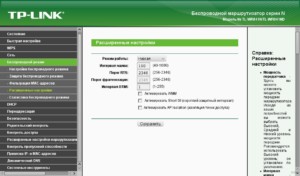
Обычно WMM в настройках роутера выключена. Для ее активации необходимо:
- Зайти в веб-интерфейс маршрутизатора. Для этого необходимо набрать в поисковой строке браузера «192.168.0.1» (в некоторых случаях «192.168.1.1»), ввести логин и пароль, если необходимо. В некоторых маршрутизаторах порядок входа может отличаться;
- Выбрать «Сеть Wi-Fi» или «Беспроводные сети»;
- Затем выбрать «Расширенные настройки»;
- Поставить галочку напротив пункта «Включить WMM (или WME)». Если интерфейс на английском языке, пункт будет называться «Enable WMM»;
- Сохранить изменения.
Включение на адаптере будет иным:
- Необходимо кликнуть правой кнопкой мыши по кнопке «Пуск»;
- Выбрать «Диспетчер устройств» — «Сетевые адаптеры»;
- Найти в развернувшемся списке «Беспроводной» (важно: не «Сетевую карту», а «Беспроводной адаптер») — «Свойства» — «Дополнительно»;
- Выбрать из перечня «WMM» — «Включено»;
- Затем необходимо сохранить настройки.
Приоритеты
WMM Wi-Fi определяет 4 категории доступа:
- Приоритет голоса (voice): позволяет выполнять множество параллельных VoIP-соединений (IP-телефония) с минимальной задержкой;
- Приоритет видео (video): видеотрафик пользуется большим преимуществом по сравнению с обычным;
- Приоритет негарантированной доставки (best effort): данные передаются от устройств, не имеющих механизма QoS, огни будут переданы, когда будут доступны ресурсы;
Сюда относится обычный интернет-трафик.
- Низкий приоритет (background): трафик не имеет требований к производительности или задержкам при передаче данных. Последние передаются, когда появляется такая возможность в порядке очереди.
Иными словами, при передаче данных функция быстрее и с меньшим количеством ошибок «пропустит» аудио и видео.
Главные достоинства и недостатки
Главным достоинством WMM является оптимизация передачи данных и снижение количества ошибок. Также ее плюсами являются:
- Эффективная передача медиа и голосового трафика: видео и музыка загружаются быстрее и легче;
- Практически все современные модели сетевого оборудования работают по стандарту этого расширения;
- Включение WMM позволяет экономить до 30% заряда на смартфонах, планшетах и других устройствах, работающих от аккумулятора.
К сожалению, у приложения есть и некоторые недостатки:
- Старые модели оборудования не поддерживают WMM — у них просто отсутствует эта функция;
- Преимущество отдается и видео, и аудио, выбрать только один параметр не получится. Отключить их полностью также не выйдет.
Дополнительные возможности
На некоторых роутерах установлены дополнительные возможности, которые могут быть полезны. Например, на модемах «Асус» можно включать расширение «WMM APSD», которое отвечает за дополнительное энергосбережение. Сбережение происходит за счет более плавного перехода устройств в «спящий» режим или режим ожидания. При включении этой функции устройства, питающиеся от аккумулятора и подключенные к маршрутизатору, будут работать дольше. Экономия для разных устройств составляет 10-30%.
Важно! Для работы функция «WMM APSD» должна поддерживаться и роутером, и смартфоном или иным устройством.
Вторая вероятная функция — «WMM DLS». Она отвечает за качество вай-фай-соединения. Для этого необходимо включить специальный режим «Инфраструктура».
Увеличение скорости соединения — основная цель
К сожалению, даже использование функции «WMM» не может гарантировать идеальный и быстрый сигнал.
Проблемы с сигналом, его скоростью и качеством, могут возникнуть из-за следующих причин:
- Близость вай-фай-оборудования соседей: сигналы перебивают друг друга, из-за чего возникают помехи;
- Наличие рядом толстых стен или перекрытий, которые блокируют сигнал. Особенно это относится к капитальным стенам и металлическим перегородкам. Сюда же можно отнести крупногабаритную технику и мебель, которые находятся на пути следования сигнала;
- Слишком большое расстояние между роутером и компьютером или иным устройством. Чем дальше устройство от модема, тем слабее вай-фай;
- Близко расположенные беспроводные и Bluetooth-устройства (клавиатуры, мыши). Зачастую они работают в диапазоне 2,4 ГГц и могут оказывать сбивать сигнал маршрутизатора;
- Устройства, работающие от USB стандарта 3.0. они влияют только на сети, работающие в диапазоне 2,4 ГГц. Для моделей, функционирующих на 5 ГГц, они не опасны.
Если даже при включенном WMM скорость невелика, стоит переставить роутер на новое место или отключить вокруг него все перечисленные выше устройства. Перед этим рекомендуется засечь скорость, чтобы проверить, помогло ли. Если сигнал не усилился, возможно, проблема в самом роутере (он слишком слаб) или провайдере.

Проверить скорость можно несколькими способами:
- Начать копировать «тяжелый» файл и засечь среднюю скорость. Предварительно необходимо отключить WMM, чтобы получить более точный результат;
- Использовать специальные программы: например, «NetMeter» или «NetStress», администратор сети может использовать «Jperf» или «lperf»;
- Также узнать скорость можно при помощи онлайн-проверок.
Мультимедийная игровая среда WiFi — что это? Wi-Fi WMM Multimedia — это специальная функция маршрутизаторов новых моделей, которая позволяет выставить приоритеты при обмене данными. Видео и аудио файлы иметь большее преимущество, их загрузка происходит быстрее и качественнее. Это позволяет играть онлайн, смотреть видео и общаться без проблем.
Multimedia gaming environment wifi что это
- В особом режиме «Инфраструктура», для улучшения взаимодействия и передачи сигнала между оборудованием применяется специальная функцияWMMdls.
- Помимо предыдущей, существует еще функция управления и контроля за питанием подключенных гаджетов. Данное свойство позволяет значительно увеличить продолжительность работы электроники. Главным условием является наличие возможности подключенияWMMapsd (управляет автоматическим энергосбережением).
Multimedia gaming environment что это

Режим Wi-Fi Multimedia WMM — что это такое : Один комментарий
- применение практически в каждом современном устройстве для усиления и распределения данных на расстояния;
- в процессе эксплуатации появляется возможность исправления ошибок;
- увеличивается нормальное рабочее время подключенных к wifi гаджетов, питающихся от аккумуляторных батарей;
- возможность достижения относительно высоких показателей при передаче голосовых и видео сигналов, благодаря чему находит распространение среди современных пользователей.
- отсутствие рассматриваемого режима в устаревших моделях маршрутизаторов;
- отсутствие полной установки абсолютных приоритетов для видео трафика и голосовых сигналов.
В результате включения функции активизируется параметр эффективного обслуживания программ мультимедиа.
- В особом режиме «Инфраструктура», для улучшения взаимодействия и передачи сигнала между оборудованием применяется специальная функцияWMMdls.
- Помимо предыдущей, существует еще функция управления и контроля за питанием подключенных гаджетов. Данное свойство позволяет значительно увеличить продолжительность работы электроники. Главным условием является наличие возможности подключенияWMMapsd (управляет автоматическим энергосбережением).
