Не работает автоматическая двусторонняя печать из WORD на HP2055d
Не работает автоматическая двусторонняя печать из WORD на HP2055d.
Windows 7
Office 2007 SP2
HP2055d с оригинальными драйверами с диска.
Проблема единичная, на других компьютерах не воспроизводится.
Автоматическая двусторонняя печать срабатывает отовсюду (из экселя, блокнота, браузера) кроме Ворда. Из Ворда либо предлагает переворачивать листы вручную либо вообще игнорирует двустороннюю печать.
Двустороннюю печать я выбираю в свойствах принтера, «да переворачивать».
Проблема кроется где-то в недрах ворда. Пробовал сносить куст реестра настроек ворда — не помогло.
Подскажите!
1320 Hp не печатает с двух сторон
Двусторонняя печать – это одно из наиболее часто используемых улучшений для офисных устройств. И потому неисправность такой важной функции в самый ответственный момент может оказаться очень неприятной проблемой. Но вместо того чтобы быстро бежать в центр обслуживания, стоит сначала проверить возможность ликвидации неисправности сразу на месте.
Возможные причины неисправности
- Неправильное подключение.
Возможно, ваш принтер не печатает двустороннюю печать из-за неправильного его подключения. В таком случае следует переподключить устройство для сброса параметров печати, и отменить задачи в строке очереди заданий. После этого проблема может решиться «сама собой».
- Отсутствие необходимых драйверов.
В таком случае поможет обычная переустановка драйверов для принтера. Это наиболее часто встречающаяся проблема и ее решение не требует много времени. Вы просто берете установочный диск, входящий в комплектацию с устройством, или скачиваете необходимые драйвера с официального сайта и после этого устанавливаете их на свой ПК. После этого неисправность будет устранена.
- Несоответствие драйверов с вашей ОС.
Эта проблема решается практически так же, как и предыдущая. Единственное, что вам будет необходимо проверить – это соответствие скачанных драйверов вашей операционной системе. В частности, для 7 выпуска Windows нужно обратить внимание на ее разрядность – 32-х или 64-х. И выбрать драйвера подходящие конкретно под вашу ОС.
- Не работает дуплекс при отправке на печать документа с Word.
Имеется в виду, когда работает двусторонняя печать со всех текстовых редакторов кроме Word. То есть, Excel, из браузера и даже из блокнота печать происходит как нужно, но только не из основного редактора комплекта Office. Проблема встречается достаточно редко.
- Не произведена установка параметра в соответствующем драйвере.
То есть, принтер работает адекватно во всех случаях кроме именно двусторонней печати. Одна из наиболее часто встречающихся неисправностей.
Банальная, но от этого не менее часто встречающаяся проблема. Возможно, стоит проверить уровень чернил в картриджах для продолжения работы.
- Принтер печатает только одну страницу при отправке на дуплекс.
Вместо нормально выполненного задания вы получаете «половину» работы а принтер выдает ошибку.
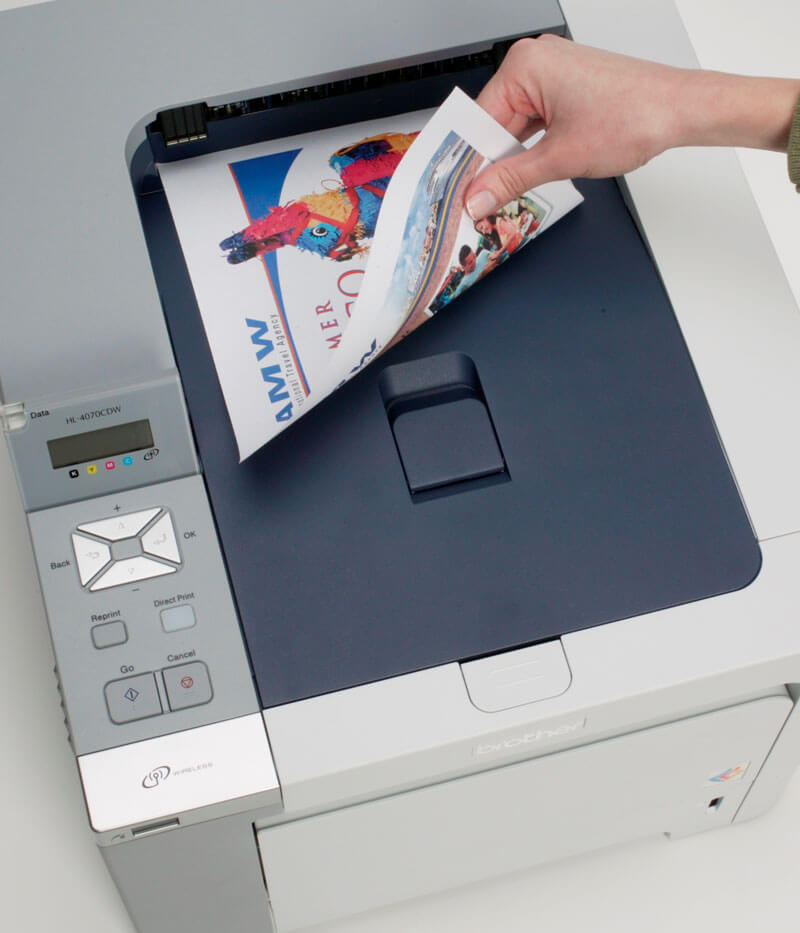
Способы решения указанных проблем
Большинство проблем с дуплексом связано с неправильно работающими драйверами. Для этого необходимо просто переустановить их с учетом требований своей операционной системы. Особенно это касается старых моделей печатающих устройств, которые были разработаны под другие ОС. В таком случае диск в комплекте вряд ли поможет, и потому стоит обратиться на сайт производителя, где происходит регулярное обновление баз драйверов под продукты. В первую очередь, стоит обращать внимание на конкретное название вашей модели принтера, пакетом каких офисных программ вы пользуетесь и собственно, какая у вас установлена ОС. Если вы скачали драйвера с учетом всех этих требований, то неисправность должная быть решена.
В ситуации, когда печать не происходит только при отправке документов из Word, необходимо просто переустановить сам редактор с зачисткой всех следов предыдущей установки. Если драйвера установлены правильно, а печать все равно не происходит, то возможно стоит отметить необходимость таковой в самих драйверах галочкой и сохранить изменения. Последняя проблема более сложного порядка и требует некоторых технических навыков, а потому стоит обратиться в сервисный центр для ее исправления.
Результаты поиска
Рекомендации и подсказки
Вопрос
Я печатаю уведомление на принтере с двухсторонней печатью. У меня не совпадает лицевая сторона с оборотной. Что делать? Может, у меня не тот формат бумаги?
Ответ
1. О формате бумаги
Сразу оговоримся, маловероятно, что стороны уведомления не совпадают из-за формата бумаги. В качестве бумаги нужного формата можем посоветовать либо покупные бланки уведомлений, либо резать А4 на 4 части формата А6. Так же один из наших пользователей рекомендовал покупную бумагу формата А6 (фотобумага Lomond 180г/м 2 ).
2. О несовпадении сторон
2.1. Чтобы устранить несовпадение сторон можем предложить следующие универсальные инструкции:
1. Положите в лоток принтера вашу бумагу и правильно зафиксируйте её положение губками.
2. В окне предварительного просмотра нажмите Конверт… . В открывшемся окне на вкладке Общие сделайте необходимые настройки:
- Поставьте галочку нечётные, снимите галочку чётные.
- Настройте выравнивание и смещение в соответствии с расположением губок у вас в лотке.

3. Распечатайте лицевую сторону уведомлений.
4. Правильно переверните и разместите в лотке принтера вашу стопку бумаги с распечатанными лицевыми сторонами.
5. В окне предварительного просмотра нажмите Конверт…. В открывшемся окне на вкладке Общие сделайте поменяйте галочки местами (снимите галочку нечётные, поставьте галочку чётные).
6. Распечатайте оборотную сторону уведомлений.
2.2. Настройки двусторонней печати на А4 для принтера Laser Jet 1320 PCL 6
Протестировано на Windows XP Pro Service Pack 2.
Принтер свежеустановленный (в теории, в процессе длительной эксплуатации можно настройки так сбить что вообще ничего печатать не будет). Кроме того, принтер установлен как используемый по умолчанию.
1. В диалоге печати конверта нажмите кнопку Принтер.
2. В появившемся окне Печать нажмите кнопку Свойства.

3. В появившемся окне Свойства принтера выберите в списке Ярлык для печати: пункт Двусторонняя печать (дуплекс).
4. В выпадающем списке Печать на обеих сторонах выберите пункт Да, повернуть.
Внимание! Не путайте пункт Да, повернуть с похожим по названию пунктом Да, перевернуть.
5. Нажмите OK в окне Свойства принтера.
6. Нажмите OK в окне Печать.

7. В диалоге печати конверта нажмите кнопку Конверт.
8. В появившемся окне Настройки печати конверта поставьте галочку на пункте Учитывать двухстороннюю печать и нажмите OK.

В результате всех этих действий получилось напечатать в двухстороннем режиме на листе A4 уведомление так, чтобы изображения точно соответствовали друг другу с двух сторон.
Вырезав уведомление из этого листа, можно в принципе нести его на почту. Результат — на прилагаемой фотографии. Уголок загнут, чтобы показать, что наложилось всё правильно.

Ниже показаны другие настройки принтера HP 1320, которые также могут повлиять на результат печати. Очевидно что если там что-то настроить не так, то, наверное, и того результата, что получили мы достичь не удастся.

2.3. Настройки двусторонней печати на А6 для принтера Laser Jet 1320 PCL 6
Что касается печати на листках формата A6 чтобы потом не вырезать, то вышеупомянутое окно свойств принтера HP не позволяет задать настройки двухсторонней печати при печати на A6. Сообщение драйвера видно ниже. Это не наше сообщение и не проблемы нашей программы, это свойства принтера HP. Ну не может он печатать с двух сторон автоматически на листах формата A6!

2.4. Почему программа не переворачивает уведомления сама?
Полученный выше результат лежит на книге по тестированию (очень авторитетной в этой области — Сэм Канер, Джек Фолк, Енг Кек Нгуен "Тестирование программного обеспечения"), в которой тестированию печати на принтерах посвящена целая отдельная глава о 20 страницах.
Мы тщательно проштудировали все рекомендации профессионалов и сделали всё от нас зависящее, чтобы наши клиенты получили наилучший из возможных результат. В полном соответствии с этой книгой мы постарались протестировать печать на всех принтерах, до которых смогли дотянуться.
Однако та же книжка гласит:
Что касается программ, полноценно использующих преимущества современных печатающих устройств, то они и не пытаются поддерживать все без исключения принтеры. Постарайтесь протестировать все те принтеры, совместимость с которыми указана в документации программы, а также полностью совместимые с ними модели. Проверьте и наиболее "капризные" и плохо зарекомендовавшие себя принтеры, чаще других вызывающие проблемы программного обеспечения или являющиеся причиной наибольшего количества жалоб пользователей.
Что собственно мы и делаем.
Книга на фотографии в свою очередь лежит на пачке из 5 листов, истраченных на черновую печать, для того чтобы научиться печатать так как я описал выше. Другими словами, обеспечивание очень хорошей совместимости со всеми принтерами — это очень дорогая вещь, которую могут себе позволить только достаточно дорогие и массовые продукты — представьте сколько бумаги нужно извести и принтеров найти. В том же MS Office, например, встроено много трюков для совместимости с разными принтерами, и то я назову вам ситуации, когда что-то не работает и из MS Office — например на моей WinXP 64 у меня не получается печатать по несколько страниц на одном листе.
Такая последовательность подстройки под конкретный принтер — неизбежна! И сколько-то бумаги вам придётся убить, чтобы научиться печатать конверты/уведомления массово так, как вам нужно.
Не работает автоматическая двусторонняя печать из WORD на HP2055d.
Windows 7
Office 2007 SP2
HP2055d с оригинальными драйверами с диска.
Проблема единичная, на других компьютерах не воспроизводится.
Автоматическая двусторонняя печать срабатывает отовсюду (из экселя, блокнота, браузера) кроме Ворда. Из Ворда либо предлагает переворачивать листы вручную либо вообще игнорирует двустороннюю печать.
Двустороннюю печать я выбираю в свойствах принтера, «да переворачивать».
Проблема кроется где-то в недрах ворда. Пробовал сносить куст реестра настроек ворда — не помогло.
Подскажите!
СБПЧ для БФП, принтерів і плотерів
Лазерна та струменева технологія мають чітке розмежування за своїми можливостями. Лазерний принтер варто обирати, коли ви друкуєте виключно документи та переносите пріоритет на високу швидкість друку. Лазерні принтери не здатні відтворювати високоякісні зображення. До того ж проблемою є екологічність такої технології друку. Тонер, який мікроскопічними дозами вилітає з принтера протягом друку, є летючою речовиною, і з диханням потрапляє до легень людини та залишається там назавжди. Струменевий принтер чи БФП здатні друкувати графічні зображення, світлини, плакати з високою якістю. З друком документів струменевий принтер справляється чудово, лише трохи програючи своїм лазерним конкурентам у швидкості. Струменевий принтер друкує чорнилом на водній основі, тож є цілком безпечним для людей.
Чи є недоліки у струменевих принтерів?
Головний недолік — вірогідність висихання друкувальної голівки. Щоб цього не відбулося, необхідно друкувати, як мінімум, раз на тиждень. Якщо вам не потрібно друкувати світлини чи документи — достатньо просто провести тестовий друк.
Що таке альтернативні витратні матеріали?
Альтернативні витратні матеріали — це матеріали, які виробляють та реалізують альтернативні бренди, відмінні від бренду виробника вашого принтера. Зазвичай альтернативні витратні матеріали значно дешевші за оригінальні. Часто якість альтернативних витратних матеріалів не гірше за оригінальні. Однак ми радимо вам використовувати перевірені витратні матеріали та більше звертати увагу на їх якість, бо остання може бути на різному рівні.
Що таке СБПЧ?
СБПЧ — розшифровується, як система безперервної подачі чорнила, та являє собою конструкцію для подачі чорнила на друкувальну голівку. Система складається з ємностей для чорнила та перегородками всередині, які забезпечують рівномірний тиск. З резервуарів чорнило потрапляє до силіконового шлейфа, а потім відправляється до друкувальної голівки. Головна перевага СБПЧ у суттєвому зменшенні собівартості друку внаслідок того, що ви не переплачуєте за картриджі, а купуєте лише чорнило. Якщо друкувати часто, СБПЧ дозволяє економити до 60% на картриджах.
Що таке ДЗК?
ДЗК — дозаправні картриджі для принтера. Вони являють собою класичні картриджі зі спеціальними клапанами, які роблять можливою повторну заправку чорнилом. Часто передбачають збільшену місткість картриджів у порівнянні з одноразовими комплектами. Сумісність з друкувальним пристроєм при цьому забезпечується на 100%. Користь використання ДЗК в економії на картриджах внаслідок того, що ви не купуєте нові картриджі кожного разу, а просто додаєте чорнило у ДЗК. Купувати лише чорнило значно дешевше, ніж нові картриджі.
Як друкувати світлини вдома?
Вдома можливо друкувати світлини з високою якістю, яка не поступається професійній у студіях. Для цього необхідно використовувати струменевий принтер з кількістю кольорів від шести та більше. Якщо ви оберете світлостійкі чорнила для друку, світлини не втратять колір, навіть якщо будуть перебувати під впливом сонячного світла. Обирайте спеціальний фотопапір, який захищає відбиток від дефектів та забезпечує чіткі контури зображення.
Який принтер потрібен для офісу?
Обираючи офісний принтер варто звертати увагу на можливість роботи пристрою у мережі. Це забезпечує можливість працювати з принтером з будь-якого офісного ПК, не обираючи для цієї мети окремий комп’ютер. Варто оцінити можливість друкувального пристрою працювати в особливо активному режимі, а також його швидкість обробки даних. Для офісного користування краще віддати перевагу принтерам з металевими деталями механізму, які розраховані на активну експлуатацію. Зазвичай у моделях, які розраховані на домашній друк, більшість деталей зроблені з менш витривалого пластику. Якщо ви працюєте в офісі з великою кількістю документів, краще вибрати принтер зі швидкісним друком, який дозволить оптимізувати робочий процес.
Як друкувати на чашках, футболках і кепках?
Щоб перенести зображення на об’ємні предмети, частіше за все використовують наступний алгоритм:
- спочатку світлина чи принт друкуються на сублімаційному папері за допомогою сублімаційних чорнил;
- після цього використовують термопрес, у який розміщують річ (футболку, кепку, чашку, ручку) з закріпленим відбитком;
- термопрес фіксує макет, а надруковане зображення прогрівається до певної температури під дією рівномірного тиску;
- сублімаційні чорнила нагріваються, трансформуються у газоподібний стан та надійно закріплюються на поверхні предмета.
Таким чином ми отримуємо точне та високоякісне зображення на сувенірній продукції.
Як вибрати чорнило для принтера?
Чорнила для принтера вибирають в залежності від призначення отриманих матеріалів. Якщо мова йде про світлини, варто використовувати світлостійкі чорнила. Розміщувати отримані матеріали поза приміщеннями дозволяють чорнила на основі пігменту, які не псуються від впливу вологи. Також існують ультрахромні чорнила, котрі використовують для друку реклами та інших матеріалів, які потребують яскравих кольорів. Сублімаційні чорнила призначені для перенесення відбитків на сувенірні вироби, а медичні — для друку на медичних плівках. Також можна друкувати невидимим або симпатичним чорнилом, яке стає помітним на папері лише після впливу певної температури. Екосольвентні чорнила вибирають для друку на виробах з металу — завдяки основі з кислоти вони надійно закріплюються на металічних поверхнях.
Бренд INKSYSTEM відомий у багатьох країнах світу. Це міжнародна компанія, яка динамічно розвивається та випускає продукцію, котра має попит. Наші філіали розташовані в Україні, Росії, Латвії, Казахстані, Грузії, Туркменії, Вірменії, Азербайджані, Білорусі, Ізраїлі, Саудівській Аравії та інших країнах. Ми орієнтуємося на різні сегменти користувачів.
Що ми пропонуємо нашим клієнтам
Значну частину продукції на наших сайтах складають друкувальні пристрої від Epson та інших торговельних марок. Серед них принтери та плотери від HP та інших відомих брендів. Однак INKSYSTEM також спеціалізується на виробництві сумісних витратних матеріалів. Ви напевно чули позитивні відгуки про СБПЧ. Після придбання у нас таких пристроїв ви не розчаруєтесь. Якщо вони здаються вам занадто громіздкими, ми пропонуємо оцінити дозаправні картриджі. Вони більш економічні, ніж одноразові моделі.
Зазирніть у розділ, де можна вибрати фотопапір, щоб оцінити великий асортимент носіїв. Якщо ви маєте друкувальний пристрій від Brother чи будь-якого іншого виробника, важливо правильно підібрати до нього чорнило. Ми пропонуємо чорнила для принтера, які не втрачають кольору протягом тривалого часу. Вони також розраховані на використання з ДЗК та СБПЧ, які ми пропонуємо своїм покупцям.
Якщо чорнило випадково потрапить всередину механізму принтера, це не проблема. Ми маємо великий досвід гарантійного та післягарантійного ремонту техніки Canon і інших відомих виробників. Сервісна сітка компанії добре розвинута, тому ми обов’язково допоможемо вам створити та налаштувати ICC-профілі. Нам під силу будь-які роботи по відновленню працездатності принтерів від Epson ті інших виробників.
Чому варто віддати перевагу СБПЧ
Якщо ви не знаєте, що варто обрати — СБПЧ або ДЗК, радимо більше дізнатися про переваги обох варіантів. Дозаправні картриджі часто менші та дешевші, однак СБПЧ є відмінним рішенням з наступних міркувань.
- У нас можна купити друкувальні пристрої з вже встановленою та налаштованою СБПЧ. Також ви можете обрати та безкоштовно завантажити необхідні колірні профілі.
- Ми пропонуємо системи безперервної подачі чорнила для різних моделей друкувальних пристроїв. Обирайте варіант, який відповідає за технічними характеристиками саме вашій моделі друкувального пристрою.
- Встановити та налаштувати таку систему доволі просто — вам не знадобляться профільні знання чи інструменти.
- Спеціалісти INKSYSTEM ретельно тестують системи на предмет браку та різних недоліків. Завдяки конструкції без швів та злютованих елементів, вона розрахована на довгий термін активного використання.
- СБПЧ виготовлена з високоякісних матеріалів, у тому числі з полікарбонату. Якщо певна деталь вийде з ладу, її легко можна буде замінити власними зусиллями.
На весь товар з асортименту ми обов’язково надаємо гарантію терміном у 12 місяців.
Выполнение двусторонней печати на принтере

Выполнять двустороннюю печать на принтере не только экономно в плане затрат листов, но иногда бывает очень удобно, например, при распечатке книги или журнала. Некоторые пользователи задаются вопросом касаемо правильности выполнения этой процедуры, поскольку ручной метод переворачивания листов не всегда практичен и занимает много времени. В рамках данной статьи мы бы хотели раскрыть все подробности этой темы, приведя наглядные руководства для разных программ.
Выполняем двустороннюю печать на принтере
Существуют устройства, поддерживающие автоматическую печать на двух сторонах бумаги, однако таких моделей достаточно мало и в большинстве случаев ими являются МФУ с функцией двустороннего копирования на сканере. Далее мы приведем инструкции именно для такого оборудования, а затем расскажем о ручном методе печати.
Способ 1: Функции текстового редактора
Если вы набрали самостоятельно содержимое или имеете готовый документ в текстовом редакторе, его встроенные инструменты позволят правильно настроить двустороннюю печать в случае наличия более двух заполненных листов. Вручную потребуется выполнить такие действия:
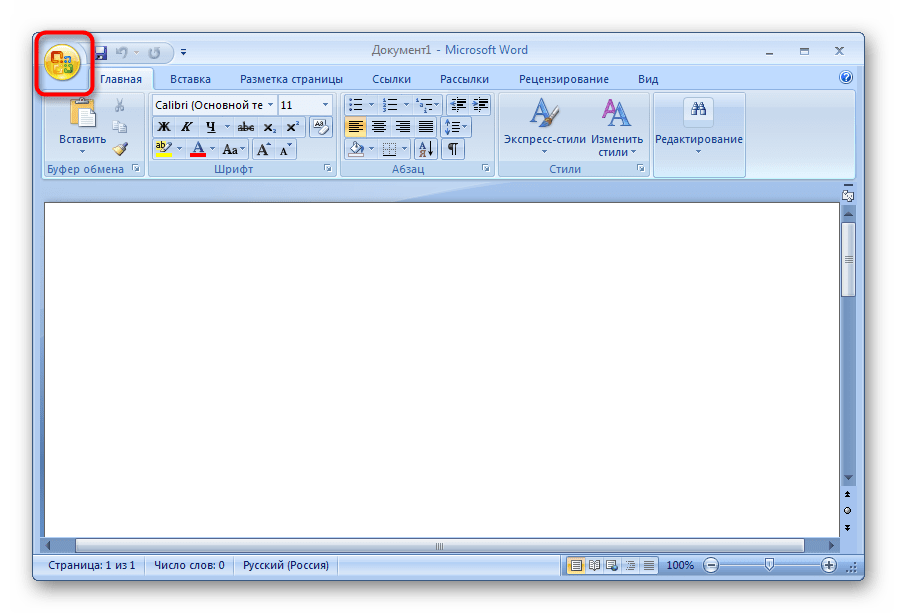
-
Запустите необходимый документ, например, через Microsoft Word, затем откройте меню действий.
Перед печатью нужного файла в режиме «Печать вручную на обеих сторонах» при использовании устройств без поддержки дуплекса желательно произвести тестовую операцию, чтобы понять, какой стороной потребуется загружать готовые листы, где содержимое находится только на одной стороне. Принцип такой функции заключается в распечатке сначала нечетных страниц, а затем четных, образуя таким образом книжный вариант проекта.
Способ 2: Функции программ для работы с PDF-файлами
Не всегда требуемые документы находятся в текстовом формате, некоторые из них имеют тип PDF, из-за чего становится невозможным их открытие через текстовые редакторы, о которых говорилось ранее. В таких случаях понадобится прибегнуть к специальным приложениям для работы с PDF, например, Adobe Reader DC или Adobe Acrobat DC.
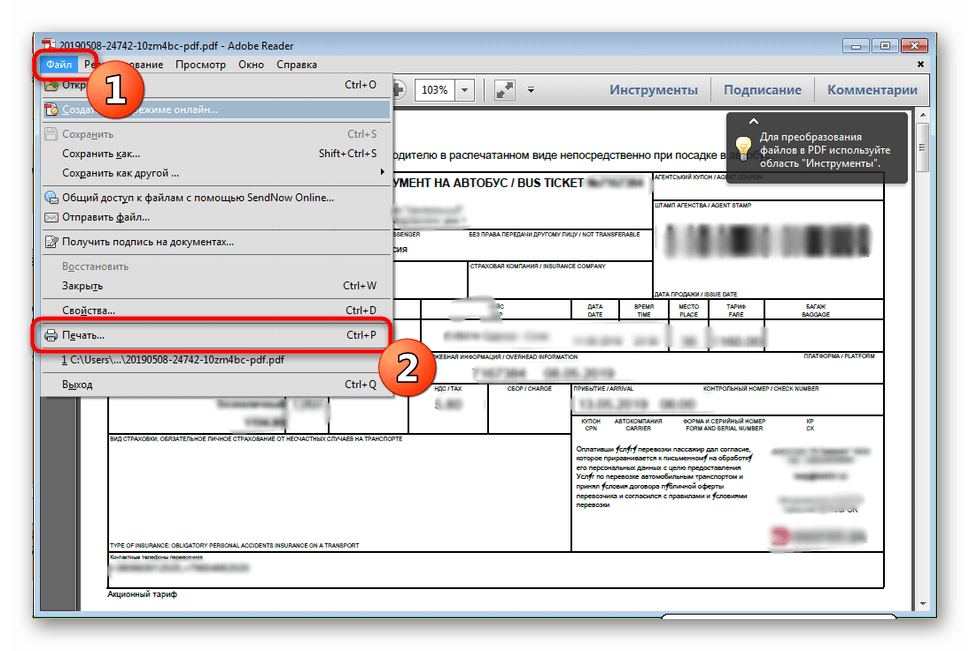
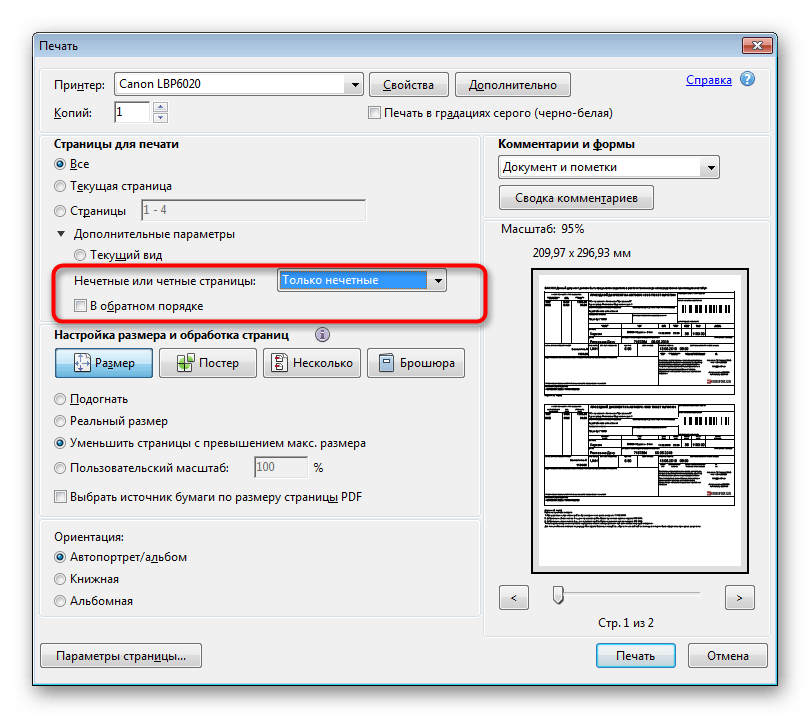
- Откройте нужный файл и переходите к окну печати, выбрав соответствующий пункт в меню.
- Из всплывающего списка определите подходящий для печати принтер.
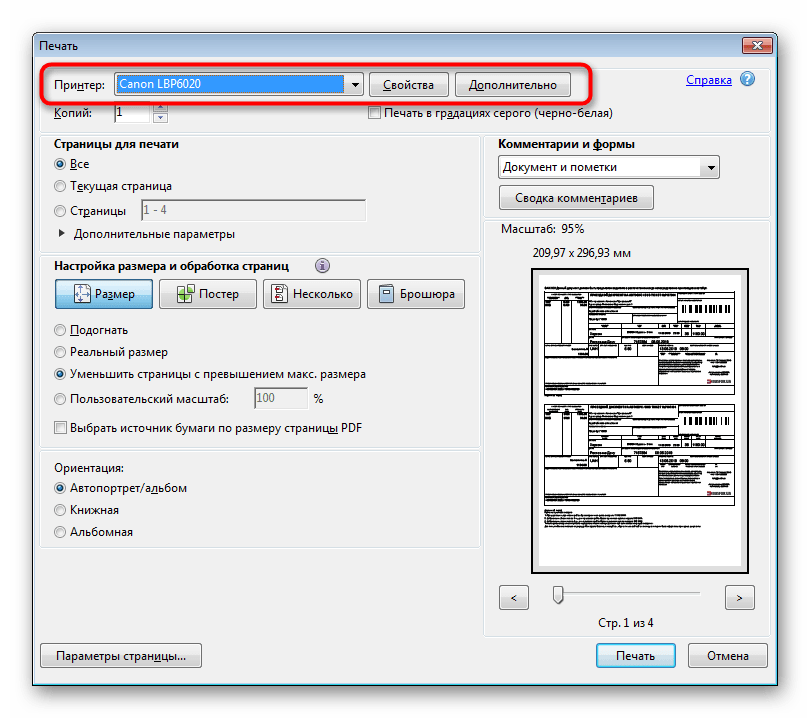
- Установите пункт «Нечетные или четные страницы» в параметр «Только нечетные».
- Запустите печать, кликнув на кнопку.
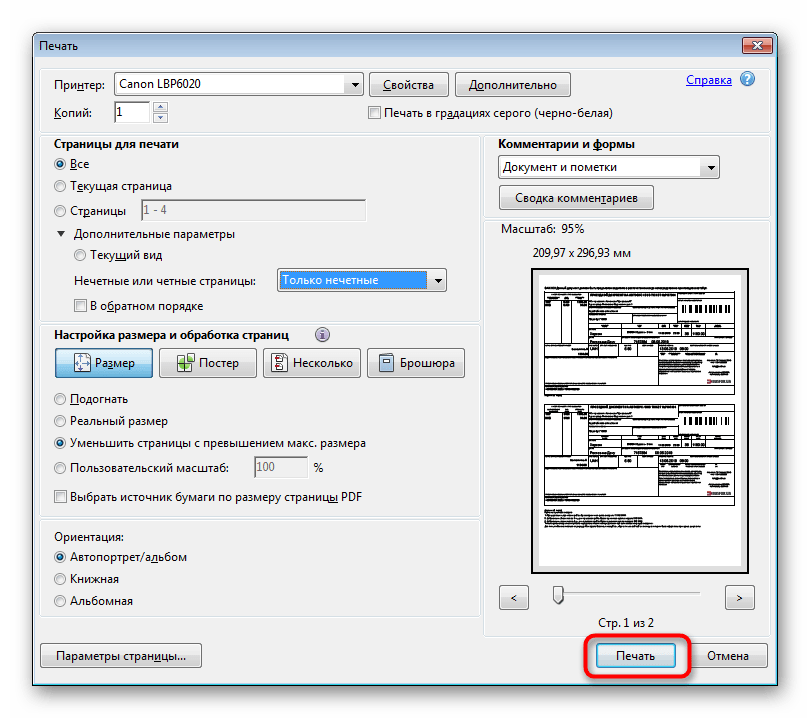

Как и в предыдущем способе, требуется учитывать подачу бумаги, чтобы дважды не напечатать текст на одной стороне листа. Если же используемая программа для работы с PDF имеет встроенный инструмент «Двусторонняя печать», используйте его вместо ручного выбора четных и нечетных страниц только при наличии аппарата с поддержкой такой технологии.
Способ 3: Осуществление двусторонней печати вручную
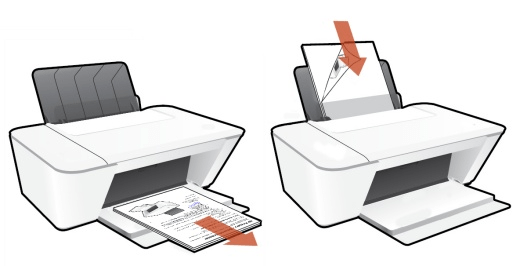
Данный метод подойдет для тех пользователей, кто не обладает упомянутым выше оборудованием. В такой ситуации все действия придется выполнять вручную, указывая программе необходимые страницы при отправке в печать. Например, сначала печатаются все нечетные страницы (1, 3, 5, 7, 9…) — в таком порядке они указываются в том же текстовом редакторе. После завершения процедуры листы вставляются другой стороной в лоток в том же порядке и запускается печать четных листов (2, 4, 6, 8, 10…). К сожалению, других вариантов выполнения этой операции нет, поэтому придется следить за печатью самостоятельно.
Теперь вы знакомы с тремя методами двусторонней печати на различных принтерах. Нужно лишь выбрать подходящий и приступить к осуществлению поставленной задачи.