5 советов по устранению проблем с синхронизацией плейлистов Apple Music

Одной из величайших особенностей Apple Music является то, что она позволяет пользователям синхронизировать плейлисты, которые они создали, на различных устройствах, таких как Mac, iPhone, iPad и даже Apple Watch. Однако во многих случаях они сталкиваются с проблемами при этом. Итак, в этой статье мы обсудим 5 советов по исправлению проблем с синхронизацией плейлистов Apple Music.
Apple Music позволяет не только транслировать любой трек из коллекции iTunes по запросу, но и получать доступ ко всей вашей музыке в одном месте на всех ваших устройствах, независимо от того, купили ли вы ее в iTunes или загрузили из Интернета.
Не беспокойтесь, если у вас возникли проблемы с синхронизацией плейлиста Apple Music и вы не знаете, как это исправить. Здесь мы обсудим 5 советов по исправлению проблем с синхронизацией музыкальных плейлистов Apple.
Теперь давайте обсудим все эти шаги, чтобы исправить проблему синхронизации плейлистов в Apple music в деталях:
Совет 1. Обновление приложения
- Очень важно поддерживать свои приложения и программное обеспечение в актуальном состоянии, будь то обычные программы на вашем смартфоне или программное обеспечение.
- В общем, обновление приложения или программы может решить множество проблем в системе. Кроме того, они улучшают общую производительность системы.
- Кроме того, при обновлении приложения/программного обеспечения все новые функции мгновенно включаются в систему.
- Если у вас возникли проблемы с синхронизацией плейлиста ваших любимых треков на нескольких устройствах Apple, вы можете попробовать обновить приложение Apple Music. Это может быть выгодно и помочь вам в преодолении этой проблемы.
Совет 2. Использование одного и того же идентификатора Apple ID
Также стоит помнить, что Apple Music будет синхронизировать треки между устройствами только в том случае, если вы используете один и тот же Apple ID. Apple Music не позволяет синхронизировать файлы между различными учетными записями пользователей. В результате убедитесь, что все ваши iDevices вошли в систему с одной и той же учетной записью iCloud.
Если вы используете один и тот же идентификатор Apple ID на каждом устройстве Apple, вы можете легко синхронизировать свой плейлист в Apple Music на разных устройствах. Однако вы можете сделать это, если используете разные идентификаторы Apple ID на разных устройствах. Итак, чтобы преодолеть указанную проблему, убедитесь, что вы вошли в систему через тот же Apple ID.
Совет 3. Включить синхронизацию библиотек
Проблемы, связанные с синхронизацией музыкальных плейлистов Apple, также могут возникнуть, если вы еще не включили синхронизацию библиотек на своем устройстве. Таким образом, в этом случае вам необходимо включить «Музыкальную библиотеку iCloud».
- На iPhone, iPad или iPod touch включите синхронизацию медиатеки, открыв настройки и щелкнув «Музыка». Теперь просто включите переключатель библиотеки синхронизации. Если вы не присоединились к Apple Music, вы не увидите этот параметр.
На компьютере Mac:
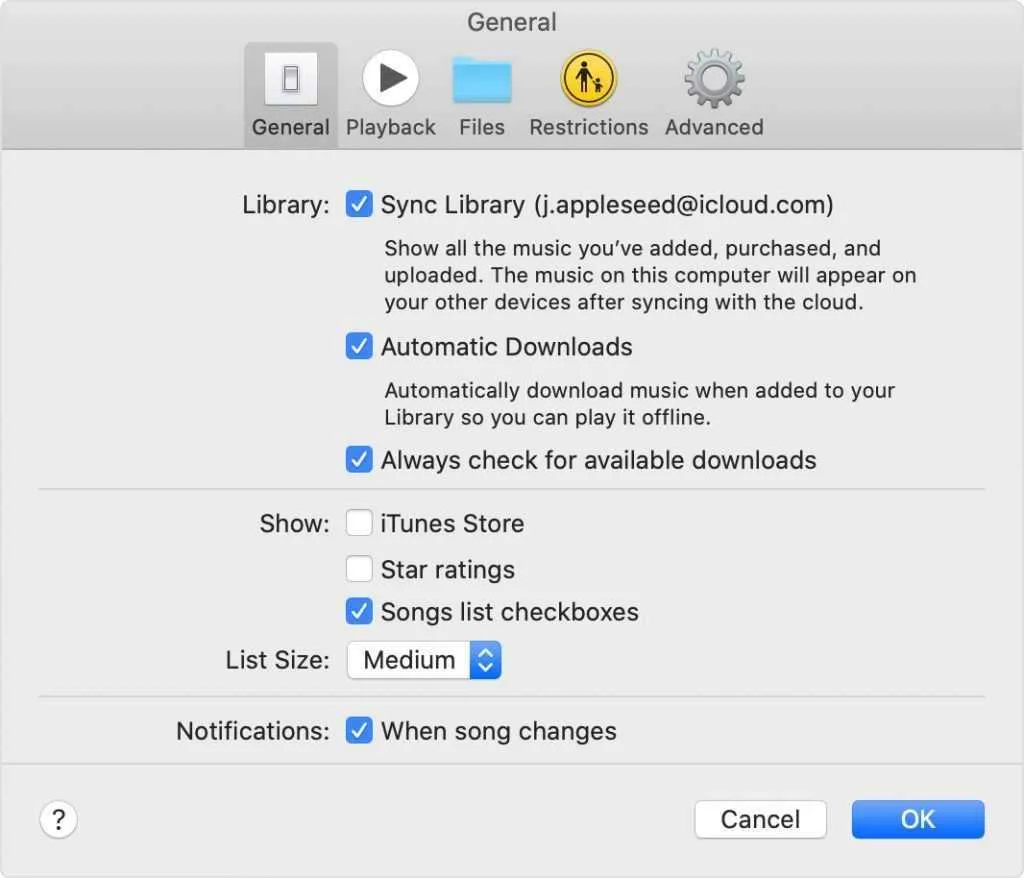
1. Откройте приложение Apple Music на устройстве.
2. Выберите «Музыка» > «Настройки» в строке меню в верхней части экрана.
3. Чтобы включить его, перейдите на вкладку Общие и выберите Синхронизировать библиотеку. Вы не увидите возможность включить медиатеку синхронизации, если у вас нет подписки Apple Music или iTunes Match.
4. Нажмите кнопку OK.
Источник изображения: support.apple.com
Совет 4. Обновление приложения iTunes
Как уже упоминалось, обновление – отличный способ преодолеть ошибки в программном обеспечении или приложении. Таким образом, еще один способ преодолеть проблему плейлиста, не синхронизирующегося в Apple Music, – это обновить приложение iTunes.
- Чтобы гарантировать, что Apple Music может легко синхронизировать данные без сбоев, убедитесь, что на вашем MacBook и iPhone установлена самая последняя версия iTunes.
- Итак, зайдите в App Store и загрузите самую последнюю версию iTunes.
Совет 5. Обновление iOS
Apple всегда рекомендует поддерживать версию iOS вашего iPhone в актуальном состоянии. Он исправляет многие внутренние ошибки в системе. Кроме того, это может помочь в оптимизации производительности вашей системы iOS. Кроме того, много раз проблемы, связанные с синхронизацией apple music, возникают из-за отсутствия обновления или использования устаревшей версии iOS. Apple всегда предписывает использовать самые последние обновления iOS, чтобы поддерживать работу всех администраций Apple.
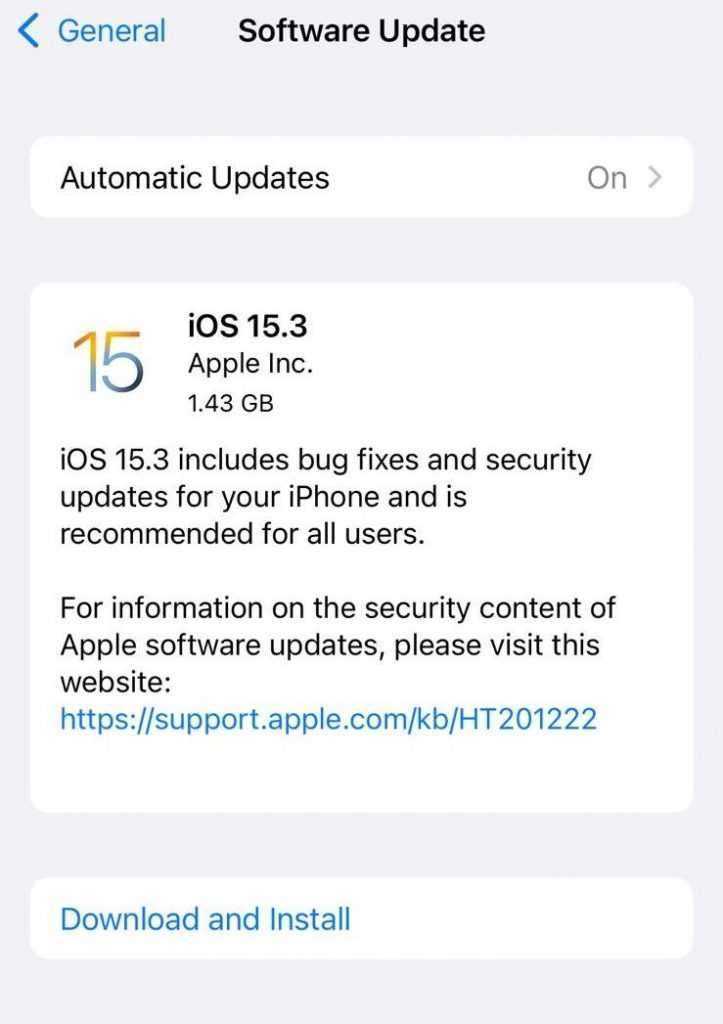
Чтобы обновить iOS на iPhone:
- Перейдите в настройки на iPhone.
- Выберите Общие.
- Нажмите на обновление программного обеспечения.
- Если есть какие-либо ожидающие обновления, нажмите «Загрузить и установить».
- При желании можно также включить автоматическое обновление.
Заключение
Итак, вот 5 советов по устранению проблем с синхронизацией плейлистов Apple Music. Вы можете легко преодолеть эту проблему. Синхронизация плейлистов — отличный способ отслеживать все ваши любимые плейлисты. Попробуйте все эти советы и трюки один за другим, чтобы узнать, что работает в вашем случае. И если вы столкнетесь с какими-либо проблемами при этом, пожалуйста, сообщите нам об этом в разделе комментариев. Мы хотели бы услышать от вас.
Пишу чтобы знакомить читателей с последними новостями о важных для них новостях, технологиях, сериалах и фильмах, а также с хорошими подборками для просмотра. Гаджеты и IT — также не оставляю без внимания.
Устранение проблем с синхронизацией музыки между iTunes и iPhone
Пользователи могут столкнуться с тем, что iTunes не синхронизирует новую музыку на iPhone. Проблема может возникнуть неожиданно: еще недавно никаких ошибок не было, и вот уже аудиозаписи не переносятся на компьютер или телефон. Давайте разберемся, почему iTunes не может прочитать контент iPhone, и как это исправить.
Настройка iPhone
Если не удается синхронизировать музыку, попробуйте применить небольшую хитрость:
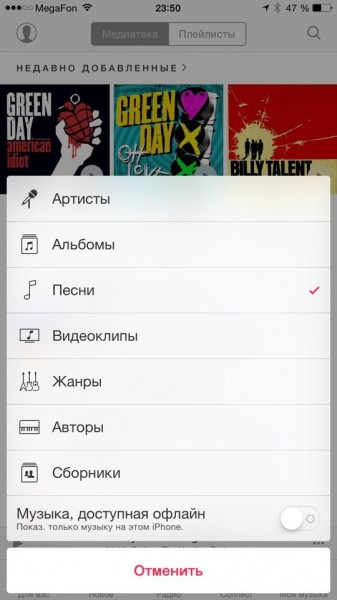
- Откройте раздел «Моя музыка» на iPhone.
- Выделите пункт «Песни».
- Включите и выключите опцию «Музыка, доступная офлайн».
Затем подключите смартфон к компьютеру и снова попробуйте выполнить синхронизацию. Если это не помогло исправить ошибку, используйте другие методы.
Проверка параметров синхронизации
Прежде чем пытаться понять, почему вам не удается синхронизировать музыку, проверьте настройки синхронизации. Рассмотрим самый простой способ – автоматическую синхронизацию при подключении устройства к компьютеру и запуске iTunes.
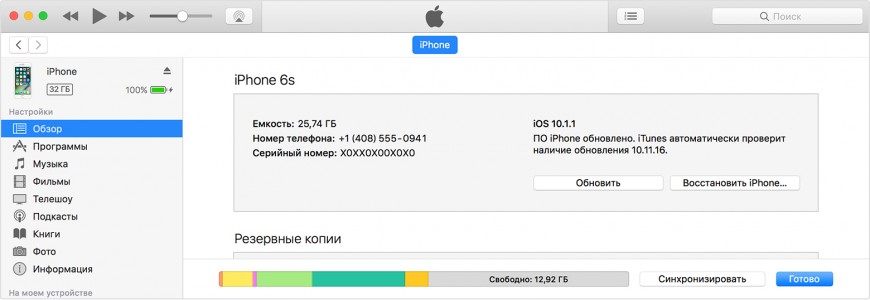
- Подключите iPhone 4S, 5S, 6S, 7 или другую модель к компьютеру и откройте iTunes.
- Щелкните по кнопке устройства в левом углу.
- Выберите тип контента, который нужно синхронизировать (в данном случае – музыку).
- Поставьте галочку «Синхронизировать музыку» и выберите, какие материалы будут обрабатываться при каждом подключении телефона.
Если параметры установлены верно, но автоматически синхронизировать музыку с iPhone 4S или другой моделью смартфона не получается, попробуйте запустить синхронизацию вручную, пройдя путь Файл – Устройства – Синхронизировать.
Проблемы с созданием резервной копии
Если iTunes не удалось создать резервную копию iPhone и синхронизация работает некорректно, попробуйте применить следующие методы устранения ошибки:
- Убедитесь, что установлена последняя версия iTunes. Даже если вы подключаете iPhone 4S, программное обеспечение должно быть свежим.
- Перезагрузите компьютер и мобильный аппарат, затем попробуйте снова осуществить соединение и синхронизацию или резервное копирование.
- Измените тип подключения: если iPhone 4S или другая модель подключается к iTunes по USB, используйте Wi-Fi и наоборот.
На компьютерах с Windows может помочь временное отключение антивируса и брандмауэра. После успешной синхронизации или создания резервной копии защитное ПО можно включить обратно.
Повторная авторизация или переустановка iTunes
Исправить ошибки с синхронизацией может повторная авторизация в магазине.
- Подключите смартфон, запустите iTunes.
- Раскройте меню «Магазин», выберите «Деавторизовать». Введите Apple ID.
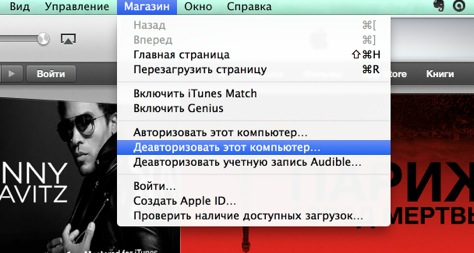
Если это не помогло, удалите полностью iTunes с компьютера, а затем установите его заново, скачав последнюю версию сайта.
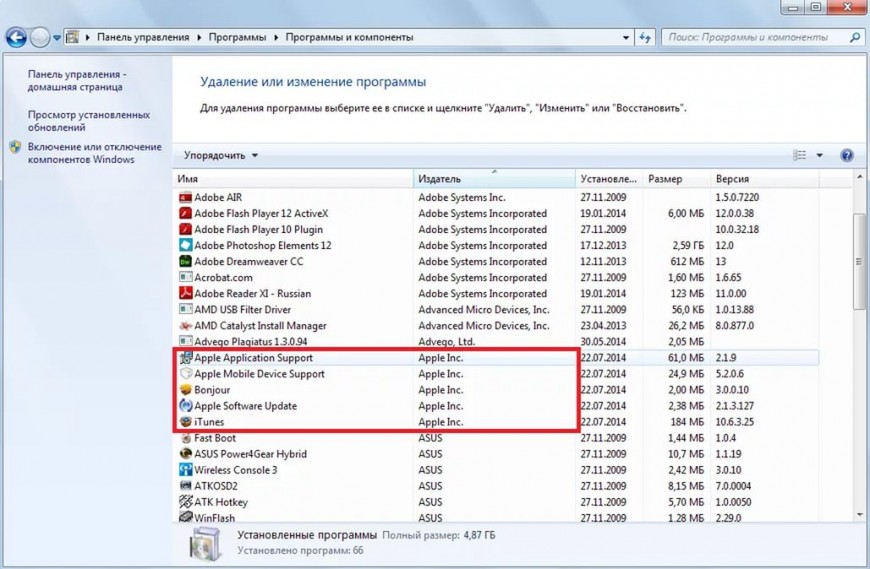
Для полной деинсталляции нужно удалить следующие программы:
- iTunes.
- Application Support.
- Mobile Device Support.
- Software Update.
- Bonjour.
Чтобы не искать их по всему списку установленных приложений, отсортируйте его по издателю и найдите Apple.
Обновление и восстановление
Если вы перепробовали все методы, но все равно iTunes не может прочитать контент iPhone, попробуйте обновить прошивку устройства. Выполнить обновление можно беспроводным способом или через iTunes. В данном случае лучше использовать iTunes, раз уж он не синхронизирует контент.
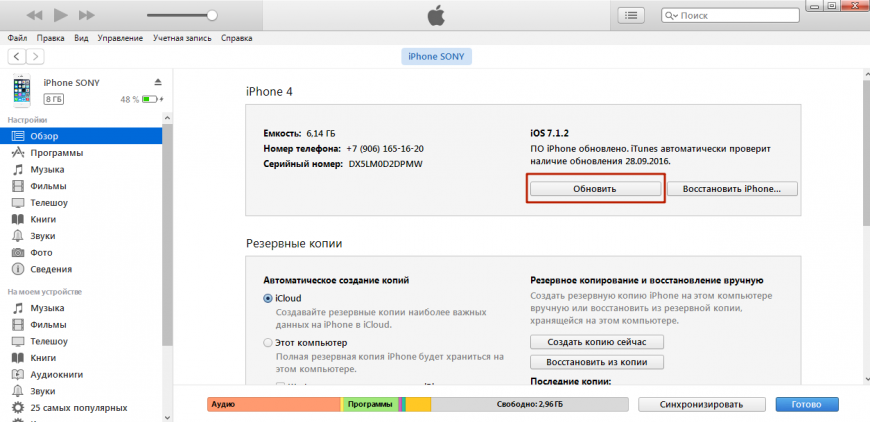
- Подключите Айфон к компьютеру. Запустите Айтюнс и выберите устройство. Оно будет называться по своей модели – 4S, 5, 6 Plus и т.д.
- Перейдите на вкладку «Обзор». Нажмите «Обновить».
- Кликните «Загрузить и обновить». Айтюнс скачает файлы обновления и произведет прошивку устройства.
Единственное ограничение для обновления – проведенный на iPhone джейлбрейк. Если попытаться таким способом обновить взломанное устройство, это приведет к «вечному яблоку» – операционная система больше не запустится.
загрузка/обновление файлов программы
Вместо обновления можно выполнить восстановление iPhone к заводским настройкам. Эта процедура производится только через iTunes.
Прежде чем восстанавливать устройство, создайте резервную копию. Сделайте резервную копию устройства. Если на компьютере не синхронизируется весь контент, а не только музыка, то сохраните резервную копию на iCloud.
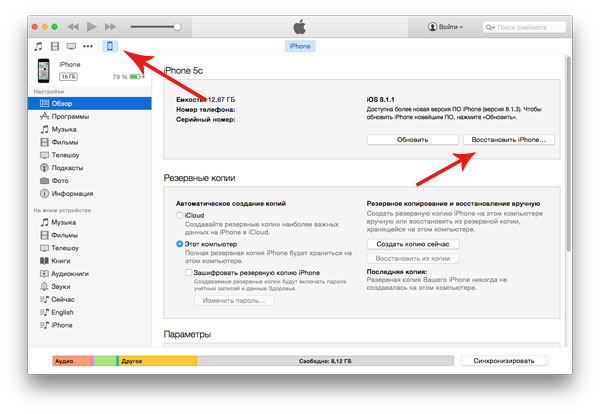
После создания резервной копии подключите iPhone любую модель к компьютеру, запустите iTunes и на вкладке «Обзор» нажмите «Восстановить».
В результате сброса вы получите чистое устройство, как будто его только что купили в магазине. Восстановите на него музыку и другой из резервной копии и снова попробуйте синхронизировать с iTunes.
-
Информация была полезной?
Не забывайте читать комментарии, там тоже много полезной информации. Если на ваш вопрос нет ответа, а на более поздние комментарии есть ответ, значит ответ на ваш вопрос содержится в статье, уважайте чужое время.
Как исправить iTunes и плейлист Apple Music, не синхронизирующийся на iphone в 2022 году
Это довольно хлопотно, если вы хотите послушать любимую музыку, когда вы узнали, что Плейлист iTunes не синхронизируется на вашем устройстве. Это одна из проблем, с которыми я столкнулся в последнее время с жалобами пользователей iTunes. Несмотря на то ITunes считается одним из лучших, когда дело доходит до синхронизации различных файлов, особенно музыки, но оказывается не таким идеальным, как кажется. Я понимаю, что это доставит вам разочарование, вместо того чтобы наслаждаться любимой музыкой.
Если вы один из многих, у кого возникла такая же проблема и вы ищете решение для нее, вы можете отдохнуть, потому что есть несколько способов, как это исправить. Здесь я предоставлю вам пошаговое руководство о том, как решить эту проблему, поэтому просто продолжайте читать, и вы узнаете. Вы можете скачать AMusicSoft Конвертер Apple Music во-первых, мы расскажем, как решить ее быстрее в третьей части.
Часть 1. Почему мои плейлисты iTunes не синхронизируются?
Есть несколько причин, по которым ваш плейлист не отображается в iTunes. Во-первых, возможно, ваш iTunes или iOS не обновлены. Обновления могут быть обновлением или исправлением определенных ошибок, если они уже устарели, это означает, что есть некоторые службы, которые вы не можете использовать, но доступные только в последней версии. Во-вторых, ваш Apple ID не синхронизируется с вашим iTunes или, возможно, вы использовали другой Apple ID на своем устройстве.
Конечно, если у вас другой Apple ID, ожидается, что ваш плейлист, доступный для этой учетной записи, не будет виден на другом, если вы используете его в iTunes, и, наконец, возможно, у вас проблемы с подключением к Интернету, нам нужен стабильный подключение, чтобы список воспроизведения синхронизировался должным образом. Лучше проверить указанные выше причины, потому что они влияют на то, почему плейлист iTunes не синхронизируется.
Часть 2. Как исправить проблему с несинхронизацией плейлистов iTunes?
В этом разделе я рассмотрю некоторые полезные советы, которые вы можете сделать, если обнаружите, что плейлист iTunes не синхронизируется. Эти исправления позволят вашему плейлисту быть доступным и синхронизироваться на всех ваших устройствах.
Исправление 1. Установите для вашей музыкальной библиотеки iCloud значение «Включить» на ваших устройствах.
Одна вещь, которая может сделать ваши песни или плейлист доступными на ваших устройствах, — это iCloud. Включив iCloud, ваши песни будут доступны и синхронизированы с вашими устройствами. Таким образом, это также помогает решить проблемы с синхронизацией iTunes. Ниже приведены инструкции по включению iCloud на разных устройствах.
Как включить музыкальную библиотеку iCloud на устройствах iOS, таких как iPhone или iPad
Абсолютно легко включить опцию музыки iCloud на таких устройствах, как iPhone или iPad, и вот как это сделать.
- Сначала на трамплине вашего устройства выберите и откройте приложение «Настройки».
- Затем, после открытия, найдите параметр и нажмите «Музыка».
- Наконец, включите свою музыкальную библиотеку iCloud, установив для нее значение ВКЛ. Подождите, пока он завершит синхронизацию ваших треков в вашей учетной записи.
Как включить медиатеку iCloud в iTunes на рабочем столе
Следующие шаги помогут вам включить музыку iCloud, если у вас возникла проблема, когда плейлист iTunes не синхронизируется на вашем рабочем столе.
- Сначала выберите приложение iTunes и запустите его на своем Mac или ПК с Windows.
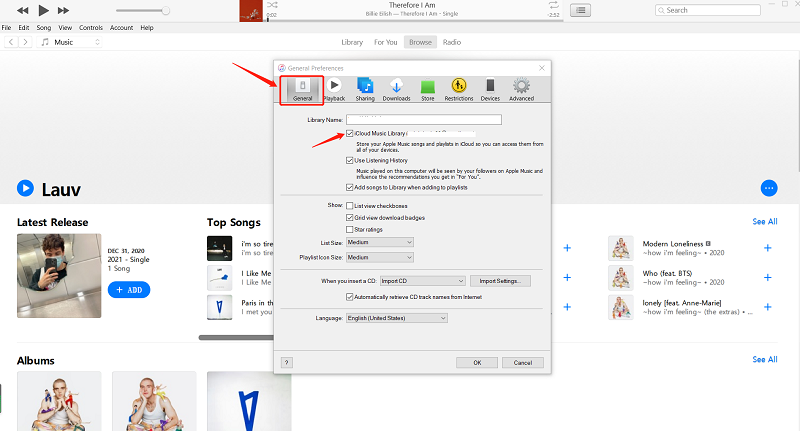
- Затем, если вы пользователь Windows, перейдите в меню «Правка» и выберите настройки. С другой стороны, для пользователей Mac просто зайдите в меню iTunes, расположенное в верхней части экрана, и также выберите «Настройки».
- Наконец, как только вы уже находитесь в меню настроек, отметьте опцию рядом с музыкальной библиотекой iCloud, а затем сохраните изменения, нажав OK.
После того, как вы включили опцию музыкальной библиотеки iCloud, вы готовы к работе! Теперь вы можете воспроизводить свой iTunes на имеющихся у вас устройствах.
Исправление 2. Убедитесь, что ваш Apple ID похож на вашем устройстве.
Одна из причин, по которой ваш плейлист iTunes не синхронизируется, заключается в том, что ваш Apple ID, который вы используете, отличается от того, который вы используете на своем устройстве. Так что лучше проверить и это, потому что это помешает вам воспроизводить музыку на своих устройствах. Вот шаги, как вы можете проверить Apple ID, который вы использовали на своем устройстве.
- Запустите приложение «Настройки» на своем iPhone или iPad, затем нажмите на свое имя и подождите, пока на вашем устройстве не появится Apple ID. Убедитесь, что это тот, который вы использовали в своем iTunes, если не измените его на тот, который вы используете.
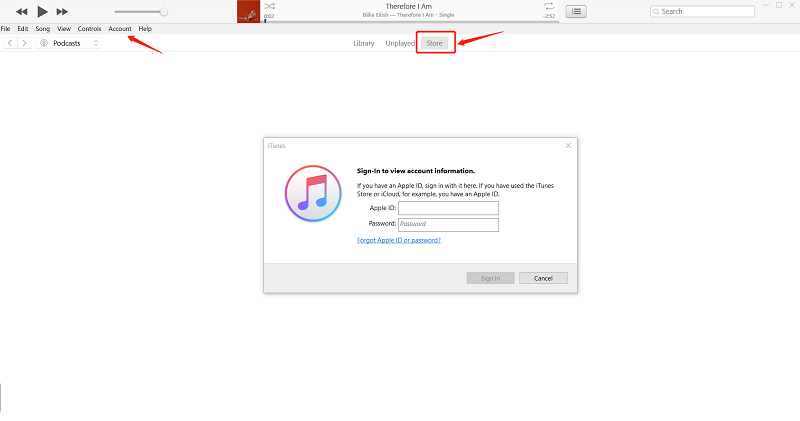
- На вашем Mac или ПК откройте приложение iTunes, затем перейдите к опции «Магазин» в верхней части экрана. Затем нажмите ссылку «Учетная запись», чтобы увидеть Apple ID, который вы использовали в iTunes.
Убедившись, что вы использовали не Apple ID, просто выйдите из своей учетной записи, а затем войдите в ту, у которой есть подписка. Сделав это, вы сможете получить доступ к своему плейлисту iTunes на любом устройстве.
Исправление 3. Убедитесь, что у вас установлено последнее обновление iTunes и iOS.
Часто бывает, что плейлист iTunes не синхронизируется из-за того, что ваши версии iOS и iTunes устарели. По этой причине вы столкнетесь с такими проблемами. Поэтому вам необходимо обновить iOS и iTunes, чтобы вы могли получить доступ к своим музыкальным трекам на своих устройствах.
Чтобы обновить iOS на iPhone или iPad, сначала откройте приложение «Настройки», затем выберите «Общие» и перейдите в раздел «Обновление программного обеспечения». Выберите вариант «Загрузить и установить», чтобы просмотреть наличие доступных обновлений, установите их на свое устройство, если доступно обновление.
Чтобы обновить iTunes на Mac или ПК, просто зайдите на официальный сайт iTunes и проверьте, есть ли доступное обновление. Загрузите и установите его на свой компьютер, если ваша версия все еще устарела.
Обновление iOS и iTunes может решить проблемы с синхронизацией плейлиста iTunes.
Исправление 4. Переключение опции мобильных данных на устройстве iOS
Переключение мобильных данных на вашем устройстве может показаться необычным, но это один из способов решить проблему синхронизации плейлистов iTunes. Вы можете попробовать это сами, и, возможно, это тоже поможет вам в решении вашей проблемы.
- Выберите и откройте приложение «Настройки» на вашем устройстве iOS, затем найдите iTunes и App Store и нажмите на него.
- Наконец, как только вы увидите опцию «Мобильные данные», просто переключите ее. Проверьте свой iTunes, если ваш плейлист уже синхронизирован на вашем устройстве.
Часть 3. Загрузите плейлист iTunes и Apple Music для прослушивания в автономном режиме, чтобы избежать проблем с синхронизацией
Устали иметь дело с проблемой синхронизации плейлиста iTunes? Тогда есть еще один способ сделать это, чтобы вы больше не столкнулись с этим. Любопытно об этом? Это автор загрузка вашей медиатеки iTunes и слушайте его, даже если вы не в сети. Но чтобы вы могли загрузить свой плейлист iTunes, вам понадобится этот специальный инструмент, который мы рекомендуем, и это AMusicSoft Конвертер Apple Music. Это универсальный конвертер, который конвертирует практически все форматы, которые вы хотите, например MP3, WAV, FLAC, И т.д.
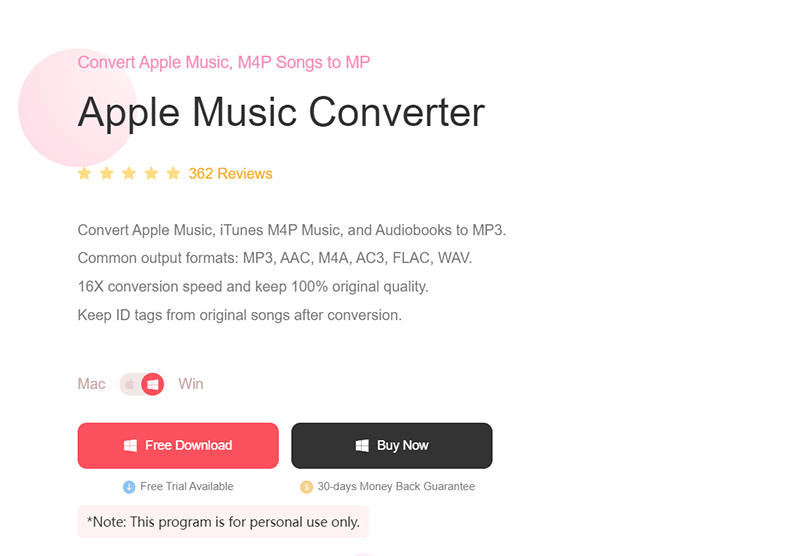
Более того, этот удивительный конвертер не только конвертирует, но и помогает вам загружать музыку из iTunes, а также из Apple Music. В нем есть эта функция, которая позволит вам хранить преобразованную музыку столько, сколько вы хотите, не беспокоясь о том, есть ли у вас подписка или нет.
Кроме того, теперь вы можете свободно воспроизводить всю музыку для автономного использования а также вы можете перенести его на любое имеющееся у вас устройство, потому что оно больше не ограничено. Итак, если вы хотите попробовать это программное обеспечение на себе, просто посетите их официальный сайт, чтобы загрузить установщик и установить его на свой компьютер. После его установки вы можете выполнить следующие шаги, описанные ниже, о том, как использовать программное обеспечение и использовать загруженную музыку для автономного использования.
Шаг 1. Выберите треки из музыкального плейлиста в iTunes.
Откройте AMusicSoft Apple Music Converter на рабочем столе. После открытия он автоматически просканирует ваш доступный плейлист. Подождите пару минут, пока он не закончится, чтобы вы могли выбрать, какую музыку вы хотите загрузить.

Шаг 2. Выберите выходной формат и расположение преобразованных песен.
После того, как вы будете удовлетворены выбранными песнями, у вас есть возможность установить выходной формат, совместимый с вашим устройством, после чего выбрать путь назначения, в котором вы хотите просмотреть преобразованные песни.

Шаг 3. Нажмите кнопку «Преобразовать», чтобы начать процесс преобразования.
Как только вы все закончите, нажмите кнопку «Преобразовать», чтобы начать преобразование. Ход преобразования будет виден в главном интерфейсе, поэтому вы будете знать его статус. После завершения процесса вы можете просмотреть его либо в разделе «Преобразовано», либо в папке расположения, которую вы установили ранее.
После выполнения вышеупомянутых шагов теперь вы можете легко получить доступ и воспроизвести свой плейлист iTunes, не беспокоясь о проблемах с синхронизацией.

Часть 4. Подвести итоги
Есть много способов решить проблему с синхронизацией плейлиста iTunes: включить музыку iCloud, обновить iTunes и iOS, убедиться, что вы используете тот же Apple ID, и, наконец, переключив опцию «Мобильные данные». Другой вариант — использовать AMusicSoft Конвертер Apple Music чтобы скачать песни для использования в автономном режиме. Я надеюсь, что это руководство предоставит вам информацию, необходимую для решения проблемы.
Люди Читайте также
Старшие пользователи Apple Music, Spotify, Amazon Music. Делитесь разными советами и решениями.
iPhone не синхронизируется с iTunes: причины, как исправить
Программа iTunes часто дает сбои, может притормаживать или просто зависать во время работы. Пожалуй, самой частой проблемой среди владельцев iOS-устройств является невозможность синхронизировать айфон с iTunes. Причин здесь может быть несколько. В этой статье мы постараемся ответить на главный вопрос, почему iPhone не синхронизируется с iTunes и как исправить эту проблему. Ниже описано несколько способов решения данной ошибки.
Почему iPhone/iPad не синхронизируется с iTunes
Если у вас не получается синхронизировать с iTunes ваш iPhone 7/7 Plus/6s/6s Plus/6/5s/5, iPad или iPod, вы можете воспользоваться одним из предложенных решений:
1.Обновление iPhone и iTunes
Использование устаревшей версии iOS или iTunes – самая частая причина, почему не синхронизируется iPhone и iTunes. В этом случае вам необходимо проверить версию ПО.
В iTunes на Mac откройте: Apple > Обновление программного обеспечения.
В iTunes на Windows откройте: Справка > Проверить наличие обновлений.
Если есть доступные обновления – установите их и попробуйте выполнить синхронизацию снова.
В приложение Настройки – Основные – Обновление ПО на iPhone вы также можете проверить, какая версия ПО установлена на девайсе. Должно быть установлено новейшее ПО. В случае отказа в установке новой прошивки, сделайте резервную копию через iTunes или iCloud, а затем выполните полное восстановление устройства.
2. Аппаратные проблемы
Невозможность синхронизировать Айфон с Айтюнс может быть также вызвана аппаратными проблемами: например, вы можете использовать непригодный USB-кабель. Попробуйте использовать новый провод, а также проверьте все порты на компьютере.
3. Настройка синхронизации
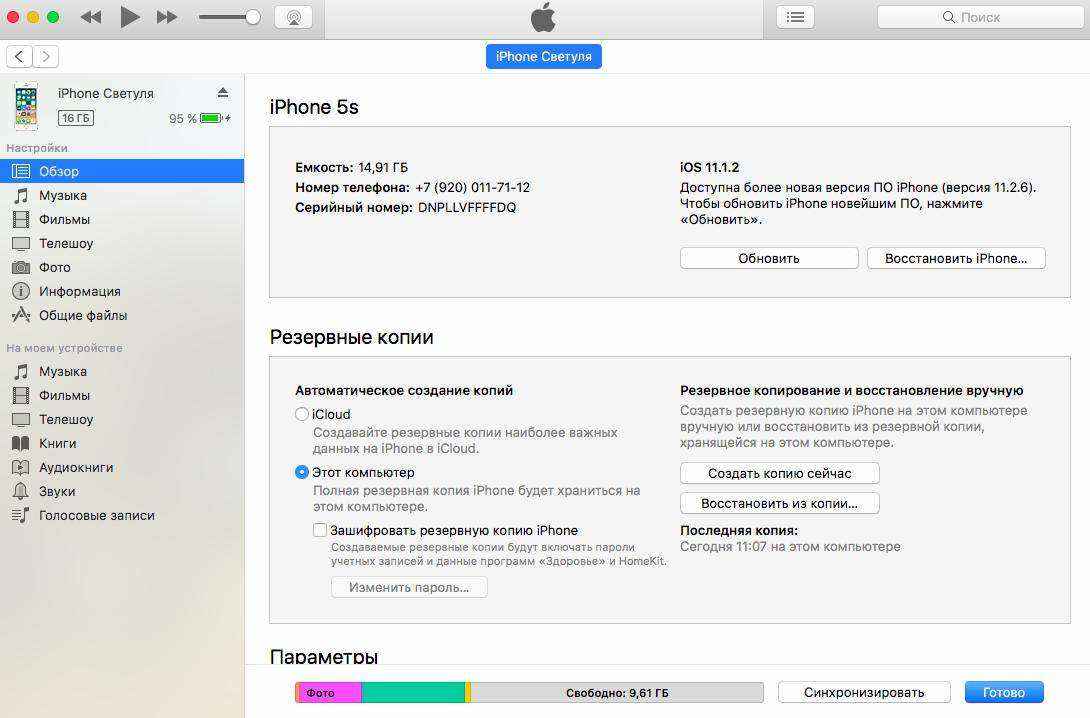
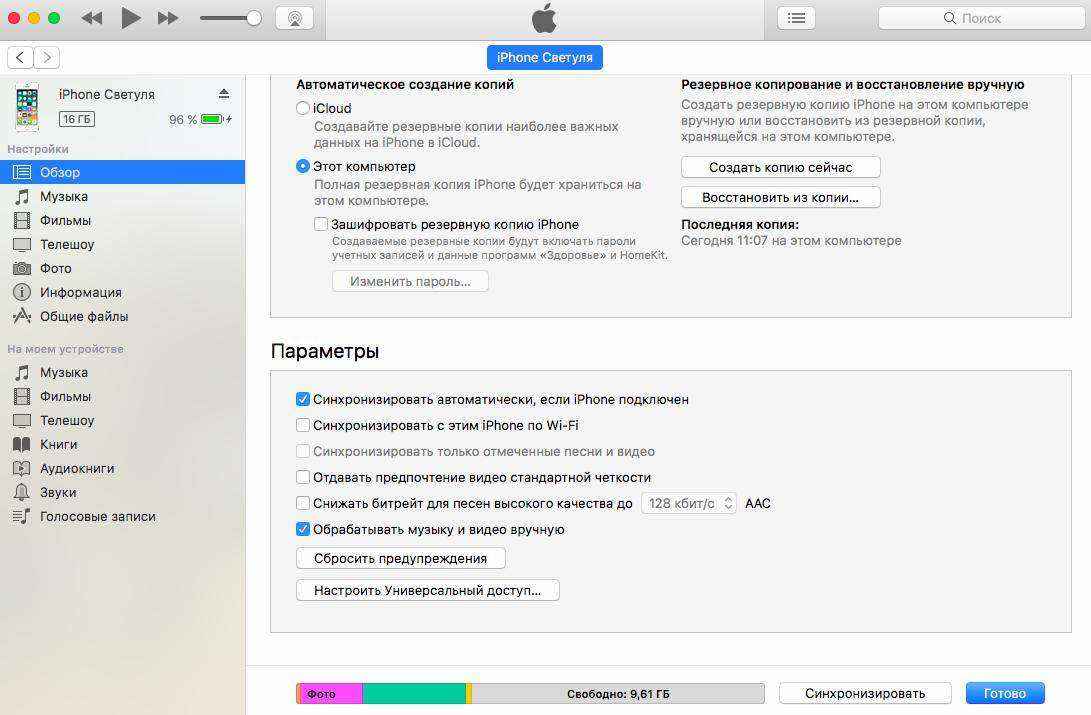
Есть вероятность, что ваш iPhone не синхронизируется с iTunes, потому что синхронизация просто не настроена в установленной версии медиакомбайна. В этом случае вам необходимо подключить айфон к компьютеру, а затем в разделе Устройства в iTunes выбрать вашу модель, чтобы изменить настройки iPhone и настроить параметры синхронизации. После настройки повторно синхронизируйте свой iPhone.
4. Установка Apple Mobile Device
Об этом знают не все, поэтому обязательно проверьте этот пункт. Важно, чтобы на компьютере была установлена поддержка Apple Mobile Device. Чтобы проверить ее наличие, сделайте следующее:
На Windows 7: нажмите «Пуск»> «Панель управления» и «Удалить программу». Убедитесь, что в открывшемся списке указана поддержка Apple Mobile Device.
На Windows 8/10: Через поиск найдите «Панель управления» и нажмите «Return». Убедитесь, что Apple Mobile Device есть в списке.
5. Конфликт с другими программами
Бывает такое, что программа iTunes конфликтует с другими установленными программами на Windows. В этом случае нужно просто временно удалить сторонние утилиты, после чего снова попробовать выполнить синхронизацию iPhone с iTunes.
6. Программа Tenorshare TunesCare
Если самостоятельно вы не можете найти причину, почему айфон не синхронизируется с iTunes, тогда воспользуйтесь удобной программой Tenorshare TunesCare, которая в автоматическом режиме найдет и устранит причины данной проблемы. Ниже описано, как использовать профессиональный инструмент:
Скачайте с официального сайта программу , выполните ее установку на компьютер и сразу же можете запустить ее.
Подключите ваш iPhone к компьютеру с помощью кабеля USB.
Программа автоматически обнаружит ваше устройство. Далее нажмите на кнопку «Fix iTunes Sync Problems». Программа начнет восстановление поврежденных библиотек iTunes.
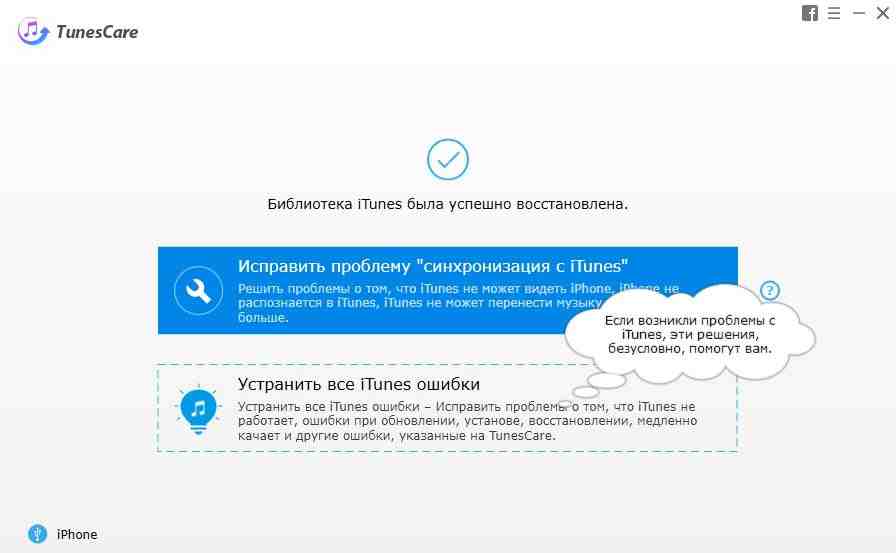
По завершению процесса просто запустите iTunes снова, и ваш iPhone будет синхронизирован без проблем.
Как синхронизировать музыку / видео / фотографии на iPhone без iTunes?
Если так случилось, что проблема с синхронизацией iPhone и iTunes так и не решилась, можно использовать альтернативное решение – программа Tenorshare iCareFone.
Tenorshare iCareFone – это отличная альтернатива iTunes с расширенными возможностями, среди которых есть:
- испорт и экспорт данных между iOS-устройством и компьютером (фото, видео, контакты, заметки, закладки, аудио и другие типы данных)
- функция резервного копирования данных и восстановления
- очистка мусора на iOS-устройстве в целях повышения быстродействия
- решение различных iOS-ошибок с помощью входа и выхода из режима восстановления и т.д.
Вам нужно просто скачать с официального сайта программу , установить ее и запустить.

Ваш iPhone должен быть подключен с помощью кабеля USB к компьютеру. Далее в разделе «Бэкап и Восстановление» выберите необходимый тип данных и что нужно сделать. Все очень просто и быстро.
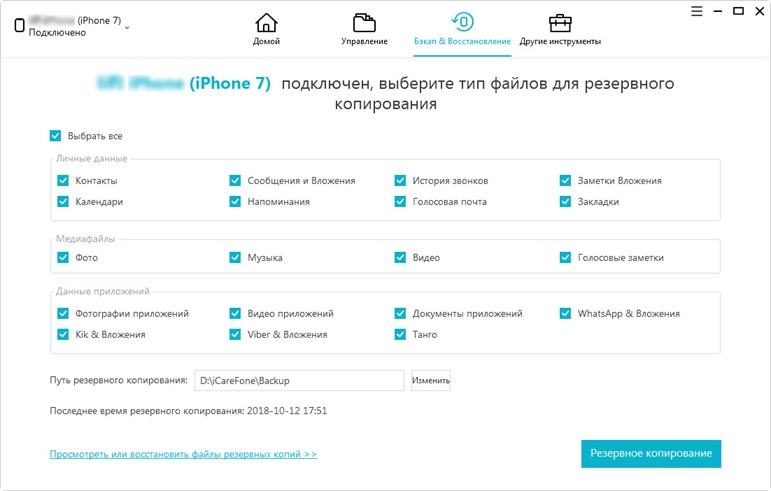
Время резервного копирования зависит от размера данных вашего устройства, а также от скорости вашего сетевого подключения.
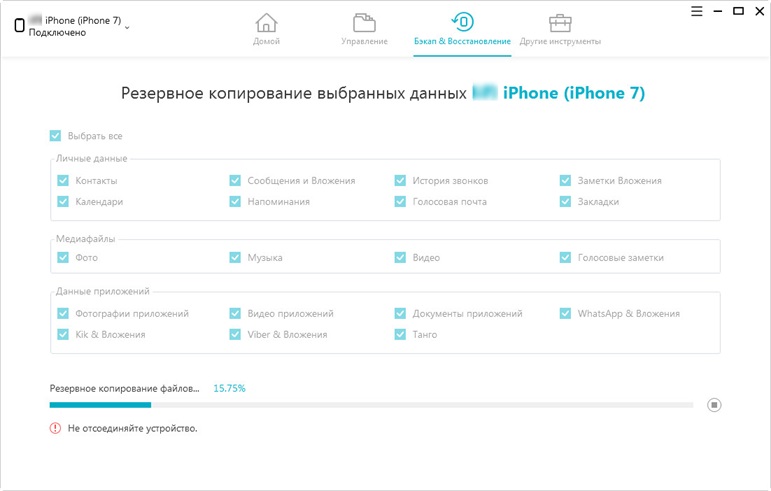
Обратите внимание, что программа можно использовать и на Mac, и на Windows.