Как исправить размытое изображение на мониторе (текст и картинки как будто смазаны)
Вопрос от пользователя
Здравствуйте.
Подскажите пожалуйста, что делать с изображением на мониторе: после переустановки Windows оно стало каким-то размытым (такой же эффект, как будто на газету плеснули воды и некоторые буквы поплыли. ).
Остальная часть вопроса вырезана как не информативная.
Доброго времени!
Вообще, подобная «штука» чаще всего бывает при неправильно выставленном разрешении экрана (так же нередко причина кроется в видеодрайверах (точнее их отсутствии) ).
Сложно сказать точно, не имея более конкретных данных о ПК. Тем не менее, в этой заметке постараюсь пройтись по основным причинам появления размытости и их устранению (в любом случае, прежде чем нести ПК в сервис — стоит проверить базовые вещи самостоятельно ✌).
На что обратить внимание, если изображение стало размытым и мутным
Настройки разрешения (масштабирования), яркости, частоты обновления
Как уже сказал выше, в подавляющем большинстве случаев нечеткое изображение на экране монитора связано с неправильно-выставленным разрешением или масштабированием (тем более, современная Windows 10/11 эти параметры задает автоматически и не редко ошибается) .
Для того, чтобы просмотреть (или изменить) эти параметры — необходимо открыть настройки экрана/дисплея (видеодрайвера). Чтобы перейти в них* — просто щелкните правой кнопкой мышки в любом месте рабочего стола: в появившемся меню выберите «Параметры экрана» (как на скрине ниже). 👇
Примечание : также можно нажать сочетание кнопок Win+R , ввести команду desk.cpl и кликнуть по OK. Это универсальный способ для всех ОС*.
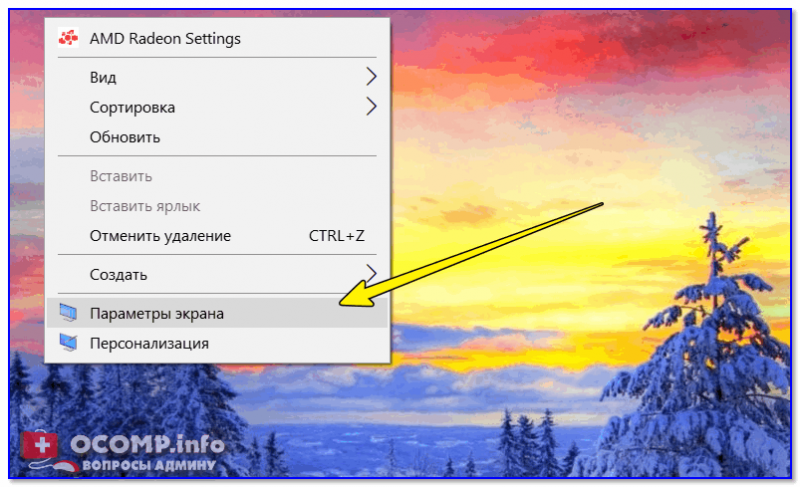
Правый клик в любом месте рабочего стола
Далее обратите внимание на две строки:
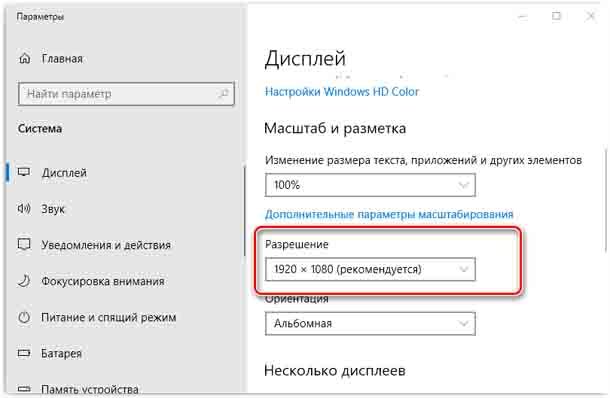
- разрешение (цифра-2 на скрине ниже) — для наиболее четкого изображения должно быть выставлено рекомендуемое разрешение* (при условии, что у вас установлены актуальные версии драйверов, но об этом чуть ниже. );
- параметры масштабирования (в Windows 10/11) — эта опция актуальна больше для ноутбуков (при помощи нее можно сделать изображение крупнее, если из-за высокого разрешения некоторые мелкие элементы невидны) .
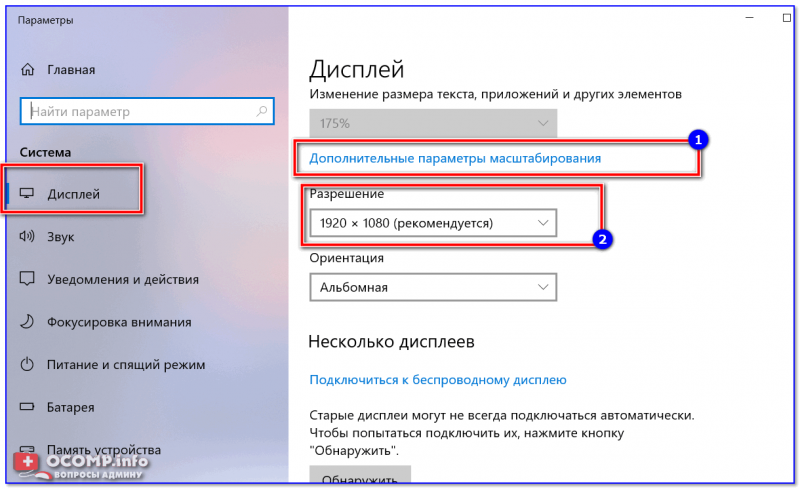
Разрешение и масштабирование в Windows 10
В общем-то, дать конкретные значения этих параметров (кому и что установить) — невозможно (зависит от модели и диагонали экрана вашего монитора).
📌 В помощь!
Как узнать и поменять разрешение экрана (если изображение слишком большое/маленькое, не четкое и пр.) — https://ocomp.info/razreshenie-ekrana.html

Пару слов о интерфейсах
Сейчас наиболее популярны следующие интерфейсы подключения: VGA, HDMI, DVI, Display Port. От интерфейса может зависеть очень многое, например, качество передаваемой картинки, макс. разрешение, возможность одновременной передачи аудио- и видео-сигналов.
Например, «старый» интерфейс VGA хоть еще и достаточно популярен сегодня, но заметно проигрывает DVI и HDMI. И, кстати, именно с VGA размытость встречается чаще.
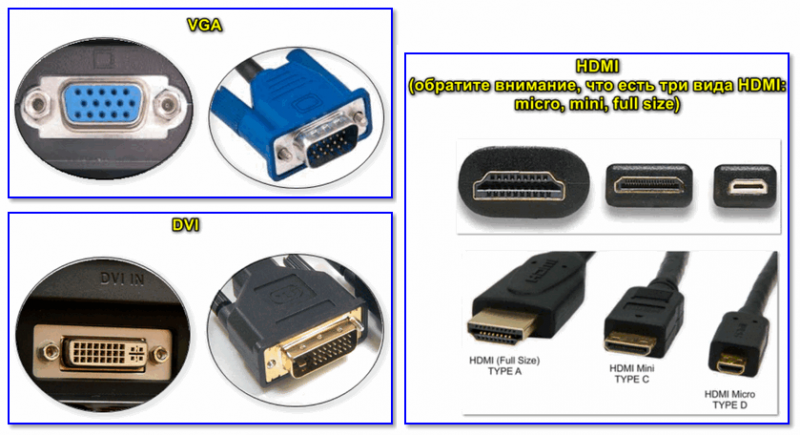
Интерфейсы подключения монитора к ПК
Разговор про интерфейс идет вот к чему: проверьте, как подключен ваш монитор к системному блоку. Если у вас используется VGA интерфейс — проверьте, нет ли возможности использовать другой (как правило, на большинстве мониторов и видеокарт есть 2-3 интерфейса) .
📌 В помощь!
Разъемы мониторов (VGA, DVI, HDMI, Display Port). Какой кабель и переходник нужен для подключения монитора к ноутбуку или ПК — https://ocomp.info/razemyi-monitorov-dvi-display-port.html
Заметка!
Кстати, не могу не отметить еще одну частую причину различных «неточностей» на экране ПК (особенно связано с VGA) — переплетение кабеля с другими проводами, устройствами (которые и дают «помехи», например, это может быть близ-лежащий мобильный телефон) , повреждение кабеля (разъемов) и т.д.
Проверьте, все ли в порядке с кабелем, не пережат ли он мебелью, попробуйте пере-подключить штекер в видео-разъем. В ряде случае такое «шаманство» помогает устранить проблему.
Видеодрайвера и их настройки
В настройках видеодрайверов (для ПК / у ноутбуков подобные штуки не должны оказывать никакого значения) есть спец. опции масштабирования . Они нужны для того, чтобы по краям вашего монитора не было черных полосок (при этом, эта «регулировка» может сказаться на четкости «картинки» на экране!).
Есть три способа, открыть настройки видеодрайвера:
- просто кликнуть правой кнопкой мышки в любом свободном месте рабочего стола — в появившемся меню перейти по ссылке «AMD Radeon Settings» (или «NVIDIA Settings» );
- в системном трее (рядом с часами) также есть значок для быстрого входа в настройки видеодрайвера (см. скриншот ниже);
- зайти в панель управления Windows, в разделе «Оборудование и звук» должна быть ссылка на панель управления видеодрайвером.
📌 В помощь!
Нет значка видеодрайвера Intel HD, nVidia или AMD Radeon в трее рядом с часами и на рабочем столе. Что делать — https://ocomp.info/net-znachka-videodrayvera.html
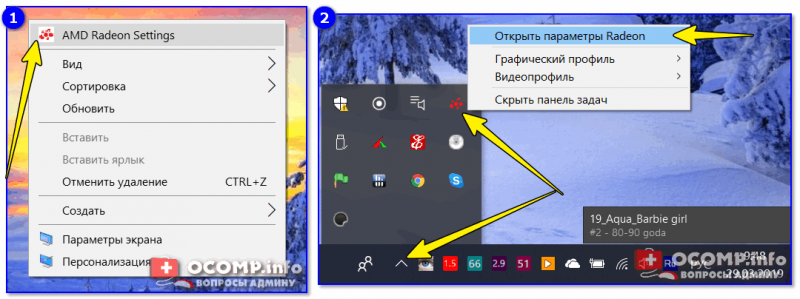
2 способа открыть настройки AMD Radeon видеокарты / кликабельно
Отмечу, что если ни один из предложенных выше способов не позволил вам войти в настройки (нет ссылки на панель управления видеодрайвера) — скорее всего, у вас просто не обновлены драйвера. О том, как это сделать, рассказано в одной моей прошлой статье, ссылка ниже.
Среди параметров видеодрайвера обратите внимание на раздел «Настройки масштабирования» (в качестве примера, ниже приведены скриншоты из панелей управления видеокарт AMD и NVIDIA).
Попробуйте передвинуть ползунок, отвечающий за масштабирование — очень может быть, что вы сразу же заметите как изображение на мониторе стало четче!
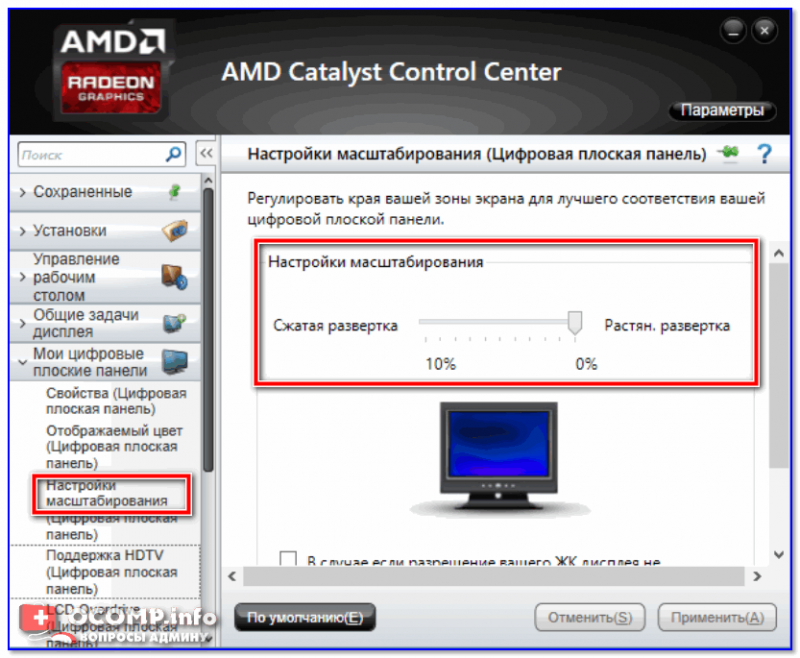
AMD Radeon — настройки масштабирования
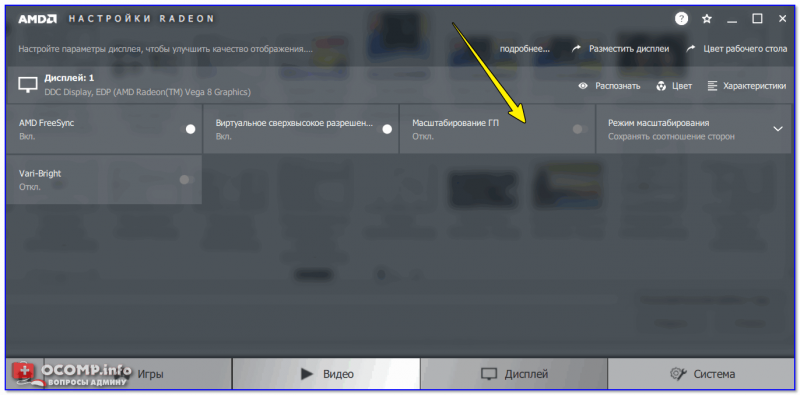
AMD Vega — настройки масштабирования (дисплей) / Кликабельно
Обратите внимание, что в панели управления NVIDIA регулировать масштаб изображения можно во вкладке «Дисплей/Регулировка размера и положения рабочего стола» .
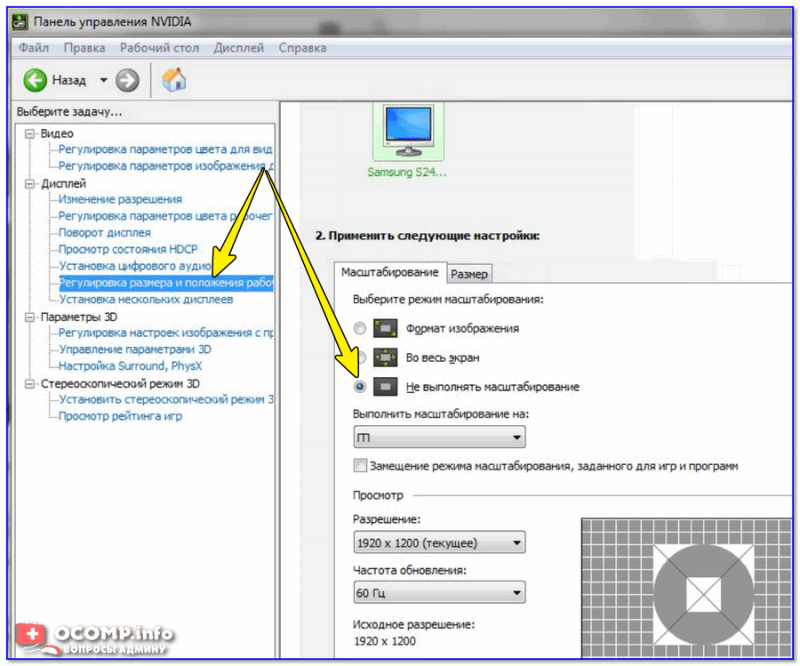
Настройка сглаживания шрифтов (и еще пару слов про исправление масштабирования)
В Windows есть специальный инструмент ClearType . Он предназначен для того, чтобы текст на вашем мониторе выглядел максимально четко. Достигается это при помощи калибровки — т.е. поэтапного отсеивания разных вариантов отображения (и это оправдано, т.к. мониторы у всех разные, и один и тот же текст у каждого может отображаться по-разному. ) .
Вообще, я бы порекомендовал всем попробовать воспользоваться ClearType (особенно, тем, кто заметил, что текст на его экране размыт, например).
Для того, чтобы запустить ClearType:
- нажмите сочетание кнопок Win+R (должно появиться окно «выполнить») ;
- далее введите команду cttune и нажмите OK.
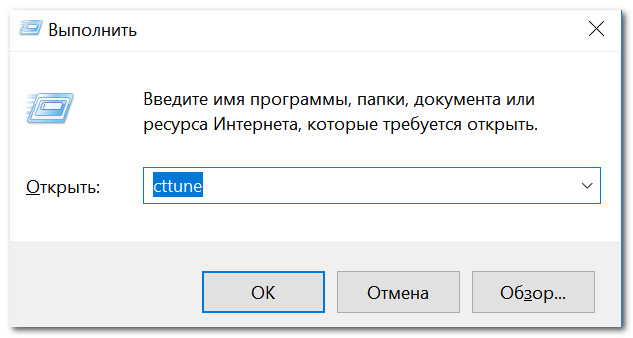
cttune — запуск оптимизации текста ClearType
В Windows 10/11 можно воспользоваться поиском (кнопка «лупы» рядом с ПУСК’ом) — достаточно ввести слово «clear» и система найдет ссылку на искомый инструмент (пример на скрине ниже).
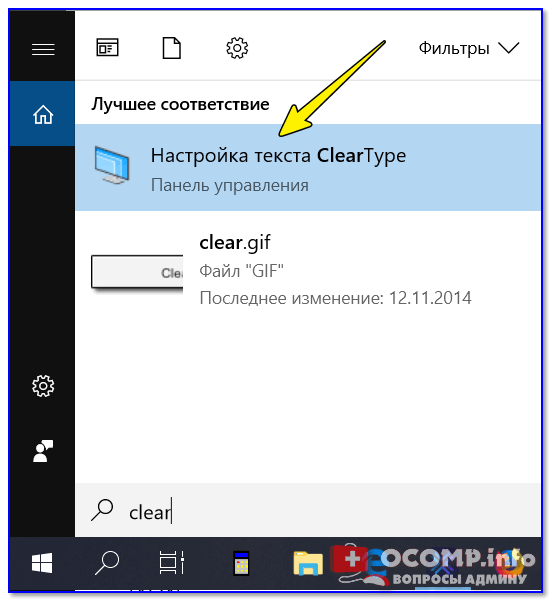
Настройки текста ClearType
После запуска ClearType — у вас на экране начнут появляться небольшие текстовые блоки. Ваша задача посмотреть на блоки с текстом и выбрать тот, который четче отображается.
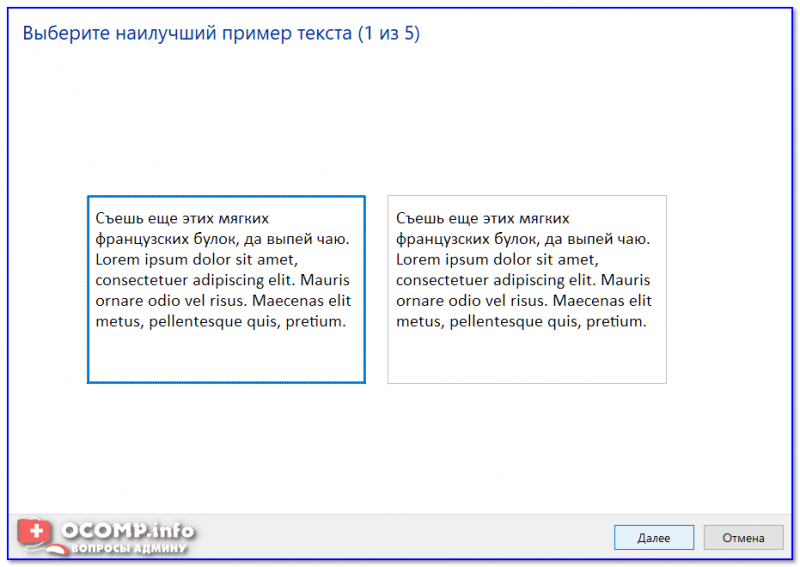
В конце калибровки Windows «до-настроит» отображение текста (и картинка на экране может стать значительно лучше).
Кстати, есть еще один момент, на который стоит обратить внимание (для пользователей Windows 10).
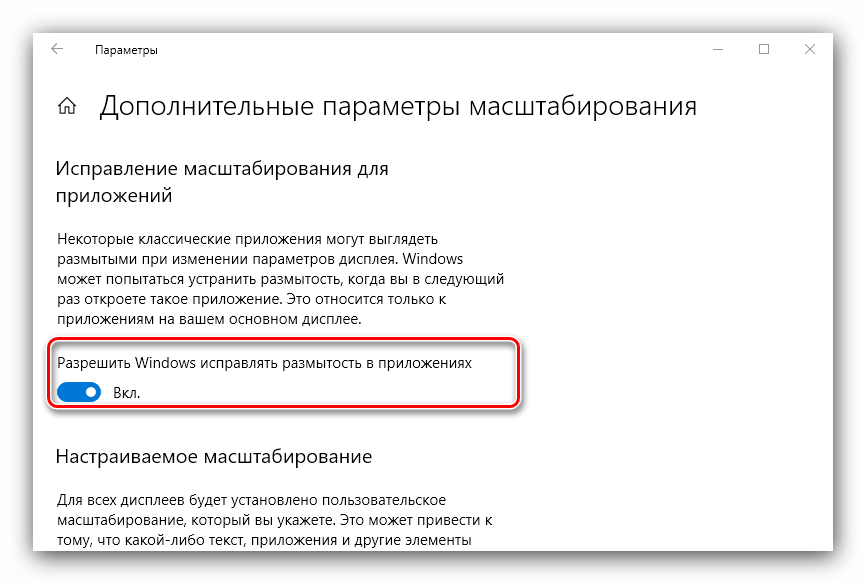
В параметрах Windows (чтобы войти в них — используйте сочетание Win+i) в разделе «Дисплей» есть вкладка «Дополнительные параметры масштабирования» . В ней есть спец. настройка, которая позволяет ОС Windows исправлять размытость и нечеткость в запускаемых приложениях. Рекомендую попробовать включить (выключить) данную опцию (скрины ниже) .
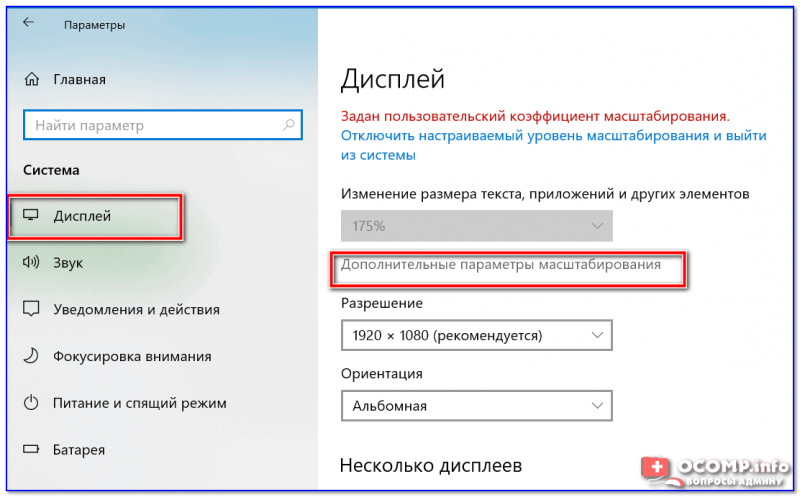
Дисплей (параметры Windows 10)
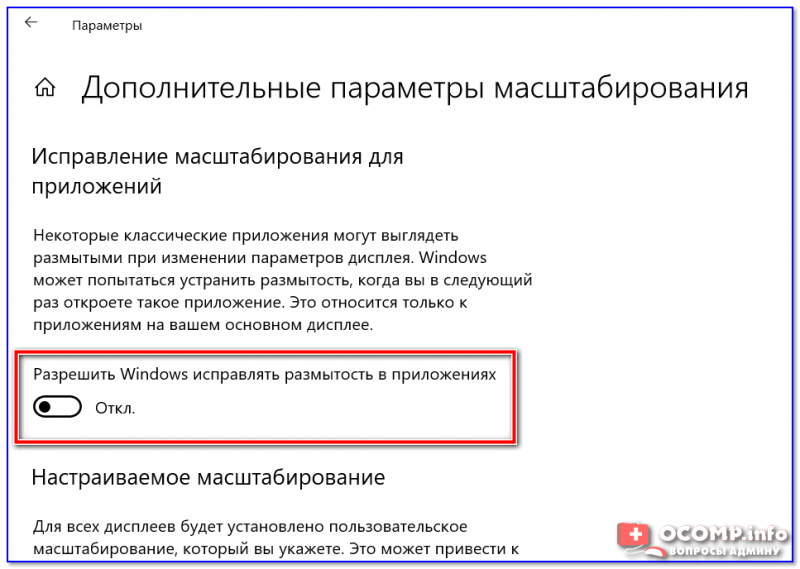
Разрешить Windows исправлять размытости в приложениях
Про режимы работы монитора
Почти у всех современных мониторов есть несколько режимов работы, например, очень популярен режим «кино» — предназначен для фильмов, «текст» — для чтения и т.д. Разумеется, изображение на мониторе при использовании разных режимов — может сильно меняться (и не только в плане яркости).
Вообще, при проблеме размытости я бы порекомендовал сбросить текущие настройки в дефолтные (как правило, в параметрах монитора нужно найти раздел «Reset») .
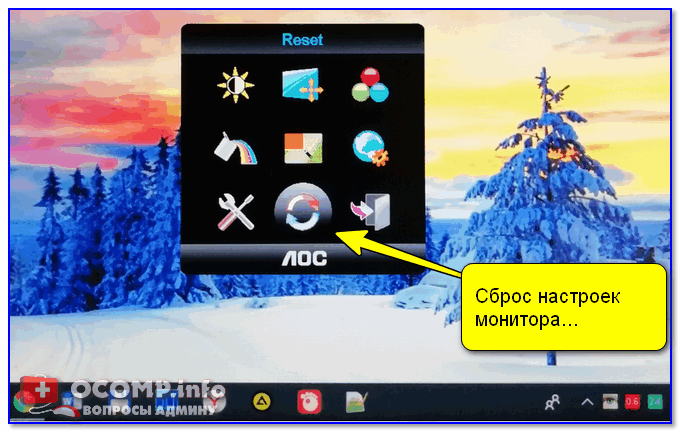
Сброс настроек монитора / В качестве примера
Кроме этого, в настройках монитора могут быть такие полезные штуки, как центрирование изображение, регулировка ширины и высоты и пр. Все это также может влиять на четкость картинки (рекомендую вручную по-регулировать эти параметры и сравнить работу монитора при использовании разных режимов) .

Настройка расположения изображения
Что касается размытости в играх и видео
В каждой запускаемой игре также как и в Windows есть графические настройки (разрешение, различные эффекты, размер шрифта и пр., в зависимости от конкретной игры) .
Разумеется, от задания этих параметров зависит очень многое: четкость изображения, FPS (кол-во кадров в сек.), качество отображения да и количество разных элементов и т.д.
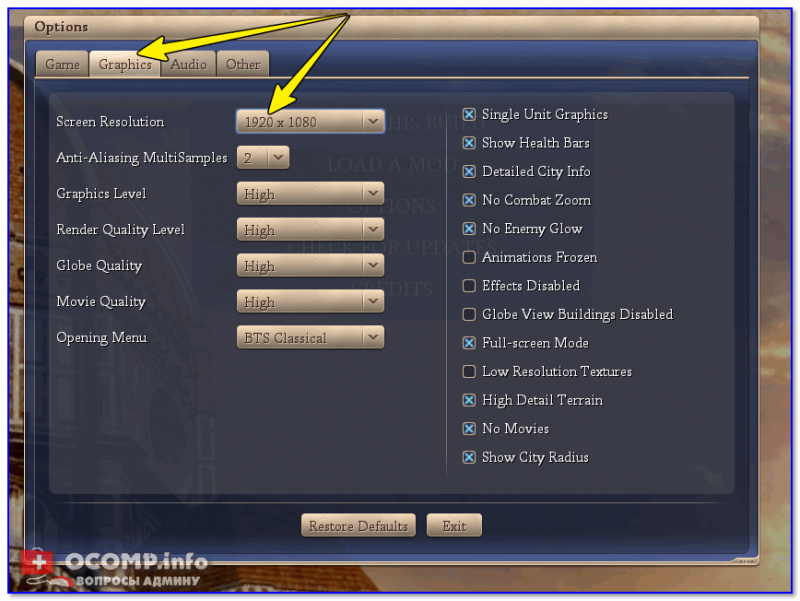
Screen Resolution (разрешение в игре)
Конечно, сейчас в этой статье я не смогу дать универсальный список параметров. Однако, если изображение у вас «плывет» только в одной конкретной игре — то обратите внимание, в первую очередь, как раз на ее граф. требования и настройки (в этом могут оказать неоценимую помощь форумы на официальном сайте игры) .
📌 В помощь!
Частично вопрос оптимизации настроек игры и видеодрайверов разобран в этой заметке: https://ocomp.info/pochemu-tormozyat-igryi.html
📌 Кстати!
В настройках видеодрайвера также можно установить приоритет:
- на качество : изображение в играх/видео будет более прорисованным, четче, «живее». Однако, количество FPS при выставлении макс. качества может заметно падать;
- на производительность : игра будет идти плавнее (FPS вырастет), динамичнее, количество тормозов может стать гораздо меньше (однако, изображение может стать размытым, не четким, с не прорисованными некоторыми элементами) .
В общем-то, здесь нужно найти «баланс».
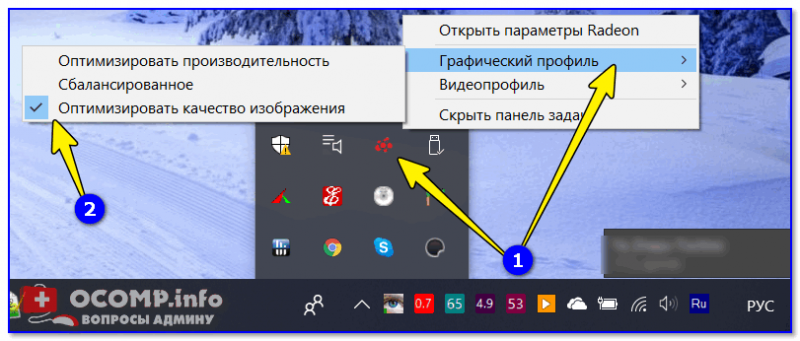
Обратите внимание, что задать приоритет можно как в панели управления AMD, NVIDIA, так и даже в IntelHD (см. скрин ниже, стрелка-5) .
Настройки 3D — IntelHD (на данном скриншоте выставлен приоритет на производительность)
Что касается видео — то здесь все несколько сложнее. Чаще всего размытость и неточность изображения в домашнем видео связана с отсутствием стабилизации при записи (впрочем, это в большинстве случаев можно поправить с помощью видеоредактора, ниже приведена ссылка на один из способов).
📌 В помощь!
Как улучшить качество видео: убираем шум, неточность, делаем ярче и темнее. Всё на примерах — [см. инструкцию]
До стабилизации (слева) и после (справа) / Пример исправления «качества картинки» с помощью видеоредактора
Также определенную размытость могут «давать» видеопроигрыватели, особенно те, в которые встроены собственные кодеки. В этом плане можно порекомендовать попробовать открыть видео в нескольких разных проигрывателях и сравнить результат.
Решение проблемы размытого изображения в Windows 10
Порой после обновления на «десятку» пользователи сталкиваются с проблемой в виде размытой картинки на дисплее. Сегодня мы хотим рассказать о методах ее устранения.
Устранение размытого экрана
Эта проблема возникает в основном по причине неверного разрешения, некорректно работающего масштабирования или же из-за сбоя в драйвере видеокарты или монитора. Следовательно, способы её устранения зависит от причины появления.
Способ 1: Установка корректного разрешения
Чаще всего такая проблема возникает вследствие неправильно выбранного разрешения – например, 1366×768 при «родных» 1920×1080. Проверить это и установить корректные показатели можно через «Параметры экрана».
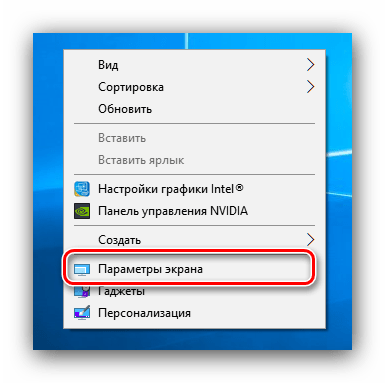
- Перейдите на «Рабочий стол», наведите курсор на любое пустое пространство на нём и щёлкните правой кнопкой мыши. Появится меню, в котором выберите пункт «Параметры экрана».
- Откройте раздел «Дисплей», если этого не произошло автоматически, и переходите к блоку «Масштаб и разметка». Найдите в этом блоке выпадающее меню «Разрешения».
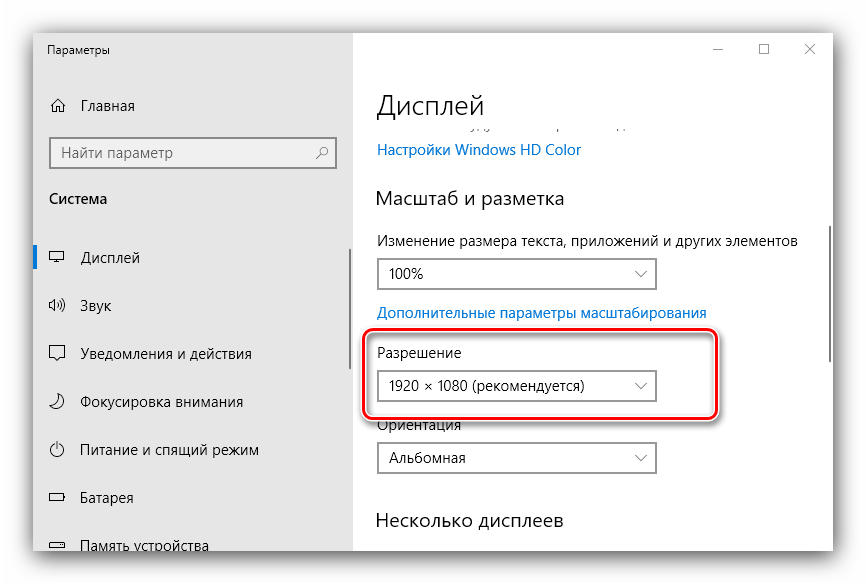
Примите изменения и проверяйте результат – проблема будет решена, если её источник заключался именно в этом.
Способ 2: Параметры масштабирования
Если изменение разрешения не принесло результатов, тогда причина неполадки может заключаться в неправильно настроенном масштабировании. Исправить его можно следующим образом:
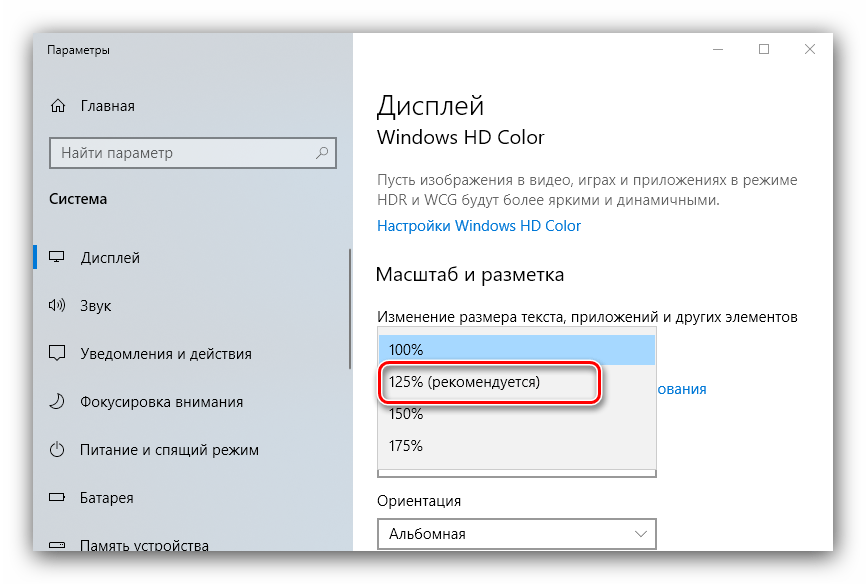
- Проделайте шаги 1-2 из предыдущего способа, но на этот раз найдите список «Изменение размера текста, приложений и других элементов». Как и в случае с разрешением, желательно выбирать параметр с припиской «(рекомендуется)».
- Скорее всего, Виндовс попросит вас выйти из системы для применения изменений – для этого раскройте «Пуск», кликните по иконке аватара учётки и выберите «Выход».
После снова зайдите в систему – скорее всего, ваша проблема будет устранена.
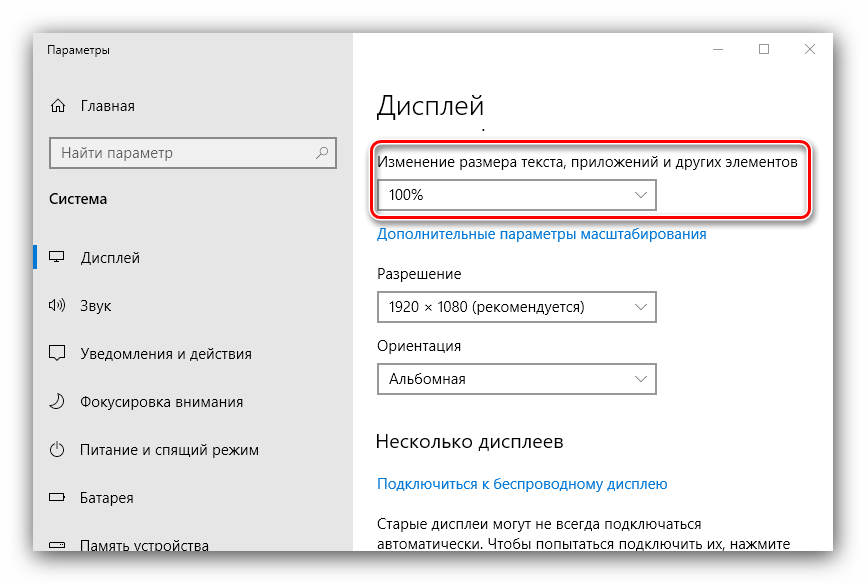
Сразу же проверьте результат. Если рекомендуемый масштаб всё равно выдаёт замыленную картинку, поставьте вариант «100%» – технически это отключение увеличения картинки.
Отключение масштабирования должно обязательно помочь, если причина заключается в нём. Если же элементы на дисплее слишком мелкие, можно попробовать установить пользовательское увеличение.
- В окне параметров дисплея прокрутите страницу до блока «Масштаб и разметка», в котором кликните по ссылке «Дополнительные параметры масштабирования».
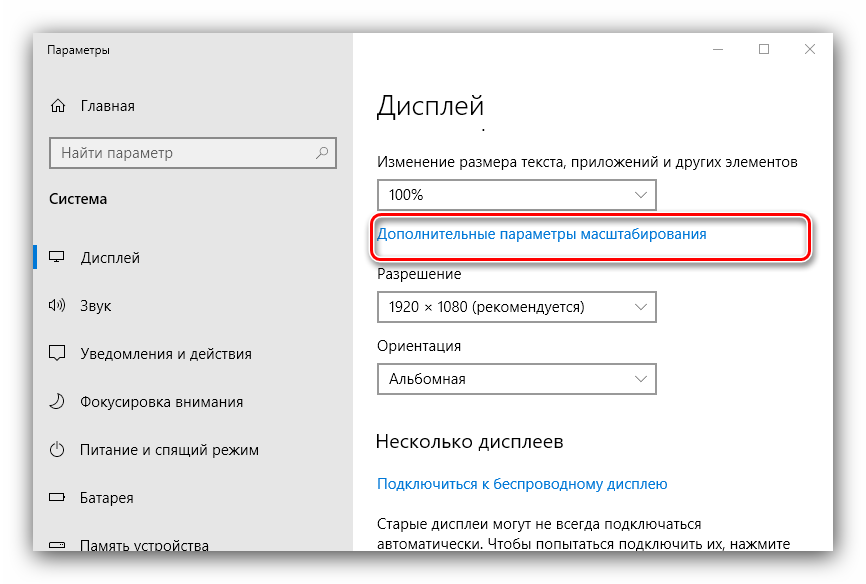
- Первым делом активируйте переключатель «Разрешить Windows исправлять размытость в приложениях».

Способ 3: Устранение размытых шрифтов
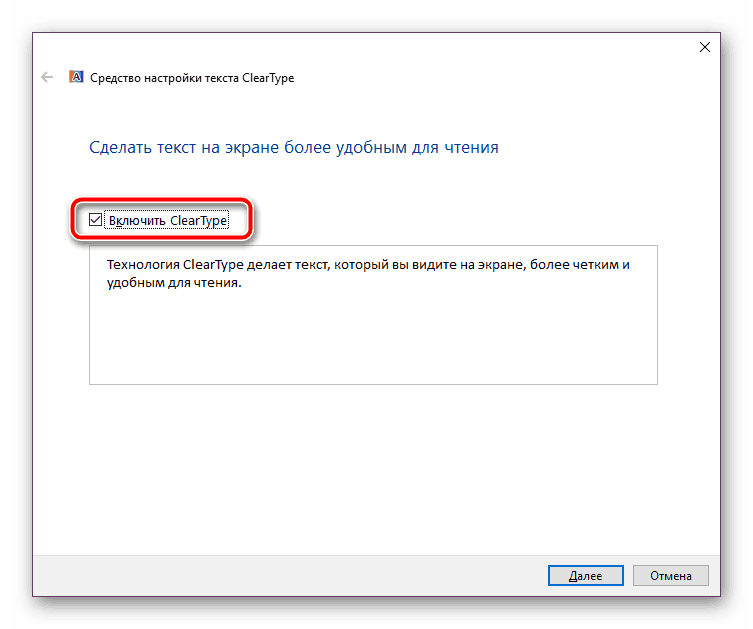
Если замыленным выглядит только текст, но не вся отображаемая картинка, можно попробовать включить опции сглаживания шрифтов. Подробнее об этой функции и нюансах её использования можете узнать из следующего руководства.
Способ 4: Обновление или переустановка драйверов
Одной из причин проблемы могут быть неподходящие или устаревшие драйвера. Следует обновить либо переустановить таковые для чипсета материнской платы, видеокарты и монитора. Для пользователей ноутбуков с гибридной видеосистемой (встроенный энергоэффективный и производительный дискретный графические чипы) нужно обновить драйвера на оба GPU.
Заключение
Устранение размытости картинки на компьютере под управлением Windows 10 на первый взгляд не слишком сложно, но порой проблема может заключаться в самой системе, если ни один из представленных выше методов не помогает.
Как исправить размытые фоновые изображения рабочего стола.
Размытые обои рабочего стола в системе Windows могут быть признаком проблемы с настройками дисплея устройства. Обои для рабочего стола могут быть детализированными или визуально впечатляющими, так что если возникнут какие-либо проблемы с разрешением, вы сразу же их заметите. Эти проблемы, вероятно, возникают из-за проблем совместимости Windows с экранами с более низким разрешением.
Увеличьте разрешение
ОС Windows требует запуска с разрешением не менее 1024 на 768 пикселей, однако вполне вероятно, что ваш экран поддерживает более высокое разрешение. Мониторы с более высоким разрешением относительно размера экрана дают более чёткое изображение. Человеческий глаз может различить блочные неровности на изображении с низким разрешением, растянутом на большом смотровом пространстве. Настройка монитора на использование более высокого разрешения, когда это возможно,может помочь устранить размытые обои.
Запустите собственное разрешение
Старые ЭЛТ-мониторы очень хорошо справляются с изменением разрешения, однако жидкокристаллические мониторы предназначены только для работы в определенном разрешении. Жидкокристаллические мониторы масштабируют содержимое изображения с более низким разрешением, чтобы выровнять его с экранами с более высоким разрешением, но могут выглядеть размытыми, потому что экран не может равномерно регулировать детализацию изображения. Например, изображение на экране, включая обои, будет выглядеть очень размытым, если монитор поддерживает разрешение 1920 на 1080,но Windows 8 настроена на вывод с разрешением 1366 на 768. Изображение с более низким разрешением должно быть преобразовано или растянуто, чтобы поместиться на экране. Видеокарта компьютера должна поддерживать собственное разрешение монитора, чтобы использовать собственные настройки, поэтому обновление графического драйвера до последней версии может привести к несовместимости.
Регулировка разрешения
Настройте разрешение монитора через меню дисплея Windows. Выберите ” Настройки “в панели Charms, выберите” Изменить настройки ПК”, откройте опцию” ПК и устройства”, а затем выберите ” дисплей.”Отрегулируйте разрешение, перетащив черный прямоугольник вдоль панели “разрешение”. Windows означает собственное разрешение монитора, отображая “(рекомендуется) ” рядом с параметром. Выберите “применить”, чтобы изменить разрешение на новую конфигурацию.
Проверьте изображение на наличие проблем
Прежде чем обвинять Windows в размытых обоях, убедитесь, что само изображение не виновато. Щелкните правой кнопкой мыши на рабочем столе и выберите пункт “Персонализация” в контекстном меню, а затем выберите пункт “фон рабочего стола”.”Измените настройку” положение изображения “на” центр”, а затем нажмите кнопку” Сохранить изменения”, чтобы отобразить обои, не растягивая их. Если монитор отображается в своем собственном разрешении, а изображение все еще выглядит размытым, проблема заключается в изображении, и в этом случае вы можете заменить обои версией с более высоким разрешением, которая либо соответствует, либо превышает разрешение экрана компьютера. Соотношение сторон обоев также должно соответствовать соотношению сторон экрана. Если нет альтернативных размеров обоев, используйте программу для редактирования фотографий, чтобы увеличить резкость изображения и уменьшить его размытость.
Почему у меня размытый фон Windows 10?
Фон обоев может быть размытым, если файл изображения не соответствует размеру вашего экрана. … Установите для фона рабочего стола значение «По центру» вместо «Растянуть». Щелкните рабочий стол правой кнопкой мыши, выберите «Персонализировать», а затем щелкните «Фон рабочего стола». В раскрывающемся списке «Положение изображения» выберите «Центр».
Как сделать фон окна не размытым?
Щелкните правой кнопкой мыши рабочий стол и выберите «Персонализировать» в контекстном меню, а затем выберите «Фон рабочего стола». Измените настройку «Положение изображения» на «По центру», а затем нажмите «Сохранить изменения», чтобы обои отображались без растяжения.
Почему мои обои выглядят размытыми?
Это может произойти, если файл изображения не соответствует размеру вашего экрана. Например, многие мониторы домашних компьютеров имеют размер 1280 × 1024 пикселей (количество точек, составляющих изображение). Если вы используете файл изображения меньшего размера, он будет размытым при растяжении до размеров экрана.
Как улучшить качество обоев?
Как значительно улучшить качество обоев в Windows 10
- Нажмите Win + R, чтобы открыть окно «Выполнить».
- Введите regedit и нажмите Enter, чтобы открыть редактор реестра.
- Перейдите в HKEY_CURRENT_USERControl PanelDesktop.
- Щелкните правой кнопкой мыши на правой панели и создайте новое значение DWORD (32-разрядное). …
- Дважды щелкните новый DWORD, чтобы изменить данные значения. …
- Нажмите OK и выйдите.
Как избавиться от размытия в Windows 10?
Отключить размытие на экране входа в Windows 10
- Откройте приложение «Настройки».
- Перейдите в Персонализация -> Цвета.
- Отключите опцию «Эффекты прозрачности».
- Эффект прозрачности панели задач будет отключен вместе с эффектом размытия на экране входа.
13 колода 2018 г.
Почему мои загруженные изображения размыты?
Если изображения в Интернете четкие, но расплывчатые при их загрузке, возможно, вы не дожидаетесь полной загрузки изображения перед просмотром изображения с полным разрешением. … Однако, если изображение не подлежит восстановлению и действительно размыто, сделать его более резким невозможно.
Как изменить размер экрана монитора?
Чтобы изменить разрешение экрана
- Откройте «Разрешение экрана», нажав кнопку «Пуск», затем «Панель управления», а затем в разделе «Оформление и персонализация» нажмите «Настроить разрешение экрана».
- Щелкните раскрывающийся список рядом с параметром «Разрешение», переместите ползунок к нужному разрешению и нажмите «Применить».
Как исправить размытый экран блокировки?
- Отключите эффект пульсации в Настройки-> Экран блокировки-> Параметры экрана блокировки.
- Вернитесь на главный экран и установите обои для экрана блокировки.
- Вернитесь к параметрам экрана блокировки и снова включите эффект пульсации.
Как сделать фон размытым?
Fotor предоставляет версии для Android и iOS. Они легко размывают ваши фотографии с помощью редактора фонового изображения. Откройте редактор фотографий и нажмите «Наклон-сдвиг», регулируя размытие частей. Через несколько шагов размытое фоновое изображение оказывается у вас под рукой.
Почему фоны Iphone размытые?
Если вы подойдете слишком близко к объекту, камера вообще не сможет сфокусироваться. В этом случае объект будет выглядеть размытым. Вам нужно находиться достаточно далеко, чтобы объект выглядел четким и резким, но достаточно близко, чтобы размыть фон.
Как сделать мои обои не размытыми в Windows 10?
Установите для фона рабочего стола значение «Центр» вместо «Растянуть». Щелкните рабочий стол правой кнопкой мыши, выберите «Персонализировать», а затем щелкните «Фон рабочего стола». В раскрывающемся списке «Положение изображения» выберите «Центр». Если ваше изображение слишком маленькое для заполнения рабочего стола и для него установлено значение «Заливка», Windows растянет изображение, вызывая размытие.
Где взять хорошие обои для рабочего стола?
Вот пять отличных веб-сайтов, на которых можно найти бесплатные фоны для рабочего стола.
- InterfaceLift — Обои для рабочего стола любого разрешения. …
- Smashing Magazine — Календарь стола. …
- Электронные обои — широкий выбор. …
- JoBlo.com — Обои для рабочего стола из фильмов. …
- Flickr Wallpapers — Фотография обои для рабочего стола.
Как установить HD-обои в Windows 10?
Чтобы изменить его, выполните следующие действия:
- Щелкните рабочий стол правой кнопкой мыши и выберите «Персонализировать». …
- В раскрывающемся списке «Фон» выберите «Изображение». …
- Щелкните новое изображение для фона. …
- Решите, заполнить ли изображение, подогнать по размеру, растянуть, расположить мозаикой или центрировать изображение. …
- Нажмите кнопку «Сохранить изменения», чтобы сохранить новый фон.
Почему некоторые программы выглядят размыто?
Система: Windows будет вести себя нормально. Приложения, которые не соблюдают системные настройки DPI, будут «растянуты», чтобы казаться больше, чтобы их было легче читать, но часто они будут выглядеть размытыми. Это поведение по умолчанию.
Как повысить резкость экрана в Windows 10?
Если вы хотите внести дополнительные изменения, перейдите в меню «Пуск», выберите «Настройки» и откройте «Система». Выберите Display из списка системных настроек в левой части поля. Здесь вы можете настроить размер текста, который вы видите на экране, и изменить уровень яркости.