Что делать, если вы не можете установить Windows 10 на SSD [БЫСТРЫЕ РЕШЕНИЯ]
Если вы подключили новый SSD к своему компьютеру, но не можете использовать его для установки Windows 10, продолжайте читать это руководство, чтобы узнать, как можно решить эту проблему.
Обычно сообщение об ошибке, которое появляется на экране, выглядит так: ‘Windows не может быть установлена на этот диск. Аппаратное обеспечение этого компьютера может не поддерживать загрузку с этого диска. Убедитесь, что контроллер диска включен в меню BIOS компьютера. ’
Есть причина, по которой люди предпочитают устанавливать свою операционную систему Windows 10 на SSD – это заставляет компьютер работать намного быстрее.
Однако, если вы не можете установить Windows 10 в хранилище SSD, есть решения, которые помогут вам сделать это, чтобы вы могли наслаждаться более высокой скоростью обработки и временем работы на вашем компьютере.
Что я могу сделать, если я не могу установить Windows 10 на SSD?
- Предварительные исправления
- Конвертировать диск в GPT
- Загрузить инструмент для создания Windows 10 Media
- Обновить BIOS
- Настроить GPT
1. Предварительные исправления
- Одно из решений, с которого вы можете начать, когда вы не можете установить Windows 10 на SSD, – это выполнить чистую установку на раздел нужного размера на жестком диске и клонировать его на SSD. Единственное, что вам нужно проверить, это количество свободных блоков перед разделом.
- Убедитесь, что SSD подключен правильно, все кабели подключены правильно.
- Убедитесь, что на ноутбуке установлена последняя версия BIOS.
- Не должно иметь значения, в каком слоте находится SSD, но если ваша машина говорит, что он должен быть в определенном месте, например, в основном отсеке, то это именно то место, где оно должно быть.
- Windows лучше всего работает с UEFI. К сожалению, есть машины, где это было повреждено. Это может быть ремонт, если обновление не поможет.
- Убедитесь, что режим работы SATA включен AHCI.
2. Конвертировать диск в GPT
Если вы не можете установить Windows 10 на SSD, преобразуйте диск в GPT-диск или отключите режим загрузки UEFI и вместо этого включите устаревший режим загрузки. Сделать это:
- Загрузитесь в BIOS и установите SATA в режим AHCI.
- Включите безопасную загрузку, если она доступна.
- Если ваш SSD по-прежнему не отображается в программе установки Windows, введите CMD в строке поиска и нажмите Командная строка
- Введите diskpart

- Введите список дисков , чтобы отобразить все диски

- Введите выберите диск [номер диска], например, «выберите диск 0»

- Убедитесь, что на выбранном диске нет ценных данных.
- Введите clean all и нажмите Enter, чтобы стереть SSD.
- Введите выход , чтобы закрыть эти окна и вернуться к экрану установки Windows.
Доступ к BIOS кажется слишком сложной задачей? Позвольте нам упростить вам задачу с помощью этого удивительного гида!
Epic Guide alert! Конвертируйте MBR в GPT-диск всего за пару шагов. Вся необходимая информация находится здесь!
3. Загрузите средство создания Windows 10 Media
Проверьте носитель, так как этот шаг крайне важен, поскольку некоторые носители Windows могут быть повреждены и не использовать SSD. Сделать это:
- На рабочем компьютере перейдите на веб-сайт загрузки программного обеспечения Microsoft.
- Скачайте инструмент для создания медиа и запустите его
- Выберите Создать установочный носитель для другого ПК .

- Выберите язык, редакцию и архитектуру (32 или 64-разрядная версия)
- Следуйте инструкциям по созданию установочного носителя, затем нажмите «Готово».
- Подключите установочный носитель, который вы создали, к компьютеру, который не работает, и включите его
- На начальном экране настройки введите язык и другие настройки и нажмите Далее .
- Если вы не видите экран настройки, возможно, ваш компьютер не настроен на загрузку с диска, поэтому проверьте, как изменить порядок загрузки компьютера (с веб-сайта производителя), и повторите попытку.
- Выберите Восстановить компьютер .
- На экране Выберите вариант нажмите Устранение неполадок .
- Выберите Дополнительные параметры .
- Выберите Восстановление системы .
- Выберите Сбросить этот компьютер , чтобы переустановить Windows 10.
Если вы хотите создать загрузочный USB-накопитель с Windows 10 на нем, выполните простые шаги в этой статье и сделайте это с легкостью.
Средство создания Windows Media не работает? Избавьтесь от этой проблемы с помощью этого полного руководства.
4. Обновить BIOS
Вы можете обновить BIOS своего компьютера до версии A16, загрузив исполняемый файл обновления BIOS для Windows . Найдя файл на сайте производителя вашего компьютера, сделайте следующее:
- Нажмите Загрузить файл , чтобы загрузить файл.
- Когда появится окно Загрузка файла , нажмите Сохранить , чтобы сохранить файл на жестком диске.
- Запустите утилиту обновления BIOS из среды Windows .
- Найдите, куда вы скачали файл, и дважды щелкните новый файл.
- Система Windows автоматически перезапустится и обновит BIOS во время запуска системы.
- После завершения обновления BIOS система автоматически перезагрузится, чтобы изменения вступили в силу.
Обновление BIOS кажется пугающим? С помощью этого удобного руководства упростите задачу.
Примечание. Не выключайте компьютер и не отключайте его от источника питания во время обновления BIOS, иначе вы можете нанести вред компьютеру. Не выполняйте другие задачи на компьютере, пока обновление BIOS не будет завершено. Перед обновлением BIOS создайте резервную копию файлов данных на внешнем носителе.
Если вы не знаете, как сделать резервную копию своих данных в Windows 10, это пошаговое руководство поможет вам сделать это в кратчайшие сроки. Кроме того, если вам нужно какое-то программное обеспечение для резервного копирования, которое автоматически сделает это за вас, ознакомьтесь с этим списком с нашими лучшими рекомендациями.
Если ваш SSD не распознается BIOS, когда вы подключаете его, проверьте следующее:
- Проверьте подключение кабеля SSD или переключите другой кабель SATA. Вы также можете подключить его к внешнему USB-адаптеру.
- Проверьте, включен ли порт SATA, так как иногда порт отключается в программе настройки системы (BIOS). Возможно, вам придется вручную включить его, прежде чем вы увидите диск в BIOS.
- Подключите диск к другому рабочему компьютеру, чтобы увидеть, не поврежден ли SSD.
5. Настройте GPT
Если Windows 10 видит ваш SSD-накопитель, но вы не можете установить Windows 10 на SSD, вы получите сообщение об ошибке: «Windows не может быть установлена на этот диск.
Выбранный диск имеет стиль раздела GPT. Это можно исправить, изменив настройки BIOS или преобразовав диск в стиль раздела MBR. Сделать это:
- Перейдите в Настройки BIOS и включите режим UEFI. Если вы видите только режим загрузки Legacy, конвертируйте SSD в MBR диск
- Нажмите Shift + F10, чтобы открыть командную строку.
- Введите Diskpart .

- Введите Список дисков .
- Введите Выбрать диск [номер диска]
- Введите Очистить конвертировать MBR .
- Подождите, пока процесс завершится.
- Вернитесь к экрану установки Windows и установите Windows 10 на свой SSD.
Удалось ли установить Windows 10 на SSD после использования какого-либо из этих исправлений? Дайте нам знать ваш опыт, оставив комментарий в разделе ниже.
Кроме того, оставьте там любые другие вопросы, которые могут у вас возникнуть, и мы обязательно их рассмотрим.
Windows 10 не устанавливается на SSD
Windows 10 на современные компьютеры, даже в бюджетных конфигурациях, чаще всего устанавливается на твердотельный накопитель сравнительно небольшого размера — SSD, а для пользовательских файлов уже используется HDD. Однако иногда бывает так, что Windows 10 отказывается устанавливаться на SSD по тем или иным причинам. Далее мы разберем эти причины, а также методы их решения.

Из-за чего Windows 10 не устанавливается на SSD
Причин такого поведения может быть несколько — от аппаратных до программных. Некоторые из них пользователь вполне в состоянии устранить самостоятельно, а другие вряд ли. Мы рассмотрим основные из них, а также дадим советы по их устранению.
Причина 1: Некорректная файловая система установочной флешки
Большинство пользователей предпочитают устанавливать Windows 10 на компьютер с использованием заранее созданной загрузочной флешки. Главным требованием при создании загрузочного носителя практически любой версии Windows является соответствие файловой системы на флешки стандарта FAT32. Обычно файловая система на флешке как раз соответствует данным значениям по умолчанию. Также выполнить ее настройку можно непосредственно в процессе записи образа на накопитель.
В качестве примера рассмотрим, как пользоваться программой Rufus для записи установочного образа Windows на флешку:
- Запустите программу Rufus и сразу же проверьте корректность заполненных настроек. Обращайте внимание на пункт “Файловая система”. Там обязательно должно быть значение FAT32 (собственно, оно и стоит по умолчанию).
- Напротив пункта “Создать загрузочный диск” выберите значение “ISO-образ” и нажмите по иконке диска для выбора точного расположения образа.

Причина 2: Проблема с таблицами разделов
Еще дело может быть в форматах разделов накопителя: существует два основных раздела MBR и GPT. Старые версии Windows, например, та же “семерка” корректно работают с обоими форматами, а вот “десятка” уже может работать с такими форматами с некоторыми перебоями, что и будет приводить к ошибке во время установки. Решение в этом случае одно — выполнить преобразование форматов файловой системы MBR в GPT.
Можно достаточно быстро выполнить подобную операцию с помощью системной утилиты, встроенной в “Командную строку”. Обратите внимание, что ее можно вызвать даже при установке Windows 10 — для этого воспользуйтесь сочетанием горячих клавиш Shift+F10. Внимание! Выполнение преобразование приведет к удалению всех данных на выбранном диске. Дальнейшие действия по преобразованию форматов имеют следующий вид:
- Впишите в открывшуюся “Командную строку” команду diskpart и нажмите Enter для ее применения. Она как раз отвечает за вызов нужной утилиты по работе с дисковыми разделами.
- Теперь воспользуйтесь командой list disk, чтобы узнать порядковое число SSD-диска, для которого нужно провести преобразование таблиц.
- Выберите диск с помощью команды select disk 1. Вместо “1” впишите тот номер, который определила утилита.
- Выбранный диск нужно полностью очистить. Для этого используйте команду clean. Дождитесь ее успешного выполнения.
- Напечатайте команду для преобразования таблицы разделов: convert gpt
- Для успешного завершения преобразования последовательно выполните следующие команды:
- convert gpt
- assign
- exit
Причина 3: Неправильно заданные настройки BIOS
Также причиной невозможности установки Windows 10 на SSD может быть некорректно заданные настройки BIOS. Обычно это касается ACHI-режима, который необходим для соединения с SSD. Иногда из-за особенностей материнской платы или самого накопителя в настройках BIOS нужный режим не выбирается автоматически. В таком случае пользователю приходится делать это вручную.
Мы можем дать только очень общую инструкцию по его включению, так как на разных компьютерах используются разные версии BIOS:
- Перезагрузите компьютер. Во время перезагрузки вам нужно выполнить вход в BIOS. Для этого нажмите определённую клавишу до появления логотипа ОС. Обычно, это клавиши от F2 до F12 или Delete.
- Найдите пункт меню “Integrated Peripherals” или с похожим названием. В зависимости от версии BIOS он будет расположен либо в верхнем меню, либо в центральной части экрана.
- Теперь вам нужно найти пункт, который будет носить одно из следующих названий — “SATA Config” или “SATA Type”. Выделите его и нажмите Enter для внесения изменений. В окошке выберите вариант ACHI и снова же нажмите Enter для подтверждения.

Причина 4: Аппаратные неполадки
Аппаратные неполадки считаются самым неприятным вариантом развития событий, так как устранить их в таком случае силами пользователей вряд ли получится. Чаще всего, проблемы касаются как раз самого SSD-накопителя, однако могут быть и другие. В первую очередь мы рекомендуем проверить, насколько хорошо диск зафиксирован на материнской плате — возможно, что нарушен контакт между выводами. В таком случае вы можете столкнуться с необходимостью выполнить замену SATA-кабеля, если подключение производится через M.2 слот. Также при подключении через SATA-интерфейсы может возникнуть необходимость, чтобы системный диск был подключен через разъем Primary.
В наиболее худшем случае возможны неполадки непосредственно с твердотельным накопителем. Для корректной проверки его на работоспособность придется использовать программу SSDLife Pro или похожую. Сам диск придется подключить к нормально работающему компьютеру, так как программу можно запустить только из интерфейса Windows. Сам SSDLife Pro распространяется бесплатно и достаточно прост в использовании:
- Скачайте и запустите программу. Она автоматически проведет сканирование имеющихся в системе SSD-накопителей. Будет отображено три состояния диска в зависимости от его аппаратной составляющей:
- “Хорошее” — с носителем все нормально;
- “Тревога” — есть неисправности, которые пока некритичны, но меры все равно нужно предпринять;
- “Плохое” — носитель очень скоро придет в неисправное состояние и пытаться что-либо установить на него бессмысленно.
- Дополнительно можно запустить SMART-тестирование для определения более точного срока службы диска, а также дополнительных рисков. Если в параметре “Здоровье” значения находятся в пределах 80-100%, то значит с диском все нормально и никаких проблем с установкой на него Windows 10 быть не должно.
Как видите, значительную часть проблем, из-за которых Windows 10 не устанавливается на SSD вполне можно исправить собственными силами. Однако это касается только тех случаев, когда проблемы были вызваны программными неполадками. К сожалению, если проблемы с аппаратной частью, то исправить их не получится в большинстве случаев.
Не создается раздел на SSD при установке Windows — что делать?
На первоначальном этапе установки Windows пользователь может столкнуться с ошибкой о невозможности создания радела на диске (неважно, какой тип накопителя используется — механический HDD или твердотельный SSD), а конкретно — «Нам не удалось создать новый или найти существующий раздел. Дополнительные сведения см. в файлах журнала программы установки».

1
Причин возникновения этой ошибки — несколько. Обычно она проявляется при инсталляции Windows на новый накопитель, после выполнения операций по форматированию диска, созданию на нем разделов вручную на другом компьютере или смены стилей разделов между MBR и GPT. Также причиной неполадки может оказаться тот факт, что SSD-диск находится не на первом месте в списке загрузочных устройств в настройках BIOS/UEFI. С этого и начнем.
Выбор SSD в качестве приоритетного устройства загрузки в BIOS/UEFI
Изменение последовательности загрузки в BIOS/UEFI выполняется следующим образом:
- Откройте пользовательский интерфейс BIOS/UEFI, нажимая клавишу «F2» или «Del» (возможны и другие варианты) сразу после включения компьютера.
- Далее в BIOS/UEFI нужно найти раздел, в котором осуществляется формирование очереди загрузочных устройств. Он может иметь разные названия — все зависит от модели материнской платы, но чаще всего это «Boot». В любом случае в данном разделе должен присутствовать список, озаглавленный как, например, «Boot Order», «Fixed Boot Order Priorities», «Boot Option Priorities» или вроде того.
- Наша задача — переместить SSD-диск в верхнюю позицию списка (очереди загрузки). Как именно это сделать, обычно указывается в нижней или в правой части интерфейса настроек BIOS/UEFI. Здесь, к примеру, это можно делать двумя способами: 1) выделить первую позицию в списке, нажать «Enter» и выбрать название диска; 2) выделить позицию с названием диска, а затем, нажимая клавишу «+» или «-», переместить ее в самое начало.

- Сохраните изменения в настройках «BIOS/UEFI» клавишей «F10», после чего компьютер автоматически перезагрузится, затем продолжите установку Windows.
Если это не помогло, идем дальше.
Создание новой разметки на диске
Это самое простое решение, но оно предполагает удаление всех данных с SSD-накопителя. Если же их нужно сохранить, лучше воспользоваться следующей инструкцией. Для создания новой разметки на диске из-под среды установки Windows сделайте следующее:
- Временно отключите от компьютера все прочие накопители, кроме того SSD, на который планируется установка Windows (ну и кроме загрузочной флешки, конечно). Просто выньте из них SATA-кабель или кабель питания.
- Поочередно выделяйте в окне выбора места установки системы разделы и нажимайте кнопку «Удалить» под списком.

- В итоге в таблице должен остаться всего один пункт — «Незанятое пространство на диске 0».

- Дальнейшие действия зависят от того, будет ли имеющийся SSD-диск использоваться только для системы или же на нем нужно создать дополнительный раздел для хранения файлов. В любом случае сначала выделите элемент «Незанятое пространство на диске», затем нажмите кнопку «Создать»:

- Если SSD будет служить исключительно для размещения системных файлов, просто кликните по кнопке «Применить». Если же планируется создание второго и последующих разделов, то в поле «Размер» нужно вписать количество выделяемых под них мегабайт. Первым делом создадим раздел для установки Windows. Пускай, это будет 100000 Мб (как показано на скриншоте выше), но можно и меньше. Например, для Windows 11 требуется 64 гигабайта (или 65536 мегабайт) дискового пространства.
- Нажмите кнопку «Применить» после ввода размера для создаваемого раздела. В таблице сверху отобразится только что созданный раздел, а также оставшееся количество незанятого пространства на SSD-диске, которые будут использованы под раздел (-ы) для хранения файлов.

- Чтобы создать дополнительные разделы, вновь выделите пункт «Незанятое пространство на диске», кликните по кнопке «Создать», введите в поле «Размер» требуемое количество мегабайт и нажмите «Применить» (если раздел будет всего один, то размер можно и не вводить — в поле «Размер» и без того будут вписаны все оставшиеся на диске свободные мегабайты).
- По окончанию создания разделов, выделите из списка тот, куда будет установлена операционная система, и кликните кнопку «Далее».

- На этом все — продолжите установку Windows.

Освобождение дискового пространства под загрузчик Windows
Данный способ предполагает «обрезку» существующего на диске раздела. Выделенный в результате объем будет задействован под установку на него загрузчика ОС (файлов, которые необходимы для первоначально загрузки системы при каждом включении компьютера).
Находясь прямо в среде установки Windows (можно сразу на стадии выбора языка установки), нажмите комбинацию клавиш «Shift + F10», что приведет к открытию командной строки (консоли) со строчкой «X:\Sources» в самом верху. Дальнейшие действия:
Windows 11/10/8/7 не загружается с SSD
Ваш компьютер не загружается с SSD после обновления до Windows 11/10? Система Windows не загружается после обновления системного диска до SSD? Расслабляться! В этой статье вы найдете два эффективных метода устранения ошибки загрузки SSD в Windows 11/10/8/7 и т. д.
Если вы столкнулись с той же проблемой и пытаетесь решить ее самостоятельно, следуйте приведенным здесь трем решениям.
Рабочие решения Пошаговое решение проблемы Исправление 1. Загрузите Windows из BIOS Используйте кабель SATA, чтобы подключить SSD, перезагрузите. Все шаги Исправление 2. Перестройте SSD и установите его в активное состояние Нажмите «WinPE Creator» для создания загрузочного. Все шаги Исправление 3. Исправьте BCD и загрузитесь Проверьте решения для MBR или GPT SSD. Все шаги Исправление 4. Посмотрите видеоурок для эффективных решений Видеоурок по исправлению ошибок BCD после клонирования системы. Все шаги Причины, по которым Windows не загружается с SSD-накопителя
Упомянутые выше случаи — это две реальные проблемы, которые случаются с пользователями SSD на компьютерах с Windows 11/10, 8 или 7. Большинство из них не знают, как возникает эта проблема, и ни у кого из них нет решений для устранения этих проблем. Если вы один из них, не волнуйтесь. У нас есть решения для вас. Давайте сначала разберемся, почему и как ваш компьютер не может загрузиться с SSD-накопителя. Почему появляется эта ошибка? В основном эта ошибка возникает в следующих ситуациях:
- Обновление системного диска: компьютер не загружается с нового SSD после замены диска с HDD на SSD.
- Системная ошибка/сбой Windows.
- Компьютер не загружается после обновления системы.
- Внутренняя ошибка SSD-диска.
- SSD клонирован и не загружается.
После того, как вы выяснили причины, вы можете решить это дело. Вот несколько проверенных и надежных решений для устранения ошибки загрузки SSD.
Решение 1. Установите Windows для загрузки с SSD через BIOS
Если ваш компьютер не может загрузиться после обновления или замены системного диска с жесткого диска на твердотельный накопитель, верная причина этой проблемы заключается в том, что вы не можете сбросить порядок загрузки в BIOS. Чтобы изменить режим загрузки, чтобы настроить его, вы можете обратиться к следующему:
1. Используйте кабель SATA для подключения SSD к компьютеру.
2. Перезагрузите компьютер. Непрерывно нажимайте определенную клавишу (обычно F2, F8, F12, Del), чтобы войти в программу настройки BIOS.
3. Затем с помощью клавиш со стрелками выберите вариант загрузки. Здесь вы можете изменить порядок загрузки для загрузки с клонированного SSD.
Решение 2. Перестройте SSD и установите его как активный
В этом случае мы предполагаем, что ваш SSD — MBR. Если диск MBR (Master Boot Record) поврежден, система не может быть загружена. В этой ситуации, чтобы пересобрать MBR, а не переустанавливать Windows, будет гораздо удобнее и быстрее. Вам нужно сделать только две вещи: восстановить MBR и активировать его.
EaseUS Partition Master уже предлагал функцию восстановления MBR в случае сбоя загрузки из-за проблем с MBR.
Заметка: Поскольку ваш компьютер не может правильно загружаться с SSD, подключите жесткий диск MBR к другому работающему компьютеру для ремонта. Или создайте загрузочный диск WinPE, чтобы сделать ваш компьютер загрузочным.
Для перестройки MBR:
Шаг 1. Создайте загрузочный диск WinPE.
Загрузите и запустите EaseUS Partition Master на новом ПК, на котором установлена та же система, что и у вас.
Щелкните по пункту «WinPE Creator» на панели инструментов, и выберите функцию создания загрузочного USB-накопителя. Если на вашем компьютере есть привод CD / DVD, вы также можете создать загрузочный диск на CD / DVD.
Нажмите «Продолжить», чтобы завершить процесс.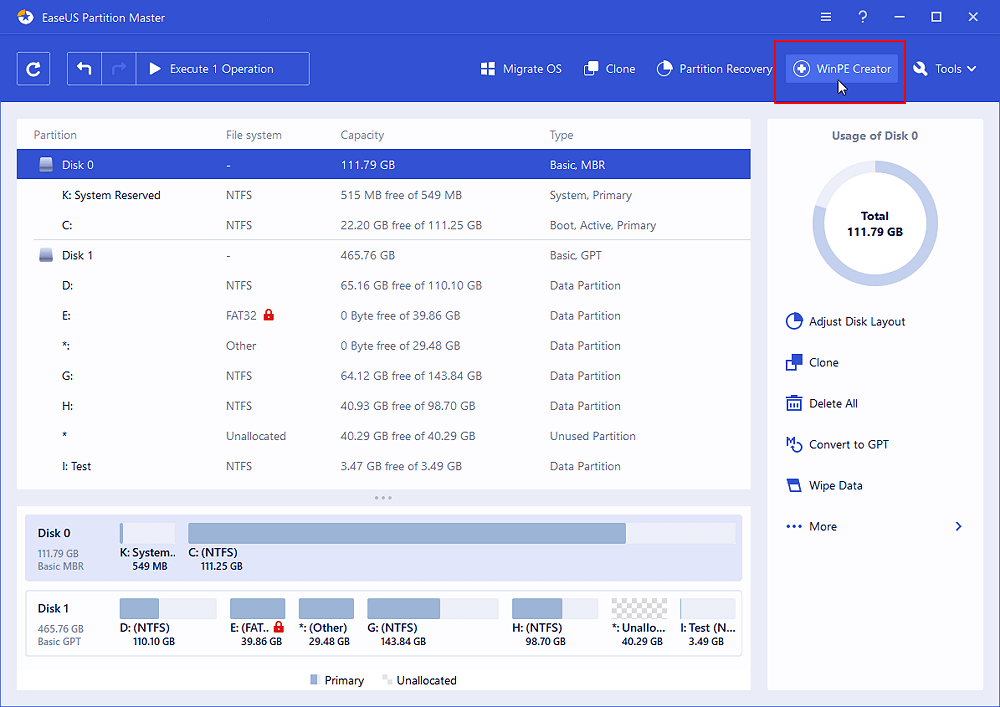
Шаг 2. Восстановите MBR.
Подключите загрузочный USB или CD / DVD к компьютеру.
Нажмите «Del» («F2» или «Esc») при перезагрузке компьютера (чтобы войти в «Boot Menu» / «Bios»). Загрузите компьютер со «съемного устройства» или «привода компакт-дисков» (с той флешки, которую мы подготовили в шаге 1). Тогда EaseUS Partition Master запустится автоматически.
Щелкните правой кнопкой мыши по тому диску, чья MBR повреждена, и выберите опцию «Восстановить MBR».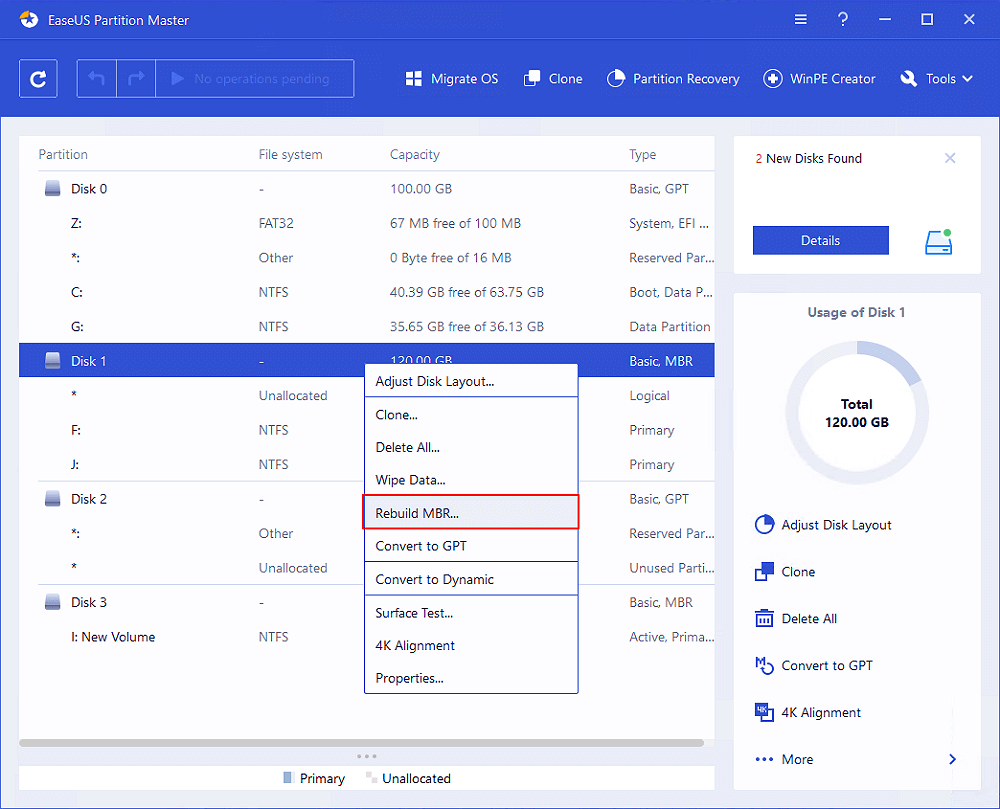
Укажите тип MBR с текущей операционной системой, и кликните по кнопке «ОК».
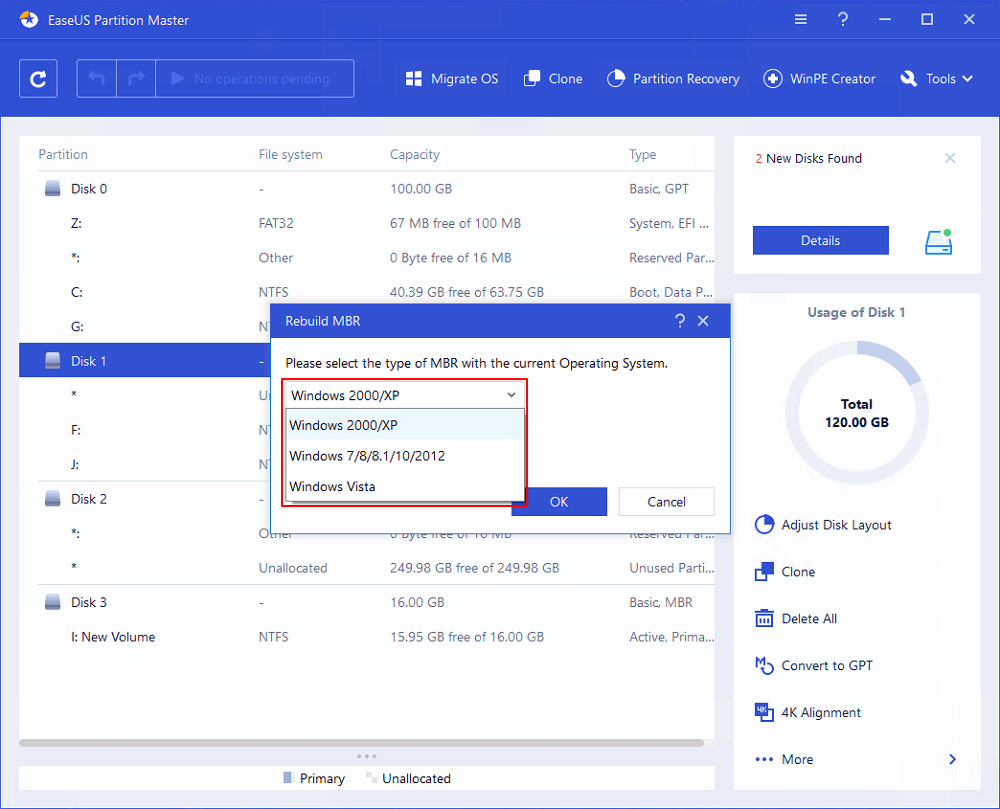
Далее нажмите кнопку «Выполнить 1 операцию» в верхнем левом углу, а затем др. кнопку — «Применить». После этого ваш компьютер снова сможет нормально загружаться.
Чтобы установить активный раздел:
Вам все еще нужна программа для управления разделами чтобы помочь вам сделать системный раздел активным.
Шаг 1. Загрузите и запустите программу управления разделами EaseUS.
Шаг 2. На карте дисков щелкните правой кнопкой мыши на нужный раздел и выберите опцию «Сделать активным». Программа автоматически выполнит операцию и создаст для вас активный раздел.
Решение 3. Исправьте ошибку BCD, чтобы заставить SSD загружаться
MBR и GPT SSD имеют разные шаги, найдите соответствующие решения для устранения ошибки BCD, а затем загрузитесь с вашего SSD.
1 — Ваш SSD — MBR
Шаг 1. Если у системного раздела нет буквы диска, назначьте ее.
- Откройте «Управление дисками» в разделе «Хранилище», щелкнув правой кнопкой мыши «Компьютер/Этот компьютер» > «Управление».
- Чтобы назначить букву диска, если она еще не назначена, выберите раздел, нажмите «Добавить», выберите букву, которую хотите использовать, и нажмите «ОК».
Шаг 2. Запустите командную строку от имени администратора.
Здесь мы предполагаем, что системный раздел — E: Затем выполните команду:
bcdedit /store E:\boot\bcd
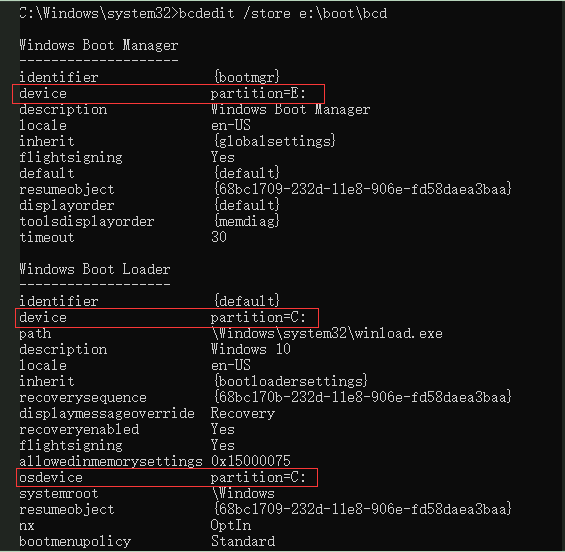
После запуска проверьте правильность указателей системы и загрузки. Если они неверны, используйте команду /set, чтобы исправить их. Например, если системный раздел должен быть M:, он становится E: Вы можете исправить это следующим образом:
Bcdedit /store M:\boot\bcd /set
device partition=M: 2 — Ваш SSD — GPT
Шаг 1. Установите идентификатор раздела в качестве основного идентификатора.
Режим BCD в системе GPT аналогичен MBR, за исключением того, что системный диск GPT представляет собой раздел EFI. Вам необходимо изменить идентификатор раздела на идентификатор раздела основных данных с помощью команды Diskpart set для раздела EFI.
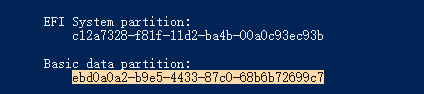
Шаг 2. Назначьте букву диска и просмотрите информацию BCD
Затем назначьте букву диска. Если назначена буква диска M:, запустите команду редактирования BCD, чтобы просмотреть информацию о BCD.
bcdedit /store M:\EFI\Microsoft\Boot\BCD
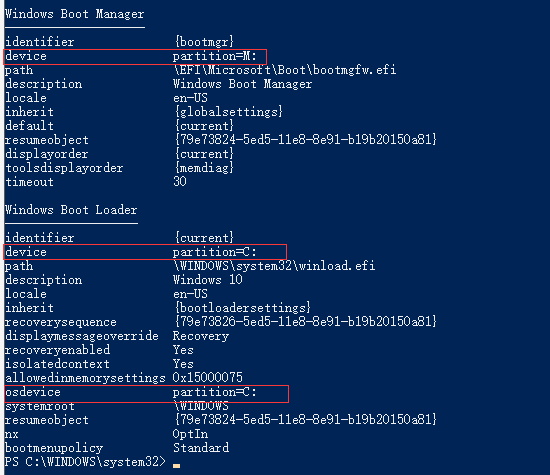
Если раздел указывает на ошибку, используйте команду /set в разделе редактирования BCD, чтобы правильно изменить его. Модификация такая же, как и в MBR. Если после правильного изменения BCD возникает проблема с запуском, вам необходимо проверить, что активный раздел установлен для диска MBR, а системный диск GPT должен добавить элемент запуска. Если у вас все еще есть проблема, вы также можете связаться с нами.
Решение 4. Видеоурок: Windows не загружается после клонирования
Последние статьи — Также в программе EaseUS
Пошаговое руководство, которое поможет вам переместить нераспределённое простран.
На этой странице показано, как отформатировать жёсткий диск с USB-накопителя с п.
Многие автономные программы-клонеры не поддерживают клонирование жёсткого диска .
Хотите клонировать карту SD или micro SD на SD-карту большего размера в Windows .