Сетевой администратор как найти в компьютере
Небольшая поучительная статья, из которой вы узнаете как можно узнать какими права обладает ваша учетная запись, какие ещё пользователи присутствуют в системе и как войти в ОС от имени администратора.
Итак, начнем экскурс с самого основного и первостепенного.
Как узнать, под каким профилем (учетной записью) Вы находитесь в системе?
В Windows XP достаточно того, что Вы откроете Меню Пуск и увидите в заголовке имя учетной записи.
В Windows 7 нужно зайти в Панель управления и Учетные записи пользователей.
Далее можно узнать какие профили присутствуют в системе.
В Windows XP щелкаем ПКМ по Моему компьютеру, выбираем Свойства, переходим на вкладку Дополнительно и щелкаем кнопку Параметры в поле Профиле пользователей:

Появится такое окошко, в котором можно увидеть все профили пользователей и, если нужно, «пошаманить» с ними. Но это кому как захочется.

В Windows 7 идем по пути: Панель управления -> Все элементы панели управления -> Учетные записи пользователей -> Управление учетными записями

Теперь узнаем Какими правами наделена учетная запись (профиль).
В XP и 7 это делается одинаково — щелкаем ПКМ по Моему компьютеру (в меню Пуск или на Рабочем столе) и выбираем Управление.

Далее нам нужен пункт Локальные группы и пользователи и в нём Пользователи

Если кликнуть на пользователе, то можно так же «пошаманить» с его правами и паролем, чем сейчас и займемся.
В Windows XP изменять и добавлять профиль можно только с помощью прав администратора. Их можно получить, в большинстве случаев, если зайти в систему в безопасном режиме.
В Windows 7 это интереснее. Дело в том том, что даже если у Вас есть учетная запись Администратора, то он является как бы не полным Админом. В «семерке» присутствует уже встроенный СуперВизор или СуперАдминистратор и чтобы зайти в ОС под ним нужно лишь снять галочку Отключить учетную запись в Свойствах Администратора.

После этого перезагружаемся и при загрузке появится новая учетная запись:

Здесь ещё есть маленький нюанс. В Windows 7 Home Basic (Домашняя Базовая) и Starter (Начальная/Стартовая) нету Локальных политик, а значит Вы не сможете убрать галочку с пункта.
Но ничего страшного, нужно лишь запустить командную строку (консоль) от имени администратора (ПКМ на ней и выбрав Запуск от имени администратора), затем ввести в поле
net user Администратор /active:yes
и перезагрузиться.
Стоит Вас ещё предупредить о том, что при заходе в систему Администратором, все программы (в том числе и те, что находяться в автозагрузке) запускаются с его привилегиями. Это может дать «зеленый свет» разного рода вирусам и зловредным программам.
И ещё, желательно ставить пароль на учетную запись Администратора.
Где находятся службы в Windows 7 и как управлять ими?
В меню «Пуск» выберите «Администрирование» и «Службы», как показано на снимке.
Или через меню «Пуск» откройте «Панель управления», в правом верхнем углу открывшегося окна в меню «Просмотр» установите значение «Крупные значки».
Панель управления изменится, откроется доступ к большому количеству управляющих инструментов, среди них найдите «Администрирование».
В окне «Администрирование» два раза кликните на «Службы».
Далее откроется новое окно со списком всех служб установленных в системе.
Выберите нужную службу, которую вам необходимо отключить или приостановить. Нажмите на нее правой кнопкой мыши и выберите свойства, или кликните два раза и откроется окно свойств службы.
В свойствах службы, «Тип запуска», выберите нужное действие,
которое вы хотите применить к службе. Далее «Применить»и «Ок».
После того, как проделаете все изменения, чтобы они вступили в силу, перезагрузите компьютер.
Если что-то пойдет не так из-за того что вы отключили что-то лишнее воспользуйтесь загрузкой последней удачной конфигурации. Подробнее в статье — «Меню дополнительных вариантов загрузки windows 7».
Как узнать есть ли права администратора в Windows

Для установки большинства программ и для использования некоторых из них, а также для возможности менять ряд системных настроек необходимы права администратора. Если в Windows несколько учетных записей пользователей и вы не знаете, имеются ли права администратора у вашей, вы можете легко это определить.
В этой простой инструкции для начинающих способы посмотреть, есть ли у вас права администратора. Всё описанное полностью подойдет для Windows 11 и Windows 10, а отдельные способы — и для предыдущих версий системы. На близкую тему: Как сделать пользователя администратором в Windows.
Просмотр наличия прав администратора в параметрах Windows 11 и Windows 10
В Windows 11 и Windows 10 вы можете использовать «Параметры», чтобы увидеть, имеет ли ваша учетная запись права администратора.
Шаги будут следующими:
- Откройте «Параметры».
- Перейдите в «Учетные записи».
- В результате вы сразу сможете увидеть, имеете ли права администратора. В Windows 11 это будет выглядеть следующим образом:

- Информация о наличии прав администратора в Windows 10 отображается как на картинке ниже:

Это не единственный метод, при желании или в случае, если на вашем компьютере установлена более старая версия Windows, можно использовать один далее описанных вариантов.
Как узнать, если ли права администратора в командной строке
В командной строке Windows предусмотрены команды для управления учетными записями, позволяющие определить и наличие прав администратора:

- Запустите командную строку, в Windows 11 и Windows 10 для этого можно использовать поиск на панели задач.
- Введите командуи нажмите Enter.
- Отобразится список свойств пользователя, обратите внимание на пункт «Членство в локальных группах». Если там указано «Администраторы», значит пользователь имеет права администратора.
В панели управления
Если зайти в Панель управления и открыть пункт «Учетные записи пользователей», откроется следующее окно:

В нем можно увидеть тип текущей учетной записи: в моем случае это локальная учетная запись администратора.
Локальные пользователи и группы
Ещё один метод — использование оснастки «Локальные пользователи и группы»:
- Нажмите клавиши Win+R на клавиатуре, введите lusrmgr.msc и нажмите Enter.
- В открывшемся окне выберите раздел «Пользователи», а затем дважды нажмите по имени интересующего вас пользователя.

- Перейдите на вкладку «Членство в группах». Если там присутствует пункт «Администраторы», это пользователь обладает правами администратора в системе.

Вторая возможность: раскрыть раздел «Группы» в этом же окне, дважды нажать по «Администраторы» и посмотреть список пользователей, все они имеют права администратора.
Получить список локальных администраторов на компьютерах Windows
 16.12.2022
 itpro
itpro
 Active Directory, PowerShell, Windows 10, Windows 11, Windows Server 2019
 комментариев 7
В этой статье мы рассмотрим, как получить списки пользователей и групп, которым предоставлены права локальных администраторов на компьютерах и серверах Windows в вашей сети.
Просмотр локальных администраторов на локальном компьютере
В Windows вы можете просмотреть, добавить или удалить пользователей в локальной группе Administrators с помощью оснастки управления компьютером ( compmgmt.msc ). Разверните Computer Management -> Local users and Group -> Groups. Выберите группу Administrator.
По умолчанию на компьютере Windows, который добавлен в домен Active Directory, права администратора предоставляются локальным администраторам и доменной группе Domain Admins.
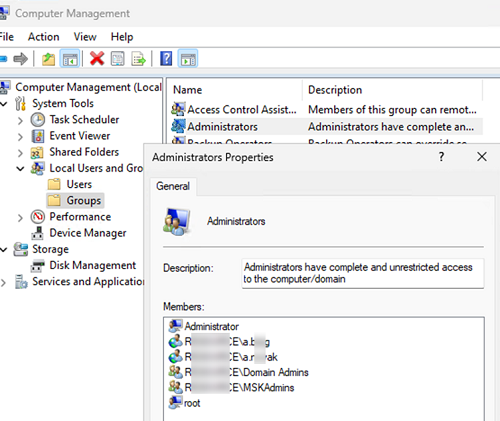
Все остальные пользователи или группу добавляются в группу администраторов отдельно (вручную, групповыми политиками, скриптами и т.д.).
Чтобы вывести состав локальной группы Administrators, можно воспользоваться командлетом Get-LocalGroupMember из встроенного модуля Microsoft.PowerShell.LocalAccounts.
Get-LocalGroupMember -Group «Administrators»
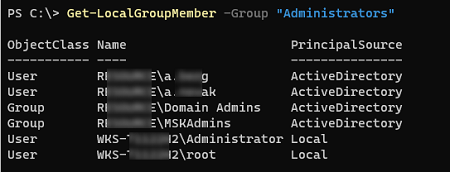
Обратите внимание, что в параметре Principal указан источник данного пользователя/группы. Это может быть Local, домен Active Directory или Azure AD.
Чтобы вывести только локальных пользователей с правами администратора:
Get-LocalGroupMember Administrators | Where-Object
Можно отфильтровать только пользователей из AD:
Get-LocalGroupMember Administrators | Where-Object <$_.PrincipalSource -eq "ActiveDirectory">| select PrincipalSource,class,name,SID
Если на компьютере установлен модуль Active Directory for Windows PowerShell из пакета RSAT, вы можете получить дополнительную информацию о пользователях или группах AD по их SID.
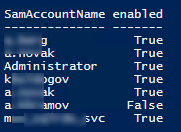
В данном примере скрипт получит членов всех групп Active Directory, которые входят в состав локальных администраторов (список пользователей в группе AD получаем с помощью команды Get-ADGroupMember). Затем с помощью Get-ADUser мы получим SamAccountName и состояние учетной записи (Enabled = True/False)
Получить список администраторов на удаленных компьютерах Windows
Рассмотренные выше пример позволяют получить список пользователей с правами администратора на локальном компьютере. Теперь рассмотрим, как удаленно получить состав группы локальных администраторов.
Для запуска команд на удаленных компьютерах должен быть настроен PowerShell Remoting (вы можете включить и настроить WinRM с помощью GPO) и открыт порт файервола TCP 5985 (вы можете открыть порт в Windows Defender Firewall через GPO).
Для выполнения команды на удаленном компьютере используется PowerShell командлет Invoke-Command. Следующая команда получит список администраторов на удаленном компьютере с именем wks-t1122:
Invoke-Command -ComputerName wks-t1122 -ScriptBlock
Теперь рассмотрим, как получить список администраторов сразу с нескольких компьютеров. Для удобства мы сразу исключим группу Domain Admins из результатов:
$results = Invoke-Command wks-t112,srv-rds2 -ScriptBlock
$results | Select-Object PSComputerName,Name,ObjectClass,PrincipalSource
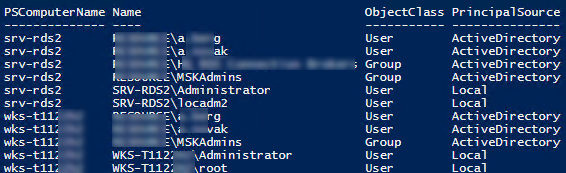
Можно экспортировать получившийся список пользователей и групп в CSV файл с помощью Export-CSV:
$results | Export-CSV «C:\PS\admins.CSV» -NoTypeInformation -Encoding UTF8
Вы можете опросить сразу множество компьютеров или серверов из домена. В данном примере я хочу получить список админов на всех Windows Server в AD. Получим список компьютеров с помощью Get-ADComputer:
$computers = (Get-ADComputer -Filter ‘operatingsystem -like «*Windows server*» -and enabled -eq «true»‘).Name
Теперь запросим состав группы администраторов на каждом хосте:
$results = Invoke-Command -ComputerName $computers -ScriptBlock
Удалить пользователей из группы локальных администраторов Windows
Администраторам предприятия крайне важно следить за составом группы локальных администраторах на рабочих станция Windows и серверах в сети. Нужно минимизировать количество пользователей с правами администраторов.
Чтобы вручную удалить пользователя из группы локальных админов, можно использовать команду:
Remove-LocalGroupMember -Group Administrators -Member username
Можно удалить пользователя из группы удаленно:
Invoke-Command -ComputerName wks-t1122 –ScriptBlock
Но можно использовать более продвинутый сценарий. Допустим, вы сформировали список пользователей с правами администраторов на компьютерах и сохранили его в переменной $results.
Затем выведем список пользователей и компьютеров в виде списка Out-GridView:
$principals_to_remove=$results | Out-GridView -Title «Select principal to remove from local admins» -OutputMode Multiple
Теперь вы должны выбрать в таблице пользователей, которых нужно удалить из группы администраторов (зажмите CTRL, чтобы выделить несколько строк в таблице), и выполнить код:
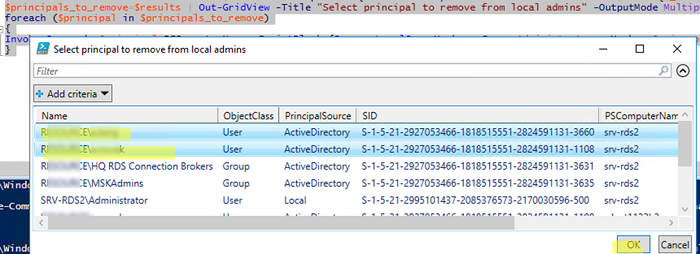
В результате, выбранные вами пользователи будут удалены из групп локальных администраторов на удаленных компьютерах Windows.
 Предыдущая статья Следующая статья
Какой администратор сети у меня на компьютере?
Сетевой администратор отвечает за своевременное обновление компьютерной сети организации и ее правильную работу. Любая компания или организация, использующая несколько компьютеров или программных платформ, нуждается в сетевом администраторе для координации и подключения различных систем.
Что означает «обратитесь к администратору сети»?
Некоторые сообщения Windows указывают на то, что что-то было установлено вашим сетевым администратором. … Windows часто рекомендует «обратиться к сетевому администратору» или функция, которая была отключена сетевым администратором.
Как мне узнать, кто является моим сетевым администратором?
Откройте панель управления и перейдите в Учетные записи пользователей> Учетные записи пользователей. 2. Теперь вы увидите, что ваша текущая учетная запись пользователя отображается справа. Если у вашей учетной записи есть права администратора, вы можете увидеть слово «Администратор» под именем вашей учетной записи..
Как удалить сетевого администратора?
Как удалить учетную запись администратора в настройках
- Нажмите кнопку «Пуск» в Windows. Эта кнопка находится в нижнем левом углу экрана. .
- Щелкните Настройки. .
- Затем выберите Учетные записи.
- Выберите Семья и другие пользователи. .
- Выберите учетную запись администратора, которую хотите удалить.
- Щелкните Удалить. .
- Наконец, выберите Удалить учетную запись и данные.
Что такое сетевой администратор в Windows 10?
Администратор — это кто-то, кто может вносить изменения на компьютере, которые повлияют на других пользователей компьютера. … Чтобы войти в систему как администратор, вам необходимо иметь учетную запись пользователя на компьютере с типом учетной записи администратора.
Как мне войти в систему как администратор?
В окне Администратор: командная строка, введите net user и нажмите клавишу Enter. ПРИМЕЧАНИЕ. Вы увидите в списке учетные записи администратора и гостя. Чтобы активировать учетную запись администратора, введите команду net user administrator / active: yes и нажмите клавишу Enter.
Что такое должностная инструкция администратора?
Администратор обеспечивает офисную поддержку как отдельному человеку, так и команде и жизненно важен для бесперебойной работы бизнеса. В их обязанности могут входить прием телефонных звонков, прием и направление посетителей, обработка текста, создание таблиц и презентаций, а также хранение файлов.
Почему запрещен доступ, когда я являюсь администратором?
Сообщение об отказе в доступе иногда может появляться даже при использовании учетной записи администратора. … Доступ к папке Windows запрещен администратором. Иногда вы можете получить это сообщение при попытке получить доступ к папке Windows. Обычно это происходит из-за к вашему антивирусу, поэтому вам, возможно, придется отключить его.
Какая у администратора зарплата?
Старший системный администратор
… Офис Нового Южного Уэльса. Это позиция 9 класса с вознаграждением. 135,898 $ — $ 152,204. Присоединившись к Transport for NSW, вы получите доступ к диапазону… 135,898 152,204–XNUMX XNUMX доллара.
Как мне узнать свой пароль администратора?
На компьютере не в домене
- Нажмите Win-r. В диалоговом окне введите compmgmt. msc, а затем нажмите Enter.
- Разверните «Локальные пользователи и группы» и выберите папку «Пользователи».
- Щелкните правой кнопкой мыши учетную запись администратора и выберите Пароль.
- Следуйте инструкциям на экране, чтобы выполнить задачу.
Как изменить имя администратора в Windows 10?
Как изменить имя администратора в Windows 10
- Откройте меню «Пуск» Windows. .
- Затем выберите «Настройки». .
- Затем нажмите «Учетные записи».
- Затем нажмите на вашу информацию. .
- Нажмите «Управление моей учетной записью Microsoft». .
- Затем щелкните Дополнительные действия. .
- Затем в раскрывающемся меню щелкните Изменить профиль.
- Затем нажмите «Изменить имя» под своим текущим именем учетной записи.
Сложно быть сетевым администратором?
Да, сетевое администрирование сложно. Возможно, это самый сложный аспект современной ИТ. Так и должно быть — по крайней мере, до тех пор, пока кто-нибудь не разработает сетевые устройства, способные читать мысли.
Можете ли вы быть сетевым администратором без ученой степени?
Сетевым администраторам обычно нужен степень бакалавра, но для некоторых должностей может быть приемлемо диплом или сертификат младшего специалиста. Изучите образовательные требования и информацию о заработной плате для сетевых администраторов.