Components of VMware Network
VMware player is a boon for people who have a single computer but want to learn networking from the comfort of their couch. In this article I’ll brief about the components of the VMware network which will help you in designing your own virtual network.
Virtual Network Adapters
On the host machine (physical PC) where VMware player is installed two network adapters are created VMware Virtual Ethernet Adapter for VMNet1 (used for Host-Only networking) and VMware Virtual Ethernet Adapter for VMNet8 (used for NAT).
On virtual machines the network adapter is named as VMware accelerated AMD PCNet adapter.
Now you know where to look out for changing IP addresses.
Virtual DHCP Servers
By default there are two virtual DHCP servers doing the work of assigning IP addresses to machines on the virtual network.
Virtual Network Switches
VMware player if installed on windows has 10 virtual switches whereas when installed in Linux, has a mind blowing 255 switches. But by default only three of the following switches are used
VMnet0 – Bridged
VMnet1 – Host-only
VMnet8 – NAT
The rest are named as VMnet2, VMnet3 and so on. They are reserved for custom usage and can be used through vmnetcfg.exe about which I’ll be talking next.
The infamous vmnetcfg.exe
The vmnetcfg.exe is a very important file which comes handy for configuring custom settings for virtual DHCP servers and for adding more switches. However you can’t find this file with the default installation of VMware player so you need to copy this file manually using the following steps.
- Install VMware player to a location in the hard disk e.g. C:\Program Files\VMware Player .
- Open the setup file VMware-player-3.0.1-xxxx.exe againand wait for setup to load.
- Now keeping the installation wizard open navigate to your temporary files location which is usually C:\Windows\Temp .
- Locate a file named network.cab and extract it.
- Inside you’ll find the precious vmnetcfg.exe (you’ll discover why its precious later).
- Copy the file vmnetcfg.exe into your VMware player installation location in our case it is C:\Program Files\VMware Player .
Open the file and you’ll see a program similar to this
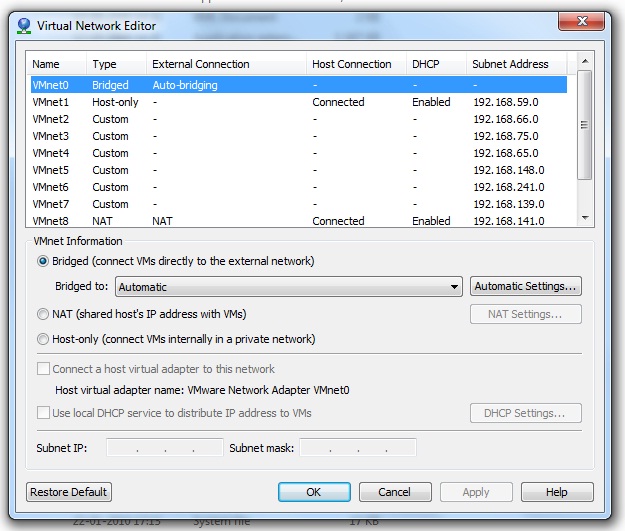
Using vmnetcfg.exe network settings can be highly customized
Русские Блоги
Подробное описание сетевого адаптера VMware VMnet1 / 8
- VMWare предоставляет три режима работы: мостовой (режим моста), NAT (режим трансляции сетевых адресов) и только хост (режим хоста). Чтобы разумно применять их в управлении и обслуживании сети, вы должны сначала понять эти три режима работы.
- 1. мостовой режим (мостовой режим)
- В этом режиме виртуальная операционная система VMWare похожа на независимый хост в локальной сети и может получить доступ к любой машине в сети. В режиме моста необходимо вручную настроить IP-адрес и маску подсети для виртуальной системы, и они должны находиться в том же сегменте сети, что и хост-машина, чтобы виртуальная система могла взаимодействовать с хост-машиной. В то же время, поскольку эта виртуальная система является независимой хост-системой в локальной сети, вы можете вручную настроить ее информацию о конфигурации TCP / IP для получения доступа к Интернету через шлюз или маршрутизатор локальной сети.
- Отношения между виртуальной системой, использующей режим моста, и хост-машиной подобны двум компьютерам, подключенным к одному концентратору. Чтобы они могли общаться друг с другом, вам нужно настроить IP-адрес и маску подсети для виртуальной системы, иначе они не смогут общаться.
- Если вы хотите использовать VMWare для создания нового виртуального сервера в локальной сети для предоставления сетевых услуг пользователям локальной сети, вам следует выбрать режим моста.
- 2.host-only (режим хоста)
- В некоторых специальных средах отладки сети требуется изолировать реальную среду от виртуальной среды, тогда вы можете использовать режим только для хоста. В режиме только хоста все виртуальные системы могут взаимодействовать друг с другом, но виртуальная система и реальная сеть изолированы.
- Совет: В режиме только хоста виртуальная система и система хост-компьютера могут взаимодействовать друг с другом, что эквивалентно двум машинам, соединенным витой парой.
- В режиме только хоста информация о конфигурации TCP / IP виртуальной системы (например, IP-адрес, адрес шлюза, DNS-сервер и т. Д.) Динамически распределяется DHCP-сервером виртуальной сети VMnet1 (только для хоста).
- Если вы хотите использовать VMWare для создания виртуальной системы, изолированной от других машин в сети для какой-либо специальной работы по отладке сети, вы можете выбрать режим только для хоста.
- 3.NAT (режим трансляции сетевых адресов)
- Использование режима NAT позволяет виртуальной системе получать доступ к общедоступной сети через сеть, в которой расположен хост-компьютер, с помощью функции NAT (трансляция сетевых адресов). Другими словами, использование режима NAT может обеспечить доступ к Интернету в виртуальной системе. Информация о конфигурации TCP / IP виртуальной системы в режиме NAT предоставляется сервером DHCP виртуальной сети VMnet8 (NAT) и не может быть изменена вручную, поэтому виртуальная система не может обмениваться данными с другими реальными хостами в локальной сети. Основным преимуществом использования режима NAT является то, что виртуальная система очень проста для доступа в Интернет. Вам не нужно выполнять какие-либо другие настройки, только хост-компьютер может получить доступ к Интернету.
- Если вы хотите использовать VMWare для установки новой виртуальной системы, вы можете получить прямой доступ к Интернету без какой-либо ручной настройки виртуальной системы, рекомендуется использовать режим NAT.
- Совет: Виртуальная сеть VMnet8 в режиме NAT, упомянутая выше, виртуальная сеть VMnet1 в режиме только хоста и виртуальная сеть VMnet0 в мостовом режиме — все они создаются виртуальными машинами VMWare и не требуют пользователей сами по себе. Настройки. VMnet8 и VMnet1 предоставляют службы DHCP, а виртуальная сеть VMnet0 — нет (рисунок 1).
4. Виртуальная сеть VMware Workstation
4.1 Виртуальные сетевые компоненты
Virtual <сетевая карта / сетевой адаптер>: см. рисунок 4.1. При установке виртуального ПК автоматически устанавливается виртуальная <сетевая карта / сетевой адаптер> и может быть добавлено несколько виртуальных сетевых карт.
Виртуальный коммутатор: см. рисунок 4.1. При установке виртуальной машины автоматически устанавливается 10 виртуальных коммутаторов.
Виртуальный мост: виртуальный мост применяется только в том случае, если виртуальная сетевая карта подключена к виртуальному коммутатору VMnet0 (мост по умолчанию).
Виртуальный DHCP-сервер: см. рисунок 4.2. Когда виртуальная сетевая карта подключена к виртуальному коммутатору VMnet1 или VMnet8, виртуальный DHCP-сервер автоматически устанавливается и подключается к этому виртуальному коммутатору.
Виртуальный NAT-сервер: см. рисунок 4.3. Только когда виртуальный сетевой адаптер подключен к виртуальному коммутатору VMnet8 (NAT), виртуальный сервер NAT автоматически устанавливается и подключается к этому виртуальному коммутатору.
Host virtual <сетевая карта / сетевой адаптер>: см. рисунок 4.4. Он эквивалентен существующей сетевой карте и является сетевой картой, используемой для соединения хоста и виртуального коммутатора.
Рисунок 4.1 Виртуальный сетевой адаптер и виртуальный коммутатор
Рисунок 4.2 Виртуальный DHCP-сервер

Рисунок 4.3 Виртуальный NAT-сервер

Рисунок 4.4 Host virtual <сетевая карта / сетевой адаптер>

4.2. VMnet0 (default Bridged)
4.2.1 Используемые компоненты виртуальной сети
Виртуальная <сетевая карта / сетевой адаптер>
• Виртуальный коммутатор
Виртуальный мост
4.2.2 Мостовая сеть
В режиме моста операционная система, виртуализированная VMware, похожа на независимый хост в локальной сети и может получить доступ к любой машине в сети. Однако вам нужно более одного IP-адреса, и вам необходимо вручную настроить IP-адрес и маску подсети для виртуальной системы, а также в том же сегменте сети, что и хост-машина, чтобы виртуальная система могла взаимодействовать с хост-машиной. Если вы хотите использовать VMware для создания нового виртуального сервера в локальной сети для предоставления сетевых услуг для пользователей локальной сети, вам следует выбрать режим моста.
4.2.3. Схема структуры виртуальной сети
Виртуальная машина может быть смоделирована и подключена к локальной сети, где расположен хост.

4.2.4 Общая структура виртуальной сети домашней сети

4.3. VMnet1 (Host-only)
4.3.1. Используемые компоненты виртуальной сети
Виртуальная <сетевая карта / сетевой адаптер>
• Виртуальный коммутатор
• Виртуальный DHCP-сервер
Виртуальный хост <NIC / сетевой адаптер> хоста <NIC / сетевой адаптер>
4.3.2. сеть только для хоста
В некоторых специальных средах отладки сети требуется изолировать реальную среду от виртуальной среды, тогда вы можете использовать режим только для хоста. В режиме «Только хост» все виртуальные системы могут взаимодействовать друг с другом, но виртуальная система и реальная сеть изолированы. Вы можете использовать общий доступ к подключению к Интернету (на самом деле простой NAT для маршрутизации), который поставляется с Windows XP, чтобы позволить виртуальной машине получать доступ к внешней сети через реальную сетевую карту хоста. Информация о конфигурации TCP / IP виртуальной системы (например, IP-адрес, адрес шлюза, DNS-сервер и т. Д.) Динамически распределяется DHCP-сервером виртуальной сети VMnet1 (только для хоста). Если вы хотите использовать VMware для создания виртуальной системы, изолированной от других машин в сети для какой-либо специальной работы по отладке сети, вы можете выбрать режим «Только хост».
В сети Host-Only сеть Host-Only используется для проектирования сети, изолированной от внешнего мира. Фактически, сеть Host-Only очень похожа на сеть NAT. Единственное отличие состоит в том, что В сети Host-Only не используется служба NAT, и нет сервера для маршрутизации виртуального коммутатора VMnet 1. Конечно, нет доступа к Интернету, но что, если мой хост хочет связаться с VPC? Как сделать? правильный! Разумеется, будет использоваться виртуальная сетевая карта VMware Network Adapter VMnet1.
Как вы можете видеть, в сети Host-Only шлюз по умолчанию VPC установлен в NULL, это потому, что виртуальный NAT-сервер не используется, но даже если вы используете команду route add для добавления Адрес выполняет маршрутизацию, и он по-прежнему не может получить доступ к Интернету (фактически, нет адреса для добавления). Таким образом, хотя мой VPC не может получить доступ к Интернету, он все же может связываться с моим хостом.
Фактически, если у нас достаточно BT, мы также можем использовать виртуальную сетевую карту VMware1 сетевого адаптера VMware для маршрутизации на хосте. Например, для этого можно использовать RRAS для Windows 2000. Гость (VPC) в сети «только для хоста» может снова подключиться к сети, им нужно только использовать команду route add, чтобы изменить свой шлюз по умолчанию на сетевую карту VMware1 сетевого адаптера VMware. Если вы хотите разрешить доступ к Интернету только виртуальной машине, метод nat является самым простым, в основном вам не нужно ничего делать для автоматического подключения. Это также параметр по умолчанию.
Как разработчики, нам обычно нужны узлы, виртуальные машины и платы разработки, чтобы иметь независимые адреса и иметь возможность доступа друг к другу. Затем мы можем использовать следующие два метода настройки сети:
bridge and host-only。
1. Мостовое соединение — самый простой способ. Как правило, у вас есть шлюз. Ваш хост Windows и различные системы Unix / Linux в вашем VMWare взаимодействуют через этот шлюз.
2. Режим хоста заключается в том, что хост-операционная система Windows обычно может взаимодействовать с гостевой операционной системой (VPC) на виртуальной машине VMWare без сети. Из редактирования виртуальной сети VMWare видно, что vnet0 используется для реализации режима моста, а vnet1 используется для реализации режима хоста. Хост и клиент общаются напрямую через vnet1. В режиме хоста операционной системе хоста Windows не нужно ничего настраивать. Мы открываем cmd.exe и вводим ipconfig, чтобы узнать IP-адрес VMnet1, поскольку этот ip является гостевой операционной системой (VPC) на виртуальной машине VMWare. IP-адрес шлюза. Redhat обычно устанавливается на мою виртуальную машину VMWare, потому что redhat является наиболее распространенным в серии Linux.Компания использует suse, slaceware, unix использует solaris, freeBSD. Затем мы настраиваем сеть в гостевой операционной системе. Главное, что следует отметить, это то, что IP-адрес шлюза — это IP-адрес VMnet1, который можно увидеть с помощью команды ipconfig в операционной системе хоста Windows. Например: я использую ipconfig под хостом windowsXP, чтобы увидеть, что IP-адрес VMnet1 — 192.168.159.1, затем я настроил IP-адрес шлюза как 192.168.159.1 в redhat и IP-адрес redhat как 192.168.159.2. Мы пропингуем 192.168.159.2 из cmd.exe на хосте windowsXP. Если redhat запускает сервер sshd, мы можем подключиться к telnet 192.168.159.2 22. Если соединение установлено успешно, все установлено нормально, указывая, что у нас нет проблем с подключением к системе redhat с хоста windowsXP. Напротив, как мы подключаемся к хосту windowsXP из системы redhat. С точки зрения системы redhat IP-адрес VMnet1 — это адрес хоста windowsXP. В системе redhat: ping 192.168.159.1, а затем telnet 192.168.159.1 139. ОК, показывая, что у нас нет проблем с подключением к хосту windowsXP из системы Redhat.
Если вы хотите изучить разработку на c / c ++ для unix / linux или других, хорошим способом является установка VMWare в систему Windows, а затем установка различных систем Unix / Linux в WMWare, через crt, winscp и т. д. Инструмент оболочки используется для подключения к системе unix / linux для работы, чтобы не было неудобств делать другие вещи, потому что нет системы windows, и он может устанавливать различные системы unix / linux на ПК.
4.3.3. Схема структуры виртуальной сети
4.3.4 Общая структура виртуальной сети домашней сети

4.4. VMnet8 (NAT, Network Address Translation)
4.4.1. Используемые компоненты виртуальной сети
Виртуальная сеть <Сетевая карта / Сетевой адаптер> (Виртуальная сетевая карта VMnet8)
Виртуальный коммутатор (VMnet8), виртуальный коммутатор (VMnet8)
• Виртуальный DHCP-сервер
Виртуальный хост <NIC / сетевой адаптер> хоста <NIC / сетевой адаптер>
◦ Виртуальное устройство NAT
4.4.2. Сеть NAT
В сети NAT используется виртуальный коммутатор VMnet8. Виртуальный сетевой адаптер VMnet8 VMware на хосте подключен к коммутатору VMnet8 для связи с VPC, но сетевой адаптер VMware VMnet8 Сетевая карта используется только для связи с сегментом сети виртуального коммутатора VMnet8 и не обеспечивает функцию маршрутизации для сегмента сети VMnet8. VPC в виртуальной сети NAT использует виртуальный сервер NAT для подключения к Интернету.
В настоящее время ваш VPC и хост могут связываться друг с другом, и если ваш хост подключен к Интернету в это время, то ваш VPC также может быть подключен к Интернету. Так какую роль здесь играет виртуальная сетевая карта VMnet8 сетевого адаптера VMware? Он обеспечивает только интерфейс для связи VPC между хостом и виртуальной сетью NAT, поэтому даже если эта виртуальная сетевая карта отключена, гость все равно может получить доступ к Интернету, но хост больше не может получить доступ к сегменту сети VMnet8.
Таким образом, хост должен быть включенvmdhcpсvmnatслужба.
Использование режима NAT позволяет виртуальной системе использовать функцию NAT (преобразование сетевых адресов) для доступа к общедоступной сети через сеть, в которой расположен хост-компьютер. Другими словами, использование режима NAT может обеспечить доступ к Интернету в виртуальной системе. Поскольку протокол службы NAT скрывает внутреннюю сеть от внешней сети, виртуальная система может получить доступ к другим реальным хостам в локальной сети, где хост расположен через сервер NAT, но обратное невозможно, то есть хост и другие хосты в сети, где расположен хост (не говоря уже о других Extranet) Операционная система на виртуальной машине не может быть доступна через сервер NAT. (Однако вы можете изменить соответствующую таблицу маршрутизации, чтобы виртуальная машина и другие хосты во внешней сети, кроме хоста, могли обмениваться данными друг с другом через виртуальную сетевую карту VMnet1 / 8. Например, красный шрифт на рисунке 4.3.4. Для сети хоста , Сетевая карта VMnet1 / 8 рассматривается как шлюз для виртуальной сети, и наоборот) Самое большое преимущество использования режима NAT — это то, что виртуальная система очень проста для доступа к Интернету. Вам не нужно выполнять какие-либо другие настройки, только хост-компьютер может получить доступ к Интернету. Вот и все. Если вы хотите использовать VMware для установки новой виртуальной системы, вы можете получить прямой доступ к Интернету без какой-либо ручной настройки в виртуальной системе, рекомендуется использовать режим NAT.
4.4.3 Структурная схема виртуальной сети
4.4.4 Общая структура виртуальной сети домашней сети

Пример: хост — система XP, VMare — система Linux, режим соединения Nat установлен следующим образом:
1. Настройки виртуальной машины:
Правка -> Редактор виртуальной сети . -> вкладка DHCP. Выберите VMnet8 и нажмите «Свойства», чтобы установить его пул адресов DHCP. VMare: 192.168.244.128
Измените вкладку NAT, IP-адрес шлюза: 192.168.244.2.
2. Настройте виртуальную сетевую карту
В сетевом соединении хоста установите IP-адрес виртуальной сетевой карты хоста VMnet8 на 192.168.244.1, маску подсети: 255.255.255.0 и шлюз по умолчанию: 192.168.244.0.
3. Установите IP-адрес Linux на VMare: 192.168.244.128. Значение этого адреса должно находиться в пределах пула адресов DHCP.
4. Установите IP-адрес сетевой карты хоста на 192.168.1.15, маску подсети на 255.255.255.0 и шлюз по умолчанию на 192.168.1.1.
VMware Network Adapter VMnet1 — что это такое? (VMnet8)

Приветствую. Большинство софта при установке — могут устанавливать свои дополнительные компоненты, создавать записи в реестре, автозагрузке, профильной папке AppData, задания в планировщике. Но некоторые программы могут даже устанавливать виртуальные устройства.
VMware Network Adapter VMnet1 — что это?
Виртуальная сетевой адаптер, создающаяся при установке программы VMware.
Софт VMware предназначен для создания виртуальных машин (компьютеров) — ПК со своим жестким диском (HDD), процессором (CPU), CD/DVD-приводом, оперативной памятью и другими устройствами. При создании машина настраивается, например можно указать количество ядер, обьем оперативки, жесткого диска, количество устройств и так далее. Для поддержки работы сети VMware устанавливает виртуальные адаптеры — VMnet1 и VMnet8:

Также в настройках машины можно выбрать настройку NAT: Used to share the host’s IP address, данная настройка позволяет вообще обойтись без данных адаптеров и их можно отключить. За обеспечение интернета будет отвечать программный модуль vmnat.exe.
VMnet1 и VMnet8
VMnet1 — хост, тип создания виртуальной локальной сети в пределах хоста. Другими словами — данная локальная сеть содержит DHCP-сервер, подключенный к виртуальному коммутатору VMnet1, предоставляющий IP-адреса машинам из определенного диапазона. Принцип работы:

VMnet8 — NAT. Похоже на тип подключения хост, однако в сети также присутствует специальное устройство трансляции IP-адресов — NAT. Данное устройство выступает в роли маршрутизатора, который может иметь доступ к интернету. Как виртуальный роутер, раздающий интернет в локальную сеть. Принцип работы:

Как удалить виртуальный адаптер?
При установленной VMware удалить адаптеры можно через Virtual Network Editor:
 Выбираем адаптер — нажимаем Удалить (Remove Network).
При некорректном удалении программы VMware — могут остаться адаптеры VMnet. В теории их можно удалить обычным способом через диспетчер устройств.
Запускаем диспетчер устройств — зажмите Win + R, вставьте команду devmgmt.msc, нажмите ОК.
Далее найдите устройство VMnet — нажмите по нему правой кнопкой > выберите свойства:

Отобразится окошко свойств — активируйте вкладку Драйвер. Далее нажмите Удалить:

Установите галочку удаления драйверов, после — нажмите ОК:

Также информация об удалении адаптера присутствует на официальном сайте VMware.
Comparison of VMware vmnet0, vmnet1 and vmnet8
vmnet0 is actually a virtual bridge. This bridge has many ports. One port is used to connect to your Host, and one port is used to connect to your virtual machine. Their locations are equal, so in Bridged mode, you can make the virtual machine a machine with the same status as your Host.
vmnet1
vmnet1 presents as Host-Only network mode, which is used to establish an isolated network environment, where vmnet1 is also a virtual switch, one port of the switch is connected to your Host, and the other port is connected To the virtual DHCP server (actually a component of vmware), the remaining port is connected to the virtual machine. The virtual network card "VMWare Virtual Ethernet Adapter for VMnet1" serves as the gateway interface of the virtual machine and provides services for the virtual machine. After the virtual machine is started, if you use the ipconfig command, you will clearly see that your default gateway is pointing to the address of the "VMWare Virtual Ethernet Adapter for VMnet1" network card. (In fact, it does not provide routing. This is designed by VMware. It does some things besides providing routing—in fact, I don’t know what it does.) There is no routing provided here. The main manifestation is No NAT service is provided, so that virtual machines cannot access addresses outside the network segment specified in Host-Only mode.
vmnet8
vmnet8 uses NAT, the simplest networking method, from the host's "VMWare Virtual Ethernet Adapter for VMnet8" virtual network card, connected to the vmnet8 virtual switch, the other port of the virtual switch is connected to the virtual NAT server ( This is also a Vmware component), and one port is connected to the virtual DHCP server, and the other ports are connected to the virtual machine. The gateway of the virtual machine is the machine where the "VMWare Virtual Ethernet Adapter for VMnet8" network card is located. Nonsense, this must be yours Host machine. Similarly, you can also see with ipconfig that the default gateway of your virtual machine also points to your "VMWare Virtual Ethernet Adapter for VMnet8" virtual network card address. In contrast, it can be seen that the difference between the NAT networking mode and the Host-Only mode is whether there is an additional NAT service.