Изменение положения, масштабирование или поворот клипов с помощью эффекта «Движение»
К каждому клипу на шкале времени в режиме быстрого или расширенного просмотра автоматически применяется эффект «Движение». Эффект «Движение» служит для размещения, поворота и изменения масштаба клипа в видеокадре. С помощью эффекта «Движение» также можно установить опорную точку. Значения свойств «Положение», «Масштаб» и «Поворот» вычисляются на основе точки привязки, которая по умолчанию находится в центре клипа.
Поскольку свойства «Положение», «Масштаб» и «Поворот» являются пространственными по своей природе, их лучше всего настраивать непосредственно на панели «Монитор».
Чтобы анимировать клипы, задайте ключевые кадры для свойств эффекта «Движение».
Коррекция положения клипа
Чтобы клип перемещался со временем, устанавливайте ключевые кадры в процессе манипуляции клипом на панели «Монитор».
Масштабирование клипа
Чтобы выполнить пропорциональное масштабирование, щелкните клип на панели «Монитор» и перетащите маркер клипа. Также можно развернуть эффект «Движение» на панели «Примененные эффекты» и перетащить ползунок «Масштаб».
Чтобы выполнить масштабирование только по высоте или по ширине, разверните эффект «Движение» на панели «Примененные эффекты», снимите флажок «Сохранить пропорции» и перетащите любой маркер клипа на панели «Монитор». Также можно развернуть эффект «Движение» на панели «Примененные эффекты» и перетащить ползунки «Масштабировать высоту» и «Масштабировать ширину».
Примечание. При увеличении масштаба видео или изображений с низким разрешением более чем на 100 % может появляться дефект блочности или пикселизации. Premiere Elements постоянно растрирует масштабируемые файлы EPS с целью предотвращения пикселизации.
Как изменить размер кадра в Adobe Premiere Pro?

Иногда нам нужно сделать масштабирование видео! Либо уменьшить кадр, либо увеличить кадр, в зависимости от ситуации!
Как сделать масштабирование видео!? Мы будем делать его в Premiere Pro.
Масштабирование видео в Premiere Pro
На самом деле масштабирование видео происходит очень просто!
Запускаем проект, вставляем туда видео. И сверху выбираем все панели – нажимаем по видео, чтобы оно было активным.
Далее нам нужно будет — элементы управления эффектами, если у вас этого нет, то на скрине показано, где это сидит у меня, но если у вас и такого нет, то идем в меню, и ищем эту строку в «окнах»
У нас это происходит автоматически, как только у видео становится активным. То слева, сразу показывается окно — элементы управления эффектами – ищем строку – движение – нажимом – ищем масштабирование.
Возможно масштабировать видео без потери качества! Но для этого должно быть одно условие!
Например, У вас есть телевизор с разрешением видео 1920×1080 и у вас видео снято в этом же разрешении, и как только вы увеличите на n-ое количество процентов вашу картинку, то на столько же процентов ухудшится ваше видео!
Но если ваше видео снято в разрешении в два раза выше, чем ваш телевизор = 3840×2160, то вы можете масштабировать видео в два раза больше без потери качества, как только ваше увеличение перевалит через число два- картинка будет ухудшаться пропорционально увеличению картинки…
Пропорция определяет отношение ширины к высоте. Кадры видео и фотоснимков обладают пропорцией кадра (формат кадра), а пикселы, составляющие кадр, — попиксельной пропорцией (иногда называемой PAR). В различных стандартах видеозаписи используются разные пропорции. Например, видео для телевидения записывается с пропорцией кадра (форматом кадра) 4:3 или 16:9. Дополнительную информацию см. в разделе Пропорция кадра.
Пропорции кадра и попиксельные пропорции задаются при создании проекта в Premiere Pro. После создания пропорций для проекта их изменение невозможно. Однако пропорцию эпизода можно изменить. В проекте можно использовать ресурсы, созданные с другими пропорциями.
Premiere Pro автоматически пытается компенсировать пропорции пиксела для исходных файлов.
Если ресурс по-прежнему выглядит искаженным, можно вручную задать его пропорции пиксела. Перед согласованием пропорций кадра сначала необходимо согласовать попиксельные пропорции, так как ошибочные пропорции кадра могут привести к неправильной интерпретации попиксельных пропорций.
Типы пропорций
Часто используемые пропорции:
Широкий экран (16:9)
Это стандартная пропорция, широко используемая в веб-видео, документальных и художественных фильмах. Она позволяет получить большие объемы данных с подробностями.
Вертикальная (9:16)
Видео, записанного на телефоне.

Полный экран (4:3)
Эта пропорция использовалась в телевидении, до появления широких экранов. Она позволяет одномоментно сфокусироваться на определенном элементе.
Квадрат (1:1)
Это точная квадратная пропорция, которая широко используется в Instagram.

Анаморфная (2.40:1)
Это широкоэкранная пропорция часто используется в фильмах. Она похожа на 16:9, но при этом верхняя и нижняя части обрезаны. Этот эффект дает ощущение кинематографичности.
Установка пропорции
Чтобы задать пропорцию эпизода, выполните указанные ниже действия.
- Создайте новый эпизод. Выберите Файл > Создать > Эпизод.
- Дополнительные сведения см. в разделе Создание и изменение эпизодов.
- Перейдите на вкладку «Настройки» диалогового окна «Создать эпизод».
- Перейдите на вкладку «Настройки».
- В разделе «Видео» введите размер кадра по высоте и по горизонтали (ширина). Premiere Pro автоматически создает пропорцию.
- Заполните соответствующие поля, назовите эпизод и нажмите кнопку ОК.
Пропорция эпизода задана.
Пропорции кадра
Пропорции кадра задают отношение ширины к высоте в размерах изображения. Кадры видео и фотоснимков обладают пропорцией кадра.
Например, DV NTSC использует пропорции кадра 4:3 (ширина 4,0 к высоте 3,0). Типичный широкоэкранный кадр обладает пропорциями 16:9. Многие камеры, поддерживающие широкоэкранный режим, могут вести запись с пропорциями кадра 16:9. Многие пленки были отсняты даже с еще более широкими пропорциями кадра.

В Premiere Pro можно реализовать леттербоксинг или метод панорамирования и сканирования, используя свойства эффекта «Движение», такие как «Положение» и «Масштаб».
Леттербоксинг
При импорте клипов, снятых с одними пропорциями кадра, в проект, использующий другие пропорции кадра, нужно выбрать способ согласования разных значений. В этом случае над и под кадром фильма отображаются черные полосы, что называется почтовым ящиком (леттербоксинг).
Например, для показа фильма 16:9 на стандартном телевизоре 4:3 используются два типичных метода. Можно поместить кадр фильма 16:9 в кадр телевизора 4:3 по всей ширине.
Панорамирование и сканирование
Панорамирование и сканирование — это альтернативный способ использования проекта с другой пропорцией. Сохраняется только часть кадра, а все остальное теряется.
Например, еще один способ показа фильма с пропорцией 16:9 на стандартном телевизоре 4:3 — заполнить кадр 4:3 по вертикали кадром 16:9 так, чтобы их высоты совпадали. Затем, кадр 16:9 панорамируется по горизонтали в более узком кадре 4:3 так, чтобы важные действия всегда оказывались в кадре 4:3.

Попиксельная пропорция
Попиксельная пропорция определяет отношение ширины к высоте для одного пиксела кадра. Пикселы, составляющие кадр, обладают попиксельной пропорцией (иногда называемой PAR). Попиксельные пропорции могут меняться, так как разные видеосистемы делают собственные предположения о числе пикселов, необходимых для заполнения кадра.
Например, во многих компьютерных видеостандартах кадр с пропорцией 4:3 определен как 640 пикселов в ширину на 480 пикселов в высоту, что приводит к квадратному пикселу. Пикселы компьютерного видео имеют попиксельную пропорцию 1:1 (квадратную). В таких видеостандартах, как DV NTSC, кадр с пропорцией 4:3 определяется как кадр размером 720×480 пикселей, что приводит к более узким, прямоугольным пикселам. Пикселы DV NTSC имеют пропорцию пиксела 0,91 (неквадратная). Пикселы DV, всегда прямоугольные, ориентированы вертикально в системах, создающих видео NTSC, и горизонтально в системах, создающих видео PAL. Premiere Pro отображает пропорции пиксела клипа рядом с его миниатюрой на панели «Проект».

Чистая диафрагма — часть изображения, свободная от артефактов и искажений, появляющихся на краях изображения. Производственная диафрагма представляет собой все изображение.
Искаженные изображения
Если без изменений отобразить прямоугольные пикселы на мониторе с квадратными пикселами, изображения будут выглядеть искаженными, например, круги превратятся в овалы. Но при отображении на контрольном видеомониторе пропорции изображений выглядят правильно, поскольку на контрольных видеомониторах используются прямоугольные пикселы. Premiere Pro может без искажений отображать и выводить клипы с разными пропорциями пиксела. Premiere Pro пытается автоматически согласовать их с попиксельной пропорцией проекта.
Иногда, если Premiere Pro неправильно интерпретирует попиксельную пропорцию, клип может выглядеть искаженно. Можно исправить искажение отдельного клипа вручную, указав попиксельную пропорцию исходного клипа в диалоговом окне «Интерпретировать материал».
Использование ресурсов с различными пропорциями
При импорте ресурса Premiere Pro пытается сохранить пропорции кадров, попиксельные пропорции и размеры кадров, чтобы ресурс не отображался обрезанным или искаженным.
Для ресурсов с метаданными такие вычисления выполняются автоматически и точно. Например:
- При съемке или импорте видеоряда NTSC с размером кадра ATSC 704×480, размером кадра D1 720×486 или размером кадра DV 720×480 попиксельные пропорции задаются как отношение D1/DV NTSC (0,91).
- При съемке или импорте видеоряда высокой четкости с размером кадра 1440×1080 задается попиксельная пропорция HD 1080 Анаморфная (1,33).
- При съемке или импорте материала PAL с разрешением D1 или DV 720×576 попиксельные пропорции задаются как отношение D1/DV PAL (1,094).
Для ресурсов без метаданных требуется набор правил интерпретации попиксельной пропорции. Для других размеров кадра Premiere Pro предполагает, что ресурс был разработан с квадратными пикселами, и изменяет попиксельные пропорции и размер кадра так, чтобы сохранить для пропорции изображения. Если импортированный ресурс искажен, можно задать попиксельные пропорции вручную.
Ресурсы в эпизоде
Если перетащить ресурс в эпизод, ресурс по умолчанию размещается в центре кадра программы. В зависимости от размера кадра получившееся изображение может быть слишком мало или слишком сильно обрезано для потребностей проекта.
Premiere Pro может изменить его масштаб автоматически при перетаскивании ресурса на эпизод или его можно изменить вручную.
Это всегда важно для правильной интерпретации файлов. Размеры кадра и пропорции пиксела для ресурса можно узнать рядом с миниатюрой предпросмотра и в столбце «Данные видео» на панели «Проект». Эти данные также можно найти в диалоговом окне «Свойства» ресурса, в диалоговом окне «Интерпретировать материал» и на панели «Информация».
Искажение пропорций в эпизоде
Шаблон настроек эпизода, выбранный при его создании, определяет для эпизода пропорции кадра и попиксельные пропорции. После создания эпизода пропорции изменить нельзя, но можно изменить попиксельные пропорции, предполагаемые в Premiere Pro для отдельных ресурсов.
Например, если ресурс с квадратными пикселами, созданный в графической программе, искажен в Premiere Pro, попиксельные пропорции можно исправить, чтобы изображение выглядело правильно. Убедившись, что все файлы правильно интерпретированы, можно объединить материал с различными пропорциями в одном проекте. Затем можно создать выходной материал без искажений получившихся изображений.
10 лучших горячих клавиш в Premiere Pro

Если вы работаете с видео, то вы должно быть уже знаете, монтаж видео, это сложный, трудоемкий процесс. И тут возникает вопрос, как ускорить работу с видео, как ее облегчить.
Вообще, один из вариантов, это ускорить ваш компьютер, о том, как это сделать, читайте – Как ускорить компьютер для видео монтажа.
Но есть и другой способ. Это использовать «горячие клавиши», то есть сочетания клавиш, нажатия которых, приводит к определенным действиям. Например, к сохранению вашего проекта. Да, нужны некоторые усилия, чтобы их запомнить, зато изучив их, в дальнейшем вы облегчите себе работу.
Давайте разберем 10 наших самых любимых и часто используемых клавиш, при работе с Premiere Pro.
(CTRL на ПК = Command на Mac)
(Alt на ПК = Option на Mac)
1.Сохраните свой проект (CTRL + S)
Прежде чем делать что-нибудь еще, СОХРАНЯЙТЕ СВОЮ РАБОТУ! Когда ваша работа, вдруг уходит в никуда, поскольку вы ее не сохранили, это вызывает не самые приятные эмоции. Простое решение — привыкнуть к быстрому нажатию клавиш CTRL+S каждые несколько минут, что спасет ваш проект, и ваши нервы.
2.Кнопки Shuttle (J, K, L)
Когда дело доходит до редактирования видео, большая часть вашего времени, кажется, потрачена на просмотр кадры. Это может быть просмотр материалов, которые вы импортировали, просмотр того, как выглядит клип на временной шкале, или предварительный просмотр всего проекта после того, как вы будете готовы к экспорту. К счастью Premiere Pro имеет встроенную функцию, которая поможет вам смотреть ваши материалы с двойной скоростью (или быстрее!).
Нажимая клавишу «L», Premiere Pro начнет воспроизводить ваши кадры. Во время воспроизведения, каждое дополнительное нажатие клавиши «L», увеличивает скорость воспроизведения ваших материалов. Это поможет вам просмотреть ваш материал быстрее. Аналогично, кнопка «K» останавливает воспроизведение, а кнопка «J» уменьшает скорость.
3.Добавьте маркер (M)
Если вы работаете в команде, то вероятно, вы уже знаете, что общение является ключевым. Вот почему добавление маркеров в ваши кадры может быть невероятно полезным. С помощью плей-листа в определенном месте вы можете нажать клавишу «M», чтобы создать маркер в этом месте. Это служит сигналом для других сотрудников, что есть важная часть видео, на которое, они должны обратить внимание.
Дважды щелкнув по этому маркеру, вы также можете дать ему название, изменить его цвет и даже написать подробные комментарии, чтобы следующий человек, увидев его, обязательно узнал, в чем его цель.
4.Рамка соответствия (F)
Быстро найти исходные кадры из клипа на вашей временной шкале может быть сложным. Что может быть еще хуже — найти точное место, где вы снимали кадры из этого исходного клипа. Один из вариантов — выбрать клип со своей временной шкалы, раскрыть его в менеджере проектов и затем прочистить, чтобы попытаться найти нужное место по клипу.
Но что может быть намного проще — просто принести свой игровой элемент над клипом на временной шкале и нажать клавишу «F». Это вызовет точный кадр, в котором ваш playhead находился внутри исходного клипа на вашем мониторе источника.

5.Увеличить и уменьшить (- и +)
Эти простые кнопки, помогут вам здорово сэкономить уйму времени. Вместо того, чтобы перемещать курсор и перетаскивать ползунок для увеличения и уменьшения масштаба, вы можете просто нажать клавишу «+», чтобы увеличить масштаб, и клавишу «-», чтобы уменьшить небольшую величину в пределах любого монитора, который вы выделили (я лично использую это прежде всего в рамках моей временной шкалы). Каждый дополнительный клик, будет дополнительно менять масштаб.
6.Связывание и удаление связок клипов (CTRL + L)
Что может быть невероятно расстраивающим, так это когда у вас есть клип, предназначенный исключительно для визуальных эффектов, на котором есть пустой аудиоклип. Когда вы перемещаете свой клип, вы обнаружите, что он перетаскивает ненужный звук. Избавиться от этого очень просто, нажмите на выбранном клипе CTRL + L, и видео на выбранном клипе, станет отдельной частью от звука.
И наоборот, вы также можете связать клипы, которые хотите перемещать вместе как единое целое. Выбрав эти клипы и используя те же клавиши, вы можете связать эти клипы.
7.Перемещение вверх или вниз по уровню дорожки (Alt + вверх / вниз)
Перетаскивание ваших клипов на новые слои — это не тяжелая работа, но это может расстраивать, когда они ложатся так, как вам надо. Это может привести к тому, что элементы будут ложиться не на то место в клипе, на которое нужно.
На самом деле, проблема легко решается, если вы будете использовать не мышь, а клавиатуру. Выбрав клип, удерживайте Alt и используйте клавиши со стрелками вверх и вниз для перехода вверх или вниз по слою. Это очень забавно использовать в первый раз!
8.Переместить один кадр (Alt + влево / вправо)
В процессе редактирования происходят большие изменения и небольшие изменения. В то время как большие изменения кажутся более яркими и заметными, небольшие изменения обычно возникают там, где есть разочарование. Перемещение ваших клипов всего за несколько кадров за один раз может быть самым дальним в этом спектре разочарований.
Чтобы перемещать клипы вперед или назад по отдельным кадрам за один раз, удерживайте кнопку Alt и используйте клавиши со стрелками влево и вправо, чтобы перемещать клип вперед и назад по кадру за раз.
9.Усиление звука (G)
Плохой звук — одна из худших проблем, от которых может пострадать видео. Один из самых простых способов избежать этого — убедиться, что ваш звук имеет правильный уровень. Выполнение этого для каждого отдельного клипа на разных слоях, может быть сложным, особенно если, например, при ручном повышении громкости слайдер не сделает его достаточно громким.
Что действительно может помочь – так это увеличение или уменьшение коэффициента усиления звука. Нажатие клавиши G быстро вызовет окно регулировки усиления звука, где вы можете сделать небольшие или большие изменения.
10.Export Media (CTRL + M)
Вот оно! Вы сделали свое видео, и вы готовы его экспортировать. Как вы попадаете в окно экспорта? Вы можете взять указатель мыши и перейти в меню «Файл»> «Экспорт»> «Медиа» или просто нажать CTRL+М. Это приведет вас в окно настроек экспорта, в котором вы можете настроить свои настройки и получить лучший экспорт!
И в качестве небольшого бонуса мы хотим поделится, нашим самым любимой горячей клавишей!
11.Список горячих клавиш клавиш (CTRL + Alt + K)
Из всех сочетаний клавиш, пожалуй, наиболее выгодным является тот, который показывает вам все префиксные комбинации клавиш по умолчанию. Это позволит вам не только визуально увидеть на карте, что делает каждый ключ, но также позволяет настраивать свои собственные горячие клавиши. Это может быть началом к тому, чтобы сэкономить еще больше времени в Premiere Pro. Попробуйте и посмотрите, что вы придумали!
Как уменьшить размер видео в Adobe Premiere Pro
Adobe Premiere Pro — одна из самых мощных программ для редактирования видео, используемая многими профессионалами. Быть экспертом по связям с общественностью — это круто. Однако, когда вы действительно начнете изучать, как ее использовать, вы, скорее всего, будете разочарованы тем, насколько сложна эта программа. Ни боли, ни выигрыша. Не теряйте энтузиазма и вернитесь в путь, выяснив, как уменьшить размер видео в Adobe Premiere Pro.
Сжать видео Adobe Premiere Pro
Часть 1: Как сжать видео в Adobe Premiere Pro
Adobe Premiere Pro позволяет настраивать различные параметры перед экспортом видео. Это оставляет вам огромное пространство для управления размером видео. Формат видео, битрейт и многие другие параметры сильно влияют на размер экспортируемого видео. Давайте посмотрим, как уменьшить размер видео в Adobe Premiere Pro.
Шаги по уменьшению размера видео в Adobe Premiere Pro
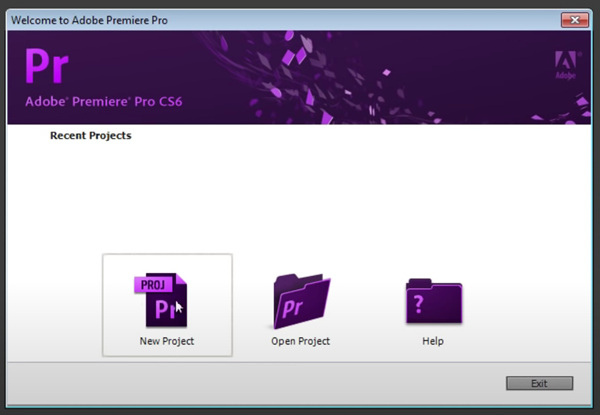
Шаг 1 : Запустите Adobe Premiere Pro и щелкните Новый проект . В следующем окне просто оставьте все по умолчанию и нажмите OK .
Шаг 2 : Дважды щелкните окно проекта в нижнем левом углу программы и импортируйте видео, которое хотите сжать.
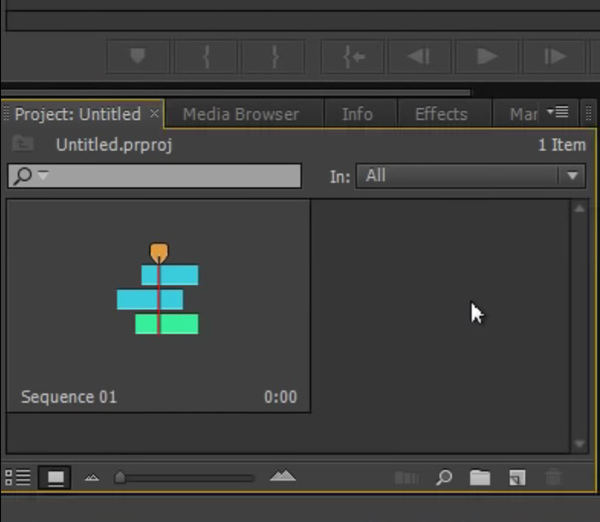
Шаг 3 : Перетащите импортированный файл на небольшой Новый элемент значок, чтобы открыть проект на шкале времени.
Шаг 4 : Выберите импортированное видео на шкале времени и перейдите к его экспорту. Нажмите Файл> Экспорт> Медиа .
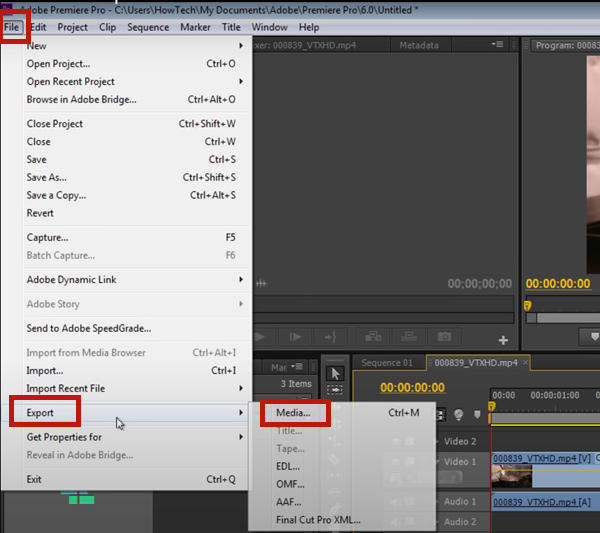
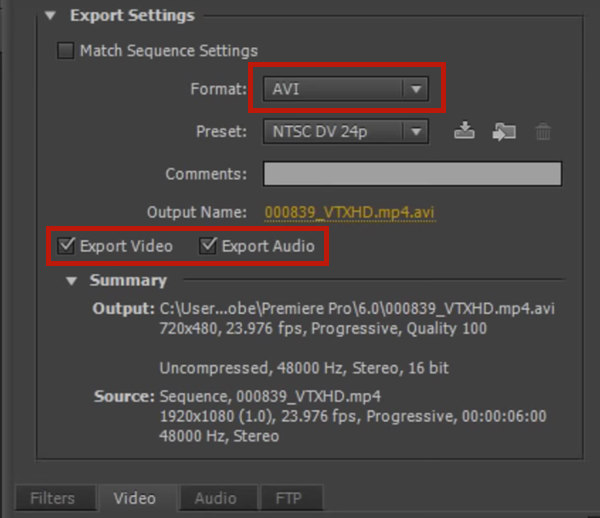
Шаг 5 : Установить Формат в Windows Media , и убедитесь, что Экспорт видео и Экспорт аудио Ящики отмечены
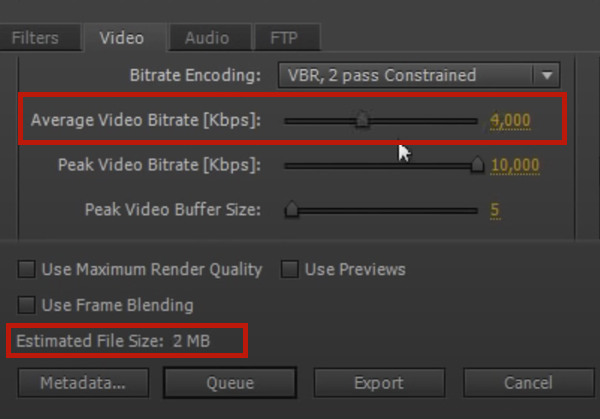
Шаг 6 : Под Видео На вкладке уменьшите средний битрейт видео, чтобы уменьшить размер PR-видео. Для начала можно попробовать 4000 Кбит / с. Примерный размер файла показан ниже.
Шаг 7 : Задайте папку назначения экспорта и назовите файл экспорта, затем щелкните значок Экспортировать в правом нижнем углу окна, чтобы сжать видео Adobe Premiere.
Выше вы видели краткий процесс сжатия видео Adobe Premiere Pro. Возможно, вы заметили, что многие настройки, появившиеся в процессе, пропускаются. Для их объяснения потребуется эссе из 10000 слов. Если вам просто нужен быстрый и практичный видео компрессор чтобы сжать видео, вам не нужно разбираться в том, как все работает в Adobe Premiere Pro. Ниже представлен еще один видеокомпрессор, который намного проще в использовании, но мощный.
Часть 2: Альтернативный способ сжатия видео с наименьшей потерей качества
AnyMP4 Видео конвертер Ultimate имеет встроенный видеокомпрессор. Используя этот инструмент, вам не нужно проходить все сложные настройки, как в Adobe Premiere Pro. Просто сосредоточьтесь на формате, разрешении и битрейте, чтобы контролировать размер видео.