Что такое mace cl compiled program bin
Miui Gallery
Версия: 3.5.3.0 / 3.5.1.3-global
Последнее обновление программы в шапке: 28.02.2023




Описание:
Галерея, взятая из прошивки MIUI .Красивая. Хорошая замена стандартной.
Просто так установить не получится , так что делаем так :
adb push MiuiGallery.apk /system/app/MiuiGallery.apk
или
шьём через рекавери MIUI ZIP
У некоторых ставится как обычно (т.е установка apk )
Русский интерфейс: Неизвестно
Требуется Android: 8.0 и выше
Что такое mace cl compiled program bin
Компания Xiaomi, к анонсам новых продуктов которой в самых разных категориях мы давно привыкли, анонсировала новый open source-проект на базе системы искусственного интеллекта, получивший название MACE.
MACE является аббервиатурой фразы Mobile AI Compute Engine, о которой производитель впервые обмолвился еще в декабре прошлого года. Данная инициатива была задумана, чтобы оптимизировать и добавить поддержку гетерогенных вычислительных систем в мобильные однокристальные системы Qualcomm, MediaTek и других производителей, которые используются в смартфонах компании Xioami. Уже сейчас Xiaomi использует эту инициативу, чтобы улучшить возможности камеры, добавляя портретный режим, распознавание сцены и так далее.
Вице-президент Xiaomi, который отвечает за направление облачных вычислений и искусственного интеллекта, заявил, что проект MACE занимает важный роль в перспективе развития Xiaomi, потому как компания прекрасно понимает, какую роль в ближайшие годы будут играть искусственный интеллект, облачные вычисления и большие данные.
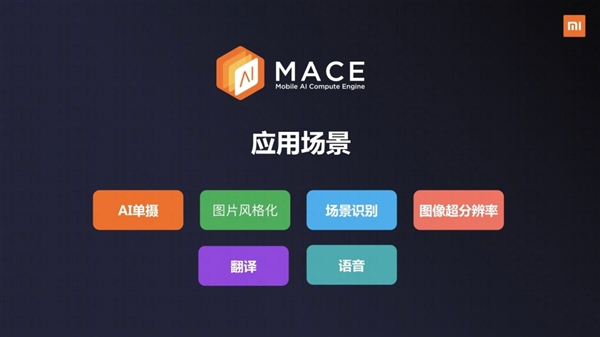
Xiaomi надеется, что проект MACE поможет развитию китайской индустрии искусственного интеллекта и усилит позиции страны в данном направлении на мировом рынке.
Что прячет Xiaomi в своих телефонах помимо фото
Наш смартфон всегда с нами. Позвонить? Пожалуйста. Посмотреть новости? Отчего бы и нет? Пообщаться с друзьями или коллегами? Он всегда к вашим услугам. Ну а про то, что он постоянно используется для съемки фотографий, даже говорить не приходится. Увы, у каждого приятного момента есть и оборотная сторона. После каждого процесса в памяти смартфона остаются следы. С течением времени они накапливаются и свободного пространства, которого вначале было много, становится все меньше и меньше.
В этой статье я остановлюсь на работе лишь одного приложения на смартфонах Xiaomi, это — «Галерея».
Как и любое другое, «Галерея» в процессе работы формирует различные файлы. Со временем они разрастаются и могут в объеме достигать многих сотен мегабайт. И этот объем может значительно превосходить объем хранимых фотографий.
Что это за файлы и нужны ли они вам? Найти их можно, выполнив задачу «Глубокая очистка», в результате которой будут показаны программы, данные которых занимают в долговременной памяти значительное место. Среди них выбираем «Галерею», а в ней – «Файлы данных» – «Просмотреть в папке».
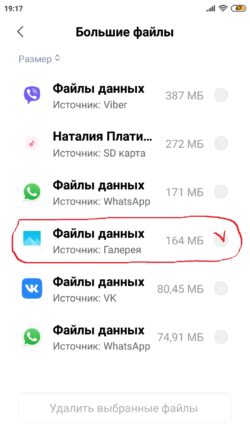
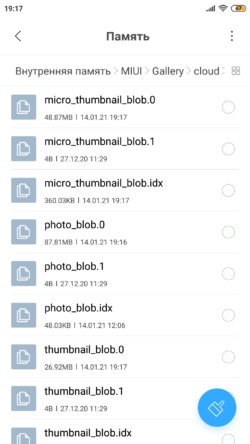
Здесь мы увидим ряд файлов, имеющих названия photo_blob.0; photo_blob.1; micro_thumbnail_blob.0; thumbnail_blob.0 и подобные.
Эти файлы вы не увидите, если зайдёте в:
Они попадаю в раздел «Другие», а это означает, что система не может их распознать. Следовательно, к работе MIUI они отношения не имеют.
Обратим внимание на то, а в какой папке лежат эти файлы. Вот путь к ним:
В эту папку можно попасть и с помощью файлового менеджера, например, Total Commander. И он позволит дополнительно увидеть, что в этой папке лежит еще один файл — .nomedia, наличие которого определяет, что эти файлы не будут показаны в системе как мультимедийные.
Название папки говорит о том, что здесь размещены файлы, связанные с файлами, отправленными в ваш личный кабинет в «облако» Xiaomi (даже если вы этот кабинет и не создавали!). И они нужны для того, чтобы уменьшить время доступа для их просмотра (за счет кэширования). Возможно, что эти файлы могут использоваться и для просмотра изображений в Галерее. А большой объем файлов связан с тем, что система не удаляет из них сохраненные данные даже для тех изображений, которые вы удалили со своего смартфона.
Удаление этих файлов не сказалось на быстродействии устройства, а вот свободного места стало существенно больше. Понятно, что в процессе использования файлы в этой папке появятся снова, но вы уже знаете, что с ними можно делать.
mace_cl_compiled_program.bin does not exist about easy_mace HOT 1 OPEN
A declarative, efficient, and flexible JavaScript library for building user interfaces.
Vue.js
�� Vue.js is a progressive, incrementally-adoptable JavaScript framework for building UI on the web.
Typescript
TypeScript is a superset of JavaScript that compiles to clean JavaScript output.
TensorFlow
An Open Source Machine Learning Framework for Everyone
Django
The Web framework for perfectionists with deadlines.
Laravel
A PHP framework for web artisans
Recommend Topics
javascript
JavaScript (JS) is a lightweight interpreted programming language with first-class functions.
Some thing interesting about web. New door for the world.
server
A server is a program made to process requests and deliver data to clients.
Machine learning
Machine learning is a way of modeling and interpreting data that allows a piece of software to respond intelligently.
Visualization
Some thing interesting about visualization, use data art
Some thing interesting about game, make everyone happy.
Recommend Org
We are working to build community through open source technology. NB: members must have two-factor auth.
Открытие файлов формата BIN

Периодически пользователи, работающие с разными программами и файлами, могут столкнуться с форматом BIN. Здесь достаточно трудно сказать, как именно открыть данный объект, поскольку этот тип достаточно распространен и используется в разных отраслях. Однако существует ряд самых популярных направлений применения файлов с таким форматом. Об этом мы и хотим поговорить в нашей сегодняшней статье.
Открываем файлы формата BIN
Из-за того, что объект типа BIN может хранить в себе разную информацию, так просто не получится подобрать программу, которая откроет его и корректно прочитает содержимое. Здесь требуется отталкиваться от того, какое название носит файл, сколько занимает места, где хранится на компьютере и как был получен. Давайте рассмотрим несколько доступных способов проверки этих элементов, начиная с самых часто встречающихся ситуаций.
Вариант 1: Программы для работы с виртуальными образами дисков
Сейчас физические диски постепенно перестают использоваться, а во многих компьютерах и ноутбуках даже нет привода, куда можно было бы вставить DVD или CD. Однако это не отменяет того факта, что определенная информация все еще хранится в образах, предназначенных для дисков, но читается она с помощью эмуляторов приводов и других специальных программ. Обычно виртуальный образ имеет формат ISO, но в некоторых случаях встречаются и BIN. Воспользуйтесь указанной ниже ссылкой, чтобы перейти к статье по теме открытия и установки BIN на компьютер, чтобы детально изучить эту тему и справиться с поставленной задачей.
Вариант 2: Видеоплееры
Просмотр видеоконтента в операционной системе осуществляется при помощи видеоплеера. В Windows присутствует стандартный проигрыватель, но у него нет специальных кодеков и вовсе не предназначен для того, чтобы открыть фильм, сохраненный в формате BIN. Вы можете распознать, что внутри такого файла хранится именно видео только по его размеру, он будет достаточно большим даже при короткой длительности самого встроенного ролика. Разберем процесс открытия такого типа данных при помощи известного плеера под названием VLC:
- Запустите программу и сразу разверните всплывающее меню «Медиа».
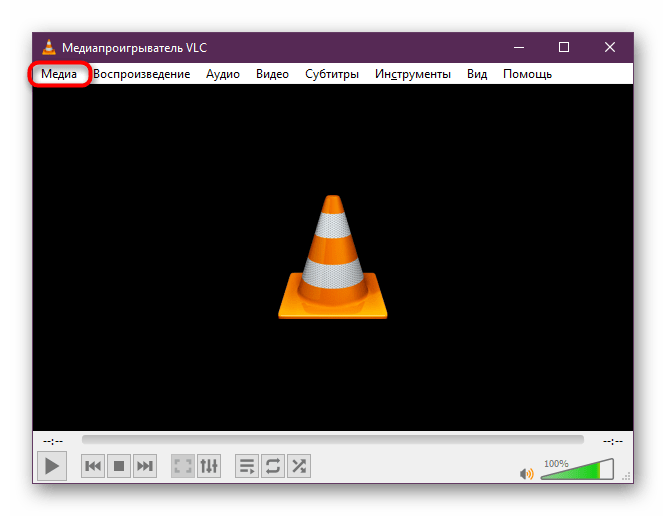
- Выберите пункт «Открыть файл».
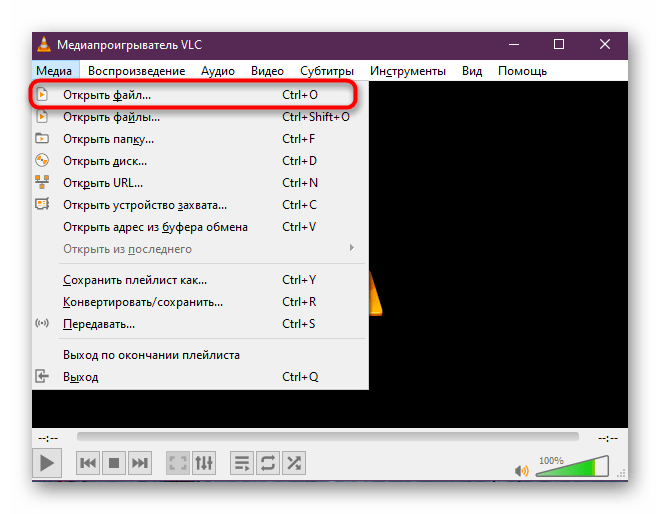
- Ожидайте появление нового окна Проводника, где выберите сам BIN-файл.
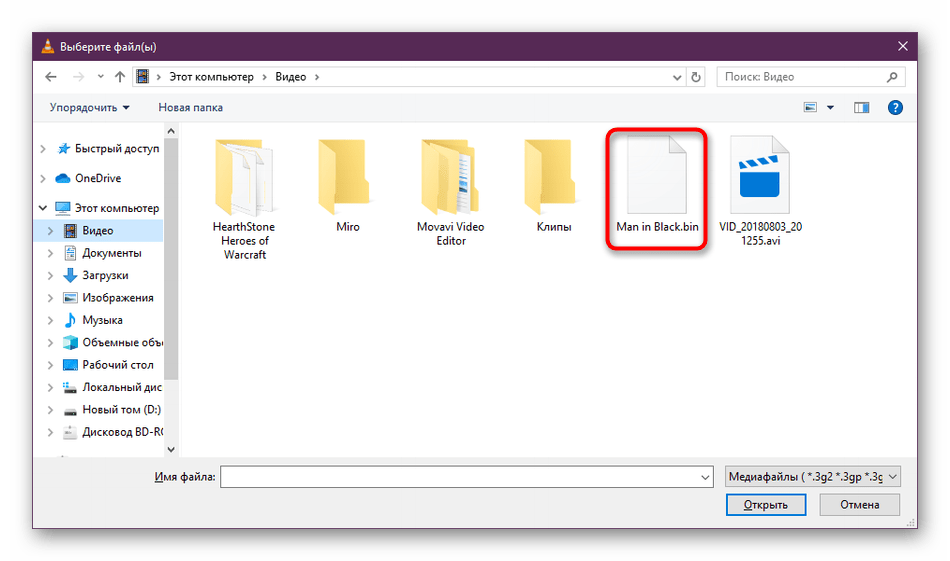
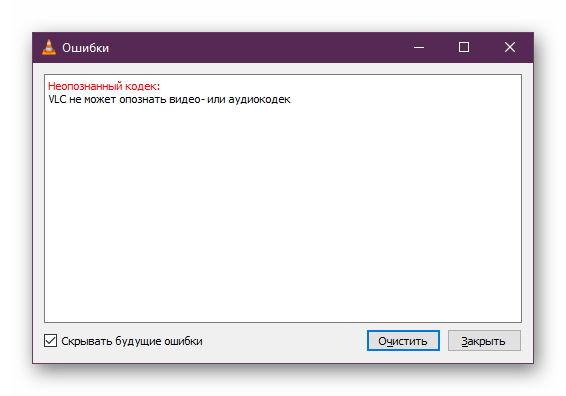
- Если воспроизведение началось, значит софт был выбран правильно. В случае появления на экране ошибки потребуется искать другой способ чтения объекта.
Если VLC Player по каким-либо причинам вам не подходит, вы можете выбрать практически любой подобный проигрыватель, например, KMPlayer. С полным списком такого ПО советуем ознакомиться в отдельном нашем материале далее.
Вариант 3: Эмуляторы Atari
Компания Atari занималась производством фирменных приставок и игр для них еще в далеких 80-х годах прошлого века. До нашего времени дошли практически все их игровые проекты, что позволяет запускать их на компьютерах. Все игры, разработанные специально для Atari-800 и последующих версий, как раз и имеют формат BIN. Определить их можно по соответствующему названию и небольшому объему. Для корректного запуска потребуется скачать подходящий эмулятор, что осуществляется следующим образом:

- Перейдите по ссылке выше на англоязычный сайт, занимающийся выпуском различных эмуляторов. Там перейдите в раздел «Emulators».
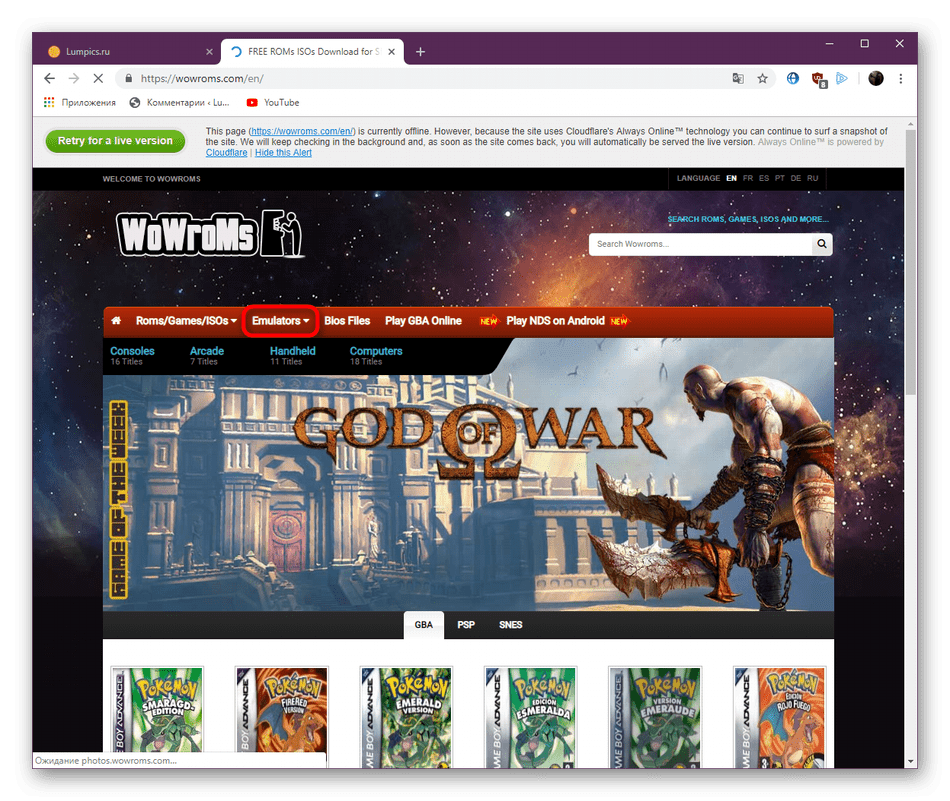
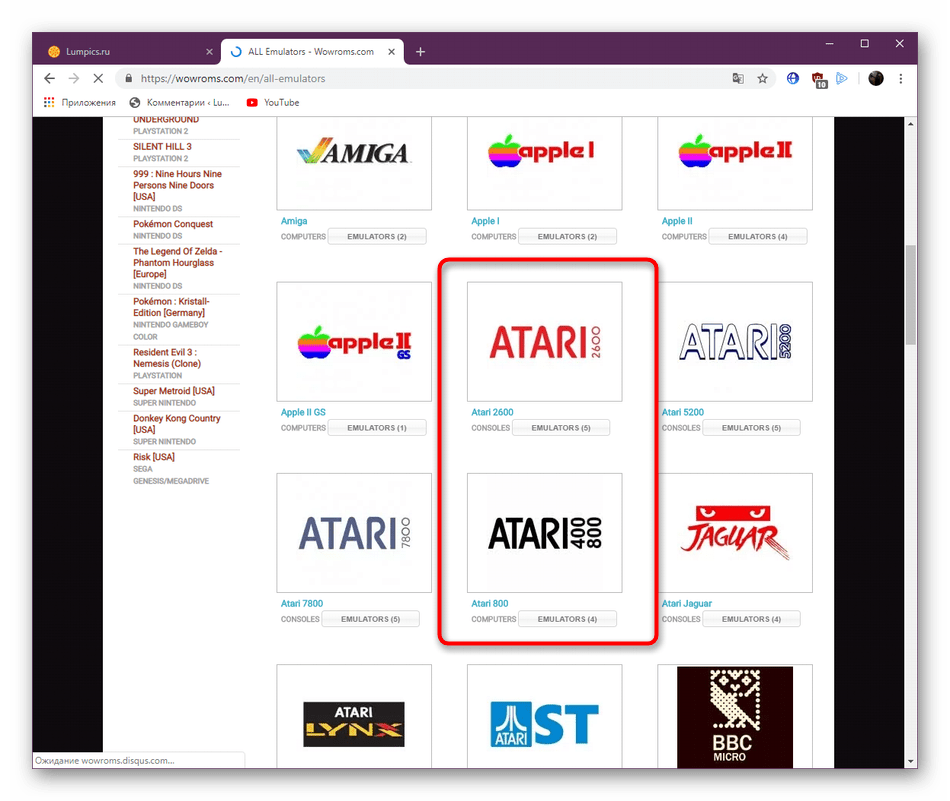
- В списке отыщите Atari и скачайте одну из версий либо же их все сразу, чтобы проверить работоспособность имеющегося файла везде.
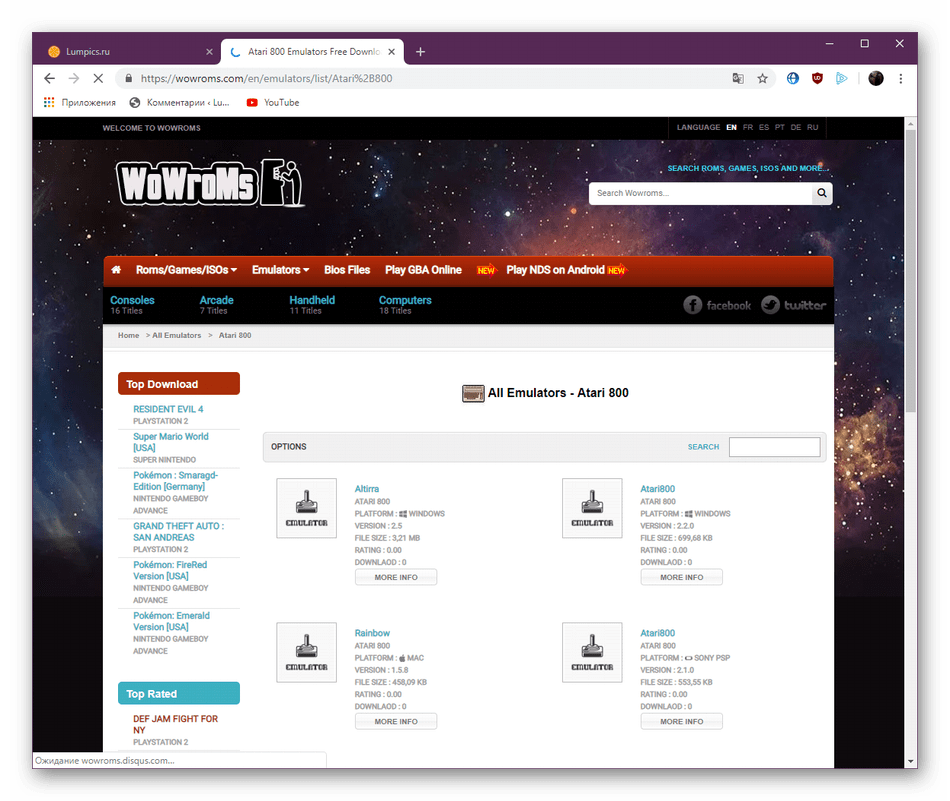
- Выберите подходящую версию, начните загрузку, а по завершении откройте архив.
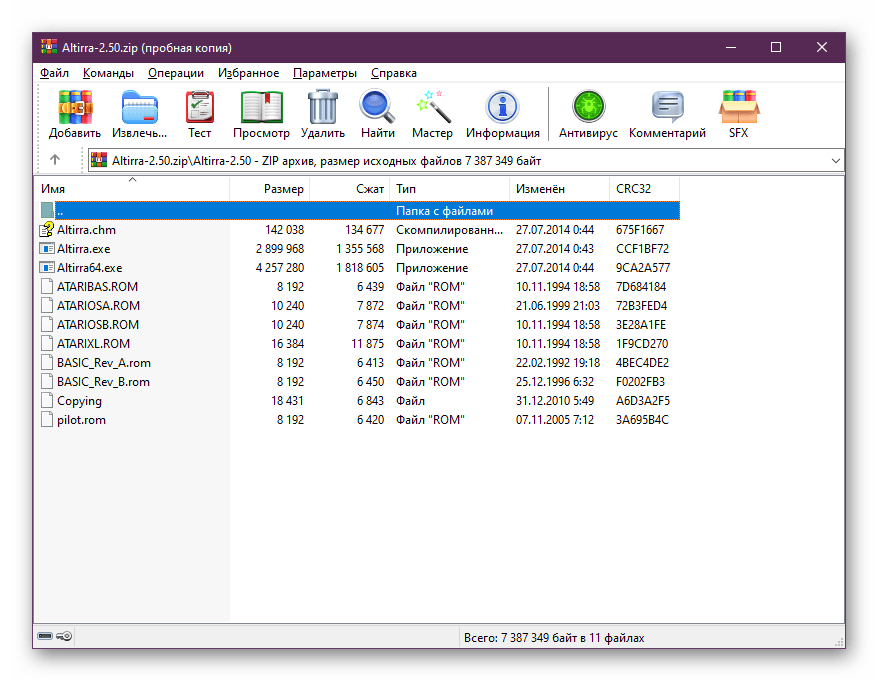
- Устанавливать эмулятор не требуется, просто запустите имеющийся в архиве исполняемый файл.
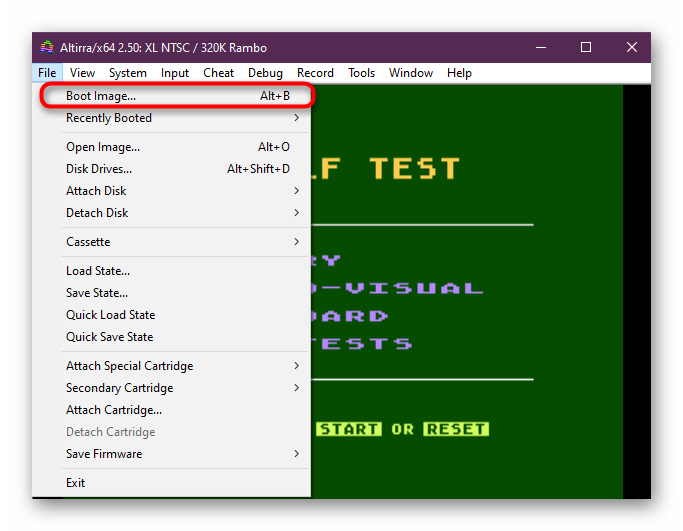
- Там перейдите к запуску образа игры, щелкнув по кнопке «Boot Image».
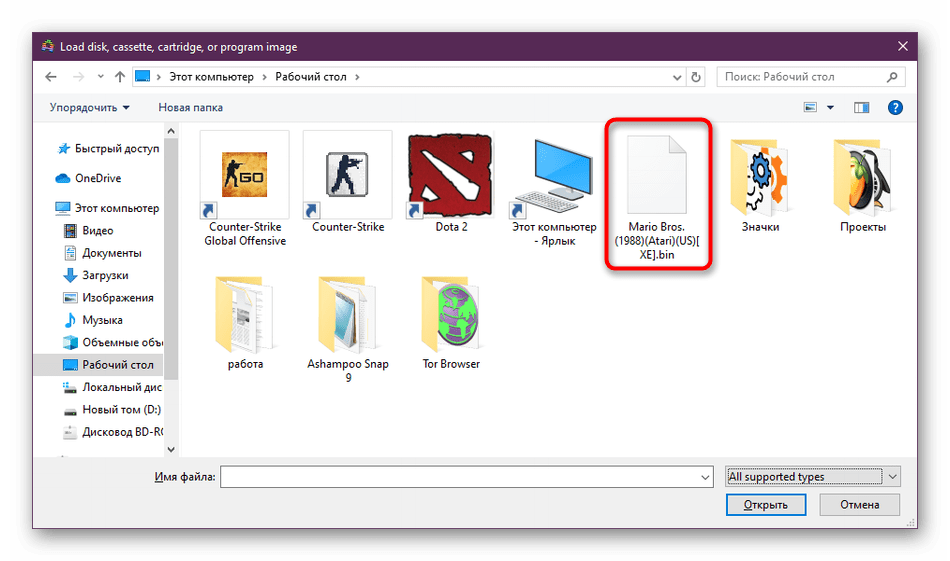
- В обозревателе выберите соответствующий файл.
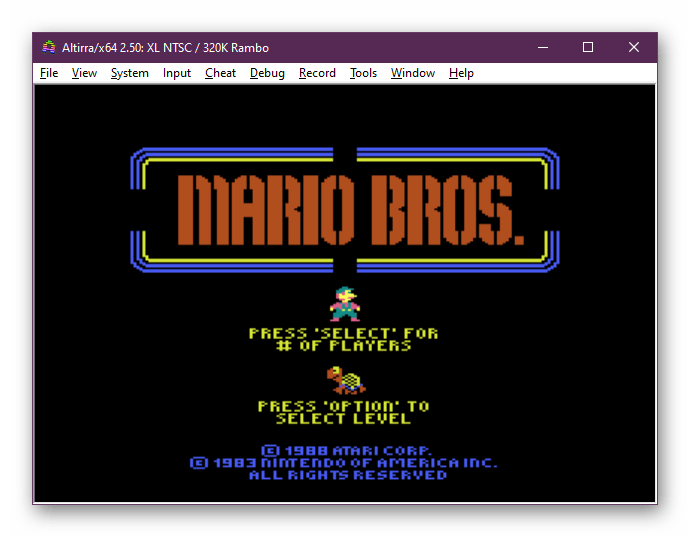
- Игра сразу начнется, если в качестве объекта BIN все же выступает образ игры от Atari.
Вариант 4: Текстовые редакторы
Если файл типа BIN был расположен в папке с какой-либо программой либо носит название, относящееся к известному вам софту, скорее всего, он содержит в себе формат двоичного кода, исполняемого в определенный момент. Доступен к просмотру он через любой текстовый редактор. Для открытия вам следует:
- Нажать правой кнопкой мышки по элементу и выбрать пункт «Открыть с помощью».
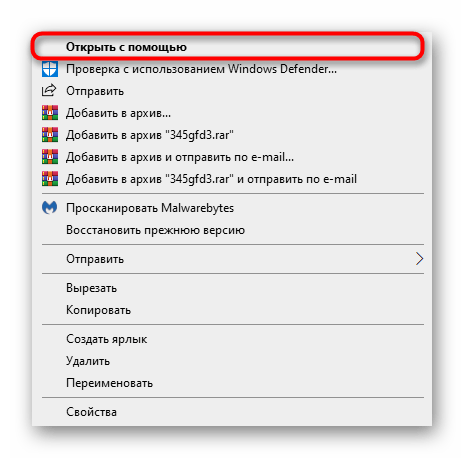
- Выбрать в списке любой удобный текстовый редактор, например стандартный Блокнот, и нажать на «ОК».
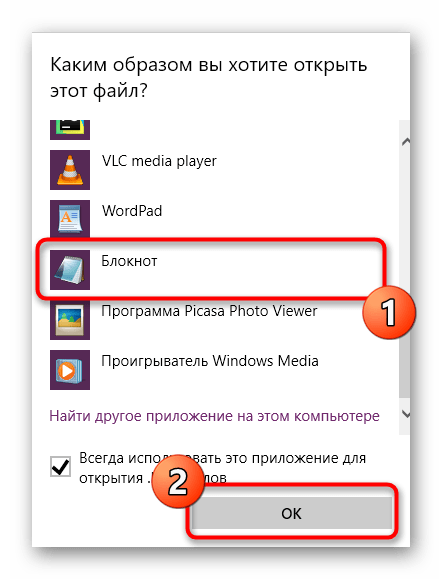
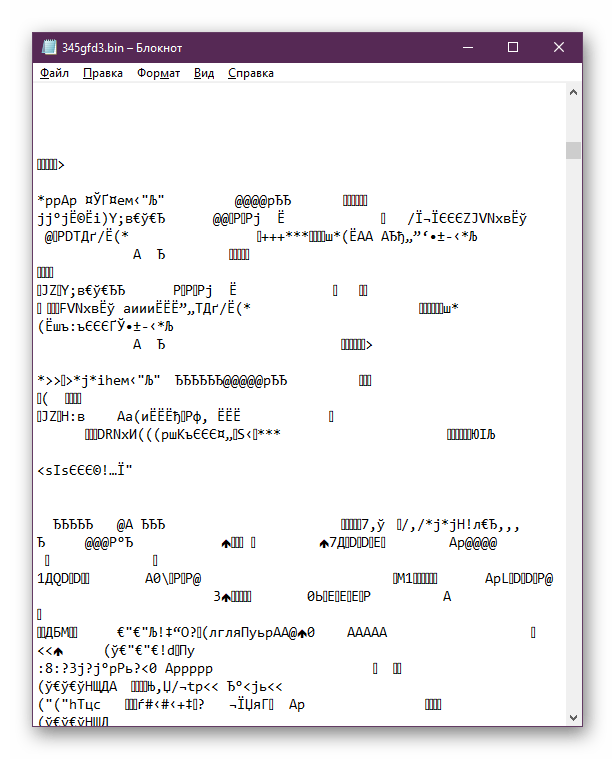
- После этого просмотрите содержимое. Некоторые программы могут не поддерживать используемую кодировку, поэтому вместо нормальных символов отобразятся иероглифы.
Дополнительно следует отметить, что файлы прошивок для различных роутеров или другого оборудования тоже имеют формат BIN. Они не предназначены для открытия на компьютере и загружаются непосредственно в программное обеспечение устройства. С примером прошивки маршрутизатора через BIN мы предлагаем ознакомиться, перейдя по следующей ссылке.
В статье мы не упомянули еще множество отраслей использование файлов рассмотренного формата, однако большинство из них не открывается программно или же вообще предназначено для других операционных систем. В рамках сегодняшнего материала были рассмотрены только самые популярные применения BIN.
Что такое mace cl compiled program bin
FAQ по восстановлению повреждённых изображений
1. Как восстановить удалённые изображения?
1.1. При восстановлении снимков с флеш-карты рекомендуется сохранить образ карты на HDD и работать с ним, а не с картой (краткая инструкция как сохранить образ). Это ускорит поиск файлов и защитит содержимое карты от ошибок при восстановлении. Образ можно сохранить, например, с помощью HexWorkshop
1.2. Handy Recovery — универсальное восстановление удалённых файлов. Позволяет сохранять образы дисков и флеш-карт.
1.3. IsoBuster — восстановление нечитающихся файлов с CD и DVD-дисков
1.4. PhotoRescue Advanced (возможности и ссылка) — восстановление файлов с флеш-карт и минимальный ремонт
1.5. CD/DVD Inspector
1.6. PhotoRec и TestDisk — утилиты для восстановления изображений, файлов, разделов и т.д. История успеха от znznznz.
1.7. Обсуждение восстановления информации с жёстких дисков (HDD) — см. раздел форума «Магнитные носители информации» и FAQ по нему (в частности, пункт «Восстановление информации»).
1.8. Обсуждение восстановления информации с карт памяти (flash) — см. раздел форума «Модули памяти» и путеводитель по нему (в частности, пункт «Обсуждение и решение проблем» и темы 1 и 2).
Восстановление удалённых файлов и отформатированных дисков с носителей информации в данной теме не обсуждается.
Для обсуждения — см. ссылки выше.
2. Файл не отображается (или отображается, но не весь), можно ли что-то сделать?
2.1. JPEGfix — утилита по оценке и ремонту JPEG-файлов. Как оценить пригодность файла к ремонту — см. пункт 3 инструкции.
2.2. Инструкция по оценке файла через упаковку в архив.
2.3. JPGscan — старая утилита по оценке пригодности JPEG-файла к ремонту.
2.4. JPEGsnoop — программа для просмотра повреждённых файлов. Краткое описание возомжностей.
2.5. ZAR, Digital image recovery — программа для поиска и извлечения изображений из пострадавших носителей, после форматирования и т.п.
2.6. Утилита Bad Peggy + другие способы автоматически проверить много файлов на годные/негодные
2.7. Почему видна маленькая картинка предварительного просмотра, а сама фотография с дефектом (не отображается)?
Маленькая картинка это эскиз/thumbnail/preview, он хранится в начале файла. Если начало файла уцелело, то эскиз/thumbnail/preview будет отображаться нормально.
2.8. Снимки в RAW рекомендую проверить в FastStone Image Viewer. Просмотр обычно показывает JPEG-preview (полноразмерный или thumbnail), опция конвертации — выгружает сами RAW-данные. Это разные блоки RAW-файла, один из них может оказаться целым или менее пострадавшим, чем другой.
3. Как можно починить файл с изображением?
3.1. JPEGfix — инструментарий по ремонту. В том числе позволяет исправить повреждения вида искажение цвета и сдвиг.
3.2. JPEG Medic от DecA — позволяет починить повреждения, в том числе устранить сдвиг и искажение цвета, умеет ориентироваться на цвет эскиз/thumbnail/preview. Видео примера работы.
3.3. PixRecovery — онлайн ремонт и оффлайн утилита для простого ремонта файлов (JPEG, GIF, TIFF, BMP, PNG), см. также в этой теме про неё
3.4. JPEG Medic Viewer от DecA — позволяет вытащить неповреждённую часть JPEG, эскиз/thumbnail/preview, а также совместить их
3.5. JPEG Recovery — позволяет исправить небольшие повреждения в JPEG.
3.6. Digital image recovery 1.47 (как найти эту программу?)
3.7. JPEG Ripper от Dean — позволяет исправить JPEG-файл, от которого показывается только эскиз/thumbnail/preview, хотя файл большой (при условии, что основное изображение уцелело, а испорчен только заголовок).
3.8. CR2 (может быть и другие RAW-форматы) можно попробовать починить склейкой хорошего заголовка и RAW-блока из пострадавшего файла
3.9. ThumbnailExpert — программа, которая читает файлы кэша thumbnail/preview (эскизов).
6. Прочее
6.1. Почему при восстановлении удалённых снимков получается «каша» из других снимков?
6.2. Можно ли без карт-ридера восстанавливать снимки, удалённые с флеш-карты?
6.3. Чем можно проверить большую коллекцию JPEG и выявить повреждённые / составить список хороших?
6.4. Как проверить флешку на работоспособность?
6.5. Хочу использовать флешку после сбоя, что с ней нужно сделать предварительно?, если сбой повторился — не использовать.
6.6. Как отрезать лишний объем у успешно открывающихся изображений?
6.7. Как вытащить эскиз/thumbnail/preview в отдельный файл JPG, желательно автоматически — JPEG Ripper, ShowExif, exiftool
7. Вашего вопроса нет в списке?
Задавайте его в теме.
Данный форум iXBT иногда переупаковывает (большие) изображения, приложенные к сообщениям, что приводит к невозможности правильно оценить повреждения и возможные способы решений.
Лучше выкладывайте повреждённые файлы на файловые хостинги. По возможности используйте нормальные хостинги, где не нужно регистрироваться или смотреть рекламу и ждать чтобы скачать файл.
8. Что делать, чтобы не потерять ценные фотографии?
Главное, что нужно запомнить: Информация — не материальна. Потерять файлы гораздо проще, чем их восстановить.
8.1. Копирование, копирование и ещё раз копирование.
Для ценных фотоснимков рекомендую делать 3 копии: HDD компа/ноута, внешний USB-диск и DVD-диски. Делитесь снимками с друзьями, выкладывайте их в интернет. Например, яндекс-фотки — резиновые, ограничения по объёму нет, залейте туда всё в закрытые альбомы.
8.2. Проверка и ещё раз проверка. Перед удалением файлов убедитесь, что цела хотя бы ещё одна копия этих файлов. Особенно, если остаётся только одна копия. Особенно, когда используете непроверенное оборудование — в походе/отпуске/командировке. Просмотрите несколько файлов в начале, несколько — в конце и несколько — в средине — что все они скопировались, полностью и отображаются.
8.3. Перед использованием картридера убедитесь, что он поддерживает вашу флешку и её размер. Например, если картридер не знает про SDHC (4ГБ и больше), совать в него SDHC карту просто опасно, даже на чтение.
8.4. Если что-то случилось с носителем информации — не записывайте на него ничего, не удаляйте ничего, не форматируйте, не загружайтесь с него, не используйте с непроверенным оборудованием и т.д. — любая модификация уменьшает шансы спасти ценные файлы в непредсказуемое число раз. Пока вы не убедились, что спасли всё (или что больше ничего спасти невозможно) — только читайте диск, причём чем меньше раз — тем лучше. Лучшая тактика — снять полный образ и спрятать носитель «в сейф», а данные извлекать из образа.
8.5. Проверяйте SMART ваших HDD-дисков, в т.ч. внешних USB-дисков. Reallocated_Sector отличный от нуля — возможно, повод для немедленного копирования всех данных и замены диска.
8.6. После записи CD/DVD убедитесь, что все файлы записались успешно. Если каталогов на диске нет, достаточно проверить несколько первых, последних файлов и в средине. Если есть каталоги — то проверять нужно в корне, в первом и последнем каталоге.
8.7. Если флешка нагрелась — файлы могли скопироваться с ошибками.
8.8. Перед использованием диска больше 137 ГБ (128 GiB) на новом компе / операционной системе, убедитесь, что комп (железо и BIOS) и ОС поддерживают такие диски и режим поддержки включен.
8.9. Флешку для фотоаппарата — форматируйте только в нём. Воздержитесь от копирования файлов на такую флешку через картридер. Не используйте одну и ту же флешку в разных фотоаппаратах без промежуточного форматирования.
8.10. Лучше отформатировать флешку, чем стереть с неё все файлы — следующие снимки будут ложиться на флешку без фрагментирования. Кроме того, форматирование обычно быстрее.
8.11. Не стирайте файлы, если ещё хватает свободного места. Если в походе/отпуске следующий «цикл» съёмки скорее всего не заполнит флешку до конца, лучше не стирайте с флешки все файлы, хоть и скопированные на другие носители, — сотрите половину (например, менее ценные, видео, RAW при наличии JPG). Фрагментирование новых снимков — меньшее зло, чем полная потеря старых снимков из-за сбоя другой копии.
8.12. Не используйте встроенные программы Windows для просмотра фотографий — Picture and Fax Viewer, Windows Photo Viewer и т.п. Если выбора нет — не поворачивайте фотографии в этих программах. При повороте эти программы перезаписывают изображения, что может приводить к их искажению и потере.
XIAOMI MI 11
Knn should have stick back to 12.5.7 at least everything works lol.
Edit: Updated to 5.10 bug still remain. Well just gotta learn to live with it 
tckrto
Arch-Supremacy Member
- Jul 4, 2021
- #2,622
Xrealm
Junior Member
- Jul 4, 2021
- #2,623
Anyone know how true is this?
I just set my mind on getting a China version with xiaomi.eu ROM and this new came out.
tckrto
Arch-Supremacy Member
- Jul 4, 2021
- #2,624
Anyone know how true is this?
I just set my mind on getting a China version with xiaomi.eu ROM and this new came out.
niwde1980
Member
- Jul 4, 2021
- #2,625
Xrealm
Junior Member
- Jul 4, 2021
- #2,626
Stripy
Member
- Jul 4, 2021
- #2,627


Press on the small triangle at the bottom right of the box for the data usage. Then the three options will come out for u to select.
tckrto
Arch-Supremacy Member
- Jul 4, 2021
- #2,628
Soulfly
Senior Member
- Jul 4, 2021
- #2,629
Soulfly
Senior Member
- Jul 4, 2021
- #2,630
r0_ger
Master Member
- Jul 4, 2021
- #2,631
tckrto
Arch-Supremacy Member
- Jul 4, 2021
- #2,632
garion80
Junior Member
- Jul 4, 2021
- #2,633
Looking for help to flash my Mi 11 Pro, attempted to flash it and failed. Now stuck in Fastboot mode.
Appreciate if anyone in SG can meet up and help fix it.
Will compensate your time and effort with a token sum.
Apologies if this is not appropriate.
Thanks in advance.
dodongdodong
Master Member
- Jul 4, 2021
- #2,634
Stripy
Member
- Jul 5, 2021
- #2,635
tckrto
Arch-Supremacy Member
- Jul 5, 2021
- #2,636
Looking for help to flash my Mi 11 Pro, attempted to flash it and failed. Now stuck in Fastboot mode.
Appreciate if anyone in SG can meet up and help fix it.
Will compensate your time and effort with a token sum.
Apologies if this is not appropriate.
Thanks in advance.
Looking for help to flash my Mi 11 Pro, attempted to flash it and failed. Now stuck in Fastboot mode.
Appreciate if anyone in SG can meet up and help fix it.
Will compensate your time and effort with a token sum.