Basic Tutorial
This document will try to help you get started with the Code::Blocks IDE. (IDE stands for Integrated Development Environment. It means that it is a program to help you with creating software, but remember: it only helps, by giving you useful tools and make easier to use them than the command line, it is not a compiler or a debugger! It just helps to use them.) As English is not my native language, there will probably be many «translation» errors (not really translation, because I am writing it in English directly. ) so do not hesitate to give me reports on the forum! (/index.php/topic,15076.msg101500.html#msg101500) If you think something is missing, you need enhancement, please, say it too. I can’t make a complete tutorial, because I use this tool from many times, and will probably forget some stuff I’m using every day.
And last, but not least, it’s not a tutorial about programming. If you need something like that, please consider searching on the web. As a good hint, I will say www.cplusplus.com, which is my favorite site for searching C++’s easy to read documentation. It has some tutorials too.
Be warned: I am using a nightly build of Code::Blocks, because they are not so hard to install, include many improvements, and are stable enough for use on a daily basis. At least, stable enough for me. So by using the official but old version of Code::Blocks (10.05: more than a year at the moment I am writing those lines). It implies that some menus may have changed and you could have to search for something near my words, not exactly my words. Remember: if you want to write programs, you will need to be able to learn by yourself. It’s more important than being able to use a technology, because all technologies can evolve! (But I will try to be as accurate as I can).
At last, don’t hesitate to try something that is not specified here, I think doing is better than reading. We learn more with a fail, than with a success. If you mess up your Code::Blocks’ install, it’s not a problem, just remove configuration files and reinstall it. (configuration files are in you user directory. It means in «%UserProfile%» under windows and in «
/» for unix likes. Remember that they can be hidden, so it is possible you need to disable the hiding feature of your file manager.)
Installing Code::Blocks
First, you have to install Code::Blocks. If you are using windows and preparing yourself for your first step in development, I recommend you to install the version bundled with mingw. Else (or if you don’t mind this advice), you can read some articles about installing Code::Blocks: Installing Code::Blocks
First start
First steps and basic customizations
At first startup, you will have a splash screen with the logo of CodeBlocks (later in this text, I will say «C::B». You could see the «CB» word in some places too). Just wait a bit and C::B will ask you what compiler you have on your computer. If you use Microsoft Windows system, and have installed C::B from the installer I recommended at the beginning of this article, you should have the mingw compiler detected. If you are with a Linux distribution, you probably have the GNU GCC Compiler detected.
When you validate, the first compiler detected will be set as default. You could prefer to select another for your common use, just select it then click on «Set as default». If there is no compiler detected, then install one; using an IDE without compiler is not very useful.
When you have validated this first dialog, you will have C::B with a tip of the day. Read these tips, they can give some useful hints, as this document don’t pretend to say everything about C::B. (But I’ll try to do my best. ) Close it when you have read enough :). If you don’t want to have it each time you run C::B, just click on «Show tips at startup»
Second action shall be to rearrange all those tool-bars. There is also one floating. By defaults, they are enabled, but you can remove the by clicking on «View», then go into «Toolbars» and then remove the checked ones (ok, just the ones you think are boring). You can also just move them, if you think you’ll need them. (In this document, I will use the menu names and write the entry each time) I recommend you to disable them all. In fact, the faster you learn to search in the menus, the faster you’ll use C::B. And it can help you learn shortcuts. The mouse will often slow you. (about that: as in many applications, ALT+’underlined letter’ will often be like a click on the button/menu)
Some more personal configuration
This section just contains some tips I think good. In fact, if you want to go quickly to your first project, just jump to next section.
I’ve learned some tips, and have adopted some habits about some settings disabled by default. I will give you some of them as well as highlight some functionalities by the setting options. This is often a good way to start learn how to use software in detail, but never (or only in bad software) mandatory:
Environment
- In «General Settings» for Debian’s users, I recommend to set «Shell to run commands in:» as «x-terminal-emulator». It will allow C::B to use the terminal emulator you
installed. (I don’t like xterm. )
- In «View» for people who prefer to have their IDE internationalized, check «internationalization» and give what it need. I guess it is a directory with .po files, but you will
have to find/make yourself the translations (there is a French one here: /index.php/topic,1022.165.html but I never used it. If someone knows more, about any translations and/or how to enable it, please give me the procedure and links, I’ll integrate them here, or modify yourself this page)
- In «Disabled Dialogs» you will see all dialogs you have disabled, it will allow you to re enable them.
- «Environment variables» will allow you to modify C::B’s variables, and define them in sets. It allows easier management of external libraries. (and so, make your projects easier to move from a computer to another)
- «ToDo list» one of my favorite plug-ins. This menu allows you to include it in the bottom panel. This plug-in will parse source files (you can choose the scope: actual file, actual project, or whole workspace) and tell you where there are some special comments and what they say, allowing you to never forget to enhance, remove or finish a piece of code. You just have to write a comment with a special syntax (or use the contextual menu in the editor). If you don’t like it, or if you are working on a big project, you can disable the auto-refresh here.
- «Thread Search» will allow you to set-up an advanced search. This search will search (obvious, isn’t it?) in a set of file (it can be all opened files, some target files, the project’s files, the workspace’ files or files in a directory) for a text you want (well, a text or a regular expression pattern, also known as «Regex»). The power of this plug-in, is that it store results in the bottom panel (yes, again. ) and allows you to search in all occurrences what you want, because it gives you a thumbnail of what is around the thing it has found.
- «Help files» Another extremely useful plug-in! Here you can add help files into C::B’s context menu. It will allow you, for example, to select a word, press «F1» and to have a window pop-up with the content of your help about that word. I’ve tested it with chm files (help files of Windows), never tried man or html, but it seems it works too.
Editor
- «General Settings»: here are many useful things. You can modify the size of a tabulation, and specify if you prefer it to generate spaces or TAB characters (the advantage of TAB is that when you use arrows, you move faster with tabs than spaces). You can also enable/disable some customizations about indentation. Personally, I don’t like the brace completion, but I like indentation guides, it make it easier to know, what block of code you are in. The last thing I modified here was the «Highlight line under caret». Useful to know exactly which line you are on, if your caret is far from the beginning or vice versa.
- «Margin and caret» here you can gain some place with the line numbers. A useful option is the «Dynamic setting» at first line. It will allow the width to be optimal. Just enough to write the full line number, not less, not more: no waste of space and a nice look about your position! Next is the «Right margin». Not so useful if you work alone on a wide screen, but when you work in some project with other people, it can happen that a coding convention forbids you to have more that, for example, 80 char width. This setting helps you with that. (this rule can be useful for people who don’t like word wrap or scrolling, and can sometimes work on a portable computer, during holidays or travels.) There are also some options about advanced selections: «Enable virtual space» which will allow you to have something like a paper, you can place your caret everywhere you want, without placing any spaces. And the «Allow multiple selections» with the sub option «Enable typing (and deleting) in multiple selections simultaneously», to be able to alter many lines with only one type. Useful when you use some copy/paste or are writing some switch cases.
- «Syntax highlighting» will allow you to use C::B for another language, and/or customize some highlights. (On some screens (like my notebook), there are some comments which are impossible to read due to low contrast. The solution to this problem is here!)
- «Default code» will allow you to automatically insert some code when C::B generate a file (like a class or header). Can be used, for example, to insert licensing (commonly used when you look into GPLed sources)
- «Incremental search settings» this menu allows you to customize the incremental searches. What is it? Incremental searches are searches which highlight the results. You have something like that in some web browsers, for example. When you type, the software searches for what you are writing and highlights it to avoid you passing through it without seeing.
- «DoxyBlocks» well, another very useful plug-in. This one allow C::B to generate comments for doxygen, and drives doxygen to generate the documentation about your code (doxygen is a free software). I recommend you to use this if you don’t actually, because a lack of comments often will give you many hours of useless work. This setting panel is like a simplified doxygen GUI.
- «Code completion»: one of the main features of an IDE. The code completion allows you to «summon» the rest of the word you are typing, or give you some nice hints, because programmers are not like computers: we don’t have random access to all our memory, or don’t want to remember everything about each piece of code we (or someone else) wrote. So Code Completion, or CC helps us. Here are some options to customize it. (I think it is easy to understand what they mean, so I will not explain them, except for «Keywords sets to additionally include» which is used to adds all the words defined in the «Syntax highlighting» «Keywords. » sets (the ones which are selected, that is) to the list of words CC suggests from.)
- «Keyboard shortcuts» can be useful, if, like me, you don’t really like to rub your desktop with your mouse.
- «Source formatter» also known as AStyle. This plug-in «simply» reformats your code. If you take some code from someone else, or produced by a code generator, just run this plug-in to have your code formatted to your preferences. Well, you could need to setup them before, obviously. But the most common styles are already implemented, so you’ll probably just have to select one of them and go!
- «Browse tracker» this plug-in allow you to navigate quickly in your code thanks to some keyboard shortcuts.
- «WxSmith Settings» this is the RAD plug-in of C::B, allowing to quickly draw a wxWidget application. Some nice (for me) customizations here are «add new items continuously», setting «proportion» to 0 and enabling «expand». But these are my preferences.
Compiler
- Global compiler settings: Here are some options redundant with project’s and target’s one: Compiler settings, Linker settings and Search directories. I will skip them for now and jump to the useful ones: Toolchain executables, Custom variables, Build options, Other settings.
- Toolchain executables: it allow you to specify to CB where it have to search for compilation binaries, if it didn’t find them automatically.
- Custom variables
- Build options: There are some very useful options to make the compilation quicker:
- Number of build process: I recommend you to set it to the same number of cores your processor have. Il will allow your compiler to compile more than one file at a time. With a dual core, it can divide compilation time per almost 2! (Almost, because some time is spent by a core to say to the other what he have to do, and because some steps must be made in a specific order. This is a good reason to #include the less files you can in headers, and set those #includes in the source files.)
- Compiler logging: allow to have a full log of what compiler do. It is less readable, but give all informations that can be needed to understand why something don’t compile/link, or by people to help you. It is highly recommended to enable it before asking something on a forum.
- Compiler output to be ignored: this function will allow you to remove some annoying warnings, which come from an external library. It may be useful to fasten the compilation time, because showing those warning can slow CB when you have many of them. NOTE: there is an «Advanced options. » button here. As the dialog say when you click on it, you can damage CB build system. As I never tried to play with those settings, I will not speak more about this.
Debugger
(for the debug nightly only, but it will merged ASAP. I think it is stable enough to be used) This dialog box do not have so many options, and they could change quickly, as the debugger plugin is under refactor. so I will skip it.
Global variables
CB have an internal variable system, used to customize project’s and target’s settings, making them easily portable, on another OS or just another computer. To use them, use «$(#VAR_NAME)» where VAR_NAME is the name you used. To use any of its subparts, use VAR_NAME.SUBPART. By example: «$(#sdl.include)» use the «include» part of the «sdl» global variable. You can see them as C structures, accessed when CB find something in $() and the access to their members is made with the . (dot). Note that the base member can be accessed without using the subpart syntax. Here you can choose a set of variables to use. In this set, you can easily add/remove/modify existing variables, variables which contain 4 main fields:
- base: contain the «root» path, used by the 3 other main fields if you fill them with relative paths.
- include: contain the path, absolute or relative to «base», where include files are.
- lib contain the path, absolute or relative to «base», where lib files are.
- obj contain the path, absolute or relative to «base», where obj files are.
2 other fields, but not as often used than the 4 above, are
- cflags: contain additional compilation flags?
- lflags: contain additional linker flags?
There are also 7 custom fields, where you set the name of the subpart, and define it’s value.
Scripting
I don’t know how it work. Will be made when I’ll have time to spent to learn it.
Знакомство с языками C и C++
Для начала требуется установить среду разработки, в качестве которой будет использоваться интегрированная программная среда Code::Blocks. К основным преимуществам Code::Blocks относятся:
- свободная лицензия GPL v3.0, в частности, разрешается бесплатное распространение и использование;
- среда может работать в операционных системах семейств Windows, Linux, OS X (то есть является кросс-платформенной);
- возможность работы с различными компиляторами.
На сайте Code::Blocks в разделе Downloads можно найти информацию и ссылки на файлы для установки свежей версии этой среды разработки применительно к той или иной операционной системе.
Далее приводятся сведения об установке Code::Blocks версии 10.05. На момент написания данного текста эта версия является наиболее свежей из официально выпущенных.
1.2 Установка
1.2.1 Установка для операционной системы семейства Windows
1.2.1.1 Получение файла установки
Сначала необходимо скачать файл установки codeblocks-10.05mingw-setup.exe по ссылкам, указанным на странице «Download binary» сайта Code::Blocks. На момент написания данного текста указанный файл можно было взять либо здесь, либо здесь, либо здесь.
Этот файл устанавливает как саму среду Code::Blocks, так и среду MinGW, которая предоставляет компиляторы семейства GCC. Среда MinGW тоже относится к свободно распространяемому программному обеспечению.
1.2.1.2 Процесс установки
Надо запустить файл codeblocks-10.05mingw-setup.exe . Появится окно программы установки.
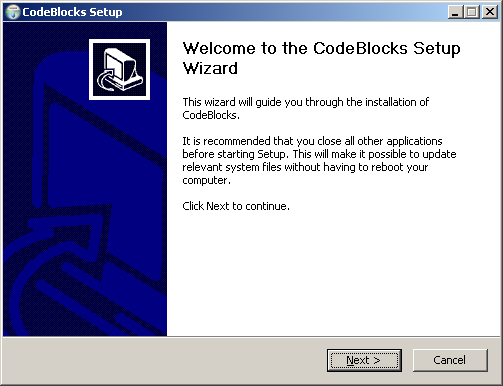
Надо нажать «Next». Появится окно с текстом свободной лицензии GPL v3.0.
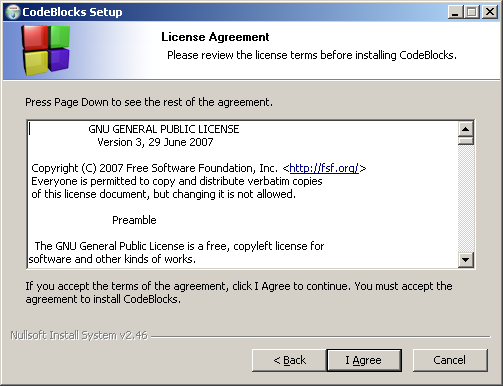
Нажатие кнопки «I Agree» означает согласие с условиями лицензии и позволяет продолжит установку программы, в ходе которой далее появится окно выбора компонентов. В этом окне надо выбрать тип установки «Full: All plugins, all tools, just everything».
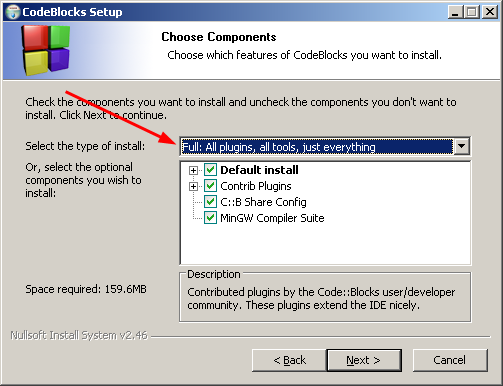
После этого надо нажать кнопку «Next». Появится окно с именем каталога для установки. Лучше, чтобы полное имя каталога не содержало пробелов и других букв, кроме латинских. Поэтому, например, имя C:\Program Files\CodeBlocks лучше заменить на другое, например, на C:\CodeBlocks или C:\Programs\CodeBlocks .
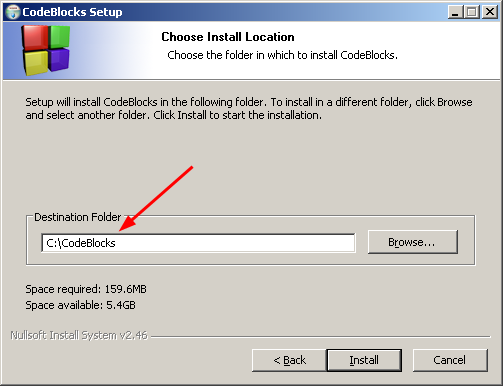
После этого можно нажать кнопку «Install», которая запускает собственно процесс установки.
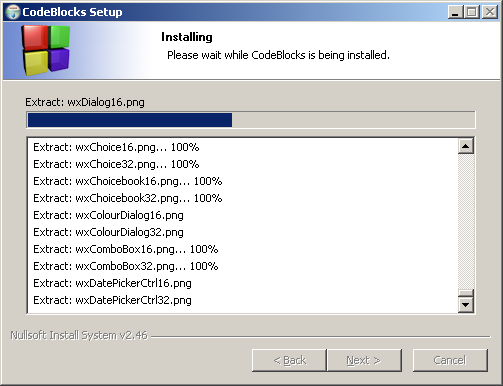
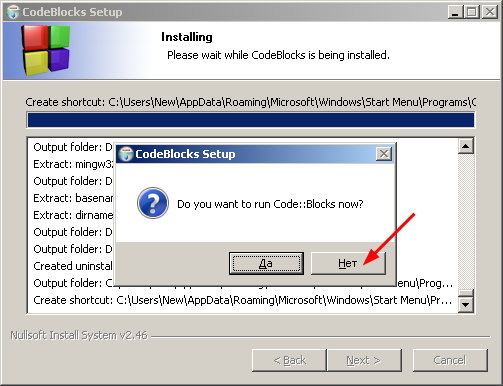
По окончании процесса появится окно с вопросом о запуске Code::Blocks. Лучше здесь нажать «Нет», чтобы потом проверить запуск Code::Blocks обычным путем.
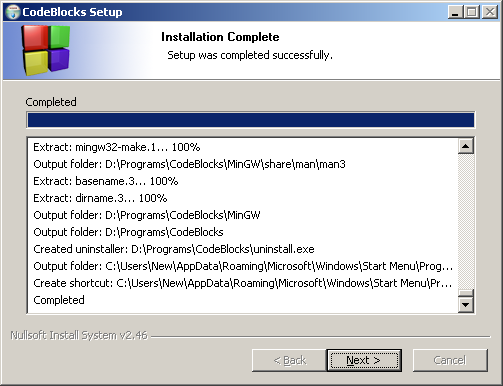
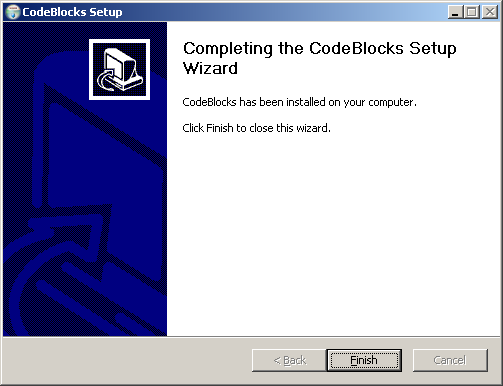
После этого достаточно будет нажать кнопку «Next», а потом «Finish», чтобы закончить процесс установки.
1.2.1.3 Первый запуск
Ярлык
 для запуска Code::Blocks должен появиться на панели быстрого запуска. Также аналогичный ярлык должен появиться на рабочем столе.
Code::Blocks можно запускать с помощью этих ярлыков, а также с помощью стандартного системного меню программ.
При первом запуске Code::Blocks должно появиться окно автоматического нахождения компилятора.
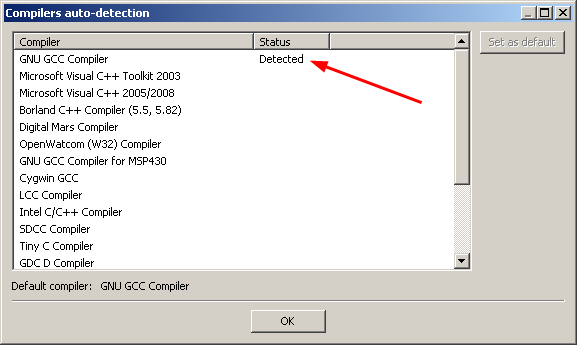
Заметьте, что в первой строке должно быть слово «Detected». Это означает, что найден компилятор. Надо нажать «OK». Процесс первого запуска продолжится, и будет запущена среда разработки. При этом появится окно с советом дня.
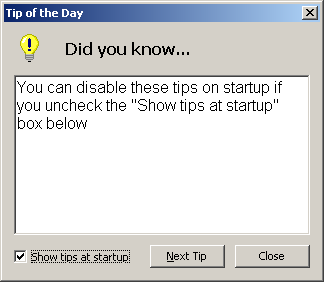
Если вы не хотите, чтобы это окно появлялось при каждом новом запуске Code::Blocks, то тогда уберите галочку «Show tips at startup в этом окне». Нажмите «Close», чтобы закрыть это окно.
После этого может появиться следующее окно.
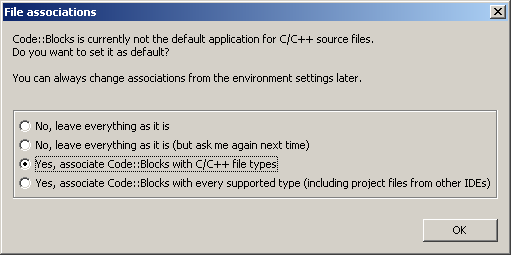
Здесь лучше нажать «OK», чтобы файлы, относящиеся к C/C++, были связаны с Code::Blocks.
Также можно закрыть окно «Scripting console».
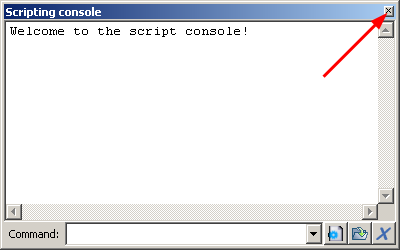
Теперь процесс первого запуска можно считать законченным, и на экране будет программная среда Code::Blocks.
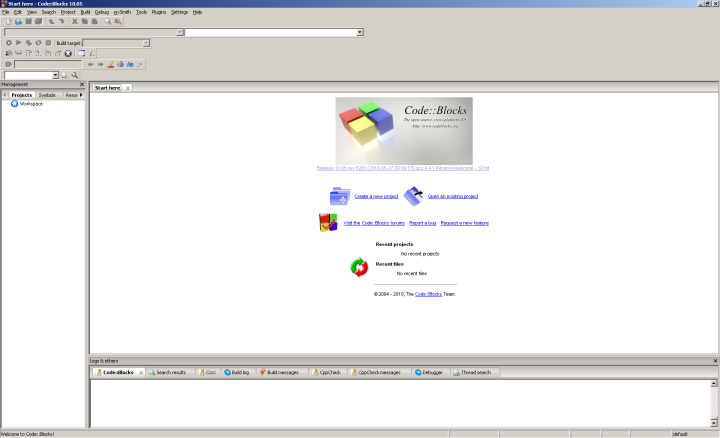
1.2.2 Установка для операционной системы семейства Linux
В случае Linux можно установить Code::Blocks с помощью пакета для нужного дистрибутива среди перечисленных на этой странице.
Также можно попробовать поискать Code::Blocks в репозитории используемого дистрибутива Linux. Например, пакет Code::Blocks (10.05-1) имеется в репозитории Ubuntu 11.04.
1.3 Настройка
Для начала можно более компактно распределить панели инструментов в верхней части окна.
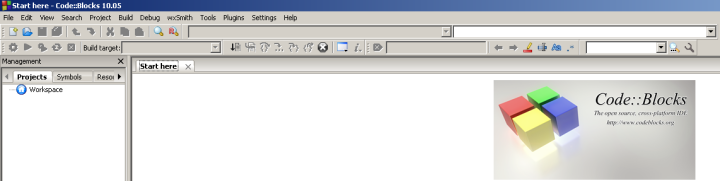
После этого надо сделать несколько изменений в базовых настройках.
Выберите меню «Settings=>Compiler and debugger…». Появится окно настроек.
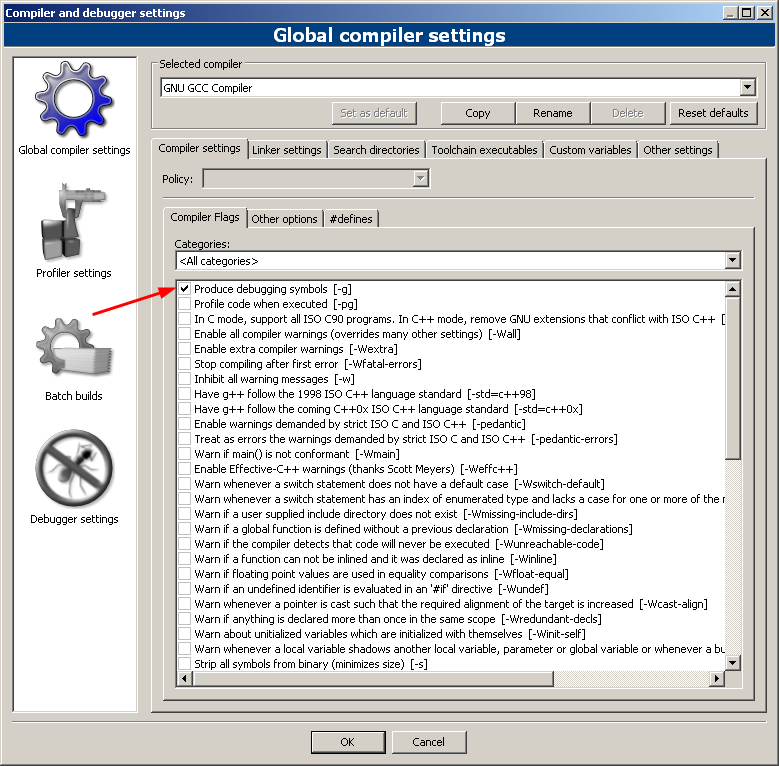
В этом окне надо поставить галочку для «Produce debugging symbols». Это изменение позволит выполнять режим отладки, который будет рассмотрен в ходе одной из последующих лекций.
Не закрывая это окно, надо нажать вкладку «Other options».
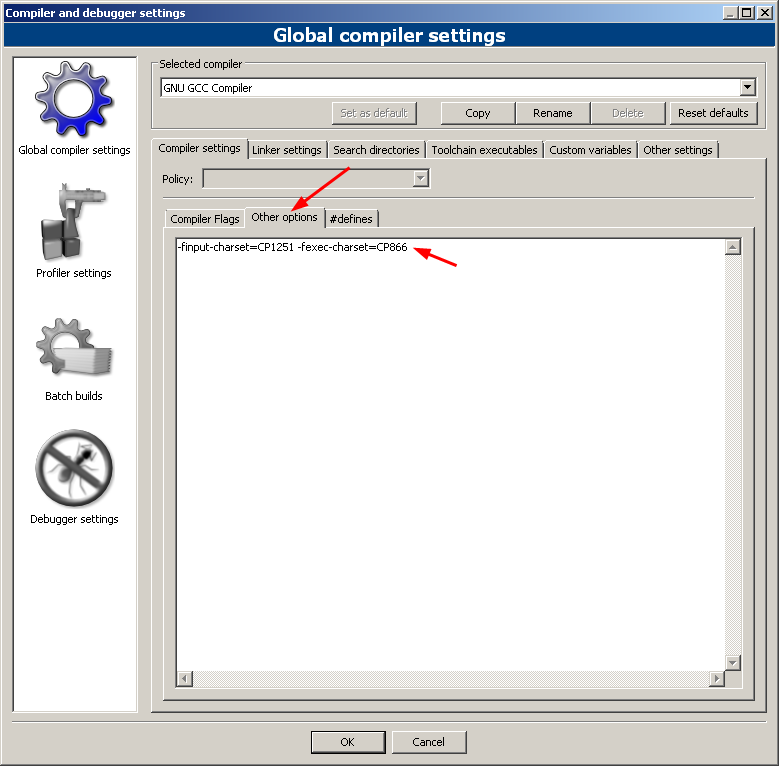
И в поле редактирования надо добавить следующую строку.
Это позволить правильно отображать кириллицу в консоли в случае операционной системы семейства Windows. При использовании Code::Blocks в других операционных системах (например, в Linux) эту строку добавлять не надо.
Не закрывая это окно, надо нажать слева на рисунок с надписью «Debugger settings», а затем поставить галочку для «Evaluate expression under cursor».
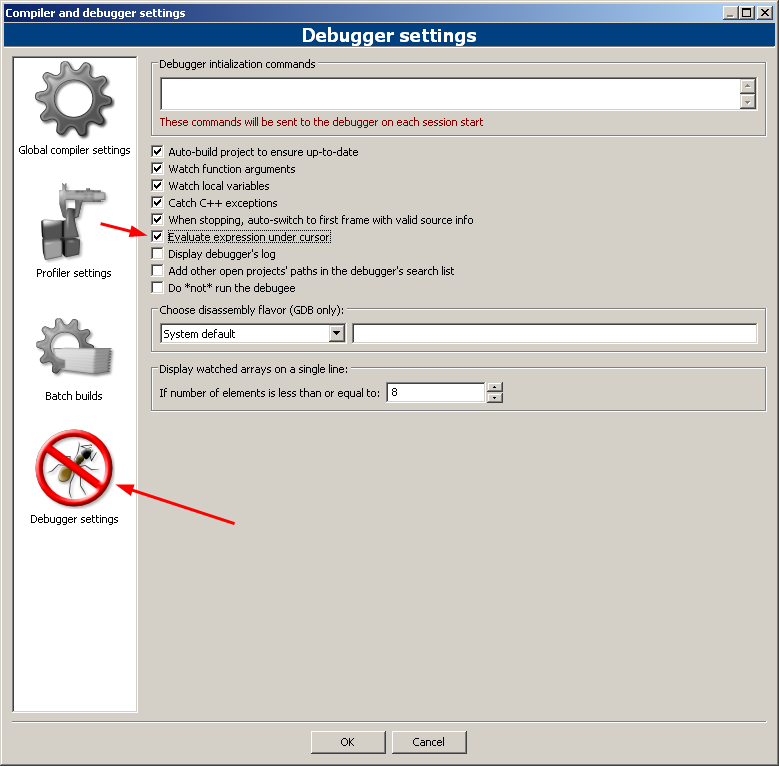
После этого нажмите «OK». Все сделанные изменения должны вступить в силу.
2 Первый проект
2.1 Создание проекта
Теперь попробуем создать программу на языке C.
Для этого надо создать проект. Вообще, проект нужен для объединения в единое целое нескольких файлов. Но и для одного файла в данном случае удобнее сделать проект. Кроме того, в дальнейшем тогда будет привычнее работать именно с проектом.
Итак, для создания проекта выберите меню «File», затем в появившемся списке выберите «New», затем в появившемся списке выберите «Project» (для краткости подобное действие можно обозначить как «File=>New=>Project», и в дальнейшем будут использоваться такие более краткие обозначения). В итоге, должно появиться диалоговое окно.
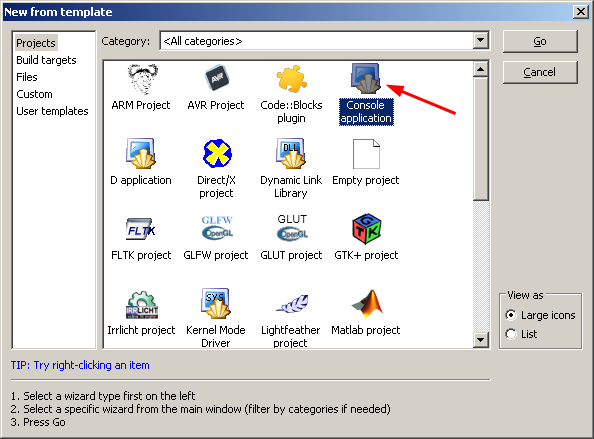
В нем выберите «Console application» и нажмите «Go». Появится мастер создания проекта.
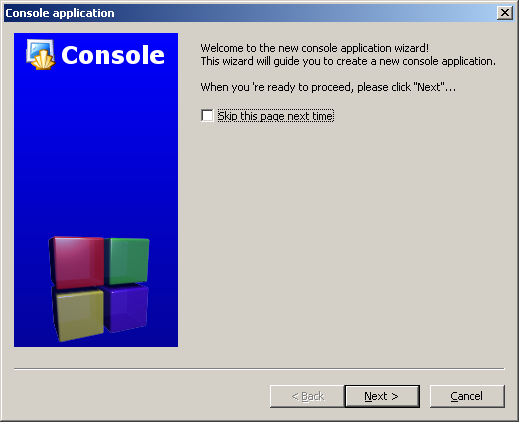
Нажмите «Next». Появится следующее окно.
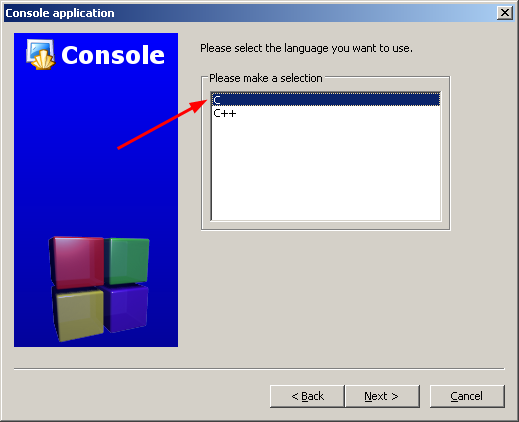
Здесь надо выбрать C (а не C++) и нажать «Next». Появится следующее окно.
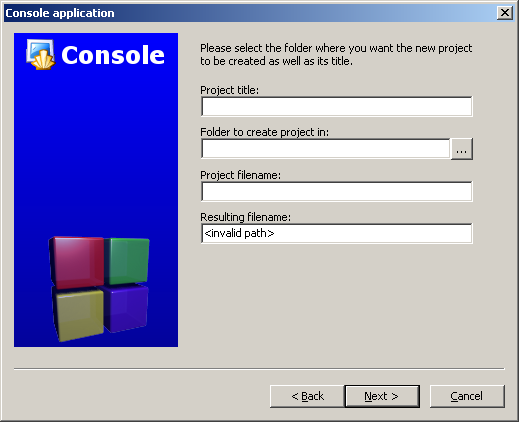
В строке «Project title» введите название проекта, например, Project01. Заметьте, что в строке «Project filenamе» (имя файла проекта) это название будет скопировано. Это имя файла можно изменить (чтобы оно отличалось от названия проекта), но для удобства лучше оставить их одинаковыми. Затем, в строке строки «Folder to create project in» (папка для создания в ней проекта) надо указать папку, где будет располагаться папка с проектом. Можно либо выбрать какую-нибудь папку из имеющихся с помощью кнопки «…», либо вручную набрать имя папки, например, C:\Projects .
Тогда именно в выбранной папке будет создана папка с названием проекта, где и будет расположен сам проект. Можете это проверить, обратив внимание на строку «Resulting filename».
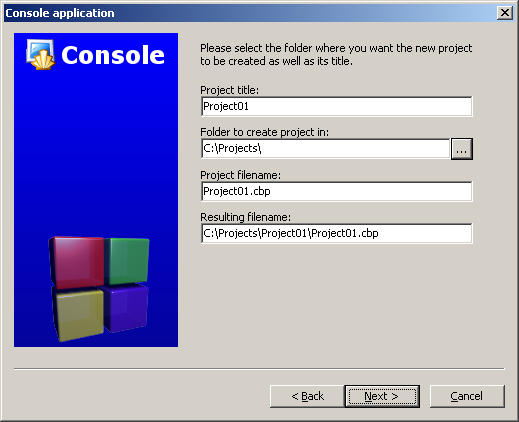
При задании имени проекта и папки для проекта не допускайте использование имен папок с пробелами или буквами, которые не являются латинскими (строка «Resulting filename» не должна содержать пробелов в именах папок, а также не должна содержать других букв, кроме латинских).
Нажмите Next. Появится следующее окно.
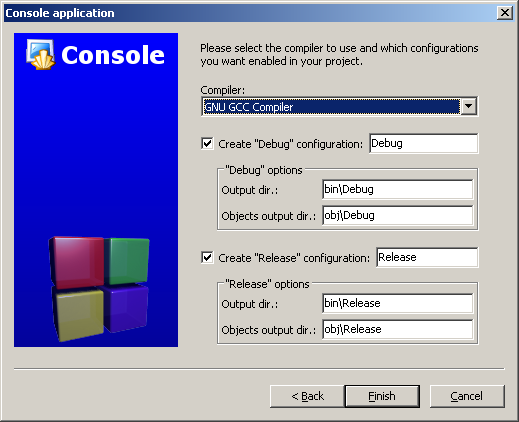
Эти настройки оставьте без изменений. Нажмите «Finish». Проект будет создан.
В левой верхней части (в окне «Management») отобразится проект с папкой «Sources».
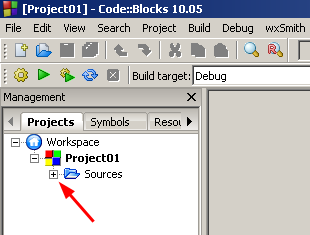
Надо нажать на «+» (или дважды нажать на папку) и эта папка откроется.
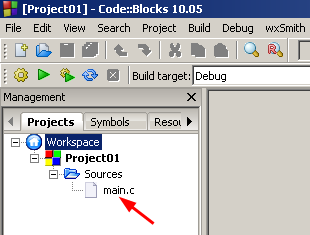
В ней будет единственный файл main.c . Надо дважды нажать на него, тогда справа откроется поле редактирование, в котором отобразится содержимое этого файла (в верхней части будет закладка с именем файла).
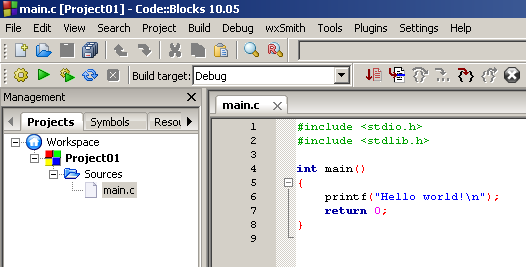
В окне редактирования будет текст первой программы с подсветкой. Обратите внимание, что для разных частей текста используются свои цвета, что облегчает чтение текста.
Это первая простейшая программа, которая выводит текст «Hello world!» («Здравствуй, мир!»). Традиционно, именно такая программа используется в качестве первой программы при знакомстве с языком программирования. В случае Code::Blocks эта программа автоматически создается при создании нового проекта.
Размер шрифта в окне редактирования можно очень просто изменить. Для этого, вращайте колесо на мыши, удерживая нажатой клавишу Ctrl.
Еще можно использовать меню «Settings=>Editor» и, нажав в верхней правой части кнопку «Choose», поменять не только размер шрифта, но и сам шрифт. Только учтите, что для написания программ лучше использовать шрифты, у которых все буквы имеют одинаковую ширину. К таким шрифтам, к примеру, относятся шрифты: Courier New, Courier, Liberation Mono, Lucida Console, Monospace и др.
Если окажется, что на экране отсутствует окно «Management» или какое-нибудь другое нужное окно, то тогда надо выбрать меню View и в появившемся меню выбрать пункт, соответствующий нужному окну.
Если вдруг проект оказался закрытым, например, при выходе и повторном заходе в Code::Blocks, то его можно заново открыть. Для этого надо выбрать меню «File=>Recent projects», где, затем, в появившемся списке следует выбрать нужный проект. Либо можно использовать меню «File=>Open», после чего выбрать файл Project01.cbp .
2.2 Сборка и запуск программы
Эта программа будет детально рассмотрена чуть позже, а сейчас попробуем ее запустить.
Для этого должна быть выполнена компиляция текста программы (Compiling), и с помощью компоновки (Linking) должен быть создан исполняемый файл с расширением .exe , который и будет запускаться. Весь этот процесс компиляции и компоновки называется сборкой (Building).
Надо отметить, что процесс, обозначаемый здесь словом Compiling, также часто называют процессом трансляции. Есть разные варианты терминологии в этой области. Например, указанный выше процесс сборки может называться компиляцией, которая, свою очередь, состоит из этапов трансляции и компоновки. Но мы сейчас не будет углубляться в вопросы терминологии, и просто в качестве основы будем использовать англоязычный вариант терминов, естественно, с переводом на русский язык. Таким образом, мы будет говорить о сборке (Building), состоящей из этапов компиляции (Compiling) и компоновки (Linking). Этот вариант в данном случае кажется более удобным, так как в соответствующие наименования на английском языке можно наблюдать в окне сообщений процесса сборки.
Интегрированная среда разработки Code::Blocks позволяет автоматизировать сборку и запуск (Run) программы. Для сборки и запуска программы достаточно выполнить команду «Собрать и запустить» (Build and run), нажав кнопку
 или клавишу F9. Еще один вариант – это выбрать меню «Build=>Build and run».
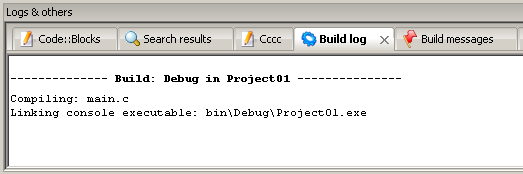
В нижнем окне (сообщений о процессе сборки) будут появляться надписи «Compiling», «Linking» и т.д., что отражает ход компилирования и компоновки программы.
В результате должно появиться консольное окно, где в верхней части будет выведено предложение, указанное в программе в кавычках, а именно предложение «Hello world!».
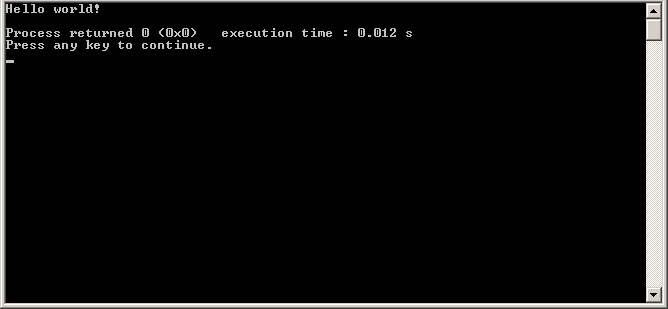
Таким образом, программа выводит на экран заданную строку.
Под этой строкой будет две строки. Первая из них выдает код возврата программы и время, затраченное на выполнение программа. Вторая выдает сообщение о том, что для продолжения надо нажать любую клавишу. Эти две строки вырабатываются автоматически, если программа запускается из Code::Blocks.
Шрифт, используемый в консольном окне при необходимости можно поменять. Например, в случае операционной системы семейства Windows, для этого можно попробовать выполнить следующие действия.
Нажмите правой кнопкой мыши на значок в верхнем левом углу консольного окна. Должно появиться всплывающее меню, где надо выбрать пункт «Умолчания».
Появится окно настроек.
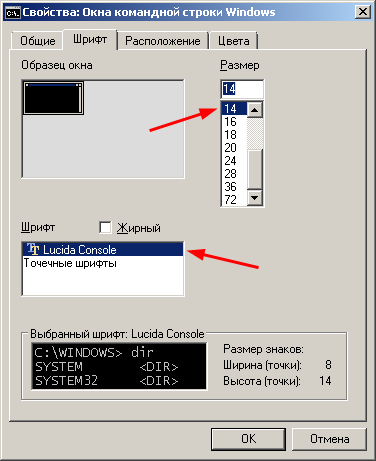
В этом окне надо выбрать нужный шрифт (например, Lucida Console). Затем, для этого шрифта надо выбрать желаемый размер (например, 14). После этого надо нажать «OK», чтобы сохранить настройки.
Затем, надо закрыть консольное окно, нажав любую клавишу.
После этого надо заново запустить программу, нажав кнопку
или клавишу F9 (или выбрав меню «Build=>Build and run»).Теперь консольное окно должно иметь новый шрифт.
2.3 Пояснение программы
Теперь, после успешного запуска программы и проверки ее работы, можно подробнее разобрать составные части программы, которая была автоматически создана при создании проекта. Рассмотрим текст этой программы.
В 4-й строке приведено слово main , с которого начинается выполнение любой программы. Это означает основную функцию, с выполнения которой все начинается. Внутри этой функции могут быть вызовы других функций, но все начинается с выполнения содержимого main . После имени этой функции идут круглые скобки, между которыми ничего нет. Это означает, что у данной функции нет никаких аргументов. Каждая функция обязана иметь круглые скобки, даже если она не имеет аргументов.
Содержимое функции, а в данном случае содержимое всей программы, находится между фигурными скобками. Они соответствуют begin и end применительно к языку Паскаль.
Перед именем main используется слово int , которое задает тип значения, возвращаемого функцией. В данном случае это целочисленный тип (в дальнейшем разные типы данных будут рассмотрены отдельно). Функция main (то есть по сути основная программа) возвращает код выхода из программы. Обычно считается, что при нормальном выполнении программа должна возвращать значение 0. Возврат этого значения делается с помощью return 0 перед закрывающей фигурной скобкой.
Также между фигурными скобками находится вызов функции с именем printf . Эта функция используется в данном случае для вывода текста на экран. В круглых скобках для этой функции указываются ее аргументы. Здесь единственным аргументом является строка, заключенная в двойные кавычки. Именно эта строка и выводится на экран функцией printf . Но при этом на экран не выводится сочетание символов \n . Это сочетание обозначает символ перехода на новую строку, который не печатается на экране, но означает, что в данном месте должен быть выполнен переход на новую строку.
Чтобы понять смысл символа перехода на новую строку, попробуйте убрать из строки сочетание \n , запустить программу и посмотреть результат. Также попробуйте поставить сочетание \n несколько раз подряд, запустить программу и посмотреть результат. Потом верните исходный вариант программы.
После вызова функции printf поставлена точка с запятой. С помощью этого осуществляется разделение отдельных операторов между собой. В частности, выполняется разделение вызова функции printf и оператора return .
Остается понять, для чего нужны первая и вторая строка в этой программе. Не вдаваясь в подробности, можно сказать, что первая строка нужна для того, чтобы стало возможным использовать функцию printf , так как эта строка дает возможность получить информацию об этой функции. Эта строка подключает файл stdio.h , имя которого указано в скобках в виде знаков < и > . Команда #include обозначает подключение этого файла. Такое подключение позволяет использовать функции, объявленные этом файле, в частности, функцию printf . Вторая строка в этой программе вообще-то не нужна, но ее принцип действия аналогичен, только здесь подключается другой файл ( stdlib.h ).
2.4 Изменение программы
Теперь можно обратиться к редактированию файла main.c .
В поле редактирования можно набирать любой текст, как в обычном редакторе. В дальнейшем, примеры программ и фрагменты программ можно будет просто вставлять в поле редактирования, используя обычное копирование блоков текста. Рассмотрим подобное действие на следующем примере.
Содержимое файла main.c было создано автоматически. Но подобную программу можно записать чуть более кратко, а также немного изменить выводимый текст, добавив восклицательных знаков.
Теперь эту программу надо перенести в окно редактирования с помощью обычного копирования. Для этого надо выделить текст программы и скопировать в буфер обмена выделенный текст, например, нажав правую кнопку мыши и выбрав в меню «Копировать»). Затем, надо переключиться в окно редактирования Code::Blocks, выделить имеющийся там текст, и вставить текст из буфера обмена, например, выбрав меню «Edit=>Paste» или выбрав, после нажатия правой кнопки мыши, меню «Edit=>Paste»). В окне редактирования должен появиться данный вариант программы.
Сохраните новый вариант программы. Для этого достаточно нажать Ctrl-S (или выбрать меню «File=>Save file»). Приучите себя сохранять файл после каждого, пусть даже небольшого, изменения текста программы. Иначе при «зависании» может быть потерян некоторый объем работы.
Попробуйте запустить этот новый вариант программ.
- Поменяйте текст «Hello world. » на какой-нибудь другой, при этом используя русский язык. Запустите программу, чтобы проверить изменения.
- Поменяйте значение 0 после return на какое-нибудь другое числовое значение, например, на 5. Запустите программу и проверьте что после «Process returned» в консольном окне выводится новое числовое значение.
- Сделайте так, чтобы при запуске программы перед выводом строки «Hello world. » происходило смещение на одну строку вниз на экране. Для этого поставьте сочетание \n в самом начале строки, используемой в качестве аргумента для функции printf . Запустите программу, чтобы убедиться в правильности выполнения задания.
- Сделайте так, чтобы при запуске программы перед выводом строки «Hello World!» происходило смещение на несколько строк вниз на экране. Для этого поставьте сочетание \n несколько раз подряд в самом начале строки, используемой в качестве аргумента функции printf (подразумевается строка, расположенная внутри скобок в кавычках). Запустите программу, чтобы убедиться в правильности выполнения задания.
- Выведите строку «Hello world. » трижды в трех последовательных строках на экране (по одному экземпляру в строке), расставив в нужных местах сочетание \n .
- Сделайте так, чтобы при запуске программы строка «Hello world. » выводилась точно по центру экрана. Для этого надо сместить строку вниз и вправо, используя \n и пробелы.
- Выведите одновременно три разных слова в трех местах на экране: в верхних углах и в центре экрана. Используйте подряд два вызова printf с разными строками в виде аргументов, используя в каждом случае особым образом \n и пробелы.
2.5 Запуск программы вне среды разработки в случае Windows
В папке проекта, путь к которой был указан при создании проекта (см. выше), должна быть папка bin/Debug . И в этой папке должен находится исполняемый файл Project01.exe , получаемый в результате сборки программы.
Этот исполняемый файл (приложение) можно запустить стандартными средствами (например, используя «Проводник»), то есть вне среды разработки Code::Blocks. Также, например, можно сделать ярлык на этот файл и разместить его на рабочий стол, чтобы потом оттуда запускать.
Но при таком запуске консольное окно с выводимой строкой появляется и сразу же исчезает, так как программа завершается сразу же, не дождавшись команды пользователя. Почему так происходит? Все дело в том, что при запуске из Code::Blocks автоматически добавляется ожидание нажатия любой клавиши, а само приложение этого не обеспечивает.
Чтобы реализовать ожидание нажатой клавиши (в случае Windows) надо изменить программу, добавив несколько строк. Тогда она примет следующий вид.
Попробуйте запустить эту программу из Code::Blocks. Для этого поместите указанную программу в поле редактирования вместо имеющейся, и запустите программу, нажав кнопку
или клавишу F9 (или выбрав меню «Build=>Build and run»).Заметьте, что после вывода «Hello world. » теперь больше ничего не выводится, так как выполняется ожидание нажатия какой-нибудь клавиши. А вот после нажатия клавиши происходит вывод уже знакомых двух строк («Process returned … » и «Press any key to continue.»). После этих строк опять выполняется ожидание нажатия клавиши (которое обеспечивается средой Code::Blocks).
Теперь если выполнить эту программу вне Code::Blocks, запустив файл Project01.exe , то в окне выведется заданный текст и программа будет ожидать нажатия какой-нибудь клавиши для завершения.
Для такой модификации программы требуется две строки: 2-я строка, содержащая conio.h и строка, содержащая getch . Подключение conio.h необходимо, чтобы стало возможным вызывать функцию getch . Это аналогично подключение stdio.h для возможности вызова функции printf . Вызов функции getch обеспечивает ожидание нажатия клавиши.
В дальнейшем подобные изменения не будут указываться, но при необходимости вы всегда сможете их сделать, чтобы подобным образом обеспечивать ожидание нажатия какой-нибудь клавиши перед завершением программы.
2.6 Сообщения о предупреждениях и ошибках в программе
При сборке программы (при попытке ее запуска после изменений) может происходить вывод предупреждений и ошибок. Как это происходит, рассмотрим на примере. Попробуйте запустить следующую программу.
Эта программа не содержит return, но она будет запущена. Попробуйте ее запустить.
Однако в процессе компиляции будет выдано предупреждение, связанное с тем, что нет оператора return . При запуске программы это предупреждение исчезает, так как оно не влияет на запуск программы. Но его можно прочитать, если выполнить только построение файла (без запуска приложения). Для этого надо сформировать команду «Собрать» (Build), нажав Ctrl-F9, или нажав кнопку
 , или выбрав меню «Build=>Build».
Но если с предыдущей сборки или запуска программа не менялась, то новая сборка выполняться не будет. И в окне внизу будет выведено сообщение о том, что сборка уже самая свежая, и больше ничего не надо делать для этой команды («Target is up to date. Nothing to be done.»).
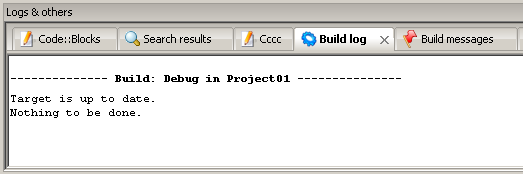
В таком случае надо собрать заново. Для этого надо сформировать команду «Собрать заново» (Rebuild), нажав Ctrl-F11, или нажав кнопку
 , или выбрав меню «Build=>Rebuild». После формирования этой команды появляется окно для ее подтверждения. Чтобы подтвердить эту команду надо нажать «Yes» в указанном окне.
Тогда в нижнем окне можно увидеть строку с предупреждением (синего цвета), а также сообщение о наличии одного предупреждения (1 warnings).
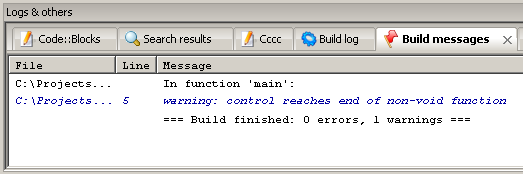
Вообще, предупреждение позволяет выполнить программу, но сигнализирует программисту о возможных ошибках или неточностях.
В дальнейшем оператор return для функции main можно не использовать для краткости, как это сделано в текущей программе. Но надо учитывать, что из-за этого появляется предупреждение.
Теперь попробуйте запустить следующую программу.
Заметьте, что программа не будет запущена. Вместо этого в нижнем окне появятся строки красным шрифтом, которые сообщают об ошибках.
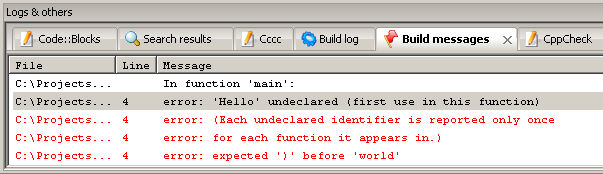
Строка в программе, где имеется ошибка, подсвечивается красным квадратом.
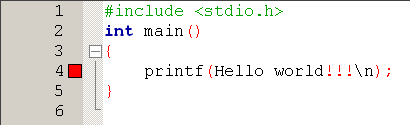
Надо учитывать, что одна действительная ошибка может приводить сразу к нескольким сообщениям об ошибке. В данном примере формируется 5 ошибок, поэтому выводится 5 строк красным шрифтом.
Сравнивая эту и предыдущую программу, нетрудно понять, что ошибка возникает из-за того, что при выводе текста не указаны кавычки. Соответственно выводится ошибка «‘Hello’ undeclared». Слово «undeclared» означает «не объявлено», то есть компилятор пытается понять, что обозначает Hello, и что при этом надо делать. Он не может найти это слово среди известных слов, поэтому выдает ошибку. Если же это слово находится в двойных кавычках, то тогда оно воспринимается как некоторая строка, внутри которой может быть что угодно. Строку можно выводить на экран. Поэтому после исправления программы (добавления кавычек, где надо) все должно быть нормально.
Исправьте программу и проверьте ее правильность выполнения.
- Попробуйте убрать последнюю фигурную скобку и запустить программу. Заметьте, что ошибка отмечается в строке, содержащей printf , то есть в предыдущей строке. Восстановите правильную программу.
- Попробуйте убрать две круглые скобки после main . Заметьте, что ошибка отмечается в строке, содержащей фигурную скобку, то есть в следующей строке. Восстановите правильную программу.
- Попробуйте убрать первую круглую скобку после main . Заметьте, что ошибка отмечается в строке, содержащей main , то есть в этой же строке. Восстановите правильную программу.
Учитывая задания для самоконтроля, нетрудно заметить, что ошибка может содержаться рядом со строкой, отмеченной красным квадратом. Поэтому при возникновении ошибки надо анализировать также и соседние строки.
3 Базовые сведения
3.1 Целые числа
Для работы с данными, в частности, с целыми числами понадобятся переменные, которые служат для хранения таких чисел. Для начала переменную надо объявить, чтобы начать с ней работать.
Объявление переменной выполняется следующим образом.
Например, целочисленная переменная a объявляется следующим образом.
В данном случае переменная a имеет тип int , что обозначает целочисленный тип.
Объявление переменной задает некоторый блок памяти для хранения данных указанного типа. Естественно, что можно выделять несколько подобных блоков. Чтобы отличать их друг от друга эти блоки именуются. Например, объявление int a выделяет блок с именем a , объявление int b выделяет блок с именем b и т. д. При этом можно одновременно объявить несколько переменных, то есть выделить несколько однотипных блоков с разными именами. Для этого имена этих блоков перечисляются через запятую после обозначения типа.
В данном объявлении выделяется три разных блока одного типа с разными именами.
Чтобы в выделенный блок данных записать значение, надо соответствующей переменной присвоить это значение, например, выражение
выполняет присвоение переменной а значения 10. Также можно одной переменной присвоить значение другой переменной, например, выражение
выполняет присвоение переменной a значения переменной b . Можно присвоить одно и то же значение сразу нескольким переменных. Для этого, например, можно использовать следующее выражение.
Помните, что переменной можно присвоить значение, только если эта переменная была объявлена (в частности, для нее был указан ее тип).
Значение переменной можно вывести на экран с помощью функции printf . В качестве примера проверьте выполнение следующей программы.
Обратите внимание на то, что в программе имеется комментарий «объявление переменной a». Комментарий – это фрагмент, который нужен для описания той или иной части программы. Комментарий не влияет на итоговую программу, это просто добавление в текст, которое в дальнейшем не используется при выполнении программы. Комментарий должен начинаться с комбинации символов /* и заканчиваться комбинацией символов */ . При этом комментарий может располагаться на нескольких строках, для этого комбинация /* будет расположена в начале первой строки комментария, а комбинация */ будет расположена в конце последней строки комментария.
В самом начале функции main выполняется объявление переменной а . Затем этой переменной присваивается значение 10. В следующей строке с помощью функции printf выполняется вывод значения переменной на экран. Для этого добавляется дополнительный аргумент функции printf через запятую после строки в кавычках. Этим дополнительным аргументом является сама переменная a , значение которой должно быть выведено на экран. Чтобы сообщить функции printf , куда вывести значение переменной, в выводимую строку добавляется комбинация из двух символов, а именно %d . Сами эти символы выводиться на экран не будут, но вместо них будет выведено значение переменной идущей через запятую после строки. Запустите программу и проверьте ее работу.
При наборе программы обратите внимание, что маленькие и большие буквы – это разные буквы с точки зрения компилятора. Поэтому, например, набор Main вместо main приведет к ошибке.
- Поменяйте значение переменной a на какое-нибудь другое значение и проверьте правильность выполнения программы.
- Попробуйте добавлять комментарии в различные части программы. Убедитесь, что они не влияют на выполнение программы. Проверьте использование комментариев, занимающих несколько строк подряд.
- Проверьте, что произойдет при изменении регистра той или иной буквы, то есть, например, при изменении маленькой буквы на большую и наоборот.
Для объявления переменной а и ее инициализации получается подряд идущие две строки (объявление и присвоение). Но можно совместить объявление переменной и ее инициализацию. Вместо указанных двух строк можно записать только одну строку следующего вида.
Проверьте правильность работы программы после такого изменения.
С помощью функции printf также можно выводить значения сразу нескольких переменных. Для проверки этой возможности сделайте объявление переменной b и присвоение некоторого значения этой переменной перед вызовом функции printf . Важно отметить, что объявление переменной может выполняться в любом месте внутри фигурных скобок функции, в частности, функции main . После этого преобразуйте строку с функцией printf следующим образом.
Проверьте правильность выполнения программы.
Таким образом, для вывода значений сразу нескольких переменных надо расставить соответствующим образом символы форматированного вывода %d в строке вывода, а также перечислить переменные через запятую сразу после строки вывода в порядке вывода. Тогда вместо каждой комбинации %d будет подставляться значение очередной переменной из списка переменных, перечисленных через запятую.
При этом в качестве аргумента функции printf также можно указывать выражение. Например, для возведения переменной в квадрат и в куб можно использовать знак * , обозначающий умножение. Добавьте после имеющегося вызова функции printf следующий фрагмент.
Проверьте правильность выполнения программы.
Заметьте, если вызов функции – это слишком длинная строка, то ее удобно делить на несколько строк по запятым. Например, как это было сделано в данном тексте, но этот же фрагмент можно записать и в одну строку по желанию программиста.
3.2 Арифметические выражения
Теперь, чтобы возвести в квадрат или в куб некоторое целое число достаточно исправить начальное присвоение переменной а , и заново запустить программу. Поэкспериментируйте с этим. Кроме возведения в квадрат и в куб можно использовать различные выражения, составляемые на основе арифметических операций: + , — , * , / .
- Реализуйте вычисление какой-нибудь формулы, использующей все 4 арифметические операции. Значение переменной задавайте в программе. Проверьте правильность вычисления этой формулы.
- Сделайте вычисление формулы от двух переменных. Значения переменных задавайте в программе.
В языке Си также имеется возможность более лаконичной записи некоторых часто используемых конструкций. Так, для увеличения переменной на заданное значение используется операция += . Получается, что выражение
при этом, аналогичным образом, вместо знака + могут быть также знаки — , * , / , а также некоторые другие знаки операций.
Следующий фрагмент программы иллюстрирует примеры использования указанных возможностей, при этом в комментариях указываются значения, которые принимает переменная в результате вычисления арифметического выражения.
- Реализуйте вычисление какой-нибудь формулы, использующей указанные возможности (более лаконичной формы записи некоторых арифметических выражений).
Кроме того, выражение
обозначает увеличение переменной a на 1, что эквивалентно выражению
Аналогичным образом, выражение
здесь означает уменьшение на 1.
Важно отметить, что также существуют выражения вида
Они также обозначают увеличение на 1 и уменьшение на 1.
Однако, существует разница между префиксной ( ++a ) и постфиксной формами ( a++ ) в составе более сложных выражений.
В случае префиксной формы ( ++a ) сначала происходит увеличение (уменьшение) на 1, а затем вычисление остального выражения.
В случае постфиксной формы ( a++ ) сначала вычисляется выражение, а затем выполняется увеличение (уменьшение) на 1.
Это различие иллюстрирует следующий пример.
Рассмотрим этот же фрагмент, где используется ++y (префиксная форма).
В ходе выполнения этого фрагмента на экране будет выведена следующая строка.
Здесь сначала y за счет ++y получит значение 3, а уже после этого произойдет умножение 10 на 3.
Рассмотрим этот же фрагмент, где используется y++ (постфиксная форма).
В ходе выполнения этого фрагмента на экране будет выведена следующая строка.
Здесь сначала произойдет умножение 10 на значение y, равное 2, а уже после этого произойдет выполнение y++ .
Надо заметить, что в этих фрагментах совсем не обязательно ставить круглые скобки вокруг ++y и y++ .
- Проверьте выполнение указанных фрагментов программ. Надо учитывать, что это всего лишь фрагменты программ. Их надо добавлять внутрь фигурных скобок функции main .
- Попробуйте в этих фрагментах убрать круглые скобки вокруг ++y и y++ . Убедитесь, что результат от этого не изменится.
3.3 Типы целых чисел
Пока мы рассматривали только тип int для целых чисел. Какое предельные значения могут быть заданы для переменной типа int ?
Гарантированно можно задавать значения в диапазоне от -32768 до 32767, так как для переменной типа int отводится не меньше 16 бит.
Но в настоящее время вы часто будете встречать реализации компилятора, где для переменной типа int отводится 32 бита, то есть эта переменная может принимать значения в диапазоне от -2147483648 до 2147483647.
Однако, можно быть точно уверенным, что диапазон допустимых значений для переменной x не будет меньше, чем диапазон от -32768 до 32767.
При использовании предложенной версии Code::Blocks и поставляемого с этой средой компилятора gcc (или ранее установленного аналогичного компилятора), скорее всего, вы окажитесь в ситуации, когда переменная типа int может принимать значения из диапазона -2147483648 до 2147483647.
Проверим это с помощью следующего примера.
При выполнении данной программы, скорее всего, будет выведена следующая строка.
Если это так, то это показывает, что переменная типа int может принимать такие значения.
Теперь перед строкой printf можно сделать увеличение переменной x2 на 1
При выполнении данной программы, скорее всего, будет выведена следующая строка.
Заметьте, что значение переменной x2 стало отрицательным предельным значением. Можно сказать, что при попытке добавить 1 к максимальному положительному значению (значению 2147483647) произошел выход за пределы диапазона и значению «по кругу» перешло к предельному отрицательному значению (значению -2147483648). Произошло так называемое переполнение.
Если увеличивать x2 не на 1, а на 2, то переменная x2 примет значение -2147483647 (что на 1 отличается от предельного отрицательного значения). Проверьте это.
Если увеличивать x2 не на 1, а на 3, то переменная x2 примет значение -2147483646 (что на 2 отличается от предельного отрицательного значения). Проверьте это.
Таким образом, можно понять принцип поведения целочисленных переменных в случае их переполнения.
- Аналогичным образом проверьте переполнение переменной x1 в сторону предельного отрицательного значения, то есть при вычитании некоторого числа из этой переменной.
- Переполнение возникает и при простой попытке присвоить переменой значения, которое выходить за пределы разрешенного диапазона. Проверьте это.
Кроме типа int для объявления переменных существует другие целочисленные типы.
Например, тип long позволяет гарантированно обеспечить -2147483648 до 2147483647 (тип int не дает такой гарантии для всех компиляторов).
Также в современных компиляторах языка C появился тип long long (пишется в два слова), который отводит 64 бита для переменной. И это соответствует диапазону чисел от -9223372036854775808 до 9223372036854775807.
Проверим этот тип на примере следующей программы.
При выполнении данной программы должна быть выведена строка.
Заметьте, что в данном случае при вызове функции printf используется комбинация символов %lld , а не %d . Это необходимо, чтобы функция printf правильно отображала большие числа, соответствующие типу long long .
- Аналогичным образом проверьте переполнение переменных типа long long в данном примере (как это было с переменными типа int ).
- Попробуйте в данном примере в функции printf использовать %d вместо %lld .
Кроме того, можно формировать новые целочисленные типы, если перед его названием добавлять ключевое слово unsigned , что сдвигает диапазон возможных значений в положительную область, то есть делает тип, не имеющим знака. Следующий пример программы поясняет это.
При выполнении данной программы должна быть выведена строка.
Заметьте, что в данном случае при вызове функции printf используется комбинация символов %u , а не %d . Это необходимо, чтобы функция printf правильно отображала числа, соответствующие типу без знака.
- Аналогичным образом проверьте переполнение переменных типа unsigned int в данном примере (как это было с переменными типа int ).
- Попробуйте в данном примере в функции printf использовать %d вместо %u .
- На основе данного примера попробуйте вывести на экран максимальное значение, которое может быть записано в переменную типа unsigned long long (а именно число 18446744073709551615). Для правильного отображения с помощью функции printf используется комбинацию символов %llu (вместо %u).
3.4 Вещественные числа
Для задания вещественных чисел можно использовать тип float или тип double . При этом переменная типа float занимает 4 байта, а переменная типа double занимает 8 байт. Поэтому, в целом, тип double обеспечивает более широкий диапазон возможных чисел и большее количество десятичных разрядов после десятичной точки, но недостатком его является двойной расход памяти по сравнению с типом float .
Также есть еще тип long double , и переменная данного типа может занимать от 8 до 16 байт в зависимости от реализации компилятора. Поэтому часто тип long double обеспечивает еще большую точность в обмен на больший расход памяти.
Проверим выполнение следующей программы.
На экране выведется:
Заметьте, что вместо %d используется %f , что объясняется использованием вещественного типа вместо целого. Проверьте, что будет, если поставить %d вместо %f .
Как убрать лишние нули при выводе числа? Для этого можно указать количество разрядов после десятичной точки, например, следующим образом.
При этом число после точки указывает на количество разрядов после десятичной точки. Поэкспериментируйте с этим.
Кроме того, можно задать количество знаков, используемых для вывода числа, например, можно установить это количество, равным 10, следующим образом.
Проверьте, что при этом изменится.
Кроме того, вместо буквы f , идущей в сочетании с % , можно использовать букву е для вывода числа в экспоненциальной форме, а также букву g для автоматического подбора формата вывода в зависимости от величины числа. Кроме того, также можно использовать буквы Е и G .
CodeBlocks :: не просто ещё одна IDE

Видя регулярные холивары «студия vs эклипс» или «programmers notepad против vim», каждый раз собираюсь поведать миру об универсальном инструменте, которым сам пользуюсь в течение уже нескольких лет.
Это многофункциональная IDE для С/С++ разработки Code::Blocks.
CodeBlocks — это свободная кроссплатформенная среда, заполняющая нишу между монструальными и неповоротливыми «взрослыми» системами для больших проектов, типа Eclipse, Visual Studio, Net Beans, и убогими по функционалу, но шустрыми блокнотами типа Scintilla, причем преимущества и тех, и других складываются и позволяют использовать данную систему как для написания небольших проектов для встраиваемых приложений, так и для программирования приложений для РС под Windows, Linux и MacOs.Основные характерные особенности среды:
- Кроссплатформенная IDE с открытым кодом, основанная на библиотеке wxWidgets
- Компактное ядро и расширение функционала посредством множества плагинов
- Встроенный интерфейс под множество компиляторов и тулчейнов, как свободных, так и проприетарных
- Множество визардов для быстрого создания шаблона проекта как для разнообразных микропроцессорных архитектур (AVR, ARM, PowerPC), так и для библиотек и тулкитов под РС: GTK, Qt, WxWidgets, OpenGL итд.
- Компактная и интуитивно понятная структура меню, обеспечивающая быструю настройку среды
- Огромное количество забавных и полезных рюшечек, которые я до сих пор с удивлением иногда нахожу 🙂
Итак, начнем по порядку.
- GCC (MingW / GNU GCC)
- MSVC++
- Digital Mars
- Borland C++ 5.5
- Open Watcom . and more
- AVR (WinAvr)
- MSP430 (MSPGCC)
- ARM
- PowerPC
- MathLab
- OpenGL
- GTK+, Qt, wxWidgets, WinGUI … и многое другое
CodeBlocks имеет быструю встроенную систему сборки, способную реализовывать параллельную сборку (задействуя при этом «лишние» головы процессора), но одновременно с этим допускает сборку внешними инструментами (GNU Make, Cmake, etc) с рукописными скриптами типа makefile, причем тоже многопоточно.
Как и мощные профессиональные оболочки, имеет развитые средства поддержки проектов, включая workspace для объединения родственных проектов, общие межпроектные зависимости, множественные цели (target)
Предусмотрен механизм импорта проектов из других сред разработки

а также экспорта открытого файла в разнообразные форматы:

Отладка
Как и эклипс, кодеблокс позволяет отлаживать проекты через интерфейс GNU GDB (и даже «Also supports MS CDB»).
Лично я никогда отладками не пользовался, и даже ноги JTAG на платах остаются неразведенными, но многие жизни без него не представляют. Поэтому спешу успокоить: CodeBlocks ничуть не хуже в этом плане, чем остальные. Вот цитата с оф. сайта:
- Full breakpoints support:
- Code breakpoints
- Data breakpoints (read, write and read/write)
- Breakpoint conditions (break only when an expression is true)
- Breakpoint ignore counts (break only after certain number of hits)
Интерфейс
- Подсветка синтаксиса, настраиваемая и расширяемая (хотя куда уж шире — см. скриншоты ниже)
- Сворачивание кода (folding) для С/С++ и XML
- Система вкладок в рабочем окне и дополнительных фреймах
- Свободная планировка фреймов и произвольное деление (split) рабочего окна
- Автодополнение кода
- Обозреватель классов
- Быстрое переключение между .c и .h файлами (swap)
- Список открытых файлов для быстрой навигации, когда табов уже не хватает
- TODO list ну и многое другое, реализуемое плагинами.

Автодополнение (Code-completion). После ввода 4-х символов выпадает список с подходящими идентификаторами. Количество начальных символов настраивается, как и многие другие параметры.
Вводим точку после имени структуры — выпадает список полей. То же самое со структурными операторами -> и ::Выбор варианта подсветки исходного текста — без комментариев:

Обратите внимание на опции для управления комментариями:
Comment/Uncomment имеют хоткеи и позволяют быстро комментировать и раскомментировать строки и куски текста.
Что характерно, комментарии вставляет именно такие, какие требуются для данного типа файлов.
Например, для.с и .h — "//", а для makefile или python — "#"Контекстное меню (правой кнопкой в окне редактора) весьма развито:

Пункты меню «Find declaration of» и «Find implementation of» служат для поиска объявления и реализации (имплементации) выделенного объекта, а «Find occurrences of» — все включения во всех файлах проекта.
В этом же меню видим упоминавшийся ранее «Swap header/source».
Чуть ниже — запуск плагина автоформатирования AStyle, который форматирует текущий файл по одному из шаблонов:

То, что в меню указаны хоткеи не для всех пунктов, отнюдь не означает, что их нельзя настроить.

Более того, настройки можно разложить по разным профилям.
Можно сплитить рабочий экран на произвольное количество окошек.

Легко и непринужденно — простым перетаскиванием вкладок к границам основного окна.
Перетаскивая вкладки из дополнительных окон в основное или соседние, можно объединять их обратно.Ещё одна мегафича, которая мне нравилась ещё в IARe, это быстрая навигация вперед/назад: Alt + стрелки вправо/влево.
Также, очень удобная фишка под названием Default code.
Можно задать «шапку» для файлов, отдельно для.с и .h, которая будет автоматически подставляться при создании новых файлов. Плюс, при создании .h файлов может автоматически добавляться стандартный предохранитель от множественного включения:Наверно, я уже утомил своим перечислением, хотя не затронул многих интересных вещей. Пора переходить к практической части.
Установка
Если Вы пользователь Windows, то идем на страницу загрузки и готовимся потратить от 23 до 74М траффика (в зависимости от MinGW).
Сторонники Светлой Стороны могут для начала поискать в своем менеджере пакетов.
Имеются готовые сборки .deb (debian/ubuntu) и .rpm (Fedora, SUSE, Mandriva)Чтобы был доступен весь функционал, нужно при установке отметить галочку включения дополнительных плагинов. Хотя, можно их добавить и после установки, но это не так удобно. В конце концов, проще после некоторых экспериментов отключить или удалить неиспользуемые.
Также, при установке в windows присутствует опция MinGW, по которой C::B устанавливает свой личный экземпляр MinGW внутри себя.
Забегая вперед, скажу, что эта штука может конфликтовать с другими win-gcc тулчейнами, находящимися в системе, например, с CygWin, так что в случае необъяснимых ошибок или подвисаний проблема скорее всего в этом.
В некоторых источниках рекомендуют ставить в последовательности wxWidgets (если нужно) — MinGW — CB(без MinGW).Итак, установили.
Пока пыл не угас, попробуем по-быстрому чего-нибудь состряпать.
Например, окошко WinGUI.1. Создаем новый проект. File-> New-> Project (или ссылку Create a new project на странице приветствия).
2. Из кучи визардов выбираем Win32 GUI project (придется ещё вниз помотать) и жмем «Go».
Далее следуем инструкциям, заполняем необходимые поля и в конечном итоге получаем проект-шаблон с готовой центральной формой.

Запускаем. Жмем Build, Run или Build and run

Вуаля:

Ну, кто тут спрашивал, в чем бы под винду написать? 🙂
Шучу, конечно. На самом деле это была просто иллюстрация, естественно, что на голом WinGUI никто писать не будет, когда есть возможность пользоваться удобными фреймворками типа wxWidgets или Qt.В общем, немного сумбурно получилось, но общее представление, надеюсь, дает.
Свободная кроссплатформенная среда с открытым кодом и расширяемая с помощью плагинов, которая имеет большинство функций, имеющихся в других продуктах, как коммерческих, так и свободных, весьма нетребовательна как к объему памяти и носителей, так и к производительности системы. В частности, работает заметно шустрее эклипса. На мой взгляд, идеальное средство для разработки программ для микроконтроллеров и небольших сервисных программ (например, консольных).
Если будет интерес к теме, в следующий раз опишу процесс создания микроконтроллерного проекта.
Материалы по теме:
-
, ,
- +9
- 30 мая 2012, 15:39
Комментарии ( 145 )
>> например, поддерживаются только языки С и С++
Странно, а я как-то по незнанию в нём на Верилоге писал… Вот блин, а оказывается нельзя… =\
Ну да, Упомянули МК, показали убунту, а приложение создали под винду, после чего повтыкали скриншотов в неуловимой последовательности. И всё это без каких-либо разделов.
Статья сырая и только отобьёт интерес к среде.
не совсем. выделяем текст, ПКМ и далее 2 версии: N пунктов вниз (что чаще) либо M пунктов вверх.
При использовании же кнопок тулбара расстояние всегда зависит от месторасположения выделенного текста.
Казалось бы мелочь, но знаете как к ней привыкаешь. Рука на автомате выполняет требуемую последовательность при пкм, без привлечения глаз для поиска тулбара и кнопок.Вообщем «тёплый ламповый звук».
Я бы не сказал. Agile методологии рулят даже в небольших проектах.
А касательно рефакторинга – классический поход «сверху вниз» (водопад) тоже не избавляет от необходимости иногда проводить рефакторинг (хотя, конечно, при грамотном подходе рефакторинга в этом случае должно быть на порядок меньше ).
Да, Agile рулит, безусловно. Я бы даже сказал «особенно в небольших проектах». Но, на мой взгляд, в эмбеддед проектах, где софт часто пишется одним-двумя программистами, большой разницы нет, там своего рода «agile» складывается автоматически. Ну и «маленький» проект на жабе легко может быть на порядок сложнее (в смысле собственного кода и реализуемой бизнес-логики), чем «большой» эмбеддед проект на всю флешку средней стм-ки. Тут уже сложность диктует необходимость применения более-менее формализованных методик и подходов, иначе есть большой риск утонуть в «изобретении велосипедов» и «беге по граблям» в ходе выработки собственной методологии.
По поводу рефакторинга: я бы даже сказал так: водопад категорически требует рефакторинга, причем в гораздо больших объемах, чем agile. Это неизбежное последствие «априорного» проектирования. Другой вопрос что он же сильно затрудняет рефакторинг, в итоге программу чаще проще переписать заново полностью или, как минимум, бОльшую ее часть. К примеру: я сейчас участвую в проекте, который пережил минимум три глобальных изменения в архитектуре. При этом процентов 70 первоначального кода живы в первоначальном виде или с небольшими модификациями. Если бы это был водопад, то программу надо было бы переписывать с нуля каждый раз. И никакой грамотный подход не может предусмотреть изменений требований (которые диктует сама жизнь и опыт применения софта в продакшне). А из-за желания сделать «поуниверсальнее», что бы «если что, меньше переписывать», приводит к тому, что код оказывается обвешан ненужными фишками, которые при переписывании просто идут в мусор. В agile такого мусора, обычно, на два порядка меньше, а в идеале — нет совсем.
Рассказывая новичкам об agile, я часто приводу такое сравнение: водопад это стрельба неуправляемым артиллерийским снарядом из-за горизонта. Agile — это стрельба самонаводящимися ракетами. Если цель неподвижна и ее координаты точно известны — то без разницы чем стрелять. А если мы только приблизительно знаем, где эта цель находится или цель движется, то накрыть ее артиллерией можно только залпом, а самонаводящейся ракеты хватит и одной. Снаряд/ракета — это, по сути, код проекта. Цель — требования заказчика.
Пишем программы для микроконтроллеров AVR в среде Code::Blocks 10.5
В этом небольшом топике будет показано как использовать популярную IDE Code::Blocks 10.5 для написания программ для микроконтроллеров семейства AVR фирмы ATMEL.

И так, начинается все со скачивания свободного GCC — компилятора C для AVR, который под Windows соответственно называется WinAVR.
Сейчас самой новой версией является версия WinAVR-20100110.
Этот файл скачиваем с SourceForge.Установка WinAVR
Пакет просто устанавливается куда удобно, но, естественно, русских букв не должно быть в пути. После установки, путь к компилятору нужно добавить в PATH, чтобы все программы знали, что мы теперь гордые обладатели WinAVR.
На этом все.Code::Blocks
Code::Blocks установлена,
Запускаем, создаем новый проект, выбираем AVR Project.
Как видно, здесь много целевых платформ, и это является положительным качеством Code::Blocks.
Выбираем тип процессора, который нас интересует, устанавливаем частоту тактирования,
отмечаем галочками типы файлов, которые нам нужны для отладки.
Пишем простую программу
Красиво мигаем светодиодами, подключенными к PORTD.
#include <avr/io.h>
#include <avr/delay.h>
int main (void)
<
int i=0;
// set PORTD for output
DDRD = 0xFF;while(1) <
for(i = 1; i <= 128; i = i*2)
<
PORTD = i;
_delay_loop_2(30000);
>
нажимаем билд — без ошибок, 2 предупреждения.
В рабочей директории проекта в папке BIN находим hex-файл, это и есть программа для нашего микроконтроллера, которая может быть загружена в него и запущена.
Для работы с компилятором из консоли нужен специальный makefile файл, который содержит информацию о типе процессора, тактовой частоте и прочих важных вещах.
При работе с Code::Blocks необходимость заполнения вручную файла makefile отпадает. Потому как все можно настроить в окне настроек компиляции.
Здесь же редактируется оптимизация и прочее прочее.
Code::Blocks очень гибкая среда, которая подойдет многим.
Подошла и мне, теперь я постоянно пишу в ней код для AVR, это удобно.