Как исправить ошибку Не удалось установить драйвер hcmon
Если вы получите сообщение об ошибке «Не удалось установить драйвер hcmon», не беспокойтесь. Вы можете быстро исправить эту ошибку с помощью этих 5 лучших решений. Перестань тратить время зря.
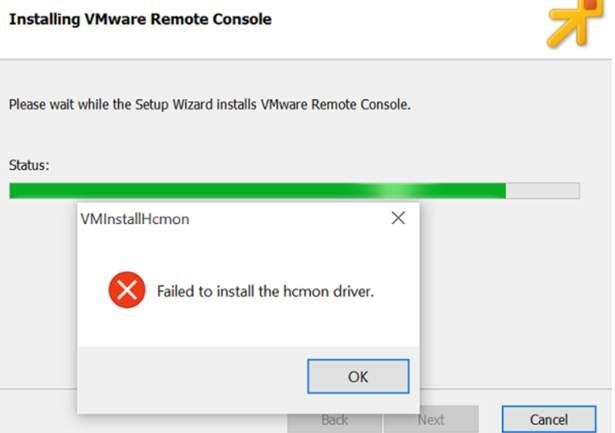
Если вы получаете сообщение об ошибке «Не удалось установить драйвер hcmon» во время установки продуктов VMware ( vSphere, удаленная консоль и т. д.), не волнуйся. Вы можете решить проблему одним из решений, описанных в этой статье.
Что такое драйвер HCMON?
Драйвер HCMON — это виртуальный драйвер USB. Это позволяет вашим физическим USB-портам подключаться к виртуальным машинам.
Как исправить эту ошибку?
Возникшая ошибка может быть связана с разными проблемами. Мы публикуем 5 лучших решений в этой статье. Вы можете исправить эту ошибку с помощью одного из этих решений. Возможно, вам не придется пробовать их все. Просто двигайтесь вниз, пока не найдете тот, который вам подходит.
Решение 1. Установите продукт от имени администратора
При установке продукта вам необходимо установить драйвер hcmon. Windows может увидеть это как добавление оборудования к ПК пользователем. Но у этого пользователя нет на это разрешения. В этом случае может возникнуть эта ошибка. Попробуйте установить продукт от имени администратора:
1) Щелкните загруженный файл установки правой кнопкой мыши.
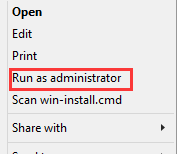
2) Нажмите Запустить от имени администратора . Если вы не видите вариант «Запуск от имени администратора», это решение к вам не подходит. Пропустите, затем перейдите к другим решениям.
Решение 2. Обновите драйверы
Поврежденные драйверы, особенно графические драйверы, могут вызвать эту ошибку. Чтобы решить проблему, попробуйте обновить драйверы.
Если у вас нет времени, терпения или компьютерных навыков для обновления драйверов вручную, вы можете сделать это автоматически с помощью Водитель Easy .
Driver Easy автоматически распознает вашу систему и найдет для нее подходящие драйверы. Вам не нужно точно знать, на какой системе работает ваш компьютер, вам не нужно рисковать, загружая и устанавливая неправильный драйвер, и вам не нужно беспокоиться о том, чтобы сделать ошибку при установке.
Вы можете автоматически обновлять драйверы с помощью БЕСПЛАТНОЙ или Pro версии Driver Easy. Но с версией Pro требуется всего 2 клика (и вы получаете полную поддержку и 30-дневную гарантию возврата денег):
1) Скачать и установите Driver Easy.
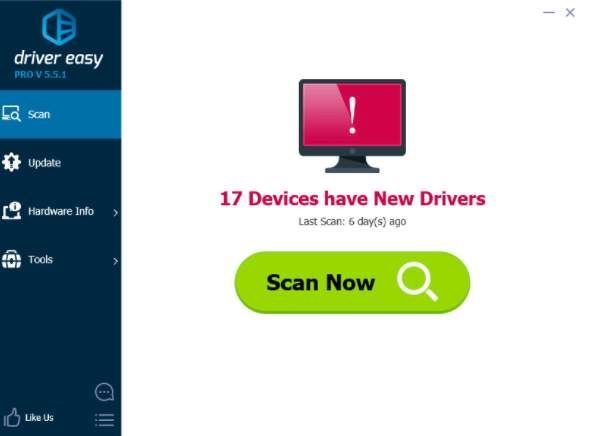
2) Запустите Driver Easy и нажмите Сканировать сейчас . Driver Easy просканирует ваш компьютер и обнаружит все проблемные драйверы.
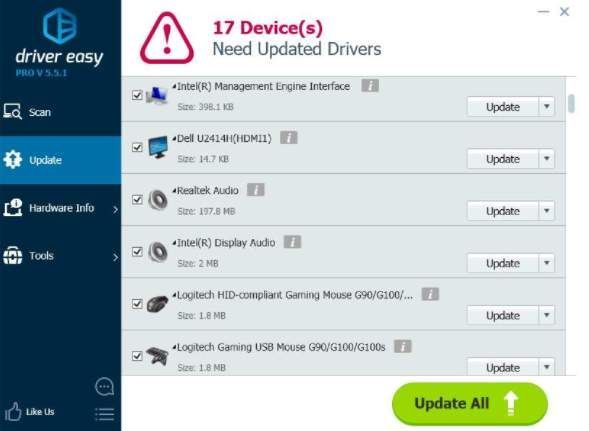
3) Щелкните значок Обновить рядом с отмеченными драйверами, чтобы автоматически загрузить и установить правильную версию драйвера (вы можете сделать это в БЕСПЛАТНОЙ версии). Или нажмите Обновить все для автоматической загрузки и установки правильной версии все драйверы, которые отсутствуют или устарели в вашей системе (для этого требуется версия Pro — вам будет предложено обновить, когда вы нажмете «Обновить все»).
Решение 3. Удалите драйвер hcmon.sys.
Возможно, установлен драйвер HCMON. Одно из возможных решений — удалить драйвер hcmon.sys. Следуй этим шагам:
1) Перейти к Диспетчер устройств .
2) Нажмите Посмотреть > Показать скрытые устройства .
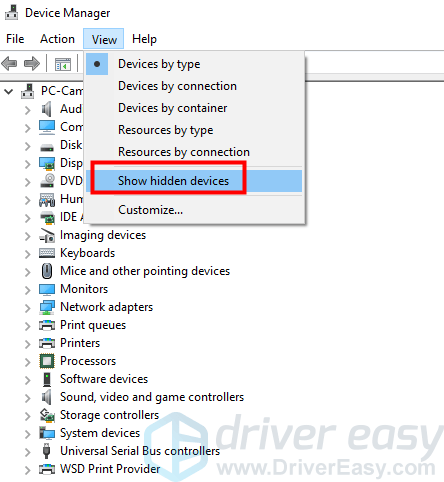
3) Дважды щелкните Драйверы без Plug and Play.
4) Щелкните правой кнопкой мыши hcmon и нажмите Удалить .
6) Удалите C: Windows system32 drivers hcmon.sys файл.
7) Перезагрузите компьютер.
Решение 4. Установите продукт с помощью PowerShell
Попробуйте установить продукт в PowerShell. Следуйте инструкциям ниже:
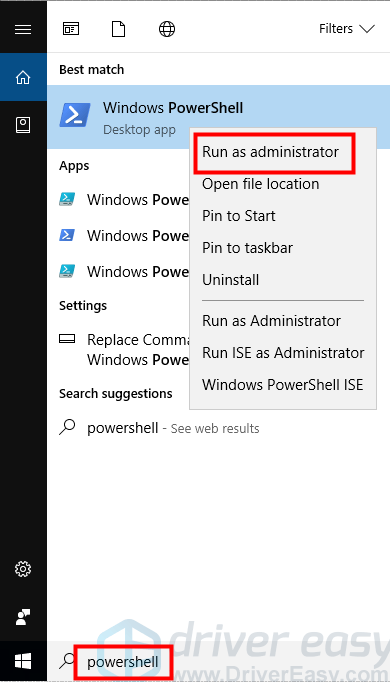
1) Введите «powershell» в поле поиска. Щелкните правой кнопкой мыши Windows PowerShell (Название может отличаться в зависимости от версии Windows, которую вы используете.) И нажмите Запустить от имени администратора .
2) Перейдите в то место, где вы сохранили файл установки. Это нужно для получения имени msi.
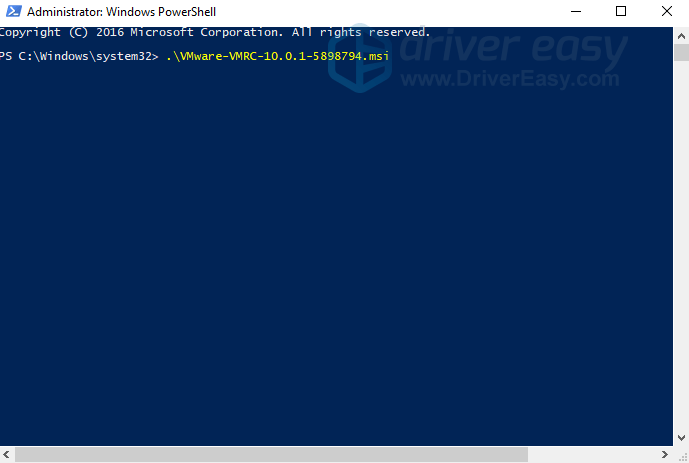
3) Тип . xxxx.msi в командной строке PowerShell и нажмите Войти на клавиатуре. XXXX означает имя файла msi. Замените его своим именем файла msi.
В моем случае мой файл — «VMware-VMRC-10.0.1-5898794»:

Я набрал «. VMware-VMRC-10.0.1-5898794.msi»:
Решение 5: Установите .NET Framework 3.5.1
Для успешной установки продукта убедитесь, что на вашем компьютере установлена .NET Framework 3.5.1. Если нет, установите его.
Нажмите Вот перейти на страницу загрузки Microsoft, чтобы загрузить .NET Framework 3.5.1. Затем установите его на свой компьютер.
Как исправить Не удалось установить ошибку драйвера hcmon

Если во время установки продуктов VMware (vSphere, Remote Console и т. Д.) Вы получили сообщение об ошибке «Не удалось установить драйвер hcmon», не беспокойтесь. Вы можете решить проблему с помощью одного из решений в этой статье.
Что такое драйвер HCMON?
Драйвер HCMON — это виртуальный драйвер USB. Это позволяет физическим USB-портам подключаться к виртуальным машинам.
Как исправить эту ошибку?
Ошибка возникает из-за разных проблем. Мы публикуем 5 лучших решений в этой статье. Вы можете исправить эту ошибку с помощью одного из этих решений. Возможно, вам не придется пробовать их все. Просто пройдите вниз, пока не найдете тот, который работает для вас.
Решение 1: Установите продукт как администратор
Решение 2: Обновите драйверы
Решение 3: Удалите драйвер hcmon.sys
Решение 4: Установите продукт с помощью PowerShell
Решение 5: Установите .NET Framework 3.5.1
Решение 1. Установите продукт от имени администратора.
Когда вы устанавливаете продукт, вам необходимо установить драйвер hcmon. Windows может видеть это как пользователь, добавляющий оборудование к ПК. Но у этого пользователя нет разрешения на это. В этом случае эта ошибка может возникнуть. Попробуйте установить продукт от имени администратора:
1) Щелкните правой кнопкой мыши на загруженном установочном файле.
2) Нажмите Запустить от имени администратора. Если вы не видите опцию «Запуск от имени администратора», это решение не применимо к вам. Пропустите и перейдите к другим решениям.

Решение 2. Обновите драйверы
Поврежденные драйверы, особенно графические драйверы, могут вызвать эту ошибку. Чтобы устранить проблему, попробуйте обновить драйверы.
Если у вас нет времени, терпения или навыков работы с компьютером для обновления драйверов вручную, вы можете сделать это автоматически с Водитель Легко.
Driver Easy автоматически распознает вашу систему и найдет для нее правильные драйверы. Вам не нужно точно знать, на какой системе работает ваш компьютер, вам не нужно рисковать загрузкой и установкой неправильного драйвера, и вам не нужно беспокоиться об ошибках при установке.
Вы можете автоматически обновить драйверы с помощью БЕСПЛАТНОЙ или Профессиональной версии Driver Easy. Но в версии Pro это займет всего 2 клика (и вы получите полную поддержку и 30-дневную гарантию возврата денег):
1) Скачать и установите Driver Easy.
2) Запустите Driver Easy и нажмите Сканировать сейчас. Driver Easy проверит ваш компьютер и обнаружит проблемы с драйверами.

3) Нажмите Обновить кнопка рядом с помеченными драйверами для автоматической загрузки и установки правильной версии их драйвера (вы можете сделать это с бесплатной версией). Или нажмите Обновить все для автоматической загрузки и установки правильной версии всех драйверов, которые отсутствуют или устарели в вашей системе (для этого требуется версия Pro — вам будет предложено выполнить обновление при нажатии кнопки «Обновить все»).

Решение 3. Удалите драйвер hcmon.sys
Возможно, драйвер HCMON установлен. Одним из возможных решений является удаление драйвера hcmon.sys. Следуй этим шагам:
1) Перейти к Диспетчер устройств.
2) Нажмите Посмотреть > Показать скрытые устройства.

3) Двойной щелчок Драйверы без Plug and Play.
4) Щелкните правой кнопкой мыши hcmon и нажмите Удалить.
6) Удалить C: \ Windows \ system32 \ Drivers \ hcmon.sys файл.
7) Перезагрузите компьютер.
Решение 4. Установите продукт с помощью PowerShell
Попробуйте установить продукт в PowerShell. Следуйте инструкциям ниже:
1) Введите «powershell» в поле поиска. Щелкните правой кнопкой мыши Windows PowerShell (Имя может отличаться в зависимости от используемой версии Windows.) И нажмите Запустить от имени администратора.

2) Перейдите в место, где вы сохранили установочный файл. Это чтобы получить имя MSI.
3) Тип .\ xxxx.msi в командной строке PowerShell и нажмите Войти на вашей клавиатуре. XXXX означает имя файла MSI. Замените его своим именем файла MSI.
В моем случае мой файл «VMware-VMRC-10.0.1-5898794»:

Поэтому я набрал «. \ VMware-VMRC-10.0.1-5898794.msi»:

Решение 5. Установите .NET Framework 3.5.1
Для успешной установки продукта убедитесь, что на вашем компьютере установлена .NET Framework 3.5.1. Если нет, установите его.
Нажмите здесь, чтобы перейти на страницу загрузки Microsoft для загрузки .NET Framework 3.5.1. Затем установите его на свой компьютер.
VMware VMRC: Failed to install hcmon driver
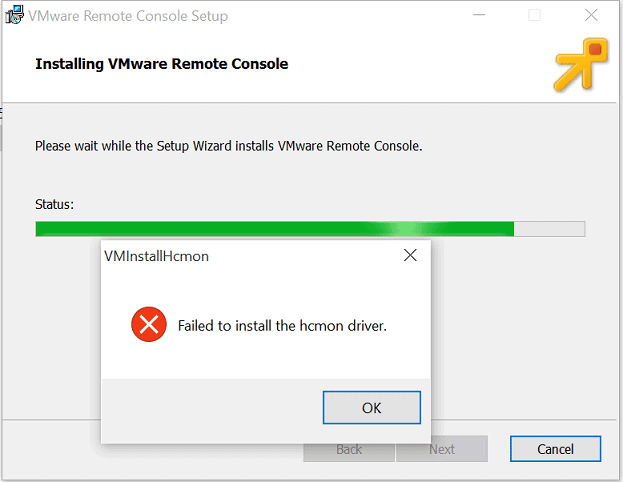
The solution that resolved the error for me was to run the installer with elevated privileges.
- Open a command prompt as administrator.
- Launch the installer from the elevated command prompt.
24 thoughts on “VMware VMRC: Failed to install hcmon driver”
Thanks! That was my problem
That’s sorted it for me too, thanks. Even VMware devs are sometimes too lazy to check their work. Installer should request elevated privileges itself.
Great, it helped me too
Worked for me! Thanks!
Another thanks, this fixed my issue.
Perfect! It’s work!
Worked for me. Thank you very much!
Worked great!! Thanks
This problem was so annoying and these steps were so simple and worked very well! Thanks so much!
Dude, you are a life saver. I have been struggling with it for the past few days.
thanks
no it is not working for me
Thanks, it worked !
why don’t you use rught click on MSI file and choose “run as administrator”? isn’t it thw same?
for me it didn’t work neither through command line no through context menu
MSI’s don’t give you the option to run as administrator on the context menu. You can add the functionality using steps similar to the below however I normal just do it via a administrator CMD.
If you get the MSI installer to create a log file does it show anything interesting
msiexec /i “C:\Path\Installer.msi” /L*V “C:\log\example.log”
Thank you Man solved my Issue
tnks …solution is very good …
Your solution solve my hard problem in few minutes. Without this part in my vm didn`t work bridget connection, and I can`t finished my job in time. Thank you!
i am getting the same error
Nice. Worked for me. Thank you.
Hello,
it did not worked for me on windows 10 build 1607
it may help someone else :
my user is in administrator group and as a workaround i switched user (ctrl-alt del -> switch user and choosed administrator)
and then i ran the msi as administrator and it installed properly.
i did not had to uninstall anything (except vmware integration client 6.0 but i am not sure if it is relevant to this issue)
Leave a Comment Cancel reply
This site uses Akismet to reduce spam. Learn how your comment data is processed.
Hcmon.sys : как исправить, скачать и обновить
Разработка VMware USB monitor компанией VMware послужила толчком для создания последней версии файла hcmon.sys. Он также известен как файл VMware USB monitor (расширение SYS), который классифицируется как файл Win64 EXE (Драйвер).
Первый выпуск файла hcmon.sys в ОС Windows 10 состоялся 04/04/2017 в составе VMware Workstation 12.5.5. Датой самого последнего выпуска файла для VMWare Workstation Player 15.5.1 является 09/19/2019 [версия 8.11.7.0].
Ниже приведены исчерпывающие сведения о файле, инструкции для простого устранения неполадок, возникших с файлом SYS, и список бесплатных загрузок hcmon.sys для каждой из имеющихся версий файла.
Рекомендуемая загрузка: исправить ошибки реестра в WinThruster, связанные с hcmon.sys и (или) VMWare Workstation Player.


Совместимость с Windows 10, 8, 7, Vista, XP и 2000
Средняя оценка пользователей
Обзор файла
| Сведения о разработчике и ПО | |
|---|---|
| Разработчик ПО: | VMware, Inc. |
| Программа: | VMware USB monitor |
| Авторское право: | Copyright © 1998-2019 VMware, Inc. |
| Сведения о файле | |
|---|---|
| Набор символов: | Unicode |
| Код языка: | English (U.S.) |
| Флаги файлов: | (none) |
| Маска флагов файлов: | 0x003f |
| Точка входа: | 0x12514 |
| Размер кода: | 47616 |
| Информация о файле | Описание |
|---|---|
| Размер файла: | 82 kB |
| Дата и время изменения файла: | 2020:02:04 08:14:27+00:00 |
| Тип файла: | Win64 EXE |
| Тип MIME: | application/octet-stream |
| Тип компьютера: | AMD AMD64 |
| Метка времени: | 2019:04:07 15:15:05+00:00 |
| Тип PE: | PE32+ |
| Версия компоновщика: | 14.0 |
| Размер кода: | 47616 |
| Размер инициализированных данных: | 11776 |
| Размер неинициализированных данных: | 0 |
| Точка входа: | 0x12514 |
| Версия ОС: | 10.0 |
| Версия образа: | 10.0 |
| Версия подсистемы: | 6.1 |
| Подсистема: | Native |
| Номер версии файла: | 8.11.7.0 |
| Номер версии продукта: | 8.11.7.0 |
| Маска флагов файлов: | 0x003f |
| Флаги файлов: | (none) |
| Файловая ОС: | Windows NT 32-bit |
| Тип объектного файла: | Driver |
| Подтип файла: | 7 |
| Код языка: | English (U.S.) |
| Набор символов: | Unicode |
| Наименование компании: | VMware, Inc. |
| Описание файла: | VMware USB monitor |
| Версия файла: | 8.11.7.0 |
| Внутреннее имя: | hcmon.sys |
| Авторское право: | Copyright © 1998-2019 VMware, Inc. |
| Название продукта: | VMware USB monitor |
| Версия продукта: | 8.11.7.0 build-13216328 |
✻ Фрагменты данных файлов предоставлены участником Exiftool (Phil Harvey) и распространяются под лицензией Perl Artistic.
Что такое сообщения об ошибках hcmon.sys?
Hcmon.sys — ошибки «синего экрана» (BSOD)
Существует ряд причин, по которым вы можете столкнуться с проблемами с hcmon.sys. Большинство проблем с файлами SYS связаны с ошибками «синего экрана» (BSOD). Эти типы ошибок hcmon.sys могут быть вызваны аппаратными проблемами, устаревшей прошивкой, поврежденными драйверами или другими проблемами, связанными с программным обеспечением (например, обновление VMWare Workstation Player). В число этих ошибок входят:
- Не удается найти hcmon.sys.
- Не удалось загрузить hcmon.sys.
- Файл hcmon.sys отсутствует или поврежден.
- Windows не удалось запустить — hcmon.sys.

Обнаружена проблема, в результате которой ОС Windows завершила работу, чтобы предотвратить повреждение компьютера. По всей видимости, причиной проблемы стал следующий файл: hcmon.sys.
🙁 На вашем ПК возникла проблема, которую не удалось устранить, и его необходимо перезагрузить. Сведения об ошибке можно найти в Интернете: [BSOD] (hcmon.sys).
STOP 0x0000001E: KMODE EXCEPTION NOT HANDLED (hcmon.sys)
STOP 0x0000007E: SYSTEM THREAD EXCEPTION NOT HANDLED (hcmon.sys)
STOP 0x0000000A: IRQL NOT LESS EQUAL (hcmon.sys)
STOP 0x00000050: PAGE FAULT IN A NONPAGED AREA (hcmon.sys)
STOP 0x0000003B: SYSTEM SERVICE EXCEPTION (hcmon.sys)
STOP 0×0000007A: KERNEL DATA INPAGE (hcmon.sys)
Крайне важно устранять ошибки «синего экрана»
В большинстве случаев ошибки BSOD hcmon.sys возникают после установки нового оборудования, программного обеспечения (VMWare Workstation Player) или выполнения неудачного обновления Windows. В остальных случаях к ошибке «синего экрана» hcmon.sys может привести повреждение программного обеспечения, вызванное заражением вредоносным программным обеспечением. Таким образом, крайне важно, чтобы антивирус постоянно поддерживался в актуальном состоянии и регулярно проводил сканирование системы.

СОВЕТ ОТ СПЕЦИАЛИСТА: Как показывает опыт, целесообразно всегда создавать резервную копию системы Windows и (или) точку восстановления системы, прежде чем вносить какие-либо изменения в аппаратное или программное обеспечение на компьютере. Таким образом, в случае неблагоприятного поворота событий и возникновения связанной с файлом hcmon.sys ошибки «синего экрана» после недавних изменений можно восстановить систему в предыдущее состояние.
Как исправить ошибки hcmon.sys — 3-шаговое руководство (время выполнения:
Если вы столкнулись с одним из вышеуказанных сообщений об ошибке, выполните следующие действия по устранению неполадок, чтобы решить проблему hcmon.sys. Эти шаги по устранению неполадок перечислены в рекомендуемом порядке выполнения.
Шаг 1. Восстановите компьютер до последней точки восстановления, «моментального снимка» или образа резервной копии, которые предшествуют появлению ошибки.
Чтобы начать восстановление системы (Windows XP, Vista, 7, 8 и 10):
- Нажмите кнопку «Пуск» в Windows
- В поле поиска введите «Восстановление системы» и нажмите ENTER.
- В результатах поиска найдите и нажмите «Восстановление системы»
- Введите пароль администратора (при необходимости).
- Следуйте инструкциям мастера восстановления системы, чтобы выбрать соответствующую точку восстановления.
- Восстановите компьютер к этому образу резервной копии.
Если на этапе 1 не удается устранить ошибку hcmon.sys, перейдите к шагу 2 ниже.

Шаг 2. Если вы недавно установили приложение VMWare Workstation Player (или схожее программное обеспечение), удалите его, затем попробуйте переустановить VMWare Workstation Player.
Чтобы удалить программное обеспечение VMWare Workstation Player, выполните следующие инструкции (Windows XP, Vista, 7, 8 и 10):
- Нажмите кнопку «Пуск» в Windows
- В поле поиска введите «Удалить» и нажмите ENTER.
- В результатах поиска найдите и нажмите «Установка и удаление программ»
- Найдите запись для VMWare Workstation Player 15.5.1 и нажмите «Удалить»
- Следуйте указаниям по удалению.
После полного удаления приложения следует перезагрузить ПК и заново установить VMWare Workstation Player.
Если на этапе 2 также не удается устранить ошибку hcmon.sys, перейдите к шагу 3 ниже.
VMWare Workstation Player 15.5.1
Шаг 3. Выполните обновление Windows.
Когда первые два шага не устранили проблему, целесообразно запустить Центр обновления Windows. Во многих случаях возникновение сообщений об ошибках hcmon.sys может быть вызвано устаревшей операционной системой Windows. Чтобы запустить Центр обновления Windows, выполните следующие простые шаги:
- Нажмите кнопку «Пуск» в Windows
- В поле поиска введите «Обновить» и нажмите ENTER.
- В диалоговом окне Центра обновления Windows нажмите «Проверить наличие обновлений» (или аналогичную кнопку в зависимости от версии Windows)
- Если обновления доступны для загрузки, нажмите «Установить обновления».
- После завершения обновления следует перезагрузить ПК.
Если Центр обновления Windows не смог устранить сообщение об ошибке hcmon.sys, перейдите к следующему шагу. Обратите внимание, что этот последний шаг рекомендуется только для продвинутых пользователей ПК.

Если эти шаги не принесут результата: скачайте и замените файл hcmon.sys (внимание: для опытных пользователей)
Если ни один из предыдущих трех шагов по устранению неполадок не разрешил проблему, можно попробовать более агрессивный подход (примечание: не рекомендуется пользователям ПК начального уровня), загрузив и заменив соответствующую версию файла hcmon.sys. Мы храним полную базу данных файлов hcmon.sys со 100%-ной гарантией отсутствия вредоносного программного обеспечения для любой применимой версии VMWare Workstation Player . Чтобы загрузить и правильно заменить файл, выполните следующие действия:
- Найдите версию операционной системы Windows в нижеприведенном списке «Загрузить файлы hcmon.sys».
- Нажмите соответствующую кнопку «Скачать», чтобы скачать версию файла Windows.
- Скопируйте этот файл в соответствующее расположение папки VMWare Workstation Player:
Если этот последний шаг оказался безрезультативным и ошибка по-прежнему не устранена, единственно возможным вариантом остается выполнение чистой установки Windows 10.