Где лежат все Сертификаты в Windows 10?
В меню Пуск выберите пункт выполнить, а затем введите certlm. msc. Откроется средство диспетчера сертификатов для локального устройства. Для просмотра сертификатов в разделе Сертификаты — локальный компьютер в левой области разверните каталог для типа сертификата, который нужно просмотреть.
Где находятся хранилище сертификатов?
Это хранилище сертификатов находится в реестре в корневом каталоге HKEY_LOCAL_MACHINE. Этот тип хранилища сертификатов является локальным для учетной записи пользователя на компьютере.
Как найти сертификат в реестре Windows 10?
Поиск сертификата через Internet Explorer:
- Открываем браузер и нажимаем: Настройки → Свойства браузера → Содержание → Сертификаты
- Появится окно с сертификатами, установленными на компьютер. Можно будет просмотреть информацию о них.
Куда устанавливаются сертификаты Windows 10?
Откройте «Пуск/Панель управления/Свойства браузера» или «Пуск/Панель управления/Сеть и интернет/Свойства браузера». В открывшемся окне перейдите на вкладку «Содержание». Нажмите кнопку «Сертификаты». Перейдите на вкладки «Доверенные корневые центры сертификации» и «Промежуточные центры сертификации».
Как посмотреть установленные сертификаты на компьютере?
Где на компьютере найти сертификат цифровой подписи при помощи менеджера?:
- открыть меню «Пуск»;
- ввести команду «certmgr. msc» (без кавычек) и нажать клавишу «Enter»;
- в левой части появившегося окна будут вкладки «Личное» и «Корневые сертификаты удостоверяющего центра» — вот там и можно найти все необходимые ключи.
Как вытащить сертификат из Windows?
Экспорт сертификата с закрытым ключом
Откройте сертификат, который нужно скопировать. На вкладке «Состав» нажмите «Копировать в файл». 3. В «Мастере экспорта сертификтов» нажмите «Далее» и выберите пункт «Да, экспортировать закрытый ключ».
Как найти сертификат?
Официальный реестр выданных сертификатов находится на сайте Росаккредитации. Найти сертификат или декларацию о соответствии по данным ссылкам Вы можете без проблем. Для этого необходимо войти в данные реестры и через систему поиска найти выданный документ по одному из реквизитов (номеру, названию и т. п.).
Как установить все сертификаты на компьютер?
Выберите Пуск -> Панель управления -> КриптоПро CSP -> вкладка Сервис и нажмите кнопку «Просмотреть сертификаты в контейнере»:
- В открывшемся окне нажмите на кнопку «Обзор».
- В следующем окне нажмите «Далее».
- В окне «Сертификат» — > вкладка «Общие» нажмите на кнопку «Установить сертификат».
Где хранится сертификат RDP?
При этом отпечаток RDP сертификата сохраняется на клиенте в параметре CertHash в ветке реестра с историей RDP подключений (HKEY_CURRENT_USER\Software\Microsoft\Terminal Server Client\Servers\).
Где найти контейнер сертификата?
Ключевой контейнер может находится в реестре Windows соответственно для того пользозователя и на том компьютере, где это ключевой контейнер создавался.
Где находится мастер импорта сертификатов?
Запустите обозреватель Windows, выберите и удерживайте (или щелкните правой кнопкой мыши) pfx -файл, а затем выберите открыть, чтобы открыть мастер импорта сертификатов.
Как удалить сертификаты в Windows 10?
Как удалить сертификат встроенными средствами Windows
Откройте раздел «Сервис» и выберите в нем пункт «Свойства браузера». Перейдите во вкладку «Содержание» и нажмите на кнопку «Сертификаты». В списке сертификатов выберите нужный и удалите его с помощью одноименной кнопки.
Как экспортировать сертификаты Windows?
Как выполнить экспорт Code Signing сертификатов в Windows:
- Переходим в раздел Internet Options в настройках браузера.
- На вкладке Content щелкните по кнопке Certificates.
- В окне Certificates на вкладке Personal выберите ваш Code Signing сертификат, который вы планируете экспортировать, после чего щелкните по Export.
Где посмотреть установленные Сертификаты?
Как посмотреть сертификат в Chrome?:
- Шаг 1. В активном окне браузера нажать на кнопку F12.
- Шаг 2. В появившемся окне «Инструменты разработчика» перейти на вкладку «Security».
- Шаг 3. Нажать на кнопку «Просмотреть сертификат».
- Шаг 3. Информация о сертификате будет открыта в новом окне браузера.
Как выгрузить Сертификаты?
Пуск -> Панель управления -> Свойства обозревателя (или запустите браузер Internet Explorer -> Сервис -> Свойства обозревателя) Page 2 Выберите вкладку Содержание, кнопка «Сертификаты», вкладка «Личные». В списке сертификатов найдите нужный и отметьте его. Нажмите кнопку «Экспорт».
Как обновить Сертификаты безопасности Windows 10?
Управление корневыми сертификатами в Windows 10 и 11:
- Чтобы открыть хранилище корневых сертификатов компьютера в Windows /Windows Server, запустите консоль mmc.exe;
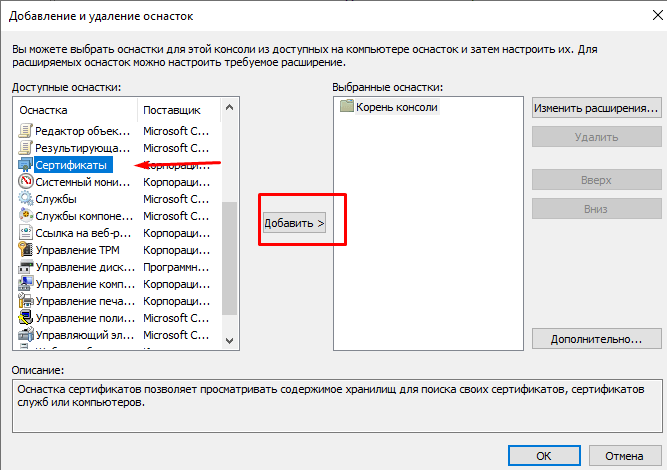
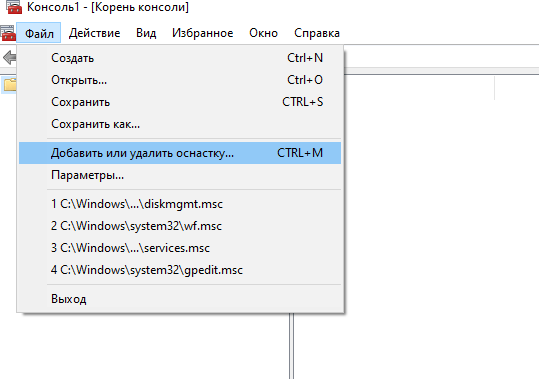
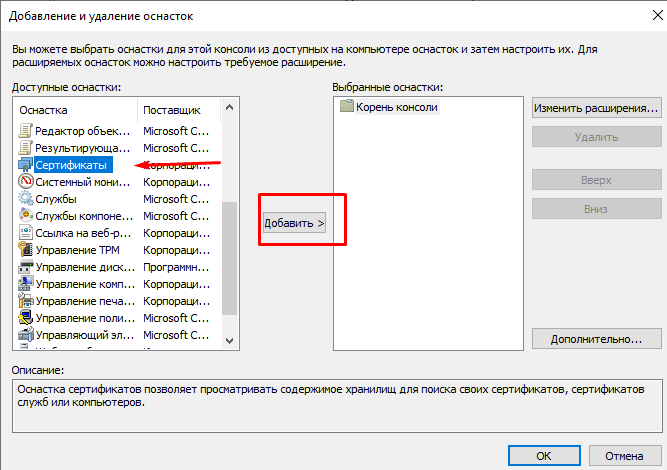
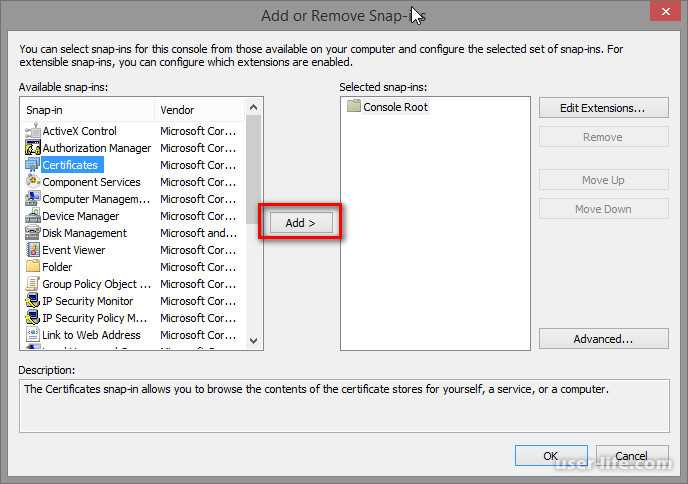
- Нажмите Файл (File) -> Добавить или удалить оснастку (Add/Remove Snap-in), в списке оснасток выберите Сертификаты (Certificates) -> Добавить (Add);
Где хранится список отозванных сертификатов?
Локально список отозванных сертификатов (СОС) на платформе MS Windows хранится в хранилище сертификатов (раздел «Промежуточные ЦС») и оттуда он используется приложениями. А вот в сети оп публикуется в точке распространения списка отозванных сертификатов (CDP) и доступен по URL, который определен удостоверяющим центром.
Как посмотреть сертификаты cmd?
Чтобы проверить открытый сертификат на отозванность, необходимо: Открыть командную строку «Пуск → Выполнить → cmd»; Ввести команду certutil -verify и указать путь до сертификата, например, certutil -verify 6654074390-632701001-613402108217.
Как проверить наличие сертификатов?
Для проверки подлинность сертификатов соответствия (обязательной сертификации, Евразийского Экономического Союза (ЕАЭС)) необходимо воспользоваться сервисом «Электронные Реестр» на официальном сайте Федеральной службы по аккредитации (Росаккредитация) (https://pub.fsa.gov.ru/rss/certificate).
Как достать сертификат из реестра?
Чтобы выполнить перенос сертификатов из реестра, откройте ваш КриптоПРО, вкладка «Сервис», нажимаем кнопку «Сервис», далее через кнопку «Обзор», откройте «Выбор ключевого контейнера» и укажите, какой сертификат вы будите переносить. В моем примере это контейнер «Копия сертификата в реестре (Семин Иван)».
Как установить сертификаты Windows 10?
Перейдите к Параметры сертификатам безопасности > обновления & приложений >и выберите «Установить сертификат». Щелкните «Импорт файла» и перейдите к расположению, в который вы сохранили сертификат. Выберите расположение магазина. Выберите хранилище сертификатов.
Как проверить установлены ли сертификаты Минцифры?
Для быстрой проверки того, установлены ли сертификаты Минцифры на сайте Сбербанка есть специальная страница http://www.sberbank.ru/ru/certificates. Достаточно перейти на неё и посмотреть на результат.
Что такое хранилище сертификатов?
Хранилище сертификатов — это специальный файл базы данных, в котором Диспетчер цифровых сертификатов (DCM) хранит цифровые сертификаты. В хранилище сертификатов хранятся личные ключи сертификатов, если только для этого не был выбран шифровальный сопроцессор IBM®.
Как импортировать сертификат Windows?
Импорт сертификата и закрытого ключа:
- Откройте Диспетчер сертификатов.
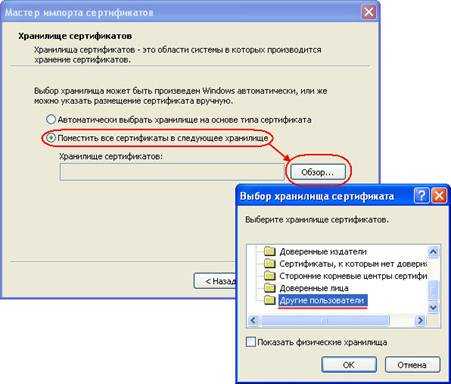
- Выберите папку, в которую следует импортировать сертификат. В меню Действие выберите пункт Все задачи и выберите команду Импорт.
- Нажмите кнопку Далее и следуйте инструкциям.
Как обновить сертификаты виндовс?
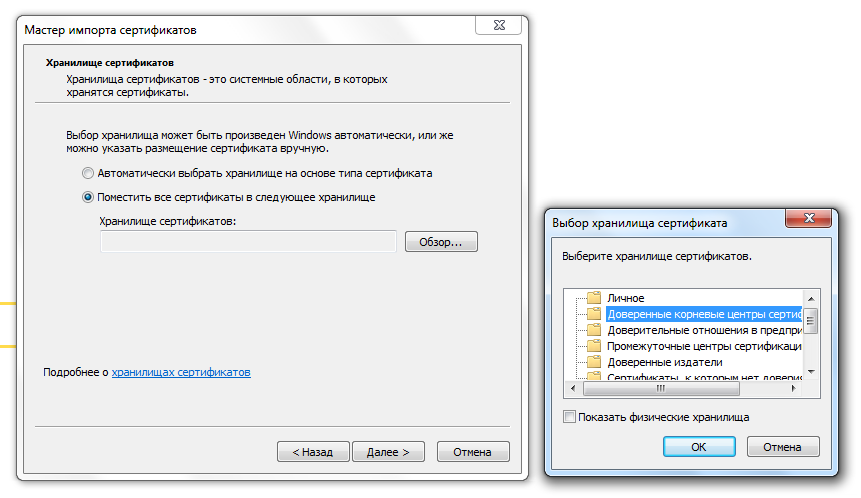
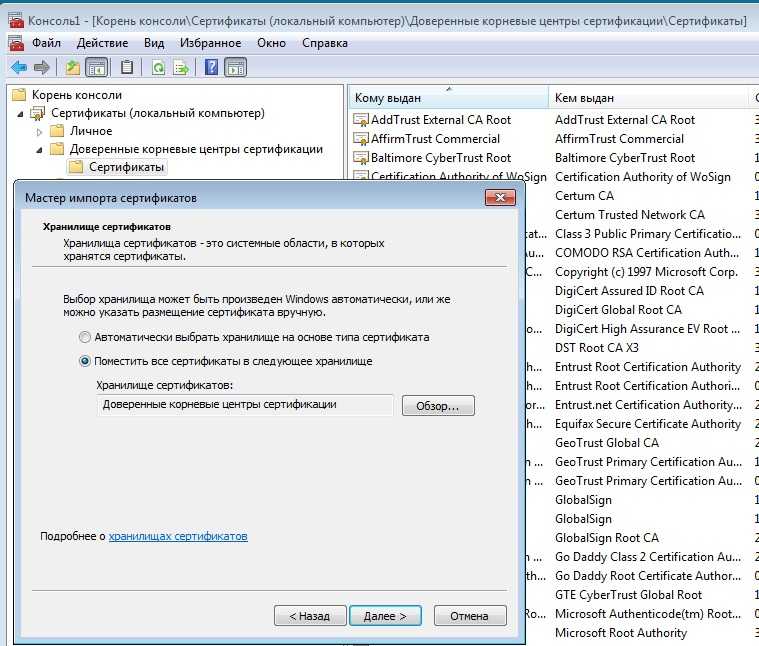
Для этого нажмите сочетание кнопок Win+R и введите команду certmgr. msc — OK. В открывшемся центре сертификатов в Windows откройте вкладку «Доверенные корневые центры сертификации/сертификаты» — клик правой кнопкой мыши — выберите «Все задачи — импорт».
Быстрый ответ: где найти сертификаты в Windows 10?
Нажмите клавиши Windows + R, чтобы вызвать команду «Выполнить», введите certmgr. msc и нажмите Enter. Когда откроется консоль диспетчера сертификатов, разверните любую папку сертификатов слева. На правой панели вы увидите подробную информацию о ваших сертификатах.
Где хранятся сертификаты Windows 10?
Сертификаты, хранящиеся на компьютере с Windows 10, находятся в хранилище сертификатов локального компьютера.
Как узнать, какие сертификаты установлены?
Чтобы проверить, какие электронные сертификаты установлены на мобильных устройствах Android 7, перейдите в «Настройки», выберите «Блокировка экрана и безопасность» и нажмите «Учетные данные пользователя». Отображается список установленных сертификатов, но не детали сертификата (NIF, фамилия, имя и т. Д.)
Где хранятся сертификаты Windows?
В файле: \% APPDATA% MicrosoftSystemCertificatesMyCertificates вы найдете все ваши личные сертификаты.
Как мне проверить свои цифровые сертификаты?
Просмотр сведений о цифровой подписи
- Откройте файл, содержащий цифровую подпись, которую вы хотите просмотреть.
- Щелкните Файл> Информация> Просмотреть подписи.
- В списке рядом с именем подписи щелкните стрелку вниз, а затем щелкните Сведения о подписи.
Как доверять сертификатам в Windows 10?
Выберите Сертификаты, затем нажмите Добавить. Выберите Моя учетная запись пользователя. Снова нажмите «Добавить» и на этот раз выберите «Учетная запись компьютера». Переместите новый сертификат из «Сертификаты — текущий пользователь»> «Доверенные корневые центры сертификации» в «Сертификаты (локальный компьютер)»> «Доверенные корневые центры сертификации».
Как установить сертификаты в Windows 10?
Перейдите в меню «Файл», нажмите «Добавить / удалить оснастку» и добавьте оснастку «Сертификаты» для локального компьютера. После добавления щелкните правой кнопкой мыши в среднем окне и выберите Все задачи> Импорт. После импорта сертификат должен отображаться в разделе «Локальный компьютер», а не «Текущий пользователь».
Как просмотреть сертификаты в Windows?
Нажмите клавиши Windows + R, чтобы вызвать команду «Выполнить», введите certmgr. msc и нажмите Enter. Когда откроется консоль диспетчера сертификатов, разверните любую папку сертификатов слева. На правой панели вы увидите подробную информацию о ваших сертификатах.
Как узнать, является ли сертификат Windows?
Проверка сертификатов (MMC)
- Найдите MMC в меню «Пуск» и запустите исполняемый файл.
- Нажмите «Файл» -> «Добавить / удалить оснастку…».
- Выберите оснастку «Сертификаты», затем нажмите «Добавить», как показано ниже.
- Выберите «Учетная запись компьютера» и нажмите «Далее».
- Выберите «Локальный компьютер» и нажмите «Готово».
Как получить закрытый ключ сертификата?
В WHM закрытые ключи хранятся вместе с соответствующими CSR и сертификатами в «Диспетчере хранилища SSL». Чтобы попасть туда, вы можете нажать «SSL / TLS» на главном экране, а затем в «Диспетчере хранилища SSL». Чтобы открыть текст закрытого ключа, вам нужно будет нажать на кнопку с лупой в первом столбце под названием «Ключ».
Где хранятся сертификаты PKI?
Для большинства военнослужащих, а также для большинства гражданских служащих Министерства обороны США и подрядчиков ваш сертификат PKI находится на вашей карте общего доступа (CAC). Вы также можете получить сертификаты PKI для обучения из других источников. Эти сертификаты обычно отправляются по защищенной электронной почте.
Что такое диспетчер сертификатов Windows?
Диспетчер сертификатов или Certmgr. msc в Windows 10/8/7 позволяет просматривать подробную информацию о ваших сертификатах, экспортировать, импортировать, изменять, удалять или запрашивать новые сертификаты. Корневые сертификаты — это цифровые документы, используемые для управления сетевой аутентификацией и обменом информацией.
Где хранятся сертификаты ЦС в Windows?
Когда вы добавляете службы сертификации на сервер Windows и настраиваете центр сертификации, создается база данных сертификатов. По умолчанию база данных содержится в папке% SystemRoot% System32Certlog, а имя основано на имени CA с расширением.
Как я могу проверить свой SSL-сертификат онлайн?
Вы можете проверить сертификат SSL на своем веб-сервере, чтобы убедиться, что он правильно установлен, действителен, надежен и не вызывает ошибок ни у одного из ваших пользователей. Чтобы использовать SSL Checker, просто введите общедоступное имя хоста вашего сервера (внутренние имена хостов не поддерживаются) в поле ниже и нажмите кнопку Проверить SSL.
Как установить сертификат SSL?
Инструкция по установке
- Войдите в WHM. Войдите в WHM, обычно это можно сделать, перейдя по адресу https://domain.com:2087. …
- Введите имя пользователя / пароль. …
- Зайдите на свою домашнюю страницу. …
- Щелкните SSL / TLS. …
- Щелкните Установить сертификат SSL в домене. …
- Введите свое доменное имя. …
- Введите файлы сертификатов. …
- Нажмите кнопку Установить.
Как мне получить сертификат SSL?
Вы можете получить сертификат SSL для своего домена непосредственно в центре сертификации (ЦС). Затем вам нужно будет настроить сертификат на своем веб-хосте или на своих серверах, если вы разместите его самостоятельно.
Где находится хранилище сертификатов в ос windows 10 и 4 способа просмотра
Сейчас все почаще встречается дистанционное оформление бумаг. Сделки заключаются удаленно, присутствие сторон необязательно. Удостоверяющий центр выпускает специальную бумагу в электрическом либо картонном формате. С его помощью подтверждается подлинность цифровой подписи, перекрывается доступ посторонним лицам к закрытой инфы.
В сертификате ЭЦП содержатся последующие данные:
- Сведения о обладателе;
- Срок деяния;
- Заглавие удостоверяющего центра, издавшего документ;
- Наименование средства;
- Проверочный ключ;
- Информация об ограничениях в области внедрения.
Аккредитованный удостоверяющий центр в момент выпуска документа генерирует ключ проверки. При всем этом сохраняются сведения о обладателе электрической подписи в особом файловом массиве.
В системе Linux
Задействовав утилиту Csptest, размещенную в директории /opt/cprocsp/bin/. Находят сертификационные файлы ЭЦП в операционной системе Linux.
Список открытых ключей компьютера: csptest.Keyset.Enum_cont.Verifycontext.Fqcn.Machinekeys.
Перечень сертификатов юзера: csptest.Keyset.Enum_cont.Verifycontext.Fqcn.
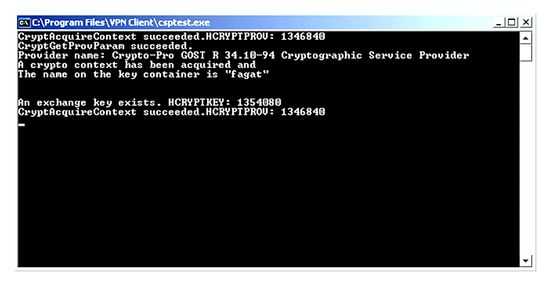
Csptest позволяет делать криптографические операции с целью проверки работоспособности CSP.
На жестком диске расположено хранилище HDImageStore, куда заносятся закрытые ключи. Доступ к ним открыт и для JCP.
Для хранения сертификатов в ОС Linux создается особая директория. Путь к ним раскрывается вручную вводом особенных команд.
Через «КриптоПро»
- Надавить кнопку «Пуск»;
- В строке «Все программы» избрать «КриптоПРО»;
- Войти в раздел «Сертификаты».
Средства криптографической защиты инфы «КриптоПро».
В реестре
Допускается хранить сертификаты ЭЦП в реестре по аналогии со стандартными главными носителями. Отыскать перенесенные ключи цифровой подписи можно в папках:
- HKEY_LOCAL_MACHINE\SOFTWARE\CryptoPro\Setting\Users\(идентификатор юзера)\Keys\ заглавие контейнера (для 32-битной ОС Windows);
- Для 364-битной операционной системы «Windows» файл находится по адресу: HKEY_LOCAL_MACHINE\SOFTWARE\Wow6432Node\CryptoPro\Setting\Users\(идентификатор юзера)\Keys\ наименование сертификата;
- В отдельных случаях для поиска папки, в какой хранится электрическая подпись, задается направление: HKEY_USERS\S-1-5-21-_Classes\VirtualStore\MACHINE\SOFTWARE\Wow6432Node\CryptoPro\Setting\USERS\S-1-5-21-\Keys.
Сертификаты ЭЦП хранятся в реестре Windows в особом разделе.
На ПК
Доступ к открытому ключу для способности его чтения на ПК можно получить средством проводника. Для этого задается направление по адресу: C:UsersПОЛЬЗОВАТЕЛЬAppDataRoamingMicrosoftSystemCertificates. Метод употребляется на платформе Vista и поболее поздних версиях программного обеспечения.
Место хранения ЭЦП защищено от чужого доступа.
Не считая того, отыскать сертификат ЭЦП на компьютере можно в зашифрованном формате в отдельной папке Windows. Просмотреть либо сделать дубликаты содержащихся в ней данных не получится, т.К. Операционная система ограничивает доступ.
Через Internet Explorer
В Internet Explorer для просмотра инфы об ЭЦП действуют по аннотации:
- Открыть страничку веб-обозревателя;
- В меню избрать пункт «Свойства браузера»;
- Во показавшемся окне кликнуть на раздел «»;
- Надавить на графу «Сертификаты».
Раскроется вкладка, содержащая полный список установленных сертификационных файлов. Программное обеспечение посторониих поставщиков отображается раздельно.
Другой вариант действий включает прохождение по такому пути: «Центр управления сетями и общим доступом» — «Свойства браузера» — «» — «Сертификаты».
Преимущество просмотра ключей через веб-обозреватель — отсутствие необходимости обладания правами админа. Недочет — невозможность удаления инфы.
Через контроль управления
Разработчики программного обеспечения встроили в Windows особый инструмент, позволяющий просматривать сертификационные файлы ЭЦП. Порядок действий:
- Сочетанием кнопок WinR и вводом «cmd» вызвать командную строчку и надавить «Энтер»;
- После чего перейти по команде mmc в терминал;
- Открыть вкладку «Файл»;
- В предлагаемом списке избрать «Добавить изолированную оснастку»;
- Кликнуть на раздел «Сертификаты».
Для благополучного выполнения процедуры непременно обладание правами админа.
Как удалить сертификат в Windows 10
Как очистить хранилище iCloud на айфоне если заполнено
Через какое-то время некоторая важная информация теряет актуальность или становится известной третьим лицам. Иногда файлы, содержащие ее, повреждаются или нуждаются в замене на более новую версию. Тогда ненужные данные требуется удалить. При этом корневые в любой ситуации нужно сохранить!
Внимание! До удаления настоятельно рекомендуется удостовериться в окончательной неактуальности секретного файла. Обратного хода у процесса нет, даже при том, что закрытый ключ остается
Процедуру выполняет системный администратор или хотя бы один из теоретически подготовленных пользователей.
К хранилищу доступ можно получить двумя способами:
- через Internet Explorer;
- через управление Виндовс.
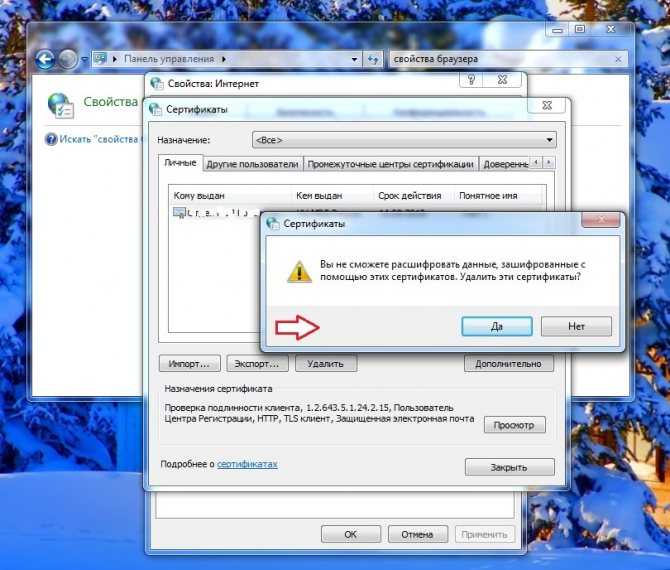
Удаление сертификата
К примеру, требуется удалить ЭЦП пользователя.
- Открыть «Панель управления».
- Выбрать «Сеть» и «Интернет».
- Активировать раздел «Управление настройками браузера». Всплывет окошко «Свойства».
- Открыть пункт «Содержание».
- Тапнуть кнопку «Сертификаты».
На экране всплывет перечень секретных документов. Ненужные можно выбрать, удалить
Важно не забыть сохраняться
С использованием панели управления можно получить более полное разрешение к зашифрованной информации. Порядок действий в этом случае будет таким:
- «Пуск»;
- «Командная строка»;
- Команда «certmgr.msc».
В появившемся окне будут перечислены все сертификаты хранилища, как пользовательские, так и корневые.
Сертификаты – важная составляющая безопасной работы компьютерной техники. Их достоверность гарантирует сертификационный центр. Работа с секретной информацией требует определенных знаний, поэтому выполнение работ в этой области нужно доверить специалисту. Для обычного пользователя достаточно иметь теоретические знания о том, что такое хранилище сертификатов Windows 10 и других версий ОС Виндовс. Применять их на практике рекомендуется только в исключительных случаях.
Просмотр установленных сертификатов Windows 10
Список важных объектов: сертификаты для оборудования, персональные файлы – находят несколькими способами с помощью встроенных инструментов, сторонних утилит.
Через «КриптоПро»
Криптопровайдер предназначен для организации защиты программных обеспечений методом шифрования. Менеджер защищает конфиденциальную информацию при обмене данными через сеть интернет, обеспечивает юридическую достоверность электронных документов.
Для включения программы ее требуется скачать с официального сайта разработчика, инсталлировать на компьютер. Все действия выполняются с правами Администратора. Во время установки ПО можно выполнять настройки через панель свойств. После инсталляции потребуется перезагрузить устройство.
Просмотр проверочных ключей ЭЦП происходит по следующему алгоритму:
Зайти в меню Пуск.
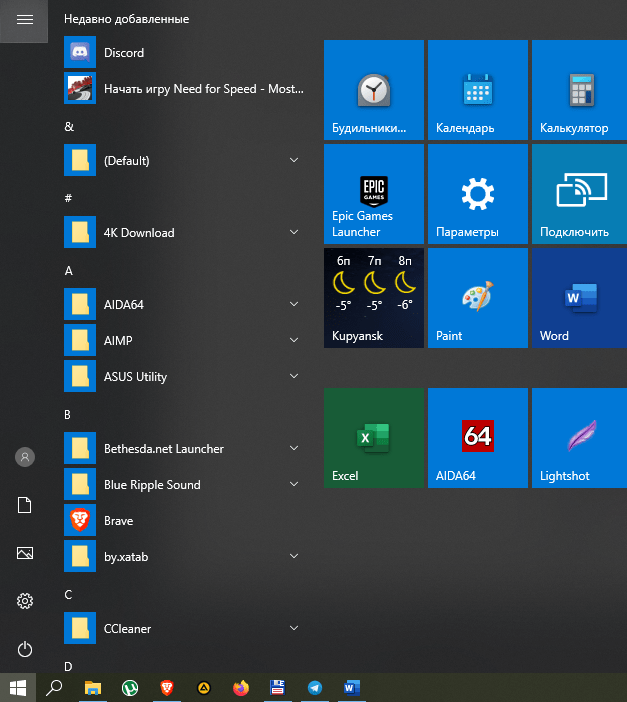
- Открыть «Все программы».
- Выбрать «КриптоПро».
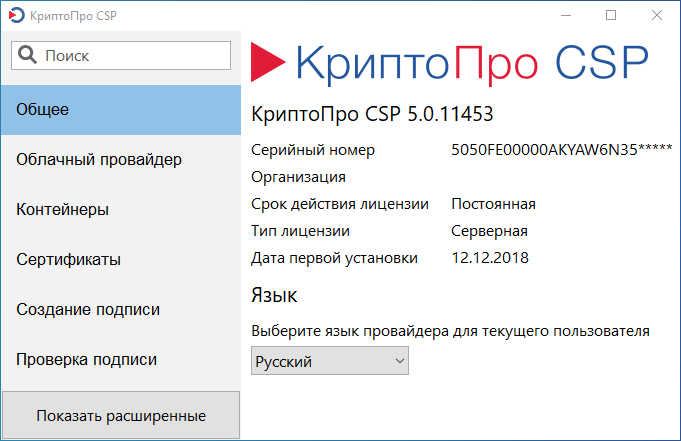
Щелкнуть по пункту «Сертификаты».
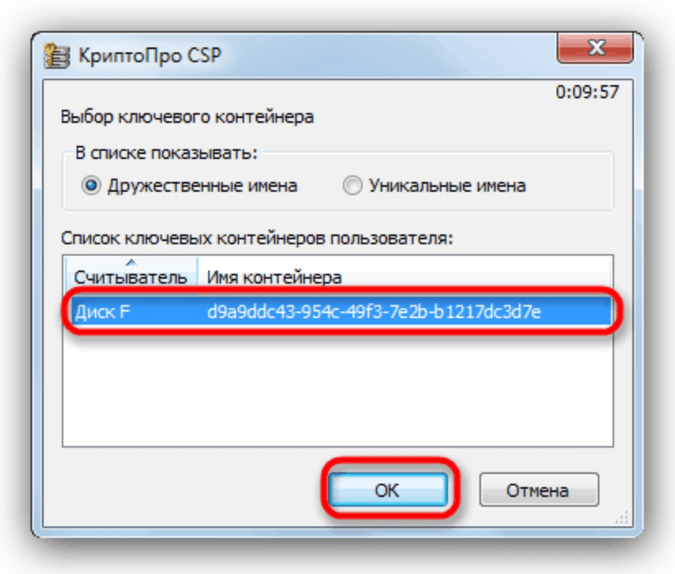
В открывшемся окне пользователь увидит все актуальные корневые, личные файлы. Обладая администраторскими правами, можно управлять файлами в «десятке»: выполнять копирование, редактирование, деинсталлировать файлы.
Через Certmgr
Диспетчер разрешает проводить различные действия с цифровыми документами. Консоль является частью операционной системы, включает инструменты для функций управления.
Для просмотра данных нужно следовать инструкции:
Открыть Командную строку, набрать: c Нажать «Enter».
В меню появившегося окна выбрать «Личное» и «Корневые сертификаты…». Зайдя в разделы, можно развернуть реестры с полным списком ключей.
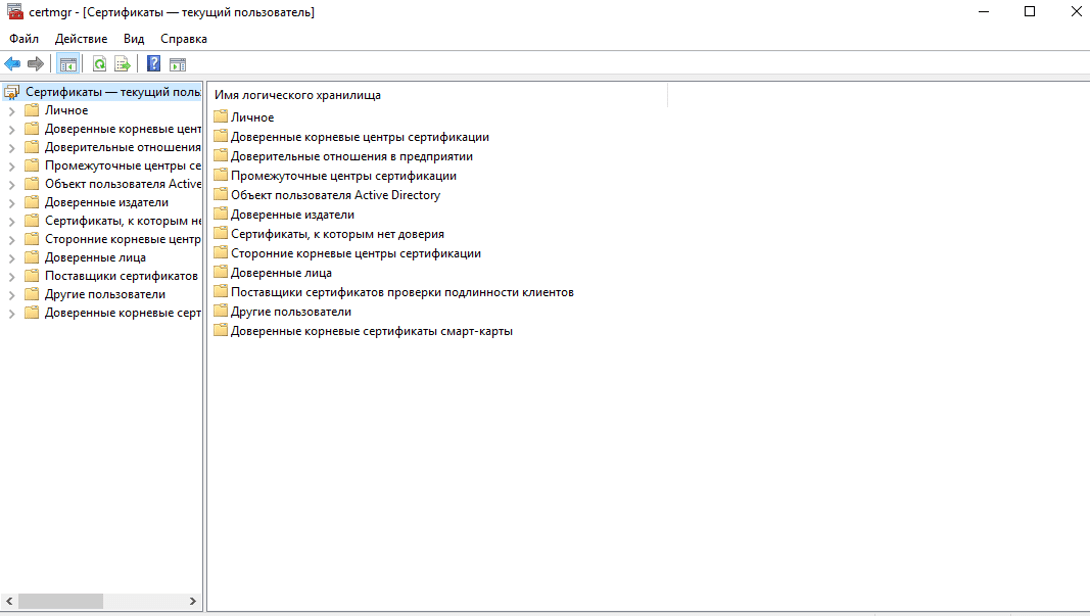
Без прав Администратора утилита не заработает. Софт имеет ограничение в шифровании данных, где происходит специальное кодирование файлов.
Через Internet Explorer
Браузер интегрирован в ОС Виндовс 10, включает набор инструментов, позволяющих искать и просматривать информацию в виртуальной сети. Если веб-проводник отсутствует в «десятке», его легко можно скачать с официального источника.
С помощью браузера можно найти ЭЦП, следуя инструкции:
Запустить Интернет Эксплорер.
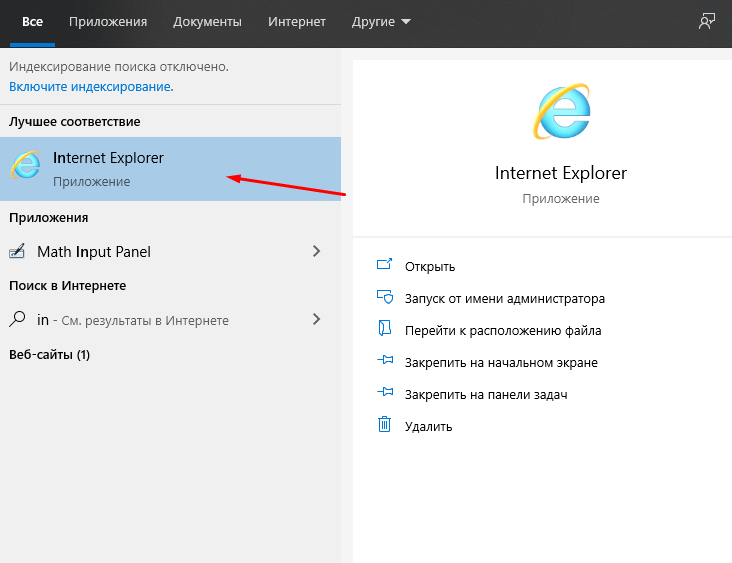
Выбрать «Свойства браузера».
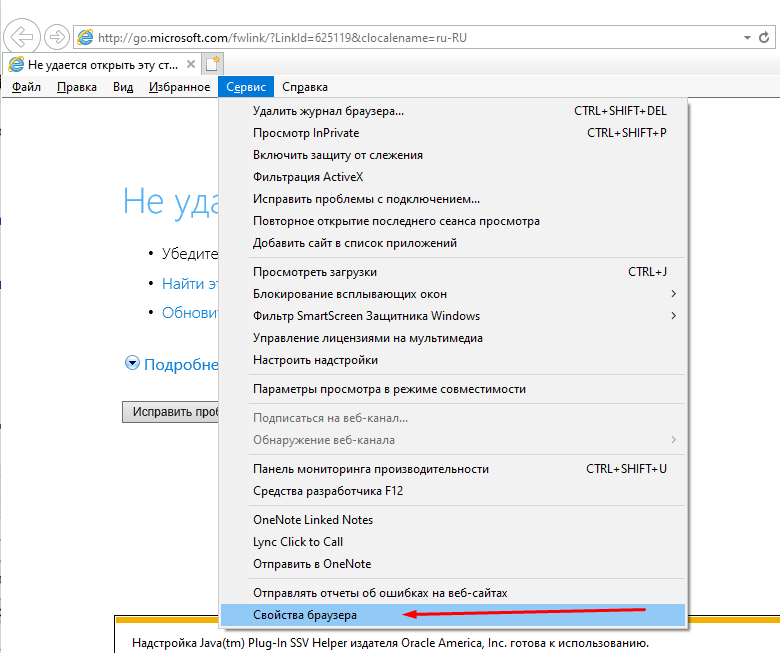
- Тапнуть по разделу «Содержание».
- Нажать на подраздел «Сертификаты».
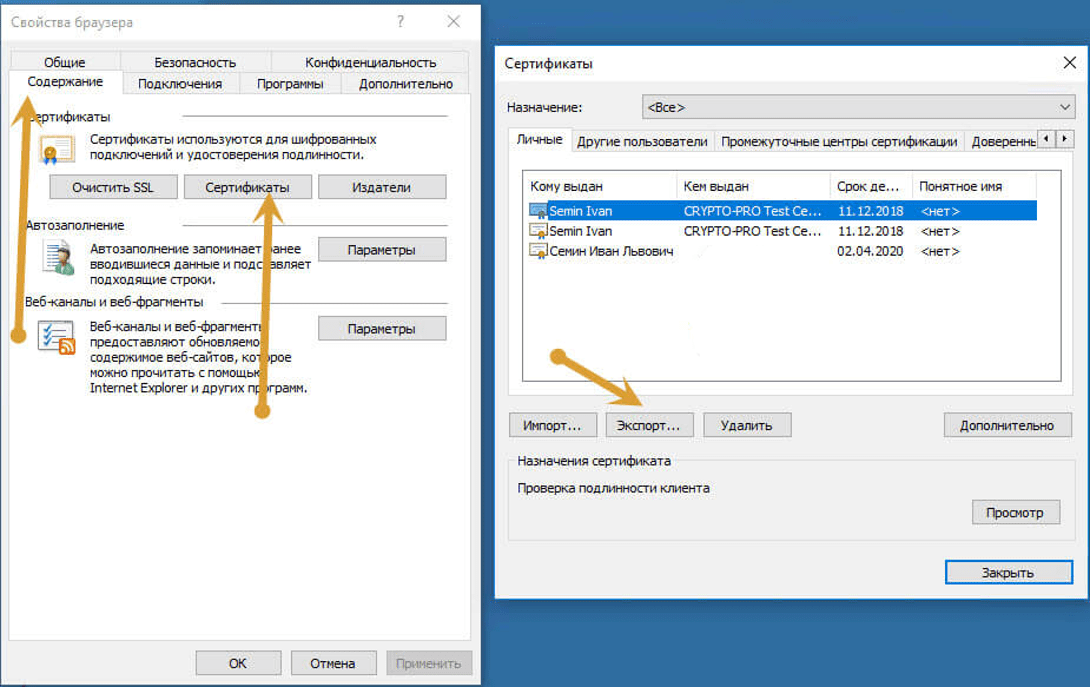
В результате откроется содержимое с полным списком искомых файлов. В веб-сервисе существует возможность их добавления. Юзеру стоит помнить, что корневые ЭЦП удостоверяющих центров деактивировать запрещено.
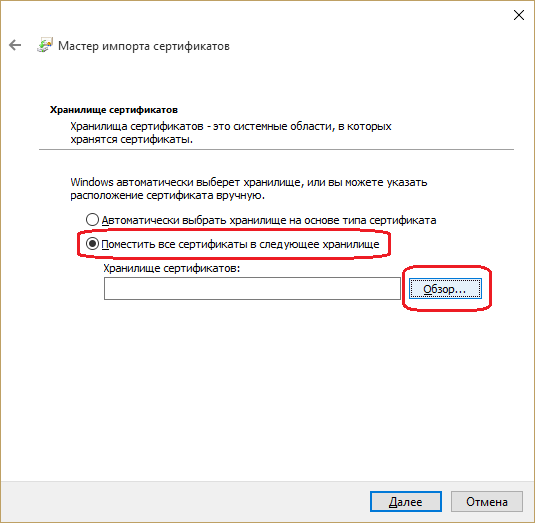
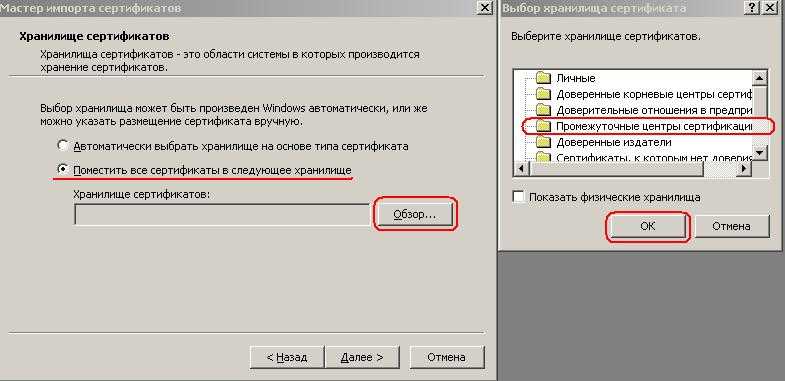
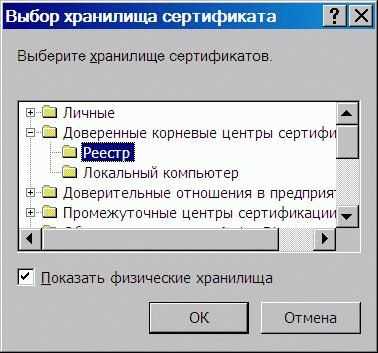
Аналогичный способ поиска документов выполняется через Центр управления сетями или общим доступом:
Открыть Панель управления.
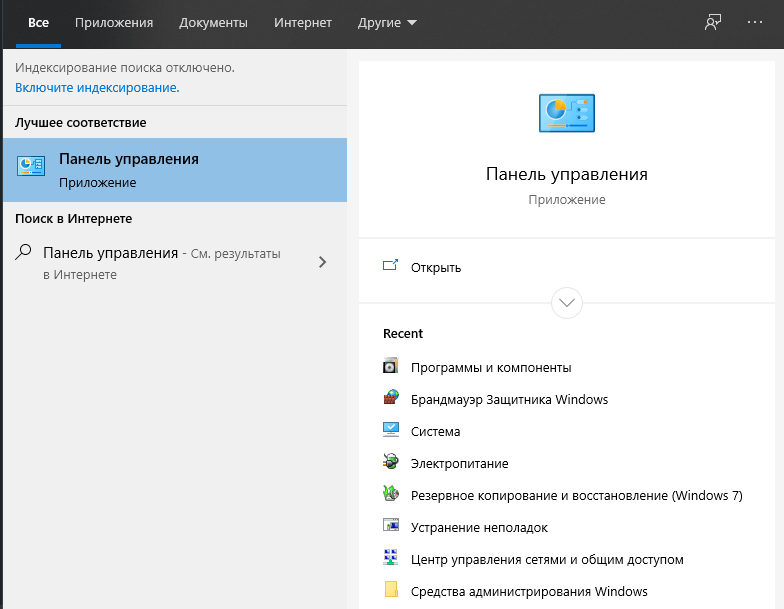
Войти в «Свойства браузера».
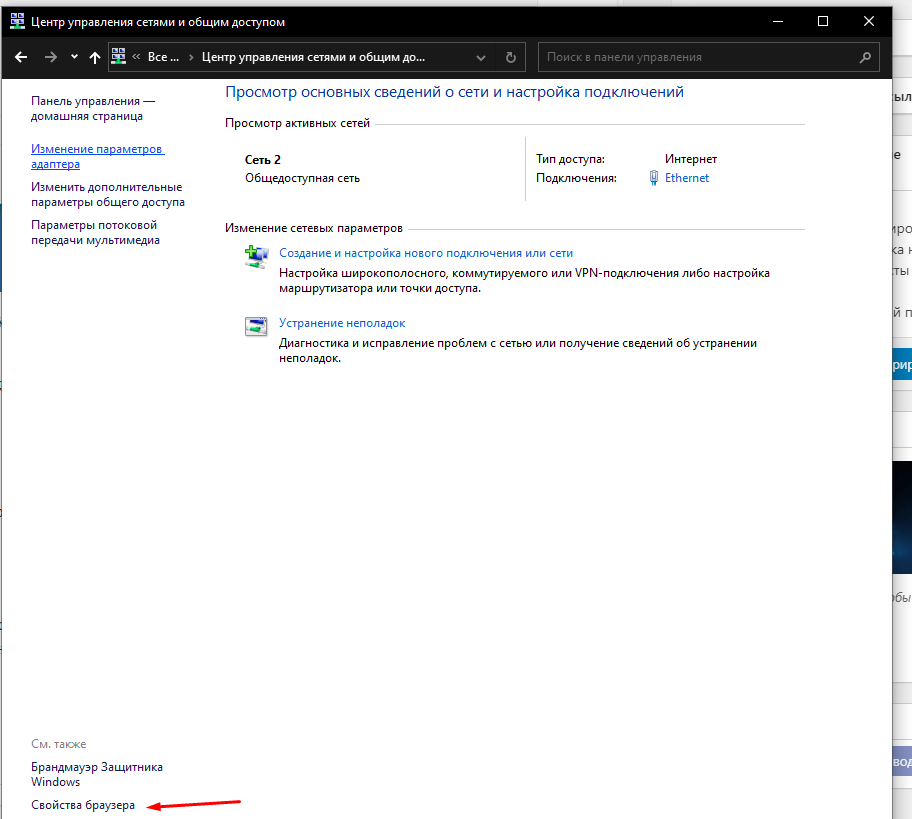
Зайти в меню «Содержание» и «Сертификаты».
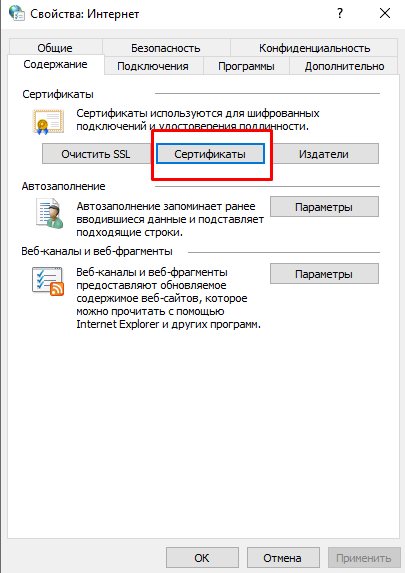
Преимущество метода заключается в том, что посмотреть список ЭЦП можно без администраторских прав. Для обычных людей доступен только просмотр, вносить изменения запрещено.
Через контроль управления
Представляет собой один из важнейших компонентов ОС Виндовс 10. С помощью встроенного средства осуществляется управление, запуск, настройка большинства системных функций. Также можно найти, где лежат сертифицированные файлы ЭЦП для их редактирования.
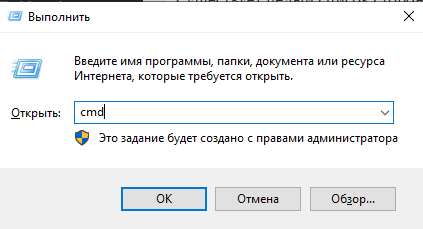
- Нажать: «Win + R».
- Ввести в строку запроса: cmd. Нажать «Enter».
после этого перейти по команде mmc в терминал;
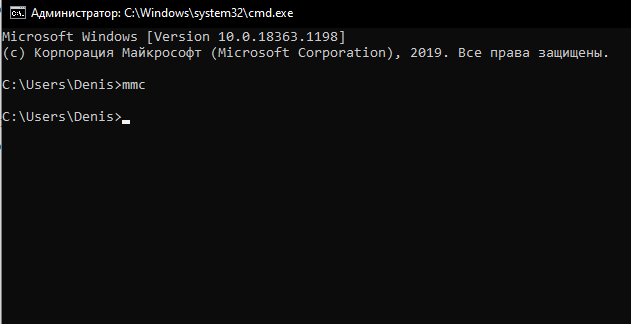
Щелкнуть по вкладке «Файл».
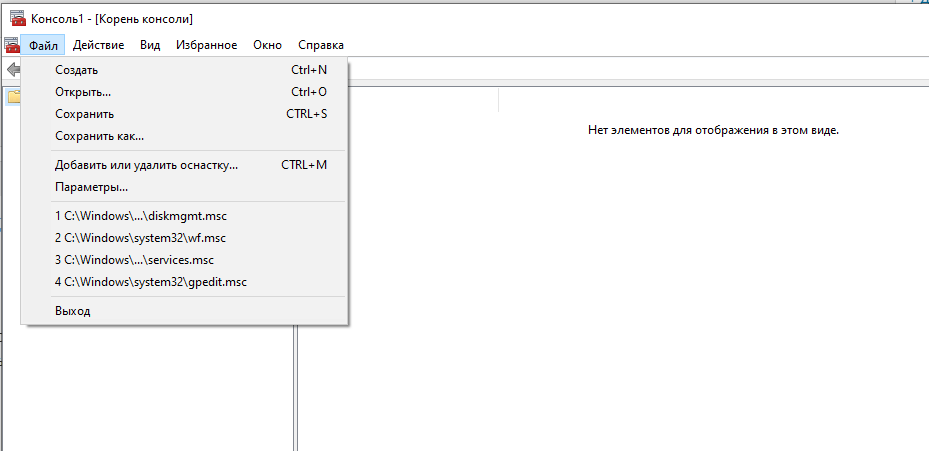
В открывшемся списке тапнуть «Добавить изолированную оснастку».
Нажать на раздел «Сертификаты».
Все действия пользователь может выполнять только с правами Администратора. Такой вариант подходит не каждому человеку, так как некоторые запросы вводятся через Командную строку. Сервисом обычно пользуются системные администраторы или люди, хорошо разбирающиеся в теме.
Существует целый список сторонних ресурсов, позволяющих управлять сертификатами, инсталлированными в ОС Виндовс 10. Но пользоваться такими утилитами не рекомендуется, так как нет гарантии, что в них присутствует команда отправки сертификата на внешний сервер. Надежное сертифицированное приложение – это «КриптоПро», которое дает гарантию защиты от несанкционированного доступа посторонних лиц к ЭЦП.
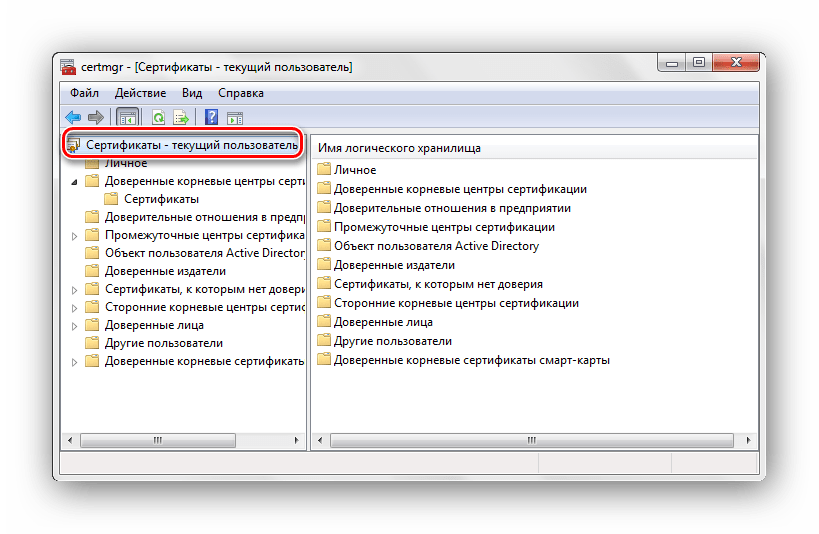
Также в последних версиях Винды зашифрованные файлы просматривают, перейдя по пути: C:Users\ПОЛЬЗОВАТЕЛЬ\AppData\Roaming\Microsoft\System\Certificates. Словосочетание «Пользователь» меняется на название учетной записи. В результате откроется полный список засекреченных данных.
Сертификаты созданы для безопасной работы цифровой техники. Их достоверность гарантирована сертификационным центром. Управление ЭЦП требует определенных знаний, поэтому работу должен выполнять специалист или продвинутый пользователь.
Как посмотреть установленные цифровые сертификаты в Windows 10
1. Посмотрим сертификаты для оборудования, сгенерированными Microsoft и другими разработчиками для правильного функционирования компьютера. Они доступны для всех пользователей.
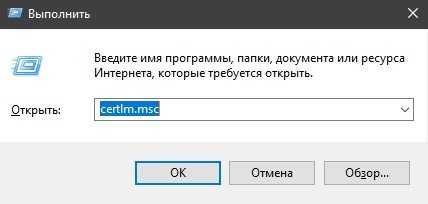
Нажмите сочетание клавиш Win + R и введите certlm.msc, чтобы открыть сертификаты.
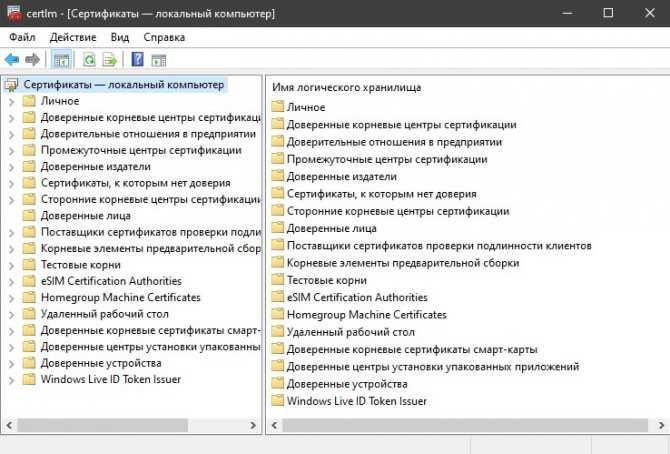
Далее вы увидите сертификаты и разные категории. В зависимости от назначения каждого сертификата они будут храниться в том или ином каталоге.
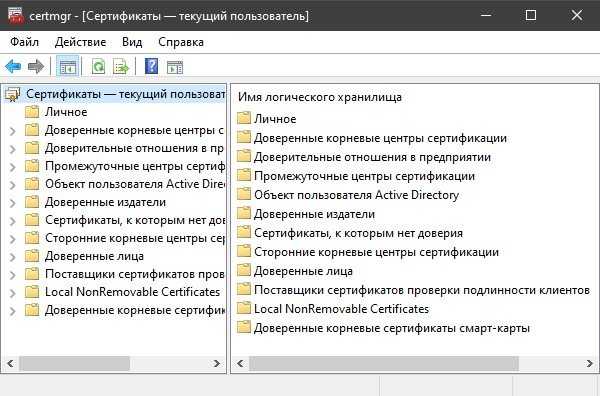
2. Если вы хотите просмотреть личные сертификаты, которые доступны только текущему пользователю на данной учетной записи, то нажмите Win + R и введите certmgr.msc, чтобы открыть этот персональный менеджер сертификатов. Мы найдем все личные сертификаты, которые являются эксклюзивными для нашего пользователя. В частности, в папке «Личное» мы найдем все это.
Где хранятся сертификаты в windows системах
Добрый день уважаемые читатели блога Pyatilistnik.
org, меня уже на протяжении этого месяца, несколько раз спрашивали в электронной почте, где хранятся сертификаты в windows системах, ниже я подробнейшим образом вам расскажу про этот вопрос, рассмотрим структуру хранилища, как находить сертификаты и где вы это можете использовать на практике, особенно это интересно будет для тех людей, кто часто пользуется ЭЦП (электронно цифровой подписью)
Для чего знать где хранятся сертификаты в windows
Давайте я вам приведу основные причины, по которым вы захотите обладать этим знанием:
- Вам необходимо посмотреть или установить корневой сертификат
- Вам необходимо посмотреть или установить личный сертификат
- Любознательность
Ранее я вам рассказывал какие бывают сертификаты и где вы их можете получить и применять, советую ознакомиться с данной статьей, так как информация изложенная в ней является фундаментальной в этой теме.
Во всех операционных системах начиная с Windows Vista и вплоть до Windows 10 Redstone 2 сертификаты хранятся в одном месте, неком таком контейнере, который разбит на две части, один для пользователя, а второй для компьютера.
В большинстве случаев в Windows поменять те или иные настройки вы можете через mmc оснастки, и хранилище сертификатов не исключение. И так нажимаем комбинацию клавиш WIN+R и в открывшемся окне выполнить, пишем mmc.
Вы конечно можете ввести команду certmgr.msc, но таким образом вы сможете открыть только личные сертификаты
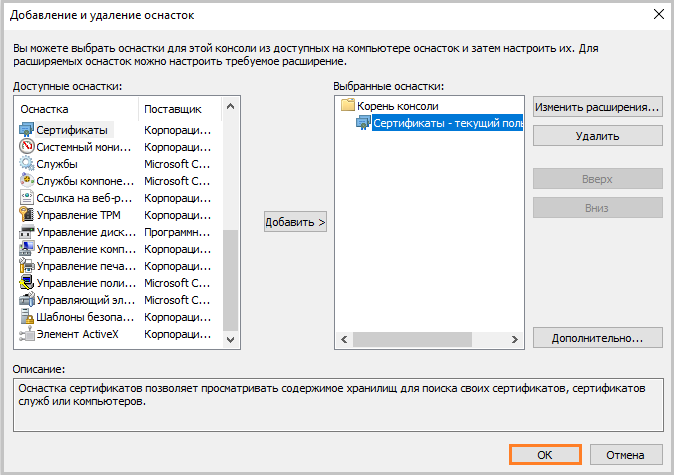
В окне Добавление и удаление оснасток, в поле Доступные оснастки ищем Сертификаты и жмем кнопку Добавить.
Тут в диспетчере сертификатов, вы можете добавить оснастки для:
- моей учетной записи пользователя
- учетной записи службы
- учетной записи компьютера
Я обычно добавляю для учетной записи пользователя
У компьютера есть еще дополнительные настройки, это либо локальный компьютер либо удаленный (в сети), выбираем текущий и жмем готово.
В итоге у меня получилось вот такая картина.
Сразу сохраним созданную оснастку, чтобы в следующий раз не делать эти шаги. Идем в меню Файл > Сохранить как.
Задаем место сохранения и все.
Как вы видите консоль хранилище сертификатов, я в своем примере вам показываю на Windows 10 Redstone, уверяю вас интерфейс окна везде одинаковый. Как я ранее писал тут две области Сертификаты — текущий пользователь и Сертификаты (локальный компьютер)
Сертификаты — текущий пользователь
Данная область содержит вот такие папки:
- Личное > сюда попадают личные сертификаты (открытые или закрытые ключи), которые вы устанавливаете с различных рутокенов или etoken
- Доверительные корневые центры сертификации > это сертификаты центров сертификации, доверяя им вы автоматически доверяете всем выпущенным ими сертификатам, нужны для автоматической проверки большинства сертификатов в мире. Данный список используется при цепочках построения доверительных отношений между CA, обновляется он в месте с обновлениями Windows.
- Доверительные отношения в предприятии
- Промежуточные центры сертификации
- Объект пользователя Active Directory
- Доверительные издатели
- Сертификаты, к которым нет доверия
- Сторонние корневые центры сертификации
- Доверенные лица
- Поставщики сертификатов проверки подлинности клиентов
- Local NonRemovable Certificates
- Доверительные корневые сертификаты смарт-карты
В папке личное, по умолчанию сертификатов нет, если вы только их не установили. Установка может быть как с токена или путем запроса или импорта сертификата.
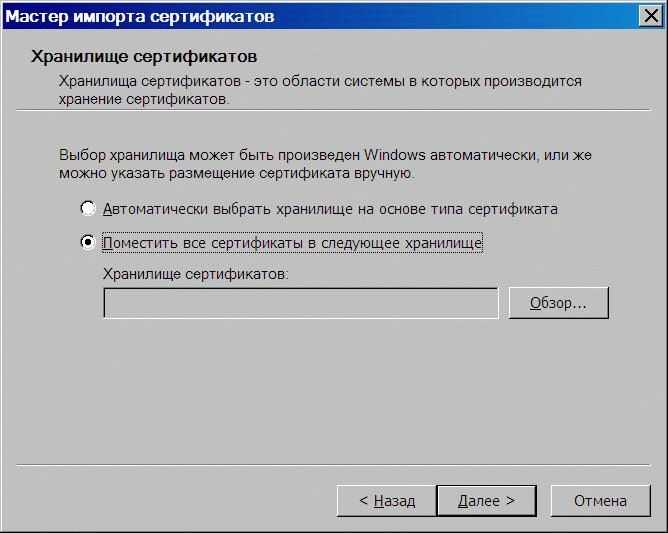
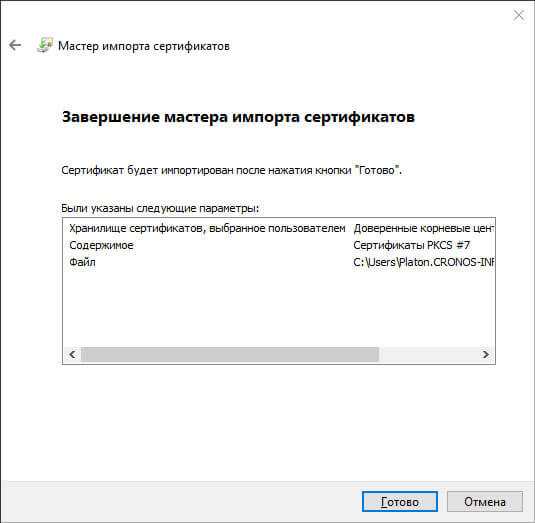
В мастере импортирования вы жмете далее.
далее у вас должен быть сертификат в формате:
- PKCS # 12 (.PFX, .P12)
- Стандарт Cryprograhic Message Syntax — сертификаты PKCS #7 (.p7b)
- Хранилище сериализованных сертификатов (.SST)
На вкладке доверенные центры сертификации, вы увидите внушительный список корневых сертификатов крупнейших издателей, благодаря им ваш браузер доверяет большинству сертификатов на сайтах, так как если вы доверяете корневому, значит и всем кому она выдал.
Двойным щелчком вы можете посмотреть состав сертификата.
Из действий вы их можете только экспортировать, чтобы потом переустановить на другом компьютере.
Экспорт идет в самые распространенные форматы.
Еще интересным будет список сертификатов, которые уже отозвали или они просочились.
Список пунктов у сертификатов для компьютера, слегка отличается и имеет вот такие дополнительные пункты:
- AAD Token Issue
- Windows Live ID Token
- Доверенные устройства
- Homegroup Machine Certificates
Думаю у вас теперь не встанет вопрос, где хранятся сертификаты в windows и вы легко сможете найти и корневые сертификаты и открытые ключи.
Удаление старого сертификата ЭЦП
Иногда появляется необходимость удалить сертификат из хранилища Windows, устаревший, поврежденный или сертификат, в котором больше нет необходимости. К примеру, нужно удалить неиспользуемые сертификаты для Кабинета Налогоплательщика РК, а также портала Статистики РК либо других порталах, которые используют для входа сертификаты непосредственно из хранилища Windows. Рассмотрим, как удалить старый сертификат ЭЦП.
Имеется два способа доступа к хранилищу сертификатов: через свойства Internet Explorer либо через оснастку осуществляемого управления Windows.
Итак, первый способ, который позволяет удалить сертификаты (ЭЦП) пользователя. Для этого потребуется открыть Панель управления (в перационной системе Windows 10 щелкнуть правой клавишей по кнопке Пуск). Далее в открывшейся Панели управления выбрать пункт Сеть и Интернет.
Далее в открывшемся окне щелкнуть по пункту Управление настройками браузера, появится окно Свойства: Интернет. Перейти на вкладку Содержание, в ней нажать на кнопку Сертификаты. В появившемся окне Сертификаты можно удалить сертификат, в котором нет необходимости.
Но существует минус в этом способе. При использовании данного способа мы видим не все сертификаты, которые установлены, и не ко всем сертификатам имеется доступ.
Для того, чтобы получить полный доступ к хранилищу сертификатов Windows, используется доступ через оснастку управления. Понадобится в Командной строке или в окне Выполнить (комбинация клавиш Windows +R) ввести название оснастки — certmgr.msc. Эта оснастка приводит к получению полного доступа к хранилищу сертификатов Windows, и к сертификатам пользователя, и к корневым центрам сертификации. Вот мы и рассмотрели, как удалить электронную подпись с компьютера.
Все
тарифы на электронные подписи Вы можете посмотреть
Для работы с электронными документами. Теперь возникает другой, вполне резонный вопрос, а как удалить ЭЦП с компьютера
или из реестра
, и стоит ли вообще это делать.
Как удалить сертификат ЭЦП
Как известно, сертификат ЭЦП хранится в реестре Windows
, но нам эта информация сегодня не пригодится, копаться в реестре мы не собираемся. А для того, чтобы , мы воспользуемся другим, более простым методом. Для этого необходимо выполнить несколько несложных действий.
Откройте меню Пуск
→ Панель управления.
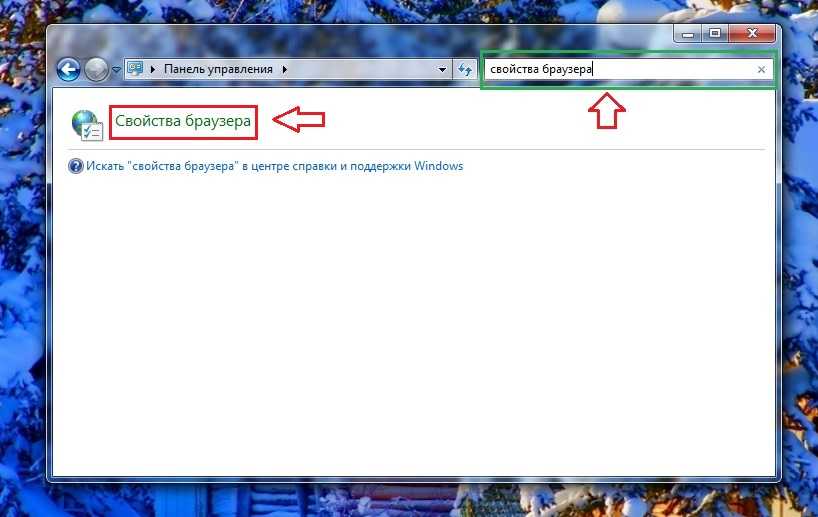
В строке поиска напишите свойства браузера
, а в левой части окна нажмите Свойства браузера.
В открывшемся окне перейдите на вкладку , где в разделе Сертификаты
нажмите одноименную кнопку Сертификаты.
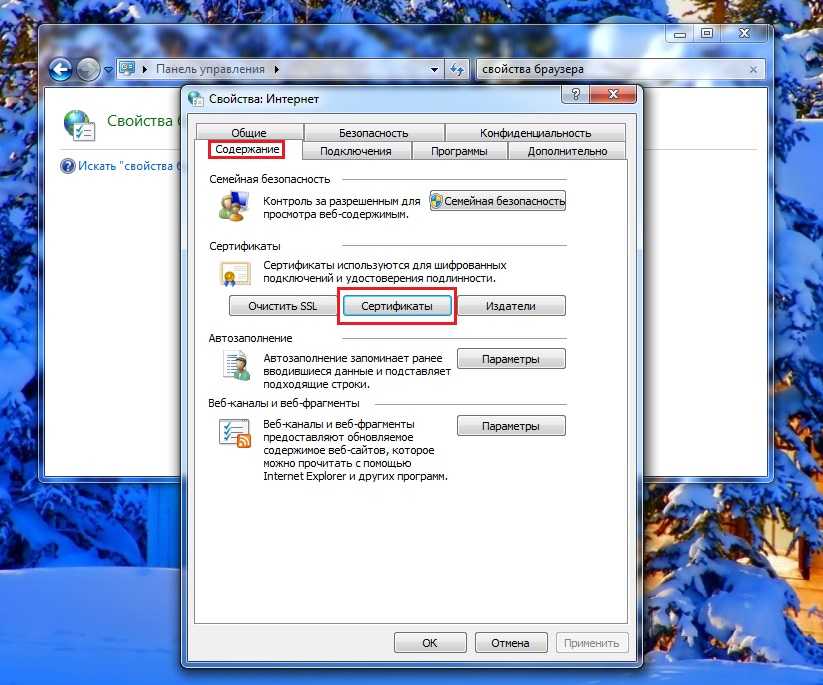
Откроется окно со всеми установленными на компьютер сертификатами.
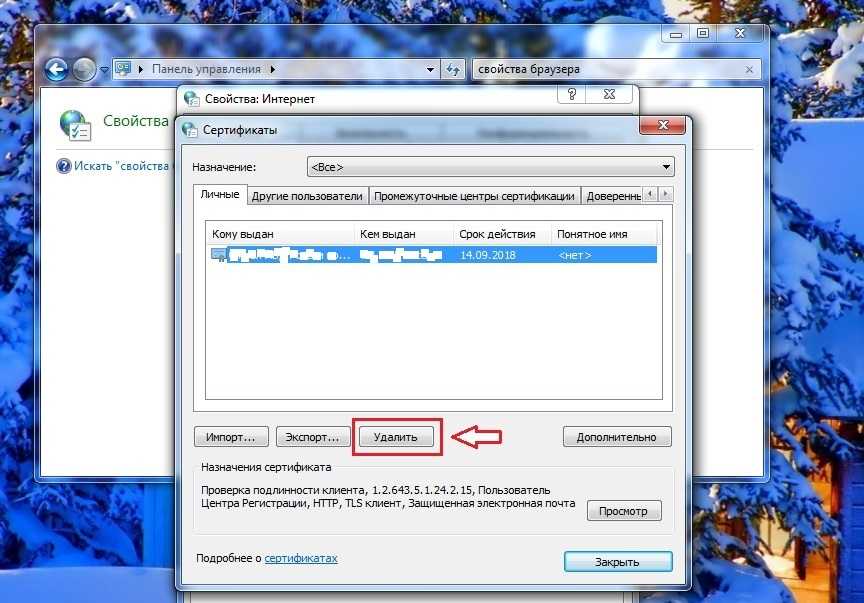
Найдите нужный сертификат, выделите его и нажмите Удалить
.
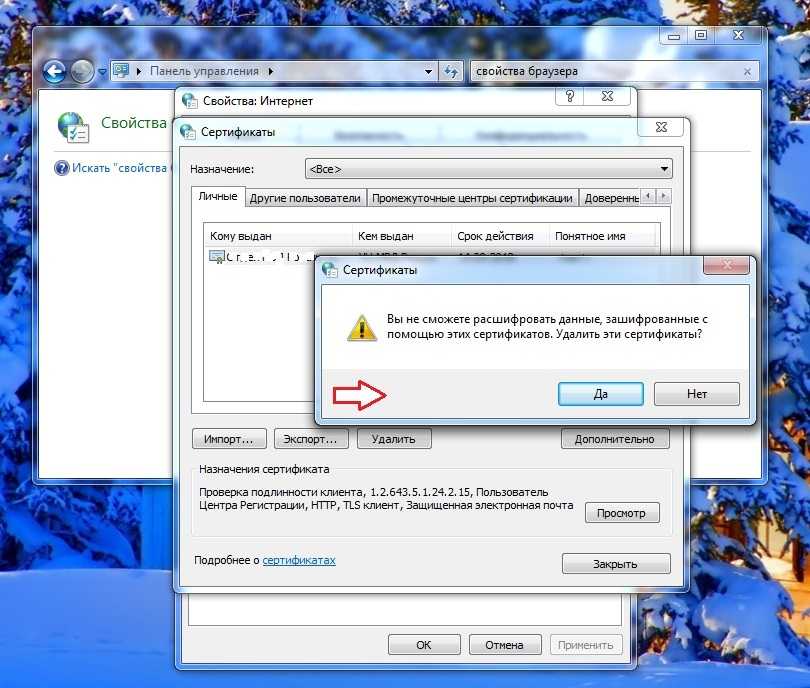
При этом появится предупреждение о том, что зашифрованная с помощью данного сертификата информация не сможет быть расшифрована. Если вы уверены в своих действиях, нажмите Да.
Как посмотреть сертификат ЭЦП
Для того, чтобы убедиться в правильности выбора сертификата, непосредственно перед его удалением, вы можете просмотреть сертификат
, выделив его, и нажав Просмотр.
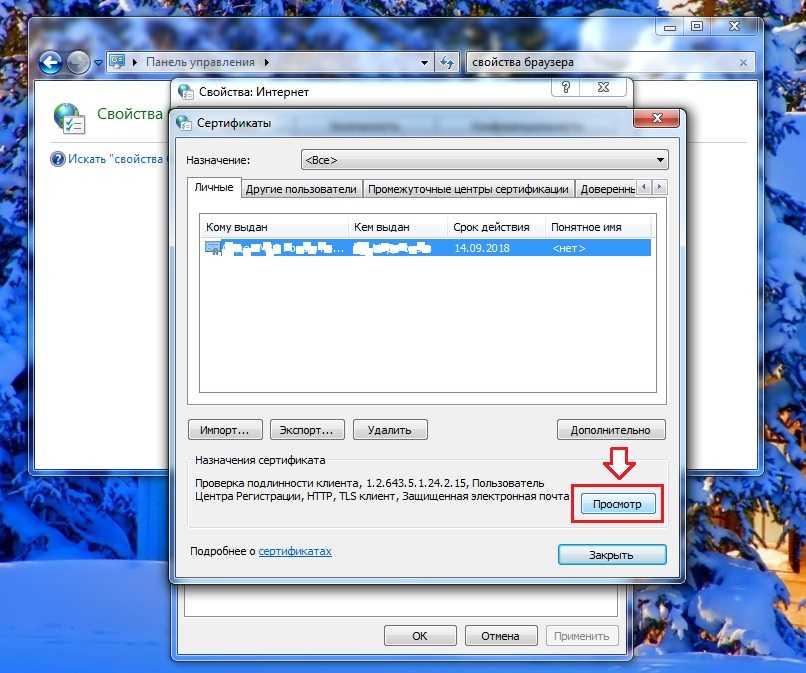
Перед вами откроется окно с конкретным сертификатом. Здесь представлена вся информация на данный сертификат.
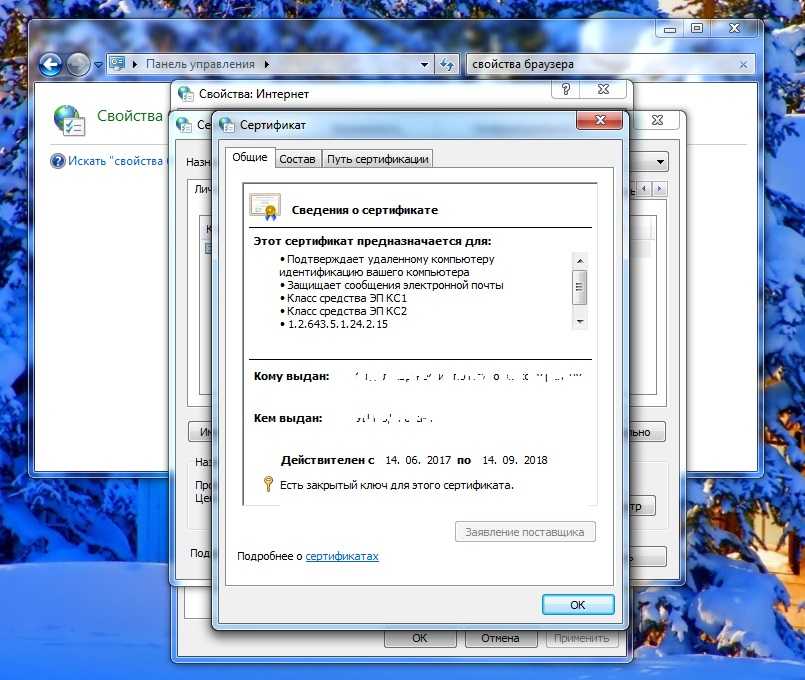
Таким образом можно удалить сертификат ЭЦП с компьютера
. Также, для того, чтобы открыть хранилище сертификатов
, существует и другой способ, возможно для кого-то более удобный.
На клавиатуре нажмите (сочетание клавиш Win + R), в открывшемся окне введите certmgr.msc
. Нажмите Ок.
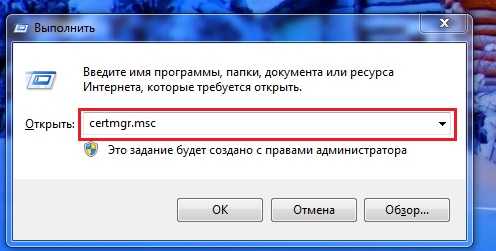
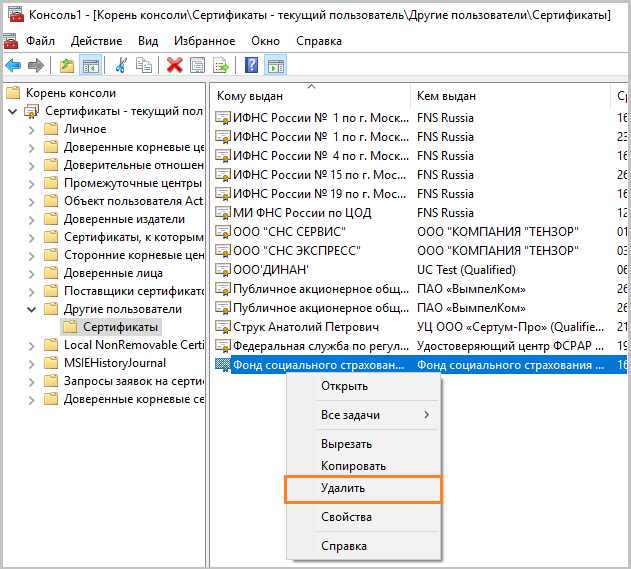
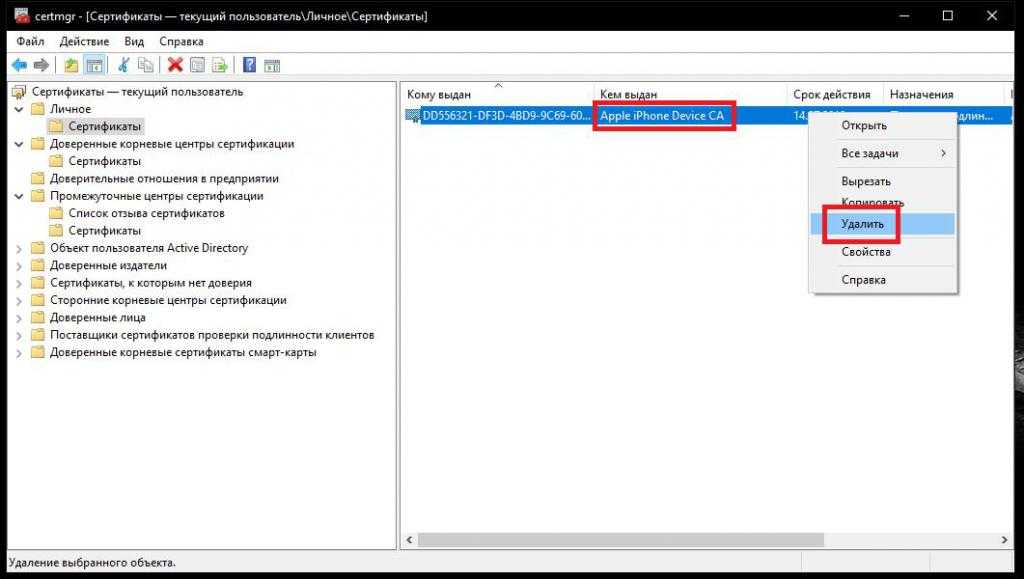
Откроется окно с сертификатами. Как и в предыдущем случае, найдите сертификат, который необходимо удалить, выделите его, нажмите правой кнопкой мыши (на нем нажмите) и выберите Удалить.
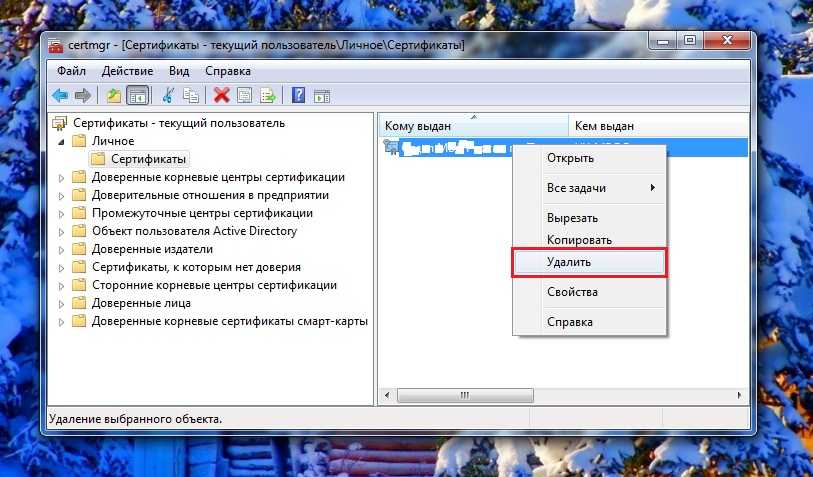
Все. Сертификат ЭЦП удален с компьютера
. При все при этом, все же не лишним будет напомнить, что при удалении сертификата с компьютера, подвергаются риску некоторые более ранние документы, при шифровании которых использовалась настоящая ЭЦП.
Рядовые пользователи с хранилищем сертификатов Windows 7 или любой другой операционной системы, относящейся к этому семейству, не сталкиваются практически никогда. Но вот системным администраторам или юзерам достаточно высокого уровня подготовки иногда бывает крайне необходимо использовать его для удаления старых документов или цифровых подписей, а также для установки новых. Зачем все это нужно и где в Windows 7 хранилище сертификатов, далее и рассмотрим. Заранее надо сказать, что обычным пользователям рассмотрение этих вопросов может понадобиться и в целях получения общей информации, и для выполнения вышеописанных действий, поскольку нельзя исключать, что они в определенной ситуации могут потребоваться.
Где хранится ЭЦП в системах Linux
В Linux системах список контейнеров с закрытыми ключами можно найти при помощи утилиты csptest. Находится она в директории: /opt/cprocsp/bin/ .
Список контейнеров компьютера: csptest -keyset -enum_cont -verifycontext -fqcn -machinekeys. Список контейнеров пользователя: csptest -keyset -enum_cont -verifycontext -fqcn. В списках имена контейнеров даются в виде, понятном для бинарных утилит, входящих в состав дистрибутива CSP.
Закрытые ключи хранятся в хранилище HDImageStore на жестком диске, и доступны они и для CSP, и для JCP.
Просмотреть список ключей электронной подписи на ОС Windows может только пользователь с правами администратора. Обычно ключи хранятся в системных папках и имеют расширение .cer или .csr. Чтобы посмотреть список, удалить ненужные элементы или скопировать их на внешний носитель можно воспользоваться программой КриптоПро, браузером Internet Explorer, консолью управления или специальной утилитой certmgr. В Windows XP открытые и закрытые ключи хранятся в разных папках, а закрытые дополнительно шифруются паролем, состоящим из комбинации случайных чисел. Системы Linux хранят все сертификаты в отдельной директории, а пусть к ним задается вручную при помощи команд.
Вчера, видимо, был шабаш https и клиенты стали массово слать сертификаты. Разумеется ни корневых ни промежуточных не прилагалось и просьба их выслать вызывала такое же недоумение как встречный поток у блондинки на дороге с односторонним движением.
На 4-м сертификате дёргать их вручную стало лень (а я ленив по натуре), поэтому набросал «самокат» выцепляющий издателя и формирующий chain-файл для скармливания nginx’у. Наверняка он не идеален и проверен лишь на полуторадесятках сертификатов, но чем богаты.
Об устройстве x.509 много сказано (в том числе на хабре), поэтому повторяться не буду.
Ниже просто пошаговая инструкция получения цепочки вперемешку с небольшой выжимкой из теории и не более того.
Всё нижесказанное актуально для:
Итак, предположим, что у нас есть PEM-сертификат сайта. Для примера мы возьмём сертфикат ya.ru (не только ж пинговать его).
Помимо самого кодированного запроса, версии, подписи и т.п. в нём имеется ряд расширений. Одно из которых Authority Information Access нас и интересует:
Параметр CA Issuers как раз и содержит следующий в цепочке сертификат. Как правило, данный сертификат либо в PEM, либо в DER(как в нашем случае) форматах.
На деле PEM формат не более чем base64 представление DER и получить PEM из DER можно сделав base64 ./ycasha2.cer ./ycasha2.pem и обрамив кодированный текст «——BEGIN CERTIFICATE——»,»——END CERTIFICATE——». Однако, логичнее и проще сделать это преобразование средствами openssl:
Едем дальше и смотрим следующий сертификат в цепочке:
Преобразовываем и его:
В данном сертификате (т.к. он корневой) отсутствует расширение Authority Information Access:
То есть на нём и закончим вытягивание цепочки. Осталось собрать это всё в chain-файл:
Вроде бы теперь можно ставить (если есть Private Key), но остановлюсь ещё на паре нюансов. Установив свой сертификат на свой Яндекс проверяем его:
Всё хорошо, но это лишь потому, что в дефолтных путях -CApath, -CAfile моего openssl нашлись нужные хеши сертификатов. Если мы их изменим, либо по дефолтным путям их нет, либо они просто устарели, либо у кого-то версия openssl с багом, в которой не «цеплялись» default CApath (если не ошибаюсь с 1.0.1с по 1.0.1e), то получим неприятность в виде:
Понятно, что корневой сертификат подписать некому, поэтому нужно нашей системе разрешить доверять ему. Для этого можно создать кусочек хранилища. При поиске требуемого сертифката openssl пытается отыскать его по хешу сертификата.
И теперь наша система доверяет ya.ru:
Разумеется делать руками каждый раз лень, потому слегка автоматизируем:
Как-то так… Разумеется скрипт не универсален, всё на скорую руку в предверии грандиозного шухера. Комментарии/пожелания приветствуются, но отвечать вряд ли смогу — у нас тут (в Беларуси) дурдом деноминация.
 Сертификаты являются одним из вариантов безопасности для Виндовс 7. Это цифровая подпись, которая проверяет достоверность и подлинность различных веб-узлов, служб и всевозможных устройств. Выдача сертификатов осуществляется сертификационным центром. Они хранятся в специализированном месте системы. В данной статье мы рассмотрим, где находится «Хранилище сертификатов» в ОС Windows 7.
Ошибка копирования контейнера

Но тут есть важный нюанс. Если во время создания закрытого ключа он не был помечен как экспортируемый, скопировать его не получится. У вас будет ошибка:
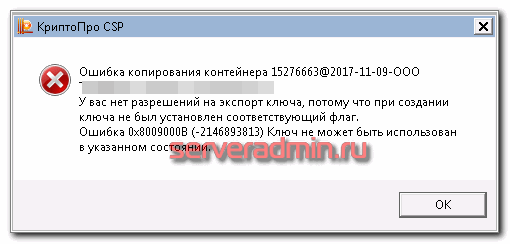
Ошибка копирования контейнера. У вас нет разрешений на экспорт ключа, потому что при создании ключа не был установлен соответствующий флаг. Ошибка 0x8009000B (-2146893813) Ключ не может быть использован в указанном состоянии. Либо вы просто не сможете его выбрать для копирования, если у вас последняя версия CryptoPro. Он будет неактивен:
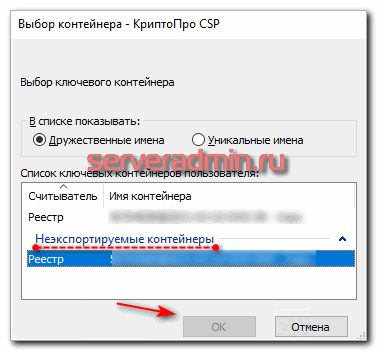
Если получили такую ошибку, то для вас этот способ переноса не подходит. Можно сразу переходить к следующему. Отдельно расскажу, как скопировать сертификат и закрытый ключ к нему в файл, чтобы перенести на другой компьютер без использования токена. Делаем это там же на вкладке Сервис в оснастке CryptoPro. Нажимаем Посмотреть сертификаты в контейнере.
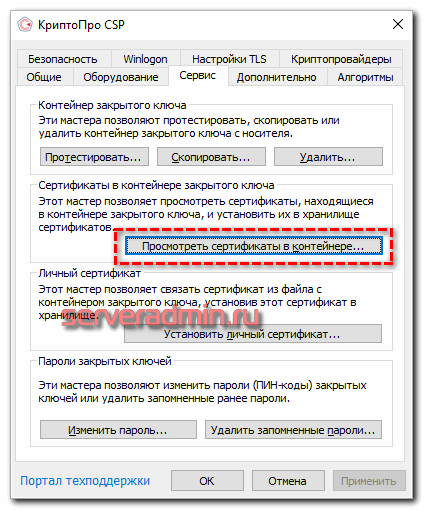
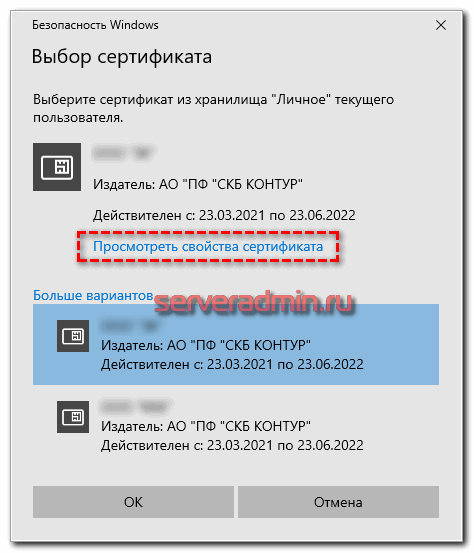
Выбираем необходимый сертификат и нажимаем Посмотреть свойства сертификата.
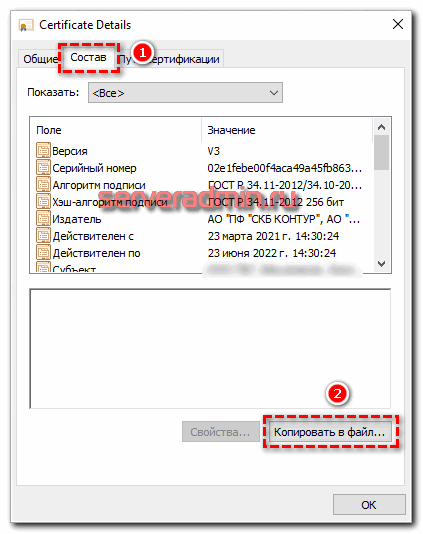
Далее переходим на вкладку Состав в информации о сертификате и нажимаем Копировать в файл.
Если у вас после слов «Экспортировать закрытый ключ вместе с сертификатом» нет возможности выбрать ответ «Да, экспортировать закрытый ключ», значит он не помечен как экспортируемый и перенести его таким способом не получится. Можно сразу переходить к другому способу, который описан ниже.
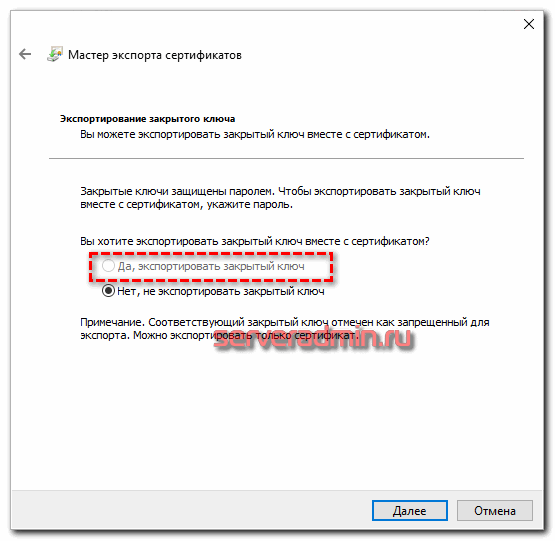
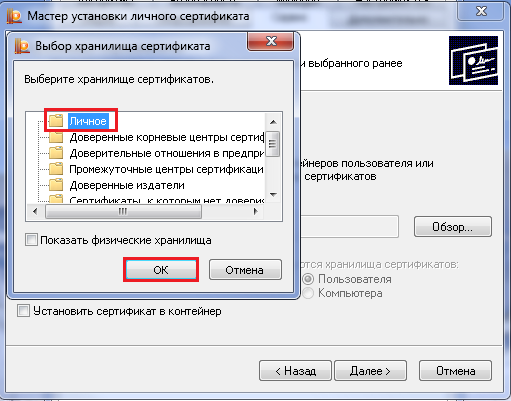
Если же такая возможность есть, то выбирайте именно этот пункт и жмите Далее. В следующем меню ставьте все галочки, кроме удаления. Так вам будет удобнее и проще в будущем, если вдруг опять понадобится копировать ключи уже из нового места.
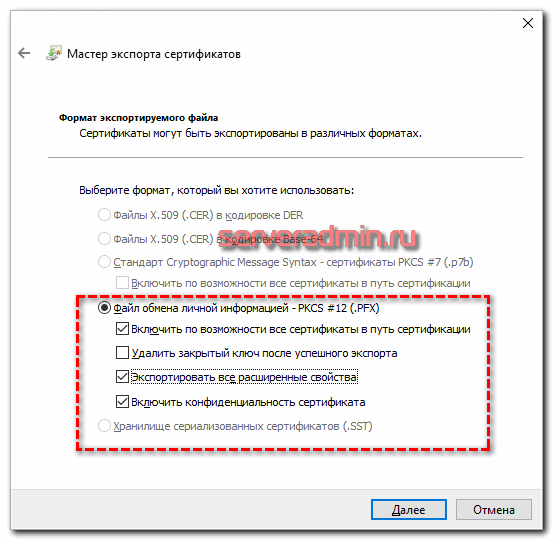
Укажите какой-нибудь пароль и запомните его! Без пароля продолжить нельзя. В завершении укажите имя файла, куда вы хотите сохранить закрытый ключ. Теперь вам нужно скопировать сам сертификат. Только что мы копировали закрытый ключ для него. Не путайте эти понятия, это разные вещи. Опять выбираете этот же сертификат в списке из оснастки Crypto Pro, жмёте Копировать в файл, экспортировать БЕЗ закрытого ключа. И выбираете файл формата .CER.
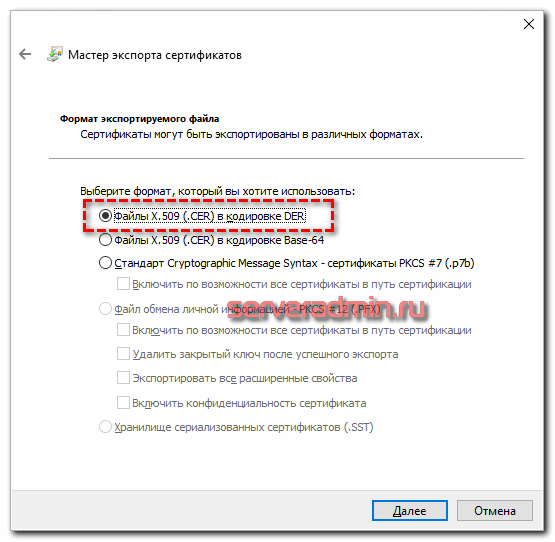
Сохраните сертификат для удобства в ту же папку, куда сохранили закрытый ключ от него. В итоге у вас должны получиться 2 файла с расширениями:
- .pfx
- .cer
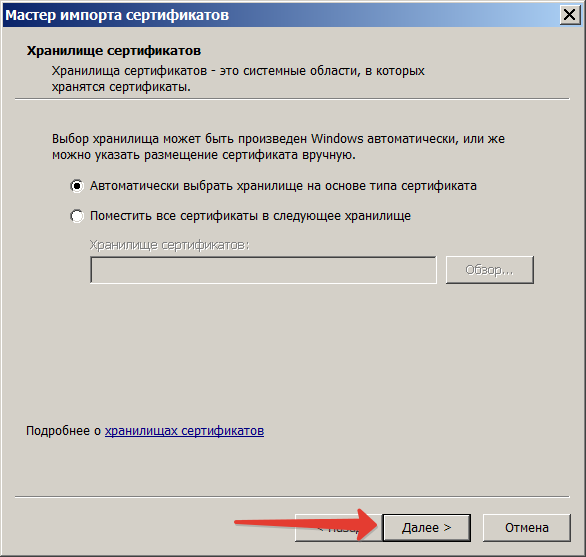
Вам достаточно перенести эти 2 файла на другой компьютер и кликнуть по каждому 2 раза мышкой. Откроется мастер по установке сертификатов. Вам нужно будет выбрать все параметры по умолчанию и понажимать Далее. Сертификат и контейнер закрытого ключа к нему будут перенесены на другой компьютер. Я описал первый способ переноса в ручном режиме. Им можно воспользоваться, если у вас немного сертификатов и ключей. Если их много и руками по одному переносить долго, то переходим ко второму способу.
Что такое сертификат эцп
Сегодня все чаще встречается дистанционное оформление бумаг. Сделки заключаются удаленно, присутствие сторон необязательно. Удостоверяющий центр выпускает специальную бумагу в электронном или бумажном формате. С его помощью подтверждается подлинность цифровой подписи, перекрывается доступ сторонним лицам к закрытой информации.
В сертификате ЭЦП содержатся следующие данные:
- сведения о владельце;
- срок действия;
- название удостоверяющего центра, издавшего документ;
- наименование средства;
- проверочный ключ;
- информация об ограничениях в области применения.
В отдельных случаях в него включаются дополнительные данные пользователя и издателя, адреса служб штампов времени и действующих статусов сертификатов и т.п.
Аккредитованный удостоверяющий центр в момент выпуска документа генерирует ключ проверки. При этом сохраняются сведения о владельце электронной подписи в специальном файловом массиве.
Как открыть хранилище сертификатов Windows 10?
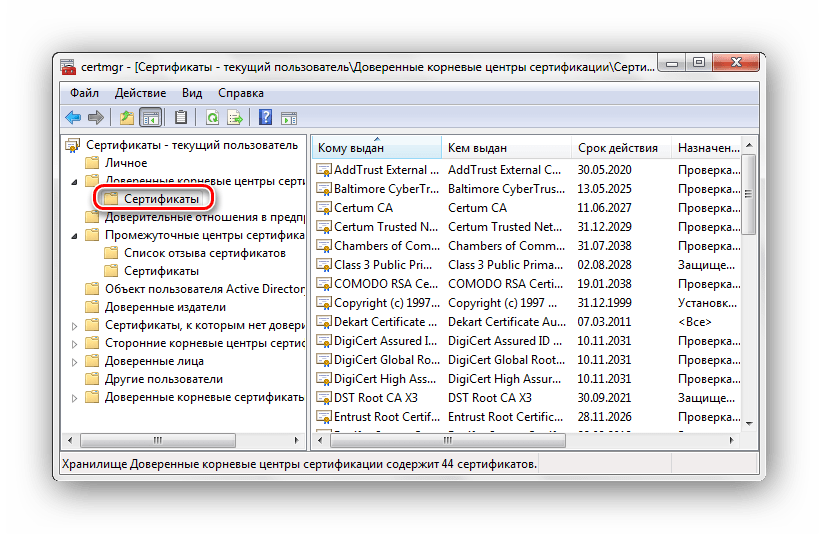
В Windows просмотр и управление доверенными корневыми сертификатами осуществляется в программе Менеджер Сертификатов. Перейдите в раздел «Доверенные корневые центры сертификации» → «Сертификаты»: Здесь для каждого сертификата вы можете просматривать свойства, экспортировать и удалять.
Как открыть реестр сертификатов?
Просмотр сертификатов через Certmgr
- открыть меню «Пуск»;
- ввести команду «certmgr. msc» (без кавычек) и нажать клавишу «Enter»;
- в левой части появившегося окна будут вкладки «Личное» и «Корневые сертификаты удостоверяющего центра» — вот там и можно найти все необходимые ключи.
Как открыть консоль сертификатов?
Просмотр установленных сертификатов
- Пуск – Выполнить (или Win-R) – набрать команду mmc и нажать OK.
- В открывшемся окне нажать Ctrl + M.
- Нажать кнопку Добавить и выбрать Сертификаты
- После чего выбрать тип предназначения сертификатов Моей учётной записи
- После нажать кнопку OK в результате получим Консоль просмотра и управления сертификатами
Где найти хранилище сертификатов?
Посмотреть установленные сертификаты можно при помощи Internet Explorer, Certmgr, консоль управления или КриптоПро.…Через Certmgr
- открыть «Пуск»;
- ввести команду certmgr. msc в строку поиска и нажать Enter;
- в левой колонке открывшегося окна будет список личных и корневых сертификатов.
Где находится хранилище сертификатов Криптопро?
В реестре Допускается хранить сертификаты ЭЦП в реестре по аналогии со стандартными ключевыми носителями. Найти перенесенные ключи цифровой подписи можно в папках: HKEY_LOCAL_MACHINESOFTWARECryptoProSettingUsers(идентификатор пользователя)Keys название контейнера (для 32-битной ОС Windows);
Где находится хранилище сертификатов Windows?
В Windows нет «папки» сертификатов; он хранится во внутренней базе данных ( реестр Windows ), с которой вы взаимодействуете способами, перечисленными в исходном вопросе. Самый простой способ получить доступ к этой базе данных — это просто положить ее certmgr. msc в окно запуска / запуска.
Как добавить сертификат в контейнер закрытого ключа?
Зайдите Пуск-Все программы-КРИПТО-ПРО-КриптоПро CSP.
- Перейдите на вкладку Сервис.
- Нажмите — Просмотреть сертификаты в контейнере…
- В открывшемся окне нажмите Обзор…
- В открывшемся окне выберите контейнер закрытого ключа, нажмите ОК.
- Нажмите Далее.
Как сохранить сертификат на компьютер?
Выберите «Пуск» > «Панель управления» > «КриптоПро CSP». Перейдите на вкладку «Сервис» и кликните по кнопке «Скопировать». В окне «Копирование контейнера закрытого ключа» нажмите на кнопку «Обзор». Выберите контейнер, который необходимо скопировать, и кликните по кнопке «Ок», затем «Далее».
Как добавить сертификат в хранилище сертификатов?
Как установить сертификат в хранилище Личные Скачайте и запустите «Утилиту установки сертификата в хранилище Личные»: Скачать. В окне программы нажмите кнопку «Убрать все», отметьте галочкой нужный Вам контейнер с сертификатом и нажмите кнопку «Установить».
Как зайти в корень консоли?
Настройка отображения оснасток в консоли: новые окна
- Откройте пункт меню Окно и выберите Корень консоли.
- В окне Корня консоли выберите Службы и приложения, щелкните правой кнопкой Службы в левой панели и нажмите Новое окно.
Как посмотреть свойства сертификата?
В раскрывшемся меню нужно выбрать пункт More tools (дополнительные инструменты), а затем Developer tools (инструменты разработчика). В открывшемся фрейме нужно перейти во вкладку Security (безопасность). После щелчка на кнопке View certificate (посмотреть сертификат) вы увидите окно со свойствами SSL-сертификата.
Где лучше хранить Эцп?
Квалифицированную электронную подпись нужно хранить в сейфе или другом защищенном месте. Носитель, который просто лежит на столе, легко украсть, чтобы подписать пару «лишних» документов. А когда вы это заметите, то даже в суде не сможете доказать свою непричастность.
Где хранится закрытый ключ сертификата?
Закрытый ключ хранится на ключевом носителе (токене) и защищен паролем, который известен только владельцу
Очень важно при получении токена в удостоверяющем центре поменять заводской пароль на собственный и бережно хранить токен — в этом случае никто не сможет подделать подпись
Как найти сертификат ключа электронной подписи на компьютере

Участие в торгах, сдача отчетности, маркировка товаров невозможны без электронной подписи (ЭП или ЭЦП), которая заменяет реальную подпись человека при дистанционной подготовке документов.
Если вы еще не получили электронную подпись, оформите ЭП в удостоверяющем центре, который прошел аккредитацию. В УЦ Контура есть подписи для сотрудников и руководителей, торгов, отчетности и личных дел.
Чаще всего владельцы электронной подписи сталкиваются с сертификатом, когда подписывают контракт на торговой площадке или отчет для налоговой. Тогда система, где подписывается документ, предлагает «Выбрать сертификат», которым будет подписан документ.
Сертификат — это электронное свидетельство, которое подтверждает, кому ЭП принадлежит. В нем содержатся сведения:
- Срок действия;
- Статус: действителен или нет;
- Кому он выдан и каким удостоверяющим центром (УЦ);
- Наличие закрытого ключа;
- Значение открытого ключа;
- Уникальный номер сертификата.
Сертификат получают в удостоверяющем центре. Для этого нужно обратиться в УЦ, сообщить свои данные, показать паспорт и подтвердить личность. Сотрудники УЦ сообщат, как пользователю сгенерировать ключи электронной подписи, а потом выдадут на них сертификат — он подтвердит, что ключи принадлежат вам и позволит использовать их для подписания документов. Вы сможете записать его на токен (защищенный носитель, похожий на флешку) или сохранить на компьютер.
Файл сертификата имеет расширение.cer. Иконка файла — выглядит как конверт с ключом и печатью.

Как выглядит файл с сертификатом ЭП
Сертификат, открытый и закрытый ключи хранятся вместе на внешнем носителе или в компьютере. Вместе эти три компонента обеспечивают работу ЭП. Сертификат без ключей не позволит подписать электронный документ.
Повреждение или удаление файлов приведет к необходимости перевыпуска ЭП.
Тариф «Марафон» от Удостоверяющего центра Контура позволяет перевыпускать сертификат столько, сколько нужно без доплат. Также тариф избавляет от ежегодной подготовки документов для новой ЭП
Где хранится сертификат на компьютере
При первом получении сертификата и ключей ЭП пользователь выбирает, на каком носителе будет их хранить. Это возможно, если правила системы или УЦ, где он получает сертификат, разрешает выбрать разные носители.
Всего есть четыре возможных носителя для сертификата:
- Токен — специальный защищенный носитель, который внешне похож на флешку. Содержимое носителя защищено пин-кодом, поэтому просто так файл с закрытым ключом с токена не скопировать. Купить такой носитель можно в УЦ или у производителя токенов.
- Флешка — обычный носитель, на нем контейнер с сертификатом и ключами будет храниться, как папка с файлами.
- Обычная папка на компьютере — или ее также называют «директория».
- Реестр компьютера — база с информацией о настройках и параметрах компьютера.
В дальнейшем пользователь может сделать копию ключа и сертификата и записать их на второй носитель. Это возможно, если в сертификате нет запрета на копирование. Например, не удастся скопировать сертификат УЦ ФНС или сертификат для ЕГАИС Алкоголь, так как они защищены от копирования. При этом другие квалифицированные сертификаты — например, подпись для торгов или налоговой отчетности — можно дублировать и хранить на нескольких носителях.
Подробнее разберем хранение сертификата на компьютере: в папке (директории) и в реестре.
Папка в операционной системе
При сохранении сертификата на компьютере программа КриптоПро CSP сама определяет конкретную папку, куда запишет ключи и сертификат. Выбрать другой путь сохранения файла пользователю не удастся.
В этом случае файл закрытого ключа проще найти и скопировать — это будет обычная папка с файлами. Путь к папке будет таким:
- в Windows — %localappdata%/crypto prо;
- в Linux, Unix, MacOS — /var/opt/cprocsp/keys/
, где username — это название учетной записи.
Реестр
Реестр компьютера — это список настроек и параметров ПК. Увидеть реестр компьютера можно, набрав в строке поиска на панели «Пуск» — «regedit». Поиск позволит открыть служебную программу — редактора реестра.

Путь к сертификату через реестр
Как найти и просмотреть сертификат на компьютере
Найти сертификат на ПК можно несколькими путями:
- с помощью программы КриптоПро CSP;
- программы CertMgr;
- браузера;
- консоли MMC.
Все четыре способа позволят открыть сертификат, выгрузить его в виде файла, просмотреть сведения об ЭП, а при необходимости и удалить сертификат. Когда не нужно удалять сертификат.
В КриптоПро CSP и браузере также можно скопировать сертификат вместе с закрытым ключом, в программе CertMgr и консоли ММС — только файл сертификата. Для такого копирования сертификата и его ключа рекомендуем использовать сервис копирования сертификатов на Установочном диске, где пользователю не требуется детально погружаться в механизмы работы ЭП.
Поиск сертификата через КриптоПро CSP
КриптоПро CSP — это программа для работы с электронной подписью. Она есть у большинства пользователей, работающих с квалифицированной ЭП.
Чтобы найти сертификат через КриптоПро CSP на ПК:
- Открываем программу: Пуск → Все программы — КриптоПро CSP.
- В программе переходим по вкладкам: Сертификаты пользователя → Личное → Сертификаты.
- Выбираем нужный сертификат и делаем с ним то, что планировали: смотрим информацию в сертификате, экспортируем его или удаляем.
Поиск сертификата через КриптоПро CSP
После открытия сертификата через КриптоПро CSP, вкладка с ним появится в меню «Пуск». В следующий раз сертификат можно будет открыть быстрее — сразу из этого меню.
При удалении сертификата через КриптоПро CSP, программа сотрет с компьютера все компоненты ЭП вместе с корневым сертификатом УЦ. После этого восстановить их невозможно. Что такое корневой сертификат.
Поиск сертификата через CertMgr
CertMgr — это программа для работы с сертификатами на ПК. Также через программу можно посмотреть справочную информацию о консоли управления Microsoft Management Console (MMC) и о том, как настроить удаленное подключение к компьютеру.
Поиск сертификатов на ПК с помощью CertMgr аналогичен поиску через КриптоПро CSP:
- Открываем меню «Пуск» и в поисковой строке пишем название диспетчера сертификатов — «CertMgr», запускаем программу CertMgr.
- В программе — выбираем папку «Личное», тип объекта — «Сертификаты». Диспетчер выдаст перечень сертификатов, которые установлены на компьютер.
- Выбираем из списка нужный сертификат и открываем его.
Поиск сертификата через CertMgr
Поиск сертификата через Internet Explorer
Internet Explorer — один из наиболее популярных браузеров для работы с сертификатами ЭП. Долгое время только его можно было использовать для сертификатов. Другие браузеры начали поддерживать работу сертификатов позже — в 2015-2017 годах. Но до сих пор использовать сертификат на некоторых ресурсах можно только в Internet Explorer.
Как найти сертификат с помощью браузера Internet Explorer:
- Открываем браузер и нажимаем: Настройки → Свойства браузера → Содержание → Сертификаты
- Появится окно с сертификатами, установленными на компьютер. Можно будет просмотреть информацию о них.
Поиск сертификата через Internet Explorer
Полностью удалить сертификат из браузера Internet Explorer невозможно — только открытый ключ. Поэтому если сертификат удалили из браузера по ошибке, то его можно восстановить с помощью программы КриптоПро CSP.
В браузере Chrome и основанных на нем браузерах (Яндекс.Браузер, Opera) сертификаты также можно найти:
Настройки браузера → Приватность и защита → Безопасность и защита → Сертификаты → Просмотр сертификатов.
В браузере Firefox найти сертификат не получится. Этот браузер не работает с российскими сертификатами и отечественными криптографическими алгоритмами.
Поиск сертификата через консоль управления
Консоль MMC (Microsoft Management Console) — это место для хранения инструментов и программ, которые предназначены для обслуживания компьютера. Эти средства называются оснастками и служат для управления оборудованием, программным обеспечением и сетевыми компонентами Windows.
Что именно находится в консоли, выбирает пользователь. Перед тем, как пользоваться инструментами консоли, сначала их нужно туда добавить, то есть «Добавить оснастку».
Рассказываем, как запустить консоль и добавить оснастку:
- Открываем меню «Пуск» и в поисковой строке указываем — «MMC».
- В результатах поиска выбираем консоль управления Windows MMC и запускаем ее.
- Нажимаем на вкладку «Файл» и выбираем функцию «Добавить или удалить оснастку». Система выдаст список доступных оснасток.
- Выбираем строку «Сертификаты» в перечне оснасток и нажимаем кнопку «Добавить».
- Указываем, для какой учетной записи выбираем оснастку — «Моей учетной записи пользователя» и нажимаем «Готово». После этого список сертификатов перейдет из перечня доступных оснасток в окне слева в перечень выбранных оснасток в окне справа.
- Подтверждаем выбор: в окне выбранных оснасток выбираем инструмент «Сертификаты» и нажимаем «Ок».
- Прописываем название консоли и выбираем, куда ее сохранить.
Добавление сертификата в консоль управления Windows
После добавления сертификатов в консоль управления Windows, с ними можно будет работать напрямую через эту консоль.
Как запустить консоль, в которую добавлены сертификаты:
- Открываем меню «Пуск» и в поисковой строке указываем название консоли. Например, «Консоль1».
- Выбираем консоль, запускаем ее и нажимаем: Корень консоли → Сертификаты → Личное → Сертификаты.
- Нажимаем на иконку сертификата и открываем его.
Просмотр сертификата в консоли управления Windows
Вывод
Сертификат на компьютере можно найти несколькими путями. Наиболее простые через программу КриптоПро CSP или браузер. Чуть более сложные — через диспетчер сертификатов CertMgr или консоль управления Windows.
Если поиск не дал результатов, значит сертификата на компьютере нет. Это значит, что файл сертификата удален. Восстановить его можно только в случае, если закрытый ключ не тронут. В противном случае нужно использовать копию сертификата, если заранее ее сделали, или обратиться в удостоверяющий центр за новым сертификатом.
Если у вас оформлен тариф «Марафон» от Удостоверяющего центра Контура, платить за перевыпуск не придется. Тариф не только избавляет от ежегодной подготовки документов для новой ЭП, но и позволяет перевыпускать сертификат столько, сколько нужно