Разбор тестирования 1С:Профессионал и PMP
Вопрос 01.22 экзамена 1С:Профессионал по платформе. Как можно разделить список пользователей на группы?
Тут нужно понимать о каком списке идет речь, если это список из конфигуратора, тогда разделять нельзя. В пользовательском же режиме, например в УТП, справочник "Пользователи" иерархичен, а вот список пользователей ИБ — нет.
Можете подробнее раскрыть этот вопрос?
По вопросу 1.12. В свойствах конфигурации я не нашел флага "Разрешить непосредственное удаление объектов". Этого флага не существует, или я плохо искал? Если его нет, то этот вариант поставили для усложнения задачи?
Вопрос 01.22 Как можно разделить список пользователей на группы?
"Разделение списка осуществляется с помощью общих реквизитов".
Упрощенно механизм такого разделения выглядит след.образом. Создается Общий реквизит со свойством Разделение данных "Разделять". После обновления базы, в окне настройки пользователя появляется закладка "Разделение данных", в которой можно указать флаг использования общего реквизита и указать для него значение в формате параметра командной строки /Z.

Теперь в тестах есть еще один вопрос:
1.73 Для запрета режима непосредственного удаления предопределенных
элементов справочника пользователем необходимо.
1. в свойствах конфигурации снять флаг "Разрешить непосредственное удаление предопределенных"
+++2. при определении роли для соответствующих объектов снять отметку у флага "Интерактивное удаление предопределенных"
3. при определении роли для соответствующих объектов снять отметку у флага "Интерактивное удаление"
4. в свойствах роли снять отметку у флага "Разрешить интерактивное удаление предопределенных"
5. в свойствах роли снять отметку у флага "Разрешить интерактивное удаление объектов"
6. возможности удаления предопределенных элементов в системе нет
Как можно разделить список пользователей на группы
Общие механизмы, понятия и термины 1с.Список вопросов 1c Профессионал по платформе 8.3
Список вопросов 1c :Профессионал Платформа 8.3 Глава 1
- 1
- 2
- 3
- 4
- 5
- 6
- 7
- 8
- 9
- 10
- 11
- 12
- 13
- 14
- 15
- 16
- 17
- 18
- 19
- 20
- 21
- 22
- 23
- 24
- 25
- 26
- 27
- 28
- 29
- 30
- 31
- 32
- 33
- 34
- 35
- 36
- 37
- 38
- 39
- 40
- 41
- 42
- 43
- 44
- 45
- 46
- 47
- 48
- 49
- 50
- 51
- 52
- 53
- 54
- 55
- 56
- 57
- 58
- 59
- 60
- 61
- 62
- 63
- 64
- 65
- 66
- 67
- 68
- 69
- 70
- 71
- Нет рубрики 0%
- 1
- 2
- 3
- 4
- 5
- 6
- 7
- 8
- 9
- 10
- 11
- 12
- 13
- 14
- 15
- 16
- 17
- 18
- 19
- 20
- 21
- 22
- 23
- 24
- 25
- 26
- 27
- 28
- 29
- 30
- 31
- 32
- 33
- 34
- 35
- 36
- 37
- 38
- 39
- 40
- 41
- 42
- 43
- 44
- 45
- 46
- 47
- 48
- 49
- 50
- 51
- 52
- 53
- 54
- 55
- 56
- 57
- 58
- 59
- 60
- 61
- 62
- 63
- 64
- 65
- 66
- 67
- 68
- 69
- 70
- 71
- С ответом
- С отметкой о просмотре
- Во всем справочнике
- В пределах подчинения
- В пределах подчинения владельцу
- Верны все указанные ответы
- Верны ответы 1 и 2
- Объекты конфигурации
- Объекты встроенного языка
- Объекты информационной базы
- Верны ответы 1 и 3
- Верны все варианты
- !алый
- ‘алый’
- (алый)
- «алый»
- На стадии отладки, для более быстрого внесения изменений в обработку
- Для разграничения прав доступа к обработке
- Для возможности редактирования обработки пользователем в режиме 1С:Предприятие
- внешняя обработка «epf», внешний отчет — «erf», конфигурация — «cf»
- внешняя обработка «ert», внешний отчет — «mxl», конфигурация — «pfl»
- внешняя обработка «ert», внешний отчет — «erf», конфигурация — «cfu»
- внешняя обработка «epf», внешний отчет — «mxl», конфигурация — «cfu»
- Как отчет
- Как обработка
- Верны ответы 1 и 2
- Технологическая платформа
- Конфигурация
- Информационная база
- СУБД
- Технологическая платформа
- Конфигурация
- Информационная база
- ничего дополнительно настраивать не надо, все реализовано на уровне платформы
- реализуется только запросами
- осуществляется только с помощью дополнительной настройки форм
- необходимо создать объект критерии отбора
- ничего дополнительно настраивать не надо, все реализовано на уровне платформы
- реализуется произвольным запросом динамического списка.
- осуществляется только с помощью дополнительной настройки форм
- необходимо создать объект критерии отбора
- в настройках пользователя выбрать возможный язык, из списка дополнительных интерфейсов
- в настройках пользователя выбрать возможный язык, из списка языков интерфейсов, заданных в ветви метаданных
- в настройках пользователя выбрать возможный язык, из списка предопределенных в платформе языков
- верны варианты 1 и 2
- верны все варианты
- в свойствах конфигурации снять флаг «Разрешить непосредственное удаление объектов»
- при определении роли для соответствующих объектов снять отметку у флага «Удаление»
- при определении роли для соответствующих объектов снять отметку у флага «Интерактивное удаление»
- в свойствах роли снять отметку у флага «Разрешить удаление объектов»
- в свойствах роли снять отметку у флага «Разрешить интерактивное удаление объектов»
- Клиентское приложение
- Типовое тиражное решение
- Сервер 1С:Предприятие
- Правильны ответы 1 и 3
- Правильны ответы 1 и 2
- Верны все варианты
- Справочники.
- Документы.
- Планы видов характеристик, планы счетов, планы видов расчета.
- Все вышеперечисленные.
- Справочники, планы видов характеристик, планы счетов, планы видов расчета
- Использование прикладного решения
- Отладка прикладного решения
- Разработка прикладного решения
- Верны ответы 1 и 2
- Верны все варианты
- Использование прикладного решения
- Отладка прикладного решения
- Разработка прикладного решения
- Верны ответы 1 и 2
- Верны все варианты
- Для хранения подчиненных сущностей, имеющих объектную природу
- Для хранения подчиненных сущностей, не имеющих объектную природу
- Для формирования печатных форм элементов справочника
- !манолит
- #манолит
- манолит*
- «манолит»
- В конфигурации может быть только один Бизнес-процесс и одна Задача.
- Бизнес-процесс может связываться одновременно с несколькими Задачами.
- Каждая Задача может использоваться в нескольких Бизнес-процессах
- При конфигурировании нет возможности определить связь между Бизнес- процессами и Задачами (она реализуется программно).
- ни каких ограничений на используемые СУБД нет
- с MS SQL сервер можно работать с рабочего сервера под управлением операционных систем Windows, c другими СУБД только из под Linux
- с MS SQL сервер можно работать с рабочего сервера под управлением операционных систем Windows, c другими СУБД как из под Windows, так и из под Linux
- Объекты конфигурации
- Объекты встроенного языка
- Объекты информационной базы
- Верны ответы 1 и 3
- Верны все варианты
- Нет такой возможности.
- В списке пользователей можно создать группу пользователей.
- Разделение списка осуществляется с помощью общих реквизитов.
- Только программно.
- С помощью механизма разделения данных.
- Разделение нумератора для многофирменного учета не поддерживается.
- группам
- элементам
- группам и элементам
- Верны ответы 1 и 3
- Верны ответы 2 и 3
- Верны все указанные ответы
- Иерархия групп
- Иерархия элементов
- Иерархия групп и элементов
- Верны ответы 1 и 3
- Верны ответы 2 и 3
- Верны все указанные ответы
- Клиентское приложение
- Типовое тиражное решение
- Сервер 1С:Предприятие
- Правильны ответы 1 и 3
- Правильны ответы 1 и 2
- Верны все варианты
- Объекты конфигурации
- Объекты встроенного языка
- Объекты информационной базы
- Верны ответы 1 и 3
- Верны все варианты
- Моментом времени, начиная с которого перепроведение документов последовательности в хронологическом порядке, восстановит правильность (актуальность) учета, контролируемого последовательностью
- Датой, начиная с которой перепроведение всех документов в хронологическом порядке, восстановит правильность (актуальность) учета, контролируемого последовательностью
- Ссылкой на документ последовательности, начиная с которого перепроведение документов последовательности в хронологическом порядке, восстановит правильность (актуальность) учета, контролируемого последовательностью
- Один из примитивных типов данных
- Только ссылочные типы
- Хранилище значений
- Составной тип данных
- Верны все перечисленные ответы
- Верны ответы 1 и 2
- Отладочный клиент
- Толстый клиент
- Тонкий клиент
- Веб-клиент
- Не существует 2 и 3 вариантов
- Неограниченное
- Ограничивается свойством конфигурации «Количество видов документов»
- 256, т.к. система не позволяет обрабатывать более 256 таблиц объектов одного типа
- 50, т.к. максимальная длина номера документа равна 50 символов
- Количество реквизитов документа не ограничено
- Максимальное количество реквизитов ограничивается в свойстве «Количество реквизитов»
- Количество реквизитов документа не ограничено, но при этом реквизитов ссылочного типа не может быть больше 10
- Количество реквизитов зависит от варианта работы с информационной базой. В файловом — до 50 реквизитов, в клиент-серверном — неограниченно
- Количество табличных частей документа не ограничено
- Максимальное количество табличных частей ограничивается в свойстве «Количество табличных частей»
- У документа может быть только одна табличная часть
- Количество табличных частей зависит от варианта работы с информационной базой. В файловом — до 50, в клиент-серверном — неограниченно
- Основная конфигурация
- Конфигурация базы данных
- Конфигурация поставщика
- Внешние конфигурации
- библиотеки картинок технологической платформы
- библиотеки картинок конфигурации
- из файловой системы
- верны варианты 1 и 2
- верны все варианты
- Да, для этого есть определяемые типы.
- Да, для этого есть общие реквизиты
- Такой возможности в платформе нет.
- На Windows
- На Windows и Linux
- На Windows — с использованием толстого, тонкого, веб- клиентов, на Linux — только Веб-клиент
- На windows только Толстый клиент, на Linux — Тонкий и Веб-клиент
- Автоматизация контроля над хронологическим порядком проведения документов тех видов, которые указаны в последовательности
- Чтобы запрещать пользователю непоследовательное проведение документов
- Чтобы запрещать пользователю проведение документов «задним числом»
- Автоматизация разрешения коллизий при одновременной записи в Автоматизация разрешения коллизий при одновременной записи в информационную базу нескольких документов, принадлежащих последовательности
- Этот объект позволяет вести список тех документов, которые были проведены «задним числом»
- Предназначены для хронологического отражения в системе событий предметной области, например, хозяйственных операций предприятия, контактов с покупателями
- Предназначены для отражение в системе условно-постоянной информации, например, карточек контрагентов
- Предназначены только для отражения хозяйственных операций в регистрах учета, например, в регистрах бухгалтерии
- Предназначены только для печати на бумажных носителях унифицированных форм, например, счетов-фактур, расходных накладных
- Предназначены только для обработки больших объемов данных в целях получения информации нового качества, например, формирование книги покупок, книги продаж по учету НДС
- Да, такая возможность присутствует
- Механизмы для создания общих реквизитов в платформе отсутствуют.
- Регистрация в единой таблице документов различных видов, собранных по принципу общности отражаемых событий предметной области и предоставляемых пользователю в едином, упорядоченном по хронологии списке
- Журнал представляет собой список документов определенного вида,упорядоченный по хронологии. Каждый вид документа должен быть зарегистрирован в одном из журналов документов, иначе пользователь не сможет работать со списком документов этого вида
- Журнал документов представляет собой таблицу для хранения всех документов в едином списке, упорядоченном по хронологии. Отличаются же журналы друг от друга только составом дополнительных граф
- В системе уже есть предопределенный объект типа «ЖурналДокументов», называемый «Общий журнал документов», назначение которого — регистрация в единой таблице документов всех видов в упорядоченном по хронологии виде. Разработчик не может создавать свои журналы документов
- Сквозная нумерация документов разного вида
- Чтобы при конфигурировании легче было определять свойства нумерации документов
- Только для обеспечения уникальности номеров документов в пределах года
- Он используется только для нумерации тех документов, у которых снят флажок свойства «Автонумерация»
- предназначен для хранения предположительно не изменяющейся информации
- для хранения значений во времени необходимо установить признак периодичности
- в платформе 8 не поддерживает признак периодичности, необходимо использовать периодический регистр сведений
- верны ответы 1 и 2
- верны ответы 1 и 3
- прикладной объект, значения которого задаются в Конфигураторе.
- может хранить различные типы значений.
- для него может быть заданы форма списка и выбора.
- верны все указанные ответы.
- верны ответы 1 и 3
- может быть сохранѐн в составе конфигурации и как внешняя обработка.
- может сравниваться с внешней обработкой, формируя отчет в печатной форме.
- может быть добавлен в конфигурацию из внешней обработки.
- верны все указанные ответы.
- Да, ограничен специальным списком. Документ может выступать в качестве регистратора движения только у тех регистров, которые отмечены на закладке «Движения» окна редактирования объекта
- Да, ограничен. Документ может выступать в качестве регистратора движения только в одном регистре, который отмечен на закладке движения окна редактирования объекта
- Да, ограничен типом регистра. Документ может выступать в качестве регистратора движения только в регистрах накопления, бухгалтерии и расчета
- Нет, не ограничен. Документ может выступать в качестве регистратора движения в любых регистрах
- Копирование – создание нового объекта копированием существующего, причем того же типа и с идентичными данными, а ввод на основании обычно создает объект другого типа, данные которого лишь функционально зависят от «объекта-основания»
- Между этими операциями нет отличия
- При копировании документ создается и сразу записывается в информационную базу, а при вводе на основании пользователь может изменить скопированные во вновь созданный объект данные («на основании» своих соображений) и только затем записать объект
- находятся в разных ветвях дерева конфигурации, имеют схожую структуру, предполагается, что отчет выводит данные, обработка — изменяет
- отчет предназначен исключительно для вывода учетной информации, обработка — для преобразования учетных данных.
- находятся в разных ветвях дерева конфигурации, имеют разную структуру и назначение.
- при запуске системы
- при программном обращении
- во время работы интерактивно
- Верны варианты 1 и 2
- Верны все варианты
- Когда документ ориентируется на проведение в реальном (настоящем) времени
- Когда проведение документа не зависит от времени его регистрации
- Когда документ ориентируется на проведение прошлым временем («задним числом»)
- Когда документ ориентируется на проведение будущим временем
- Когда документ ориентируется на проведение в реальном (настоящем) времени
- Когда проведение документа не зависит от времени его регистрации
- Когда документ ориентируется на проведение прошлым временем («задним числом»)
- Когда документ ориентируется на проведение будущим временем
- в них можно определить один параметр, значение которого будет передаваться при указании шаблона в конкретном ограничении доступа к данным
- в них можно определить любое количество параметров, значение которых будет передаваться при указании шаблона в конкретном ограничении доступа к данным
- параметры в шаблонах использовать нельзя
- при описании ограничений прав доступа нет возможности использовать шаблоны
- как переменные, определенные в модуле приложения
- как переменные, определенные в модуле приложения с ключевым словом Экспорт
- как параметры сеанса
- как константы
- как переменные определяемые в соответствующем обработчике события
- как константу
- как общий макет
- как параметр сеанса
- верны ответы 1,2
- верны ответы 1,2,3
- освобождается (он может автоматически назначиться другому экземпляру документа в этом периоде)
- не освобождается (он не будет автоматически назначаться другому экземпляру документа в этом периоде)
- освобождается или не освобождается зависит от значения соотвествующего свойства конфигурации
- Свойство «Тип значения характеристик»
- Свойство «Дополнительные значения характеристик»
- Оба свойства могут быть не заполнены
- Обязательно должны быть заполнены свойства «Тип значения характеристик» и «Дополнительные значения характеристик»
- свойства Комментарий у объекта конфигурации
- создание реквизита «Классификация»
- с помощью объекта конфигурации Подсистема
- верны варианты 1 и 2
- верны все варианты
- статус и сферу ответственности ее носителя как сотрудника компании
- совокупность доступных определенному пользователю объектов в среде «1С:Предприятие»
- совокупность прав действий в среде «1С:Предприятие» с возможностью присвоения конкретному пользователю
- набор параметров пользователя
- Microsoft SQL Server
- Microsoft SQL Server, PostgreSQL
- Microsoft SQL Server, PostgreSQL, IBM DB2
- Microsoft SQL Server, PostgreSQL, IBM DB2, Oracle Database
- Microsoft SQL Server, PostgreSQL, IBM DB2, Oracle Database, файловая база данных
- Регистратор
- Документ
- ТекущийДокумент
- Специального свойства у записи регистра нет. Для этих целей можно определить у регистра реквизит типа «ДокументСсылка»
- Технологическая платформа
- Конфигурация
- Информационная база
- СУБД
- Технологическая платформа
- Конфигурация
- Информационная база
- СУБД
- Только одна
- Только две (рабочая и демонстрационная)
- Неограничено
- Определяется комплектом поставки прикладного решения
- Определяется в настройках конфигурации
- Одна
- Две
- Три
- Сколько угодно
- реквизиты
- табличные части
- верно 1 и 2
- верно 1, 2, а так же — подчиненные документы, элементы справочников, планы видов характеристик, планы счетов, планы видов расчетов
- не возможно
- реализовано с помощью макетов
- обеспечивается константами и реквизитами с типом данных «Хранилище значений»
- верны варианты 2 и 3
- Будет выдано предупреждение об ошибке
- Элемент в режиме 1С:Предприятие будет удален
- Элемент в режиме 1С:Предприятие будет помечен на удаление
- Будет выдано предупреждение об ошибке
- Элемент будет удален и в конфигураторе и в 1С:Предприятие
- Элемент будет удален только в 1С:Предприятии
- Изменять функциональность типовых тиражных решений
- Создавать собственные прикладные решения
- Изменять функциональность технологической платформы
- Правильны ответы 1 и 2
- Верны все варианты
- Данные реквизитов
- Ссылка на элемент справочника
- Строки табличных частей
- Верны ответы 1 и 3
- Верны все варианты ответов
- Данные реквизитов
- Ссылка на элемент справочника
- Строки табличных частей
- Верны ответы 1 и 3
- Верны все варианты ответов
Общие механизмы, понятия и термины 1с.Список вопросов 1c Профессионал по платформе 8.3 : 1 комментарий

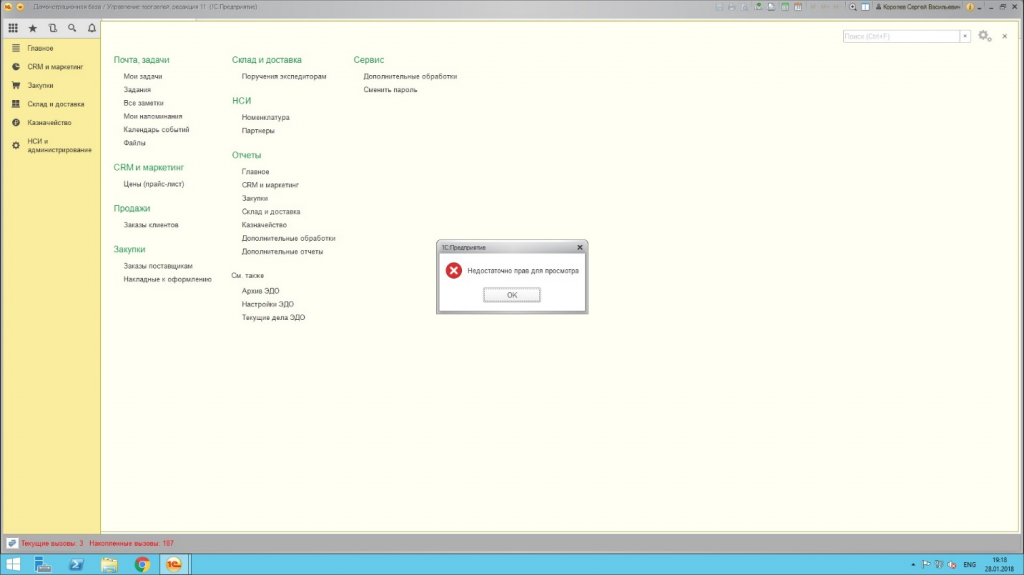 Рис.1 Сообщение о нехватке прав доступа
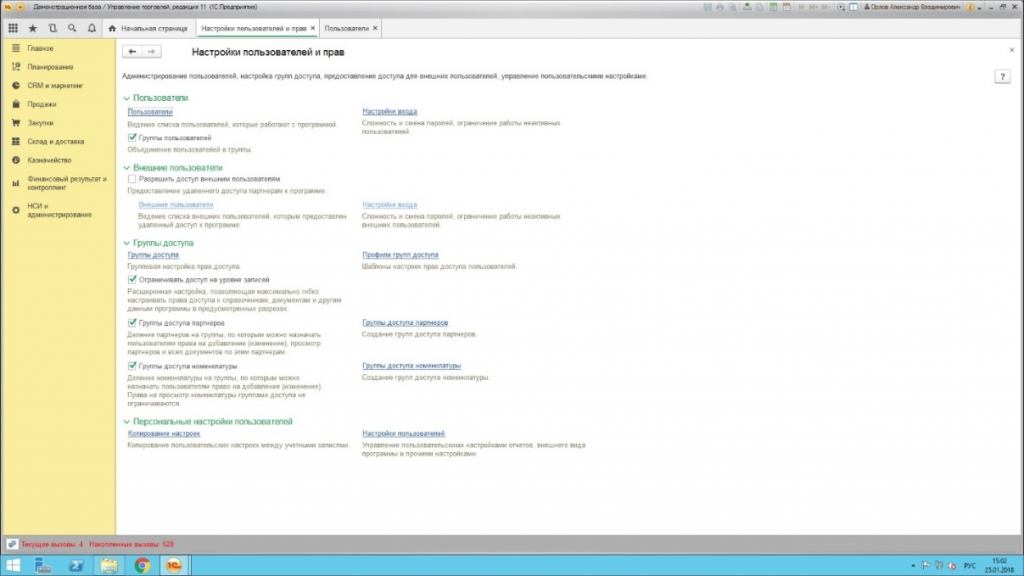 Рис.2 Настройки пользователей и прав
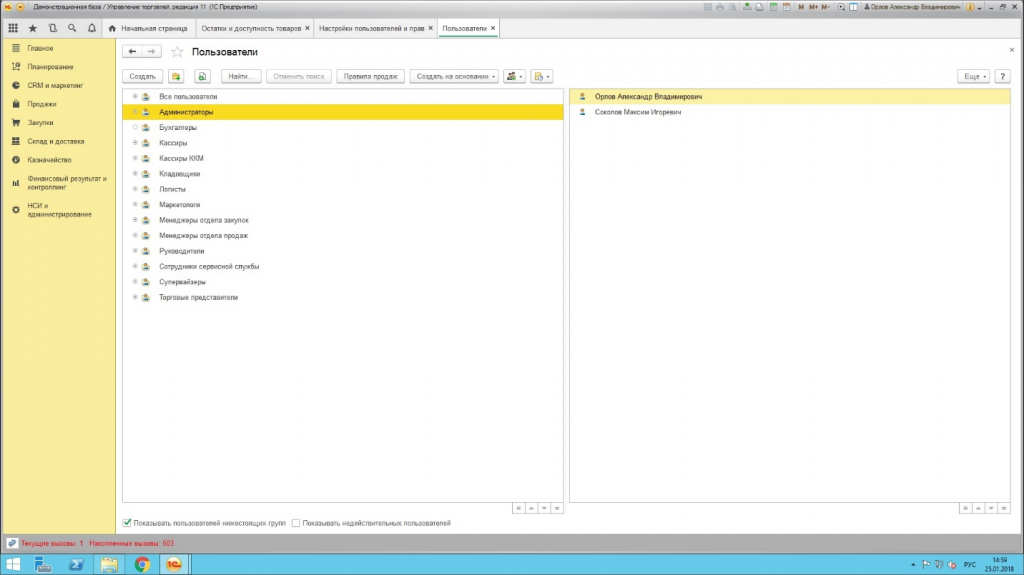 Рис.3 Группа пользователей
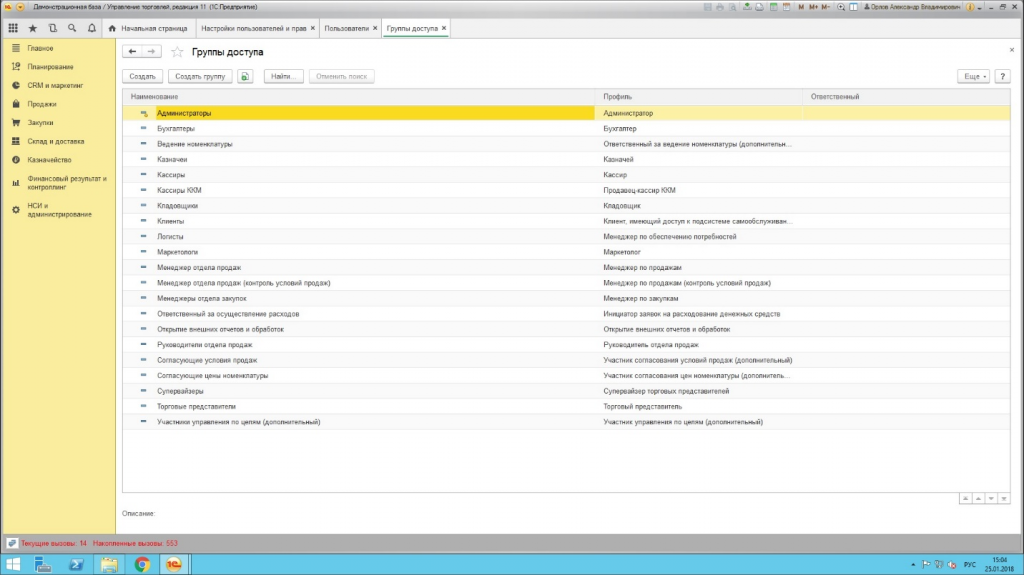 Рис.4 Группа пользователей-2
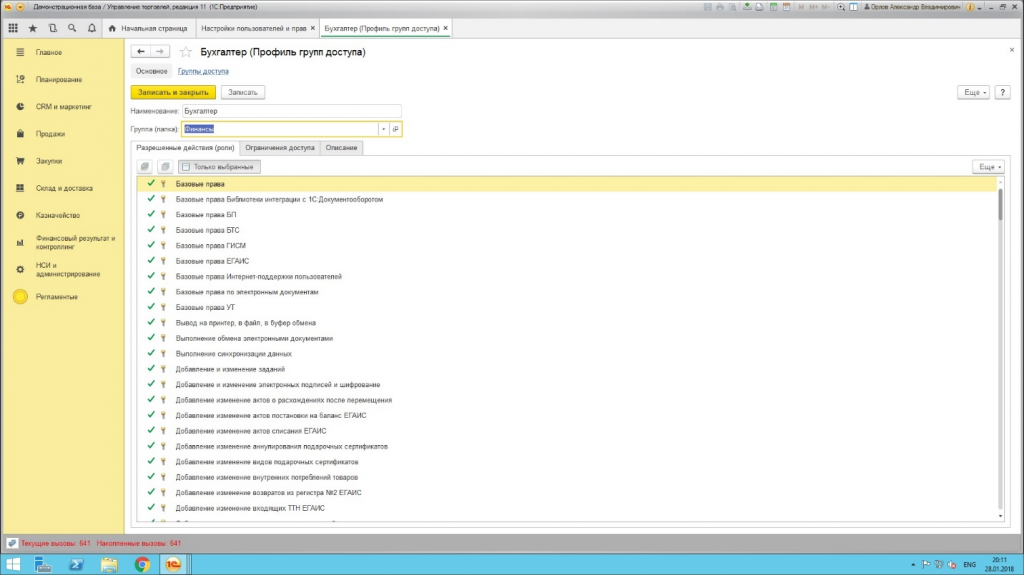 Рис.5 Назначение ролей
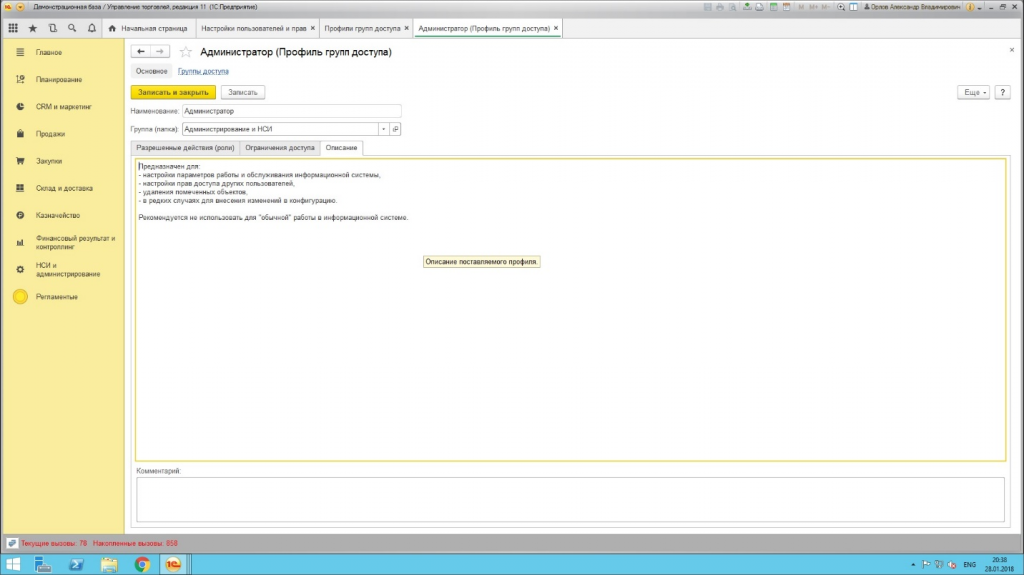 Рис.6 Описание прав пользователей
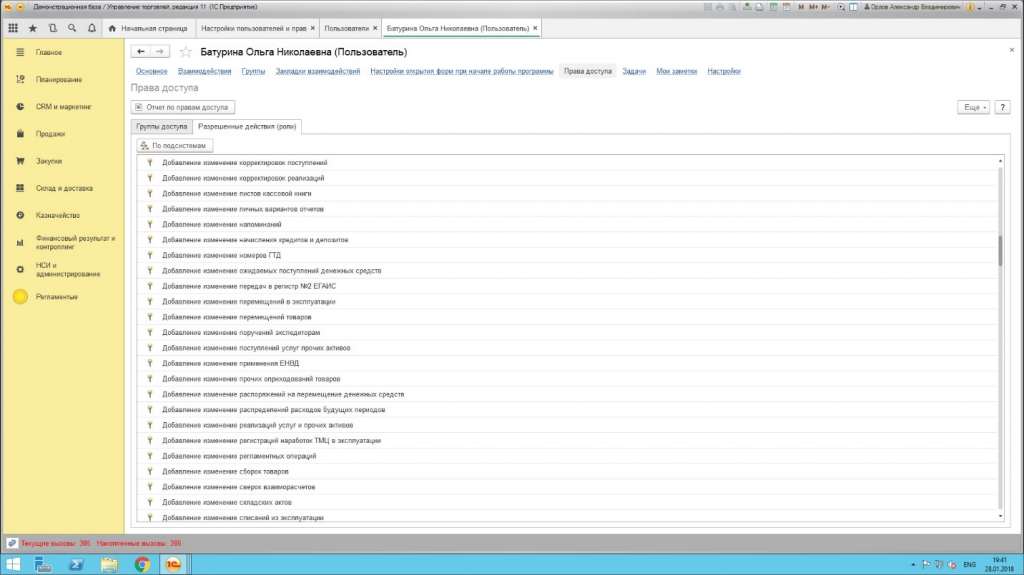 Рис.7 Просмотр ролей
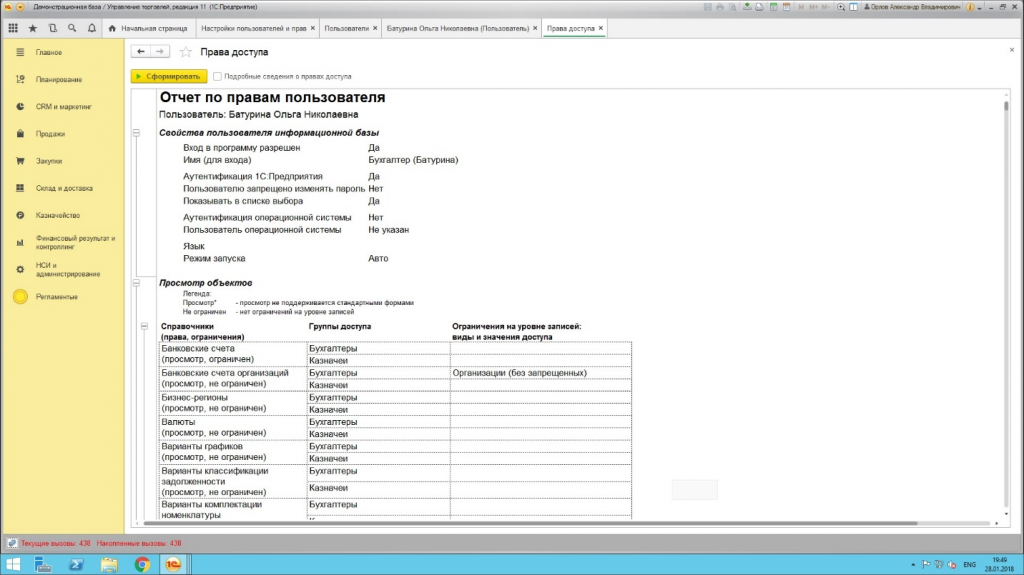 Рис.8 Отчет по правам доступа
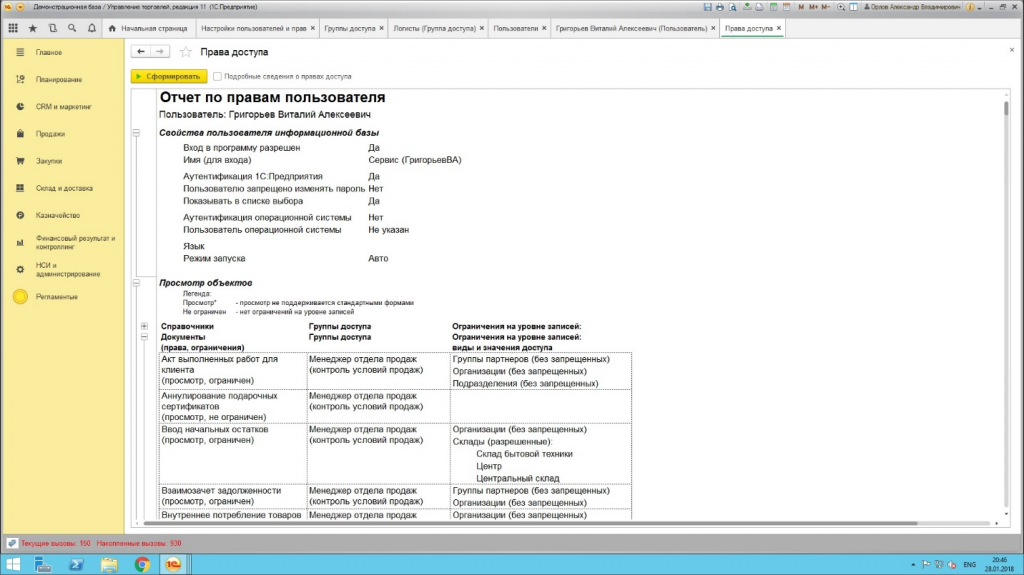 Рис.9 Ввод начальных остатков с ограничением доступа
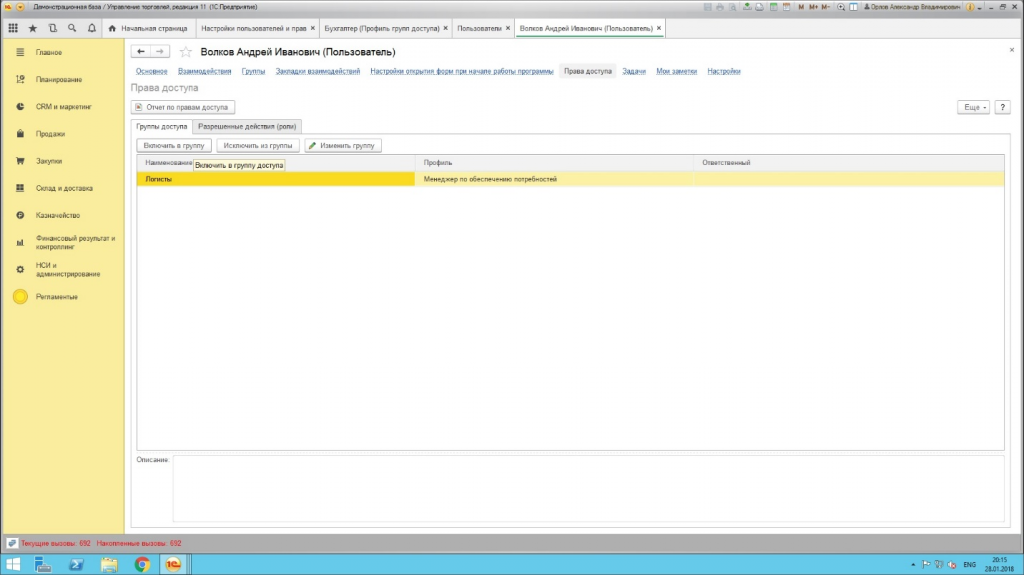 Рис.10 Добавление пользователя в группу
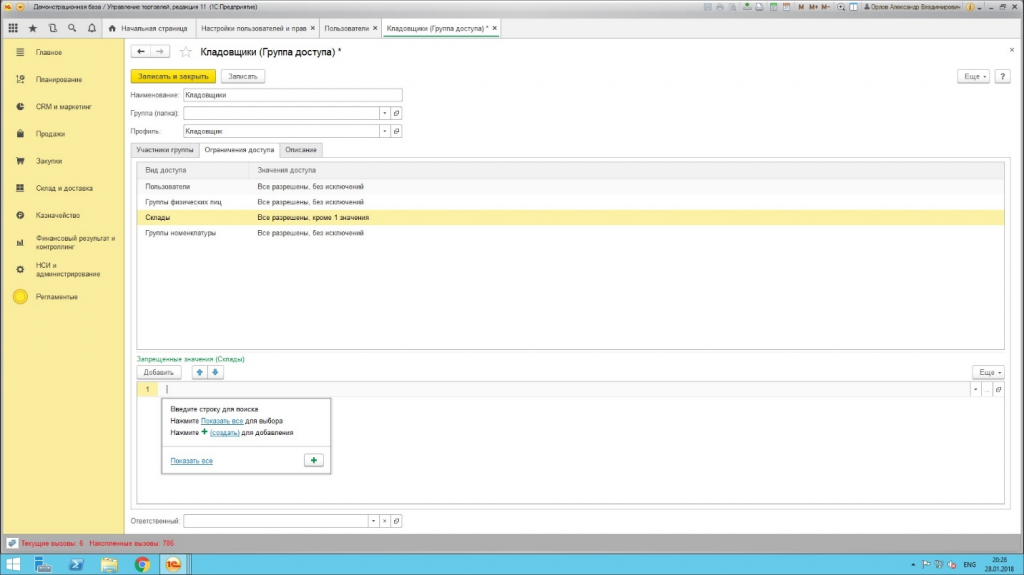 Рис.11 Изменение группы
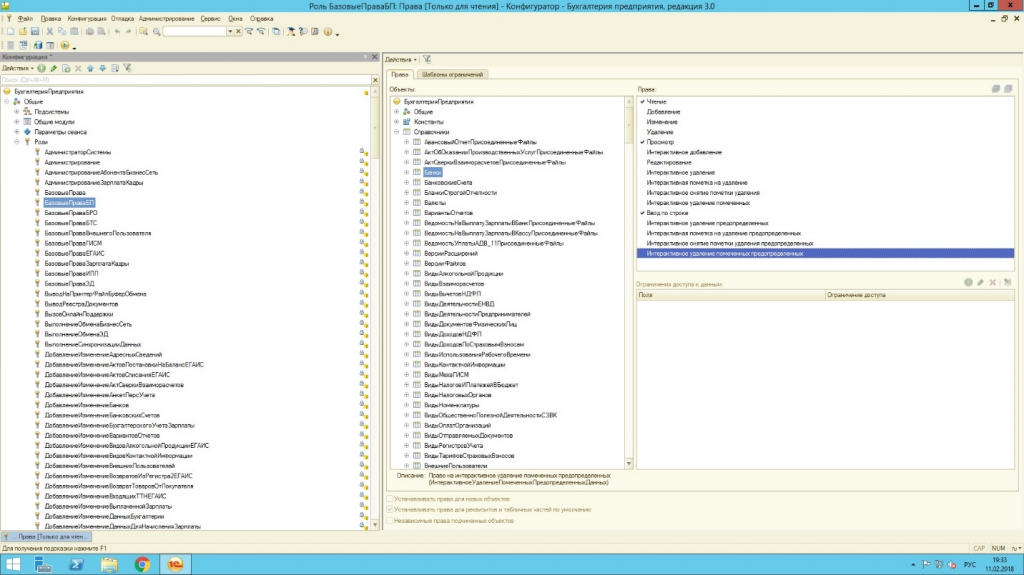 Рис.12 Управление правами в режиме конфигуратора
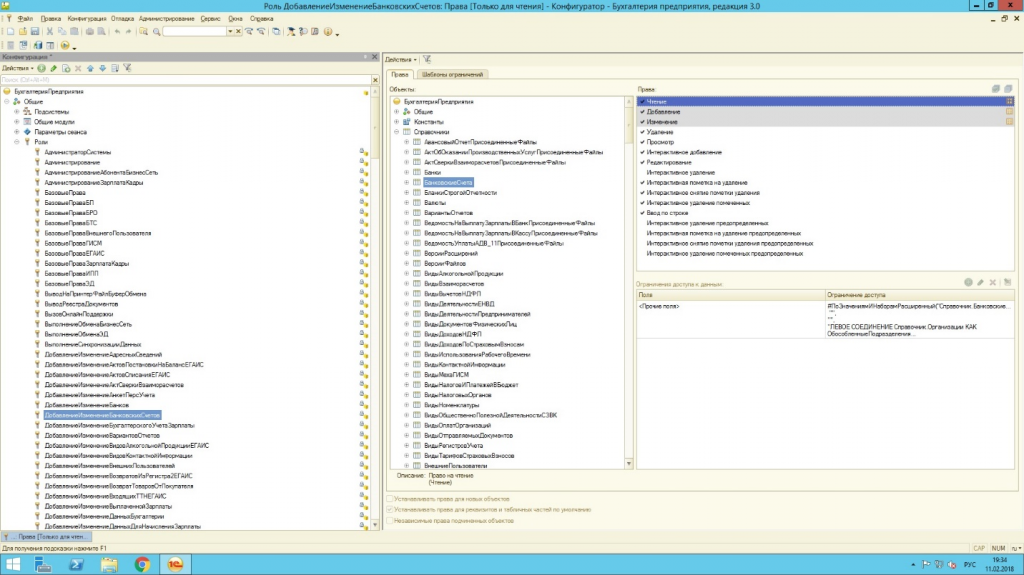 Рис.13 Специальные роли
- От обратного: посмотреть вкладку «права» у конкретного объекта, при этом вверху мы увидим все роли, доступные в конфигурации, а в нижнем окне – права. Наличие тех или иных прав на объект отмечено «галочкой». Таким же образом задаются права для новых объектов.
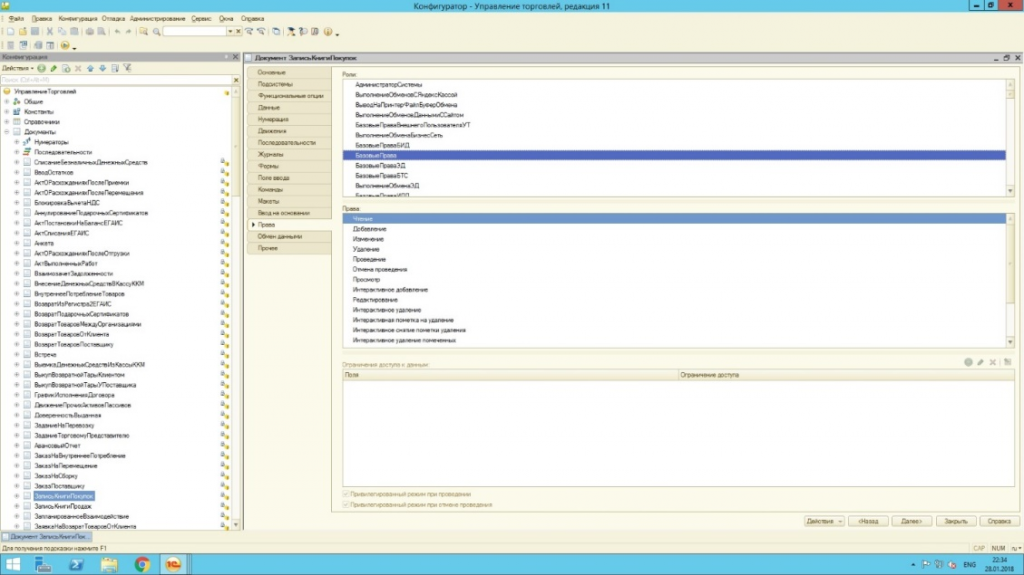 Рис.14 Установка прав
- Открыть роль, назначенную пользователю, и, выбрав в левом окне конкретный объект, в правом окне увидеть список прав, то есть действия, которые пользователь с данной ролью может сделать с этим объектом – чтение, добавление, просмотр т.д.
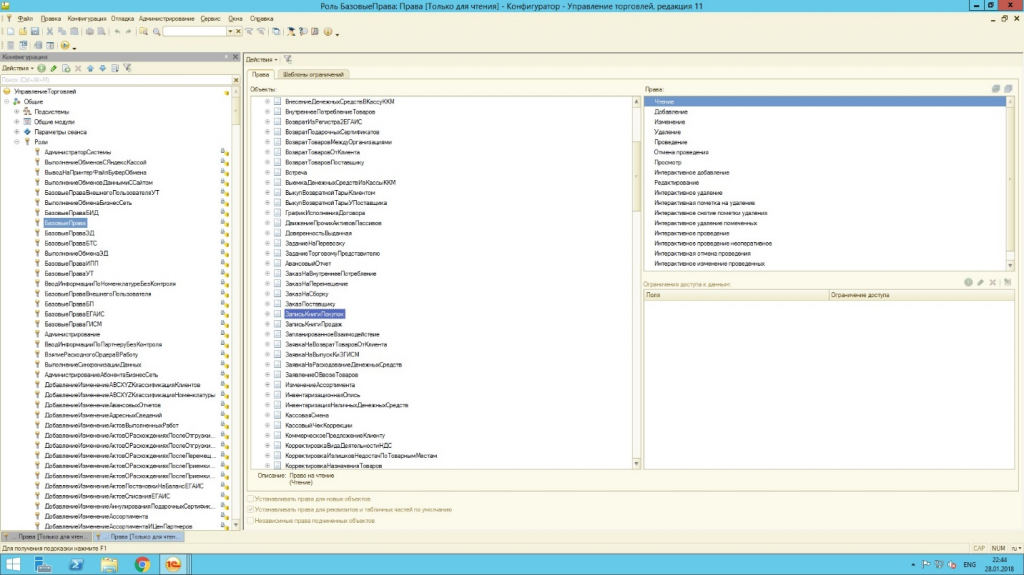 Рис.15 Список прав
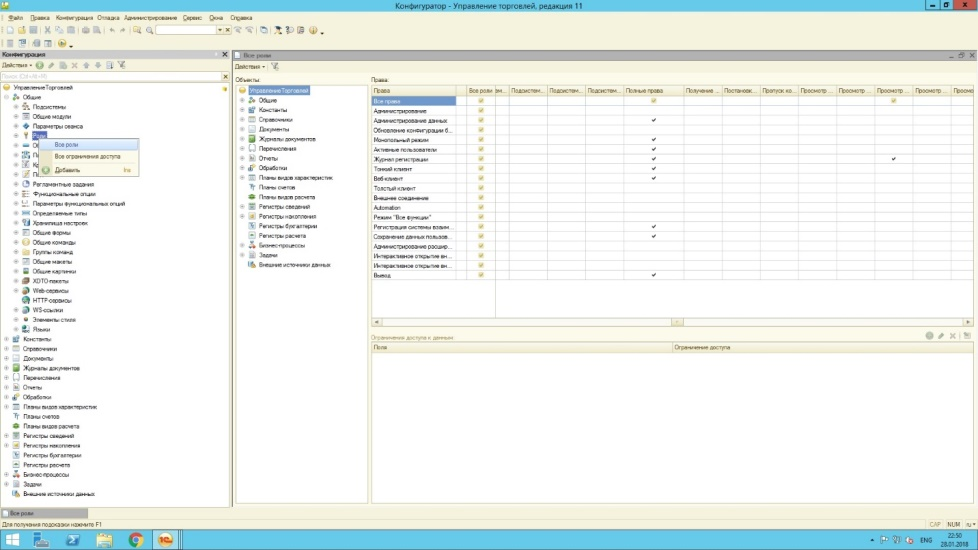 Рис.16 Анализ прав и ролей
 Рис.17 Добавление ролей в дереве метаданных
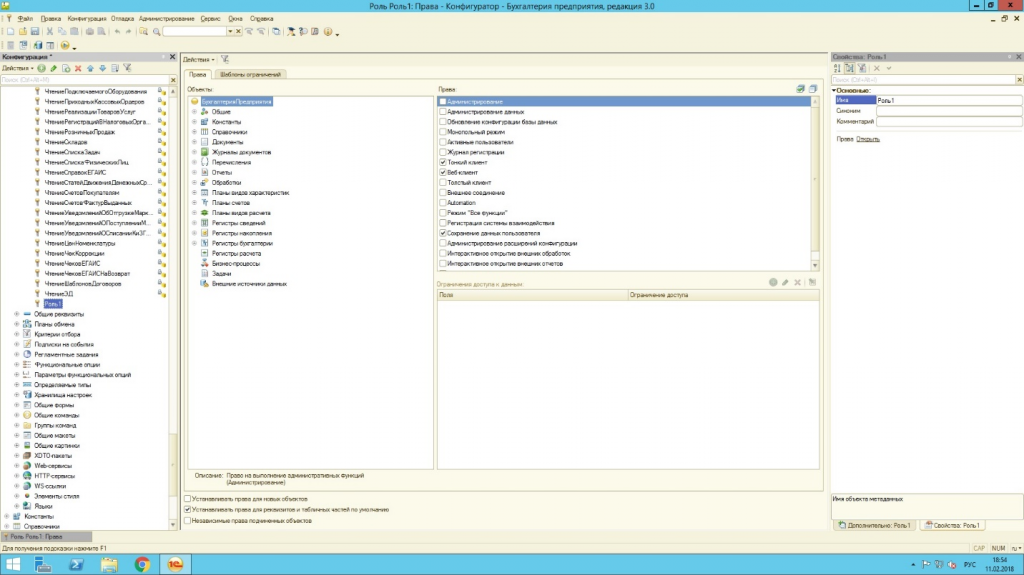 Рис.18 Разграничение прав новой роли
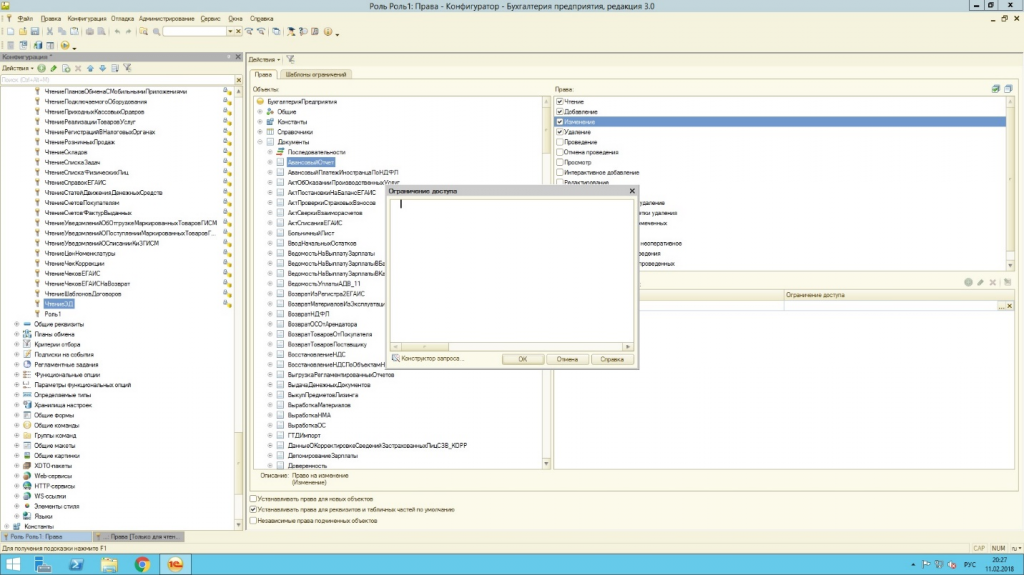 Рис.19 Ограничить чтение и просмотр данных только по одной организаци
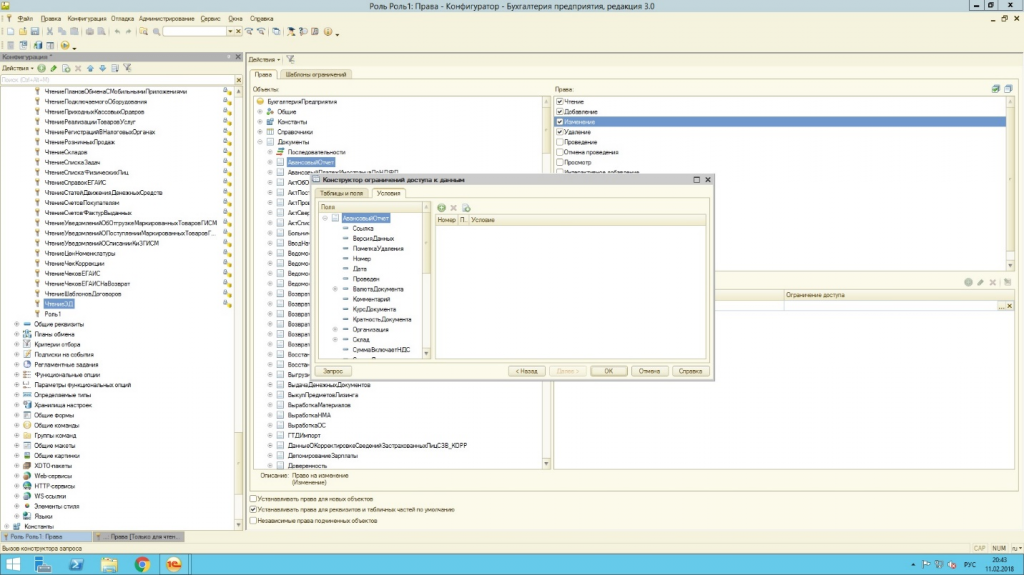 Рис.20 Конструктор ограничений доступа к данным
Группы пользователей в Windows — локальные пользователи и группы
 Это первая из двух статей, посвященных группам пользователей в Windows. Сегодня поговорим о локальных пользователях и группах, вторая статья будет посвящена группам в Active Directory.
Как и операционные системы семейства Linux, операционные системы Windows также поддерживают объединение пользователей в группы. Это позволяет удобно управлять пользовательскими правами. На каждом компьютере с Windows существуют локальные группы, присутствие или отсутствие пользователей в которых определяет права, которыми наделены пользователи.
По умолчанию в Windows уже есть перечень групп, в которые могут входить как учётные записи пользователей, так и другие группы. Хотя в заголовке этой статьи говорится о локальных пользователях и группах, в локальные группы могут входить и доменные учётные записи и группы. Различные программы могут добавлять свои группы. Создать новую группу может и пользователь, наделённый правами локального администратора. Рассмотрим основные группы в Windows.
Посмотреть перечень существующий в системе групп можно через консоль Управление компьютером. Она находится в Панели управления, раздел Администрирование.

Администраторы — группа локальных администраторов, способных управлять конкретным компьютером. Локальные администраторы не являются администраторами домена;
Администраторы Hyper-V — группа пользователей, имеющий полный доступ к функциям Hyper-V. Не являются локальными администраторами и администраторами домена;
Гости — по умолчанию члены этой группы имеют те же права, что и пользователи, за исключением учетной записи Гость, которая ещё больше ограничена в правах;
Операторы архива — имеют права на создание резервных копий и восстановления из них даже тех объектов, к которым не имеют доступа;
Операторы настройки сети — имеют административные права для настройки сетевых параметров операционной системы;
Опытные пользователи — на текущий момент оставлена для совместимости с предыдущими версиями Windows. Может быть использована для разграничения прав пользователей. Например, если одним пользователям на компьютере нужно больше прав, чем другим;
Пользователи — основная пользовательская группа. Пользователи могут изменять крайне ограниченное число настроек, но, как правило, могут запускать большинство приложений в системе;
Пользователи DCOM — члены этой группы могут запускать, активизировать и использовать объекты DCOM;
Пользователи журналов производительности — по функционалу похожа на группу Пользователи системного монитора, но имеет куда больший доступ к Системному монитору, который позволяет отследить использование ресурсов компьютера;
Пользователи удаленного рабочего стола — состоящие в данной группе пользователи могут подключаться к указанному компьютеру через удалённый рабочий стол;
Читатели журнала событий — входящие в эту группу пользователи могут просматривать журналы событий компьютера;
IIS_IUSRS — группа, появившаяся в IIS 7.0 как замена группе IIS_WPG. Операционная система автоматически заносит в данную группу учётные записи, когда они назначаются в качестве удостоверения для пула приложений. Как правило, эта группа не требует действий со стороны администратора.
Просмотреть содержимое групп могут и пользователи, а вот для работы с ними нужно быть администратором. Откройте интересующую вас группу. Вы увидите её описание, содержимое (группы могут включать в себя не только пользователей, но и другие группы) и кнопки Добавить и Удалить. С их помощью мы и можем управлять членством в группе.

Допустим, что мы хотим добавить в группу нового пользователя (или группу пользователей). Нажимаем кнопку Добавить и видим окно добавления пользователя или группы.

Если вы знаете имя пользователя/группы, просто введите его в большое поле и нажмите Проверить имена. Обратите внимание также на кнопки Типы объектов и Размещение. Нажав на первую, можно выбрать объекты, которым мы ищем. Нажав на вторую, указать место поиска объектов (локальный компьютер или домен). Внизу ещё есть кнопка Дополнительно, она открывает окно с более удобным интерфейсом поиска.

Даже если вы не знаете имя пользователя/группы, вы можете указать место поиска, а потом просто нажать кнопку Поиск, чтобы посмотреть список имеющихся пользователей и групп.
Удалить пользователя/группу из группы ещё проще. Просто откройте свойства интересующей вас группы, выделите пользователя/группу и нажмите кнопку Удалить.
Помните: изменять членство в группах нужно только тогда, когда вы понимаете, что делаете. В противном случае это может сказаться на работоспособности системы или отдельных программ в ней. Кроме того, раздавая права всем подряд, вы можете спровоцировать инциденты, относящиеся к области информационной безопасности.
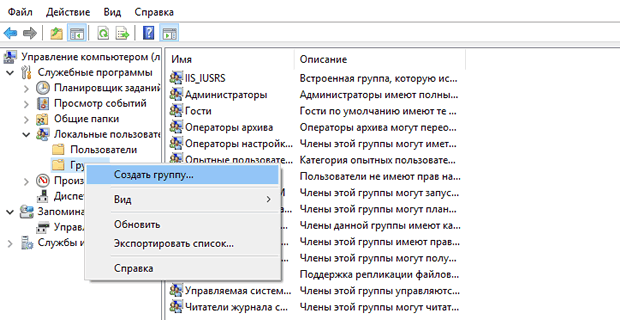
Что ещё можно сделать с группами? Щёлкнем по группе правой кнопкой мыши, чтобы вызвать контекстное меню (альтернатива — выделить группу и открыть меню Действие).

Как видим, группу ещё можно переименовать и удалить. Естественно, можно создать и новую группу. Для этого, не выделяя никакую из существующих групп, либо воспользуйтесь меню Действие → Создать группу, либо щёлкните правой кнопкой мыши по пустой области, чтобы вызвать контекстное меню с этим пунктом.

Создание группы в Windows.
Введите название группы, описание, чтобы другим пользователям было удобнее понимать для чего эта группа (или чтобы самому потом не забыть), наполните группу пользователями/группами и нажмите кнопку Создать.

Как видите, наша группа появилась в перечне групп.

Теперь поговорим о том, для чего можно использовать группы в Windows. Как уже было сказано, главное предназначение групп — разграничение прав в системе. Для нас важно понимать как группы используются для назначения прав на уровне файловой системы.
Группы позволяют гибко настраивать права на файлы и каталоги. В конечном счёте, таким образом мы можем определять, кому разрешено запускать исполняемые файлы (а значит и программы), кто может добавлять, удалять, читать файлы в папках. Это может быть не так важно на домашнем компьютере, где небольшое число пользователей. А вот в корпоративном сегменте важно.
Если в организации несколько структурных подразделений, которым требуются разные права, выдавать права каждому пользователю утомительно. Проще объединять пользователей в группы и выдавать права группе.

Добавим разрешения на каталог primer для нашей только что созданной группы. Можно нажать кнопку Изменить, а можно Дополнительно. Второй способ более гибкий, поэтому лучше использовать его.

Нажмите кнопку Добавить.

Сперва нужно выбрать субъект, на который будут распространяться новые права.

Впишите название группы и нажмите кнопку Проверить имена.

Теперь можно выбрать, хотим мы установить разрешающее правило или запрещающее, будет ли оно применяться к подпапкам и файлам, а также суть даваемых разрешений или запретов.

Наша группа появилась в перечне других групп, которым даны разрешения на этот каталог. Не забудьте нажать Применить для сохранения настроек.

Итак, мы познакомились с локальными группами в Windows. Во второй статье о группах в Windows мы поговорим про группы в Active Directory.
Группы пользователей 1с программное получение
Группы пользователей 1с используются для разделения доступа, например к организациям. Рассмотрим примеры их получения в двух конфигурациях.
Получить группы пользователей 1с в Бухгалтерии 2.0
В конфигурации Бухгалтерия 2.0 можно воспользоваться типовой функцией ГруппыПользователя(<Пользователь>), из модуля УправлениеПользователями.
Пример 1. Получим все группы текущего пользователя.
Получить группы пользователей 1с в Управлении торговлей 11
В конфигурации Управление торговлей 11.1 можно использовать следующую функцию:
Эту функцию можно расположить в вашем, не типовом, серверном общем модуле и использовать по мере надобности.
Пример 2. Проверить, принадлежит ли текущий пользователь 1с группе пользователей Розничные продажи (код для серверной процедуры)