Настройка Ростелеком IPTV на TP-Link

Настройка телевидения от Ростелеком не может похвастаться единым стандартом, характерным для его конкурентов — Дом.RU и Билайн, что вызывает немало проблем у клиентов данного оператора. Чаще всего, в большинстве регионов России настройка IPTV Ростелеком на TP-Link ограничивается тем, что нужно просто выделить один LAN-порт из общей группы и объединить его в одну группу с портом WAN. В то же время, в некоторых областях, чтобы настроить интерактивное ТВ, необходимо ещё и прописать VLANID в параметрах порта роутера ТП-Линк. Ниже мы рассмотрим оба варианта.
Как настроить телевидение Ростелеком на TP-Link
Перед тем, как начинать что-либо делать, необходимо позвонить по номеру технической поддержки Ростелеком и у оператора уточнить настройки , которые на роутере необходимо выполнить. В частности — нужно ли указывать номер VLAN в Вашем городе для работы услуги и, если это нужно, то выяснить этот номер. Обычно он индивидуален для каждого дома, а иногда и для каждого подъезда.
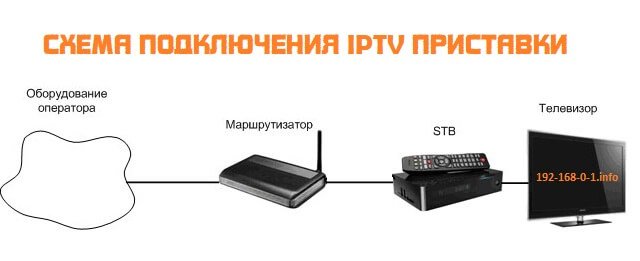
Вторая особенность настройки телевидения на TP-Link — это разные возможности моделей . Несмотря на то, что внешне интерфейс веб-интерфейса похож, по возможностям аппараты неслабо различаются, что вводит владельцев в замешательство. Тут вся фишка в том, что более старые модели вроде tl-wr740n, tl-wr741nd, tl-wr841n, tl-wr940n и им подобные не все умеют отделять порт под ТВ-приставку. А те, что умеют, не всегда позволяют привязать к нему VLAN ID. Поэтому, если у Вашего роутера TP-LINK нет настроек IPTV — настоятельно советую сходить на сайт производителя, скачать последнюю прошивку и установить её на маршрутизатор. А вот если и на последней версии нужный раздел параметров не появится — тогда только менять роутер. На моделях Archer C2, C5, C7, C20, C50 и т.д., эта проблема к счастью отсутствует.
Как настроить порт IPTV для приставки на ТП-Линк
Самый простой способ, которым выполняется настройка IPTV Ростелеком на TP-Link во многих областях — это выделение одного порта из общей группы, в который будет подключаться ТВ-приставка, без VLAN ID. У специалистов это называется настроить порт в режим прозрачного моста. Для этого заходим на роутер через его IP — 192.168.1.1 или 192.168.0.1, либо по URL tplinkwifi.net . Логин для доступа — admin, пароль — admin. Если зайти не удаётся или пароль не подходит, читаем вот здесь.
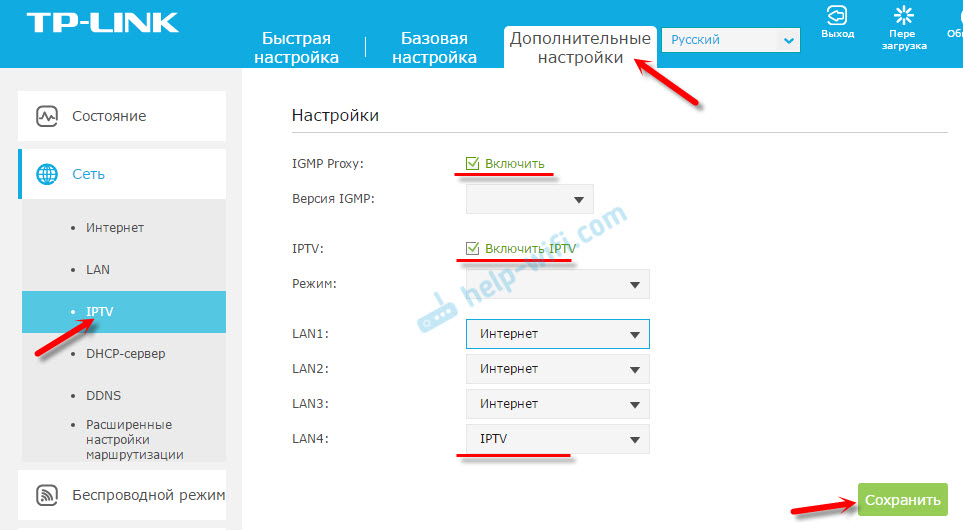
В меню роутера TP-Link открываем раздел Сеть >>> IPTV.
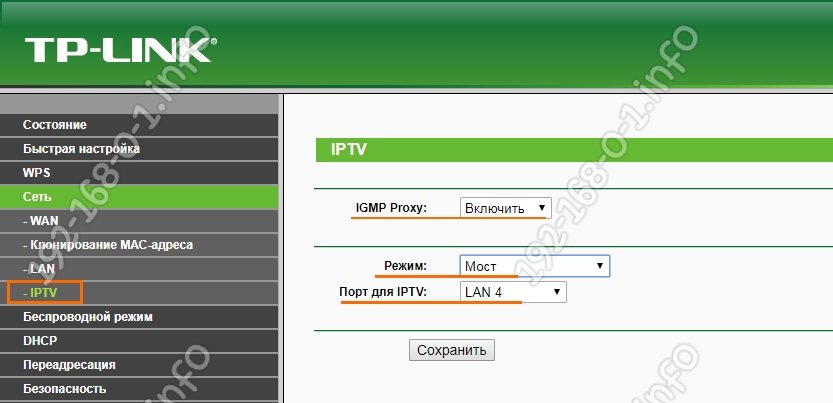
Изначально режим «IGMP Proxy» включен — так и оставляем. В графе «Режим» поставьте значение «Мост», а ниже выберите порт для IPTV — пусть это будет LAN4 . Кликните на кнопку «Сохранить», чтобы роутер запомнил настройки.
На роутерах TP-Link Archer C2, C5, C7, C20, C50, C1200 настройка телевидения находится в разделе Дополнительные настройки >>> Сеть >>> IPTV/VLAN:

А по остальным параметрам всё почти похоже. Поставьте галочку «Включить IPTV». Режим работы — «Мост» и в строчке «LAN4» ставим значение «IPTV». Кликаем на «Сохранить».
Теперь надо подключить ТВ-приставку Ростелеком в четвертый порт роутера и проверить работу интерактивного телевидения.
Настройка IPTV через VLAN на TP-Link
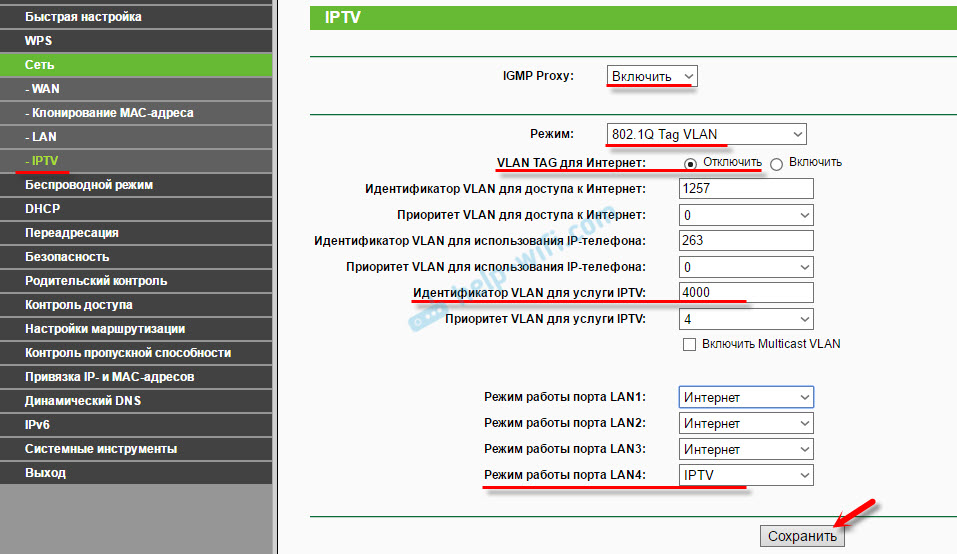
Если же в Вашем случае для работы IPTV надо на роутере указывать VLAN ID, тогда настройка будет выглядеть несколько сложнее. Сначала в строке «Режим» надо поставить значение — 802.1Q Tag VLAN:

Обычно Интернет при этом идёт без маркировки трафика, потому ставим галочку Отключить Vlan TAG для Интернет . Дальше находим строчку «Идентификатор VLAN для услуги IPTV» и вписываем в неё VLAN ID, который предварительны Вы разузнали в техподдержке. В строке «Приоритет VLAN для услуги IPTV» обязательно поставьте цифру «4», иначе изображение будет рассыпаться при закачках через торренты. Остаётся только в строке «Режим работы порта LAN4» поставить значение «IPTV» и сохранить настройки.
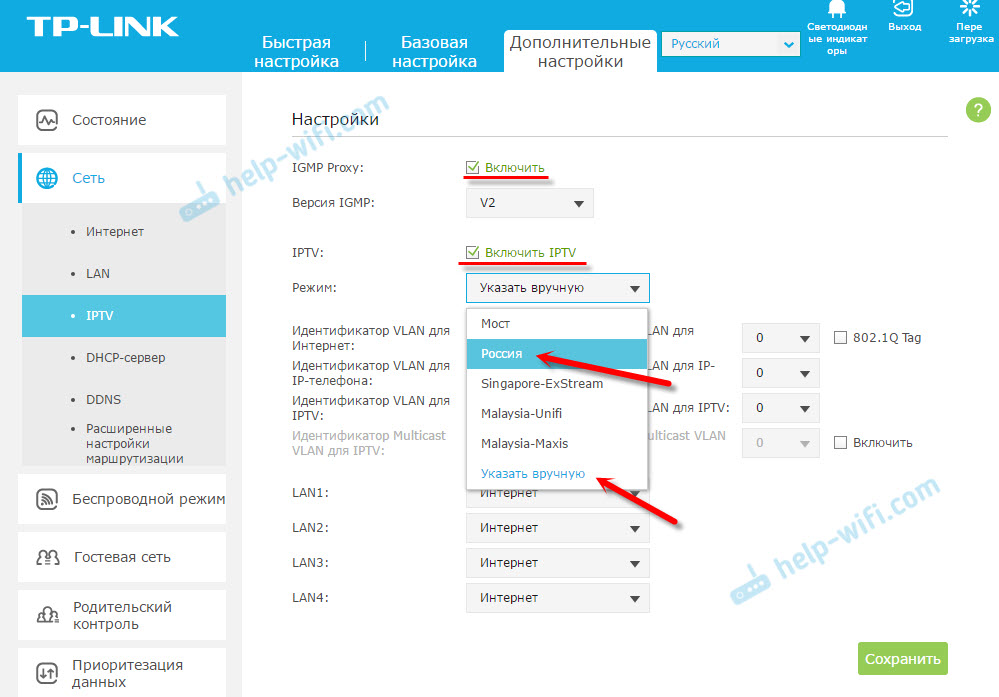
На роутерах ТП-Линк семейства Archer настройка телевидения через VLAN выглядит так:

Режим выставляем «Указать вручную». Прописываем идентификатор VLAN для IPTV и приоритет 4. Ниже, в строчке LAN4 ставим значение — IPTV . Сохраняем настройки, подключаем приставку и проверяем работу интерактивного ТВ Ростелеком.
Настройка IPTV на роутерах TP-Link
В этой статье я на реальном примере покажу как настроить IPTV на роутере TP-Link. Если у вас провайдер предоставляет услугу цифрового интерактивного телевидения, и вы сами настраиваете маршрутизатор, то эта информация вам точно пригодится.
Практически все маршрутизаторы компании TP-Link получили поддержку IPTV. И если раньше настройки в основном ограничивались возможностью включить, или отключить IGMP Proxy, то в новых маршрутизаторах (прошивках) есть возможность задать отдельный порт для приставки, или настроить 802.1Q Tag VLAN. Можно смотреть IPTV по Wi-Fi на смартфонах, планшетах, компьютерах, Smart TV. Так же можно смотреть телевидение при подключении по сетевому кабелю. А если у вас IPTV-приставка, то в настройках роутера достаточно выделить для нее отдельный LAN порт, который будет работать в режиме моста.
Поддержка IPTV есть на таких моделях как: TP-Link TL-WR741ND, TL-WR841ND, TL-WR740N, TL-WR743ND, TL-WR720N, TL-MR3220, TL-WR1043ND, TL-WR941ND, TL-WR1042ND. Но обратите внимание, что не для всех аппаратных версий и прошивок. На сайте TP-Link есть список, в котором указаны все модели, аппараты версии и версии ПО, которые имеют поддержку IPTV. Посмотреть его можно по ссылке – http://www.tp-linkru.com/article/?faqid=518. Думаю, список актуальный. Модель своего роутера, а также аппаратную версию можно посмотреть на самом устройстве.
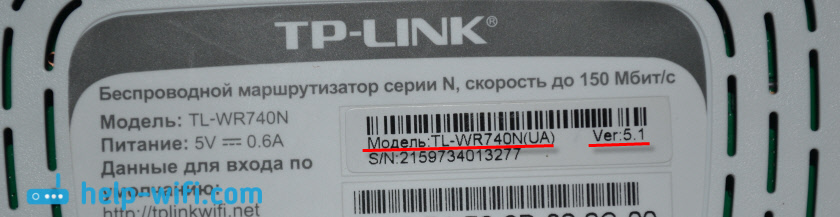
Если в процессе настройки, в панели управления своего маршрутизатора вы не найдете настроек IPTV, то можно попробовать обновить прошивку по этой инструкции. Если есть новая версия для вашего маршрутизатора.
Мы рассмотрим два варианта:
- Настройка IPTV без VLAN ID. Мы просто в настройках TP-Link укажем порт для нашей приставки и все будет работать. Такой вариант подойдет практически для всех провайдеров. Ну и проверим включен ли IGMP Proxy (если такой пункт у вас есть) . IGMP Proxy дает возможность смотреть телевидение по Wi-Fi и по кабелю на разных устройствах: компьютерах, телефонах, планшетах.
- Настройка 802.1Q Tag VLAN. Когда нужно прописать VLAN ID (его выдает провайдер) .
В любом случае, вам нужно зайти в веб-интерфейс маршрутизатора. Для этого в браузере перейдите по адресу 192.168.0.1, или 192.168.1.1 (можно так же использовать tplinkwifi.net) . На странице авторизации нужно указать логин и пароль. Заводские: admin и admin. На всякий случай даю ссылку на подробную инструкцию: как зайти в настройки роутера TP-Link.
В панели управления перейдите на вкладку «Сеть» (Network) – «IPTV». Если у вам маршрутизатор с новой панелью управления (в голубых тонах) , то откройте раздел «Дополнительные настройки» – «Сеть» – «IPTV».
Я буду настраивать на примере TP-Link TL-WR740N.
Настройка роутера TP-Link для просмотра IPTV (для большинства провайдеров)
Достаточно проверить включен ли IGMP Proxy (этого пункта может не быть) , дальше выбрать «Режим» – «Мост» (этого меню так же может не быть) , и задать LAN порт для подключения приставки. Можно выбрать только 3, или 3 и 4.
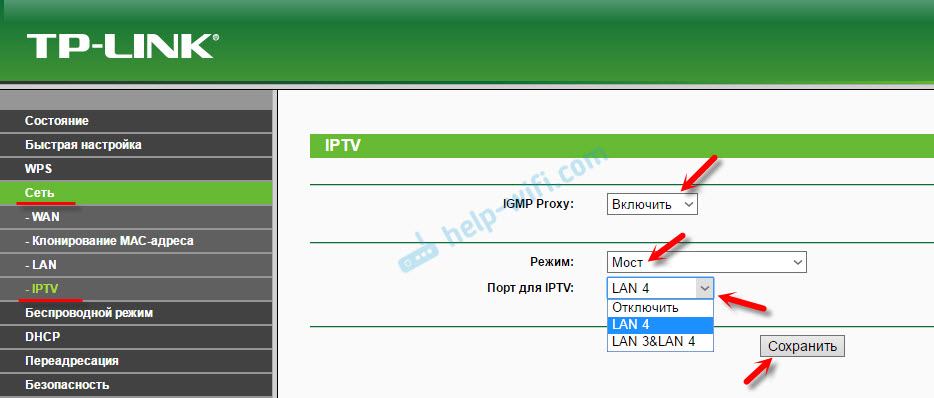
В новом веб-интерфейсе это выглядит так:
Не забудьте сохранить настройки. Дальше просто подключаем приставку в порт, который указали в настройках. Все должно работать.
IPTV (802.1Q Tag VLAN) с VLAN ID на TP-Link (Ростелеком)
Прописывать в настройках VLAN ID нужно для провайдера Ростелеком (не всегда) , и еще пары провайдеров.
Перед настройкой вам нужно узнать значение VLAN ID. Его можно узнать у поддержки провайдера.
- IGMP Proxy – «Включить».
- В настройках маршрутизатора выберите пункт «802.1Q Tag VLAN».
- VLAN TAG для Интернет – ставим «Отключить»
- Идентификатор VLAN для услуги IPTV – прописываем значение, которое выдал провайдер.
- Задаем порт для IPTV.
- Сохраняем настройки.
И если у вас новая панель управления:
У TP-Link появилась еще одна панель управления (например, на TP-Link TL-WR820N) и там настройки IPTV выглядят немного по-другому. Находятся они в разделе «Сеть» – «IPTV». Для начала нужно выбрать страну, или режим работы («Мост» или «Указать вручную») . И указать необходимые параметры VLAN, или просто выбрать LAN-порт (или несколько) , которые будут использоваться для IPTV (для подключения приставки) .
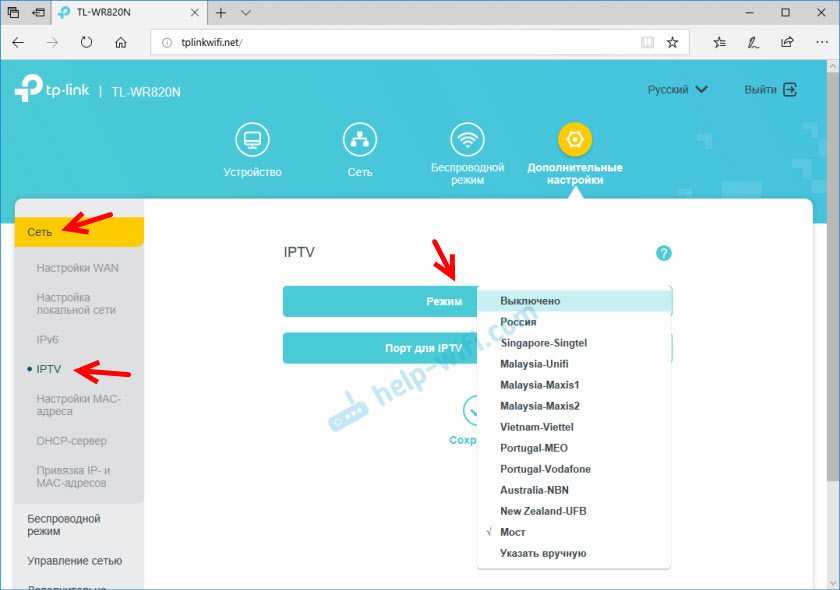
Попробуйте выбрать настройки для «Россиия». Если не заработает, то попробуйте выбрать «Указать вручную», и задайте параметры, которые можно узнать у провайдера.
Если у вас возникли какие-то вопросы, то оставляйте их в комментариях. Будем разбираться вместе.
73
 197322
Сергей
TP-Link
Доброго дня! На TP Link кажется740 буквы не помню, нет выбора порта при подключении ТВ приставки. Такое может быть?
Добрый день. Возможно, эта модель не поддерживает IPTV. Хотя, вряд ли.
Добрый день, для просмотра iptv без приставки, при подключении маршрутизатора напрямую к тел со смарт ТВ изменил порт на iptv. В итоге тел не видит интернет. Что то не так или эта функция только для приставок?
Добрый день. Думаю, что только для приставок. Если порт под IPTV, то интернет работать не будет.
Работать будет, но нужно обращаться к своему провайдеру, чтобы они привязали ваш MAC адрес устройства.
При настройке режима «Моста» или «IPTV» порт пробрасывает mac адрес на WAN порт роутера, данная функция уменьшает нагрузку на роутер (если провайдер использует multicast).
Обычно данная система работает у провайдеров с типом подключения DHCP или Динамический (пока не связался с провайдером не интернет не iptv не работало).
Здравствуйте! Имеется роутер tp link wr743nd v2, стоит последняя прошивка. Написано, что роутер поддерживает iptv, при подключении от ростелкома через приставку тв не показывает, в ностройках роутера во вкладке сеть отсутствует пункт iptv. Как быть?
Здравствуйте. Вам лучше направить этот вопрос в компанию TP-Link.
В характеристиках, на официальном сайте я не нашел информации по поддержке IPTV.
Спасибо, помогли, тольео у вас адекватная инфа
Здравствуйте.. Есть Роутер 841ND Не могу настроить передачу IPTV По WiFi.
А также вопрос Можно ли настроить передачу без настройки лана.
А также может ви сможете подсказать у меня приставка только с WiFi
У меня приставка Lorton T2-12
Здравствуйте. Для просмотра IPTV через TL-WR841ND по Wi-Fi ничего дополнительно настраивать не нужно. Если есть новая версия прошивки для вашего роутера, то обновите.
Там есть поддержка IGMP протокола. Этого достаточно. Об этом написано в официальной инструкции от TP-Link.
Нужно просмотр на приставке настраивать. Здесь я уже не подскажу.
Можете для проверки попробовать настроить просмотр IPTV на компьютере, который подключен к TL-WR841ND. Через какую-то программу для просмотра IPTV.
Спасибо, реально всё заработало. Побольше бы таких специалистов как вы, не то что в ростелекоме, инженера хре….
Для TL-WR941ND v.3 последняя прошивка 12 года 12 месяца на оф. сайте не имеет в меню пункта iptv. Получается что нельзя подключить iptv?
Этот вопрос лучше задать в поддержку TP-Link. У меня нет такой информации по отдельным устройствам и прошивкам.
Установил последнюю прошивку и сбросил настройки до заводских и всё заработало без этого меню.
Здравствуйте, у меня проблема та же, но я на сайте хорошо нахожу описание — Поддержка IGMP Proxy для IPTV Мulticast
tp-link.com/ru/products/details/cat-9_TL-WR743ND.html
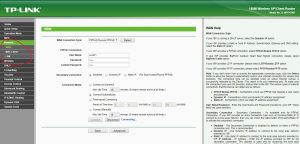
Похоже, что настройки этой функции не нужны.
Там же не нужно настраивать порт.
Можете прошивку обновить, но уверен, что это ничего не изменит.
У меня 4 приставки и нужны все 4 порта лан под IPTV.
Как настроить все 4 порта под IPTV на TP-LINK 850N? Если выбираю все 4 то выдает ошибку «вы не можете настроить все порты на IPTV/IP-телефон, если вы настроите их таким образом, вы не сможете управлять маршрутизатором»
Может где то в настройках защиты отключить, я не нахожу, подскажите пожалйста.
TL-WR850N – это не модель роутера.
Если появляется ошибка, что нельзя использовать все порты под IPTV – значит нельзя. И проблема не в настройках. А так заложено в прошивке.
Разве что попробуйте зайти в настройки роутера при подключении по Wi-Fi. Чтобы все 4 LAN-порта были свободные.
Сергей , добрый день . Подскажите , есть ограничение на одновременный просмотр IPTV через WiFi или через LAN сразу на нескольких устройствах?
Добрый день. У меня нет такой информации. Задайте этот вопрос в поддержку провайдера.
Добрый вечер. Смотрел iptv на телевизоре по wifi через приложение ss iptv. Потом сменил на роутер tp link archer c20. В общем на телевизоре iptv пропал. IGMP proxy включен, тип соединения автоматический. Ничего не помогает. Нигде информации нет, что именно нужно поменять чтоб заработало. Есть какой опыт в решение подобных проблем?
Добрый вечер. К сожалению, по поводу настройки для просмотра SS IPTV не подскажу. Нет опыта в этом.
Посмотрите какие настройки в старом роутере. Убедитесь, что телевизор подключен к новому роутеру.
Добрый день,как подключить wifi роутер tp-link archer c2 при поддержки tptv нужна ли для этого приставка(цифровая) телевизор sony bravia kdl 49we755
Добрый день. Поддержка IPTV в TP-LINK Archer C2 есть. А вот с остальными вопросами по поводу подключения и просмотра, вам нужно обращаться к своему интернет-провайдеру.
Сергей, роутер 741, сделал по инструкции, на приставке интернет есть, скорость лучше не стала, а вот Wi Fi на остальных устройствах пропал. Почему так?
Wi Fi на остальных устройствах пропал
Это как? Что конкретно произошло на устройствах, которые были подключены по WI-FI? Какие настройки и где вы меняли? Как это относится к настройке IPTV?
И причем здесь скорость? Почему она должна стать лучше?
Все к предыдущим вопросам, пробовал даже обновить систему роутера и то безуспешно, файл не грузит.

На ваших скриншотах ничего не видно! Опишите подробно проблему и прикрепите нормальные сктриншоты ответив на мой комментарий (ответ вам) в этой статье: https://help-wifi.com/tp-link/nastrojka-wi-fi-routera-tp-link-archer-c20-ac750/ (где вы изначально оставили свой вопрос).
Здравствуйте. Модель роутера TL-WR841N.
Пробую подключить IPTV через мост. Какой бы порт не выбирала после сохранения настроек пропадает интернет в роутере. Компьютер перезапускала. Не помогает.
Здравствуйте. Прикрепите скриншот страницы, где вы меняете настройки.
Интернет пропадает на всех устройствах по Wi-Fi и по кабелю?
Здравствуйте, такая проблема возникла:
Имеется роутер Tp-link 740n v4. При подключении к нему двух тв приставок и компьютера — резко повышается пинг в онлайн играх. При отключении хотя бы одной из приставок — ситуация улучшается. Вопрос, что делать?
Под iptv выделяю два порта (3 и 4), в первом ПК, но пинг все ровно скачет, секунд 5-6 пинг в районе 40-50 а потом резко прыгает до 200-1500 на несколько секунд!
Звонил интернет провайдеру, сказали что на линии проблем нет.
Звонил в техническую поддержку роутера — там сказали, что мой нынешний роутер не способен поддерживать стабильный мост с тв приставками, мол нужно покупать новый.
Помогите пожалуйста разобраться в ситуации.
Все очень просто. TL-WR740N — бюджетный роутер. Для таких задач (нагрузок) вам нужен более производительный (дорогой) роутер. TL-WR740N просто не справляется.
Добрый день. Роутер tp link archer c60. Iptv и интернет Ростелеком (оптоволокно). При настройке ip tv через мост отваливается инет, а при настройке вручную по тем параметрам, которые даёт оператор — не работает iptv, а инет робит. По словам оператора — при настройке достаточно установить режим мост. Либо вручную. Но при одном не работает инет, при втором не работает iptv. В чем может быть дело. Версия прошивки последняя. Меню панели выглядит как у вас в статье на предпоследнем скрине.
Не должно быть таких проблем, так как IPTV и подключение к интернету настраивается отдельно. Прикрепляйте скриншоты с настройками, будем смотреть.
Кабель от провайдера в WAN порт подключен?
Здравствуйте. Прошу помощи. Не работает IPTV через режим Bridge. На мой старый роутер все работало. Суть проблемы. Мне провайдер выдал Vlan ID для IpTv. Указываю вручную этот id, выбираю нужный lan порт куда будет подключена приставка, в моем случае lan 1, все сохраняю, подключаю, и в итоге не работает телевидение. Галочку с 802.1Q Tag убираю. Если ее оставить, то вообще не работает интернет даже через вайфай, горит красная лампочка. Без этой галочки интернет есть через вайфай, но на приставке пишет что нету. Через «мост» телевидение работает, только если выбрать «интернет» для нужного порта, но это по сути уже не мост..
Читал много в интернете на эту тему. Многим поддержка посоветовала вписать этот ID для иптв в поле для телефонии, и для нужного порта выбрать VoIP соответственно. Я пробовал это сделать, но телевидение все ровно не работает.
В данный момент у меня тв работает только через интернет, но это не вариант чтобы потребляло из основного трафика.. Помогите пожалуйста.
tp-link archer c2300 v2
Еще подумал что может нужно как то особенно настраивать приоритеты для Vlan вместо 0. Но я менял разные приоритеты для vlan iptv и ничего не меняет.

А вот как был настроен этот мост в моем старом роутере длинк. Специально сохранил. И тут все работало как надо. (
Вот
—
или у меня на прошлом роутере тегированный интернет ? значит мне нужно и тп линк включить галочку на 802.1Q Tag? Если я включаю эту галочку, то интернет вообще пропадает и индикатор на роутере горит красным.
Здравствуйте. Зачем так спамить? Можно же добавить информацию одним комментарием.
Я не знаю как работает ваш провайдер и остальное оборудование, какие там параметры и т. д. Спросите у поддержки интернет-провайдера, у них точно должна быть информация по настройке.
Спасибо за ответ. Решил вопрос с тех поддержкой. Удалите мои сообщения если можно. Спасибо.
Добрый день. Приобрел простой 1Гб. коммутатор на 5 портов Tp-link wg-105. для подключения приставки мгтс . Пачкорды от роутера и приставки работают, горит зеленый огонек передачи данных, но изображение на экране отсутствует. Хотя в инструкции написано что по функции plug and play все должно сразу работать.
Добрый день. Возможно, необходима какая-то дополнительная настройка оборудования. Эту информацию вам может предоставить поддержка интернет-провайдера.
Сергей, добрый вечер. Купил роутер tp-link c50. Интернет настроился нормально, а вот приставка iptv от Ростелекома не настраивается. Подключал через мост и van. Ошибка одна: ip адрес не найден. В чем может быть причина.
Позвоните в поддержку Ростелеком. У них точно есть информация по настройке их же приставок.
Добрый день.
Archer C6, последняя прошивка, провайдер Ростелеком.
Из порта идёт линк через поверлайн адапторы тп-линк на свич, в который включено несколько устройст и тв приставка. Если включить на этот порт IPTV, устройство остаются без интернета. Какие настройи сделать чтоб работало IPTV и был интернет на устройствах ?
Добрый день. Я не могу подсказать по настройке такой схемы. Обратитесь в поддержку интернет-провайдера.
Для того чтобы работало IPTV и интернет одновременно нужно скрестить ежика с ужиком. Далее буду рассказывать про приставки Ростелеком.
IPTV приставки, они же STB (не путать с медиа-центрами) для вещания изображения используют мультикаст пакеты, поэтому, если роутер настроен только на мультикаст, то не будет интернета, и наоборот, если только на ip-пакеты, то не будет TV. В общем-то настройка как раз и заключается в том, чтобы ежик и ужик жили вместе.
Автор правильно указывает, что если правильно все настроено, то проблем быть не должно.
Главная проблема в том что устройства, которые подключаются к интернету и приставка должны использовать и используют разные DHCP сервера. Интернет использует внутренний DHCP роутера, а приставка внешний.
Когда создается режим моста для IPTV- он как раз и пробрасывает трафик на нужный порт
Упрощенно:
При включении приставки (STB) в правильно настроенный порт. STB показывает свой MAC адрес, его подхватывает внешний DHCP и выдает ip-адрес (не 192.168.х.х, а внешний адрес что-то типа 10.х.х.х)
В этом будет заключаться первый этап диагностики, — узнать какой ip-адрес получила приставка
Самый простой способ это подключиться в порт роутера для IPTV ноутбуком/компьютером, при этом сетевой
адаптер должен быть настроен на получение ip-адреса и DNS автоматически, то есть компьютер должен
прикинуться приставкой.
Посмотреть какие адреса получили. (Свойства адаптера или в командной строке ipconfig /all)
Если адреса 192.168.х.х (или той же сети что и ip-адрес роутера), то стало быть и приставка STB у Вас берет
адрес с локального DHCP и тогда IPTV не будет.
Проверить настройки моста, и порта куда включена приставка.
Если адрес правильный начинается на 10.х.х.х
То смотрим адрес шлюза и DNS и посылаем эхо-пакеты на эти адреса (в командной строке команда ping
Если ip адреса шлюза и DNS отвечают, то можно предположить, что с «физикой» все нормально
Еще проще:
ip-адрес приставки можно так же посмотреть и в самой приставке в меню (у разных STB и провайдеров в
разных местах)
После получения ip-адреса приставка обращается к серверу «доступа». У Ростелекома проверяется версия прошивки, допуск к услугам, загружается список каналов и прочее
Если приставка получила правильный ip-адресс, отработал доступ, а «кина нет», как вариант «черный экран
Малевича» — по какой-то причине не проходит мультикаст.
Посмотреть в настройках порта/услуги галочки про «Мультикаст», а возможно просто попробовать
— переключить канал, если настраивали роутер на активной STB
— еще раз перезагрузить роутер/приставку
Особо обращу внимание на счастливых обладателей нескольких приставок, на параметр
IGMP snooping, нужно включить, иначе включив на одной приставке футбол где наши выигрывают у
Бразилии, вы прервете сериал у жены, а она тут же в отместку вам отомстит, переключив все в зад, в самый
решающий момент, когда опаньки! штанга.
То есть коротко:
1. Настраиваете InterNet соединение с провайдером, внимательно смотрите на какие порты подключены клиенты (компьютеры, ноутбуки и т.п., а куда STB(она же IPTV-приставка)
2. Настраиваете WiFi SSID, безопасность, смотрите параметр про пропуск мультимедийного трафика по WiFi если такой нужен.
3. Настраиваете услугу IPTV бридж/мост на какие порты
P.S. по повествованию
4 порта под IPTV настроить можно, может быть не везде это позволено, но вы потеряете управление роутером, так как для того чтобы работало IPTV, приставка берет ip-адрес с внешнего DHCP/внутрений DHCP должен быть отключен, когда все 4 порта под приставку, то как Вы будете управлять роутером, если вдруг на нем нужно будет, что-то подправить? Вам необходимо будет знать какой адрес у устройства/интерфейса/порт получил и Вам нужно настроить компьютер на эту же сеть. Вы просто без сброса настроек или без «колхоза» со своим DHCP, и прочим шаманством на него не попадете.
Если раздельное переключение каналов не критично, то можно просто вместо роутера поставить простой не управляемый свитч, ну тогда конечно же и интернета не будет.
Опять же если провайдер поддерживает активный мультилогин, и настраивать каждое устройство и т.п. — это уже дебри.
Как настроить IPTV телевидения от Ростелеком?
IPTV Ростелекома, или интерактивное цифровое телевидение, – это относительно новая услуга российского провайдера, которая всё быстрее набирает популярность среди наших сограждан. И немудрено – телевидение любят все, но интерактивное позволяет расширить само это понятие, предоставив клиентам доступ к огромному количеству каналов, многие из которых вещают в высоком качестве HD. Услуга основана на возможностях широкополосного интернета, особенности подключения предполагают возможность просмотра каналов как с обычного или умного телевизора, так и с любых компьютерных устройств, включая смартфоны.
Протокол для функционирования услуги используется TCP/IP, поэтому телевещание осуществляется здесь и сейчас, то есть в онлайн-режиме. Подобный тип подключения к миру телевидения имеет массу преимуществ, о которых мы расскажем ниже.
Как подключиться IPTV Ростелеком
Чтобы иметь возможность просматривать сотни высококачественных телеканалов и пользоваться преимуществами IPTV Ростелекома, которые не сможет предоставить даже спутниковое ТВ, услугу необходимо подключить. Способы подключения могут различаться, это зависит от того, какое оборудование выбрал клиент:
- Специальная телевизионная приставка.
- Сервис подключения через компьютер.
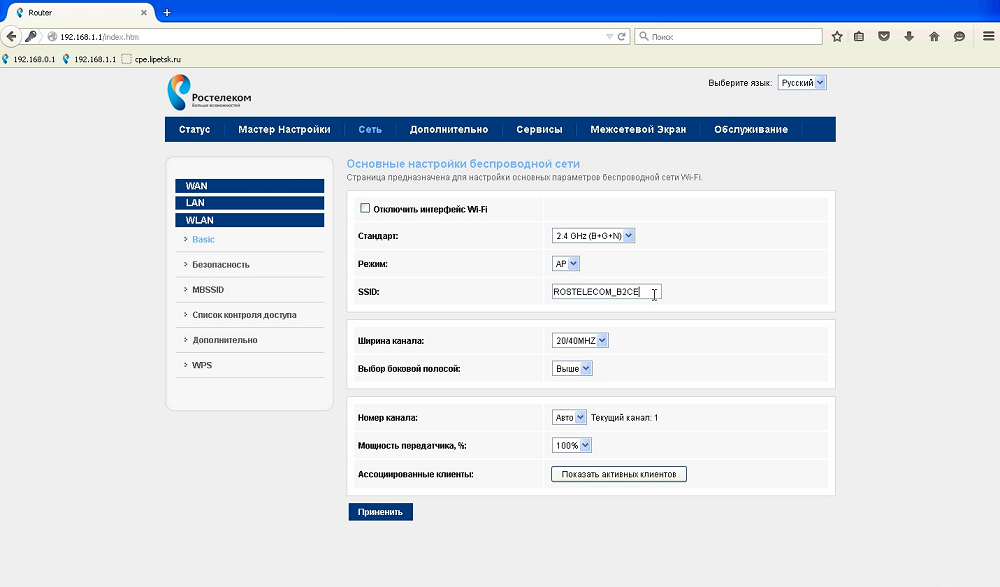
Подключение с помощью приставки тоже бывает разным, в том числе через роутер Ростелекома. Самый удобный и привычный вариант – это подключение с помощью приставки к телевизору. Последний есть в любом доме, и к нему имеют доступ все члены семьи.
IPTV на телевизоре
Для того чтобы интерактивное телевидение заработало на вашем телевизоре, необходимо приобрести специальное оборудование – это ТВ-приставка и маршрутизатор или роутер. Всё это оборудование Ростелеком предоставит вам, причём вы сможете выкупить его у компании сразу или в рассрочку, или же взять в аренду без покупки. Для начала посмотрим, что за роутер нужен, многие уже имеют дома подобное оборудование – которое раздаёт интернет на несколько устройств по беспроводному интерфейсу.
Настройка роутера
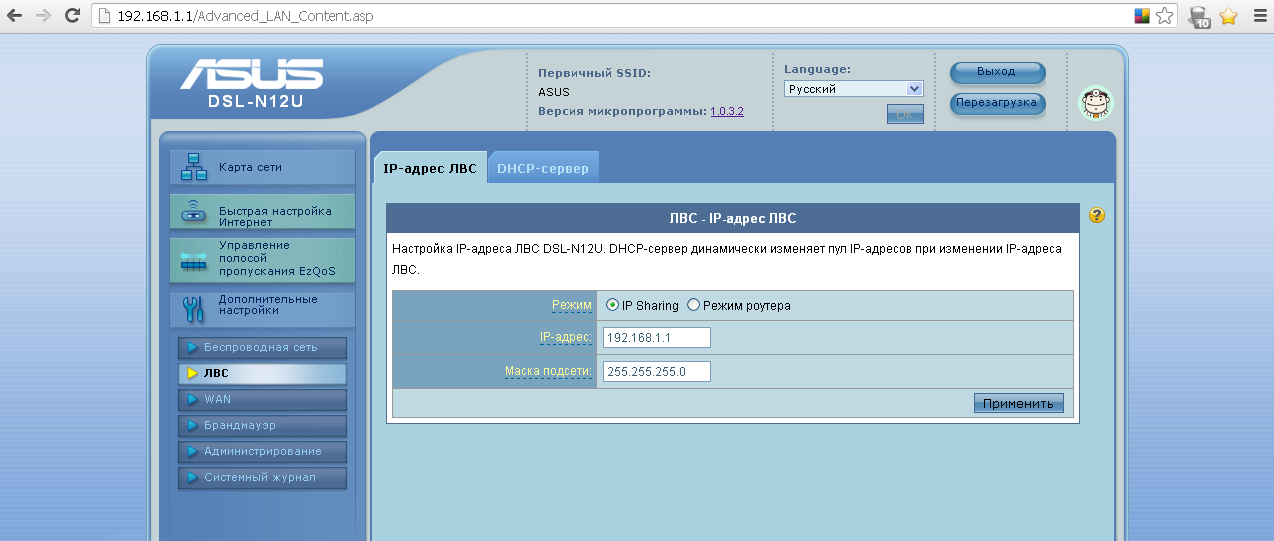
Итак, ваш Wi-Fi роутер, как минимум, должен иметь поддержку IGMP, в противном случае настройка роутера на IPTV будет недоступна. Значит, берите в аренду роутер Ростелекома, который по умолчанию поддерживает все необходимые технологии и функции. Самый простой и недорогой роутер – от компании TP-Link, клиенты Ростелекома выбирают её наиболее часто. Но, в любом случае, процедура настройки роутера всегда одинакова, какой бы производитель не значился на этикетке.
Итак, настройка роутера проста, но инструкцию необходимо выполнять внимательно:
- Подключаем роутер к компьютеру, включаем его в сеть, открывает на ПК браузер.
- Вбиваем в адресную строку адрес роутера (смотрим на корпусе устройства).
- Авторизуемся в панели управления роутером (обычно логин и пароль – это слово admin).
- Заходим в раздел настроек сети Интернет.
- Смотрим на строку «Протокол ipv4».
- Если в строке есть статический адрес, то его вбиваем в браузер.
- Снова проходим авторизацию в панели управления роутером и переходим в «Сеть».
- В этом разделе заходим в IPTV.
- Активируем IGMP Proxy, переставив переключатель на Enable.
- Следующий пункт – выбираем «Bridge» (или «Мост»).
- Назначаем номер разъёма, к которому будет подключаться приставка, обычно это LAN-4.
- Сохраняем изменённые настройки и ребутим роутер.
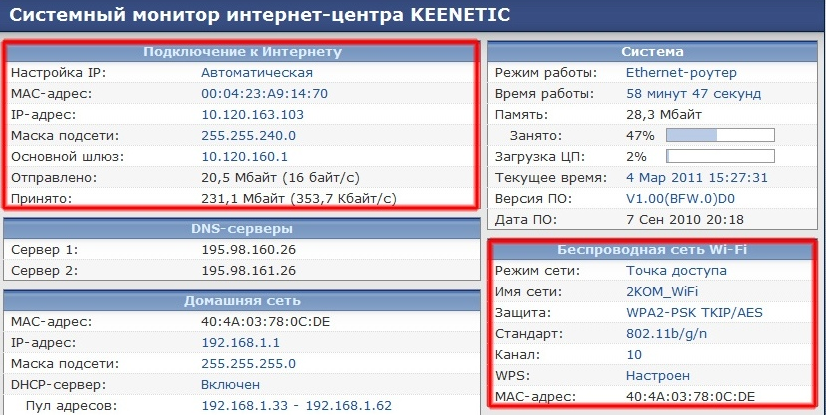
IP своего роутера можно узнать в документах к нему, производитель всегда записывает в инструкции адрес роутера и авторизационные данные от панели управления устройством. Кроме того, его можно посмотреть на самом роутере, на нижней или задней части. Если всё стёрлось, посмотрите эти данные в договоре с Ростелекомом или попробуйте набрать 192.168.0.1 (две последние цифры можно менять от 0 до 2).
В итоге — у нас настроенный роутер, готовый к работе. Остаётся только синхронизировать его с телевизионной приставкой, которую, в свою очередь, нужно будет подключить к телевизору. Роутер из интернета получает данные, передаёт по Wi-Fi приставке, а уже приставка транслирует готовую видеокартинку на телевизор. Если всё было сделано правильно, но подключение не сработало, следует позвонить в клиентскую службу провайдера: вам помогут дистанционно или пришлют технического специалиста.
Подключение приставки
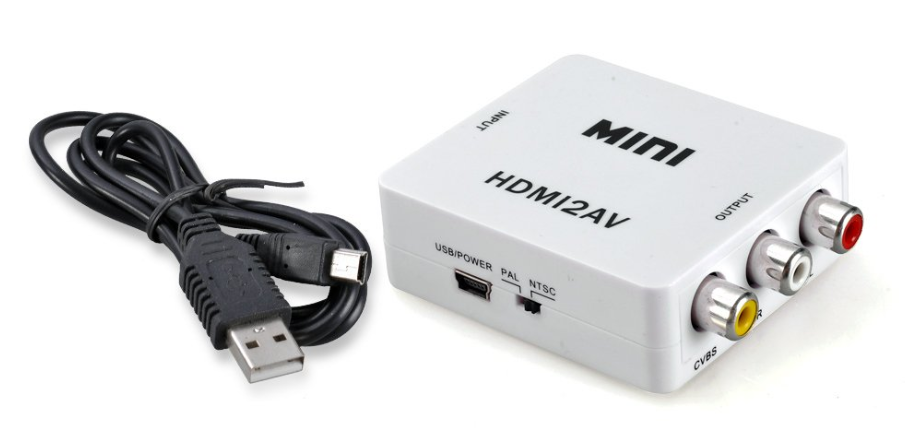
Сама ТВ-приставка от Ростелекома поставляется уже настроенной, в неё прошито всё необходимое программное обеспечение и настройки. Пользователю достаточно подсоединить её к телевизору, подключить к роутеру и авторизоваться с данными, которые вы получили от провайдера. При этом внимательно следите за тем, чтобы подключение приставки к роутеру было именно по тому разъёму, который был выбран в процессе настройки маршрутизатора. Приставка же к телевизору подключается через порт HDMI (есть специальный провод), а если телевизор не имеет такого интерфейса, то через AV (типа тюльпанов).
Внимание! Подключение через AV обеспечивает качественную картинку, но оно обычное, то есть HD-качества не будет.
Подключается AV очень просто, провода имеют разные цвета, просто вставляем тюльпаны в гнёзда соответствующего цвета (обычно жёлтый – звук, красный – изображение).
Если же у вас современный телевизор (ЖК-панель), то стоит подключить телевизор к приставке кабелем HDMI. В этом случае вы получаете максимально качественную картинку в высоком разрешении. Конечно, не забудьте включить ТВ-приставку в сеть. После подключения всех проводов и кабелей включаем телевизор и следуем инструкции:
- На пульте ДУ от вашего телевизора жмём Input.
- Выбираем источник сигнала (если современный телевизор, то жмём HDMI).
- На экране пойдёт сигнал от приставки, отобразится меню, где нужно будет вбить логин с паролем (данные будут в виде цифр, поэтому достаточно будет пульта).
- Если выскочит требование ввести PIN, то набираем четыре нуля или единички.
- После авторизации вы попадаете в свою учётку. И перед вами откроется стандартное окно интерактивного ТВ Ростелекома.
Всё, можно сразу приступать к выбору и просмотру каналов.
Внимание! Пароль и логин смотрите в договоре. Если PIN не подходит, следует звонить в службу поддержки Ростелекома, операторы вам подскажут, какие коды нужно вбивать.
Саму программу, прошитую в приставку, не изменить — это делает сам провайдер, но пользовательских настроек здесь множество, включая настройку ограничения по типу родительского контроля. Из дополнительного функционала стоит отметить несколько очень удобных функций:
- Постановка на паузу. Когда вам нужно отлучиться, вы не пропустите ни минуты интересной телепередачи.
- Запись программ. Возможность записать грядущую передачу или фильм, чтобы потом смотреть их в любое время (в облаке даётся на это 7 гигабайт).
- Перемотка передачи. Если что-то не поняли или недосмотрели, можно перемотать назад, как на видеомагнитофоне раньше. Если неинтересный эпизод, то можно перемотать вперёд.
- Возможность брать фильмы напрокат и множество других полезных сервисов.
IPTV на компьютере
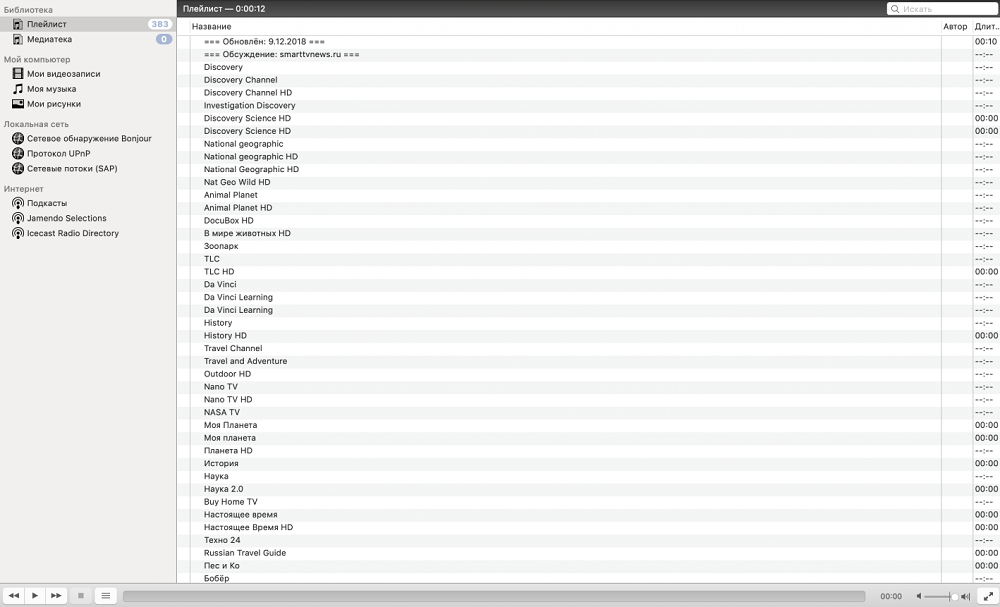
Интерактивное ТВ Ростелекома доступно абонентам также и на компьютере, причём отдельно его подключать не требуется, это как расширение главной услуги или бонус. Просматривать ТВ на ПК можно совершенно бесплатно. Для этого достаточно установить на компьютере специальный плеер Ростелекома. Это программное обеспечение позволяет автоматически подключаться к ресурсам Ростелекома и просматривать любимые каналы.
Для удобства на ПК можно создать плейлист Интерактивного ТВ. Для подключения придерживаемся инструкции ниже:
- Забираем программу с сайта провайдера.
- Запускаем установку (выбираем полную установку).
- После установки запускаем программу.
- Выбираем свою локацию (город) и своего провайдера (Ростелеком).
Важно! Полная инсталляция установит на ваш ПК дополнительное ПО типа Яндекс-браузер. Если вам это не нужно, выбирайте настраиваемую установку и снимайте все галки с ненужных программ.
Собственно, на этом всё, плеер обеспечивает полный доступ к контенту цифрового телевидения.
Проблемы
Что предпринять, если после установки каналы так и не заработали или качество вещания очень низкое? Сбои иногда случаются, и первое, что необходимо сделать, — это установить причину этого сбоя. Причин может быть несколько, давайте рассмотрим основные из них:
- Цифровой трафик ваша антивирусная программа приняла за вредоносный контент и блокирует его. Потоковое вещание является необычным трафиком, если вы никогда этим не пользовались. Эвристический анализ распознаёт его как «подозрительное». Чтобы это исправить, необходимо посмотреть журнал антивирусника и разрешить заблокированное вещание, добавив в исключения. Также можно просто постепенно отключать антивирусники, чтобы узнать, какой из них блокирует ТВ-вещание.
- Некорректно подсоединён сетевой кабель, и плеер не может распознать выход в интернет. В этом случае в плеере нужно открыть настройки и вбить текущий IP.
- Сбои в библиотеках DirectX. Дело в том, что программа задействует OpenGL, поэтому при проблемах нужно в настройках зайти в «Дополнительно» и установить галочку именно на OpenGL, а не на DirectX.
В случае неудачи необходимо позвонить в техподдержку Ростелекома. Операторы попробуют помочь вам решить проблему удалённо или договорятся о приезде технического специалиста.
Сервис Zabava
Помимо плеера для просмотра IPTV, который инсталлируется на ПК или ноутбук, все абоненты Ростелекома имеют возможность просматривать контент цифрового телевидения на мобильных устройствах. Эта возможность появилась благодаря запуску сервиса Zabava. Для получения доступа пользователь должен зайти на сайт Zabava.ру и авторизоваться в нём, предварительно зарегистрировавшись. На электронный ящик придёт письмо с ссылкой, по которой нужно перейти. Вбив логин и пароль, вы попадёте в свой личный кабинет. Все клиенты, пользующиеся ТВ-Ростелекома, имеют данные для бесплатного использования сервиса на мобильном устройстве.
Если же у вас нет приставки (соответственно, логина и пароля от неё), то придётся заплатить за просмотр передач. Если у вас есть приставка, то в разделе «Интерактивное телевидение» вводим данные, полученные при подписании договора. Оборудование есть в базе сервиса, оно привязано к пользователю.
IPTV – это множество преимуществ по сравнению с обычным телевидением и даже со спутниковым. Пользователь всегда имеет высокое качество изображения, всегда чистый звук, а также огромный набор дополнительных функций, которые вы будете узнавать каждый день использования IPTV Ростелекома, постоянно удивляясь новым возможностям. Теперь интерактивное телевидение не только у вас дома, но и в любом месте, даже в транспорте, командировке и на отдыхе.
Настройка IPTV на роутерах Ростелеком

Один из крупнейших интернет-провайдеров в Российской Федерации называется Ростелеком и распространяет собственные модели роутеров для только что подключившихся пользователей. У некоторых из них возникает надобность в настройке функции IPTV для просмотра телевидения через интернет. В рамках сегодняшней статьи мы бы хотели продемонстрировать два доступных варианта осуществления этой задачи на примере двух разных моделей маршрутизаторов.
Настраиваем IPTV на роутерах Ростелеком
IPTV — технология, позволяющая просматривать различные телепрограммы через подключение к интернету. Чаще всего это реализуется через подключение LAN-кабеля к телевизору, что обеспечивает быстрое и стабильное соединение. Однако только этого недостаточно, потребуется внести определенные изменения в настройки имеющегося модема.
F@st 1744
F@st 1744 v2 и v4 — фирменное оборудование от Ростелеком, которое распространяется чаще всего. Именно из-за этого изначально мы бы хотели продемонстрировать принцип конфигурации IPTV в интерфейсе этого маршрутизатора, что осуществляется следующим образом:
-
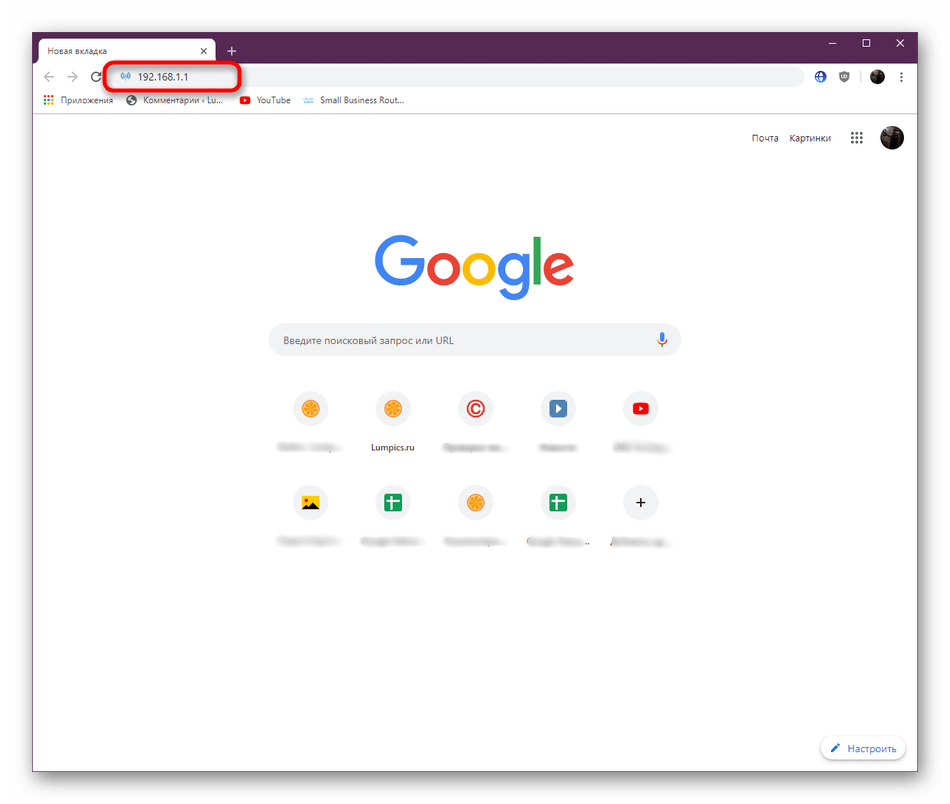
Откройте любой удобный веб-обозреватель и через адресную строку перейдите по 192.168.1.1 или 192.168.0.1 .

Приведенная выше инструкция является универсальной, однако иногда могут наблюдаться некоторые исключения, которые связаны с моделью роутера от Fast или с выбранной ТВ-приставкой. Поэтому при возникновении каких-либо сложностей мы настоятельно рекомендуем связаться с поставщиком интернет-услуг, чтобы тот уточнил нюансы подключения.
Маршрутизаторы от других производителей
Не все пользователи при подключении интернета от Ростелеком приобретают их фирменные модели маршрутизаторов, поэтому они столкнутся с несоответствием интерфейса. Мы же предлагаем разобрать процесс настройки IPTV на примере устройства от ASUS. При наличии другого оборудования просто повторяйте данное руководство, учитывая во внимание особенности расположения пунктов меню в веб-интерфейсе.
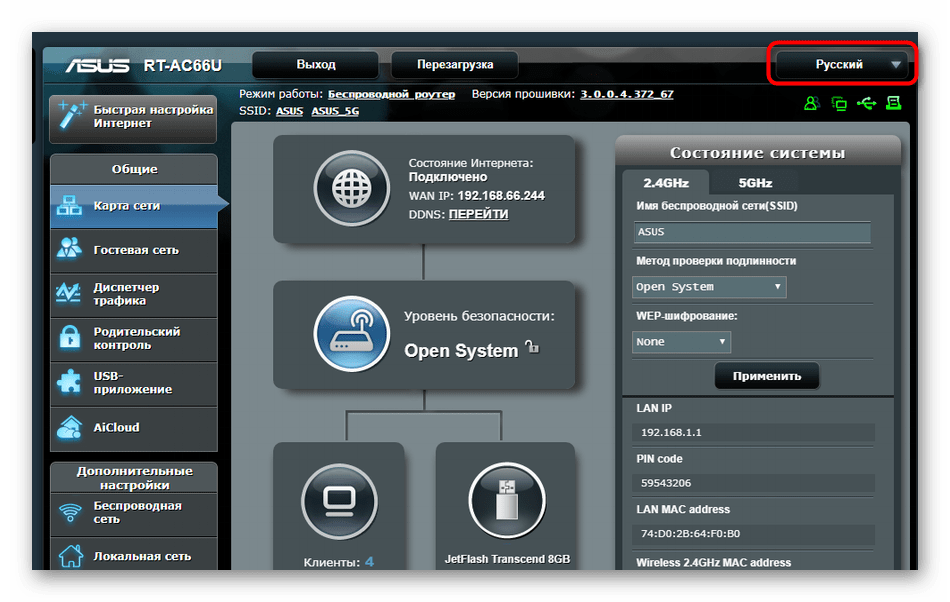
- Выберите язык интерфейса «Русский», чтобы упростить операцию.
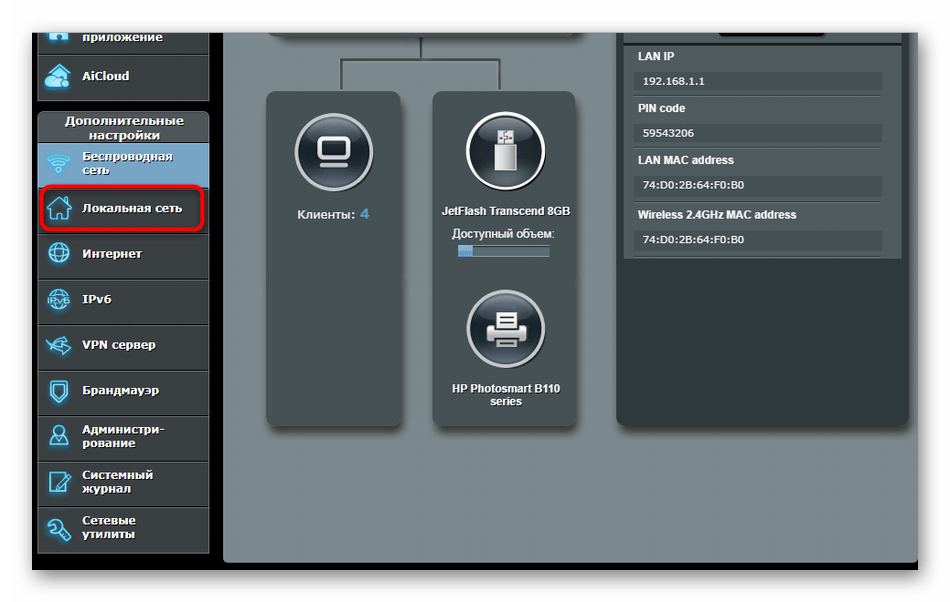
- Через меню слева зайдите в раздел «Локальная сеть» или «LAN».
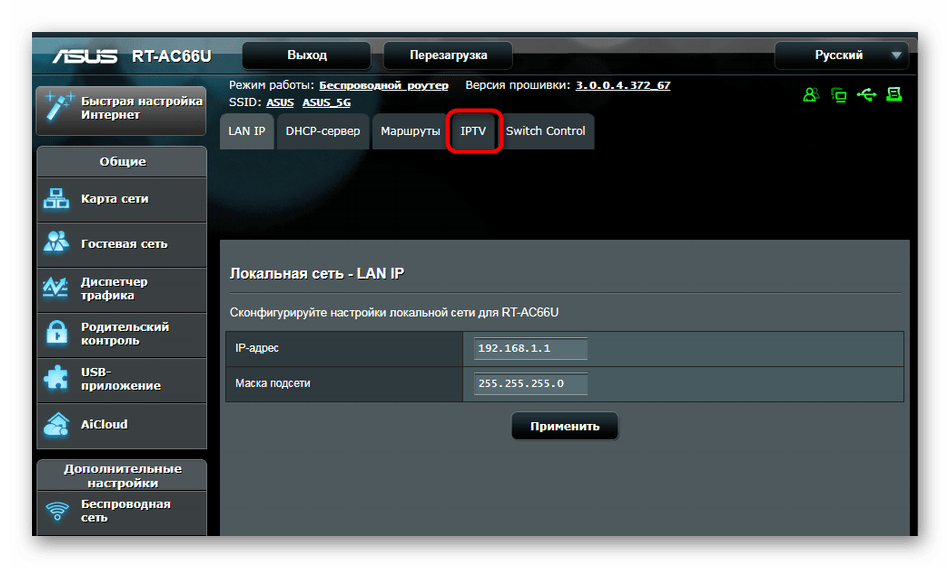
- Откройте категорию «IPTV».
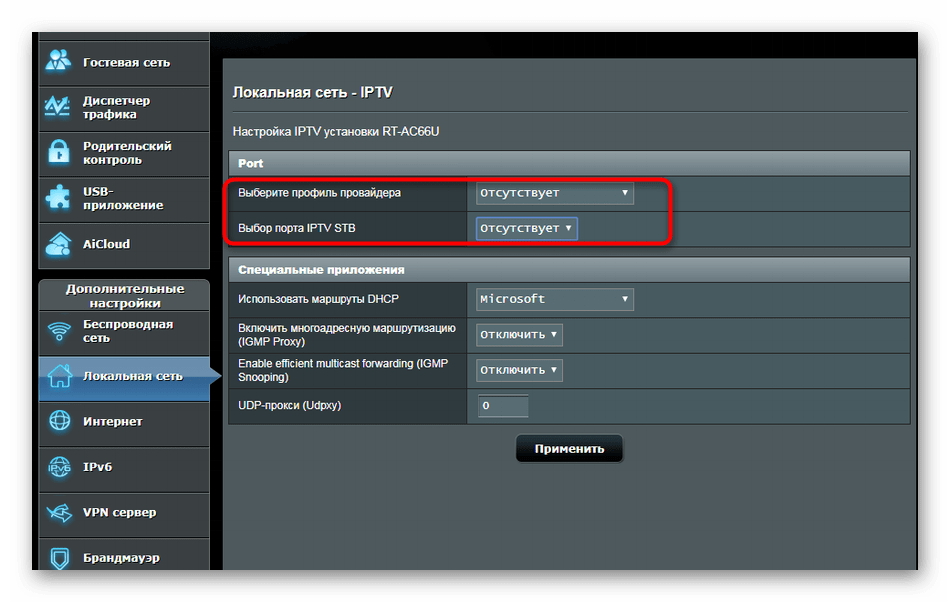
- Сначала выберите профиль провайдера и порт IPTV (разъем, через который будет подсоединяться кабель). Если у вас нет информации по поводу профиля провайдера, оставьте это поле пустым или уточните информацию, обратившись по телефону технической поддержки.
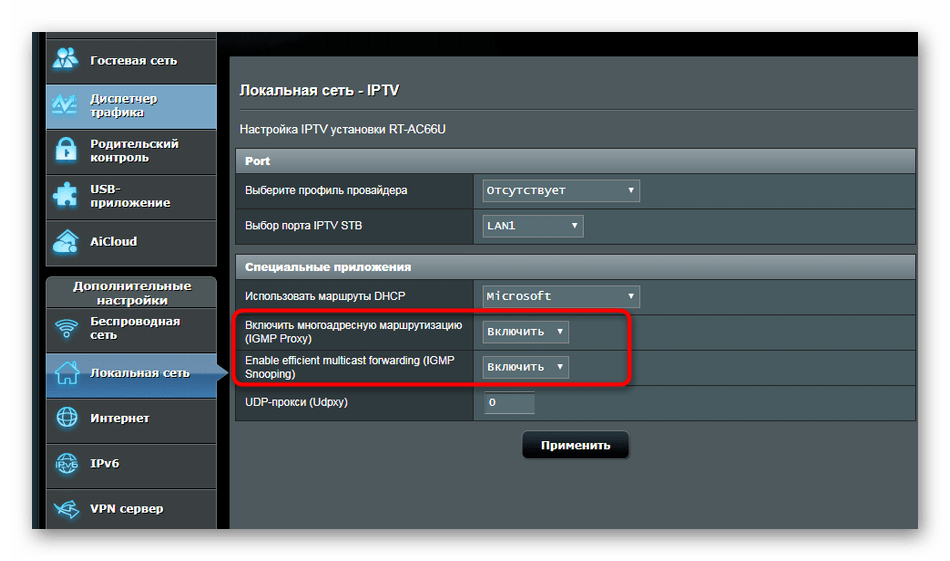
- Далее потребуется включить многоадресную маршрутизацию и IGMP Snooping. Данные параметры позволят сетевым устройствам отслеживать обмен интернет-трафика.
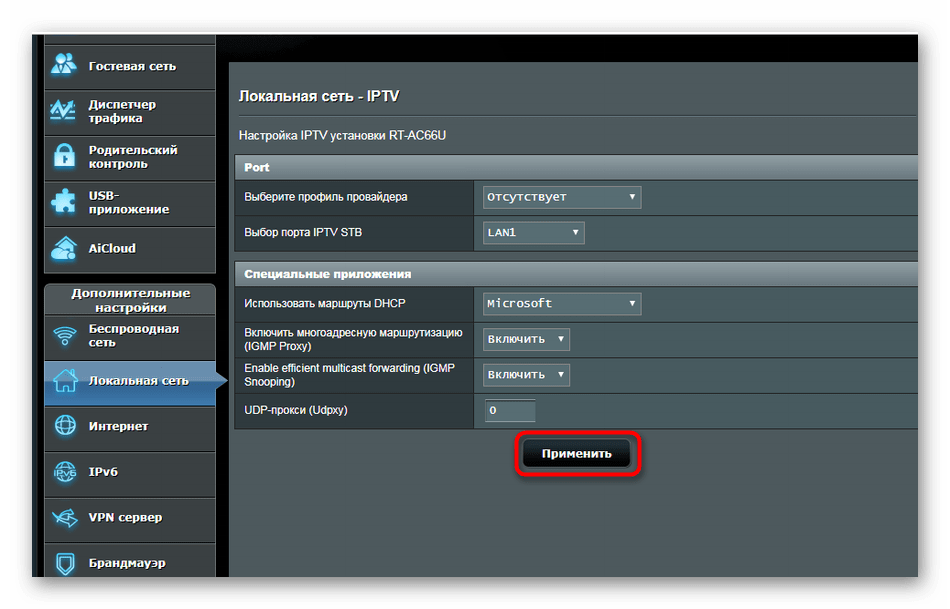
- По завершении нажмите на «Применить».
Другие наши авторы в отдельных статьях также детально рассмотрели процедуру конфигурации IPTV на разных моделях роутеров. Если вдруг вы заметили совпадение по производителю, ознакомьтесь с представленными ниже материалами, где вы найдете в точности подходящее руководство.
Выше вы были ознакомлены с конфигурацией IPTV при подключении к провайдеру Ростелеком. Как видите, ничего в этом сложного нет, нужно лишь следовать простой инструкции, а затем уже переходить к настройке самого телевизора.