Как изменить шрифт и размер по умолчанию в Outlook

Стандартный шрифт Microsoft Outlook для создания и чтения сообщений установлен на маленький шрифт Calibri или Arial. Если это не ваши предпочтения, вы можете изменить шрифт по умолчанию для сообщений в Outlook на любой другой.
Меньшие, причудливые, большие или обычные шрифты — вы ограничены только шрифтами, установленными в вашей системе .
Инструкции в этой статье относятся к версиям Outlook 2019, 2016, 2013, 2010, 2007, 2003 и Outlook для Office 365, а также к веб-сайту Outlook.com.

Изменение шрифтов в Outlook 2019, 2016, 2013, 2010 и Outlook для Office 365
Выполните следующие действия, чтобы изменить шрифт по умолчанию в Outlook 2016, 2013 и 2010.
Если вы работаете в Outlook 2010, ваши экраны будут отличаться по внешнему виду, но параметры меню, расположение и функции будут одинаковыми.
Перейдите в меню Файл > Параметры .
Выберите категорию почты на левой стороне.
Выберите Канцтовары и Шрифты .
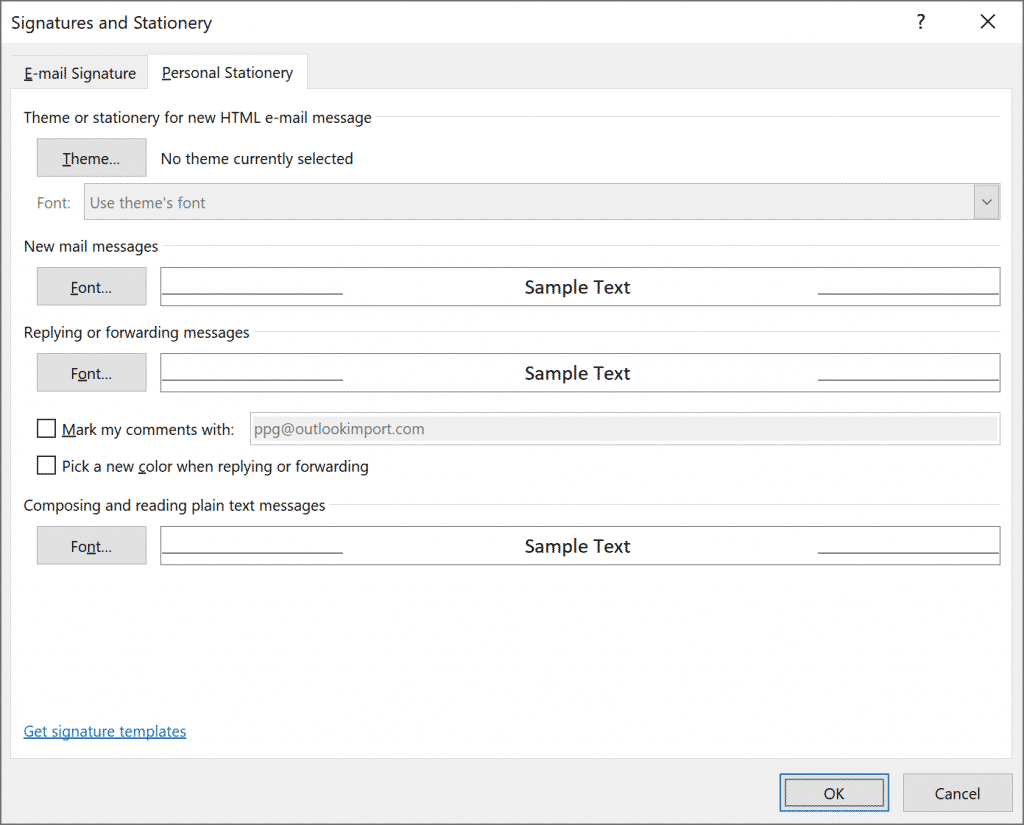
Выберите Шрифт в каждом из разделов, которые вы хотите изменить:
- Новые почтовые сообщения изменяют шрифт по умолчанию в электронных письмах.
- Ответ или пересылка сообщений изменяет шрифт, используемый каждый раз, когда вы отвечаете или пересылаете электронное письмо.
- Составление и чтение текстовых сообщений изменяет вид только текстовых сообщений; текстовые сообщения, отправленные другим пользователям, остаются в текстовом виде для получателей
Если у вас уже есть тема или канцелярские принадлежности, вы можете выбрать тему, а затем (без темы) отключить ее.
Выберите нужный шрифт, стиль, размер, цвет и эффект.
Выберите ОК один раз, чтобы завершить, а затем еще два раза, чтобы закрыть окно « Подписи и бланк» и параметры Outlook.

Изменить шрифты в Outlook 2007 и 2003
Изменение шрифтов по умолчанию в Outlook 2007 и 2003 — очень похожий процесс. Приведенные ниже снимки экрана относятся к Outlook 2007, и любые различия в Outlook 2003 будут отмечены.
Перейдите в меню Инструменты > Параметры .
Выберите вкладку « Формат почты ».
Выберите Канцтовары и Шрифты .
Выберите « Шрифт» в разделе « Новые почтовые сообщения» , « Отвечать или пересылать сообщения» , « Составлять и читать обычные текстовые сообщения», чтобы выбрать желаемые стили шрифта, размеры и цвета.
В Outlook 2003 выберите « Выбрать шрифт для» при составлении нового сообщения , при ответе и пересылке и при составлении и чтении простого текста .
Выберите ОК .
In Outlook 2003: If stationery is set as the default under Use this stationery by default, the font specified in it may override the font you have just chosen. You can either modify the stationery to include your favorite font or set Outlook to ignore fonts that are specified in the stationery altogether.
Select OK to close the Options menu.
If you set a default color for replies and forwarded emails, but Outlook refuses to use it, try setting up a default signature.
Как изменить шрифт и размер по умолчанию в Outlook
У вас есть много вариантов для изменения шрифта, размера, цвета и стиля текста
Шрифт Microsoft Outlook по умолчанию для создания и чтения сообщений установлен на маленький шрифт Calibri или Arial. Если это не ваши предпочтения, вы можете изменить шрифт по умолчанию для сообщений в Outlook на любой другой. Меньшие, причудливые, большие или обычные шрифты – вы ограничены только шрифтами, установленными в вашей системе.
Инструкции в этой статье относятся к версиям Outlook 2019, 2016, 2013, 2010, 2007, 2003 и Outlook для Office 365, а также к веб-сайту Outlook.com.
Изменение шрифтов в Outlook 2019, 2016, 2013, 2010 и Outlook для Office 365
Выполните следующие действия, чтобы изменить шрифт по умолчанию в Outlook 2016, 2013 и 2010.
Если вы работаете в Outlook 2010, ваши экраны будут отличаться по внешнему виду, но параметры меню, расположение и функции будут одинаковыми.
Перейдите в меню Файл > Параметры .
Выберите категорию Почта с левой стороны.
Выберите Канцелярские товары и шрифты .
Выберите Шрифт в каждом из разделов, которые вы хотите изменить:
- Новые почтовые сообщения изменяет шрифт по умолчанию в электронных письмах.
- Ответ или пересылка сообщений изменяет шрифт, используемый при ответе или пересылке электронного письма.
- Составление и чтение текстовых сообщений изменяет внешний вид текстовых сообщений только для вас; текстовые сообщения, отправленные другим пользователям, остаются в виде простого текста для получателей.
Если у вас уже есть тема или канцелярские принадлежности, вы можете выбрать Тема , а затем параметр (Без темы) , чтобы отключить его.
Выберите нужный шрифт, стиль, размер, цвет и эффект.
Выберите ОК один раз, чтобы завершить, а затем еще два раза, чтобы закрыть окно Подписи и канцелярские принадлежности и параметры Outlook.
Изменить шрифты в Outlook 2007 и 2003
Изменение шрифтов по умолчанию в Outlook 2007 и 2003 – очень похожий процесс. Снимки экрана ниже для Outlook 2007, и любые различия в Outlook 2003 будут отмечены.
Перейдите в меню Инструменты > Параметры .
Нажмите на вкладку Формат почты .
Нажмите Канцелярские товары и шрифты .
Нажмите Шрифт в разделе Новые почтовые сообщения , Ответ или пересылка сообщений и Составление и чтение текстовых сообщений , чтобы выбрать желаемые стили шрифта, размеры и цвета.
В Outlook 2003: нажмите Выбрать шрифт для При создании нового сообщения , При ответе и пересылке и При составлении и чтении простого текста .
Нажмите ОК .
В Outlook 2003: если для канцелярских товаров установлено значение по умолчанию в разделе Использовать эти канцелярские товары по умолчанию , указанный в нем шрифт может переопределить только что выбранный шрифт. Вы можете изменить бланк так, чтобы он включал ваш любимый шрифт, или настроить Outlook на игнорирование шрифтов, которые вообще указаны в бланке.
Нажмите ОК , чтобы закрыть меню параметров.
Если вы установили цвет по умолчанию для ответов и переадресованных писем, но Outlook отказывается его использовать, попробуйте установить подпись по умолчанию.
Ваши функции шрифта по умолчанию теперь должны быть постоянно изменены.
Изменить шрифт нового сообщения по умолчанию на Outlook.com
Вы можете изменить шрифты исходящих сообщений на Outlook.com, выполнив следующие действия. К сожалению, вы не можете изменить шрифт по умолчанию для сообщений, отображаемых на Outlook.com, так же, как в версиях программного обеспечения Outlook.
Выберите Настройки > Просмотреть все настройки Outlook .
Выберите Почта > Создать и ответить .
В разделе Формат сообщения выберите шрифт раскрывающегося списка и выберите новый шрифт по умолчанию, который вы хотите использовать. Вы также можете изменить размер шрифта по умолчанию ; установите жирный шрифт, курсив и подчеркивание для текста; и выберите свой цвет шрифта по умолчанию .
Когда у вас настроен выбор шрифта, выберите Сохранить .
Новые сообщения, созданные на Outlook.com, теперь будут использовать выбранные вами шрифты по умолчанию.
Если вы хотите изменить параметры шрифта только для одного сообщения, вы можете сделать это при составлении письма. В нижней части окна, в котором вы пишете сообщение, вы найдете множество вариантов изменения внешнего вида вашего текста. Эти настройки будут применяться только к этому письму.
Как изменить шрифт по умолчанию в Outlook

Microsoft Outlook — одна из наиболее популярных почтовых служб, доступных сегодня. Вы можете добавить свою почту Gmail, Hotmail и даже рабочую электронную почту в приложение на компьютере и мобильном устройстве. Outlook предоставляет вам все ваши электронные письма в одном месте. Но еще одна действительно полезная функция — это возможность настраивать ваши электронные письма.
Если вы хотите запланировать отправку позже, синхронизировать свой календарь или даже изменить шрифт, в этом приложении есть все. В зависимости от сообщения, которое вы пытаетесь передать, ваш шрифт говорит о многом. Для профессиональных электронных писем лучше всего использовать стандартный шрифт Times New Roman или Calibri. Однако, если вы хотите немного оживить свои электронные письма, есть множество других доступных шрифтов.
В этой статье вы узнаете, как изменить шрифт в Outlook, но мы также рассмотрим несколько других изящных приемов, которые помогут сделать вашу электронную переписку максимально эффективной.
Как изменить шрифт по умолчанию в Outlook по электронной почте
Первая часть, которую мы рассмотрим, — это то, как изменить шрифт в новом электронном письме. Для этого выполните следующие простые шаги:
Как изменить шрифт по умолчанию в Outlook на Mac
Если вы заядлый писатель или отправитель электронной почты, то предпочитаемый вами шрифт, скорее всего, отличается от текущего по умолчанию в Outlook: Calibri. Если это так, давайте рассмотрим, как изменить этот шрифт по умолчанию на то, что вы предпочитаете:
Изменить шрифт по умолчанию в Outlook в Windows
Пользователи Windows могут выполнить следующие действия:
Как изменить шрифт по умолчанию с помощью веб-браузера
Следующие шаги предназначены для изменения шрифта, если вы предпочитаете веб-браузер.
Создание подписи электронной почты
Наличие отличной подписи — одно из величайших преимуществ вашей электронной почты. Он автоматически прикрепляется к каждому сообщению, которое вы отправляете с этой учетной записи электронной почты. Подпись предоставляет получателю соответствующую информацию, такую как;
- Кто ты
- Где ты работаешь
- Какой у тебя титул
- Какова ваша контактная информация
- Необязательно* Отказ от ответственности в отношении политики компании в отношении письменных сообщений
Чтобы создать свою подпись, сделайте следующее:
Вы можете автоматически включать свою подпись в каждое электронное письмо или только в те, которые вы составляете. Выбор за вами!
Часто задаваемые вопросы
Нужно ли вносить эти изменения для каждого источника Outlook, который я использую?
Да, к сожалению, Outlook не разговаривает сам с собой на других платформах. Если вы измените шрифт по умолчанию на своем Mac, вам нужно будет сделать это снова для вашего компьютера с Windows.
Почему не появилась моя подпись?
Вам нужно будет создать свою подпись для каждой версии Outlook, которую вы используете. Таким образом, если вы создали его на рабочем компьютере с Windows, он не будет перенесен на Outlook.com.
Как я могу запланировать свое электронное письмо, чтобы отправить его позже?
Вы можете щелкнуть маленькую стрелку раскрывающегося списка, расположенную на той же кнопке, что и кнопка «Отправить». Это даст вам календарь, чтобы запланировать отправку электронной почты позже.
Как изменить размер шрифта в Outlook
Хотите, чтобы ваша электронная почта выглядела особенной?? Outlook — удобная система, но его шрифты по умолчанию могут быть скучными. Если они вам больше не подходят, следуйте инструкциям ниже. Настройка шрифта относительно проста.
Вы можете увеличить размер текста в Outlook или изменить стиль — выбор за вами. Он ограничен только шрифтами, установленными на вашем компьютере. Если вам нужно что-то действительно необычное, вам нужно найти его в Интернете и сначала установить. Дальнейшие действия зависят от вашей версии почтового клиента..
Объем изменений
Вам нужно изменить внешний вид одного письма? Параметры можно изменить в окне сообщений.. Чтобы все письма выглядели одинаково, изменить настройки вашей системы. Следуйте нашей дорожной карте, чтобы узнать, как изменить размер шрифта в Outlook.
Изменить размер шрифта в Outlook 2010-2019
Следующие шаги применимы ко всем версиям после и включая 2010. Обратите внимание, что в 2010 версия экраны и параметры могут выглядеть немного иначе. Однако, вы все еще можете легко перемещаться по системе. Все локации, кнопки, и функции общие для всех последующих версий. Так, вот, это то, что ты должен делать.
Выполните следующие действия, чтобы настроить размер шрифта в электронном письме, которое вы пишете в Outlook.:
- Выделите текст, который хотите изменить.
- В Сообщение Закладка, в Основной текст группа, отрегулируйте пронумерованный раскрывающийся список по своему усмотрению.
- Альтернативно, в Форматировать текст Закладка, в Шрифт группа, отрегулируйте пронумерованный раскрывающийся список по своему усмотрению.
Выполните следующие действия, чтобы настроить размер шрифта по умолчанию для сообщений, которые вы пишете.:
- Открой Опции окно из Файл меню.
- В списке категорий слева, выбрать “Почта“.
- нажмите “Канцелярские товары и шрифты” кнопка справа.
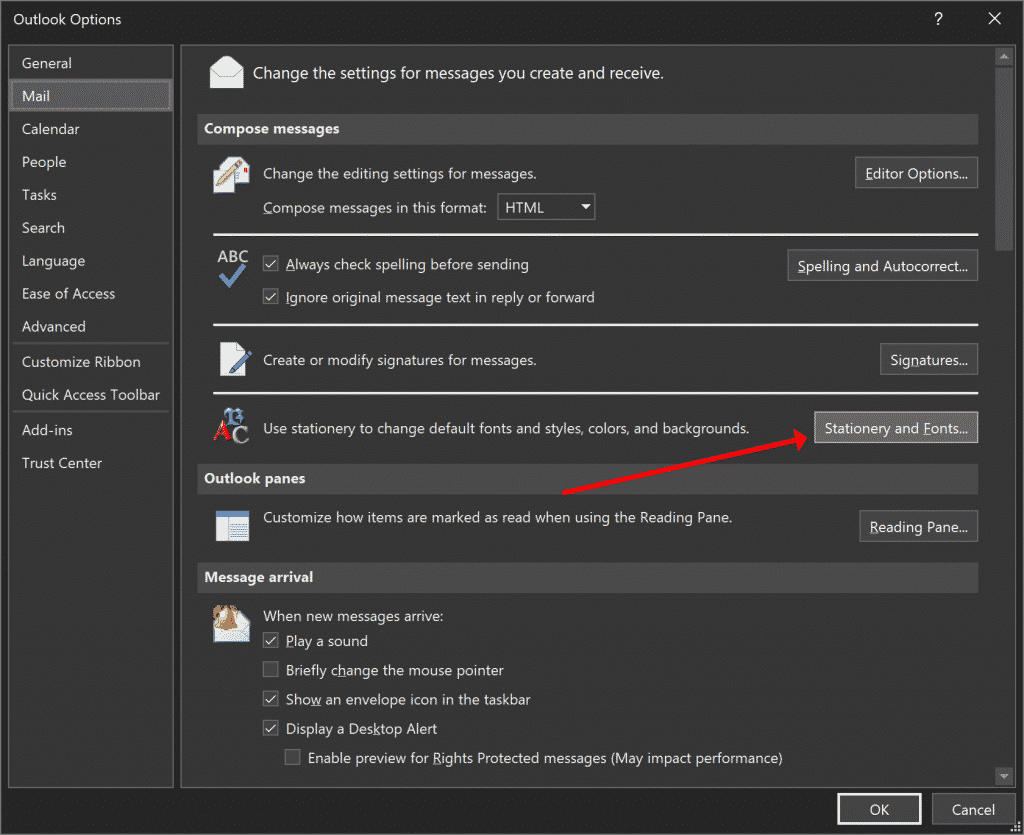
Теперь, вы можете назначить нужный шрифт для отдельных групп. Для новых писем, которые вы вводите, могут быть выбраны различные настройки., переадресованные сообщения, ответы, и простой текст. Вот как это работает.
- Изменения в новых сообщениях означают, что шрифт по умолчанию будет заменен.
- Изменения для ответов и пересылки означают, что когда вы пересылаете электронное письмо или отвечаете на него, шрифт изменится.
- С простым текстом, это отличается: изменения шрифта применяются к сообщениям, просматриваемым вами. Другие люди по-прежнему будут видеть их как обычный текст.
- Щелкая по каждому из “Шрифт” кнопки открывает одноименное окно. Там, вы можете установить специальные параметры для тела и заголовков, и просмотреть образец текста. Вы можете изменить интервал на “Продвинутый” Закладка.
- Нажатие кнопки «Тема» вверху позволяет отключить текущую тему для сообщений HTML., или установите новый. Действие открывает новое окно, в котором вы можете просмотреть все доступные темы., Выбери один, или выберите “Нет темы” отключить это.
- Каждая тема включает специальный шрифт, калибровка, цвет, и эффекты. Выбор темы отключает выбор, описанный выше, поскольку все свойства определены автоматически.
- Нажмите ОК в каждом из открытых окон, чтобы закрыть его.. Теперь, ваши настройки шрифта были изменены!
Чтобы увеличить размер текста при чтении сообщений, вы можете настроить как список сообщений, так и область чтения.