Как читать разделы диска с Ext2/3/4 (Linux) при работе в Windows
 Доброго дня!
К сожалению «обычная» версия Windows не позволяет работать с дисками, отформатированными в файловые системы (ФС) Ext2, Ext3, Ext4 (используются в Linux). Всё, что доступно — это узнать о их существовании в управлении дисками, а вот скопировать файл — уже проблема.
Наиболее сподручный и самый удобный вариант (на мой взгляд) — установить в Windows спец. драйвер, который позволит ОС работать с дисками Ext2/3/4 также, как если бы они были отформатированы в NTFS (скажем). Т.е. любая программа в Windows (тот же проводник) сможет в обычном режиме работать с диском. Удобно?
Теперь о том, «что» выбрать.

Как «прочитать» информацию на разделах с файловыми системами Ext2, Ext3, Ext4
Способ 1 (через спец. драйвер)
Подобные «драйверы» есть от нескольких производителей. Я бы выделил продукт от Paragon (ссылка на офиц. сайт с драйвером). Почему:
- поддержка ФС: Ext2, Ext3, Ext4 (чтение + запись); Btrfs, XFS (только чтение);
- после установки драйвера — ничего «делать» не нужно: просто Windows начинает видеть накопители с Ext4+;
- совместим с ОС Windows 7/8/10 (плюс есть пробный период, которого хватает для возникшей задачи (обычно)).
Драйвер от Paragon
Обратите внимание, что «ненужные» разделы диска можно откл. и не монтировать. Настройка драйвера позволяет это сделать.
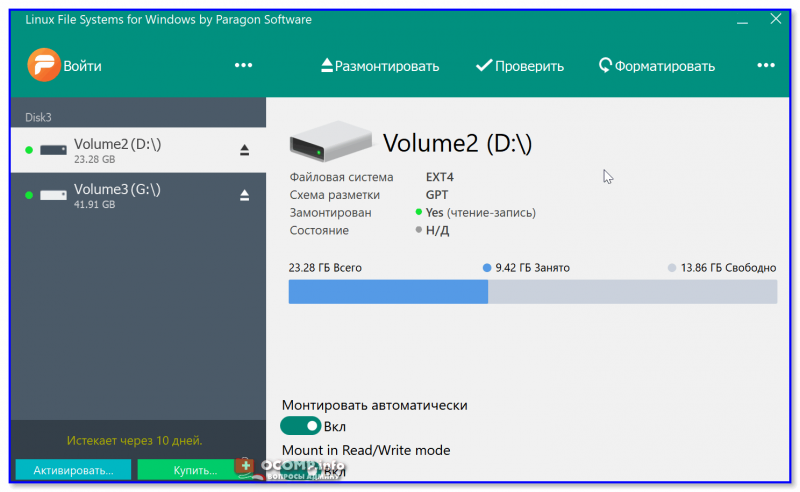
Главное окно (Linux File Systems for Windows by Paragon Software)
На скрине ниже привел окно проводника: как видите, раздел отображает как «обычный» — на него также можно что-нибудь скопировать / удалить.
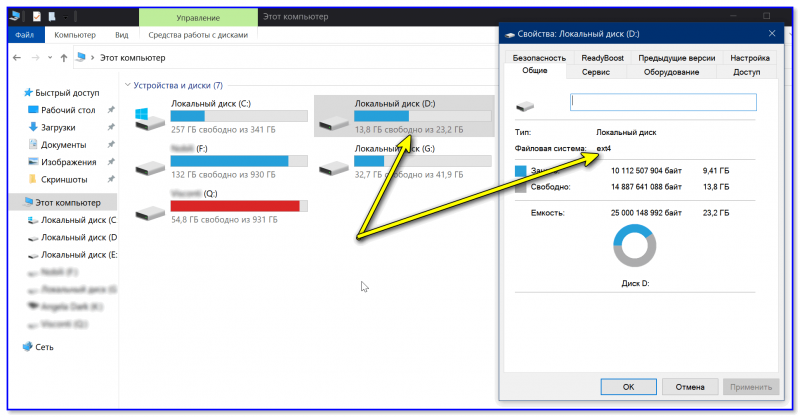
Этот компьютер — диски с ФС EXT4 появились в проводнике
👉 Дополнение!
На Sourceforge можно также найти бесплатный драйвер файловой системы Ext2/3/4 для Windows 7/8/10* (ориг. название: Ext2Fsd).
Сразу отмечу, что на некоторых ОС Windows 10 — драйвер этот ведет себя нестабильно, и не позволяет прочитать информацию с нужного раздела.
Продукт от Paragon, конечно, выигрывает.
Способ 2 (через дополнения к TC)
TC — это сокращенное название файлового коммандера Total Commander (некая замена проводнику). К этой программе есть очень много плагинов, и, разумеется, для чтения Ext2/3/4 ФС тоже есть!
Покажу по шагам, как в нем открыть подобный раздел диска.
1) Сначала устанавливаем сам Total Commander. Ссылка на офиц. сайт.
2) Далее необходимо загрузить плагин DiskInternals Reader с офиц. сайта (он идет в архиве ZIP — извлекать не нужно).
3) После необходимо запустить TC от имени администратора (просто кликните правой кнопкой мыши по значку. ). 👇
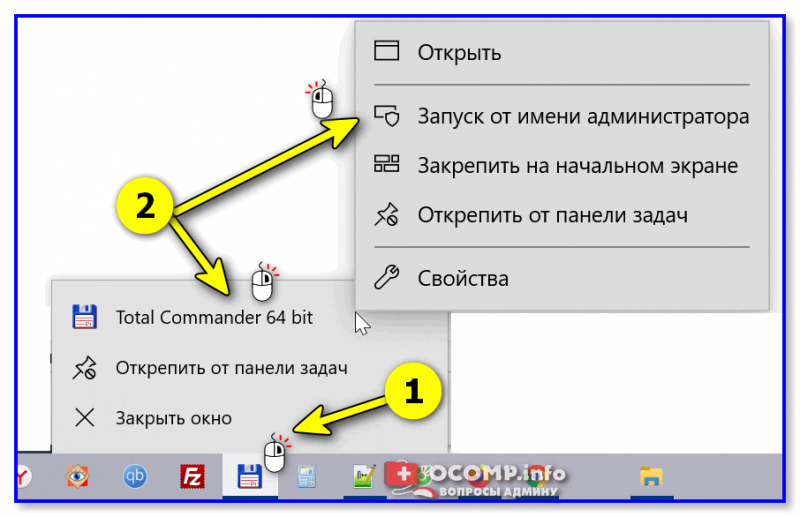
Запуск TC от имени админа
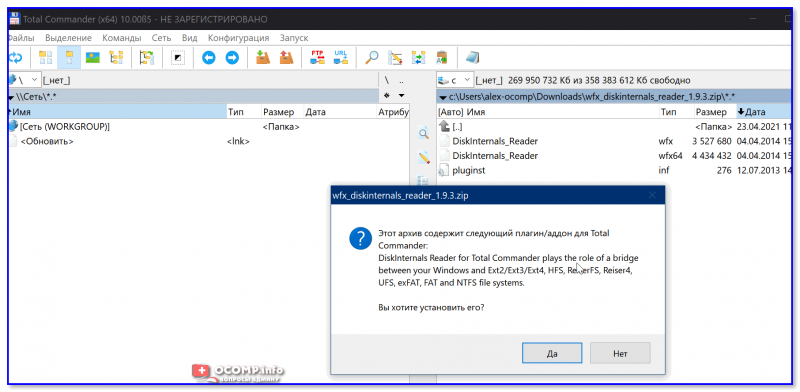
4) Затем необходимо открыть архив ZIP с плагином DiskInternals Reader в Total Commander — тогда он предложит вам установить плагин. Разумеется, соглашаетесь! 👌
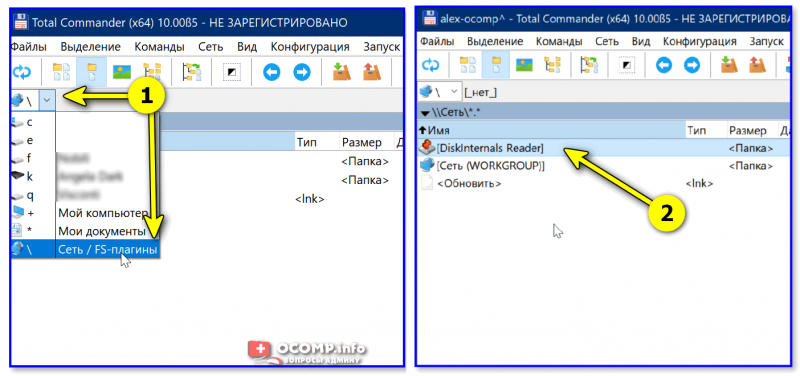
5) Далее необходимо закрыть TC и снова его запустить от имени админа. В меню выбора диска укажите вариант «Сеть / FS-плагины» — далее кликните по значку DiskInternals Reader (см. стрелки 1, 2 на скрине ниже 👇).
6) Собственно, далее появиться список всех дисков (в том числе и Ext2/3/4) — их можно открыть и скопировать с них нужную информацию. Задача решена?! 👌
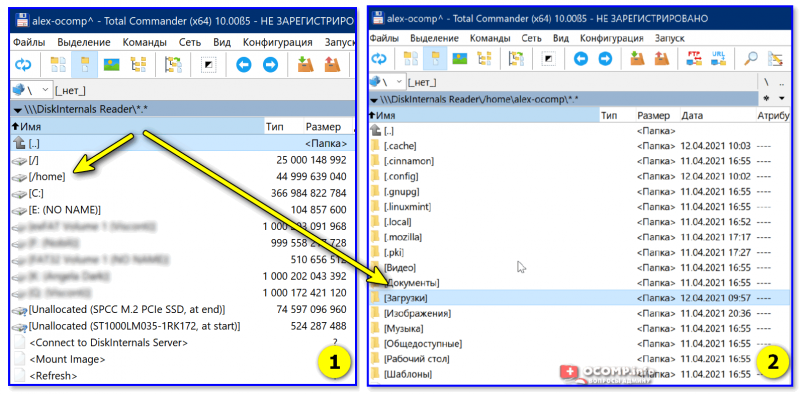
Файлы читаются, можно копировать
Способ 3 (с помощью LiveCD)
Вообще, этот вариант, конечно, не относится к работе из-под Windows. Однако, он вполне себе годен для какой-то разовой работы (например, для копирования и переноса папки с файлами). К тому же аварийный LiveCD с Linux никогда не помешает — вдруг чего. 👌
1) Дистрибутивы Linux с поддержкой работы LiveCD — 👉 можете найти в моей подборке
2) Загруженный ISO-файл с нужной версией дистрибутива Linux необходимо правильно записать на флешку.
3) Далее останется только загрузиться с этой флешки с помощью Boot Menu (вызывается сразу после вкл. ПК). Если вы выберите дистрибутив Linux для новичка — то работать с ним весьма просто (ничуть не сложнее, чем с проводником Windows).
Как получить доступ к дискам Linux из Windows
Одна из проблем, с которой сталкиваются многие пользователи, регулярно использующие двойную загрузку. Windows и Linux лицо – это неспособность доступ к дискам под управлением Linux изнутри Windows. Однако нет проблем, если мы хотим получить доступ к файлам, хранящимся в Windows, из Linux.
Windows не предлагает поддержку файловой системы ext2, ext3 и ext4, файловая система, используемая дистрибутивами Linux, ext4 является наиболее используемой сегодня. Теперь вы поймете, почему при подключении жесткого диска с файловой системой ext2, ext3 или ext4 Windows предлагает отформатировать его, не имея возможности доступа к его содержимому.
Решение этой проблемы заключается в использовании одного из различных приложений, доступных в Интернете, которые позволяют нам получить доступ к этому типу устройства.
Please enable JavaScript
Еще один интересный вариант, если мы обычно вынуждены обращаться к этому типу диска из Windows, — это использовать Подсистема Windows для Linux , функция, доступная в Windows 10, с помощью которой мы найдем универсальный доступ к данным, хранящимся на всех дисках нашего компьютера, независимо от файловой системы.
Подсистема Windows для Linux (WSL)
Самый быстрый и простой способ доступ к отформатированным дискам ext2, ext3 и ext4 используемый Linux, заключается в использовании подсистемы Windows для Linux, более известной как WSL. WSL позволяет нам запускать инструменты Linux из командной строки, что позволяет нам забыть об использовании виртуальной машины или двойной загрузки.
Кроме того, это также позволяет нам запускать приложения Windows из командной строки и приложения Linux в Windows. Эта функциональность, доступная на устройстве, изначально не активна, поэтому первое, что мы должны сделать, это активировать ее.
Активировать подсистему Windows для Linux
Чтобы активировать подсистему Windows для Linux, мы идем в окно поиска Cortana и вводим условия Компоненты Windows , нажав на первый отображаемый результат.
Далее появится окно с доступными функциями Windows, которые мы можем активировать или деактивировать в соответствии с нашими потребностями. В нашем случае мы должны найти параметр «Подсистема Windows для Linux», установить соответствующий флажок и нажать «ОК».
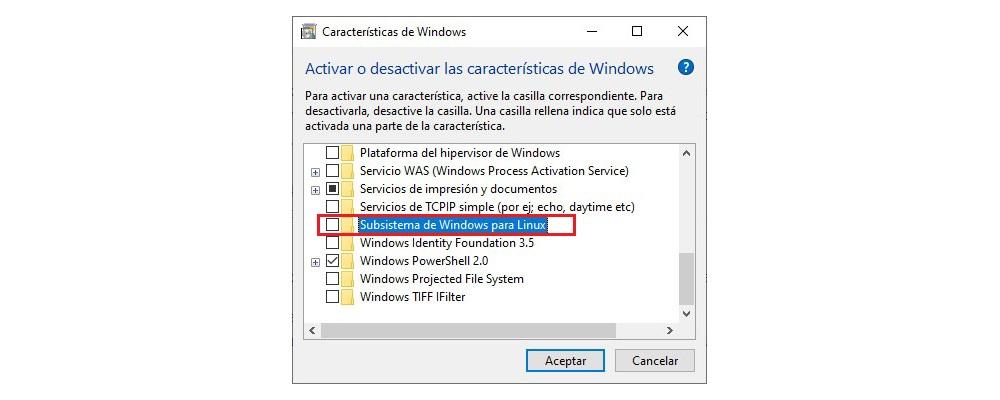
Через несколько секунд система предложит нам перезагрузить компьютер, чтобы правильно активировать эту функцию на нашем компьютере. После перезапуска мы должны установить терминальную среду Linux из Microsoft Хранить. В этом примере мы будем использовать Ubuntu, так как он является одним из самых популярных и используемых.
После того, как мы загрузили приложение, мы запускаем его и ждем несколько минут, пока установка не завершится. Первое, что нам нужно сделать, это создать учетную запись пользователя, учетную запись, которая не связана с учетной записью пользователя и паролем Windows.
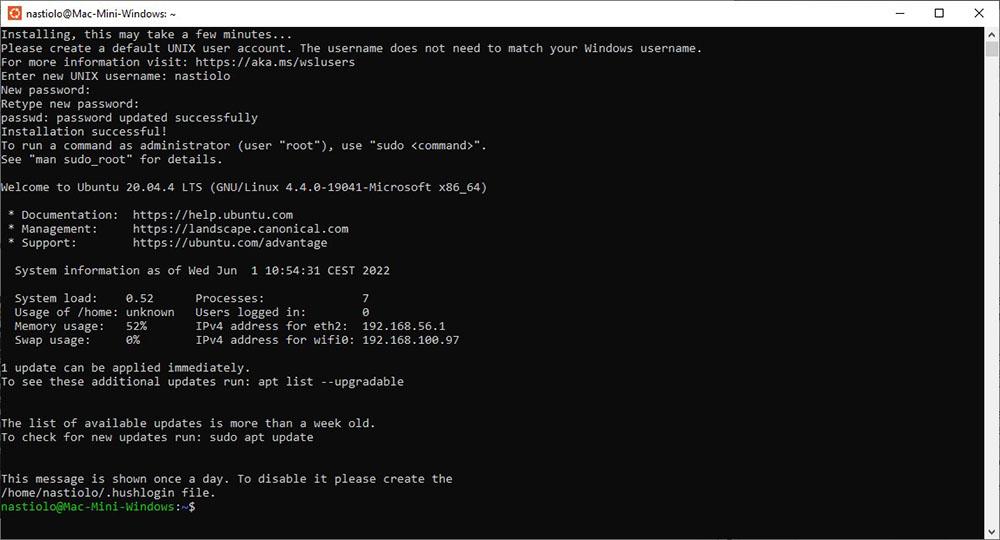
Следующим шагом является монтирование диска, чтобы он изначально был доступен в Windows через проводник.
Доступ к дискам Linux из Windows
Первое, что нам нужно сделать, это смонтировать диск через WSL. Если мы сначала не смонтируем диск, мы никогда не сможем получить к нему доступ, поэтому не следует пропускать этот шаг.
Если наш компьютер имеет только один жесткий диск, с которого управляется операционная система Windows, то при подключении любого другого устройства система назначит следующую букву алфавита, которой в данном случае будет буква d устройства, где мы хотим связать его.
Чтобы смонтировать отформатированный диск Linux ext2, ext3 или ext4, нам нужно ввести следующую команду, где d — это диск, с которого он будет доступен.
sudo mkdir /mnt/d sudo mount -t drvfs d: /mnt/d
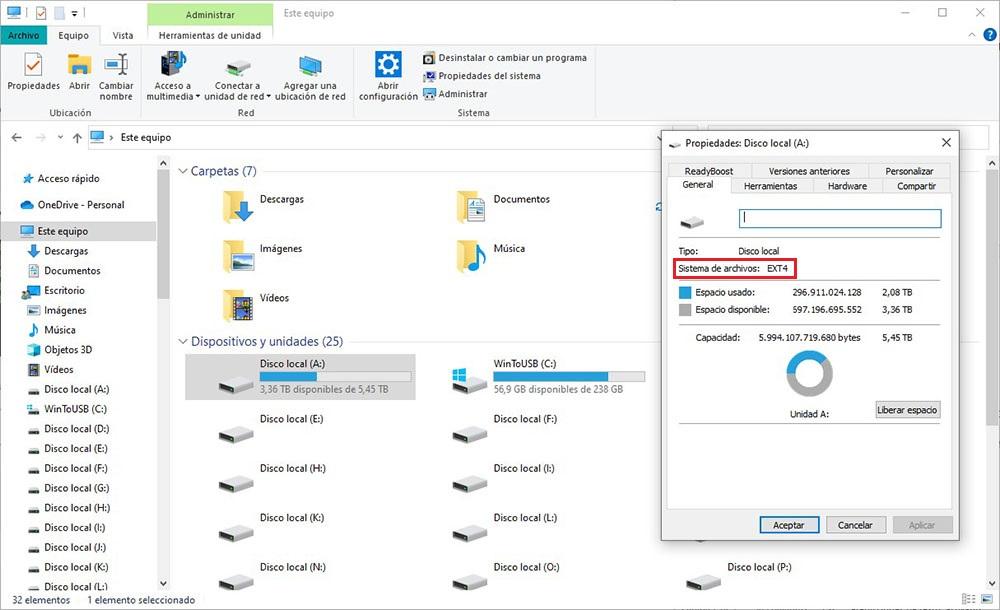
С этого момента мы можем закрыть Ubuntu и перейти к проводник Windows для доступа ко всему содержимому, доступному на этом устройстве хранения, как если бы это был любой другой жесткий диск с форматом, совместимым с Windows.
Из проводника файлов мы можем копировать файлы как из Windows на диск Linux, так и из Linux в Windows, перетаскивая файлы, как обычно.
Подключиться из Windows в Linux
Что произойдет, если мы захотим подключиться из Windows к компьютеру с Linux, чтобы получить доступ к его файлам? Все решения, которые мы объяснили выше, ориентированы на подключение к жестким дискам или разделам с форматом Linux, недопустимые параметры подключения к другим компьютерам.
Удаленный рабочий стол/RDP
Самый простой способ подключиться к компьютеру с Linux из Windows — это удаленное подключение. Таким образом, мы не только сможем управлять компьютером Linux с нашего ПК с Windows, но также сможем очень быстро и легко обмениваться файлами.
Прежде всего, нужно знать IP-адрес, который компьютер с Linux использует через IPCONFIG команду из Терминала. Затем мы получаем доступ к параметрам конфигурации маршрутизатора и включаем переадресацию портов с IP-адресом оборудования, портом, который будет использоваться, и в качестве имени удаленного рабочего стола, чтобы иметь возможность его идентифицировать.
Адрес маршрутизатора вместе с данными доступа обычно находится внизу.
На следующем шаге мы должны заселить удаленный рабочий стол в Ubuntu, функцию, доступную в Windows, с помощью команды:
sudo apt install xrdp
Затем в Windows мы открываем приложение Windows Remote Desktop Connection. В разделе «Компьютер» мы должны ввести IP-адрес компьютера и имя пользователя компьютера с Linux, к которому мы собираемся подключиться.
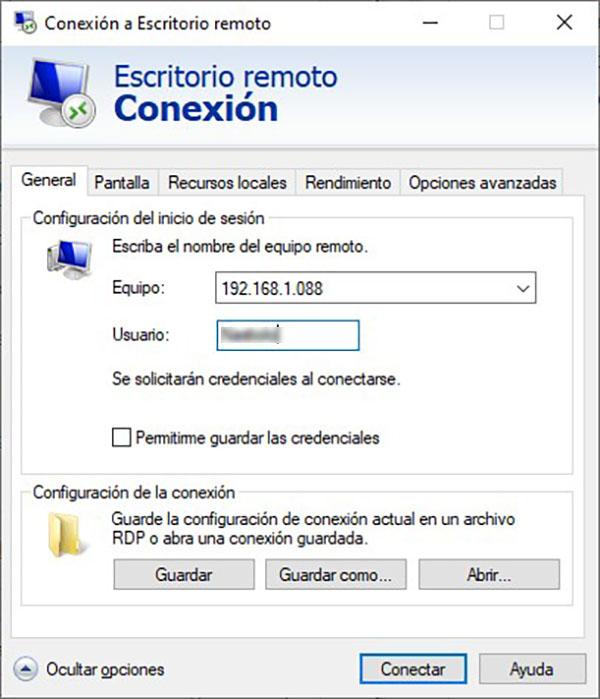
Если все работает правильно, приложение запросит у нас пароль компьютера, и мы будем удаленно управлять компьютером Linux.
Гораздо более простой вариант удаленного подключения к компьютеру с Linux из Windows и доступа к его файлам — использовать TeamViewer, если вы не хотите использовать преимущества собственных инструментов, которые Windows и Linux предоставляют нам.
самба
Samba — одно из наиболее полных решений для очень простого доступа и обмена файлами между компьютерами Windows и Linux.
Это приложение использует тот же протокол, что и Microsoft, SMB, для создания общих папок в той же локальной сети. Первое, что мы должны сделать, это установить его на наш компьютер с помощью команды
sudo apt-get install samba
После установки мы закрываем терминал и переходим в файловый менеджер Ubuntu, выбираем папку, которой хотим поделиться, щелкнув правой кнопкой мыши и выбрав «Поделиться этой папкой».
Задаем имя папки, под которым она будет отображаться в Windows, ставим галочки Разрешить другим людям создавать и удалять файлы в этой папке и Гостевой доступ. Наконец, нажмите «Создать общий ресурс».
В Windows с IP-адресом компьютера с Linux мы открываем проводник и пишем IP-адрес компьютера, которому предшествуют две обратные косые черты.
Еще один интересный вариант, который мы можем использовать для обмена файлами между компьютером Windows и другим компьютером, управляемым Linux, — это использование ветеранского протокола FTP.
Решение, которое мы собираемся использовать в Ubuntu, — это vsftpd, встроенный в систему. Первое, что мы должны сделать, это установить его с помощью команды:
sudo apt-get install vsftpd
После завершения процесса установки мы редактируем файл vsftpd.conf, созданный в и т.д папка. В этом файле мы переходим к Разрешить анонимный FTP (по умолчанию отключено). анонимный endable=НЕТ и мы меняем НЕТ в ДА . Таким образом, для доступа не потребуется создавать учетные записи пользователей.
Если ваша идея заключается в удаленном доступе из-за пределов вашей сети или других пользователей для доступа к этим файлам, вам не следует изменять этот параметр.
Перезагружаем систему и снова заходим в Терминал, чтобы запустить FTP-сервер с внесенными нами изменениями с помощью команды:
sudo etc/init.d/vsftpd start
Чтобы получить доступ к FTP-серверу, который мы создали в Linux, из Windows, мы будем использовать FileZilla приложение, приложение с открытым исходным кодом, также доступное для macOS и Linux.
IP-адрес сервера, к которому мы собираемся подключиться, связан с компьютером Linux, а порт подключения — 21 (по умолчанию).
С программами для чтения EXT4 в Windows
В дополнение к двум вышеуказанным способам, если мы не против прибегнуть к сторонним программам, мы можем установить на свой компьютер некоторые специализированные программы для открытия дисков Linux из Windows. Некоторые из наиболее известных являются следующие.
linux-ридер
Один из самый популярный и широко используемый приложения для доступа к дискам Linux в формате ext из Windows — это Linux Reader. Это приложение, доступное через свой сайт , позволяет нам удобно получать доступ к дискам Linux так же, как мы можем делать это из проводника Windows, чтобы открывать, копировать и перемещать документы.
Linux Reader автоматически обрабатывает монтаж и демонтаж дисков , поэтому вам не нужно знать Linux для доступа к содержимому, хранящемуся на этих дисках. В левой колонке отображаются все единицы измерения.
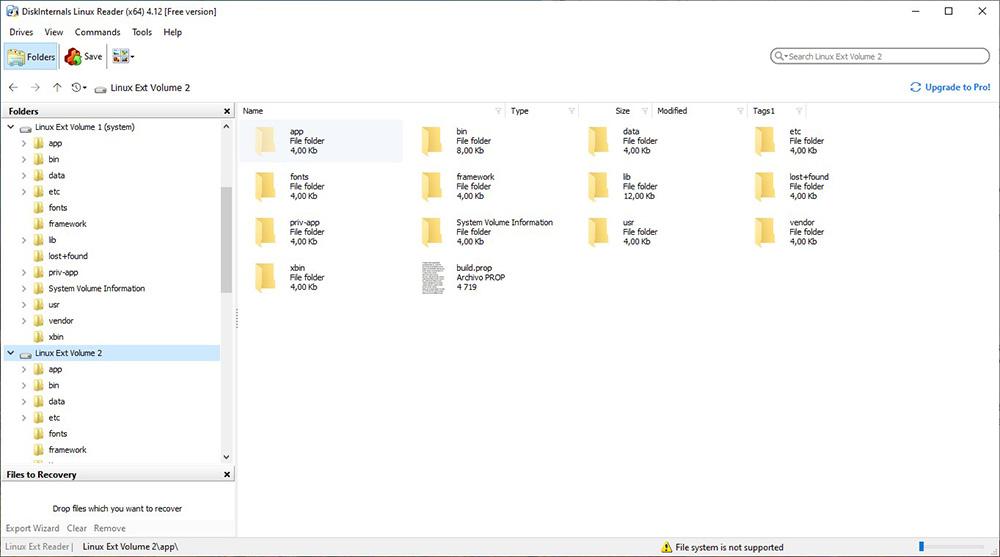
Чтобы получить доступ ко всем функциям, предлагаемым этим приложением, мы должны пройти через коробку и купить лицензию. Если ваши потребности являются базовыми, и вам просто нужен случайный доступ к дискам с файловой системой Linux, бесплатной версии более чем достаточно.
Ext2Fsd
Ext2Fsd позволяет нам монтировать диски в формате ext2, ext3 и ext4 на нашем компьютере с Windows, чтобы иметь доступ к их содержимому из проводника Windows так же, как мы можем сделать с WSL. После установки он предложит нам перезагрузить компьютер.
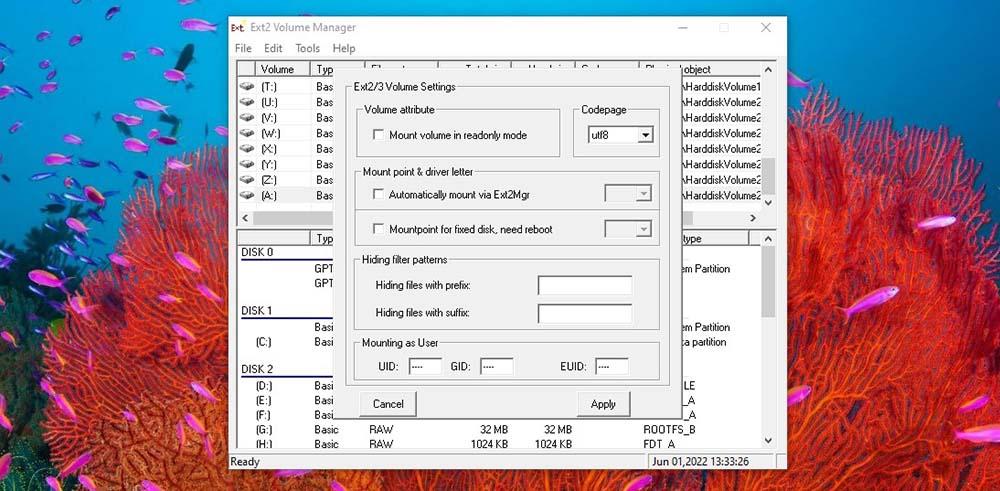
Приложение позволяет нам монтировать устройство так, чтобы оно только читается (это не позволяет нам копировать и удалять контент) или устанавливать разрешения на чтение и запись, лучший вариант, если мы хотим обмениваться данными между различными устройствами так же, как мы можем сделать изначально с решением Windows.
Вы можете скачать Ext2Fsd со следующего ссылке , так как его веб-сайт недоступен.
Другие устаревшие параметры
Количество приложений, которые сегодня позволяют нам получить доступ к дискам с Linux в формате ext4 из Windows, очень ограничено, если не практически отсутствует. За исключением решения, которое предлагает нам Windows — это WSL и Linux Reader, остальные приложения, которые использовались для этой функции, перестали обновляться и не совместимы с ext4 .
Explore2fs было одним из первых выпущенных приложений, позволяющих Windows взаимодействовать с дисками с файловой системой ext2 и ext3. Однако, хотя приложение совместимо как с Windows 10, так и с Windows 11, оно не совместимо с файловой системой ext4, наиболее широко используемой на сегодняшний день.
Еще один интересный вариант для рассмотрения, только если файловая система ext2, это Ext2 заявление. Это приложение с интерфейсом, очень похожим на проводник Windows, позволяет нам открывать, копировать и перемещать файлы между дисками Windows и Linux, но только с файловой системой ext2 и ext3. Он не совместим с ext4, поэтому не подходит для чтения дисков этих типов.
3 способа получить доступ к разделам Linux из Windows
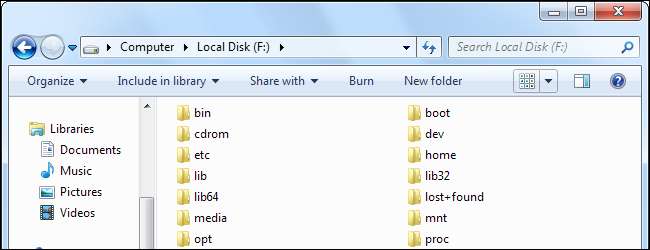
Если вы используете двойную загрузку Windows и Linux, вам, вероятно, в какой-то момент захочется получить доступ к файлам в вашей системе Linux из Windows. Linux имеет встроенную поддержку разделов Windows NTFS, но Windows не может читать разделы Linux без стороннего программного обеспечения.
Поэтому мы собрали стороннее программное обеспечение, чтобы помочь. Этот список ориентирован на приложения, поддерживающие файловую систему Ext4, которую большинство новых дистрибутивов Linux используют по умолчанию. Все эти приложения также поддерживают Ext2 и Ext3, а одно из них даже поддерживает ReiserFS.
Ext2Fsd
Ext2Fsd — это драйвер файловой системы Windows для файловых систем Ext2, Ext3 и Ext4. Он позволяет Windows читать файловые системы Linux изначально, обеспечивая доступ к файловой системе через букву диска, доступную для любой программы.
Вы можете запускать Ext2Fsd при каждой загрузке или открывать его только тогда, когда вам это нужно. Хотя теоретически вы можете включить поддержку записи в разделы Linux, я этого не тестировал. Я бы сам переживал по поводу этого варианта — многое может пойти не так. Однако поддержка только для чтения — это нормально, и она не несет в себе риска что-либо испортить.
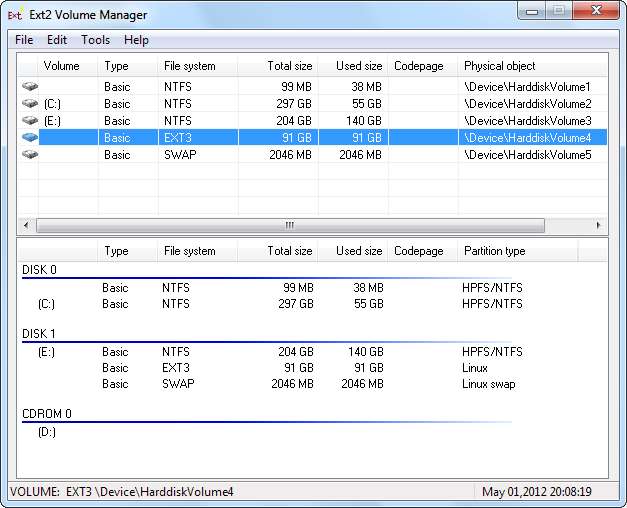
Приложение Ext2 Volume Manager позволяет определять точки монтирования для разделов Linux и изменять настройки Ext2Fsd.
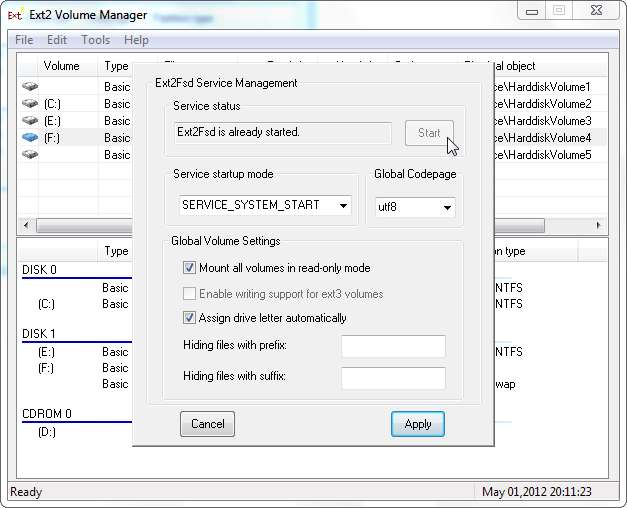
Если вы не настроили Ext2Fsd на автоматический запуск при загрузке, вам нужно будет перейти в Инструменты> Управление службами и запустить службу Ext2Fsd, прежде чем вы сможете получить доступ к файлам Linux. По умолчанию драйвер автоматически монтирует и назначает буквы дисков вашим разделам Linux, поэтому вам не нужно делать ничего лишнего.
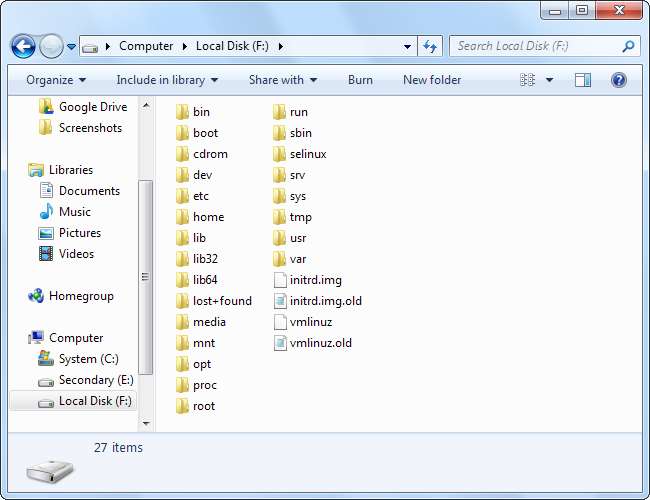
Вы обнаружите, что разделы Linux смонтированы с их собственными буквами диска в проводнике Windows. Вы можете получить доступ к файлам на них из любого приложения, без необходимости копировать файлы в раздел Windows, прежде чем обращаться к ним.
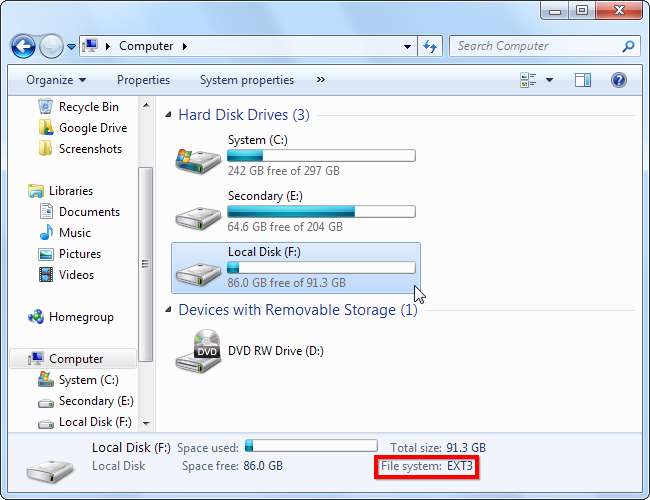
Файловая система этого раздела на самом деле EXT4, но Ext2Fsd все равно может ее нормально читать. Если вы ищете свои личные файлы, вы найдете их в каталоге / home / NAME.
Читатель DiskInternals Linux
Читатель Linux это бесплатное приложение от DiskInternals, разработчиков программного обеспечения для восстановления данных. Помимо файловых систем Ext, Linux Reader также поддерживает файловые системы ReiserFS и Apple HFS и HFS +. Он предназначен только для чтения, поэтому не может повредить файловую систему Linux.
Linux Reader не предоставляет доступ по букве диска — это отдельное приложение, которое вы запускаете для просмотра разделов Linux.

Linux Reader показывает предварительный просмотр ваших файлов, что позволяет легко найти нужный.
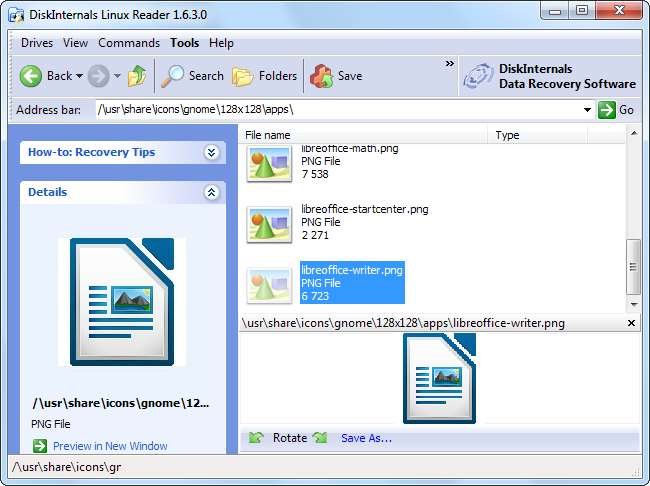
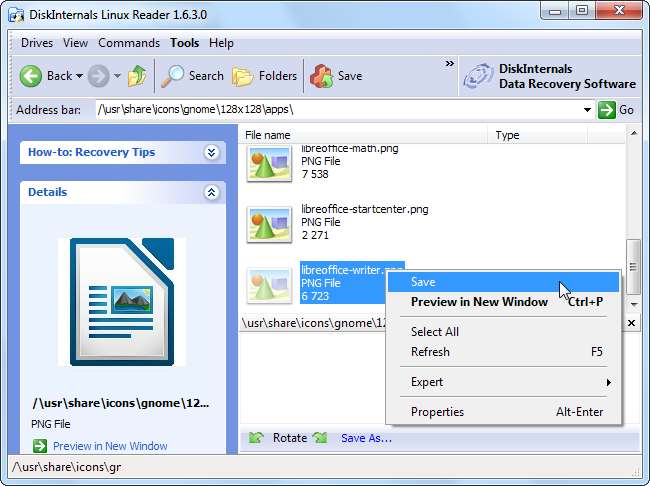
Если вы хотите работать с файлом в Windows, вам нужно будет сохранить файл из раздела Linux в файловую систему Windows с помощью параметра «Сохранить». Вы также можете сохранять целые каталоги файлов.
Ext2explore
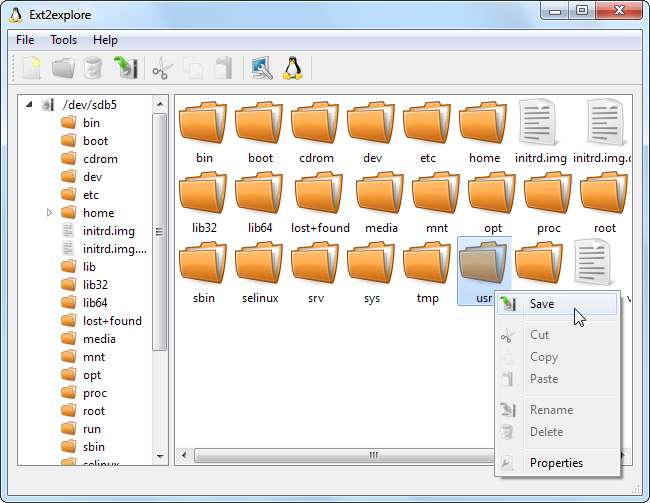
Мы покрытый Ext2explore в прошлом. Это приложение с открытым исходным кодом, которое работает аналогично DiskInternals Linux Reader, но только для разделов Ext4, Ext3 и Ext2. В нем также отсутствует предварительный просмотр файлов, но у него есть одно преимущество: его не нужно устанавливать; вы можете просто скачать .exe и запустить его.
Однако программу Ext2explore.exe необходимо запускать от имени администратора, иначе вы получите сообщение об ошибке. Вы можете сделать это из контекстного меню.
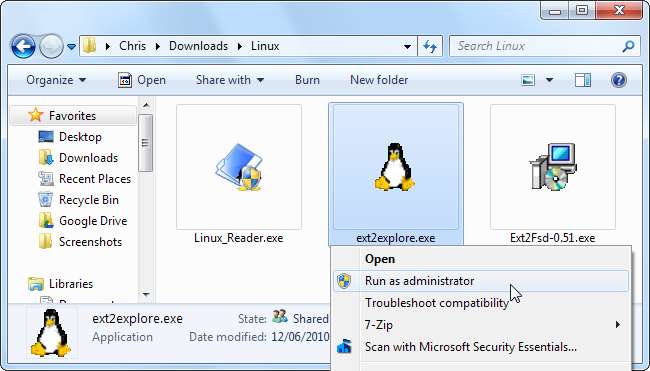
Чтобы сэкономить время в будущем, перейдите в окно свойств файла и включите параметр «Запускать эту программу от имени администратора» на вкладке «Совместимость».

Как и в случае с Linux Reader, вам нужно будет сохранить файл или каталог в вашей системе Windows, прежде чем вы сможете открывать его в других программах.
Дополнительные советы по двойной загрузке см. В нашем лучшие статьи по настройке системы с двойной загрузкой .
Подключение EXT4 в Windows 7/8/8.1/10
Программы
В этой статье рассказывается о том, как вы можете получить доступ к разделам файловой системы Linux Ext2, Ext3 и Ext4 в Windows 10 и автоматически сохранить их в проводнике, как все другие разделы NTFS или FAT32. Вы даже можете копировать файлы и записывать новый файлы на эти разделы.
Хотя Windows использует файловую систему NTFS и FAT32, Linux (например, Ubuntu) использует расширенные архитектуры файловой системы Ext 3, Ext4 и т. д. Самое интересное то, что Linux может получать доступ, читать и записывать файлы в файловые системы Windows, а Windows не может получить доступ к файлу Linux — системы. Я имею в виду, что Windows не имеет поддержки для чтения или доступа к разделам Ext3 или Ext4.
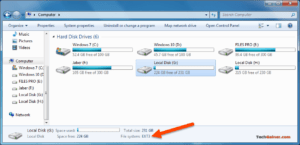
Таким образом, если у вас есть система с двойной загрузкой или более, в которой вы можете переключаться между Windows и Linux из меню загрузчика, иногда вам может понадобиться доступ к Linux-дискам / разделам. Или предположим, что вы находитесь в Windows, и у вас есть съемный / жесткий диск, который отформатирован в Ext3, и теперь вам нужно открыть файл внутри него. Или ваша система Linux «зависла», и вам необходимо восстановить важные файлы с помощью Windows. В таких случаях вам необходимо прочитать эти файловые системы без переключения с Windows.
Хотя Windows никогда не интересовалась файловыми системами Linux, к счастью, существуют сторонние диски и инструменты для открытия и чтения разделов Linux из Windows. Мы рассмотрим несколько инструментов в этой статье. Однако здесь мы будем использовать драйвер файловой системы Linux с открытым исходным кодом под названием Ext2Fsd, который предназначен исключительно для поддержки Ext2/3/4 в Microsoft Windows. При этом вы можете автоматически монтировать разделы Ext при загрузке диска, когда вам нужно.
- Размонтируйте разделы Linux Ext4/3/2 в проводнике Windows
- Загрузите Ex2Fsd из sourceforge.net/projects/ext2fsd/.
Подключение EXT4 в Windows 7/8/8.1/10
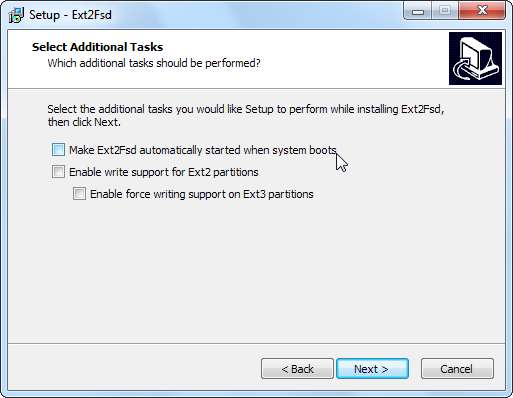
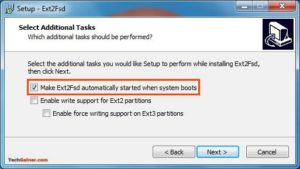
При установке отметьте «Make Ext2Fsd автоматически запускается при загрузке системы» и нажмите «Далее» и завершите настройку. Он будет автоматически запускать драйвер Ex2Fsd с Windows после следующей перезагрузки.
Запустите диспетчер томов Ext2Fsd. С помощью этого вы можете установить точку монтирования и настройки.
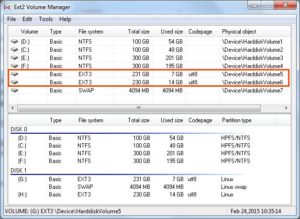
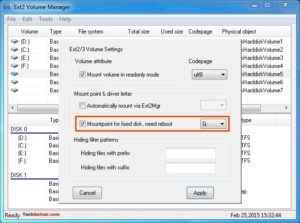
Чтобы назначить последний том, дважды щелкните раздел (или выберите раздел и выберите «Инструменты»> «Управление томами Ex2»), включите «Mountpoint for fixed disk» и назначьте букву диска. Затем нажмите Применить.
При следующей перезагрузке Windows вы увидите, что ваш желаемый раздел Linux монтируется в Проводнике в качестве других стандартных разделов.
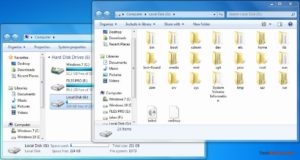
Вы также можете указать свое имя, переименовав имя по умолчанию «Локальный диск». Готово!
Примечание 1: Рекомендуется хранить ваши разделы Linux только для чтения, чтобы вы или ваша система не могли повредить системе Linux.
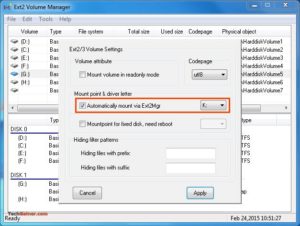
Примечание 2: Если вы не хотите, чтобы Ext2Fsd автоматически монтировал диск в проводнике при загрузке, вы можете отметить «Автоматически монтировать через Ex2Mgr». При этом ваш раздел будет монтироваться только при открытии диспетчера томов Ex2Fsd, как показано ниже:
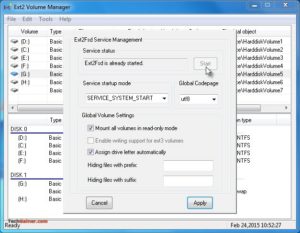
Примечание 3: Во время установки Ext2Fsd, если вы не устанавливали службу Ex2Fsd для автоматического запуска с Windows, вам необходимо вручную запустить службу из меню «Сервис»> «Управление службами»> «Пуск», как показано ниже:
Восстановление личных файлов
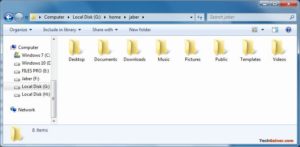
Про подключение EXT4 в Windows поговорили, теперь узнаем что делать дальше. Если вы ищете доступ к своим личным файлам, хранящимся в Linux, перейдите в home\name\, как показано ниже:
Хотя это руководство сделано в Windows 7, я протестировал его на Windows 10 и способ должен также работать с Windows 8.x в соответствии с его редакциями. Возможность просмотра и чтения всех разделов в обеих ОС — это, безусловно, классная функция для тех, кто использует Linux и Windows на одной машине.
Выводы
Подключение EXT4 в Windows является очень простым. Надеемся, Вам была интересна наша статья об этом — расскажите нам в комментариях.
Также, не забудьте поделится ссылкой на статью в Google+, Facebook, Twitter, Одноклассники или, например, ВКонтакте.