Отсоединение от центральной модели файла Revit
Сегодня в статье рассмотрим некоторые нюансы работы с центральным файлом, который предназначен для совместной работы специалистов. Как правило, результат нашей работы необходимо передавать смежникам, руководству или заказчику.
Передача файла. Отсоединение от файла хранилища
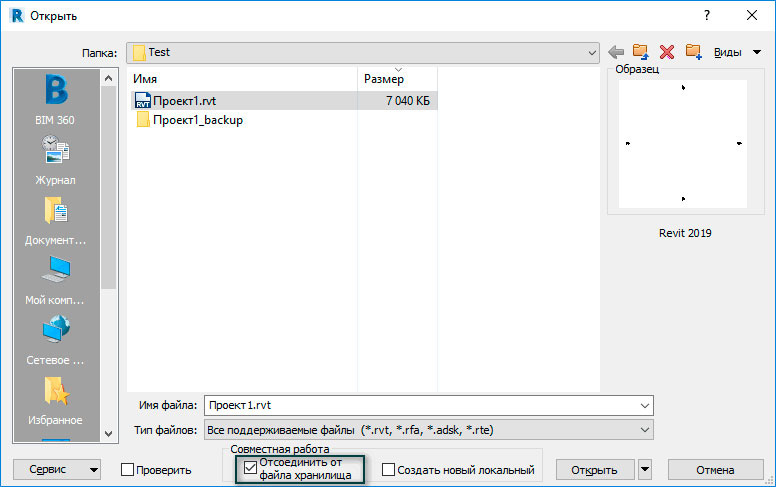
В этом случае передается центральный файл, который хранит в себе актуальные изменения всех пользователей, но для этого его необходимо сначала отключить от текущей совместной работы. Для этого откроем модель, активировав команду «Отсоединить от файла хранилища».
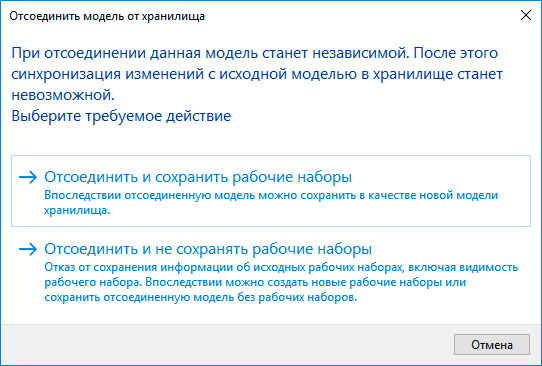
При открытии файла нужно решить, что делать с имеющимися рабочими наборами: сохранить или удалить? В большинстве случаев, необходимо сохранять рабочие наборы, т.к. с помощью них мы делим модель на смысловые составляющие части, однако файл без рабочих наборов будет легче в управлении – об этом тоже стоит помнить. И если мы передаем проект неопытному пользователю, которому этот файл нужен лишь для просмотра, мы можем удалить рабочие наборы из него.
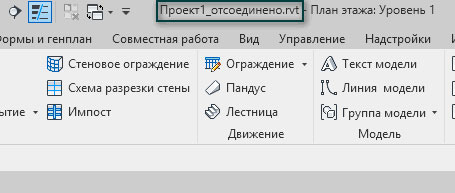
Надо заметить, что при открытии к имени модели будет добавлен суффикс «_отсоединено», который говорит о том, что мы создали копию центрального файла, которая не имеет с ним никакой связи. На вкладке Совместная работа команда «Синхронизировать» не активна, и чтобы передать этот файл следует его сохранить и закрыть.
Принятие файла. Создание центрального файла
Если же вы оказались по другую сторону, то есть вы – заказчик и получили такой файл, то нужно понимать, что файл поменял свое местоположение и при открытии галка «создать новый локальный» будет неактивна. Для корректной работы нужно открыть с отсоединением и перезаписать файл в новое местоположение, снова выбрав, что делать с рабочими наборами. После проделанных манипуляций возможна стандартная работа в файле.
Замена центрального файла
Также операция отсоединения может быть полезна, если центральный файл был испорчен или мы хотим откатиться к предыдущей версии, которая сохранилась среди локальных копий. В таком случае проделываем описанные выше действия, но не забываем проверить, чтобы все пользователи, которые работают с этим центральным файлом, закрыли свои локальные файлы, в противном случае, синхронизация старого локального файла с новым центральным хранилищем будет невозможна.
Проверка
Кроме команды отсоединения может быть полезна еще одна команда – это команда проверки. Данную операцию следует выполнять в случае проблем с центральным файлом, когда он не открывается или выдает ошибки при открытии. Процедура проверки может устранить проблемы в случае сбоев, поэтому прежде чем заменять центральный файл, следует сначала проверить его.
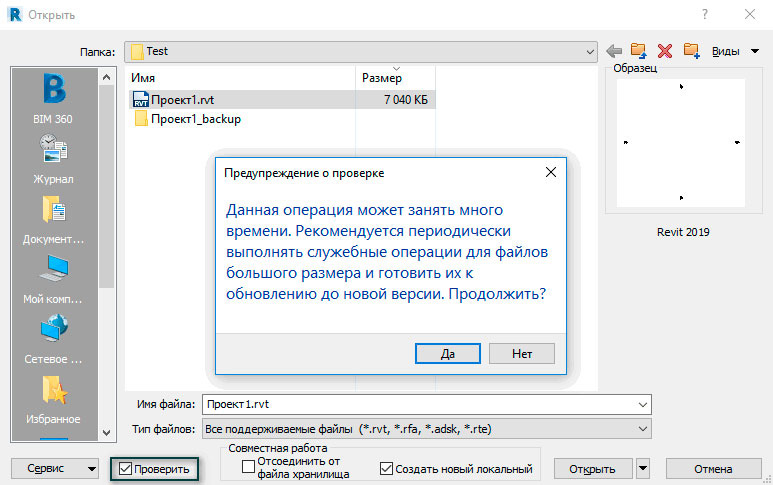
Таким образом, вы научитесь корректно управлять файлом для совместной работы при передаче, принятии или исправлении сбоев в работе.
Как отсоединиться от центрального файла в Revit?
Щелкните правой кнопкой файл хранилища Revit и выберите «Отсоединить от хранилища». Откроется диалоговое окно Выбор места назначения отсоединения. Любое местоположение eTransmit и/или резервное копирование в этом проекте будет доступно для выбора, а другие местоположения в проекте будут выделены серым цветом и недоступны для выбора.
Как отсоединиться от центральной модели в Revit?
- Щелкните вкладку «Файл» «Открыть».
- Выберите модель с совместным доступом.
- В диалоговом окне «Открыть» выберите «Отключить от хранилища».
- Щелкните Открыть. Имя файла по умолчанию для модели — исходное имя файла с добавлением «_detached». …
- В диалоговом окне задачи укажите, сохранять или удалять рабочие наборы. …
- Сохраните модель.
Как изменить файл с центрального на локальный в Revit?
Используйте эту процедуру, если вы уже открыли модель из хранилища и хотите создать ее локальную копию.
- Выберите вкладку «Файл» «Сохранить как» («Проект»).
- В диалоговом окне «Сохранить как» перейдите в нужное место в сети Revit Server или на жестком диске.
- Введите имя файла и нажмите Сохранить.
Что такое отсоединение от центра?
Когда вы ставите галочку «Отключить от центра», создать копию исходного центрального файла. Эта копия при сохранении является еще одним центральным файлом совместной работы, независимым от оригинала.
Почему я не могу отсоединиться от центрального Revit?
Причины. Совместная работа в облаке Revit отличается от стандартного режима совместной работы. При попытке открыть модель модель из хранилища не открывается напрямую. «Создать новый локальный» и «Отключить от центрального» не применяются. для этого режима и отключается автоматически.
Как отменить связь файла в Revit?
Выгрузите связанные модели, чтобы временно удалить их из проекта.
- Выберите вкладку «Управление» панель «Управление проектом» («Управление связями»).
- В диалоговом окне «Управление ссылками» щелкните соответствующую вкладку.
- Выберите связанную модель.
- Чтобы выгрузить выбранную модель, нажмите Выгрузить.
Что такое центральный файл Revit?
Центральная модель хранит текущую информацию о владении для всех рабочих наборов и элементов в проектеи действует как точка распространения для всех изменений, внесенных в модель.
Можно ли одновременно открыть два файла Revit?
Попробуйте открыть другой проект Revit файлы внутри одного сеанса Revit (CTR+О). Вы должны иметь возможность получить все в одном и том же сеансе Revit.
Что такое совместная работа в облаке Revit?
Совместная работа в облаке Revit позволяет вам совместно работать над моделями Revit, что приводит к ускорению сроков и более эффективному рабочему процессу проекта. … Вы можете совместно создавать облачные модели, централизовать все проектные данные и улучшать взаимодействие и совместную работу всей команды.
Как синхронизировать файлы Revit?
Чтобы сохранить изменения локально, используйте сочетание клавиш Ctrl+S. Чтобы сохранить изменения в модели из хранилища с текущими настройками, щелкните вкладку «Совместная работа» > панель «Синхронизировать» > «Синхронизировать». с центральным раскрывающимся списком > Синхронизировать сейчас.
Как отключить Workharing в Revit?
Отключить совместную работу
- Щелкните вкладку «Файл» «Открыть».
- Выберите модель с совместным доступом.
- В диалоговом окне «Открыть» выберите «Отключить от хранилища».
- Щелкните Открыть. Имя файла по умолчанию для модели — исходное имя файла с добавлением «_detached». …
- В диалоговом окне задачи укажите, сохранять или удалять рабочие наборы. …
- Сохраните модель.
Как работают рабочие наборы Revit?
Когда вы делаете рабочий набор редактируемым в Revit, вы получаете исключительную собственность на все объекты в нем. Только один пользователь может монопольно редактировать каждый рабочий набор в данный момент времени. Все участники группы могут просматривать рабочие наборы, принадлежащие другим членам группы, но не всегда могут вносить в них изменения.
Как удалить модель Revit 2020?
Щелкните вкладку «Файл» «Открыть». Выберите модель с совместным доступом. В диалоговом окне Открыть выберите Отсоединить от Центральной.
Вебинар "BIM проектирование. Совместная работа в Revit на базе файла хранилища", страница 2
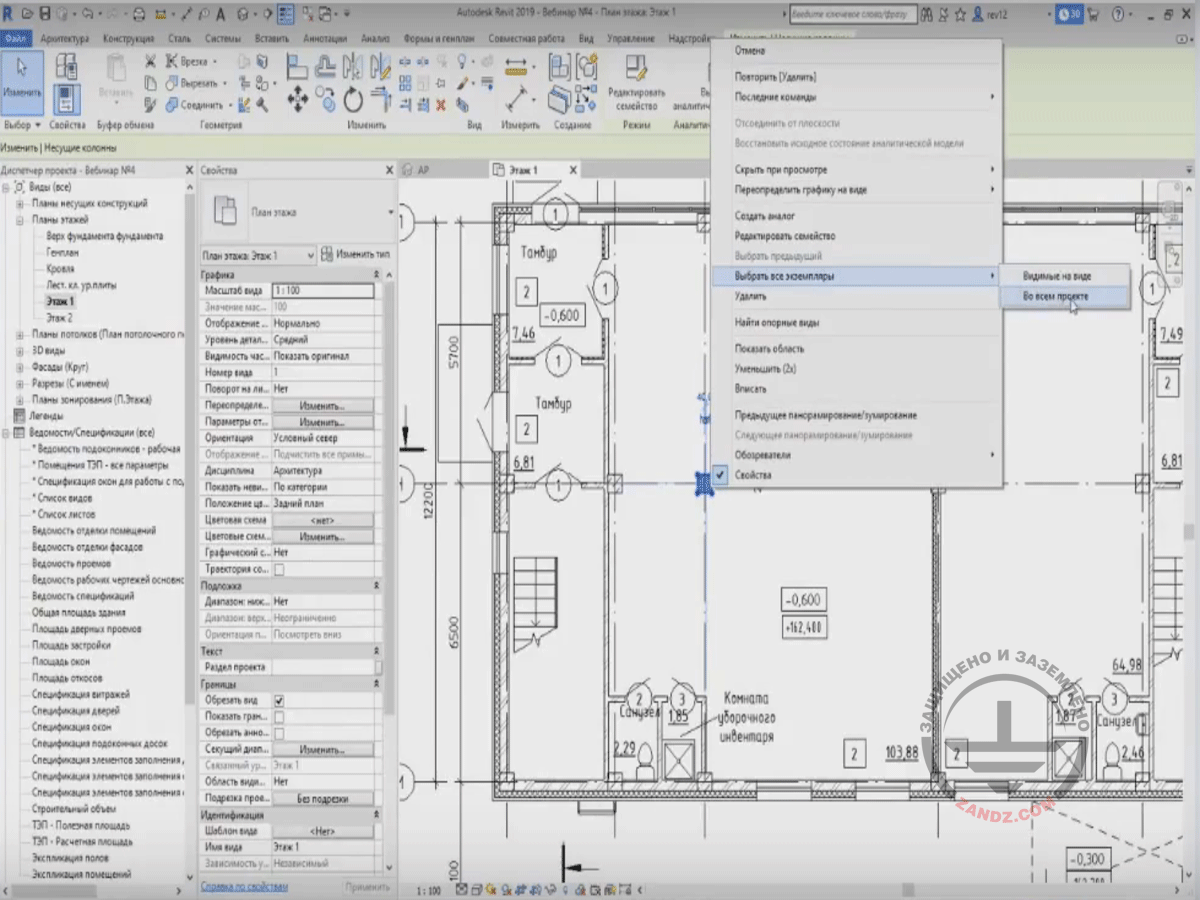
Идём дальше. После того как мы создали рабочие наборы, которые нам нужны, мы можем раскидать эти все элементы по рабочим наборам. Для конструктора мы можем положить колонны, можем положить туда какие-то несущие перекрытия, фундаменты и так далее. Проще всего это сделать – выбрать одну колону и выбрать «Во всём проекте». И далее указать в рабочем наборе «КР». И дальше точно также можем выбрать перегородки либо какие-то элементы: двери, окна и также задать им рабочий набор «АР».
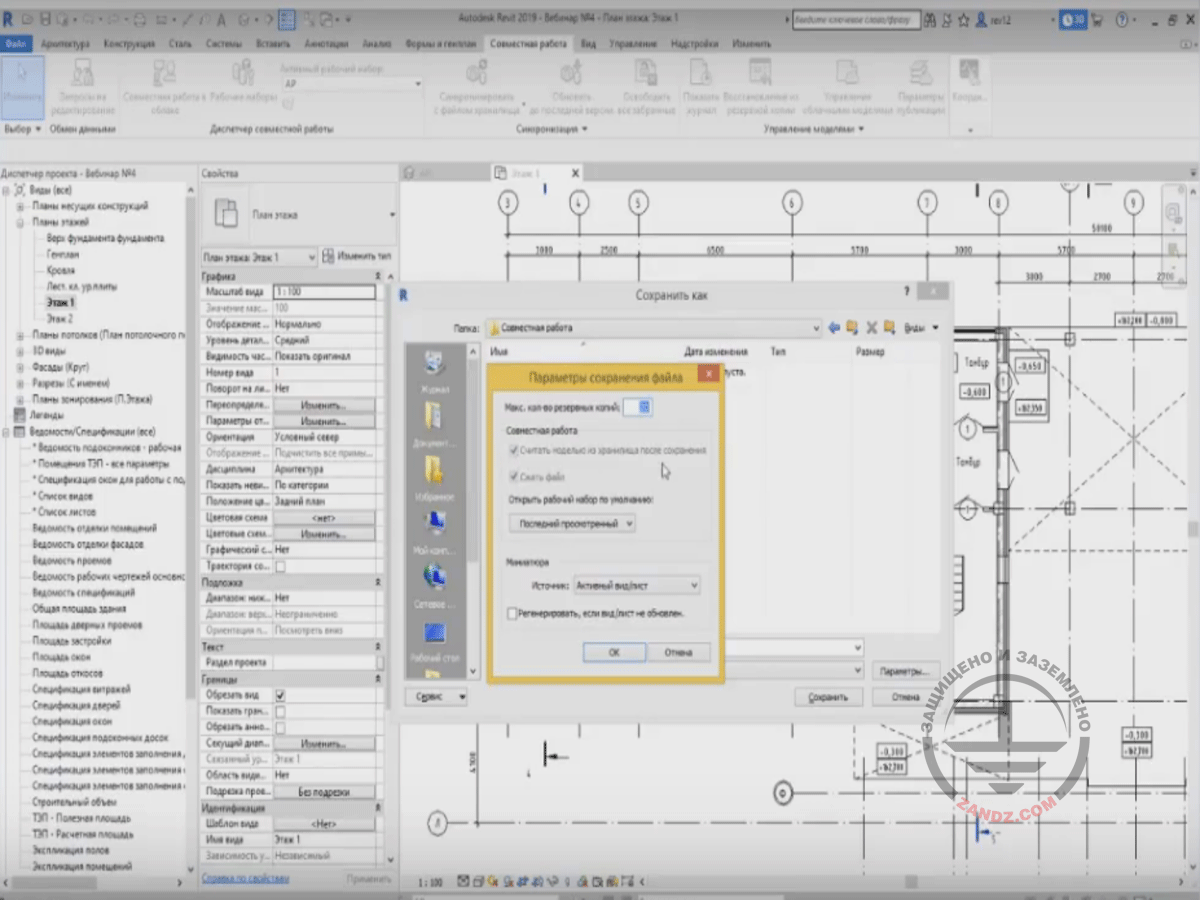
Сохранить файл в качестве файла хранилища
Теперь, когда какие-то элементы раскидали по рабочим наборам, теперь мы можем сохранить этот файл в качестве файла хранилища. Для этого мы нажимаем на кнопку «Файл» — «Сохранить как» — «Проект». И выбираем, в какую папку сохранять данный проект. Папка всегда должна быть в общем открытом доступе где-то на сервере. Обязательно нужно проверить, что доступ к этой папке есть у всех проектировщиков, которые будут заниматься данным проектом. Я создам папку «Совместная работа» и здесь сохраню данный файл. Далее после того как я выбрал куда будет сохраняться файл, я нажимаю на кнопку «Параметры» и здесь мне нужно исправить некоторые настройки. Во-первых, нужно проверить, что стоит галочка «Считать моделью из хранилища после сохранения». Если вы только создаете файла хранилища, то эта галочка должна быть активной и нельзя даже выключить, она как бы «заморожена». Далее мы выбираем количество резервных копий.
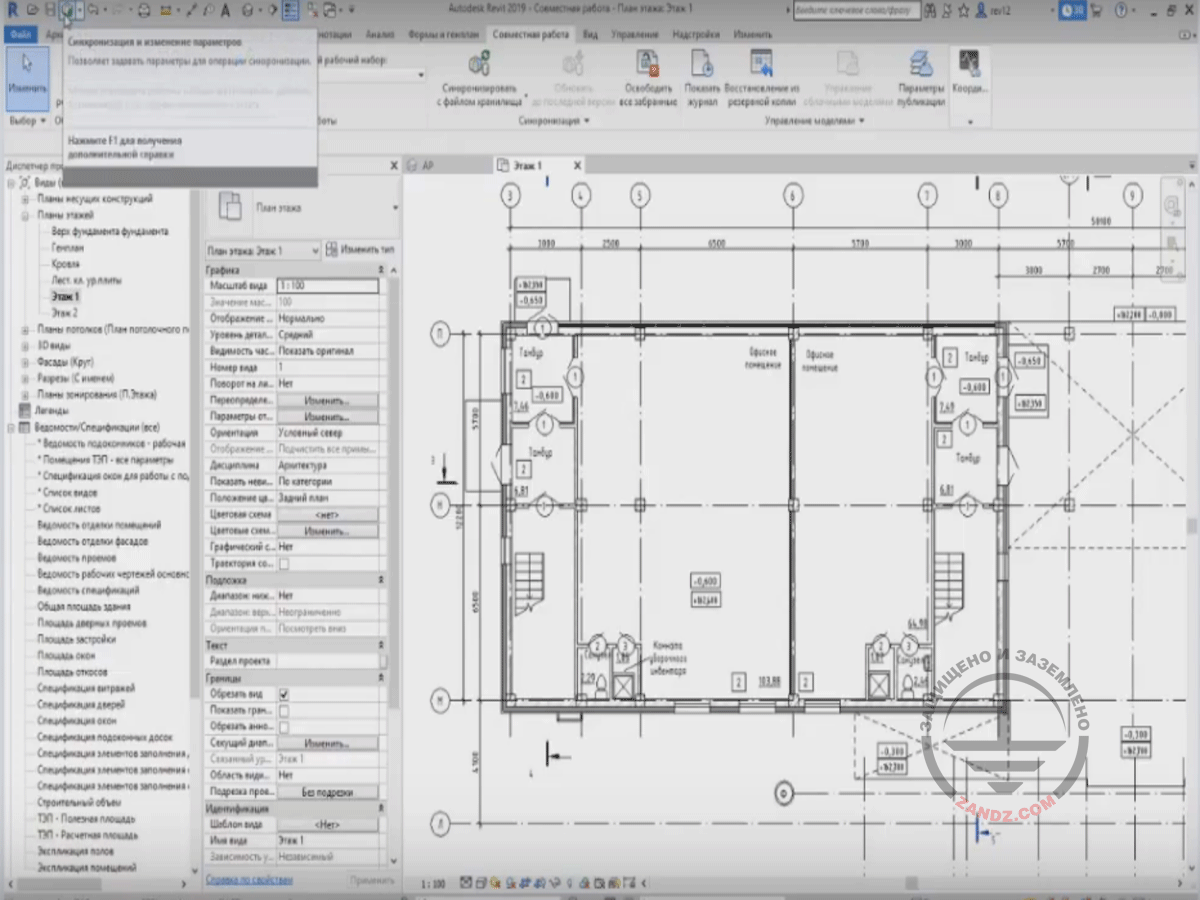
«Синхронизация и изменение параметров»
И у нас теперь уже «Revit» преобразует данный файл с рабочими наборами в файла хранилище. После того как мы сохранили файл в качестве файла хранилища, у нас здесь немного поменялись иконки. У нас здесь кнопка «Сохранить» не активна, но появилась новая активная кнопка «Синхронизация и изменение параметров». Как раз то, что я вам говорил раньше, сейчас идёт не сохранение проекта, а в дальнейшем будет идти синхронизация проекта с локальными копиями в файлах проектировщиков.

Освободить рабочие наборы
Сейчас мы находимся в файл хранилище. Это легко проверить – у него название совпадает с файлом проекта – «Совместная работа». После того как вы создали файл хранилище нужно обязательно закрыть и обязательно освободить все рабочие наборы, которые вам не нужны. Например, я освобожу «Общие уровни и сетки», нажимаю «Нередактируемый» и, допустим, так как это у нас конструктор, то владельца «rev12» мы оставим за рабочим набором «КР». «АР» тоже ставим «Нередактируемый» и нажимаем «Ок».

И далее мы закрываем этот проект, нажимаем «Открыть» и выбираем наш файл «Совместная работа». При этом смотрите, что получается: когда мы открываем файл, у нас появляется здесь галочка «Создать новый локальный файл». Эта галочка должна быть обязательно активной, нужно обязательно проверять перед открытием файла, когда вы работаете в совместной работе. При этом вы не будете открывать файл хранилище, вы в нём работать не будете, но на его основе, на вашей рабочей станции создастся локальная копия данного файла, и нажимаете «Открыть». При этом, когда нажимаете «Открыть», здесь есть маленькая стрелочка рядом. Нажимаем на эту стрелочку и здесь есть несколько настроек рабочих наборов. Мы можем открыть все рабочие наборы, мы можем открыть только редактируемые рабочие наборы, которые мы оставили, мы можем задать, какие рабочие наборы нам нужно открывать. Допустим, я нажму на кнопку «Задать» и нажму «Открыть».
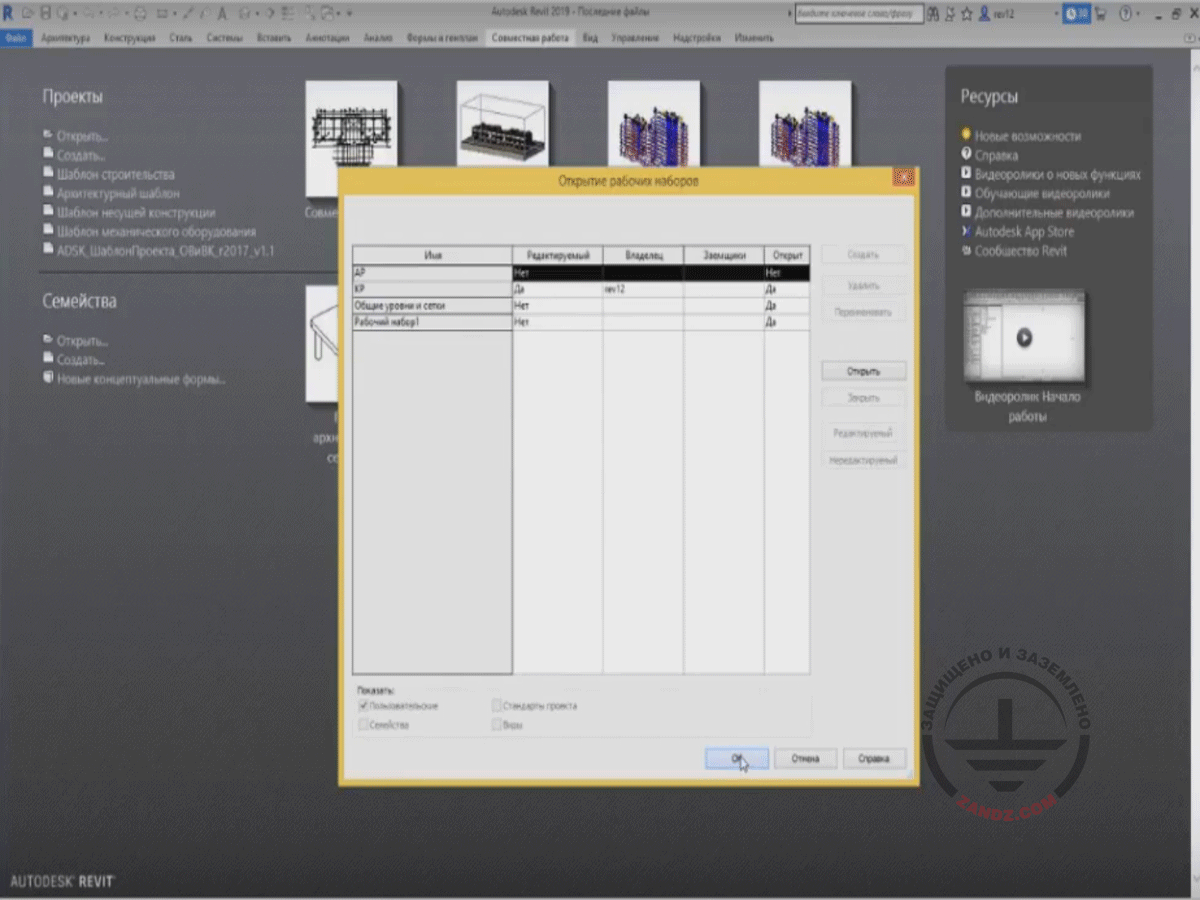
Какие рабочие наборы будут открыты
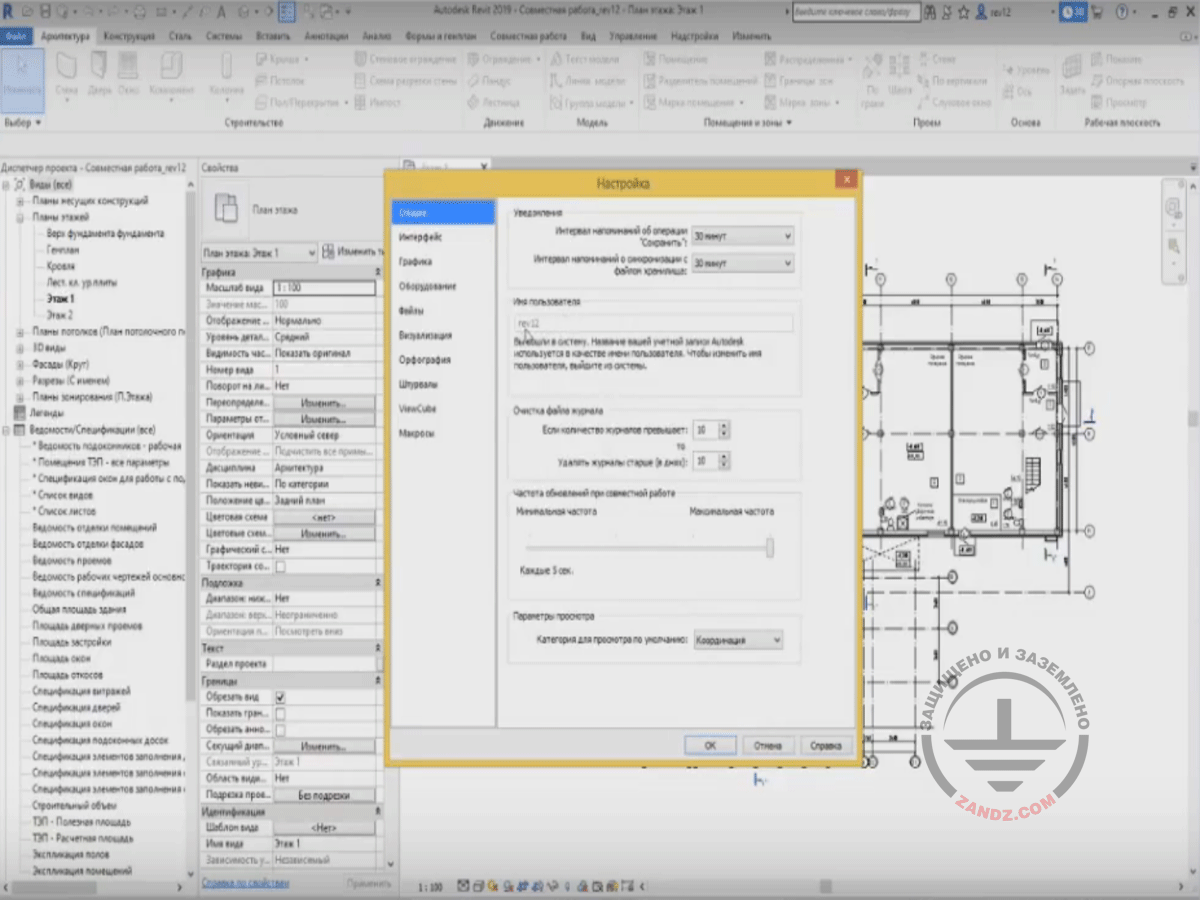
Сейчас «Revit» открывает уже не файл хранилище, а создает локальную копию, размещает её уже в определённом месте на вашем компьютере, на вашей рабочей станции. Как это определить? Во-первых, в названии проекта «Совместная работа» появился суффикс «rev12» через нижнее подчёркивание. Он появляется всегда и называется таким образом, как называется имя вашего пользователя в «Revit». Где можно посмотреть имя пользователя? При нажатии на кнопку «Файл» заходим в «Параметры» «Revit» и сразу же во вкладке «Общие» — «Имя пользователя» – «rev12». Оно не редактируемое, оно привязано к подписке к учётной записи «Autodesk». Раньше когда «Revit» приобретался не по подписке, имя пользователя можно было менять. То есть соответственно можно было так немного хитрить и, допустим, если кто-то занял рабочий набор, в котором вы хотите подвинуть элементы, то вы просто переименовываете имя пользователя в того, кто это сделал и просто делаете его работу, и ничего вам не мешает. Сейчас этого сделать нельзя, потому что имя пользователя всегда будет привязано к подписке. А открыть «Revit» без подписки с восемнадцатой версии уже невозможно.

Где сохраняются ваши локальные копии?
Дальше, где сохраняются ваши локальные копии? Ваши локальные копии сохраняются в разделе «Файлы», здесь можно посмотреть, здесь есть путь – «Путь по умолчанию для пользовательских файлов», соответственно сюда будет сохраняться ваш локальный файл «C:\Usersadmin\Documents». Можно посмотреть, где это находится и убедиться, что это там.
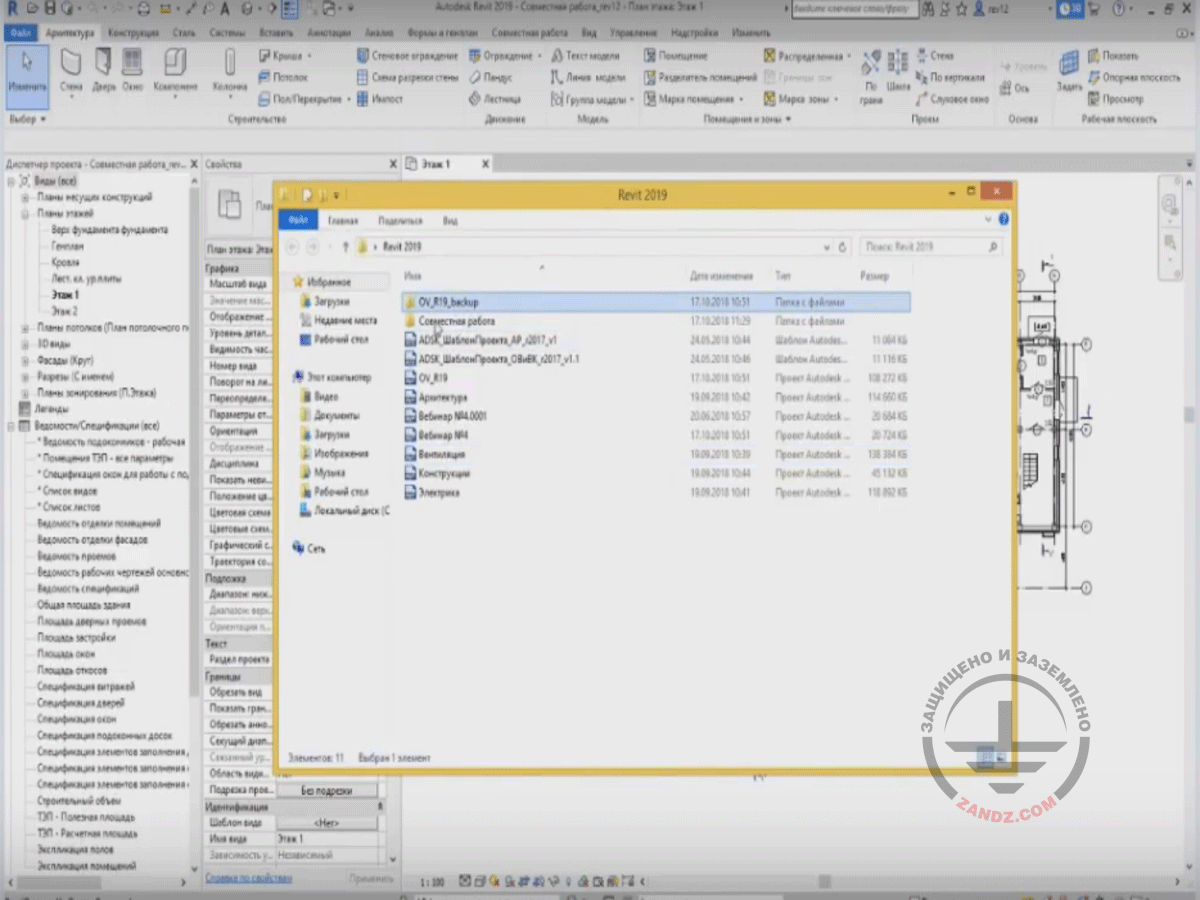
Временные файлы и файлы для резервного копирования
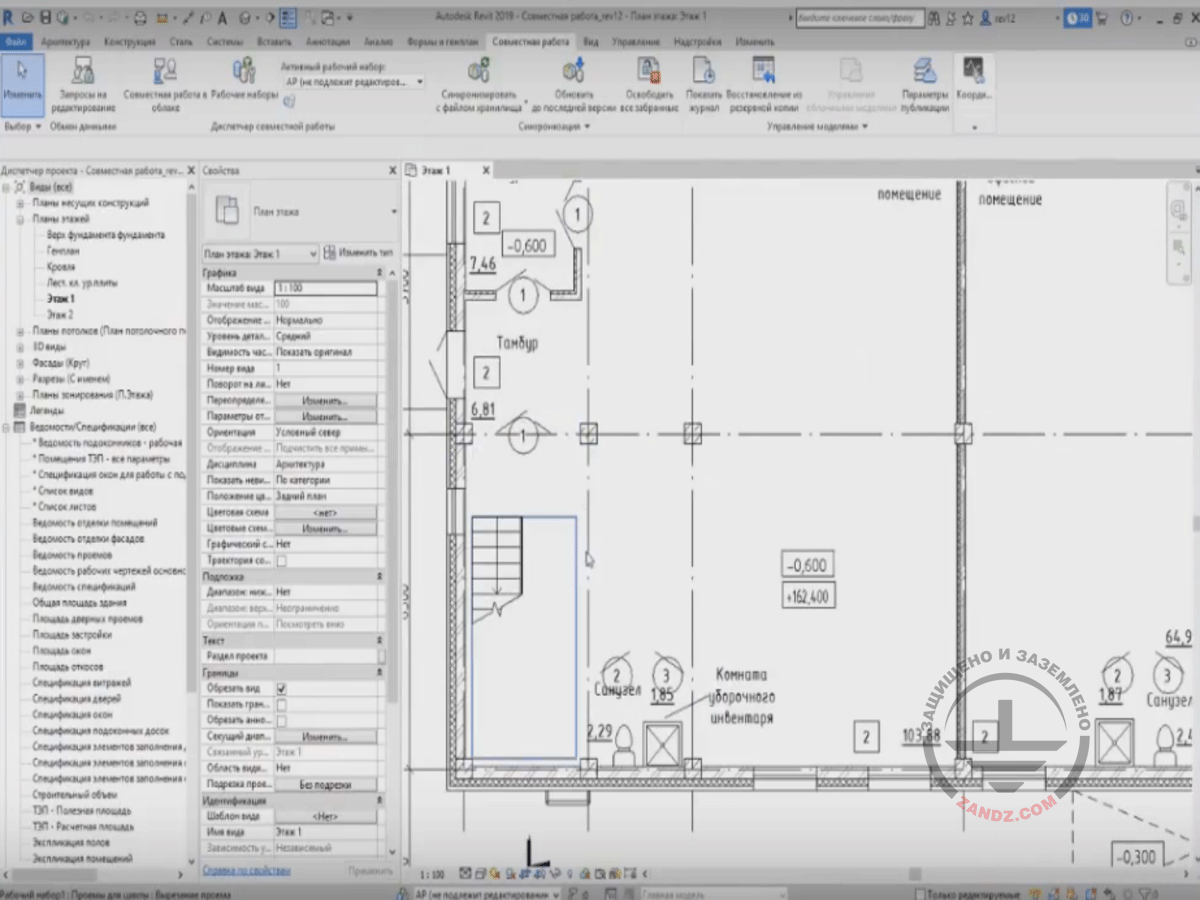
Функционирование кнопок в локальной копии
Теперь мы создали файл хранилище, мы создали локальную копию. В локальной копии теперь функционирует кнопка «Сохранить» и также функционирует кнопка «Синхронизация. ». Когда вы нажимаете просто на кнопку «Сохранить», то вы сохраняете только непосредственно ваш локальный файл. При этом синхронизация с файлом хранилищем не осуществляется, у вас будут отличия между моделями. Вы, допустим, внесли какие-то изменения в проект и вы хотите, чтобы данную информацию увидели остальные проектировщики, которые работают в этом проекте, вы нажимаете на кнопку «Синхронизация», при этом вся информация уходит на сервер. И в дальнейшем, когда другой проектировщик нажмет на кнопку «Обновить до последней версии модели», либо точно также «Синхронизировать», то он увидит все ваши изменения, которые вы внесли. Сейчас видно прекрасно, что те элементы, которым я присвоил рабочий набор «АР», и который я скрыл, они не отображаются.
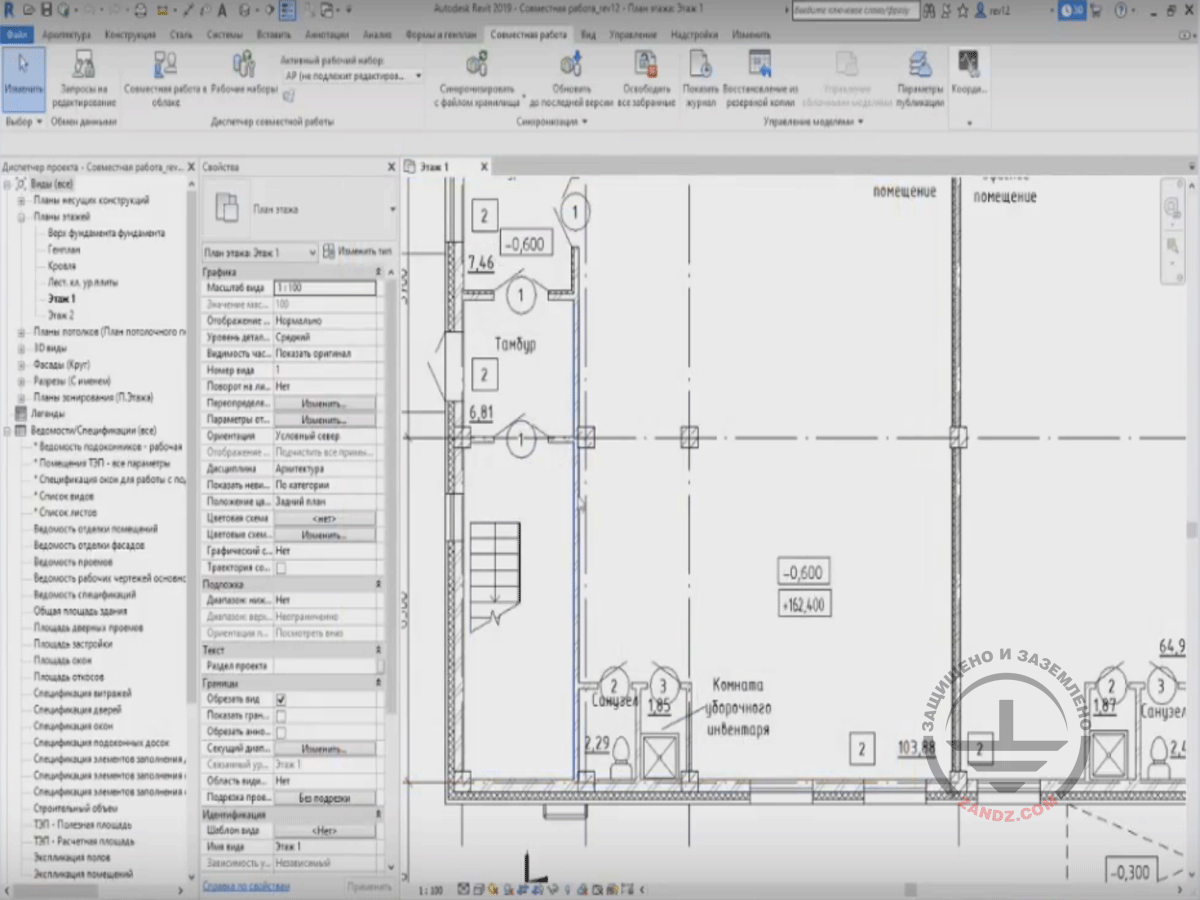
Как включить элементы
Их можно в любой момент включить, мы нажимаем на кнопку «Рабочие наборы» и просто его открываем, нажимаем «Открыть – Да», и нажимаем «Ок». И вот появились элементы из другого рабочего набора.

Войти под другим пользователем
Теперь что будет, если, допустим, я возьму и попробую зайти под другим пользователем? Сейчас я закрою этот файл, сохранять проект я не буду. При закрытии файла вы можете «Освободить все элементы и рабочие наборы», либо «Сохранить принадлежности всех элементов рабочих наборов». Что это такое? Когда вы синхронизируете проект, здесь есть несколько галочек, что делать после синхронизации. Все эти элементы, все эти рабочие наборы можете освобождать, можете оставлять право за редактированием этих рабочих наборов. Каждую галочку можно включить. Если галочка включена, то соответственно пользовательский рабочий набор или какие-то другие, они освобождаются, и все проектировщики могут изменять данные элементы. Сейчас если посмотреть, то «КР» закреплён за пользователем «rev12».

Как в экране распределяется доступ
Также можно посмотреть каким образом в экране распределяется доступ. Я могу включить «Показать владельцев», у каких элементов кто, какой владелец. И соответственно я вижу, что у этих элементов, они подкрашены зелёным цветом у них какой-то владелец, и я их редактировать, скорее всего, не смогу. «КР» — «rev12» и здесь то же самое. Теперь давайте закроем этот проект.

Открытие проекта при помощи другого проектировщика
«Пользовательские рабочие наборы» мы оставим за проектировщиком «rev12» и откроем этот проект уже при помощи другого проектировщика. К сожалению, «Revit» немного вылетит. Я зайду под другим пользователем, под своей учётной записью. И сейчас попробую открыть этот же файл и посмотреть, что будет. Этот файл мне открывать уже не надо, потому что это локальный файл. Соответственно мне нужно также через кнопку «Открыть» выбрать, где у меня находится файл хранилище. Файл хранилище у меня лежит на рабочем столе. И также я должен убедиться, что у меня стоит галочка «Создать новый локальный файл».
Как облегчить файл проекта в Revit?
��Бесит этот ревит.
Все мы хоть раз так говорили в уме (или вслух), когда проект начинал зависать или глючить. На последнем вебинаре группы Revit был вопрос: как же облегчить проект? И мы подумали, что нужно об этом написать.
Разбираемся, что можно сделать:
1 Первое глобально — разберитесь с тем, какой LOD нужен для этого проекта, и не перегружайте файл деталями, если такой необходимости по ТЗ нет.
2 Удалите все загруженные файлы (линк/импорт), которые уже не нужны для работы. + Не забываем про все ненужные загруженные ранее картинки или pdf подложки.
*Важно удалить их не просто с видов, а полностью через диспетчер связей.
����[Вкладка Вставить — Диспетчер связей]
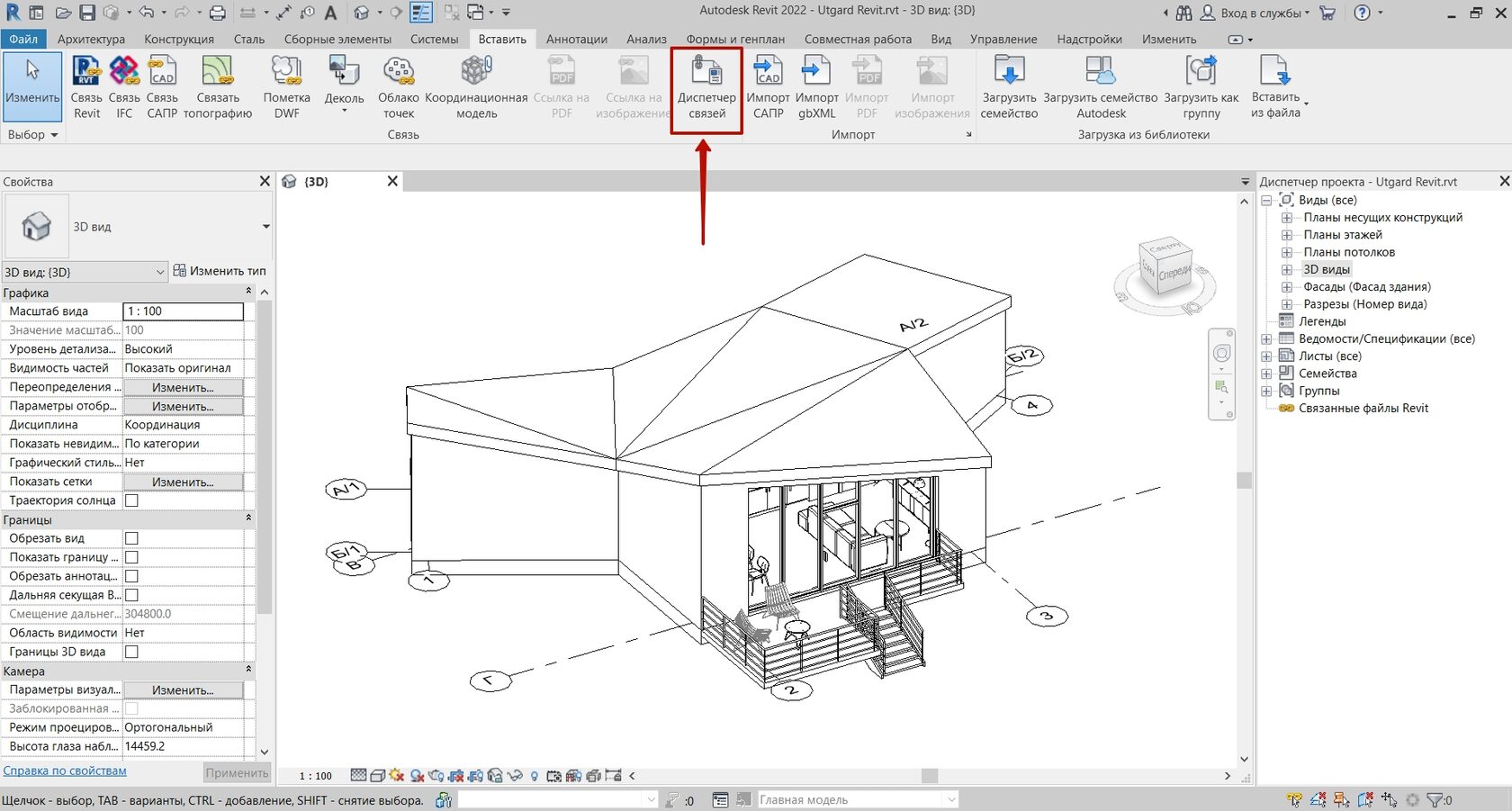
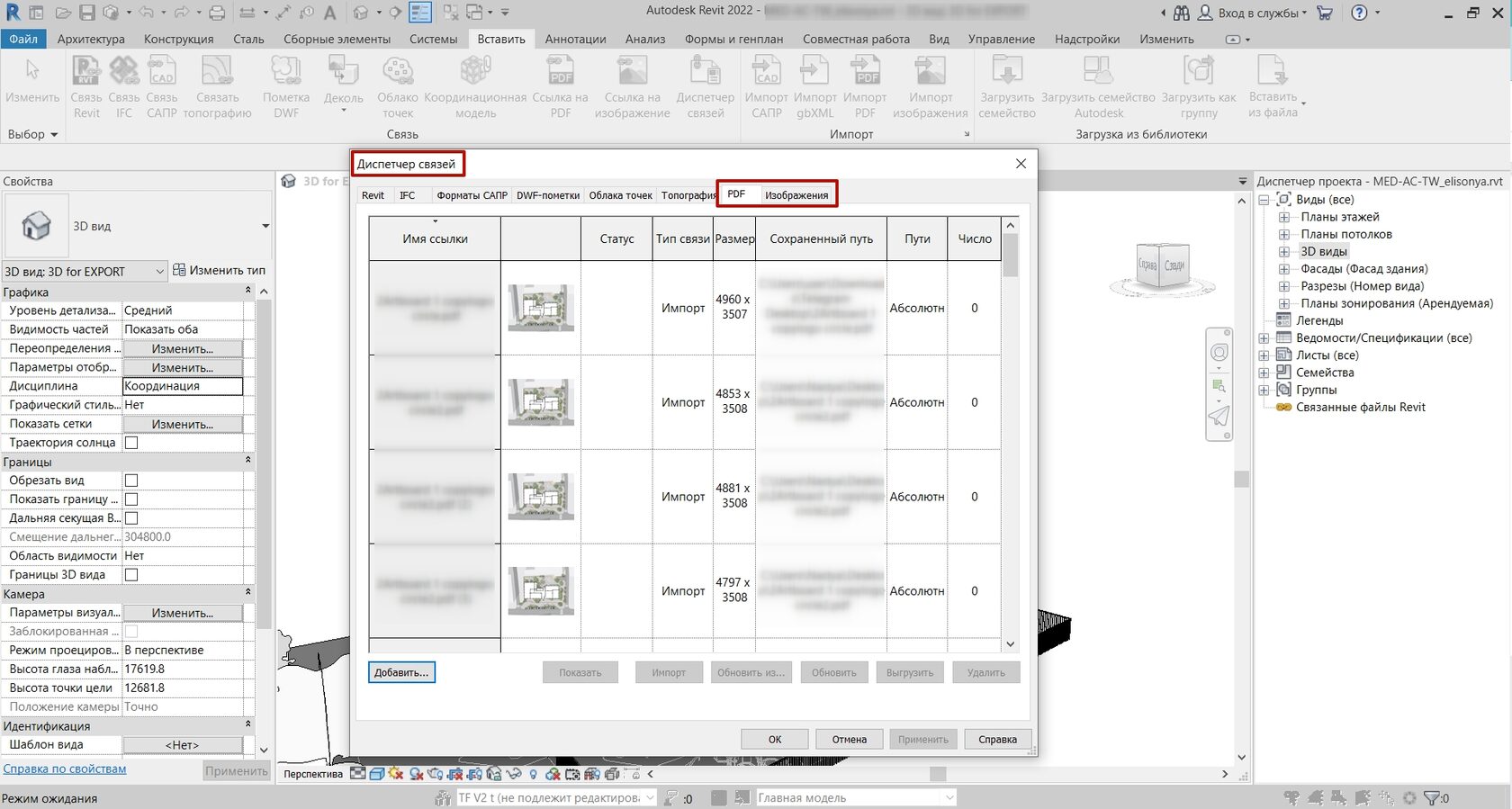
В целом при загрузке файлов всегда отдаем предпочтение связи, а не импорту.
3 Удалите неиспользуемые семейства (но аккуратно, чтобы случайно не удалить семейства, которые вы ещё не использовали, но они вам дальше понадобятся).
����[Вкладка Управление — Удалить неиспользуемое]
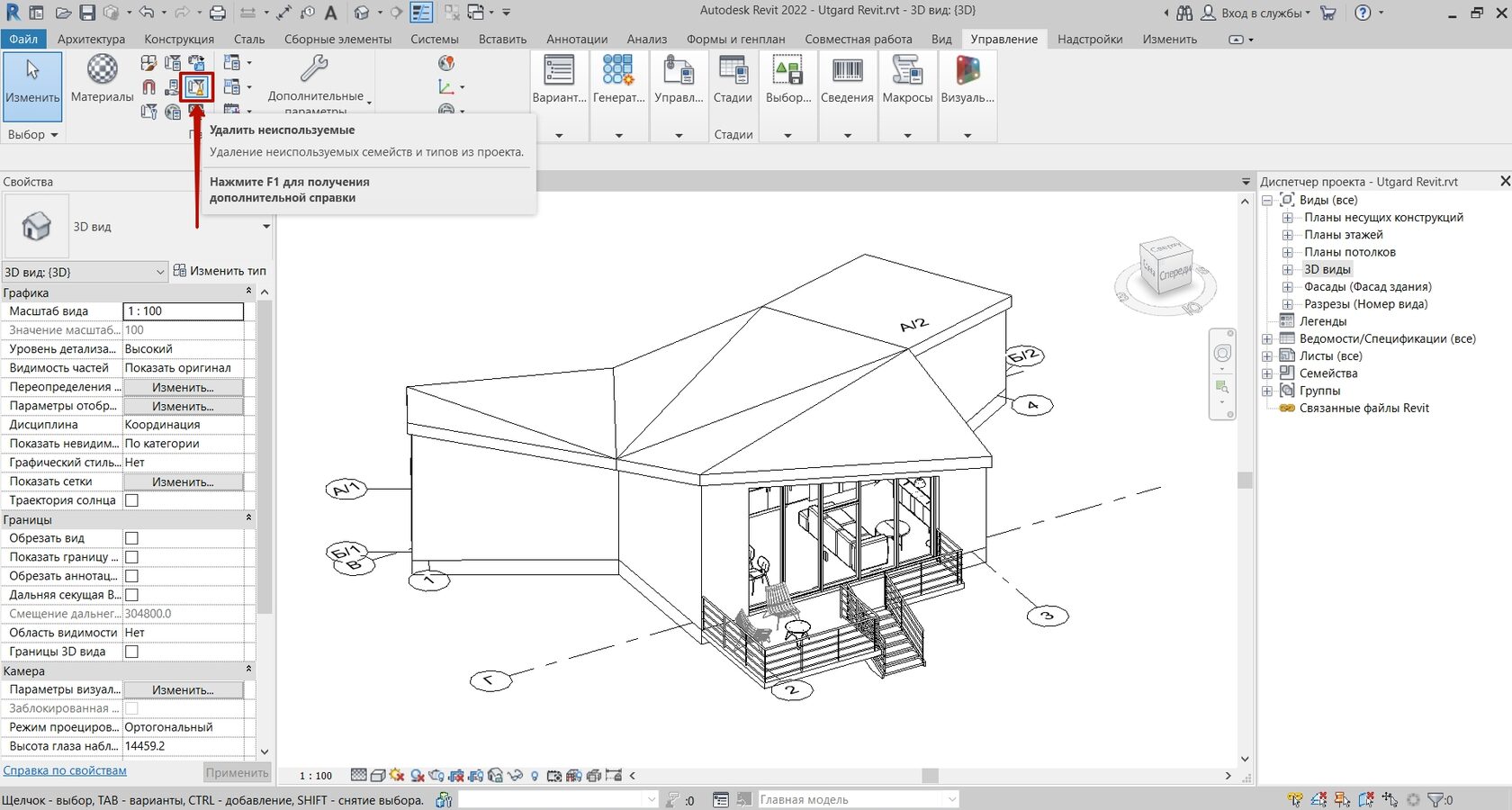
4 Удалите ненужные вспомогательные линии, линии модели, линии детализации (это касается и проекта, и используемых в нём семейств).
5 Удалите все “лишние” виды, которые были созданы в процессе работы, но не идут в альбом или больше не нужны.
6 Проанализируйте размер используемых семейств, определите самые тяжёлые и посмотрите, от чего в них можно избавиться (часто бывает много параметров, которые вам не нужны или в семейство могут быть загружены изображения и т.п.). Или вовсе замените семейство на более “лёгкое”.
7 По возможности все модели в контексте замените семействами.
8 По возможности минимизируйте количество групп и сборок, закреплённых элементов, блокированных зависимостей (особенно в несколько уровней) — все эти зависимости “грузят” файл.
9 Сохраняя центральный файл, ставьте галочку сжатия файла. Сохранение займёт больше времени, но размер файла уменьшится.

10 Если вы использовали Варианты конструкций — примите основной вариант и удалите ненужные.
11 Если вы импортировали dwg файлы и к вам прилетели оттуда линии и штриховки — не забудьте их тоже почистить.
����[Вкладка Управление — Дополнительные параметры — Образцы линий / Штриховки]
✔️Если модель действительно очень большая и работать с ней затруднительно (даже после «чистки»)- разбейте её на части и линкуйте файлы друг в друга.
✔️Если проблемы с отображением модели или прогрузкой вида — скрывайте всё, что не нужно для работы + обрезайте вид до необходимой для работы области + отключите тени и сглаживание линий. Ну и, конечно, закрывайте ненужные виды.
Если файл начал “странно” себя вести, можно дополнительно: