Как перенести фото и видеофайлы со смартфона Xiaomi на ПК

Может возникнуть необходимость перенести фото и видео с телефона Xiaomi на компьютер или ноутбук. Например, чтобы разгрузить память смартфона. Или, чтобы сделать резервную копию – отправив ценные снимки и ролики в архив, скажем, на жесткий диск или на флешку. Есть несколько способов сделать это. Он них речь пойдет в статье.
- 1. Первый вариант
- 2. Возможные проблемы
- 3. Файловые менеджеры и другие сервисы
Первый вариант
Используйте шнур, который идет в комплекте со смартфоном. Один его конец подключите к устройству Xiaomi. Второй – который USB – к разъему на компьютере или ПК.
На экране телефона появится уведомление, что идет зарядка устройства. Откройте «шторку», чтобы получить доступ к небольшому меню. Пункты там такие:
- зарядка;
- передача файлов;
- и PTP – передача фото и видео.
Нужно выбрать третий вариант. На компьютере откроется меню, в котором нужно указать, что следует импортировать фото и видеофайлы. Останется только выбрать папку, куда все необходимые материалы будут «сгружены».
Возможные проблемы
Может получится так, что компьютер не увидит подключенный смартфон. Это происходит по разным причинам. Чаще всего, нет нужных драйверов. Например, если ПК старый, либо используется урезанная версия операционной системы.
В этом случае нужно зайти в «Диспетчер устройств» и убедиться, что компьютер не понимает: к нему подключили смартфон. Об этом будет говорить желтый знак вопроса.
В такой ситуации скачайте необходимые драйверы из интернета.
Если проблема не ушла:
- Перейдите в «Настройки» на смартфоне.
- Выберите «Расширенные настройки».
- Нажмите на пункт «Для разработчиков».
- Включите «Отладку по USB». Смартфон сам должен исправить все существующие проблемы, и соединение будет установлено.
Можно попробовать набрать на телефоне команду: ##13491##. На экране смартфона должно появиться меню из двух пунктов. Нужно выбрать MTP. После этого откроется возможность передачи разных файлов на ПК.
Файловые менеджеры и другие сервисы
Компания Xiaomi разработала программу Mi PC Suite – это файловый менеджер, который устанавливается на ПК. Скачать можно в Google Play. С помощью этой программы можно перебрасывать нужные файлы на ПК, не используя кабеля.
Условие одно: на смартфоне и компьютере интернет должен быть подключен.
Можно пользоваться и другими сервисами. Например, небольшое число файлов легко перебросить по электронной почте, отправив их со смартфона на ПК.
Перенос фотографий с Xiaomi Redmi 4 на ПК или Mac
Как перенести фотографии с Xiaomi Redmi 4 на компьютер
В этой статье мы познакомим вас с различными способами перенести свои фотографии с Xiaomi Redmi 4 на ПК или Mac.
Хотя мы уже затрагивали эту тему в других главах, мы хотели бы поднять ее и подробно объяснить.
Перенос фотографий на ПК
Если вы хотите перенести фотографии с Xiaomi Redmi 4 на компьютер, у вас есть несколько возможностей.
Через USB-кабель
Один из способов передачи изображений — подключить смартфон к компьютеру с помощью кабеля USB. Это, пожалуй, самый простой метод.
- Подключите мобильный телефон к компьютеру с помощью кабеля USB.
- Теперь соединение будет распознано.
На вашем Xiaomi Redmi 4 появится дисплей «Подключиться как устройство».
После этого вы можете выбрать «Мультимедийное устройство (MTP)», «Камера (PTP)» или «Мультимедийное устройство (USB 3.0)». Если вы используете кабель USB 3.0, выберите третий вариант, в противном случае нажмите первый.
Использование приложения
При желании вы также можете перенести свои фотографии с Xiaomi Redmi 4 на свой ПК или Mac с помощью приложения. Мы рекомендуем бесплатный Dropbox приложение, которое доступно в Google Play.
Это приложение позволяет синхронизировать, публиковать и редактировать файлы.
Таким образом, вы также можете освободить больше свободного места на своем Xiaomi Redmi 4.
На первом этапе вам нужно загрузить изображения в Dropbox, на втором этапе вы можете переместить их на свой компьютер. Чтобы войти в Dropbox, вы можете создать учетную запись или войти в свою учетную запись Google.
Чтобы передать желаемые файлы, действуйте, как описано ниже.
- Скачать Dropbox на ваш Xiaomi Redmi 4. Затем откройте приложение.
- В приложении вы можете открыть или создать папку, в которой вы хотите сохранять изображения.
- Внизу экрана вы увидите знак плюса, нажмите на него и выберите «Загрузить фото или видео». Затем нажмите на файлы, которые хотите загрузить.
- На следующем шаге вам нужно нажать на значок папки, чтобы указать, куда вы хотите загрузить изображения.
- Щелкните «Папка назначения» и, наконец, «Загрузить».
Как только ваши файлы будут загружены в Dropbox, вы можете безопасно удалить их со своего телефона. Если вы хотите иметь доступ к фотографиям со своего ПК или Mac, вы можете получить к ним доступ без каких-либо проблем.
Есть два способа получить доступ к фотографиям, загруженным в Dropbox, с вашего ПК. Либо скачать настольное приложение Dropbox, доступный для Windows, Mac и Linux на вашем компьютере, или войдите в веб-сайт. Не забудьте войти в систему с учетной записью, в которую вы ранее загружали свои фотографии.
- Щелкнув правой кнопкой мыши соответствующий файл, вы можете выбрать его.
- Затем нажмите «Загрузить» и выберите место на жестком диске вашего компьютера.
Использование программного обеспечения
Помимо двух вариантов, у вас всегда есть возможность перенести фотографии на компьютер с помощью классической компьютерной программы.
- Скачать Dr.Fone программное обеспечение на вашем ПК, а затем откройте его.
- Подключите Xiaomi Redmi 4 к компьютеру с помощью USB-кабеля. Как только устройство обнаружено, оно отображается в вашем программном обеспечении.
- Нажмите на опцию «Перенести фотографии с камеры на ПК». На панели выше вы можете увидеть, среди прочего, опцию «Фотографии». Нажмите, чтобы выбрать его.
- Тогда будут отображаться все фотографии с вашего смартфона.
Щелкните все, что вы хотите перенести, затем щелкните «Экспорт на ПК».
Перенос фотографий на Mac
Если у вас Mac, некоторые процессы могут отличаться, хотя большая часть из них одинакова.
Очевидно, что передача фотографий очень возможна.
Через USB-кабель
Вы также можете перенести фотографии на компьютер с помощью USB-кабеля. Однако вам понадобится Программа Android File Transfer для перемещения файлов.
- Сначала скачайте Передача файлов Android к компьютеру.
- Подключите Xiaomi Redmi 4 к Mac с помощью USB-кабеля. Ваш телефон сообщит, что соединение установлено.
Нажмите на опцию «Камера», отображаемую на вашем телефоне.
Через приложения
Трансфер через AirMore: Это приложение позволяет подключать смартфон к компьютеру по беспроводной сети.
Вы можете не только передавать файлы, но и транслировать видео, а также управлять контактами и документами.
- Скачать бесплатно AirMore на вашем смартфоне.
- Войти веб-сайт AirMore на вашем Mac, где вы увидите QR-код.
- Откройте приложение на Xiaomi Redmi 4 и нажмите «Сканировать для подключения». Теперь вы можете сканировать QR-код.
- После входа в систему щелкните вкладку «Изображения», затем выберите «Экспорт».
- Затем вы можете выбрать все фотографии, которые хотите передать.
Dropbox: вы также можете перенести файлы на Mac с помощью Dropbox.
- Скачать Dropbox к вашему Xiaomi Redmi 4.
- Откройте приложение и войдите в свою учетную запись.
Затем нажмите на знак плюса.
Мы надеемся, что помогли вам перенести ваши фотографии с Xiaomi Redmi 4 на Mac или ПК.
Как скинуть фото с Xiaomi на компьютер?

Фотографии, которые вы сделали на своем Xiaomi, хранятся в памяти устройства. Вы в любой момент можете скачать их на компьютер с телефона, для чего вам понадобится подключить между собой эти два устройства с помощью кабеля USB. Сейчас все покажем и расскажем более подробно.
Для подключения устройств друг к другу понадобится кабель USB. Думаем, вы прекрасно знаете, как он выглядит, но все же напомним об этом с помощью данного изображения.
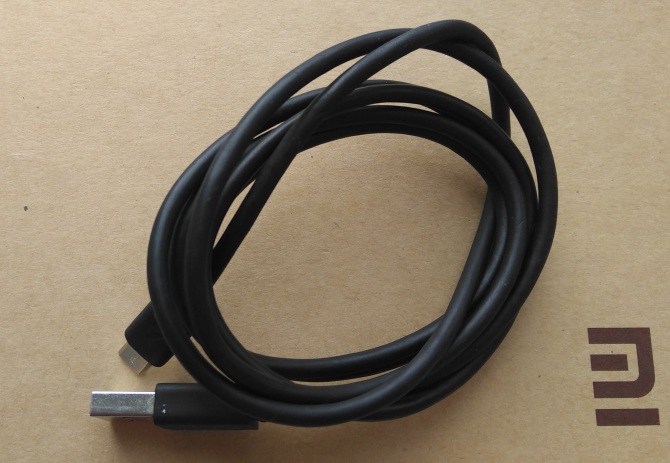
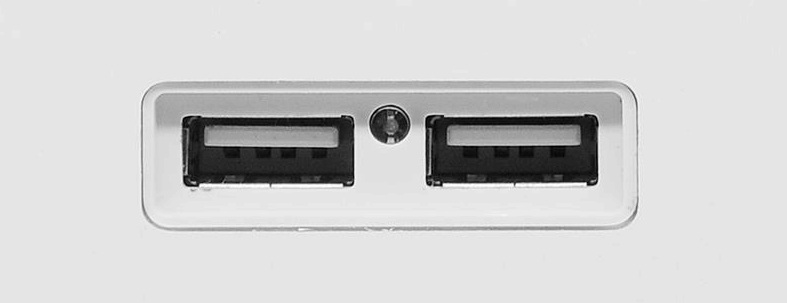
К кабелю подключается смартфон, второй стороной кабель подключается к порту USB.
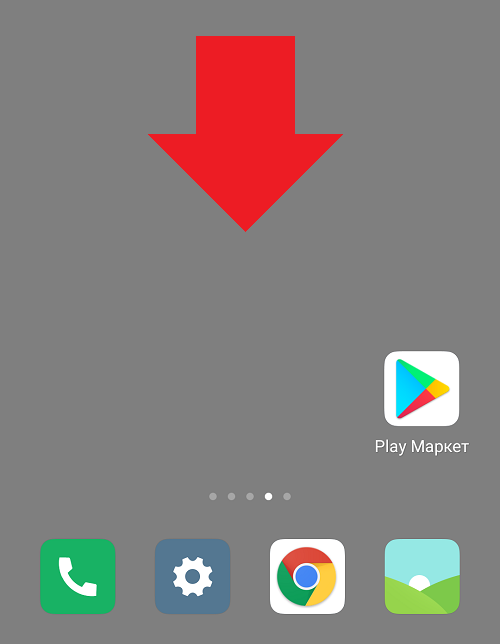
Если у вас свежая версия MIUI на Android 6.0 и выше, то для того, чтобы компьютер или ноутбук «увидел» содержимое вашего девайса, необходимо провести по экрану от верхней части экрана к нижней.
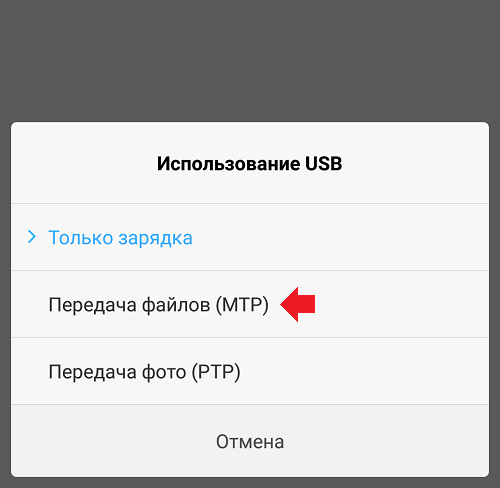
Появится панель уведомлений, где нужно нажать на строку «Зарядка через USB».
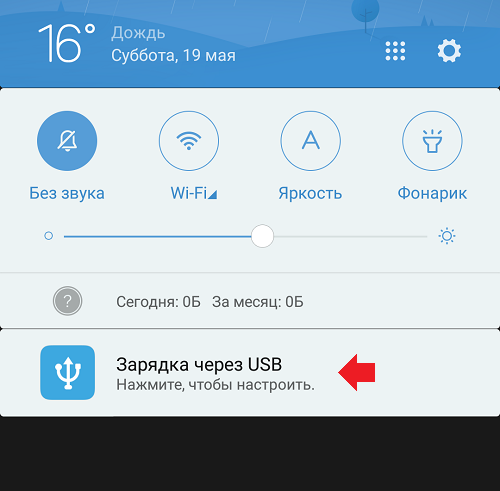
Затем выберите «Передача файлов (MTP)».
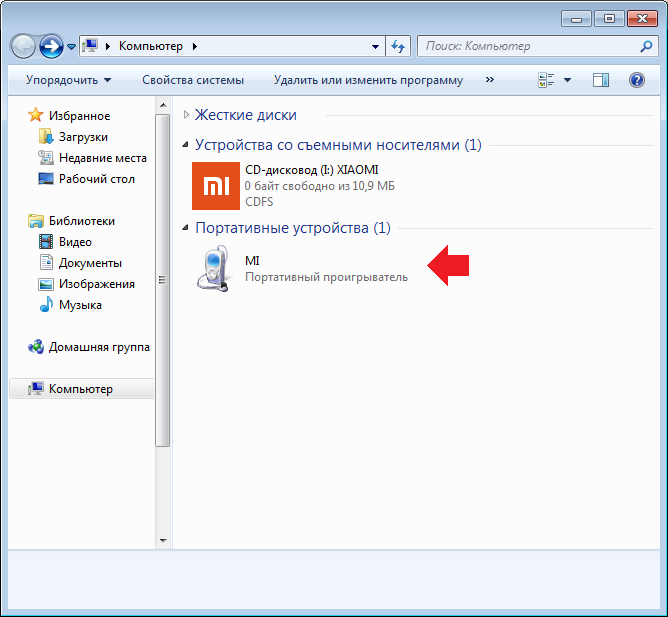
Устройство отражено. Открываете его.
Далее открываете внутренний накопитель (обычно фотографии хранятся в нем, реже — на карте памяти).
Как скинуть файлы с Xiaomi на компьютер и обратно?
 Статьи
Если у вас возникла необходимость переместить данные с вашего смартфона Сяоми на компьютер, то совершить эту операцию можно в течение нескольких минут. Существует несколько способов, как скинуть с Xiaomi файлы, о чем мы и расскажем в нашей статье.
Способ №1
Для этого понадобится кабель USB, который поставляется вместе со всеми моделями телефонов бренда Xiaomi. Подключите его к мобильному аппарату и порту USB компьютера и откройте шторку на основном экране. Вы увидите надпись «Зарядка через USB», кликните по ней.
Если вы ищите, как скинуть фото с Xiaomi, то выберите пункт «Передача фото (PTP). После этого на вашем ПК появится папка «Автозапуск», где следует выбрать подпункт «Импортировать изображения и видео». Нажмите на него, после чего начнется автоматическое копирование данных. Только предварительно следует указать путь для их размещения.
Способ №2
Данный вариант использовать нужно в том случае, если ваш ПК по каким-либо причинам не видит подключенный телефон.
Для решения проблемы нужно сначала проверить наличие драйверов: зайдите в диспетчер устройств на компьютере и посмотрите, отображается ли в нем желтый знак вопроса. Если да, то просто скачайте и установите драйвера.
Способ №3
Если и это не помогло, то придется зайти в «Настройки» и найти в них подпункт «Расширенные настройки». Кликните по вкладке «Для разработчиков» и активируйте функцию «Отладка по USB».

Эти действия помогают проверить, правильно ли организовано подключение. В случае наличия ошибок они будут исправлены.
Способ №4
Как перекинуть фото с Xiaomi, если ничего не помогает? Есть еще одна последовательность действий, которая подразумевает необходимость набора в меню вызовов следующей цифровой комбинации: «*#*#13491#*#*». Вы увидите диалоговое окно с двумя функциями.

Следует выбрать подключение по «MTP», после чего станет доступной опция передачи любой мультимедийной информации на ПК.
Как скидывать файлы на Xiaomi через Mi PC Suite?
Преимуществом программы является возможность передачи на компьютер значительных объемов данных, не используя при этом USB-кабель. Установка файлового менеджера осуществляется на ПК, а скачать его можно в Гугл Плей Маркет.

Затем надо кликнуть по файлу «.exe» дважды, после чего следовать инструкции программы. Остается лишь дождаться завершения установки и нажать на логотип, после чего синхронизация со смартфоном Ксиаоми осуществится в автоматическом режиме.
Теперь вы знаете, как перекинуть музыку с Xiaomi и другие файлы быстро и с удобством. Действия по переброске информации на смартфон с ПК аналогичны, главное – подключиться к компьютеру.