Импорт и экспорт виртуальных машин. Перенос виртуальных машин на другое устройство
Разберемся с импортом и экспортом виртуальных машин и с тем, как перенести виртуальную машину на другой компьютер без потери данных.
Экспорт конфигурации виртуальной машины происходит в файл формата .ova (Open Virtual Appliance). Это универсальный формат для хранения данных виртуальной машины, файлы .ova могут использоваться в разных программах виртуализации: VirtualBox, VMware Workstation, Microsoft Hyper-V. Виртуальная машина, экспортированная в файл .ova, затем может быть импортирована как в VirtualBox, так и в VMware Workstation, Microsoft Hyper-V.
Экспорт виртуальной машины VirutalBox
В окне VirtualBox выбираем виртуальную машину, нажимаем Файл и выбираем Экспорт конфигураций. 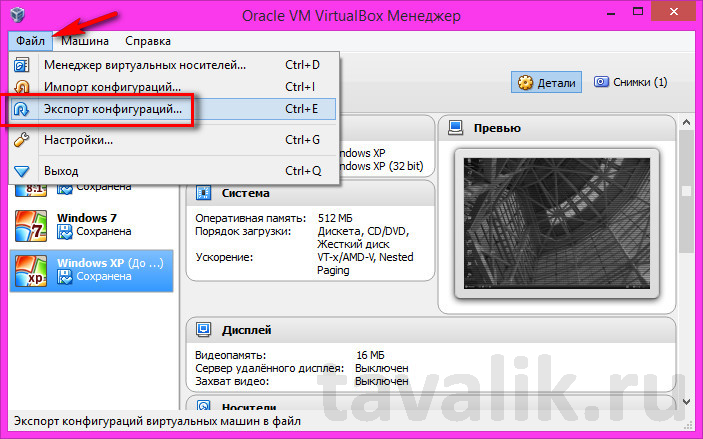
Выбираем виртуальную машину и нажимаем Далее. 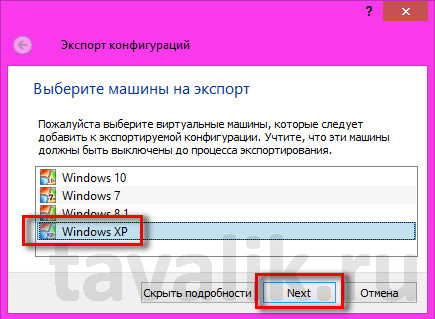
Виртуальные машины можно экспортировать только в выключенном состоянии, если машина приостановлена VirtualBox предложит сбросить состояние виртуальной машины. 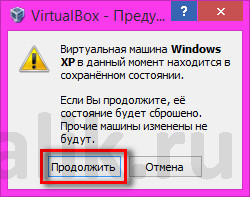
Теперь настраиваем параметры экспорта. Формат оставляем по-умолчанию, а папку для экспорта, которая по-умолчанию расположена на системном диске, можем изменить на более удобную нам. 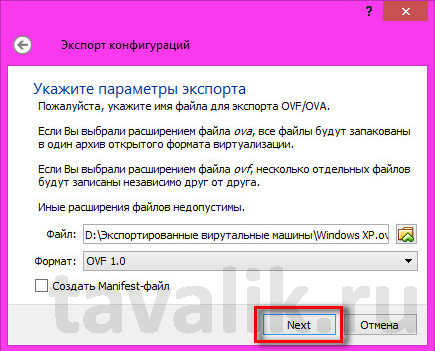
Проверяем описание виртуальной машины и нажимаем Экспорт 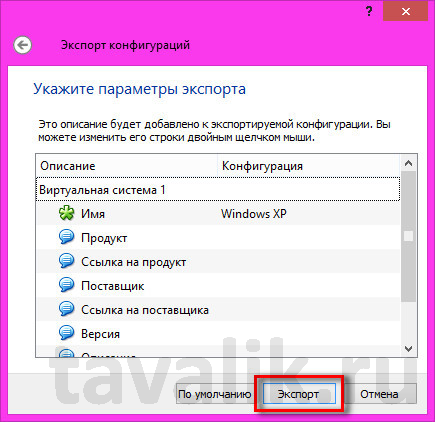
Процесс экспорта может занять длительное время, в зависимости от размеров дисков виртуальной машины. 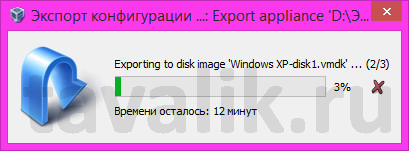
Экспортированная виртуальная машина в формате .ova будет находится в той папке, что мы указали перед экспортом, оттуда ее можно переместить на другой жесткий диск, другой компьютер или в облако. 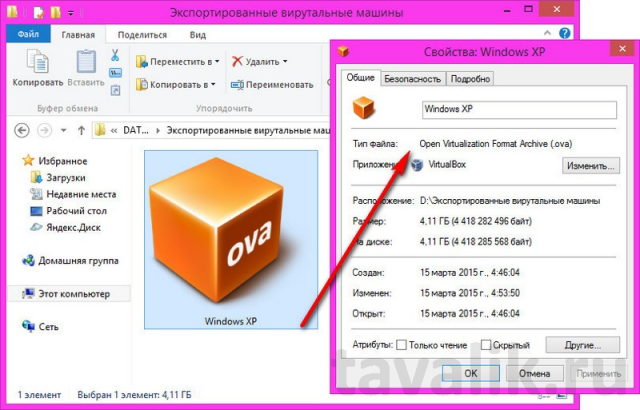
Импорт виртуальной машины VirtualBox
Теперь у нас есть экспортированная конфигурация виртуальной машины, мы перенесли ее на другое устройство и может импортировать.
Открываем VirtualBox, нажимаем Файл и выбираем Импорт конфигураций. 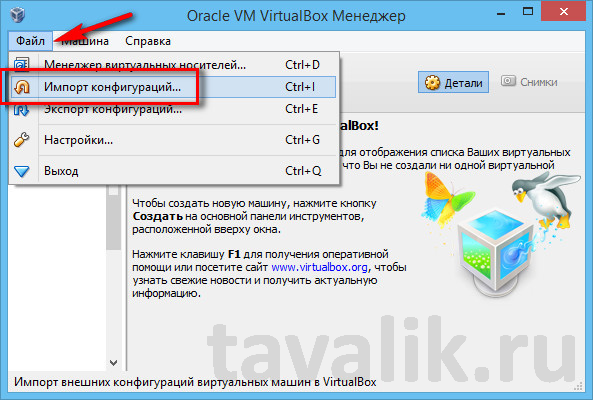
Указываем путь к нашему файлу .ova 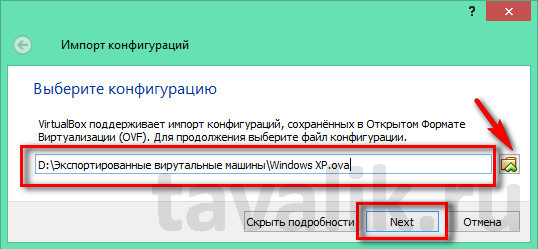
Здесь мы можем изменить параметры виртуальной машины: имя виртуальной машины, увеличить или уменьшить оперативную память, сгенерировать новые MAC адреса, если планируется, чтобы две виртуальные машины (ту которую мы экспортировали и эта, экспортированная) работали в одной сети. 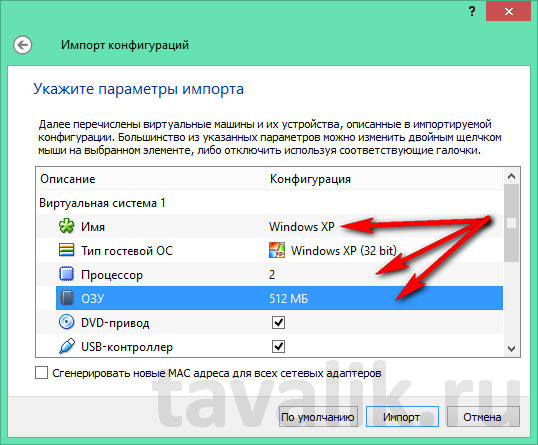
В самом низу будет указано расположение файла жесткого диска, в нашем случае .vdi. По умолчанию это папка для хранения виртуальных машин, если вы не меняли настройки VirtualBox, она находится на системном диске по адресу С:\Users\Username\VirtualBox VMs\. Здесь вы можете изменить директорию хранения виртуального диска для импортируемой машины. Проверив все настройки нажимаем Импорт 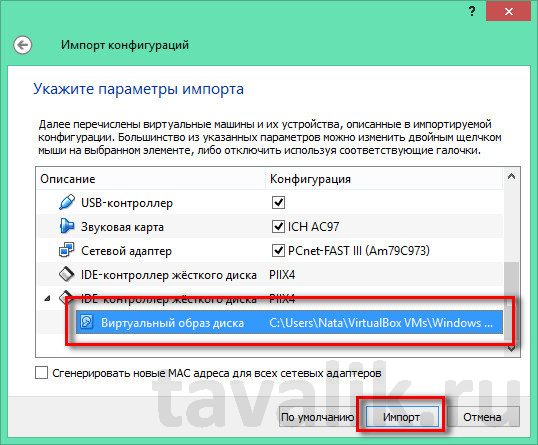
Процесс импорта может занять некоторое время, в зависимости от размеров импортируемой виртуальной машины. 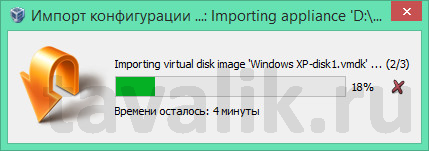
После завершения импорта мы увидим нашу импортируемую виртуальную машину в списке виртуальных машин VirtualBox. 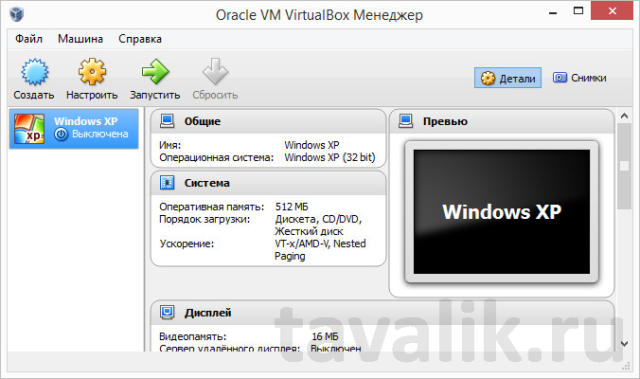
Теперь можем запустить виртуальную машину. Она будет в том же самом состоянии, в котором она была на момент экспорта. 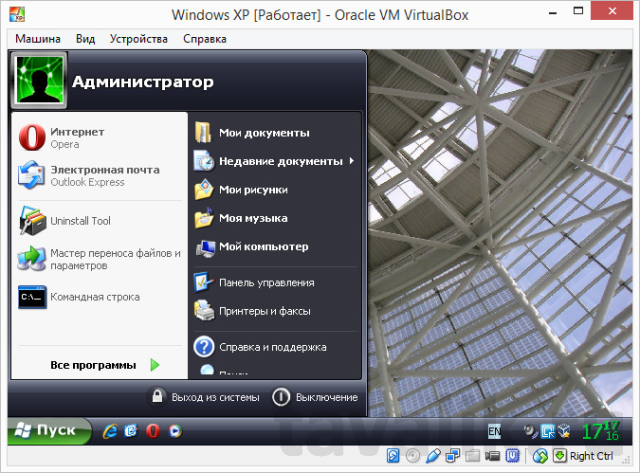
Перенос виртуальной машины VirtualBox на Hyper-V
Как осуществляется перенос виртуальной машины VirtualBox на другой компьютер? Этим вопросом задаются многие пользователи. А также те, кто не хочет повторно создавать носитель для работы с объемными компонентами системы. На практике процедура имеет достаточно простой порядок выполнения, состоящий из нескольких последовательных этапов. Однако, так как не все юзеры могут самостоятельно разобраться в этом моменте, здесь предстоит наглядно рассмотреть, как выполняется перенос виртуальной машины типа VirtualBox на Hyper V.
Как переместить виртуальную машину на другой компьютер
Сам по себе импорт или экспорт диска выполняется в несколько последовательных этапов. Однако, для каждого отдельного процесса, имеются свои нюансы, из-за чего, все следующие моменты предстоит разобрать в отдельном и наглядном порядке:
- Подготовка виртуальной машины к предстоящему переносу, или копирование всех необходимых компонентов.
- Использование специальных команд для планомерного перемещения этого системного ресурса на иное устройство.
- Полноценный импорт установок на другой компьютер или ноутбук с сохранением всех актуальных значений.
- Исправление появившихся в процессе перемещения ошибок и иных возможных сбоев в работе системного реестра.
- Полноценная настройка всех параметров сети после завершения импортирования виртуальной машины на устройство.
На первый взгляд, все упомянутые процессы могут показаться неопытному пользователю сложными для самостоятельной реализации без соответствующей инструкции, однако, если обратиться к описанию процедуры, то здесь станет все понятно буквально сразу.
Важно! Если вы планируете скопировать виртуальное хранилище на другой компьютер, также предстоит позаботиться о безопасности, чтобы случайно не занести вирусы или иное вредоносное программное обеспечение на иное устройство.
Подготовка к переносу виртуальной машины
Для того чтобы выполнить перемещение такой конфигурации, вам прежде всего, потребуется полностью остановить работу данного компонента, в противном случае перемещение будет невозможным. Помимо этого, вам потребуется создать папку, которая будет располагаться не на системном диске. После выполнения этих манипуляций, можно будет запускать VirtualBox, чтобы впоследствии заняться экспортом ранее созданной и функционировавшей виртуальной машины. Следует понимать, что менять какие-либо параметры в настройках вам не потребуется.
Команды для переноса виртуальной машины
После того как работа компонента приостановлена, а папка создана, вы запускаете утилиту на своем устройстве, и переходите в раздел «Файл». Здесь вас интересует подраздел «Экспорт конфигураций». Во-первых, в обязательном порядке из списка предстоит выбрать подходящую машину для последующего перемещения и нажать команду «Next». Во-вторых, вы прописываете путь к папке, куда будет временно перемещена экспортируемая машина. Далее останется лишь подтвердить действия соответствующей командой «Экспорт». На экране отобразится строка загрузки, по завершению которой в подготовленной папке будет лежать файл формата «.ova» для последующего выполнения пользователем манипуляций.
Импорт виртуальной машины
Для того чтобы сделать импортирование комбинации, вам предстоит также запустить утилиту на другом устройстве, куда была перемещена созданная ранее папка. Здесь также необходимо зайти в «Файл», а после выбрать раздел «Импорт конфигураций». Далее вы должны прописать путь к папке, где были записаны сведения прошлого реестра. Следующим этапом вы можете, при необходимости, поменять некоторые параметры, однако делать это не обязательно. В самом конце вам предстоит дождаться окончания процесса загрузки, а после сделать запуск сохраненной комбинации на новом устройстве.
Причина ошибок импорта виртуальных машин VirtualBox
Далеко не всегда импортирование таких значений происходит без ошибок и сбоев. В некоторых ситуациях можно столкнуться с различными проблемами. К примеру, распространенной ошибкой в данной ситуации является попытка импортирования поврежденного файла, который при переносе не был полностью записан в память устройства. Также вы можете столкнуться с ошибками при экспорте или импорте по причине медленной передачи данных между жестким диском и цифровым носителем. Не исключена вероятность, что сама головная утилита имеет поврежденные системные файлы, из-за чего может потребоваться ее предварительная переустановка.
Настройка сети после импорта
Если вам удалось без ошибок переместить комбинацию на другой компьютер или ноутбук, а кроме того запустить ее, то впоследствии требуется выполнить настройку сети для компонента, а именно:
- требуется прописать корректное наименование;
- вы должны установить точные параметры ОЗУ;
- обязательно указывается количество ядер, а кроме того частота;
- прописываются необходимые параметры сети;
- устанавливается соединение для включения виртуальной машины.
Только после выполнения этих манипуляций вы сможете без проблем запускать и работать с новым вариантом системы на другом устройстве, куда была перенесена за счет импорта конфигураций соответствующая машина.
VirtualBox перенос виртуальной машины на другой компьютер через Hyper-V
В данном случае речь идет про две схожих системы виртуализации. При этом, вы можете перемещать компоненты, используя оба этих варианта софта. Здесь стоит лишь принимать во внимание следующие нюансы:
- Импорт происходит при использовании иных инструментов.
- Пользователь должен правильно прописывать данные новой машины.
- Обязательно требуется изменить формат файла.
- Для осуществления манипуляций подходят только высокоскоростные носители.
Сама по себе процедура ничем не меняется, в сравнении с предыдущим описанием. За исключением того, что в Hyper V вас ждет несколько иное управление. А также расширенный перечень предварительных настроек.
Важно! Как и в ситуации с предыдущими вариантами, машину вы сможете перенести только в выключенном состоянии. В противном случае, можно столкнуться со сбоями и ошибками.
В настоящее время вовсе не обязательно устанавливать новую операционную систему на устройство. Даже, если имеются претензии к прежнему варианту программного обеспечения. Вы можете просто сделать перемещение виртуальной машины, с использованием соответствующей программы. Это существенным образом облегчает процесс перехода с одной ОС на другую. И, кроме того, открывает возможность по одновременному использованию сразу нескольких платформ.
Как правильно перенести виртуальную машину virtualbox с одного ПК на другой?
Есть необходимость перенести виртуальную машину с одного ПК на другой.
Мой вариант решения заключается в следующем:
- На ПК1 делаю клон виртуальной машины на внешний HDD.
- Подключаю внешний HDD к ПК2.
- На ПК2 запускаю virtualbox, далее Machine -> Add -> Выбираю виртуальную машину на подключенном HDD.
- Далее делаю клон этой машины с внешнего HDD уже на HDD ПК2.
Корректный ли это способ? ОС: Linux.
- Вопрос задан более трёх лет назад
- 7856 просмотров
- Вконтакте

Это же тупо один файл, он для того и сделан чтобы переносился и распространялся в таком виде и работал где угодно.
- Вконтакте
Там же есть какие-то зависимые файлы?
Например, образ guest additions лежит в /home/user/.config/virtualbox/, те при таком вот переносе этот файл теряется и нужно его заново скачивать. Вдруг что-то еще пропадает при таком переносе, к тому же более важное?
На самом деле, там даже в основной директории не один файл, там их как минимум 3:
- VMname.vmdk
- VMname.vbox
- VMname.vbox-prev
kizijo, речь про общие настройки которые настраиваются при первом запуске на новом месте.
Из разряда сколько ядер выдать машине, сколько оперативки и как раз таки папки расшарить/usb устройства.
На внутренности по сути не влияет, чисто настройка «железа» в котором запустится образ.
Как перенести виртуальную машину Virtualbox на другой компьютер или в другую учетную запись

После переустановки Windows на компьютере-носителе или после смены учетной записи возникает вопрос, как перенести виртуалки и восстановить их работу. На самом деле все предельно просто. Не нужно устанавливать Windows на виртуалку заново — можно подключить существующую машину в Virtualbox.
Вот так выглядит окно Virtualbox после переустановки Windows или после входа в другую учетную запись — нет ни одной машины:
Как переместить виртуальную машину на другой компьютер
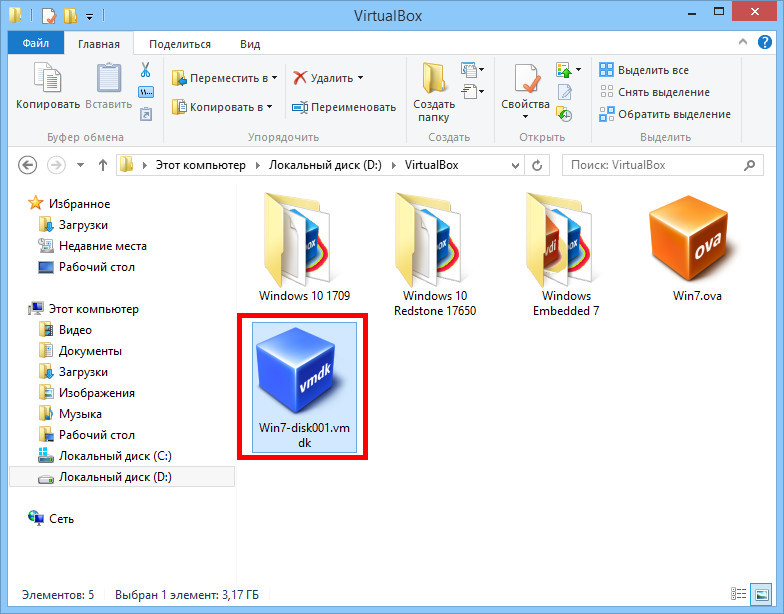
Если нужно переместить виртуалку на другой компьютер, просто переместите (или скопируйте) файл жесткого диска. По умолчанию это формат .vdi. Затем нужно создать новую машину и подключить к ней диск (читайте ниже).
Перенести машину в другую учетную запись ещё проще — ничего копировать не нужно. Просто прочтите следующий параграф.
Как восстановить существующую виртуальную машину в Virtualbox

- Запустите Virtualbox.
- Нажмите кнопку создать