Как преобразовать время в целые часы или минуты в Excel?
Как правило, при преобразовании времени в десятичные часы или минуты с помощью формулы = ячейка * 24 или ячейка * 1440 результатом будут десятичные числа. Но иногда вы просто хотите преобразовать время в целые часы или минуты, как показано на скриншоте ниже, как вы можете решить это в Excel?

Преобразовать время в целые часы или минуты с помощью формулы
Преобразовать время в целые числа часы или минуты с Kutools for Excel
Преобразование времени в целые часы или минуты с помощью формулы
С помощью формулы INT вы можете преобразовать время в целые часы или минуты.
Выберите ячейку, в которую вы хотите поместить результат, выберите нужную формулу из списка ниже:
- Преобразовать в целые часы =INT(A2*24)
- Преобразовать в целые минуты = INT (A2 * 1440)
Затем нажмите клавишу Enter , чтобы получить результат. При необходимости перетащите маркер заполнения вниз, чтобы заполнить ячейки формулой.

Преобразование времени в целые часы или минуты с помощью Kutools for Excel
Если у вас есть K utools для Excel , вы можете применить его утилиту Convert Time , чтобы сначала преобразовать время в десятичные числа, а затем использовать утилиту Round для округлять числа вверх или вниз до целых.
1. Выберите время, которое вы хотите преобразовать, нажмите Kutools > Content > Конвертировать время > Время до Часы / Время до минут .

2. Появится диалоговое окно с напоминанием о количестве преобразованных ячеек, нажмите OK , чтобы закрыть его. Затем, не снимая выделения с преобразованных ячеек, нажмите Kutools > Round .
 |
 |
 |
3. В диалоговом окне Округление без формулы введите 0 в текстовое поле Десятичный разряд , выберите форму одного круглого типа Option .

4. Нажмите Ok , чтобы округлить все выбранное десятичное время до целых чисел.

Перевод часов в минуты в Excel разными способами
Перевод часов в минуты – довольно распространенная задача, выполнение которой иногда требуется и в Эксель. На первый взгляд кажется, что сделать это в программе можно без особых сложностей. Однако на практике некоторые пользователи из-за особенностей программы могут испытывать определенные сложности. Поэтому ниже мы рассмотрим, каким образом можно выполнить перевод часов в минуты в Excel, пользуясь при этом разными методами.
Перевод часов в минуты
Как мы упомянули выше, в Эксель есть особенность, заключающаяся в особой схеме исчисления времени, которая отличается от привычного. В программе 24 часа приравниваются к единице, а 12 часов соответствуют числу 0,5 (половина целых суток).
Допустим, у нас есть ячейка со значением в формате времени.

Щелкаем по текущему формату (вкладка “Главная”, раздел инструментов “Число”) и выбираем общий формат.

В итоге мы получим определенно число – именно в таком виде программа и воспринимает указанное в выбранной ячейке время. Число может быть в промежутке от 0 до 1.

Поэтому во время перевода часов в минуты нам нужно учитывать данную особенность программы.
Метод 1: использование формулы
Данный метод является самым простым и предполагает использование формулы умножения. Для перевода часов в минуты нужно заданное время сначала умножить на 60 (количество минут в одном часе), затем – на 24 (количество часов в одних сутках). Другими словами, нам нужно умножить время на число 1440. Давайте попробуем это сделать на практическом примере.
- Встаем в ячейку, куда планируем вывести результат в виде количества минут. Поставив знак равно, пишем в ней формулу умножения. Координаты ячейки с исходным значением (в нашем случае – C4) можно указать вручную, или просто кликнув по ней левой кнопкой мыши. Далее жмем клавишу Enter.

- В результате мы получим не совсем то, что ожидали, а именно, значение “0:00”.

- Это произошло из-за того, что при выводе результата программа ориентируется на форматы ячеек, участвующих в формуле. Т.е. в нашем случае результирующей ячейке присвоен формат “Время”. Сменить его на “Общий” можно как во вкладке “Главная” (блок инструментов “Число”), как было рассмотрено выше, так и в окне формата ячеек, в которое можно попасть через контекстное меню ячейки, вызываемое щелчком правой кнопки мыши по ней.
 Оказавшись в окне форматирования в перечне слева выбираем строку “Общий” и жмем кнопку OK.
- В результате, мы получим общее количество минут в заданном времени.

- Если требуется перевести часы в минуты по всему столбцу, вовсе не обязательно это делать отдельно по каждой ячейке, ведь процесс можно автоматизировать. Для этого наводим указатель мыши на ячейку с формулой, как только появится черный плюсик (маркер заполнения), зажав левую кнопку мыши тянем его вниз до последней ячейки, для которой нужно выполнить соответствующие расчеты.

- Все готово, благодаря этому несложному действию нам удалось оперативно перевести часы в минуты для всех значений столбца.

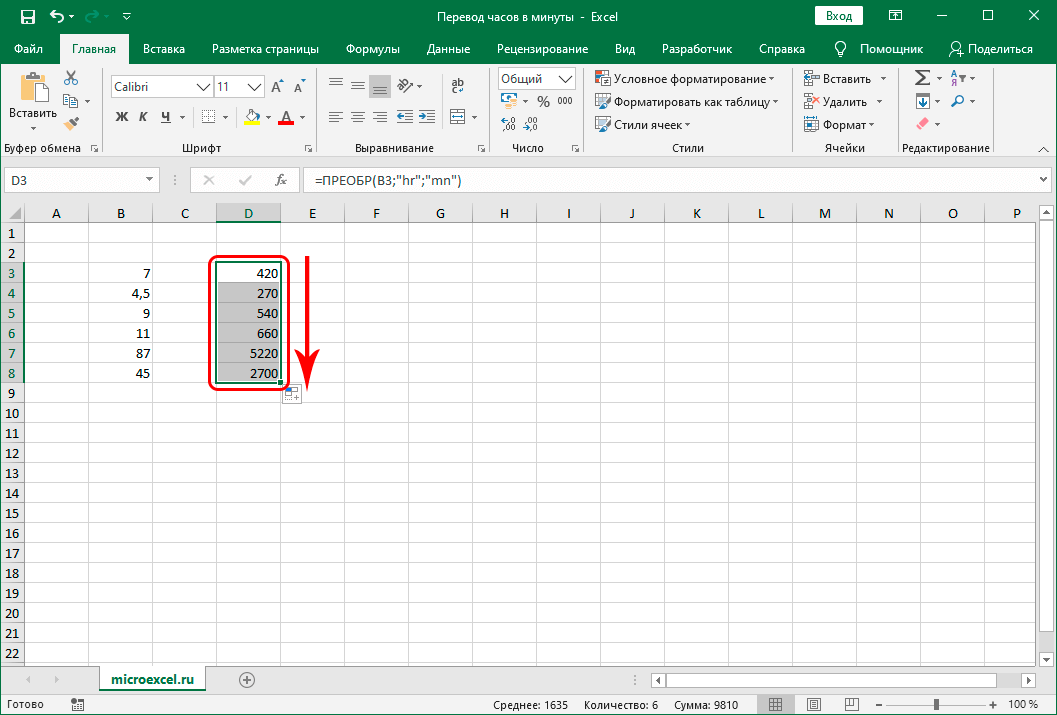
Метод 2: функция ПРЕОБР
Наряду с обычным перемножением, в Эксель существует специальная функция ПРЕОБР, позволяющая перевести часы в минуты.
Важно помнить, что функция работает только при представлении времени в формате “Общий”. При этом, например, время “04:00” нужно записать как просто цифру 4, а “05:30” – как “5,5”. Также, этот метод подходит, когда нам нужно просто посчитать общее количество минут, соответствующее заданному количеству часов без учета особенностей системы исчисления в программе, о которой шла речь в первом методе.
- Встаем в ячейку, в которой хотим выполнить расчеты. После этого жмем кнопку “Вставить функцию” (fx) слева от строки формул.

- В окне вставки функций выбираем категорию “Инженерные” (или “Полный алфавитный перечень”), кликаем по строке с функцией “ПРЕОБР”, затем – по кнопке OK.

- Откроется окно, в котором нам нужно заполнить аргументы функции:
- в поле “Число” указываем адрес ячейки, значение которой нужно преобразовать. Сделать это можно, прописав координаты вручную, или просто кликнуть левой кнопкой мыши по нужной ячейке в самой таблице (при этом курсор должен находиться в поле для ввода значения).

- Переходим к аргументу “Исходная единица измерения”. Здесь мы указываем кодовое обозначение часов – “hr”.

- В качестве конечной единицы измерения указываем ее код – “mm”.

- по готовности жмем кнопку OK.
- в поле “Число” указываем адрес ячейки, значение которой нужно преобразовать. Сделать это можно, прописав координаты вручную, или просто кликнуть левой кнопкой мыши по нужной ячейке в самой таблице (при этом курсор должен находиться в поле для ввода значения).
- В ячейке с функцией появится требуемый результат.

- Если нам нужно выполнить расчеты для всего столбца, как и в первом методе, воспользуемся Маркером заполнения, протянув его вниз.
Заключение
Таким образом, в зависимости от подхода и желаемого результата в Эксель можно перевести часы в минуты, воспользовавшись двумя разными методами. Каждый из них по-своему эффективен, при этом освоить их не составить особого труда.
Как перевести время в часы в «Excel». Преобразование времени в часы.
Один из наиболее часто возникающих у новичков вопросов во время работы с Excel, это вопрос о том, как преобразовывать (переводить) время, записанное в формате времени в числа (количество часов). Ведь большинство формул используют обычный числовой формат в расчетах.
Рассмотрим, как произвести перевод времени в часы.
Преобразования выполняются довольно просто с использованием функции: ЧАС()
Эта функция преобразует время в целое число часов отбрасывая минуты и секунды.
Иногда данная функция может некорректно воспринимать время из указанных ячеек из-за несоответствия формата или иных причин, поэтому основываясь на своем опыте рекомендуя подставлять в функцию время в формате ЧЧ.ММ.СС , где ЧЧ часы, ММ-минуты, СС-секунды.
Приме написания функции ЧАС() ниже:
ЧАС(01:30:25) равно 1
Скриншот оформления функции ЧАС():

Добавить комментарий Отменить ответ
Этот сайт использует Akismet для борьбы со спамом. Узнайте, как обрабатываются ваши данные комментариев.
EXCEL для чайников.2.Время
Мой предыдущий пост EXCEL для чайников.1.ВПР содержал несколько грубых педагогических ошибок. Почитав комментарии и сделав выводы, я решил двигаться дальше, побольше, так сказать, разъясняя. Готовьтесь, пост будет еще длиннее.
Сегодня я расскажу вам о времени. Ученые и философы испокон веков спорят о его происхождении, и даже о его существовании. В Excel оно точно есть и работать с ним можно и нужно. Итак, что же такое время в Excel? Возьмем число 42997,635216. Что оно может означать? Человек, работающий с датами в Excel, сразу поймет подвох. Дело в том что это дата и время, в Excel, взятые на момент написания поста функцией =ТДАТА() в формате обычного числа. Про форматы поговорим отдельно, сначала нужно разобраться с представлением дат и времени: 42997 – это количество дней, начиная с 1 января 1900 года, (так что если вы историк то работать с датами до 1900 года придется как обычным текстом, без вычислительных выкрутасов), Стоит так же отметить, что сейчас работать с датами можно вплоть до 31 декабря 9999 г. (тут писатели фантасты печально вздохнули и полезли за калькуляторами). Дробная часть 0,635216 это время от целых суток, то есть 1 – это 24 часа. Давайте проверим за Excel, все ли правильно он посчитал: 0,635216*24=15,245184 (15 это часы); 0,245184*60=14,71104 (14 это минуты); 0,71104*60=42,6624 (43 это секунды, округляем до целого). Теперь переводим ячейку с числом 42992,57046 в формат даты и времени и получаем 19.09.17 15:14:43, хотя функция =ТДАТА() уже изрядно убежала за время нашего расчета. Поверьте, нет смысла проверять за Excel. Не нужно тратить на это драгоценное время, он все считает правильно, ошибка может быть только по другую сторону монитора. Многим это покажется смешным, но у меня есть знакомые, которые проверяют Excel на калькуляторе.
Понимание того что целая часть — это дни, а дробное — это часы, минуты, и секунды, очень важно. Функция =ТДАТА() прекрасна и опасна. Ведь она выполняет расчеты относительно текущего времени, и, если это не нужно и об этом забыть, цифры в таблице поплывут. Они будут плыть пока мы не закрепим дату. Нужно взять ячейку с формулой, войти в режим редактирования и нажать F9, либо копировать её и вставить обратно в туже ячейку как значение. Ход времени в таблице остановится, данные перестанут обновляться.
Какие же еще функции есть в Excel для работы со временем? О, их великое множество, благо в основном названия функций в Excel «говорящие».
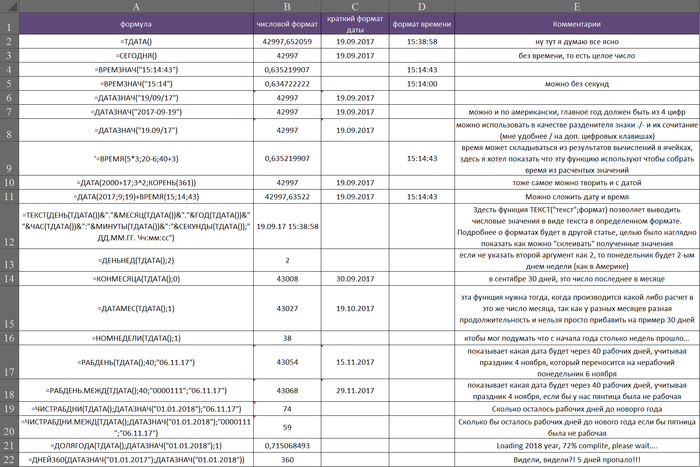
ТДАТА( ), СЕГОДНЯ( ) – текущее дата и время в первом случае, и дата без времени во втором.
ВРЕМЗНАЧ(“Текст”), ДАТАЗНАЧ(“Текст”) – переводит время либо дату из текста в числовой формат;
ВРЕМЯ(Часы; Минуты; Секунды), ДАТА(Год; Месяц; День) – «собирает» время либо дату из значений;
ГОД(Дата), МЕСЯЦ(Дата), ДЕНЬ(Дата), ЧАС(Дата), МИНУТЫ(Дата), СЕКУНДЫ(Дата) – «вырезаем» нужное из даты;
ДЕНЬНЕД(Дата, Тип) – выдает номер дня недели (наш тип недели 2, американской 1).
КОНМЕСЯЦА(Дата; Число_Месяцев) – это дата последнего дня месяца со смещением на нужное количество месяцев
ДАТАМЕС(Дата; Число_месяцев) – передвигает эту же дату на нужное количество месяцев вперед или назад
НОМНЕДЕЛИ(Дата; Тип) – номер недели с начала года (тип как в ДЕНЬНЕД)
РАБДЕНЬ(Дата; Количество; Праздники) – дата, которая будет или была через заданное количество дней (учитывая или нет праздники)Праздники задаются диапазоном ячеек
РАБДЕНЬ.МЕЖД(Дата; Количество; Выходной; Праздники) – то же самое, но с расширенной настройкой выходных данных. Можно задать строкой где 0-это рабочий день, 1-это выходной, на пример нормальная рабочая неделя выглядит так “0000011”
ЧИСТРАБДНИ (Дата1; Дата2; Праздники) – возвращает количество рабочих дней между 2 датами (с праздниками или без них)
ЧИСТРАБДНИ.МЕЖД (Дата1; Дата2; Выходной; Праздники) – то же самое, но с произвольным выбором выходных дней. (см. РАБДЕНЬ.МЕЖД)
ДНЕЙ360(Дата1; Дата2) – “Функция ДНЕЙ360 возвращает количество дней между двумя датами на основе 360-дневного года (двенадцать месяцев по 30 дней). Эта функция используется для расчета платежей, если система бухгалтерского учета основана на двенадцати 30-дневных месяцах.” © — взял из справки, в бухгалтерии не силен, ничего добавить не могу, кроме того, что это как-то связано с расчетом равномерности платежей в течении года. В общем, эти бухгалтера даже в году умудрились спереть 5 дней.
ДОЛЯГОДА(Дата1; Дата2; Базис) – это доля года между двух дат. Базис равен 1, если хотите считать по фактическим датам. В противном случае данное значение варьируется от 0 до 3, выбирайте то, что нужно, согласно пояснениям, содержащимся в справке.
Теперь давайте разберемся, как это работает. В столбце А я напишу формулу, а в столбце В, С, D я напишу результат этой формулы в разных форматах, в столбце E напишу комментарии.
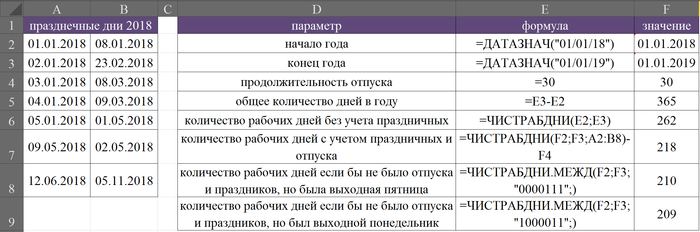
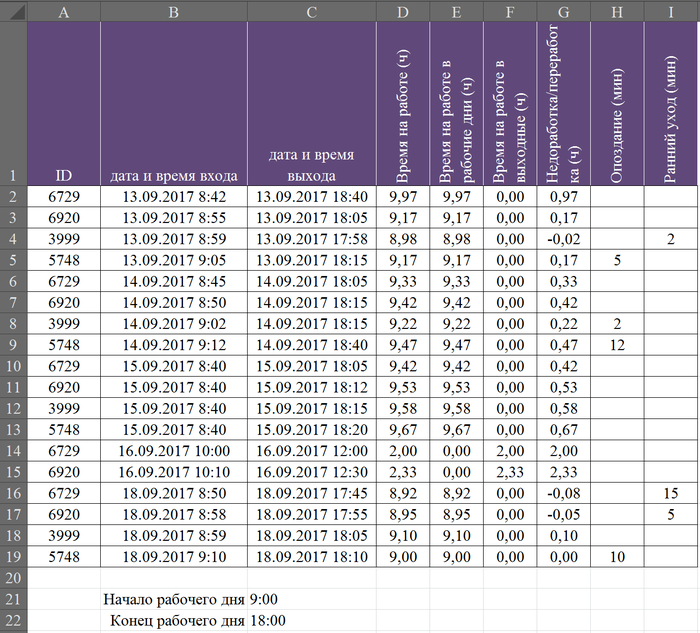
Теперь посмотрим, какие формулы у нас стоят в ячейках в столбцах D-I, для удобства я их представил немного в другом виде, формулы представлены для 2-й строки, для остальных строк их нужно только «протянуть»
Время на работе (ч) =(C2-B2)*24 – тут мы вычитаем дату прихода из даты ухода, из суток переводим в часы, все просто.
Время на работе в рабочие дни (ч) =(ЧИСТРАБДНИ(B2;B2)*(C2-B2))*24 тут мы учитываем, был ли день рабочий. Я обнаружил, что если применить ЧИСТРАБДНИ с указанием одного дня эта функция в случае рабочего дня выдаст 1 и в случае выходного — 0, далее все как в формуле выше.
Время на работе в выходные (ч) =(НЕ(ЧИСТРАБДНИ(B2;B2))*(C2-B2))*24 тут мы «перворачиваем» функцию ЧИСТРАБДНИ логической функцией НЕ, которая из 1 делает 0 а из 0 делает 1, далее все как выше.
Недоработка/переработка (ч) =ЕСЛИ(ЧИСТРАБДНИ(B2;B2);D2-($K$2-$K$1)*24;F2) здесь используем функцию ЕСЛИ. Эта функция имеет 3 аргумента: логическое условие, результат при выполнении этих условий и результат, если логическое условие не выполняется. В данном случае мы проверяем по функции ЧИСТРАБНИ является ли день рабочим, если является вычитаем из фактически отработанного времени норму рабочего времени, которая в свою очередь получается из разницы конца и начала рабочего дня. Затем переводим все в часы, умножая на 24. если день выходной учитываем все время, проведенное на работе как переработку. Обратите внимание что ссылки на ячейки начала и конца рабочего дня мы «закрепили» символами $. Это делается нажатием клавиши F4 при нахождении курсора на ячейке, также есть возможность напечатать данный символ вручную. Смысл «закрепления» ячейки в том, что при протягивании формулы ссылки на «закрепленные» ячейки не будут смещаться относительно перемещения формулы по столбцам и строкам. Можно также закрепить отдельно либо столбец, либо строку, в нашем случае ссылка выглядела как $K2 при закрепленном столбце и как K$2 при закрепленной строке. При протягивании в таком случае меняется только незакрепленный фрагмент адреса ячейки, что бывает весьма полезно в некоторых случаях.
Опоздание (мин) =ЕСЛИ(ЧИСТРАБДНИ(B2;B2);ЕСЛИ(B2-ОКРУГЛВНИЗ(B2;0)<$K$1;»»;ОКРУГЛ(((B2-ОКРУГЛВНИЗ(B2;0))-$K$1)*24*60;0));»»). Также, как и выше, мы проверяем рабочий ли у нас день. Затем (это мое любимое) вычисляем время прихода сотрудника, без учета даты. Для этого я отнимаю из даты со временем значение той же даты со временем округленное вниз до целого значения с помощью функции ОКРУГЛВНИЗ. Выражение B2-ОКРУГЛВНИЗ(B2;0) у нас будет иметь значение 8:42 в формате времени, то есть время прихода сотрудника. В принципе мы могли бы написать =ВРЕМЯ(ЧАС(B2);МИНУТЫ(B2);СЕКУНДЫ(B2)), это аналогичное решение, которое собирает время из значений часов, минут и секунд, но первое решение мне нравится больше. Затем сравниваем это время с временем начала рабочего дня, если оно меньше — оставляем ячейку пустой (“”), если же больше — считаем что сотрудник опоздал и высчитываем опоздание в минутах: из времени фактического прихода отнимаем время начала рабочего дня и умножаем на 24 и на 60, чтобы получить минуты, затем округляем полученный результат до целого значения. В случае же если день выходной, то логическое условие функции ЕСЛИ не выполняется и ячейка остается пустая.
Ранний уход (мин) =ЕСЛИ(ЧИСТРАБДНИ(C2;C2);ЕСЛИ(C2-ОКРУГЛВНИЗ(C2;0)>$K$2;»»;ОКРУГЛ(($K$2-(C2-ОКРУГЛВНИЗ(C2;0)))*24*60;0));»»). Тут все аналогично предыдущему, за исключением того что учитывается время ухода, которое должно быть больше времени окончания рабочего дня.
Вот и все что я хотел рассказать про время, пост получился длинноватым. Надеюсь, Вы меня поняли. Буду думать, о чем рассказать в следующий раз. Помните, сначала Вы работаете в Excel, потом Excel работает за Вас!