Как уменьшить размер файла в Revit?
При работе над проектом часто возникают ситуации, когда файл Revit становиться тяжелым, что естественно, затормаживает работу проектной группы. Для того, чтобы избежать эту проблему, на начальном этапе моделирования, необходимо заранее поделить модель на части, к примеру, по корпусам или же на фасадную и основную часть. Если же разделение не было реализовано, и вы вскоре столкнулись с задачей уменьшения размера файла, то сегодня в статье мы рассмотрим основные способы решения возникшей проблемы.
Удалить неиспользуемое
Первое с чего необходимо начать – это удалить все неиспользуемые в проекте элементы. То есть в проект, возможно, были загружены семейства, материалы и т.д., которые не использовались, и соответственно утяжеляют файл. Для этого перейдем на вкладку Управление – Удалить неиспользуемое.
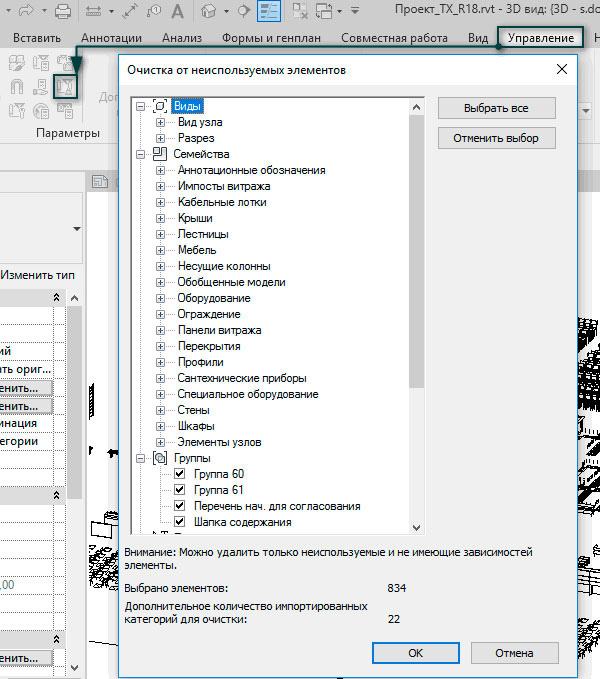
Сейчас мы можем удалить 834 неиспользуемых в проекте элемента, отметив их галочкой в списке.
Диспетчер связей
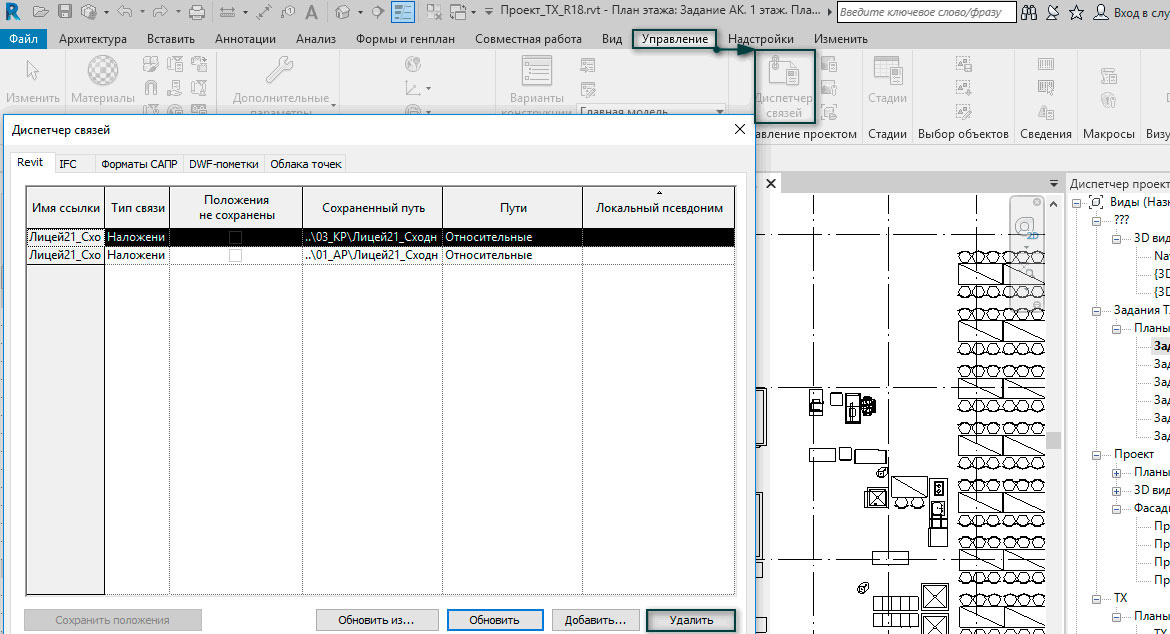
Следующим шагом необходимо удалить все ненужные загруженные связи, как файлы Revit, так и IFC,DWG,DWF. Для этого перейдем на вкладку Управление – Диспетчер связей.
Управление изображениями
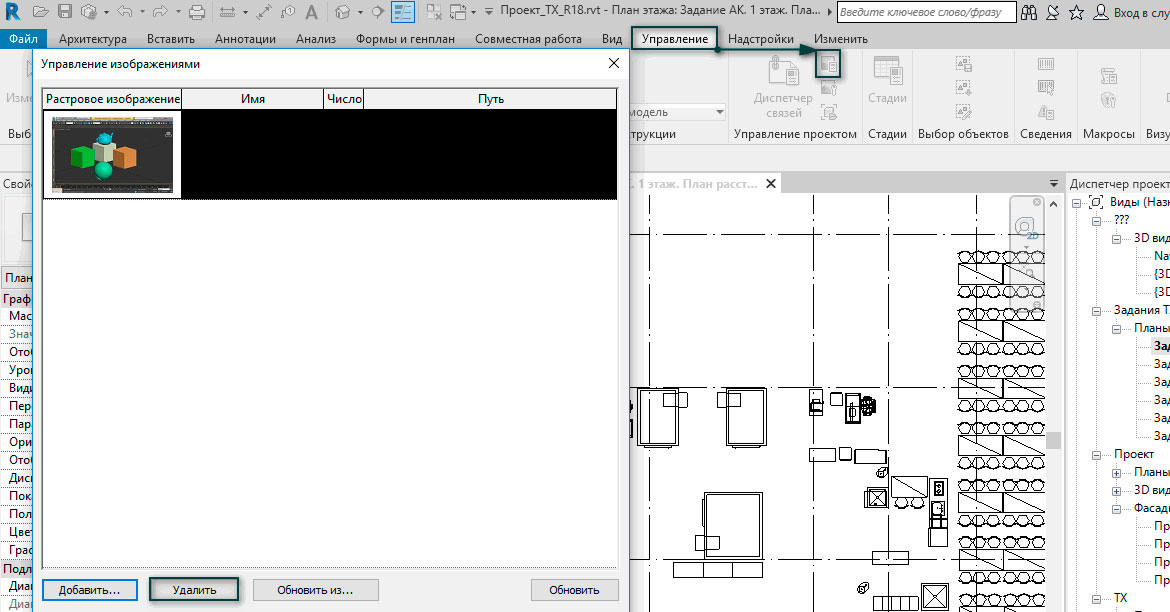
Теперь посмотрим загруженные в проект изображения, которые могут быть уже неактуальны и подлежат удалению. Для этого перейдем на вкладку Управление – Управление изображениями.
Удалить неиспользуемое в семействах
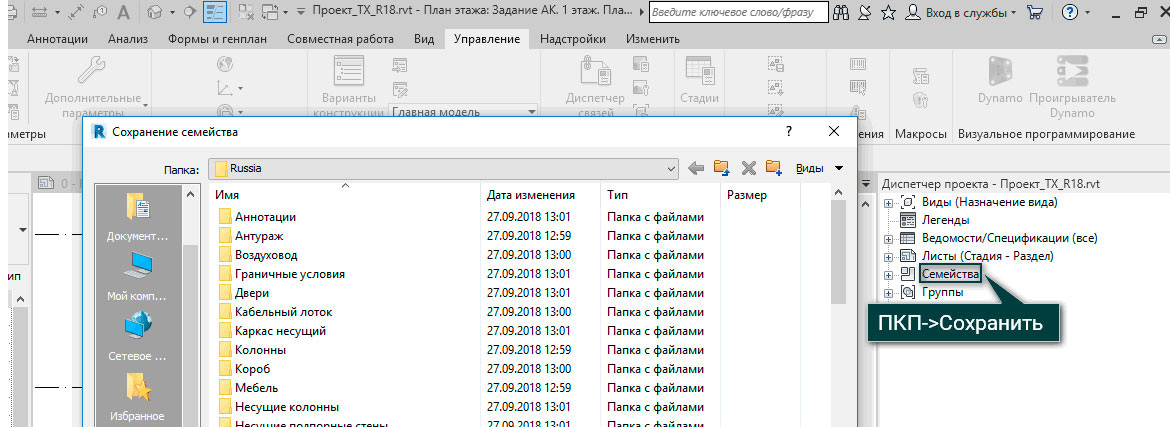
После того как в проекте остались только нужные семейства, мы можем выгрузить их на диск и поочередно выполнить удаление неиспользуемого в каждом из семейств. Для этого в диспетчере проекта кликнем ПКП по группировке семейств и назначим папку для выгрузки.
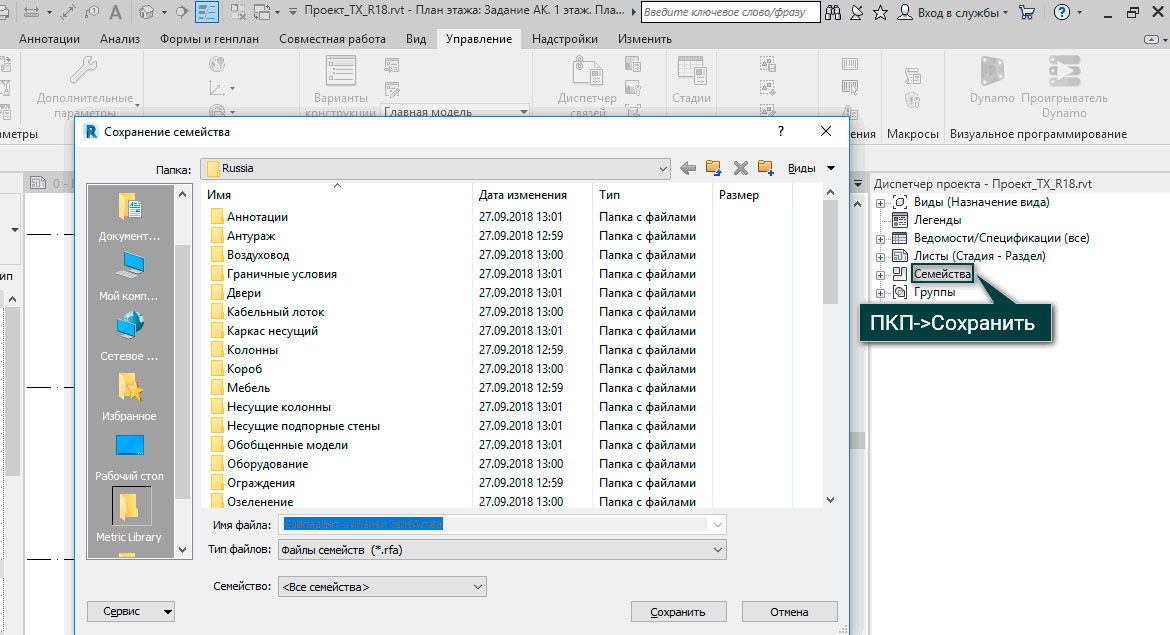
После чего повторим удаление неиспользуемого для каждого семейства и загрузим их обратно в проект.
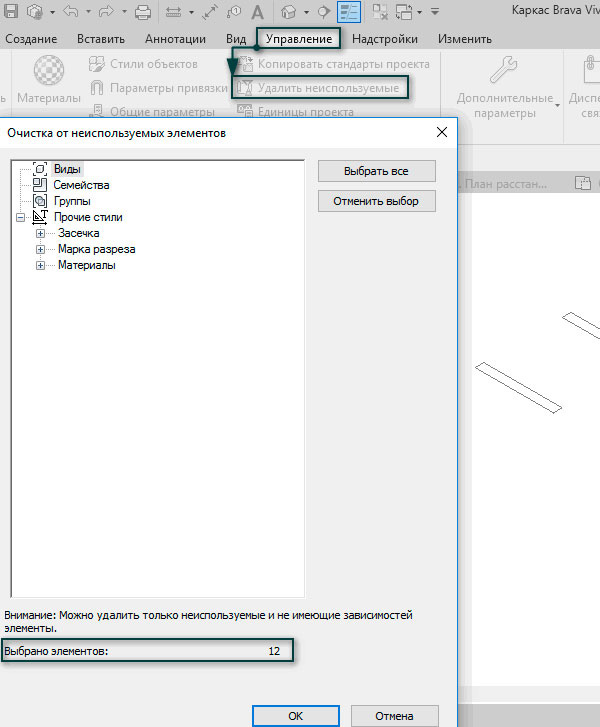
Сохранение файла с новым именем
Одним из действий, которое поможет значительно уменьшить размер файла – это сохранение его с новым именем. Благодаря этой манипуляции удаляется вся его историю и освобождается место.
Таким образом, следуя вышеописанным рекомендациям, вам удастся значительно уменьшить размер файла.
Вы спросили: как очистить документ в Revit?
Чтобы очистить модель, перейдите на вкладку «Управление», выберите панель настроек и выберите «Очистить неиспользуемые». Автоматическая очистка Revit удаляет только определенные типы объектов. После запуска очистки вам все равно нужно просмотреть свои модели и вручную удалить все нежелательные схемы областей, виды, группы и варианты дизайна.
Где находится очистка в Revit?
На ленте «Управление» (вкладка) > «Настройки» > «Очистить неиспользуемые». Откроется диалоговое окно «Очистить неиспользуемые», выберите виды, семейства или любые другие объекты, которые вы хотите удалить неиспользуемые объекты.
Что делает очистка в Revit?
Очистка модели Revit помогает удалить из проекта неиспользуемые семейства, виды и объекты. Рекомендуется очищать модель после каждой отправки и вехи, чтобы удалить все оставшиеся элементы, которые накопились в проекте.
Как выполнить очистку в Revit 2019?
Нажмите значок плюса, чтобы развернуть список импортированных категорий для просмотра. Выберите инструмент «Очистить неиспользуемые» на панели «Управление» в Revit. Просмотрите импортированные символы в семействах и отметьте НЕиспользуемые элементы, которые вы хотели бы очистить или удалить. Инструмент «Очистить неиспользуемые» в Revit представляет собой многоэтапный процесс.
Как проверить файл Revit?
В Revit выберите вкладку «Файл» «Открыть» («Проект»).
- Перейдите к папке, в которой находится модель, и выберите ее. Для модели с совместным доступом перейдите к модели из хранилища и выберите ее.
- Выберите опцию Аудит.
- Нажмите кнопку ОК.
Как удалить неиспользуемые семейства в Revit?
Выберите семейство или тип для удаления. Совет: Чтобы выбрать несколько семейств или типов, нажмите и удерживайте клавишу Ctrl при выборе. Выполните одно из следующих действий: Щелкните правой кнопкой мыши и выберите Удалить из проекта.
Как очистить группу в Revit?
Чтобы удалить группу, необходимо сначала удалить все экземпляры группы в проекте. В Диспетчере проектов щелкните группу правой кнопкой мыши и выберите «Выбрать все экземпляры во всем проекте». Щелкните Изменить | вкладка «Группы» панель «Изменить» («Удалить») или нажмите «Удалить» .
Как изменить стиль объекта в Revit?
Руководство пользователя: Изменение стилей объектов. Выберите вкладку «Управление» панель «Параметры» «Стили объектов». Перейдите на вкладку «Объекты модели», «Объекты аннотаций» или «Импортированные объекты». Укажите проекцию и, если применимо, толщину линии разреза для категории.
Что значит сжать центральную модель?
Компактная центральная модель
Этот параметр уменьшает размер файла при сохранении файлов с поддержкой рабочего набора. Процесс сжатия перезаписывает весь файл и удаляет устаревшие части для экономии места.
Что из следующего лучше всего описывает иерархию элементов в проекте Revit?
Наиболее важной иерархией элементов Revit является разделение на определение семейства, тип семейства и экземпляр семейства.
Как открыть вкладку листа в Revit?
щелкните правой кнопкой мыши имя вида и выберите «Открыть лист». Если в контекстном меню параметр «Открыть лист» отключен, вид либо не размещается на листе, либо представляет собой вид спецификации или легенды, который можно разместить более чем на одном листе. перетащите имя вида на имя листа или на лист в области рисования.
Как почистить файл ревит
Связанные новости и статьи
Использование
Плагин содержит разные варианты очистки модели, отличающиеся способами использования. Варианты очистки разделены на отдельные вкладки.
Для каждого варианта очистки позиции в списке поддерживают множественный выбор с использованием зажатой клавиши Ctrl или Shift и кликом левой кнопкой мышки.
Окно настроек вкладки в верхней части содержит инструмент по настройке и использованию конфигураций очистки модели. Для создания новой конфигурации необходимо нажать на и отметить необходимые позиции в списке. Для удаления конфигураций необходимо нажать на .
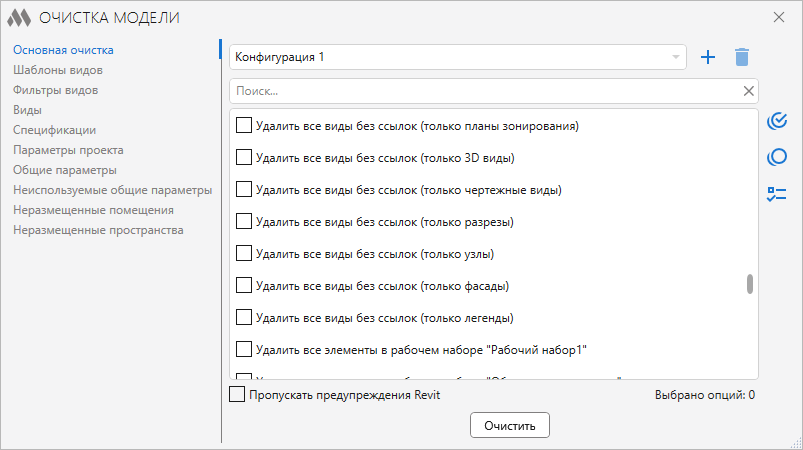
Для более быстрой ориентации среди позиций можно воспользоваться поисковой строкой.
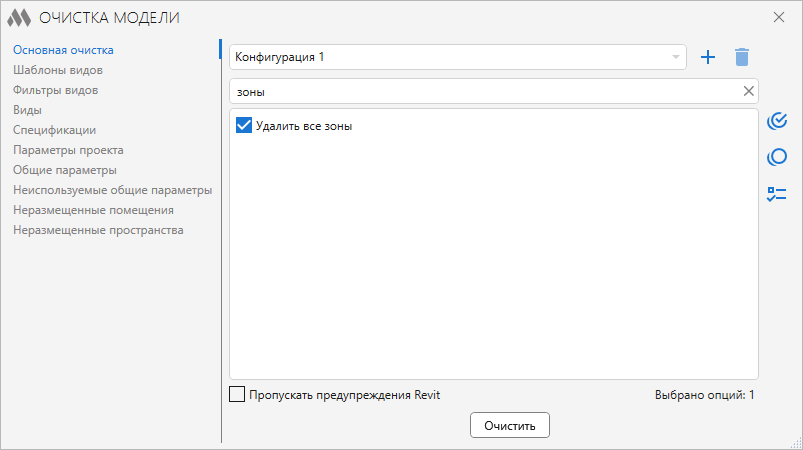
Для быстрого выбора нужных позиций имеются инструменты:
– выбрать все позиции в списке;
– снять выбор со всех позиций в списке;
– переключить (инвертировать) выбор позиций в списке.
В нижней части окна находятся инструменты:
Пропускать предупреждения Revit – при включении опции будет происходить подавление предупреждений Revit, которые могут возникнуть в процессе удаления элементов.
Очистить – запуск очистки по выбранным позициям в списке.
Удаление по некоторым позициям в списке не подлежит отмене.
Во вкладке имеется список шаблонов вида находящихся в проекте.
Можно узнать используются ли шаблоны видов в проекте и посмотреть к какому виду они применены при помощи нажатия на ссылку Показать .
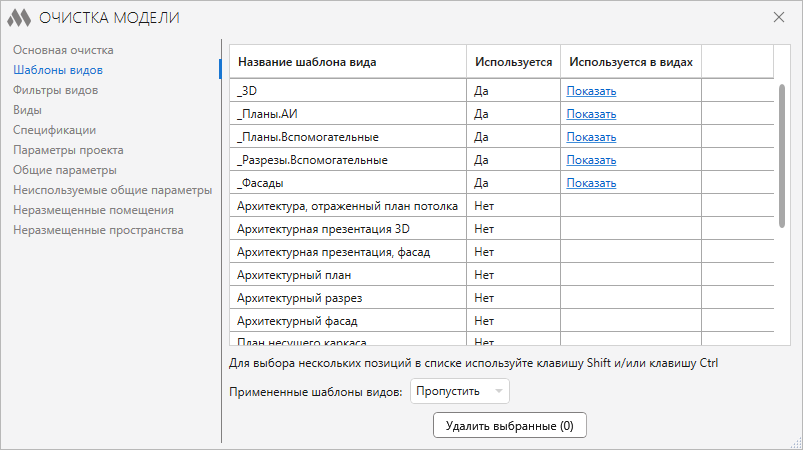
В нижней части окна находятся инструменты:
Примененные шаблоны видов – при запуске очистки шаблоны видов, которые применены к видам, либо пропускаются, либо удаляются вместе с ссылками шаблона вида.
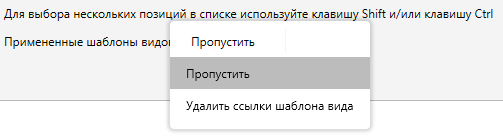
Удалить выбранные (…) – запуск очистки выбранных шаблонов вида.
Во вкладке имеется список всех фильтров видов, а также информация в каком шаблоне и на каких видах они используются.
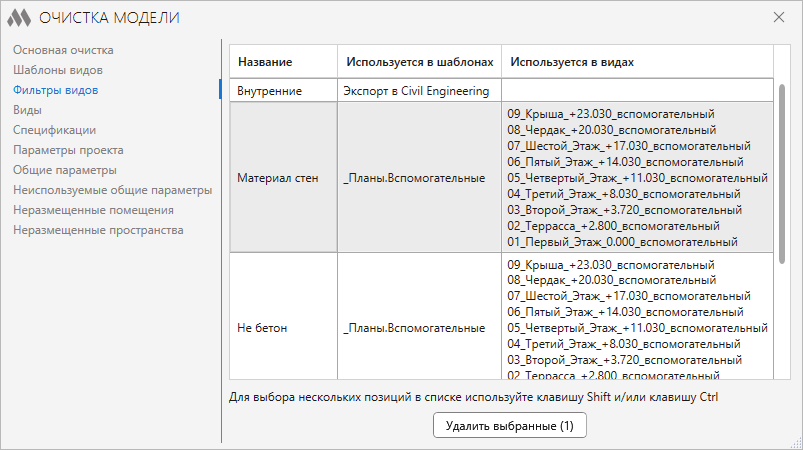
Для запуска очистки необходимо выбрать фильтры и нажать на кнопку Удалить выбранные (…) .
Во вкладке имеется список спецификаций, находящихся в проекте, а также информация на каких листах размещены спецификации.
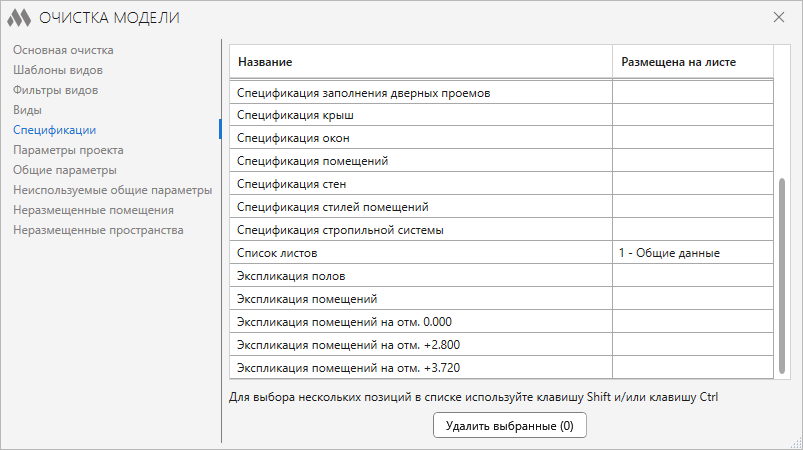
Для запуска очистки необходимо выбрать спецификации и нажать на кнопку Удалить выбранные (…) .
ОБЩИЕ ПАРАМЕТРЫ ПРОЕКТА
Для формирования списка общих параметров необходимо нажать на кнопку Собрать .
Во вкладке появится список, в котором также присутствует информация о параметрах:
- Имя параметра;
- Guid – уникальный идентификатор параметра;
- В текущем ФОП по Guid – используется ли параметр в текущем ФОП по Guid (где ФОП – файл общих параметров);
- В текущем ФОП по имени – используется ли параметр в текущем ФОП по имени.
Также есть опция поиска параметра в спецификациях и семействах по нажатию кнопки Искать .
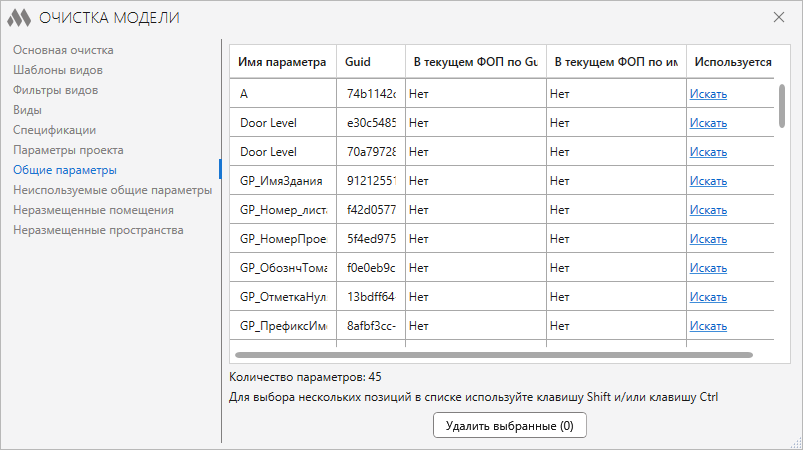
Для запуска очистки необходимо выбрать параметры и нажать на кнопку Удалить выбранные (…) .
НЕИСПОЛЬЗУЕМЫЕ ОБЩИЕ ПАРАМЕТРЫ
Для формирования списка неиспользуемых общих параметров необходимо нажать на кнопку Искать . Поиск неиспользуемых общих параметров может занять некоторое время, так как потребует открытия всех семейств в проекте. Во вкладке появится список, в котором также присутствует информация о параметрах:
- Имя параметра;
- Guid – уникальный идентификатор параметра;
- В текущем ФОП по Guid – имеется ли параметр в текущем ФОП по Guid;
- В текущем ФОП по имени – имеется ли параметр в текущем ФОП по имени.
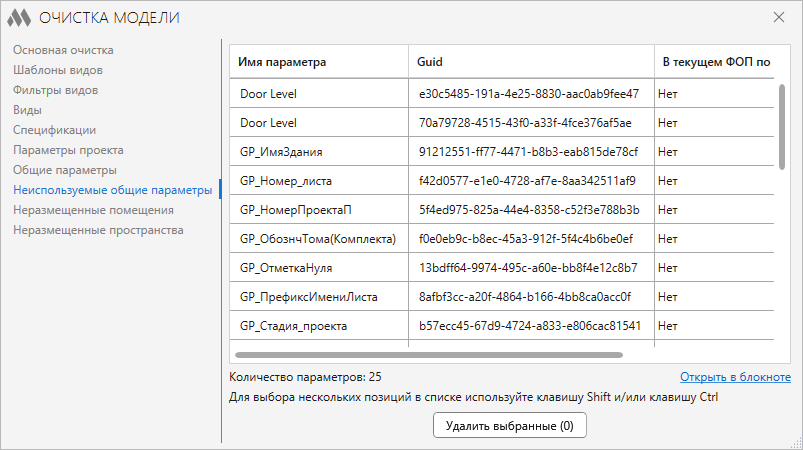
Можно открыть список неиспользуемых общих параметров в текстовом редакторе «Блокнот» при помощи кнопки Открыть в блокноте .
Для запуска очистки необходимо выбрать параметры и нажать на кнопку Удалить выбранные (…) .
Во вкладке имеется список помещений, которые не размещены и находятся в проекте.
Неразмещенные помещения – это помещения, которые были удалены с вида, но при этом они не удаляются из проекта и остаются в его базе данных. При необходимости эти помещения могут быть размещены повторно на другом виде с сохранением свойств помещения (имя, отделочные материалы).
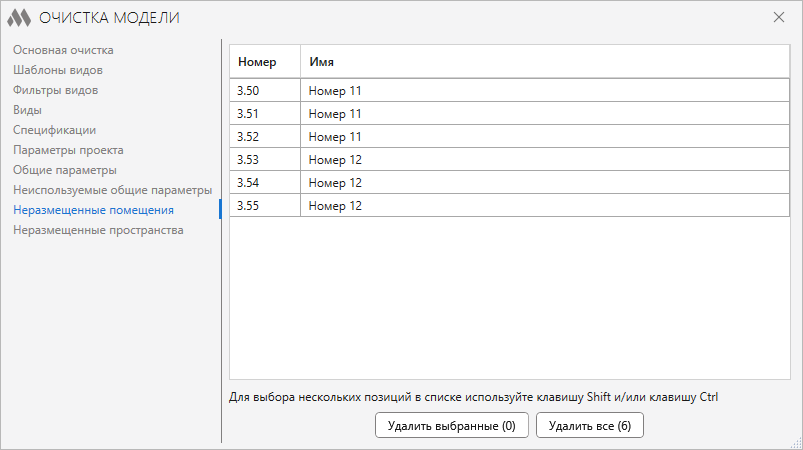
Для запуска очистки необходимо выбрать помещения и нажать на кнопку Удалить выбранные (…) , либо удалить все помещения кнопкой Удалить все (…) .
Во вкладке имеется список пространств, которые не размещены и находятся в проекте.
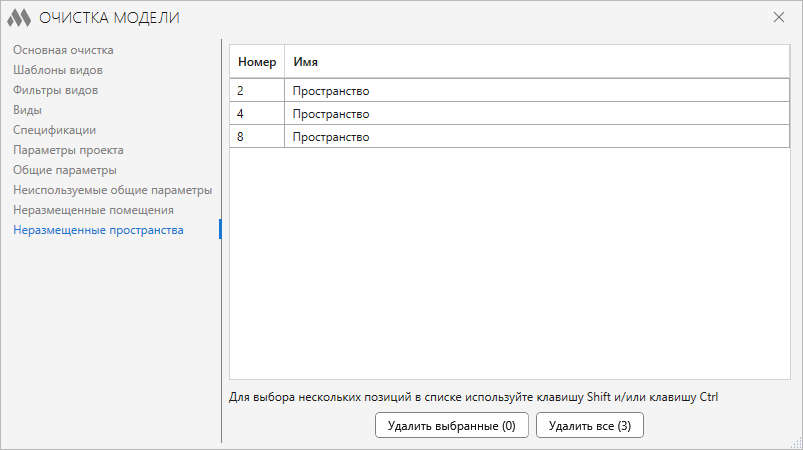
Для запуска очистки необходимо выбрать пространства и нажать на кнопку Удалить выбранные (…) , либо удалить все пространства кнопкой Удалить все (…) .
После применения каждого варианта очистки будет отображаться окно с результатом очистки.
Очистка от неиспользуемых объектов

Автор:
Удаление неиспользуемых видов, семейств и других объектов из проекта для повышения производительности и уменьшения размера файла.
Перед удалением неиспользуемых объектов рекомендуется создать резервную копию файла проекта.
- Щелкните вкладку «Управление» панель «Параметры»
 («Удалить неиспользуемые»).
В диалоговом окне «Очистка от неиспользуемых элементов» отображается список видов, семейств и других объектов, которые можно удалить из текущего проекта. По умолчанию все неиспользуемые объекты выбраны для удаления.
Этот инструмент не позволяет удалять используемые объекты или объекты, имеющие зависимости.