Передача файлов по FTP
FTP — это один из самых популярных способов передачи файлов на сервер серди веб-мастеров и пользователей. File Transfer Protocol — довольно давняя технология, которая применялась для передачи файлов между компьютерами еще на заре зарождения интернета. Но она до сих пор сохранила свою популярность из-за простоты и надежности.
В одной из предыдущих статей мы писали о том, как выполняется настройка FTP на Ubuntu 16.04, в этой статье рассмотрим как работает передача файлов по FTP, рассмотрим как передать файлы с помощью терминала или в графическом интерфейсе.
Как работает FTP?
Протокол FTP представляет из себя набор команд, которые мы можем передавать на сервер обычным текстом для аутентификации, просмотра содержимого каталогов, перемещения по каталогам, отправки и скачивания файлов. Все команды передаются в открытом виде, в том числе и пароль, поэтому использование FTP очень небезопасно, и лучше применять передачу файлов scp или защищенный протокол sFTP, который мы рассмотрим ниже.
Важно заметить, что для передачи файлов и обработки команд используются два разных соединения. Команды передаются на порт 21, а когда нужно передать файл, сервер FTP сообщает на какой порт нужно начать отправлять информацию. Не будем вдаваться в подробности, скажу только, что существует два режима передачи файлов. Это активный, когда сервер подключается к компьютеру и начинает считывать файл и пассивный, когда компьютер передает файл на сервер. Сейчас в большинстве случаев применяется пассивный режим, потому что большинство пользователей используют NAT, что не позволяет серверу самому подключаться к портам клиента.
А теперь перейдем ближе к практике и рассмотрим как выполняется передача файлов по FTP.
Передача файлов по FTP через терминал
Мы могли бы использовать telnet для передачи файлов по FTP через терминал, но это слишком сложно и не нужно. Существует консольный клиент FTP с более простым синтаксисом и достаточными возможностями. Сначала рассмотрим общий синтаксис и команды утилиты:
$ ftp опции адрес_сервера
Опций у утилиты всего несколько, но нам нужно их рассмотреть, потому что они могут быть вам очень полезны:
- -A — использовать активный режим во время передачи файлов;
- -p — использовать пассивный режим, используется по умолчанию;
- -i — отключать интерактивный режим во время передачи файлов;
- -n — попытаться использовать автоматический вход;
- -e — отключить историю команд;
- -v — максимально подробный вывод;
- -d — включить режим отладки.
Дальше рассмотрим команды интерактивного режима, которые вы будете использовать для подключения к серверу и управления файлами:
- account — отправить серверу свой пароль для авторизации;
- append — добавить локальный файл в конец удаленного файла на сервере;
- ascii — передавать файлы в кодировке ASCII;
- binary — передавать файлы в бинарном формате;
- bye — завершить сессию;
- cd — перейти в папку;
- cdup — перейти в папку уровнем выше;
- chmod — изменить права на файл;
- delete — удалить файл с сервера;
- dir — посмотреть список файлов в папке;
- get — скачать файл из сервера на локальную машину;
- hash — отображать статус передачи файла;
- lcd — сменить рабочую директорию на локальной машине;
- ls — список файлов в папке;
- mdelete — удалить несколько файлов;
- mget — скачать несколько файлов;
- mkdir — создать папку;
- mput — передать несколько файлов на сервер;
- open — подключится к удаленному FTP серверу;
- put — передать файл на сервер;
- pwd — вывести текущую папку;
- recv — то же самое что и get;
- rename — переименовать файл на сервере;
- rmdir — удалить папку;
- size — узнать размер файла;
- user — авторизоваться на сервере.
Это далеко не все команды, которые вы можете использовать для передачи файлов, но здесь перечислено все самое основное, и вам их точно хватит для решения простых задач.
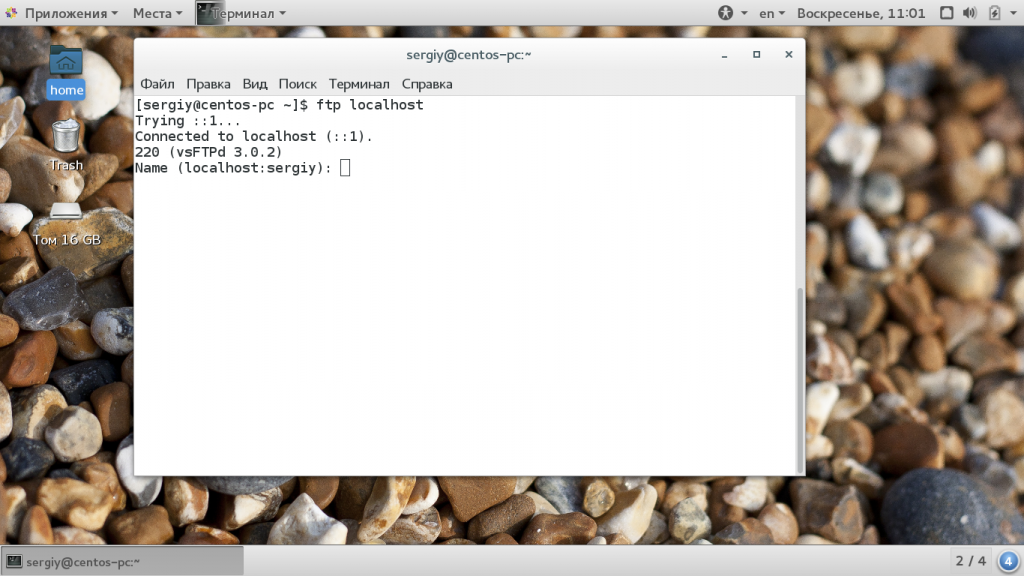
Сначала подключаемся к нашему серверу, команде нужно передать адрес сервера:
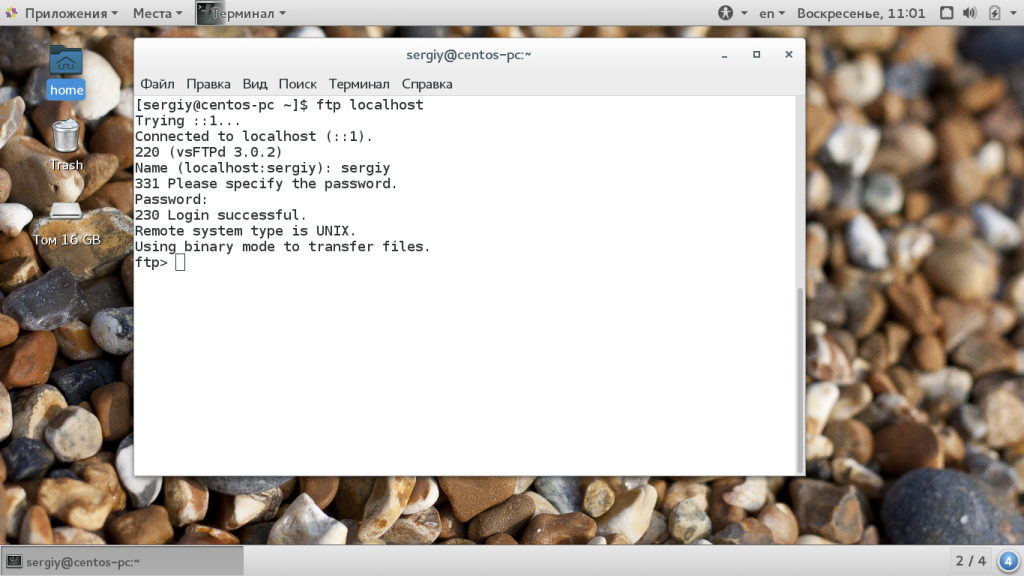
Затем авторизуемся на сервере, нужно передать логин и пароль:
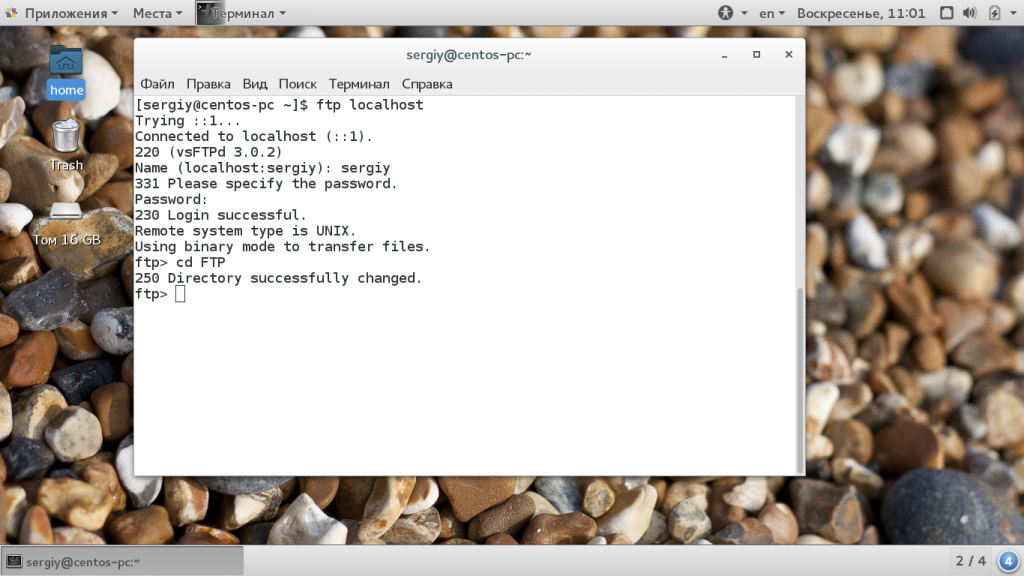
Только после этого перед нами открывается командная оболочка FTP клиента. Именно здесь будет выполняться передача файлов ftp. Изменим текущую папку на FTP, затем посмотрим ее содержимое и выведем полный адрес текущей папки:
ftp> cd FTP ftp> ls ftp> pwd
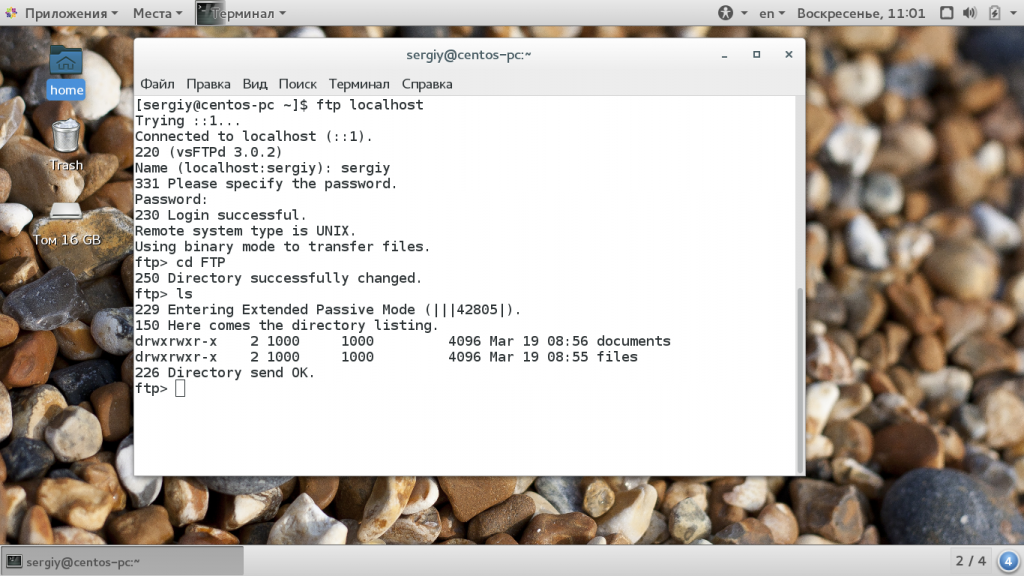
Перейдем в папку documents на удаленном сервере и посмотрим ее содержимое:
ftp> cd documents ftp> ls
Чтобы скачать файл по FTP с удаленного сервера нам нужно использовать команду get. Просто передайте команде имя файла:
ftp> get document2.odt
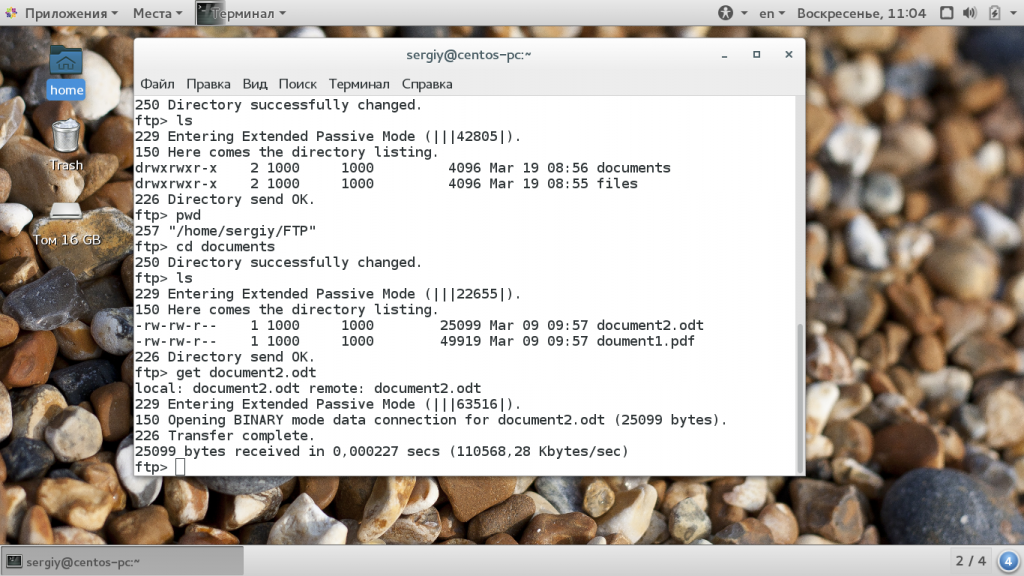
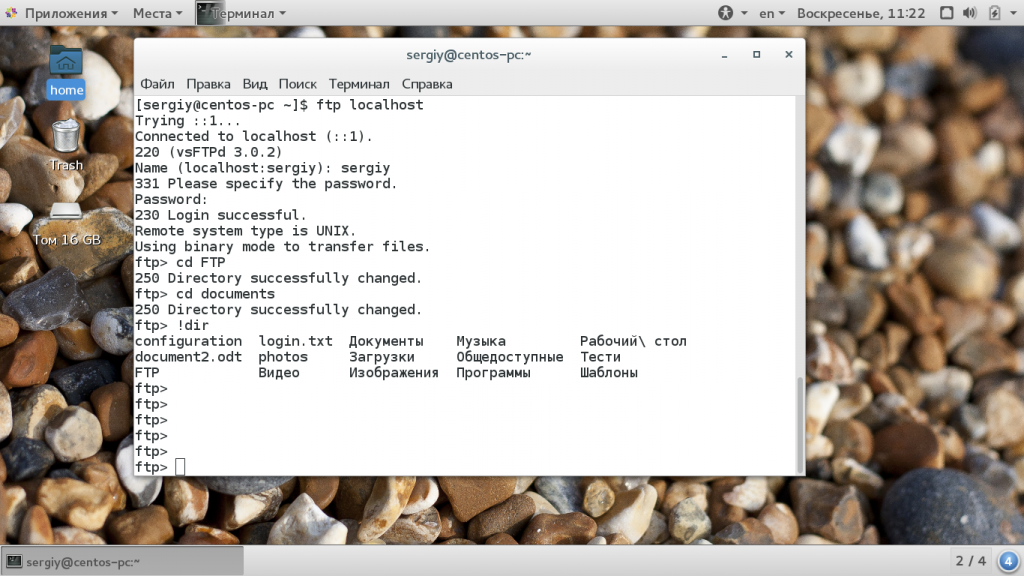
Теперь файл находится на нашей локальной машине. Мы можем выполнять команды на локальной машине если перед ними добавить символ «!». Например, посмотрим содержимое домашней папки чтобы убедиться, что файл был загружен:
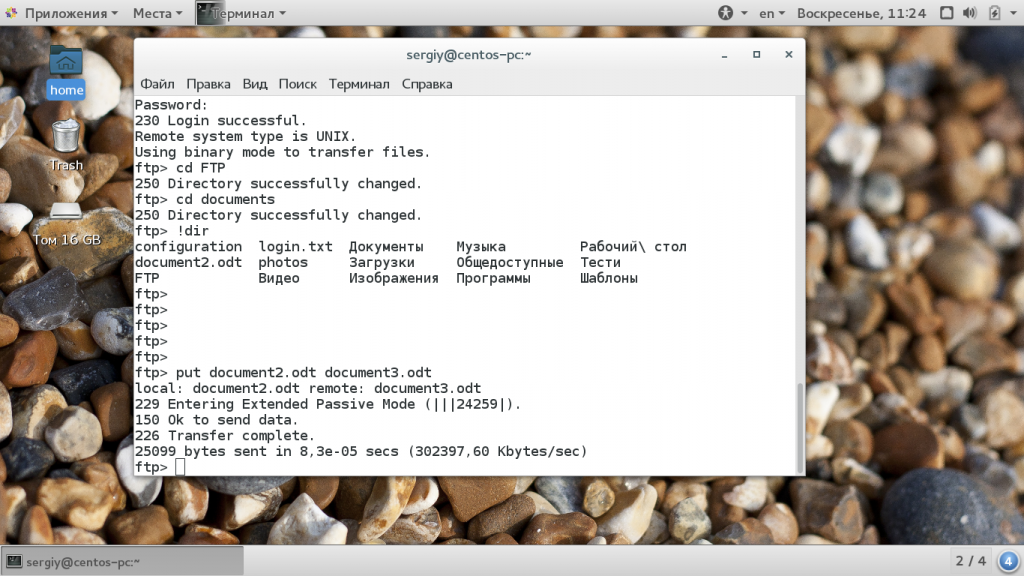
 Загрузка файлов по FTP на сервер выполняется с помощью команды put, причем, здесь, как и в предыдущей команде можно задать имя создаваемого файла:
ftp> put document2.odt document3.odt
Также можно управлять файлами на удаленном сервере. Переименуем файл doument1.pdf, так чтобы он назывался правильно:
ftp> rename doument1.pdf document1.pdf
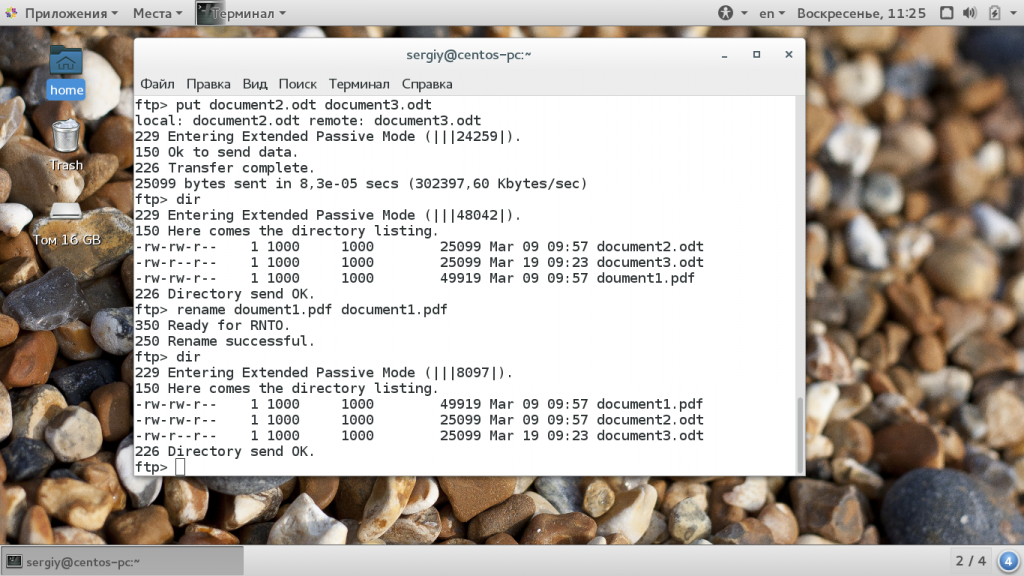
Затем удалим document3:
ftp> delete document3.odt
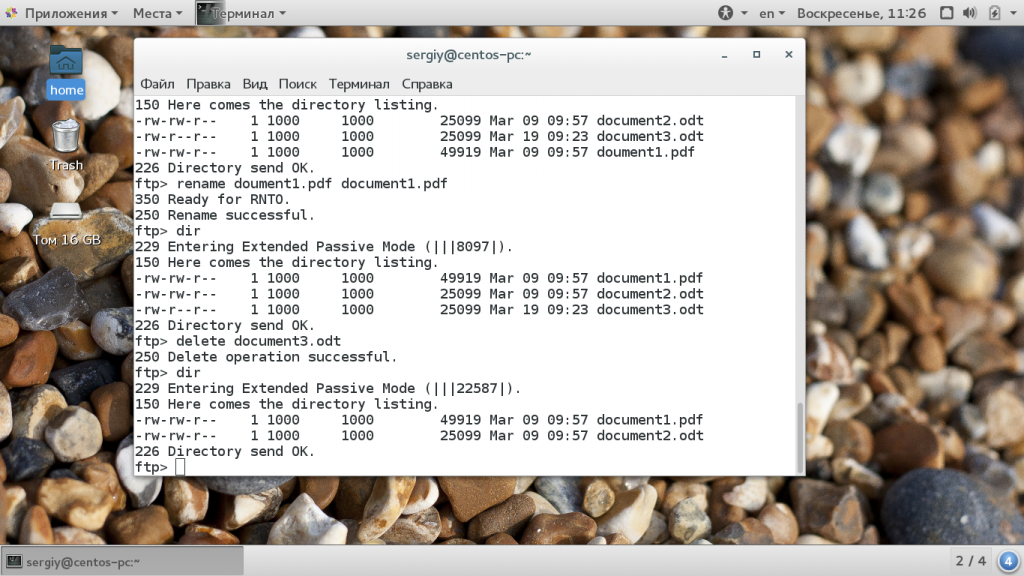
Для завершения сеанса FTP наберите Bye:
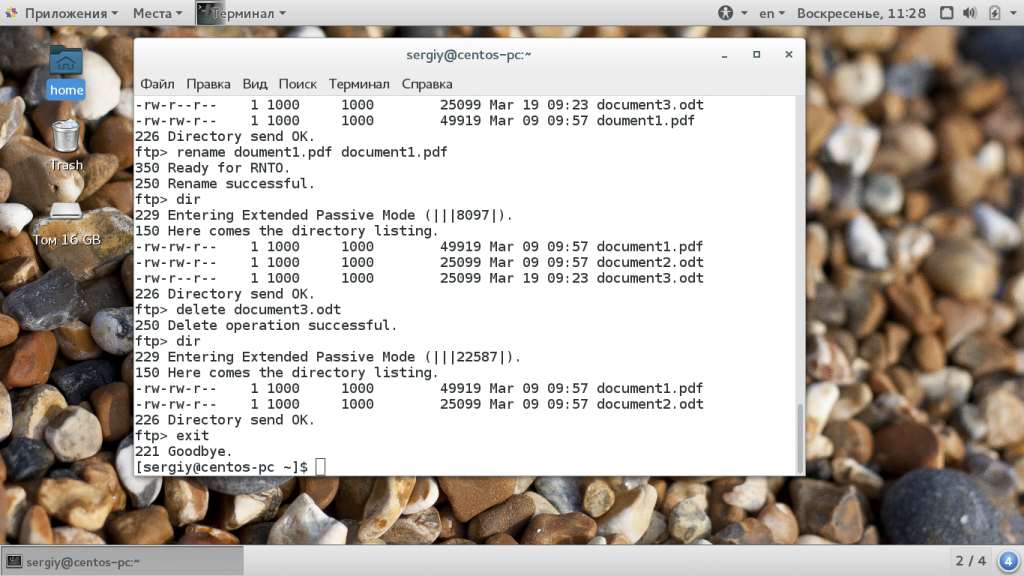
Сейчас многие FTP серверы используют шифрование на основе ssl сертификатов. Это необходимая мера, которая позволяет обезопасить данные пользователей. Для подключения к таким серверам необходимо использовать утилиту sftp, в остальном же процесс и команды не отличаются.
Передача файлов по FTP в графическом интерфейсе
Передача файлов на FTP через графический интерфейс может выполняться с помощью различных графических клиентов. Один из самых популярных из них — это Filezilla. Его можно использовать в Linux, Windows или MacOS. Например, для установки в Ubuntu используйте такую команду:
sudo apt install filezilla
Вот так выглядит главное окно утилиты. Для подключения к серверу необходимо ввести данные аутентификации в поля, которые находятся в верхней части окна:
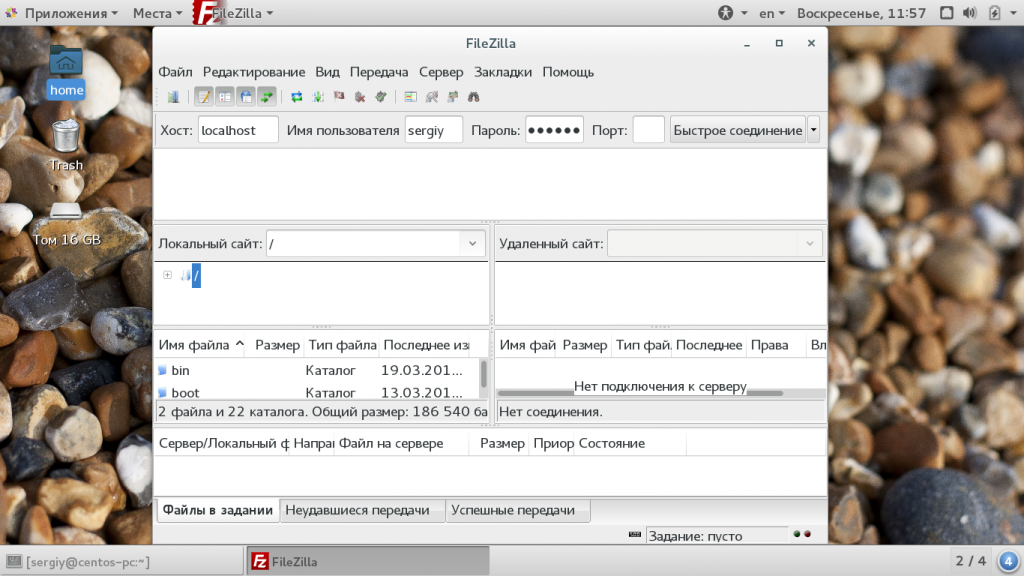
Затем нажмите кнопку «Быстрое соединение». Если программа удачно подключится к серверу, то вы увидите список файлов на правой панели. На левой панели находится ваша локальная файловая система:
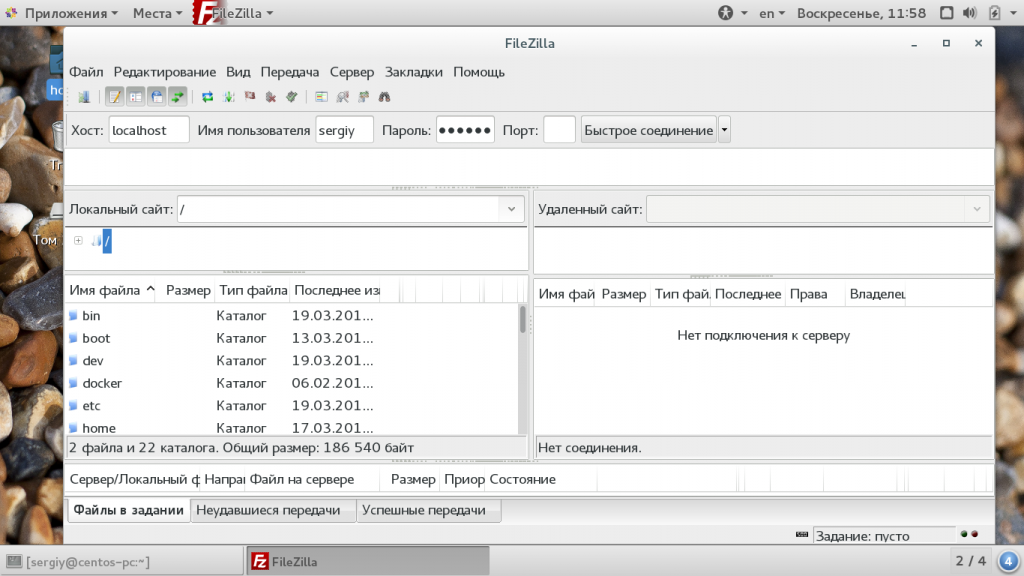
Чтобы передать файл достаточно его перетащить в нужную часть окна:
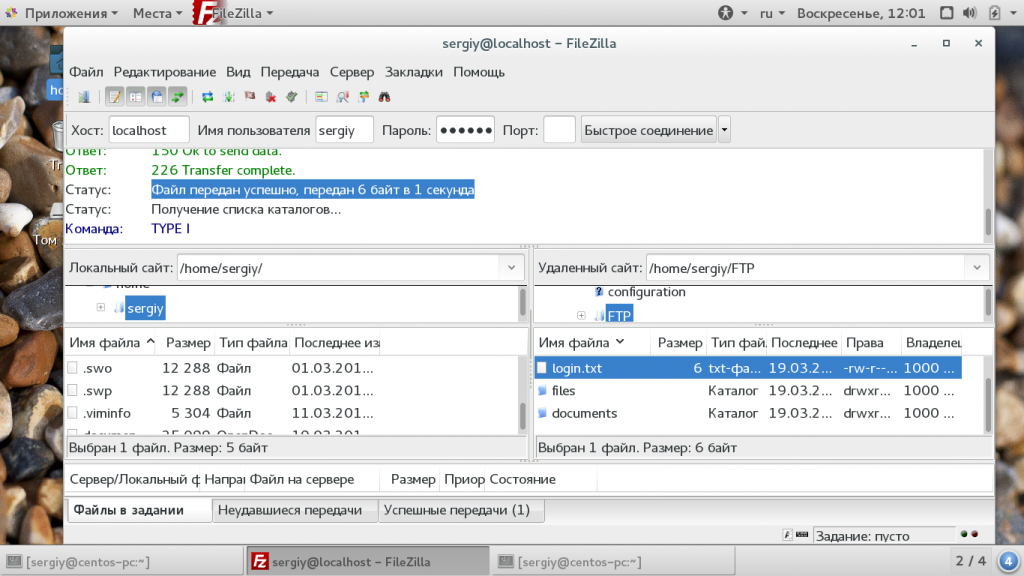 В контекстном меню вы можете выполнять различные действия с файлами, удалять, перемещать, копировать, переименовывать и даже редактировать. К тому же программа поддерживает подключение к серверам FTP, которые используют шифрование.
Выводы
В этой статье мы рассмотрели передача файлов ftp, а также как пользоваться ftp в целом для передачи, загрузки и управления файлами. Это очень полезная служба, которая позволяет просто и без особых знаний передавать файлы между компьютерами. Если у вас остались вопросы, спрашивайте в комментариях!
How to Use the Linux ftp Command
FTP (File Transfer Protocol) is a network protocol used for transferring files from one computer system to another. Even though the safety of FTP tends to spark a lot of discussion, it is still an effective method of transferring files within a secure network.
In this tutorial, we will show you how to use the ftp command to connect to a remote system, transfer files, and manage files and directories.
- Access to a local system and a remote FTP server (learn how to install an FTP server on Ubuntu, CentOS 7, or Raspberry Pi).
- A working Internet connection.
- Access to the terminal window.
IMPORTANT: FTP traffic is not encrypted and is thus considered unsafe. It is not recommended to transfer files over the Internet using FTP. To learn more about secure alternatives to FTP, have a look at our articles on SFTP and TSL vs. SSL.
Linux ftp Command Syntax
The Linux ftp command uses the following basic syntax:
The IP is the IP address of the system you are connecting to.
The options available for the ftp command are:
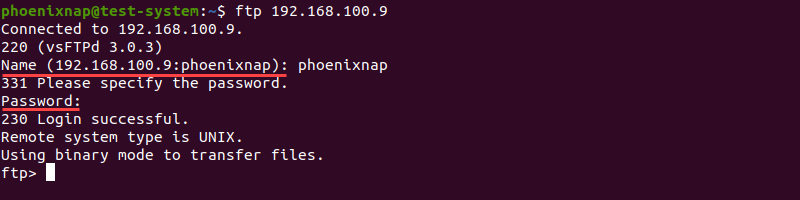
Entering the required credentials logs you in and starts the FTP interface. In this example, we are logging in as the phoenixnap user:
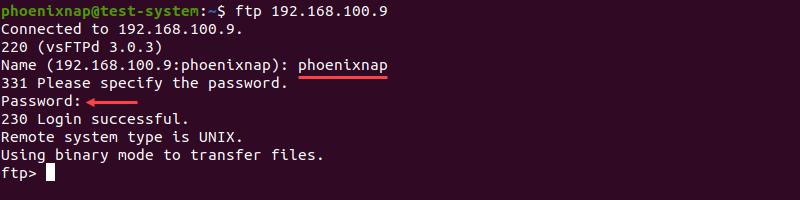
The FTP interface is now active and ready to execute commands:
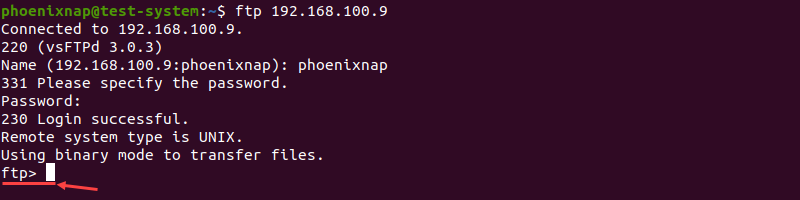
Working with Directories on a Remote System
Using FTP, you can perform basic directory management on the remote system, such as creating directories, moving from one working directory to another, and listing directory contents.
List Directories
The FTP interface allows you to list the contents of a directory on a remote system using the ls command:
Using the command without any options displays the content of the remote system’s current working directory. In this example, that is the Home directory:
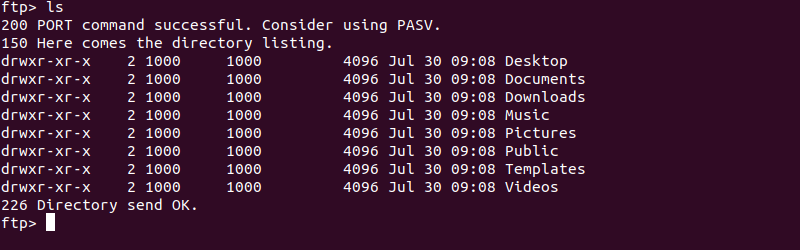
Note: The FTP interface allows you to use standard ls command options. Learn more in our guide to the Linux ls command.
Specifying the path to a directory as an argument to the ls command displays the content of that directory:
For example, listing the content of the Example directory:
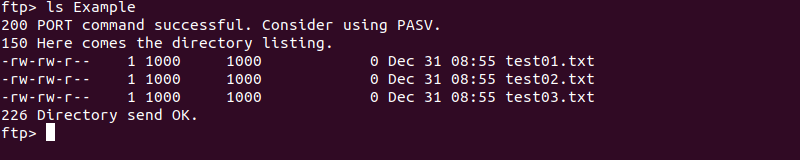
Appending the name of a text file to the end of the ls command saves the content of a directory to that file:
This command syntax requires you to type Y and press Enter to confirm saving the text file:

Opening the text file reveals the content of the directory:

The dir and nlist commands are alternatives to the ls command and work the same way. The FTP interface also allows you to list the contents of multiple directories using the mls command:
For instance, the example below lists the contents of Example and Example2:
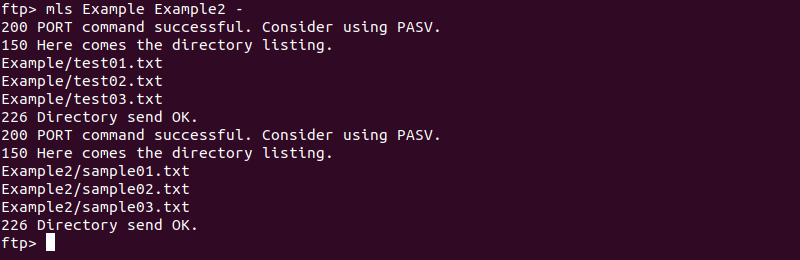
Like the ls command, the mls command allows users to save the contents in a text file. This command treats the last argument as the name of the text file. If you want to list directory contents without saving them to a text file, replace the file name with a dash symbol ( — ).
The mdir command works the same as the mls command but offers a more detailed output:
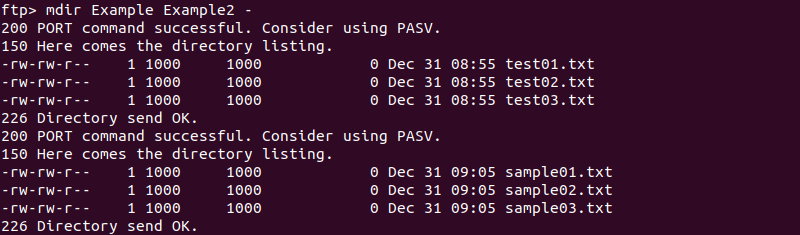
Change Directories
Use the cd command to change the current working directory on the remote system:
For instance, moving to the Example directory:

Use the cdup command to move to the parent of the current working directory. In this example, we are moving from the Example directory to the Home directory:

Create Directories
Using the mkdir command allows you to create a directory on the remote system:
In the example below, we create a directory named Example3:

Download Files via FTP
To transfer a file from a remote system to the local machine, use the get or recv command.
In the example below, we transfer example_file.txt to the local machine.

To transfer example_file.txt and save it as example.txt on the local machine, use:

Transferring a file from a specific directory requires you to move into that directory:

The mget command allows you to transfer multiple files at the same time. For example, transferring test01.txt, test02.txt, and test03.txt from the Example directory:
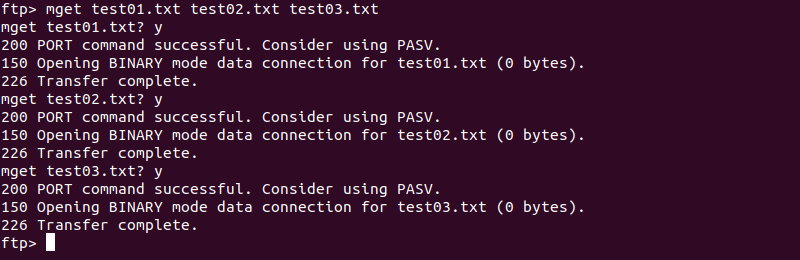
Note: By default, the mget command displays an interactive prompt asking users to confirm each file transfer. Use the prompt command to toggle this feature on and off.
Upload Files via FTP
Use the put or send command to transfer a file from the local machine to a remote system. Both commands use the same basic syntax:
To transfer example01.txt to the remote system, use:

To upload example01.txt to the remote system as sample01.txt, use:

Moving into a specific directory allows you to transfer files from that directory:
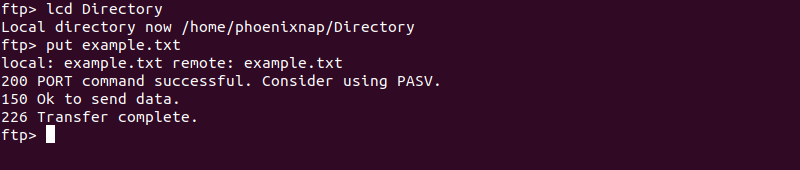
Use the mput command to transfer multiple files to the remote system. For example, transfer test04.txt, test05.txt, and test06.txt with:
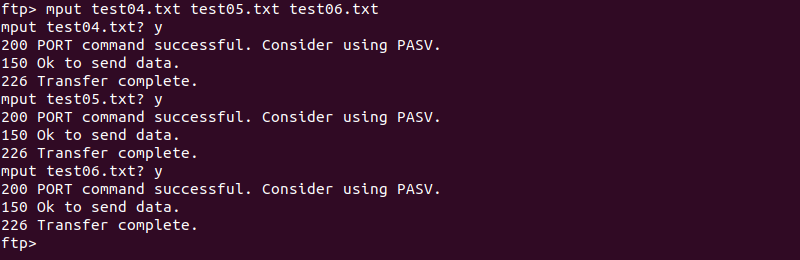
Note: Using the mput command creates an interactive prompt asking the user to confirm each file transfer. Use the prompt command to toggle this feature on and off.
Rename Files
Use the rename command to rename files on the remote server. The rename command uses the following syntax:
For instance, renaming sample01.txt to sample_file01.txt:
Executing the command successfully produces the following output:

Use the rename command to change directory names too.
In the example below, the Example3 directory is renamed to Example03:

Delete Files
The delete command allows you to delete a file on the remote system. It uses the following syntax:
For instance, deleting sample_file01.txt:

Using the mdelete command allows you to delete multiple files at the same time by adding the file names after the command:

Note: When using the mdelete command, an interactive prompt asks you to confirm each file deletion. Use the prompt command to toggle this feature on and off.
Another method is to use the mdelete command with a wildcard character. For instance, to delete all .txt files, use:

Close the FTP Connection
Use the bye , exit , or quit command to terminate the FTP connection and exit the interface.
Using the disconnect command closes the connection without exiting the interface.

After reading this article, you should be able to establish an FTP connection between a local system and a remote server, and use it to transfer files and perform basic file and directory management.
If you are interested in transferring files over the Internet, learn more about SFTP commands, a safer alternative to FTP.
Как подключиться к FTP-серверу, способы подключения
FTP-сервер – это специальное программное обеспечение, установленное на компьютере. С его помощью можно получить доступ к файлам и папкам, которые расположены на этом ПК: скачивать их, редактировать, удалять, создавать и закачивать новые. Передача файлов при этом происходит по FTP-протоколу – довольно старому, но надежному, специально разработанному для этих целей.
Также FTP-сервером называют и сам компьютер или его часть, выделенные под хранение файлов и папок, к которым требуется предоставлять доступ извне.
Для доступа к серверу пользователи авторизуются с помощью логина и пароля. Можно также выставить ограничение на IP-адреса, с которых разрешено подключение.
Чаще всего FTP-сервер используется:
-
для хранения файлов и каталогов сайтов. Такие FTP находятся у хостеров;
для корпоративных нужд – предоставления доступа всем сотрудникам к различной информации;
для предоставления ссылки на скачивание последних версий драйверов и прошивок различного оборудования;
для организации файлового хранилища фильмов, фотографий, дистрибутивов программ и доступа к нему и т. п.
Основная проблема протокола FTP – это незащищенная передача данных. Поэтому рекомендуется использовать более новые его версии – FTPS или SFTP, с поддержкой шифрования.
Что нужно, чтобы подключиться к FTP-серверу
Для установления соединения с FTP вам нужно знать:
-
Имя хоста (адрес FTP-сервера). Он похож на адрес сайта, но содержит в наименовании "ftp", а также домен, на котором он расположен. Если речь идет об управлении сайтом, это будет домен его хостера.
Логин и пароль пользователя. Для подключения к FTP-серверу вы должны авторизоваться, поэтому у вас обязательно должны быть логин и пароль для подключения.
Номер порта – если он отличается от стандартного.
Далее вам потребуется FTP-клиент – программа, с помощью которой можно подключиться к FTP-серверу. Это может быть специальное приложение для FTP – и тогда в нем будет множество опций, в том числе поддержка защищенного соединения, возможность тонкой настройки параметров подключения, возможность редактирования файлов сразу на FTP-сервере и т. п. Или же вы можете подключиться к FTP-серверу с помощью универсальной программы, такой как браузер или Проводник Windows, но возможности такого соединения будут сильно урезаны.
Ниже мы расскажем про самые распространенные способы подключения.
Подключение к FTP через программу Total Commander
Total Commander – популярная программа для управления файлами и каталогами. Она имеет в том числе и функционал для работы с FTP. Программа платная, но есть месяц бесплатного пользования.
Чтобы подключиться через нее к FTP, в меню "Сеть" выберите "Соединиться с FTP-сервером". Так как вы подключаетесь первый раз, нужно заполнить параметры соединения. Для этого в открывшемся окне нажмите кнопку "Добавить" и заполните поля:
-
Имя соединения – здесь пишете что-то понятное вам. Например, название сайта, с файлами которого вы собираетесь работать через FTP.
Сервер [:порт] – здесь пишете имя хоста, и опционально – номер порта. Порт нужно указывать, если для соединения будет использоваться не стандартный 21-й, а другой.
Учетная запись – это ваш логин.
Пароль – помните, что в Total Commander, как и во многих других FTP-клиентах, пароль легко может быть украден трояном или другой вредоносной программой. С точки зрения безопасности лучше не заполнять пароль в этом поле, а вводить непосредственно при подключении, по запросу.
Как подключиться к FTP через FileZilla

Это популярный FTP-клиент: простой, удобный и, что немаловажно, бесплатный. Чаще всего для работы с FTP используют именно его. Программа доступна для Windows, Linux и MacOS.
Для соединения с FTP-сервером через FileZilla есть два способа:
Быстрое соединение. На верхней панели программы есть специальные поля для него:
Хост – здесь вы пишете адрес FTP-сервера.
Имя пользователя – указываете свой логин.
Пароль – вводите пароль для подключения.
Порт – номер порта указываете, если он отличается от стандартного.
После чего жмете кнопку "Быстрое соединение".
- Менеджер сайтов. Если вы работаете с многими FTP-подключениями или просто не хотите вводить все данные заново при каждом подключении, можно записать параметры соединения в "Менеджер сайтов", который находится в меню "Файл". Дополнительно там можно прописать различные настройки соединения.
Помните, что хранение паролей в FileZilla небезопасно – они записываются в файлы программы в незащищенном виде и могут быть украдены не только троянами, но и другими пользователями, имеющими доступ к вашему ПК.
Подключение с помощью терминала в Linux-системах
Подключиться к FTP-серверу в ОС семейства Linux можно несколькими способами: поставить Midnight Commander и работать через него, смонтировать FTP-каталог и работать в ней, как в обычной папке и т. п.
Но мы рассмотрим самый простой способ, не требующий никаких дополнительных телодвижений, – используем стандартный клиент FTP, который встроен в обычный терминал Linux. Чтобы запустить его, достаточно ввести команду "ftp", а на следующей строке – "open" и адрес хоста, к которому мы подключаемся.
Далее терминал запросит логин и пароль – вводим их. После этого мы подключены к FTP и можно работать. Конечно же, здесь все делается командами в терминале, например:
- get – скачать файл с FTP;
- put – закачать файл на FTP;
- delete – удалить файл;
- rmdir – удалить папку;
mcdir – создать новую папку;
binary – установить двоичный режим передачи файлов (необходим в некоторых случаях, чтобы файлы не повреждались при передаче);
bye – завершение соединения по FTP.
Полный список команд можно найти в справке по работе с терминалом.

Подключение к FTP через браузер (любой)
Такое подключение ограничено в функциональности – вы не сможете, например, редактировать файлы сразу на сервере. Но посмотреть список файлов и скачать нужные такой способ позволяет. В некоторых случаях этого достаточно, например, чтобы предоставить ссылки для скачивания последних драйверов или прошивок.
Чтобы подключиться, вбейте в адресную строку браузера имя хоста вашего FTP с приставкой "ftp://", а после в появившемся окошке введите логин и пароль.
Подключение к FTP с помощью Проводника Windows
Примерно так же можно подключиться с помощью Проводника Windows. Просто введите в адресную строку Проводника (там, где показывается путь к файлам и папкам) путь – ftp://имя_хоста. В появившемся окне авторизации введите свой логин пользователя и пароль. После этого в окне Проводника появятся файлы и папки FTP.
FTP-подключение в командной строке Windows
Этот способ похож на соединение с FTP-сервером через терминал в "Линуксе". Для подключения:
- Нажмите Win + R.
- В появившемся окне введите в поле "открыть" – cmd и нажмите "Ок".
Перед вами открылось окно с черным фоном – это и есть интерфейс командной строки.
Введите в нее ftp и нажмите Enter.
Затем "open" и адрес сервера.
После чего, в ответ на запрос, – ваш логин и пароль.
Далее, как и в терминале "Линукса", работайте с помощью команд. Какие-то будут точно такими же, но часть будет отличаться – прочитайте справку.
Команда FTP, подключиться и работать через терминал

В следующей статье мы рассмотрим команду FTP. За загружать, скачивать или управлять содержимым FTP у нас есть бесконечное количество графических приложений, Filezilla один из самых популярных. Но если вы поклонник терминала, это также можно сделать из командной строки.
Это полезно, особенно при работе на сервере, и у нас нет графического интерфейса, но нам нужно загрузить файл на FTP или просто что-то удалить, создать папку и т. д. Мы можем сделать все это только с помощью нашего терминала.
(FTPпротокол передачи файлов) — стандартный сетевой протокол, используемый для передачи файлов в удаленную сеть и из нее. В этом посте мы увидим, как используйте команду ftp на нескольких основных примерах.
При передаче данных по ftp соединение не шифруется. Для безопасной передачи данных нам пришлось бы использовать SFTP. Чтобы копировать файлы, у нас должно быть как минимум разрешение на чтение исходного файла и разрешение на запись в целевой системе.
Основные примеры команды FTP
Установление подключения к FTP
к открыть ftp-соединение с удаленной системой, за командой ftp должен следовать IP-адрес или доменное имя удаленного сервера. Открываем терминал (Ctrl + Alt + T) и пишем:
Нас попросят ввести имя пользователя FTP. В этом примере имя пользователя FTP: сапоглин:
Вы можете увидеть другое подтверждающее сообщение в зависимости от службы FTP, запущенной на удаленном сервере.
Как только мы напишем имя пользователя, нам придется напишите наш пароль:
Если пароль правильный, удаленный сервер отобразит сообщение с подтверждением и приглашение ftp>.
Если FTP-сервер, к которому мы обращаемся, принимает анонимные ftp-аккаунты и вы хотите войти в систему как анонимный пользователь, используйте анонимный как имя пользователя и вы адрес электронной почты как пароль.
Наиболее распространенные команды ftp
Многие команды FTP похожи или идентичны командам, которые мы используем в командной строке в системе Gnu / Linux.
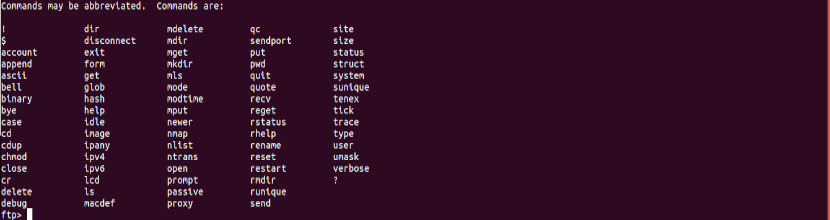
Ниже приведены некоторые из наиболее распространенных команд FTP что мы можем использовать:
- помощь или? — Список всех доступные команды FTP.
- cd — сменить каталог на удаленной машине.
- lcd — сменить каталог на локальном компьютере.
- ls — просмотр имен файлов и каталогов в текущем удаленном каталоге.
- mkdir — создает новый каталог в удаленном каталоге.
- pwd — распечатать текущий рабочий каталог на удаленном компьютере.
- delete — удалить файл в текущем удаленном каталоге.
- rmdir — удалить каталог в текущем удаленном каталоге.
- get — копирует файл с удаленного сервера на локальный компьютер.
- mget — позволяет копировать несколько файлов с удаленного сервера на локальный компьютер.
- put — копирует файл с локального компьютера на удаленный.
- mput — копирует файл с локального компьютера на удаленный.
Скачивание файлов с помощью команд FTP
После входа в систему нашим текущим рабочим каталогом становится домашний каталог удаленного пользователя. Когда мы загружаем файлы с помощью команды ftp, файлы будут загружены в каталог, из которого мы вызываем команду ftp, если мы не укажем другой маршрут.
Если мы хотим загрузить файлы в другой локальный каталог, перейдите в него с помощью ЖК-команда. Допустим, мы хотим загрузить файлы в каталог
к скачать один файл с удаленного сервера, мы будем использовать получить команду. Например, чтобы загрузить файл с именем резервная копия.zip, воспользуемся следующей командой:
к скачивать сразу несколько файлов, мы будем использовать команда mget. Мы можем предоставить список отдельных имен файлов или использовать подстановочные знаки.

При загрузке нескольких файлов нам будет предложено подтверждение для каждого из них.
После завершения загрузки файлов с удаленного FTP-сервера, закрыть соединение до свидания или выйти.
Загрузка файлов с помощью команд FTP
Чтобы загрузить файл из локального каталога на удаленный FTP-сервер, нам сначала нужно открыть сеанс с помощью команды FTP. После запуска мы можем использовать поставить команду:
Если мы хотим загрузить файл, отсутствует в вашем текущем рабочем каталоге, используйте абсолютный путь к файлу.
к загрузить несколько файлов из локального каталога на удаленный FTP-сервер, мы будем использовать команда mput:

При загрузке нескольких файлов нам будет предложено подтверждение для каждого файла, который мы хотим загрузить.
После того, как вы закончите загрузку файлов на удаленный FTP-сервер, закрыть соединение до свидания или выйти.
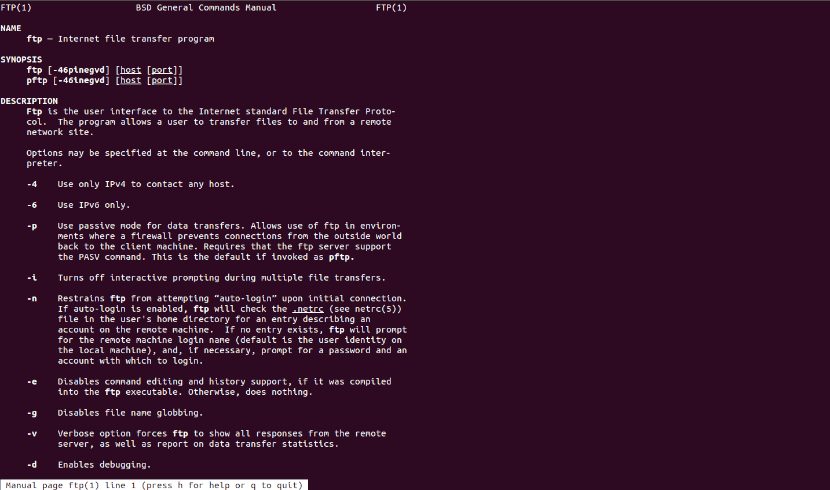
Как видите, в этом посте мы увидели, как использовать команду ftp для загрузки и выгрузки файлов на удаленный FTP-сервер. Если кто хочет узнать больше вариантов просто прочтите руководство по командам:
Содержание статьи соответствует нашим принципам редакционная этика. Чтобы сообщить об ошибке, нажмите здесь.
Полный путь к статье: Убунлог » Ubuntu » Команда FTP, подключиться и работать через терминал