Установка и пользование программой DriverHub
DriverHub является бесплатным менеджером драйверов, который помогает устанавливать, обновлять программное обеспечение в компьютерных, периферийных устройствах, в частности, в контроллерах, видеокартах, звуковых картах и других устройствах.
Это один из сервисов, который необходим для отмены ручной установки драйверов, автоматизации процесса поиска, загрузки и установки ПО. Более подробно об установке, работе с утилитой и моменте скачивания далее.
Инструкция по инсталляции
DriverHub — утилита, предлагающая быстро, оперативно решить проблему, связанную с управлением драйверного обновления. Запустив ее, пользователь больше не будет тратить личное время, чтобы обновлять дополнения вручную.
Она помогает осуществлять исправления, поддержку производительного персонального компьютера. Драйв Хаб исправляет как системный, так и программный ряд проблем. Обеспечивает постоянную актуальность установленных, запущенных файлов в операционной системе.
Чтобы установить, использовать сервис по назначению, не нужно вызывать на дом программиста или просить помощь у эксперта. Там находится всего четыре раздела. Перечень драйверов в первом сортируется по группам и операционным системным требованиям.
Просто интерфейс помогает стабилизировать пользовательскую работу с персональным компьютером. За активацию не требуется платить деньги, как за пользование утилитой и скачиванием драйверов. DriverHub — безопасный сервис, который был протестирован рядом антивирусов. Разработчик ее смог самостоятельно проверить, а после проверки подписать всю требуемую цифровую документацию по сертификации. Обнаружить вирусы и трояны невозможно.
Для установки DriverHub необходимо скачать программу, запустить ее. В открытом окне, изучив перечень условий Соглашения с Политикой конфиденциальности, нажать Далее. После открытия окна выбора места установки, потребуется оставить по умолчанию или выбрать флеш-карту.

В новом окне потребуется снять все галочки и перейти к следующей вкладке (предложения на установку дополнительных программ). На следующем шаге разработчиком поступит предложение о скачке антивируса. От него, по желанию, тоже нужно отказаться. В конце останется подождать 10 секунд, когда процесс будет окончен.
Настройки и использование
DriverHub — одна из популярных программ, с помощью которых можно автоматически делать установку драйверов. Они располагаются в удаленной серверной части или в облачном хранилище. ДрайвХаб не способен занимать много пространства на диске. Его можно установить на флешку и использовать через любую операционную систему портативно.
Утилита может быть применена, чтобы:
- установить ряд отсутствующих драйверов;
- обновить действующий тип установленного программного обеспечения;
- восстановить функционирование требуемых файлов посредством их обновления.
DriverHub — программа, разобраться с настройками которой несложно из-за следующих преимуществ:
- отсутствия взноса оплаты за использование, неограниченного по возможностям интерфейса;
- в онлайн серверном хранилище постоянно происходят обновления;
- для приложения не нужна специальная компьютерная конфигурация или версия ПО, оно подходит для любой операционной системы (кроме ХР).
Кроме того, вся хранящаяся в базе информация обязательно проверяется на вирусы или вредоносные коды. Весит приложение менее 100 мегабайт, поэтому оно может быть установлено на любой ПК. Из-за того, что там присутствует понятный, простой пользовательский интерфейс, программа быстро открывается. Весь ряд функций ее прост и понятен в применении.

Пользоваться программой несложно. Однако вначале стоит изучить главное меню. Там представлены следующие разделы:
- Драйверы.
- История загрузок.
- Восстановление.
- Полезные программы.
Первый раздел посвящен поиску драйверов, обновлению устаревших систем, поиску отсутствующих дополнению. Он позволяет в автоматическом режиме сделать установку новых дополнений, ежедневное обновление драйверной базы.
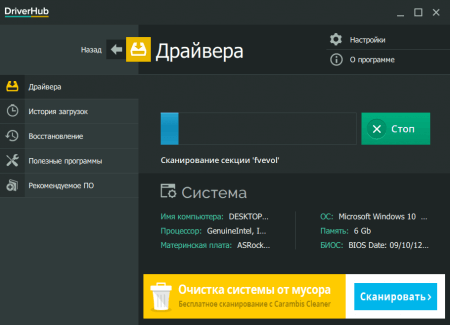
При поиске отображается системная информация (об имени компьютера, названии процессора, материнской платы, операционной системы, количестве памяти, БИОСе). В этом разделе можно работать в простом и экспертном режиме.
В первом случае предлагается автоматическое, а во втором — ручное обновление. В подразделе найденных драйверов пользователю на выбор предлагаются рекомендуемые (официальные) и альтернативные дополнения (нестабильные с непроверенными файлами).
История загрузок — раздел, в котором отображается информация о загруженных файлах. В разделе Восстановления находятся удаленные файлы, дается возможность возобновления их деятельности. Полезные программы — список дополнительных возможностей.
Во вкладке Настройки представлены общие настройки, через которые можно проверить системные устройства, обновления файлов и момент нахождения закаченной утилиты. Есть параметры, отвечающие за выбор и смену языка.
Переустановка с драйверным обновлением является риском. Система может начать работать хуже или перестать функционировать. Поэтому ставить новые файлы нужно на новую операционную систему или в случае возникновения проблем со старой. Программа несложная в использовании, поскольку действия у нее автоматизированные.
Работа с драйверами
Работать с драйверами несложно. Их можно установить и обновить. Чтобы сделать это, нужно:
- запустить DriveHub;
- нажать первый раздел;
- кликнуть Найти сейчас.

DriveHub сканирует компьютер. После окончания процедуры он отобразит перечень устройств, которым нужно обновление. Потом можно переключиться на экспертный режим, установить галочки у названий устройств для установки или обновления. Затем останется нажать на запуск установки с обновлением программного обеспечения.
В некоторых случаях, чтобы исправить работу того или иного устройства, необходимо лично сделать удаление драйвера, а потом его установку.
Чтобы удалить программное обеспечение, нужно действовать следующим образом:
- перейти во вкладку Полезные программы, выбрать Управление компьютером;
- слева в открывшемся окне выбрать Диспетчер задач;
- в списке найти драйвер для удаления.
Потом останется выбрать файл, удалить его, подтвердить действие, перезагрузить компьютер и сканировать систему через приложение. Программа сможет обнаружить устройство, драйвер которого был удален, заново скачает файл и поставит новую версию программного обеспечения.
Дополнительные возможности
DriveHub предлагает пользователям дополнительные возможности. От других сервисов он отличается тем, что имеет:
- Режим быстрого системного сканирования файлов для обнаружения их отсутствия и необходимости обновления. Драйверная база проходит обновление, пополнение новым программным обеспечением каждый день. Сегодня в хранилище находится 100 тысяч драйверов для любых устройств разных версий Виндовс.
- Режим выбора установки новых драйверных версий на одно и то же устройство.
- Функция отката на установленные или обновленные с помощью утилиты драйверов. Она дает пользователю быстро возвратиться к предыдущему варианту файла (до того, как он был установлен или обновлен) при ситуации нормального функционирования устройства после установки с обновлением.
- Функция запуска разных настроек и приложений.
Дополнительным преимуществом системы является ежедневное обновление базы драйверов среди проверенных файлов, возможность восстановления прежних драйверных версий при некорректной установки новых и функция выбора наиболее подходящей драйверной версии вместо последнего варианта.
История загрузок
История загрузок в DriverHub — режим, на котором представляется весь ряд установленных, обновленных драйверов через онлайн режим.
Их пользователи потом могут использовать через оффлайн режим, не подключаясь к сети и не устанавливая их н компьютер. Все файлы хранятся там в архиве на жестком диске компьютере. Раздел отображает информацию обо всех недавно загруженных файлах, системных программах.

Вкладка «восстановление»
Вкладка «восстановление» необходима пользователю для автоматизации процесса возобновления утраченных данных или устранения ручного устранения произведенных ошибок, связанных с закачкой и обновлением файлов.
В разделе Восстановление пользователю доступна функция возврата к обратному состоянию. В этом режиме соответствующие файлы вернуться назад в систему.

Раздел полезные программы
В разделе Полезные программы идут основные пункты доступа к системным параметрам: восстановления, доступа к программам, компонентам. Представлены подразделы системы, параметров экрана, электропитания, управления сетями и общим доступам. Доступны функции панели управления, менеджера дисков. Есть доступ к диспетчеру задач и командной строке.

Полезное видео
Об установке и обновлении дополнительно в видео:
В результате, DriverHub — программа, которая дает возможность быстрого, оперативного решения проблемы, связанной с управлением драйверным обновлением. Разобраться с ее настройками, как и пользоваться ей несложно, изучив представленную выше схему.
DriverHub — установка и обновление драйверов
DriverHub — бесплатная программа для установки или обновления драйверов на компьютере в автоматическом или ручном режимах. Программа DriverHub имеет поддержку русского языка, работает в операционной системе Windows.
Драйвер — программный код (микропрограмма), необходимый для взаимодействия между различными устройствами компьютера и операционной системой Windows. Драйверы обеспечивают взаимосвязь между устройствами, системой, позволяют оборудованию компьютера выполнять те или иные функции.
Без наличия драйверов в системе, аппаратное обеспечение не будет работать должным образом на ПК. В операционную систему Windows входит пакет драйверов, необходимых для работы компьютера.
В некоторых случаях, возникает необходимость для установки оригинальных драйверов непосредственно от производителя данного оборудования. Разработчики постоянно выпускают свежие версии драйверов, в которых добавляются новые возможности, исправляются обнаруженные ошибки, оптимизируется работа устройств.
Для подбора драйверов на компьютере, сразу после установки Windows, используют специальные программы, предназначенные для поиска и установки необходимых драйверов. Это же программное обеспечение выполняет обновление драйвера до новой версии, выпущенной уже после установки драйвера на компьютер.
Одним из таких приложений является бесплатная программа DriverHub. Приложение имеет доступ к миллионам драйверов со всего мира, которые отсортированы по группам для поддерживаемых операционных систем.
Программу DriverHub можно скачать с официального сайта разработчика. Загрузите установочный файл, а затем установите программу Driver Hub на компьютер. Всего программу Драйвер Хаб установили на свои компьютеры более 3.5 миллионов пользователей.
Программа DriverHub работает в операционных системах Windows 10, Windows 8.1, Windows 8, Windows 7. Driver Hub не поддерживает операционную систему Windows XP, поэтому приверженцам данной системы следует воспользоваться другой программой, поддерживающей установку драйверов на XP.
Теперь перейдем к обзору программы DriverHub.
Установка программы DriverHub
Процесс установки программы DriverHub на компьютер довольно простой, пользователю нужно лишь нажимать на соответствующие кнопки в окнах мастера установки, для перехода к следующему этапу установки программы.
Обратите внимание на то, что в процессе установки DriverHub на ПК, предлагается установка некоторых бесплатных программ. Пользователь самостоятельно решает, воспользоваться этим предложением или нет.
Интерфейс программы DriverHub
В главном окне программы DriverHub, в правом верхнем углу находятся кнопки «Настройки» и сведения «О программе».
Слева расположена колонка с разделами, из которых совершаются все необходимые действия в приложении:
- «Драйвера» — поиск, обновление, установка драйверов вручную или автоматически.
- «История загрузок» — история недавно установленных драйверов и системных программ.
- «Восстановление» — восстановление прежней версии драйвера, в случае необходимости.
- «Полезные программы» — запуск системных приложений непосредственно из окна DriverHub.
После запуска, программа ДрайверХаб по умолчанию открывается в разделе «Драйвера».

Настройки DriverHub
Для изменения параметров DriverHub, войдите в настройки приложения. Программа автоматически проверяет системные устройства и свои обновления.
Пользователь может самостоятельно изменить папку загрузки, выбранную для загрузки драйверов. По умолчанию, драйвера загружаются в папку DriverHub, находящуюся в скрытой папке AppData, в профиле пользователя.
Если нужно, выберите подходящий язык. В программе поддерживаются основные европейские языки.

Установка или обновление драйверов в DriverHub
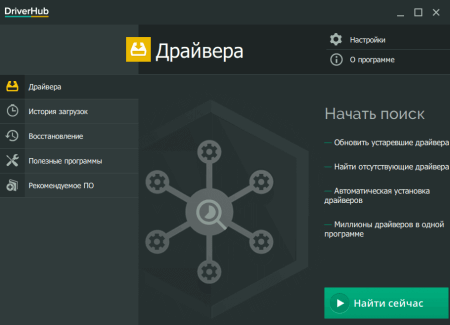
Для запуска процесса обнаружения необходимых драйверов, в главном окне программы DriverHub нажмите на кнопку «Найти сейчас».
Приложение проводит сканирование компьютера, процесс сканирования сопровождается визуальной индикацией. Ниже, в этом окне отображаются основные сведения о системе.

После завершения проверки ПК, в окне отобразится информация о количестве найденных для обновления или отсутствующих драйверов. В данном случае, программа нашла на моем компьютере обновления драйверов для 10 устройств.
Программа DriverHub работает в двух режима:
- Простой режим — автоматическая установка всех необходимых драйверов и бесплатных программ.
- Режим эксперта — выбор драйверов и программ для установки пользователем самостоятельно вручную.
В большинстве случаев, имеет смысл воспользоваться режимом эксперта. В экспертном режиме пользователь может выбрать установку на компьютер только отдельных драйверов, а не все драйверы, предлагаемые для установки.

Передвиньте переключатель в положение «Режим эксперта».
Для некоторых устройств, программа DriverHub предлагает выбор из нескольких версий драйверов. Кликните левой кнопкой мыши по устройству для получения более подробных данных.
Зеленым цветом выделена информация о драйвере, рекомендуемом для установки на ПК, а красным цветом выделен альтернативный вариант. Здесь также отображены данные о текущем драйвере, установленном на компьютере.
Внимательно ознакомьтесь с приведенными данными, посмотрите на версию драйвера, дату версии, на название компании — разработчика драйвера. Взвесьте, стоит ли устанавливать новую версию драйвера на компьютер или нет.
Если, это более новая версия драйвера от того же производителя, то у пользователя не должно возникнуть сомнений в целесообразности обновления драйвера. В других случаях, пользователь самостоятельно принимает решение по установке или обновлению предложенных драйверов.

Поставьте галки напротив нужных устройств, в предложенном списке для обновления или установки драйверов, а затем нажмите на кнопку «Установить».

Далее проходит процесс установки или обновления драйверов на компьютере.

В завершении, для применения настроек в системе, необходимо перезагрузить компьютер.

После того, как все необходимые драйвера установлены, пользователь может продолжить использование Windows на персональном компьютере.
История загрузок в DriverHub
Раздел «История загрузок» в DriverHub содержит информацию о недавно загруженных драйверах и системных программах.
Выделите устройство, для которого был установлен драйвер, ознакомьтесь с информацией о конкретном драйвере. Нажмите на кнопку «Открыть папку» для доступа к архиву с данным драйвером.

Восстановление драйвера в DriverHub
Режим «Восстановление» — необходимый и полезный инструмент для возвращения компьютера в работоспособное состояние из-за проблем с драйверами. DriverHub может восстановить прежние версии драйверов, которые были заменены на более новые версии, установленные в данной программе.
Иногда, в результате установки драйвера или обновления драйвера, в системе появляются ошибки, или возникают неполадки в работе всего компьютера или некоторых устройств. Бывает, попадаются криво написанные драйвера, по вине самих разработчиков. Ничего совершенного в этом мире нет, поэтому ошибки время от времени случаются.
В подобной ситуации имеет смысл выполнить откат: вернуться к обратному состоянию. Обновленный драйвер будет удален с компьютера, а вместо него в систему вернется ранее установленный драйвер.
Выберите устройство для восстановления прежнего драйвера, нажмите на кнопку «Восстановить».

После завершения отката драйвера, перезагрузите компьютер.
Полезные программы в DriverHub
Раздел «Полезные программы» предоставляет доступ к системным средствам непосредственно из окна программы DriverHub. Этот полезный функционал пригодится, если понадобиться выполнить настройку операционной системы Windows, изменить некоторые параметры системы.
Пользователю доступны следующие инструменты:
- Восстановление системы — запуск восстановления системы из ранее созданных точек восстановления Windows.
- Программы и компоненты — удаление или изменение программ, установленных на компьютере.
- Система — просмотр основных сведений о данном компьютере.
- Параметры экрана — настройка параметров дисплея.
- Электропитание — выбор и настройка схемы управления параметрами питания компьютера.
- Управление сетями и общим доступом — управление сетевыми подключениями.
- Управление компьютером — открытие окна консоли Управление компьютером.
- Панель управления — запуск Панели управления.
- Менеджер дисков — открытие окна оснастки Управление дисками.
- Диспетчер задач — открытие окна Диспетчера задач.
- Командная строка — открытие окна интерпретатора командной строки Windows.

Выводы статьи
Бесплатная программа DriverHub служит для установки, обновления драйверов в автоматическом или ручном режимах. В программе можно установить или обновить все предложенные драйверы, или только некоторые из предложенных драйверов.
В случае возникновения неполадок на ПК, воспользуйтесь функцией восстановления путем отката драйвера к предыдущей версии. Если нужно, из окна программы DriverHub можно получить доступ к инструментам операционной системы Windows, для выполнения необходимых настроек.
DriverHub что это за программа, как пользоваться
Компьютер — это система, состоящая из аппаратных модулей, которые управляются программными драйверами. Разработчики периодически выпускают обновления, чтобы обеспечить наилучшую совместимость с ОС Windows. Чтобы вручную не искать ПО для каждого оборудования, стоит использовать специальный софт. Сегодня расскажу о DriverHub, отзывы о котором в сети весьма положительные, а количество загрузок с офф сайта превысило 3,5 млн. по всему миру!

Как скачать, установить на ПК
- Переходим по ссылке ;
- Нажимаем на зеленую кнопку справа, чтобы бесплатно загрузить инсталлятор на компьютер;
- Запускаем файл driver-hub-install.exe, на первом шаге выбираем русский язык (у меня он был указан по умолчанию);
- Несколько раз нажимаем «Далее», но на одном из этапов нам предлагают установить Avast. Если не хотите этого делать, не забудьте снять галочку:

- Когда завершится копирование (это происходит в течение 1-2 минут), можно приступить к запуску.
DriverHub отзывы, обзор интерфейса
После открытия программы ДрайверХаб увидите такое окно, где рекомендуется выполнить первичное сканирование:

То есть, утилита позволяет искать отсутствующий драйвера, обновлять существующие, база данных ежедневно пополняется, инсталляция осуществляется автоматически. Круто. Давайте пробовать!

В процессе нам отображается информация о версии BIOS, Виндовс, процессоре, количестве ОЗУ. Затем выводится перечень «дровишек», для которых доступны апдейты.

Обратите внимание, что в DriverHub есть два режима — простой и экспертный. Второй позволяет выбирать версии драйверов (стабильные или бета). А еще в самом низу списка может незаметно добавиться антивирус Аваст (уж очень его хотят нам впарить). Просто снимаем отметку и продолжаем.
Осталось дождаться окончания процедуры, длительность которой зависит от ситуации: количества найденных апдейтов, скорости Вашего интернет-соединения.
Давайте рассмотрим другие вкладки приложения DrivwrHub. Пропустим «Историю» и «Восстановление», поскольку здесь всё очевидно. А вот в «Полезных программах» содержится перечень пунктов для быстрого доступа к основным параметрам Windows:

В настройках Вы не найдете сложных опций — только выбор языка, указание папки для хранения скачанного контента, опции автоматического поиска апдейтов системы и самой утилиты ДрайверХаб.
Видео
Этот ролик наглядно показывает, как использовать софт, отзывы о котором с моей стороны только хорошие. Хотя один случай на форуме нашел, когда после первого обновления у пользователя начал выскакивать «синий экран». Вот для таких случаев как раз и стоит делать точки восстановления.
DriverHub что это за ПО — разобрались, скачать с официального сайта можно по ссылке .
Как установить и обновить драйвера через DriverHub
Работа с драйверами устройств – установка, переустановка, обновление и т.д. – головная боль для многих пользователей персональных компьютеров. По крайней мере, так было до момента создания специальных утилит, позволяющих полностью автоматизировать данный процесс. Драйвер менеджеров DriverHub – одна из таких программ, но с собственными уникальными особенностями.
Основные функции DriverHub
В спектр задач приложения DriverHub входит:
- Выявление устаревших либо отсутствующих драйверов устройств путем сканирования системных разделов операционной системы Windows.
- Автоматическое скачивание программного обеспечения из интернета (используется собственное файловое хранилище).
- Автоматическая установка/обновление ПО.
- Откат обновленных драйверов до предыдущей версии (при необходимости).
- Обеспечение быстрого доступа к важным настройкам ОС Windows – сети, электропитание, параметры экрана и т.д.
Скорее всего, в будущем функционал программы будет расширен.
Инструкция по эксплуатации DriverHub
Простота использования – одна из ключевых особенностей утилиты DriverHub. Работу с приложением могут освоить и начинающие пользователи ПК. Для обновления/установки ПО достаточно выполнить следующие действия:
- Скачать (https://ru.drvhub.net/), установить и запустить программу.
- Запустить сканирование компьютера путем нажатия на кнопку «Найти сейчас», расположенную в разделе «Драйвера».
- Сканирование обычно не занимает много времени – 15-20 секунд (зависит от производительности ПК).
- Программа отобразит на экране список драйверов, которые могут быть установлены либо обновлены.
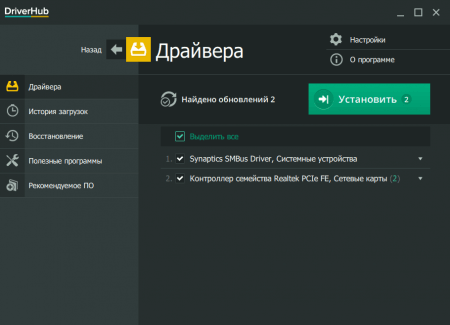
- Далее пользователю останется отметить нужные драйвера и установить их, для чего достаточно нажать на соответствующую кнопку.
- Программа сама скачает нужные драйверы, затем выполнит их установку.
При необходимости обновленные драйверы устройств могут быть ввернуты до предыдущего состояния (версии). Для этого достаточно зайти во вкладку «Восстановление», кликнуть по названию установленного ПО, затем нажать на кнопку «Восстановить».
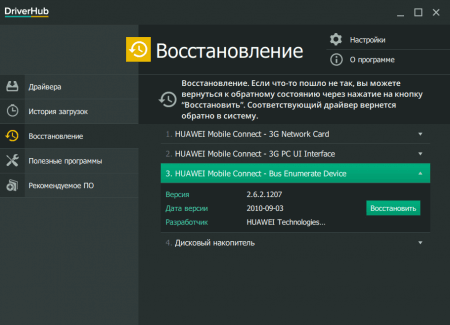
Функция восстановления доступна только для тех драйверов, которые были обновлены при помощи приложения DriverHub.
Для быстрого перехода к системным настройкам и разделам Windows достаточно открыть вкладку «Полезные программы» и кликнуть по интересующему пункту.