Добро пожаловать в службу поддержки Logitech
Гарантийная замена обычно осуществляются по месту покупки. В текущих обстоятельствах компания Logitech не может осуществить замену по гарантии, мы рекомендуем Вам обратиться за гарантийной помощью по месту покупки. Мы не допустим истечения срока действия гарантии в этот период кризиса и выполним действующие гарантии как можно скорее. Наши телефонные линии, обслуживающие Россию, в настоящее время недоступны по техническим причинам. Вы можете связаться с нами через наш круглосуточный онлайн-чат или написать нам по электронной почте.
- Зарегистрироваться
- Начало работы
- Вопросы и ответы
- Сообщество
- Файлы для загрузки
- Гарантия
- Технические характеристики
- Запасные части
- Галерея
- Связаться с нами
Изменение настроек подсветки игровой мыши G PRO с помощью ПО Logitech Gaming Software
—>Все для пользователей X7 —>

 В статье я расскажу, как в X7 мыши настроить режимы DPI, а также цвет подсветки, который этим режимам соответствуют.
Однажды в статье Возможности мышки до и после установки Oscar я уже описывал возможности X7 мышек. Кроме всего прочего, там упоминалась возможность настройки режимов DPI. Сегодня я расскажу об этом более подробно.
Что такое DPI?
Сначала мне бы хотелось прояснить, о чем здесь вообще идет речь. DPI (произносится как ди-пи-ай) — сокращение от английского dots per inch, количество точек на линейный дюйм. В данном случае это количество точек на дюйм, которое может считать данная мышка. Еще этот параметр могут называть чувствительностью или разрешением мыши.
Например, сегодня стандартным DPI считается 800×800. Это значит, что при движении мышки на один дюйм (2,54 см) курсор на мониторе сдвигается на 800 пикселей. У большинства современных мышек DPI колеблется в пределах 1000-1200, у игровых моделей это значение может достигать 5600.
Чем выше DPI, тем быстрее и точнее движется курсор на экране. Однако к высокой чувствительности трудно привыкнуть, к тому же мышки с высоким разрешением чувствительны к пыли и грязи на столе. Считается, что большие значения DPI могут вызвать срывы и подвисания мышки при резких движениях, но лично я с этим не сталкивался и подозреваю, что эти проблемы есть только у более старых или дешевых моделей грызунов.
Настройка DPI
Как я уже неоднократно говорил, в мышках X7 DPI можно настраивать. В большинстве моделей оно может колебаться от 200-400 до 2000-3600. Режимы можно менять «на ходу» специальной кнопкой, которая расположена под колесиком прокрутки. В зависимости от режима, это колесико может светиться разными цветами. Они тоже настраиваются, но об этом речь чуть позже.
Чтобы настроить режимы DPI, нам потребуется специальное ПО Anti-Vibrate Oscar Editor. Где его скачать, я писал в статье Как настроить мышь X7. Установили? Теперь запускаем программу через ярлык на рабочем столе или Пуск -> Все программы -> A4TECH Software -> Anti-Vibrate Oscar Editor -> Anti-Vibrate Oscar Editor.
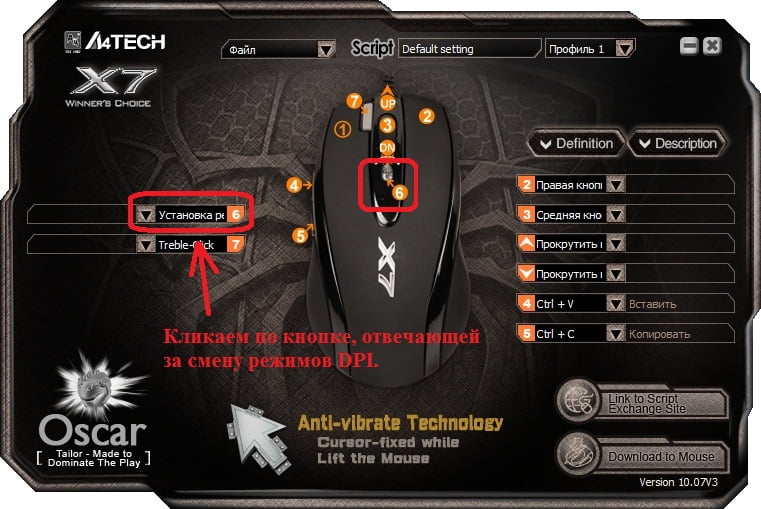
В окне программы кликаем по кнопке, отвечающей за смену DPI. В моем случае это клавиша под номером 6.
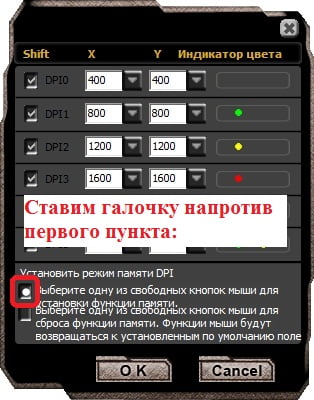
Появляется небольшое окошко. В нем в пункте «Режим памяти DPI» нужно поставить галочку напротив первого пункта:
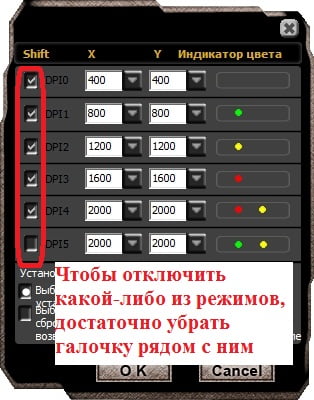
Теперь режимы DPI можно редактировать. Чтобы отключить какой-либо из них, нужно убрать стоящую рядом галочку. Правда, есть один нюанс: чтобы убрать галочки, нужно начинать с нижних пунктов и затем двигаться вверх.
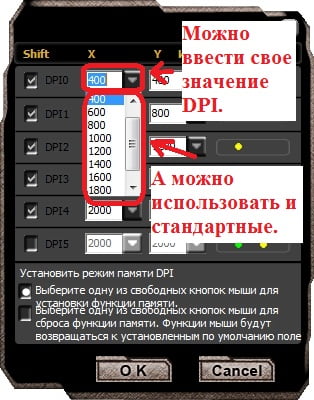
С помощью выпадающих меню можно задать новое значение DPI. Можно использовать стандартные значения, а можно вводить свои.
Настройка цвета подсветки
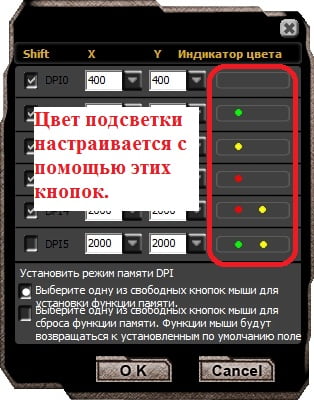
Цвет подсветки X7 мышки можно настроить с помощью этих кнопок:
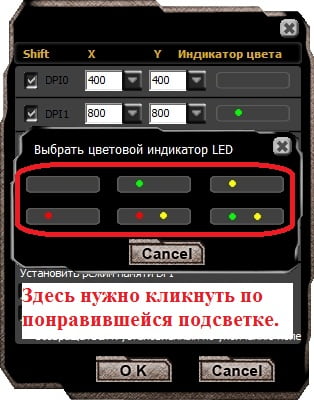
Если по ним кликнуть, открывается очередное меню. Здесь достаточно кликнуть по понравившейся подсветке:
Сохраняем настройки
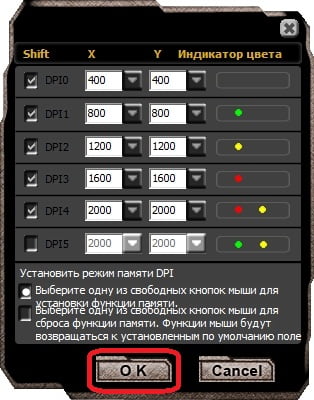
Чтобы сохранить настройки, достаточно щелкнуть «Ок».
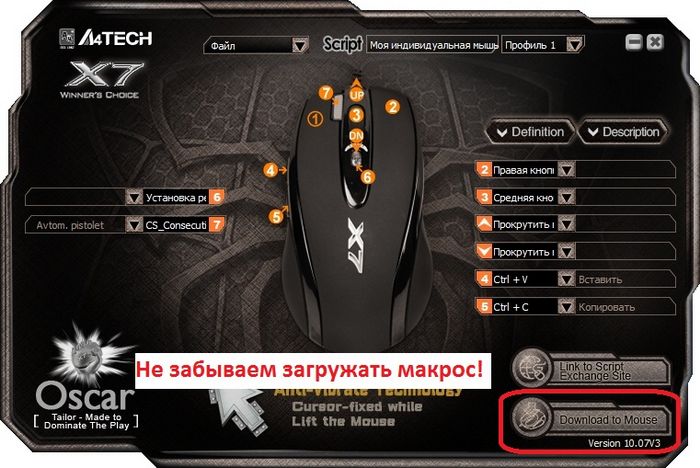
Осталось загрузить новые настройки в память мышки. Для этого в главном меню Oscar Editor щелкаем по «Download to Mouse»:
Теперь вы знаете, как настраивается в X7 мыши DPI и цвет подсветки. А если вас интересует, как сделать макросы для X7, то вам стоит заглянуть в раздел Макросы для X7.
Настройка мыши Logitech

Все без исключения операционные системы семейства Виндовс имеют в своём составе инструменты для базовой настройки большинства мышек, в том числе и производства Лоджитек. От пользователя требуется только подключить манипулятор к целевому компьютеру и подождать, пока операционная система самостоятельно определит устройство и настроит его. Доступен также небольшой набор опций, использование которого подробно рассмотрено в соответствующей статье.
Способ 2: Фирменное ПО
Разумеется, такой именитый производитель как Logitech выпускает и специальный софт, который позволяет тонко настраивать мышку под свои нужды. Новейшим вариантом такой программы является Logitech G Hub, поэтому настройку «грызуна» покажем на её примере.
Загрузка и установка Logitech G Hub
- Откройте ваш основной браузер (например, Google Chrome) и перейдите в нём по ссылке далее.
Запуск программы
Как и множество других подобных программ, Logitech G-Hub запускается автоматически, вместе с ОС, однако если этого не произошло, программу можно открыть из системного трея, меню «Пуск» или ярлыка на «Рабочем столе».

В главном окне Logitech G-Hub отображается подключённое устройство (в нашем случае мышь модели G502 HERO), кнопка смены профилей в верхней части окна и доступ к загрузке конфигураций из интернета.
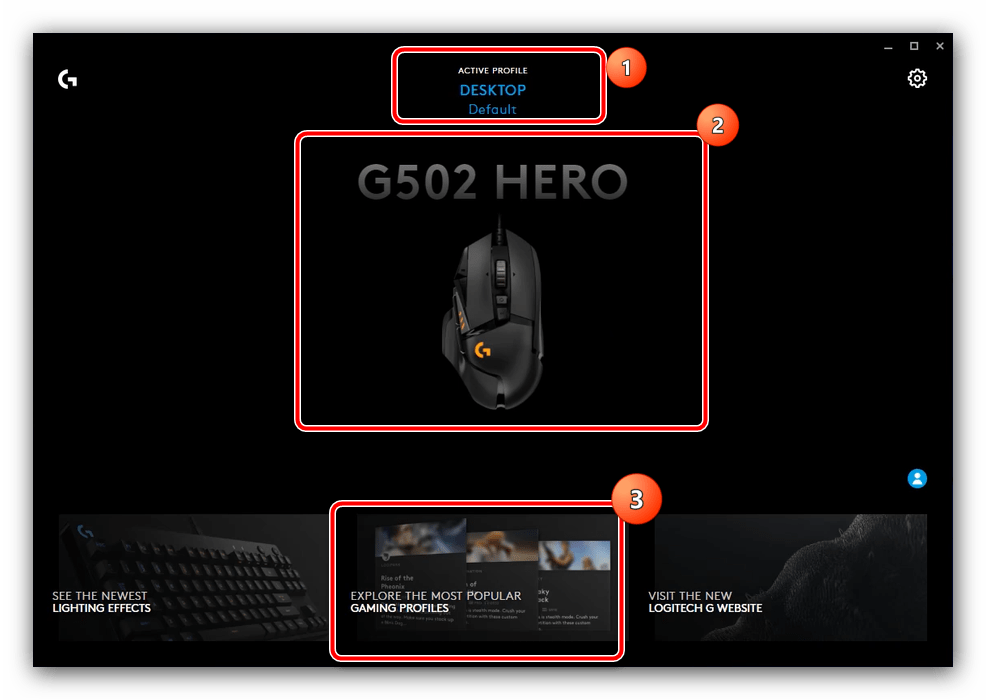
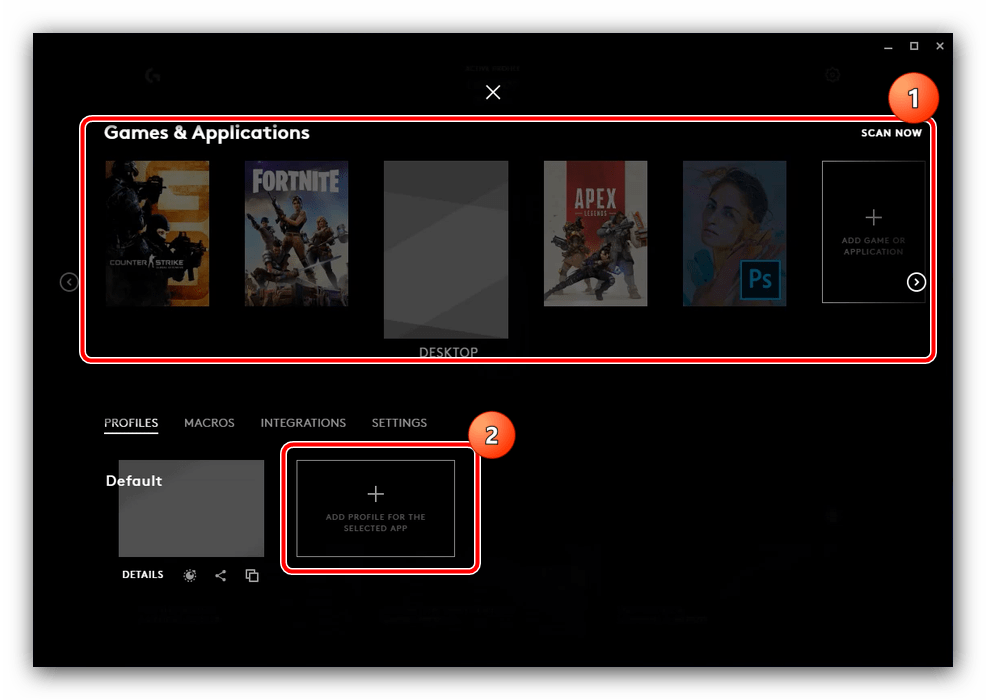
В большинстве ситуаций ПО самостоятельно определяет наличие тех или иных приложений в системе и подбирает наиболее подходящий для них профиль. Если же программа не распозналась, её можно добавить вручную нажатием на кнопку «Add profile for the selected app», но стоит иметь в виду, что профиль для неё придётся настраивать.
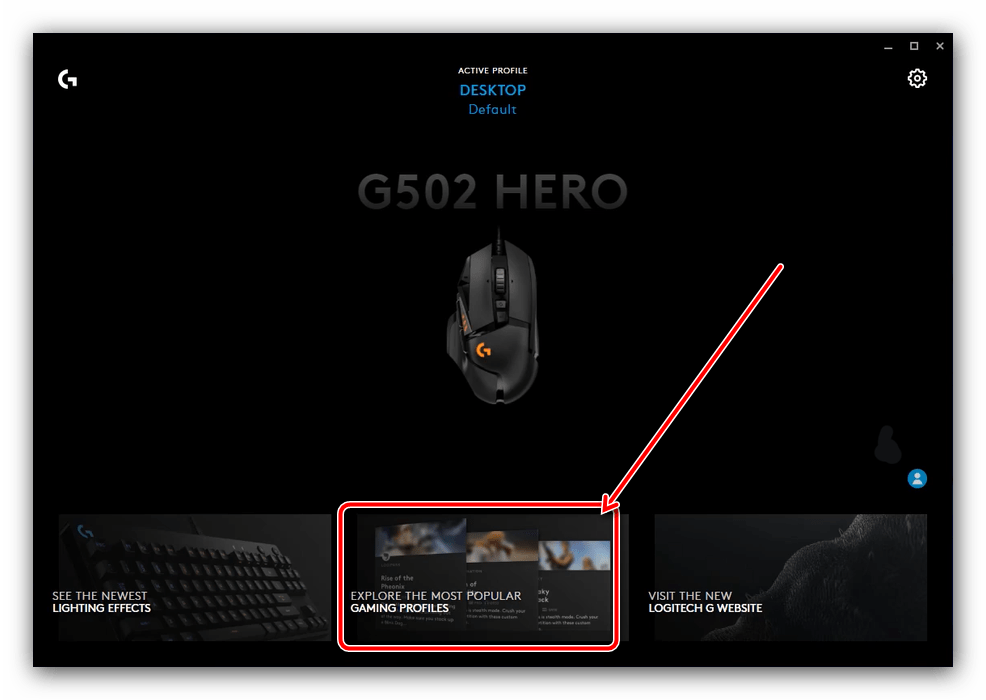
Те или иные конфигурации также можно скачать – для этого в главном меню Лоджитек Джи Хаб кликните по элементу «Explore the most popular gaming profiles».

Воспользуйтесь поисковой строкой, в которую введите название модели вашей мыши – если забыли, его всегда можно посмотреть в основном окне. Затем пролистайте список, выберите понравившийся профиль и кликните по нему для загрузки.

Такой набор преднастроенных параметров установится автоматически.
Назначение кнопок
С помощью рассматриваемого ПО можно назначить кнопки для целого спектра действий. Делается это так:
- В основном меню средства настройки кликните по изображению подключённого девайса.

- После появления средств конфигурирования в самом верху воспользуйтесь выпадающим списком профилей – выберите нужный или просто создайте новый.
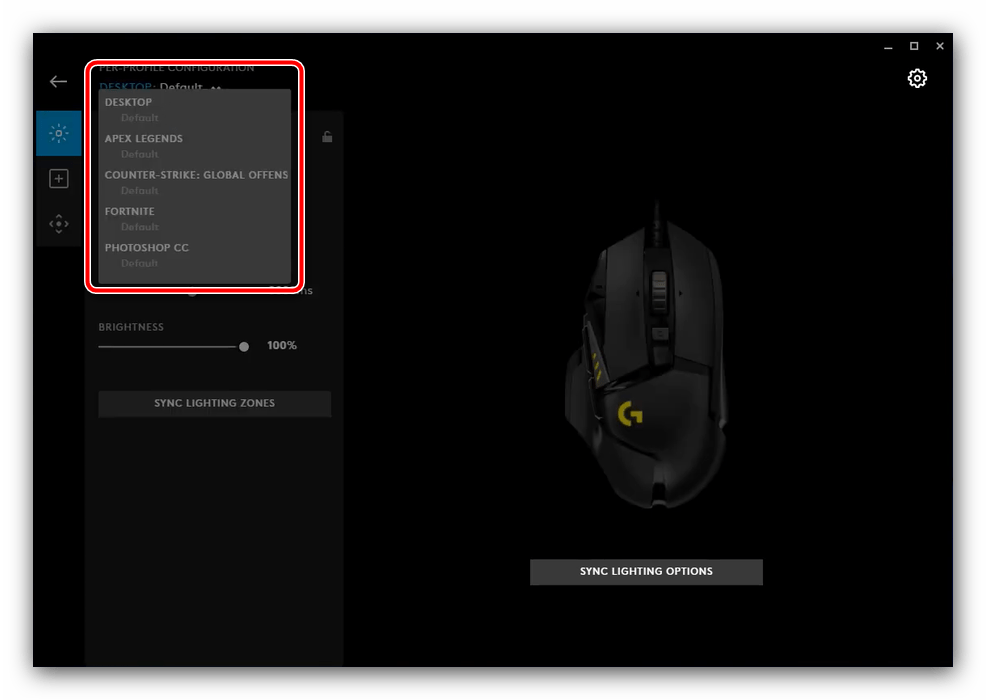
- Перейдите на вкладку назначений – она вторая по счёту в столбце слева.

Добавить можно следующие действия
- «Commands» – системные команды, которые обычно вызываются горячими клавишами (вроде «Копировать» и «Вставить»);
- «Keys» – дублирует на мышке нажатие на заданную клавишу;
- «Actions» – позволяет назначить на кнопки мыши действие из приложения или игры, для которой создан и указан профиль;
- «Macros» – как ясно из названия, с помощью этой опции можно записывать и назначать макросы;
- «System» – здесь можно поменять местами кнопки устройства, задать некоторые связанные с ними функции и прочее.
Запись макросов
Logitech G-Hub поддерживает создание макросов (последовательности нажатий клавиш на клавиатуре или кнопок на самой мышке) с последующим их назначением. Непосредственно запись выглядит так:
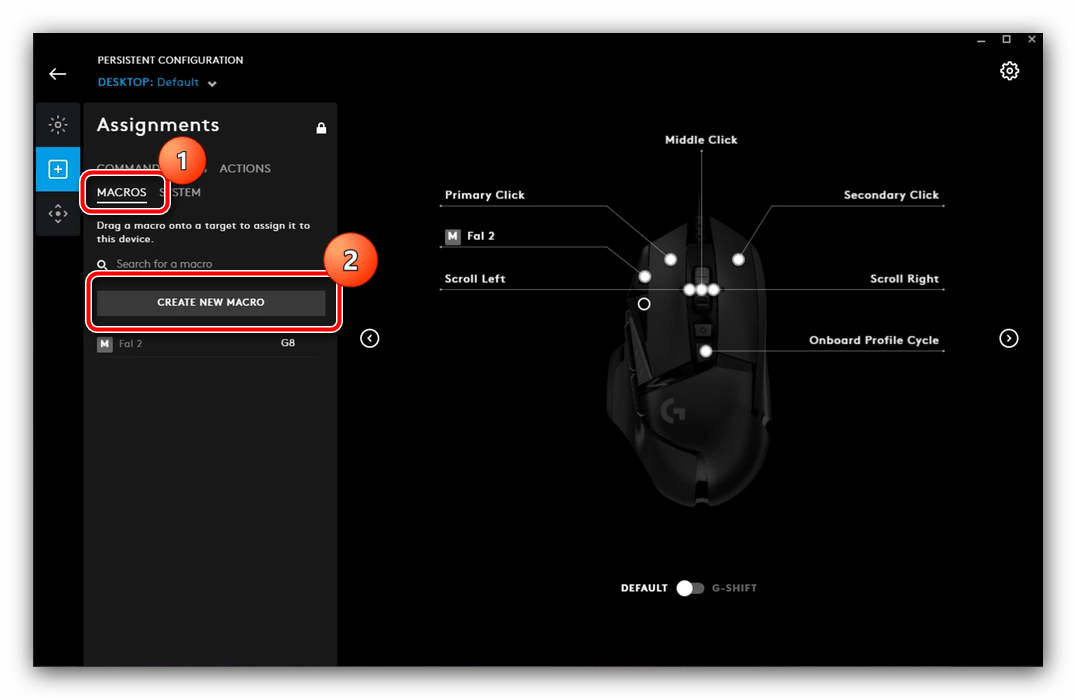
- Перейдите на вкладку «Macros» в разделе назначений в программе конфигурации и нажмите «Create new macro».
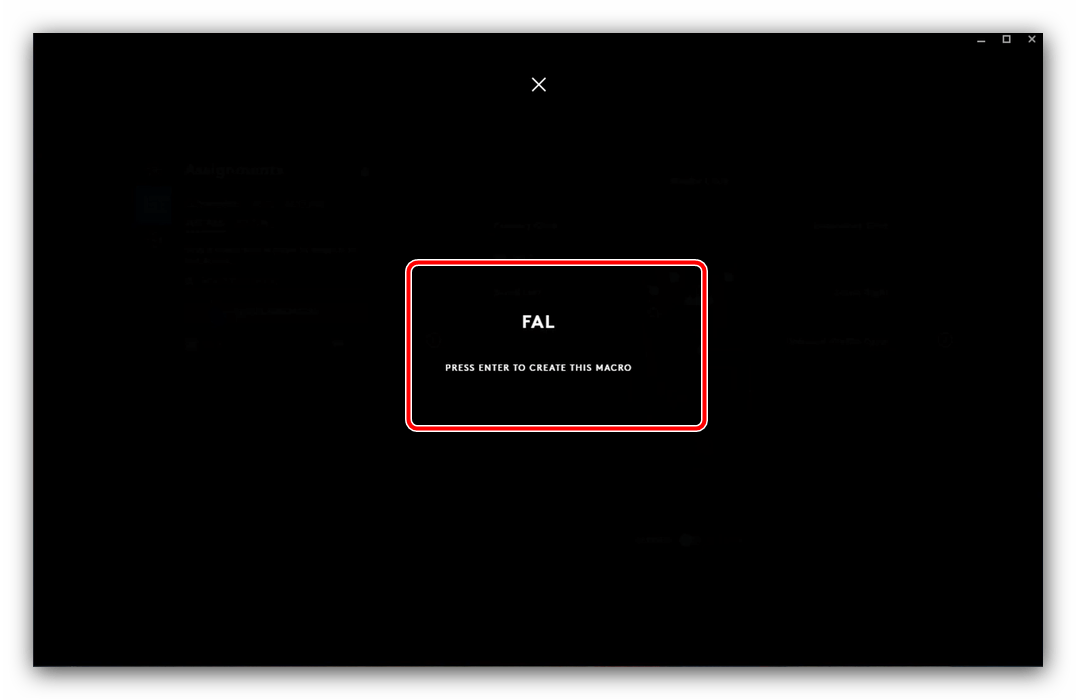
- Задайте название комбинации, поддерживается любое произвольное имя.
- Видов макросов можно назначить четыре:
- «No Repeat» – макрос сработает один раз после нажатия на кнопку. Пригодится, например, для запуска той или иной программы;
- «Repeat while holding» – макрос будет выполняться до тех пор, пока зажата соответствующая кнопка;
- «Toggle» – аналогично предыдущему, но макрос включается и выключается единичным нажатием;
- «Sequence» – комплексный вариант, при котором нажатия, удержания и переключения задаются отдельно в произвольной последовательности.

Появится меню с выбором действий, для которых можно создать макрос:
- «Record keystroke» – простой вариант записи обычной последовательности нажатия клавиш;
- «Text&Emojis» – позволяет создать произвольный текст в комбинации с эмодзи, который будет вставляться в выделенное заранее поле одним нажатием кнопки мыши;
- «Action» – то или иное действие в совместимой программе или игре;
- «Launch Application» – позволяет запускать выбранный заранее софт;
- «System» – назначает один или несколько системных действий;
- «Delay» – добавляет задержку, которую также можно настроить.
Настройка подсветки
Посредством рассматриваемого решения можно сконфигурировать также подсветку манипулятора – доступен выбор свечения той или иной зоны на корпусе.
- В G-Hub выберите раздел «LIGHTSYNC». Здесь доступны две вкладки, «Primary» и «Logo»: в первой настраивается общий цветовой профиль, во второй – свечение логотипа.
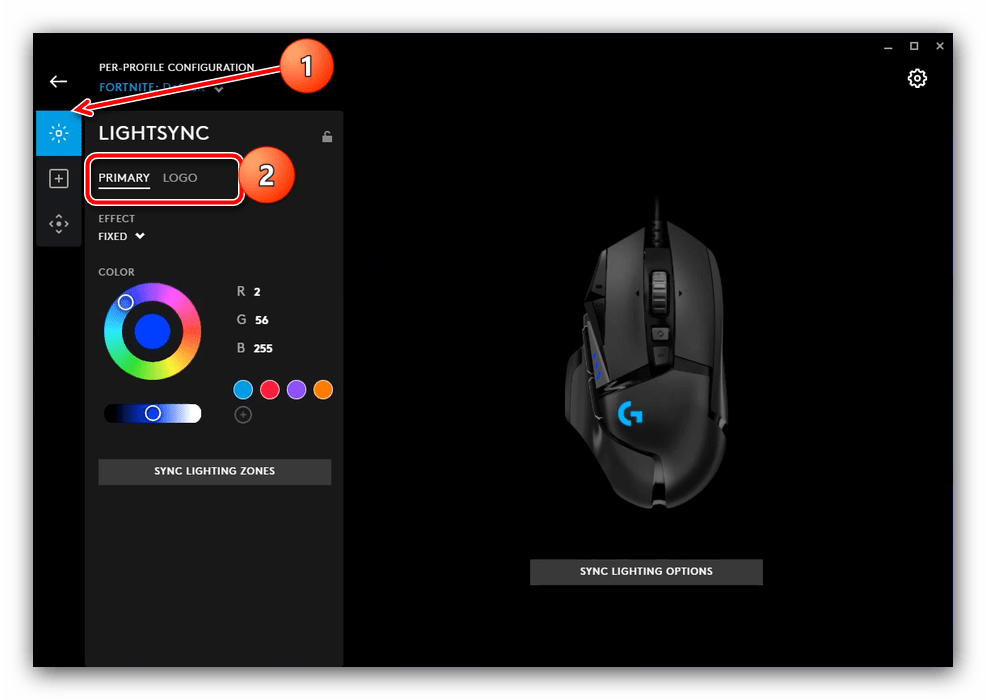
- Для обоих вариантов доступны выбор цвета (посредством круга или ввода числовых значений RGB) и эффекта (выпадающее меню «Effect»).

Настройка DPI
Для множества пользователей мыши Лоджитек интересны в первую очередь возможностью быстрого изменения DPI, от показателей которого зависит чувствительность сенсора. Посредством Logitech G-Hub эту операцию можно легко выполнить.
- В окне настроек перейдите в раздел «Sensitivity (DPI)».
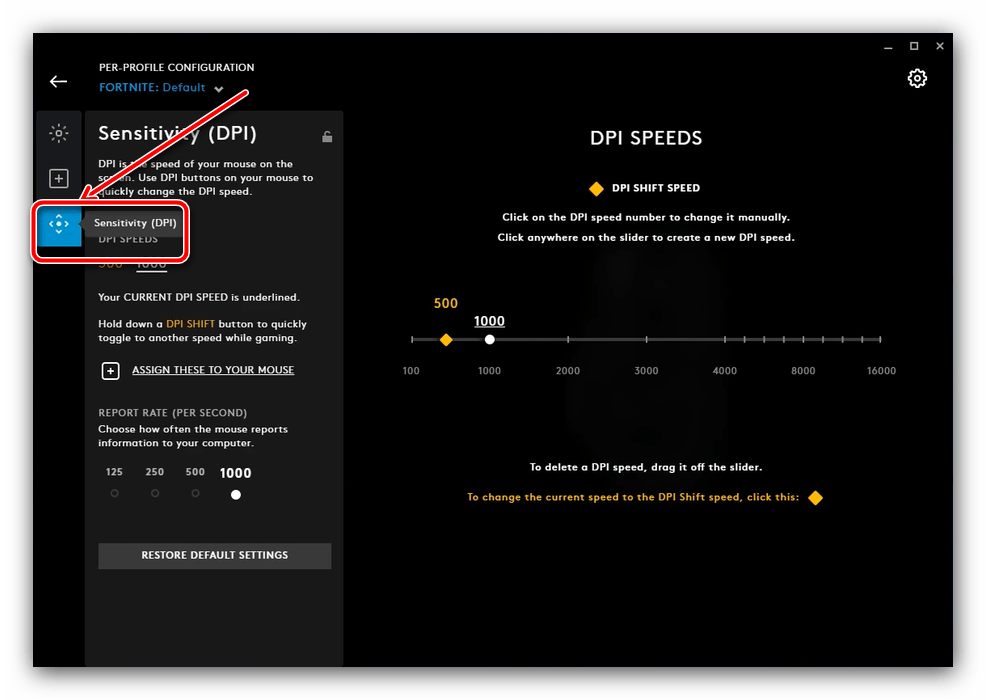
- На этой вкладке присутствует шкала, посредством которой можно задать как постоянное число ДПИ, так и вторичное, для последующего быстрого переключения на него. Начнём с первого – для выбора количества кликните по желаемой позиции на шкале в правой части окна, там должна появиться белая точка.
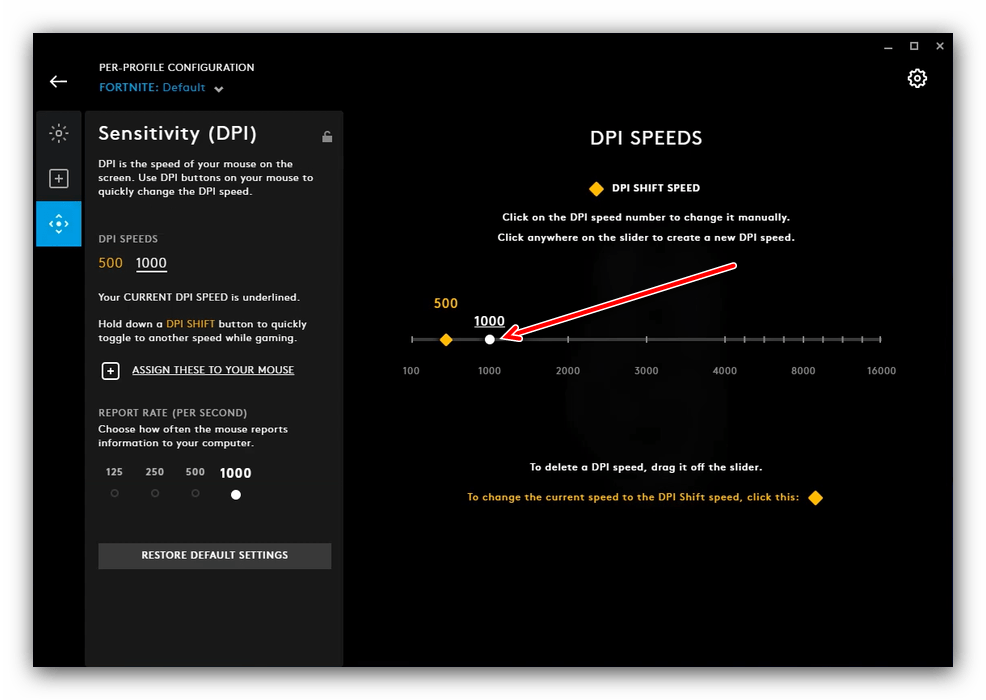
- Для включения вторичного воспользуйтесь жёлтым указателем – передвиньте его в нужное положение.

Что делать, если Logitech G-Hub не устанавливается
Конфигурационное приложение для устройств Лоджитек появилось относительно недавно, поэтому, увы, в его работе могут возникать проблемы. Самая неприятная из них – программа вообще отказывается устанавливаться. К счастью, это можно устранить, обратившись к статье по ссылке далее и выполнив предложенные в ней инструкции.
Как поменять подсветку для мыши
В статье я расскажу, как в X7 мыши настроить режимы DPI, а также цвет подсветки, который этим режимам соответствуют.
Однажды в статье Возможности мышки до и после установки Oscar я уже описывал возможности X7 мышек. Кроме всего прочего, там упоминалась возможность настройки режимов DPI. Сегодня я расскажу об этом более подробно.
Что такое DPI?
Сначала мне бы хотелось прояснить, о чем здесь вообще идет речь. DPI (произносится как ди-пи-ай) — сокращение от английского dots per inch, количество точек на линейный дюйм. В данном случае это количество точек на дюйм, которое может считать данная мышка. Еще этот параметр могут называть чувствительностью или разрешением мыши.
Например, сегодня стандартным DPI считается 800×800. Это значит, что при движении мышки на один дюйм (2,54 см) курсор на мониторе сдвигается на 800 пикселей. У большинства современных мышек DPI колеблется в пределах 1000-1200, у игровых моделей это значение может достигать 5600.
Чем выше DPI, тем быстрее и точнее движется курсор на экране. Однако к высокой чувствительности трудно привыкнуть, к тому же мышки с высоким разрешением чувствительны к пыли и грязи на столе. Считается, что большие значения DPI могут вызвать срывы и подвисания мышки при резких движениях, но лично я с этим не сталкивался и подозреваю, что эти проблемы есть только у более старых или дешевых моделей грызунов.
Настройка DPI
Как я уже неоднократно говорил, в мышках X7 DPI можно настраивать. В большинстве моделей оно может колебаться от 200-400 до 2000-3600. Режимы можно менять «на ходу» специальной кнопкой, которая расположена под колесиком прокрутки. В зависимости от режима, это колесико может светиться разными цветами. Они тоже настраиваются, но об этом речь чуть позже.
Чтобы настроить режимы DPI, нам потребуется специальное ПО Anti-Vibrate Oscar Editor. Где его скачать, я писал в статье Как настроить мышь X7. Установили? Теперь запускаем программу через ярлык на рабочем столе или Пуск -> Все программы -> A4TECH Software -> Anti-Vibrate Oscar Editor -> Anti-Vibrate Oscar Editor.
В окне программы кликаем по кнопке, отвечающей за смену DPI. В моем случае это клавиша под номером 6.
Появляется небольшое окошко. В нем в пункте «Режим памяти DPI» нужно поставить галочку напротив первого пункта:
Теперь режимы DPI можно редактировать. Чтобы отключить какой-либо из них, нужно убрать стоящую рядом галочку. Правда, есть один нюанс: чтобы убрать галочки, нужно начинать с нижних пунктов и затем двигаться вверх.
С помощью выпадающих меню можно задать новое значение DPI. Можно использовать стандартные значения, а можно вводить свои.
Настройка цвета подсветки
Цвет подсветки X7 мышки можно настроить с помощью этих кнопок:
Если по ним кликнуть, открывается очередное меню. Здесь достаточно кликнуть по понравившейся подсветке:
Сохраняем настройки
Чтобы сохранить настройки, достаточно щелкнуть «Ок».
Осталось загрузить новые настройки в память мышки. Для этого в главном меню Oscar Editor щелкаем по «Download to Mouse»:
Теперь вы знаете, как настраивается в X7 мыши DPI и цвет подсветки. А если вас интересует, как сделать макросы для X7, то вам стоит заглянуть в раздел Макросы для X7.
Как изменить цвет подсветки мыши?
Итак, что вы делаете, это удерживаете кнопку «вперед» на мышке. Затем он станет сплошным цветом и будет меняться на следующий цвет каждые пару секунд. Когда появится нужный вам цвет, отпустите кнопку «Вперед».
Как изменить цвет RGB на моей мыши?
Цвет: вы можете изменить цвет здесь на цветовом круге, если вы знаете значение RGB или можете ввести RGB в текстовой области. RGB означает, что красный цвет, зеленый цвет и синий цвет устанавливают значения вручную. Центр цветового круга позволит вам изменить цвет или добавить их в избранное, перетащив цвет.
Как изменить RGB на моей мыши Logitech?
Вам необходимо загрузить программное обеспечение logitech Gaming и использовать его для изменения цвета, профиля мыши, настройки DPI и т. Д. Вы можете изменить цвет через приложение, которое устанавливается с помощью мыши. Мышь имеет множество цветов и опций для настройки их отображения от пульсирующего до сплошного цвета.
Почему моя мышь горит красным?
Оптическая мышь использует свет внизу, обычно это красный светодиод, а не синий. Потому что красный наиболее способен отражать поверхность в любом окружающем свете, чтобы обнаруживать движение пользователя относительно поверхности. Это более дешевый и подходящий цвет для мыши.
Могу ли я изменить цвет моей мыши?
В окне панели управления нажмите «Легкость доступа». Затем в разделе «Центр специальных возможностей» щелкните ссылку «Изменить способ работы мыши». Выберите нужный размер и цвет указателя мыши в поле «Изменить цвет и размер указателей мыши». Затем нажмите «ОК».
Как изменить цвет мыши на Cyberpowerpc?
Нажмите и удерживайте одну из кнопок «DPI» в верхней части мыши около 5-10 секунд, и RGB включится или выключится.
Можете ли вы покрасить лампочку, чтобы изменить цвет?
Раскрашенные лампочки будут пропускать свет разных цветов и узоров. Они могут творить чудеса с комнатой и создавать множество различных эффектов. Нанести краску на лампочки легко и недорого.
Свет меняет цвет?
Сам свет не меняет цвет. … Свет меняет свой цвет в зависимости от длины волны, на которой движутся фотоны. Короткие волны = фиолетовый, синий, зеленый. Длинные волны = желтый, оранжевый и красный.
Можно ли изменить цвет светодиодной лампы?
Использование салфетки или любой тонкой бумаги — один из способов изменить цвет светодиодной лампы. Если вам нужны многоцветные светодиодные фонари, но все, что у вас есть дома, — это белые светодиоды, вы можете изменить их на любой цвет, выполнив следующие простые шаги. … Горит белый светодиод. Салфетка или любая тонкая бумага.
Как изменить цвет подсветки клавиатуры?
Чтобы изменить цвет подсветки клавиатуры: нажмите клавиши +, чтобы просмотреть доступные цвета подсветки. Белый, Красный, Зеленый и Синий активны по умолчанию; В цикл можно добавить до двух пользовательских цветов в программе настройки системы (BIOS).
Как настроить мышь Logitech?
Чтобы запрограммировать кнопку, просто выделите ее на экране, дважды щелкните по ней и выберите функцию, которую хотите назначить. Вы можете назначать нажатия клавиш, макросы, текст, функции мыши, средства управления мультимедиа, горячие клавиши, ярлыки или команды для повышения производительности или чата. Программа автоматически сохранит ваш выбор.
Как выключить мышь Logitech с RGB-подсветкой?
Выберите указатель мыши в нижнем левом углу программного обеспечения Logitech Gaming Software и нажмите на цветную лампочку — это настройки освещения. Затем есть возможность выключить светодиоды.
Как починить мышь без света?
Вы также можете попробовать подключить кабель к другому USB-порту, если исходный порт имеет аппаратную проблему. Неисправный лазерный луч также может означать, что батареи мыши разряжены или разряжены. Выньте батарейки и замените их новыми, чтобы увидеть, светит ли снова лазер.
Какие три типа мыши?
Какие существуют типы моделей компьютерных мышей?
- Проводная мышь. Проводная мышь подключается непосредственно к вашему настольному компьютеру или ноутбуку, обычно через порт USB, и передает информацию через шнур. …
- Bluetooth-мышь. …
- Мышь с трекболом. …
- Оптическая мышь. …
- Лазерная мышь. …
- Волшебная мышь. …
- USB-мышь. …
- Вертикальная мышь.
Как управлять цветом подсветки мыши?
Как изменить цвет подсветки мыши?
Итак, что вы делаете, это удерживаете кнопку «вперед» на мышке. Затем он станет сплошным цветом и будет меняться на следующий цвет каждые пару секунд. Когда появится нужный вам цвет, отпустите кнопку «Вперед».
Как изменить цвет RGB на моей мыши?
Для получения дополнительных опций вы можете нажать на расширенные настройки для настройки. Цвет: вы можете изменить цвет здесь на цветовом круге, если вы знаете значение RGB или можете ввести RGB в текстовой области. RGB означает, что красный цвет, зеленый цвет и синий цвет устанавливают значения вручную.
Как изменить RGB на моей мыши Logitech?
Вам необходимо загрузить программное обеспечение logitech Gaming и использовать его для изменения цвета, профиля мыши, настройки DPI и т. Д. Вы можете изменить цвет с помощью приложения, которое устанавливается с помощью мыши. Мышь имеет множество цветов и опций для настройки их отображения от пульсирующего до сплошного цвета.
Могу ли я изменить цвет моей мыши?
В окне панели управления нажмите «Легкость доступа». Затем в разделе «Центр специальных возможностей» щелкните ссылку «Изменить способ работы мыши». Выберите нужный размер и цвет указателя мыши в поле «Изменить цвет и размер указателей мыши».
Почему моя мышь горит красным?
Оптическая мышь использует свет внизу, обычно это красный светодиод, а не синий. Потому что красный цвет наиболее способен отражать поверхность в любом окружающем свете, чтобы обнаруживать движение пользователя относительно поверхности. Это более дешевый и подходящий цвет для мыши.
Как изменить цвет мыши на моем Corsair?
Изменить: я нашел ответ, играя с мышью, вам просто нужно нажать кнопку переключения DPI, и цвета изменятся.
Как изменить цвет мыши на Cyberpowerpc?
Нажмите и удерживайте одну из кнопок «DPI» в верхней части мыши в течение примерно 5-10 секунд, и RGB включится или выключится.
Почему индикатор мыши горит?
8 ответов. Светодиод оптической мыши остается включенным, потому что сама мышь все еще находится под напряжением. Тот факт, что компьютер выключен, не обязательно означает, что питание USB отключено. Это сделано для того, чтобы кнопку питания на некоторых клавиатурах можно было использовать для включения компьютера.
Как выключить подсветку RGB на моей мыши?
Нажмите и удерживайте кнопку чуть выше колесика мыши около 5-10 + секунд, и RGB включится или выключится.
Как выключить свет на моей мыши iBuyPower?
На моей игровой клавиатуре iBuyPower удерживайте клавишу между клавишами Ctrl и Alt (она выглядит как голова льва) ПЛЮС клавишу PrintScreen. Я обнаружил это в отчаянии. Удерживая левую функциональную кнопку (расположенную между клавишами Ctrl и Alt), нажмите кнопку экрана печати, чтобы включить / выключить RGB.
Как настроить мышь Logitech?
Чтобы запрограммировать кнопку, просто выделите ее на экране, дважды щелкните по ней и выберите функцию, которую хотите назначить. Вы можете назначать нажатия клавиш, макросы, текст, функции мыши, средства управления мультимедиа, горячие клавиши, ярлыки или команды для повышения производительности или чата. Программа автоматически сохранит ваш выбор.
Как изменить цвет подсветки клавиатуры?
Чтобы изменить цвет подсветки клавиатуры: нажмите клавиши +, чтобы просмотреть доступные цвета подсветки. Белый, Красный, Зеленый и Синий активны по умолчанию; В цикл в программе настройки системы (BIOS) можно добавить до двух пользовательских цветов.
Как выключить мышь Logitech с RGB-подсветкой?
Щелкните мышью logitech g203 в нижнем левом углу, затем щелкните цветную лампочку (настройки освещения), затем выключите кнопку с логотипом.
Как отключить подсветку на мышке
Современные компьютерные мышки давно перестали быть простыми устройствами для управления курсором на экране персонального компьютера. Сейчас эти устройства превратились в средства самовыражения. Они могут обладать самыми причудливыми формами, а также расцветками и даже специальной подсветкой.
Несомненно, подсветка добавляет несколько баллов к внешнему виду компьютерной мышки, однако, порой требуется её отключение, если цвет надоел, или диод, отвечающий за свечение, слишком яркий. В некоторых случаях отключить подсветку не представляется возможным. Как, например, в случае если какие-то из контактов были залиты водой. Также, если потеряна инструкция, а сочетание кнопок, способное отключить светодиод на устройстве, неизвестно.
Также многие из устройств светятся и после выключения ПК, так как при определённых настройках питание на USB подаётся постоянно, и мышь светится круглые сутки. Самым очевидным способом отключения света будет отключения устройства от USB-порта. Делать это при каждом выключении ПК весьма неудобно, именно поэтому в данной статье будут рассмотрены основные способы отключить светодиод.
Существует множество различных способов отключить надоевшее свечение. Обычно процесс отключения индивидуален для каждого устройства. Чтобы более точно определить, как именно отключается светодиод на конкретной модели, следует воспользоваться специализированной технической литературой, в которой описан весь функционал данной компьютерный мыши.
Как отключить подсветку на мышке при помощи клавиш изменения
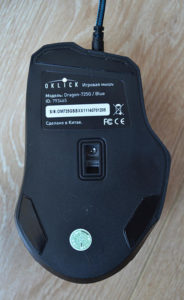 Для того чтобы отключить подсветку большинства моделей, достаточно использовать сочетание неких клавиш. В разных моделях это могут быть различные сочетания. Но самое распространённое — это совместное нажатие «+» и «—» переключения dpi. Также помочь отключить свечение может сочетание кнопок «b» и «c».
Также на многих моделях за подсветку отвечает отдельная клавиша. Узнать больше информации можно, если воспользоваться специализированной технической литературой, в котором описан весь функционал устройства. Обычно инструкции идут в комплекте (если девайс приобретён в официальном магазине).
Как настроить подсветку на мышке при помощи BIOS
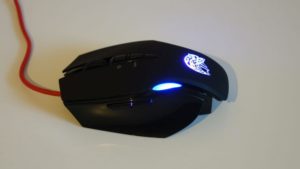 В BIOS можно осуществить настройку почти любого параметра на ПК. В том числе в этой системе можно регулировать и основные функции компьютерной мыши. Ниже будут рассмотрены все основные команды и настройки в BIOS:
PS/2 Mouse Function Control. Данная команда отвечает за прерывание IRQ12 за PS/2 при подключении COM порта. Параметры:
Enabled – прерывание IRQ12 осуществляется при подключении за PS/2. Данное значение устанавливается, если используется PS/2 мышь.
Справка! PS/2 — это 6-контактный разъём для подключения компьютерной мыши. На данный момент он устарел и заменяется обычным USB.
Auto — IRQ12 прерывается свободно, что позволяет свободно использовать другие устройства.
Справка! На некоторых версиях название данной опции может варьироваться как PS/2 Mouse или PS/2 Mouse Support.
Power On By PS/2 Mouse. Включение ПК после нажатия кнопки на мыши. Параметры:
Legacy USB Support – поддержка клавиатуры и мыши, при подключении их через USB порт.
Auto – отключение, если есть соединение через USB, и наоборот.
BIOS – подключение через БИОС.
OS – поддержка на ОС(операционная система)
Как выключить подсветку на мышке, отрезав провод
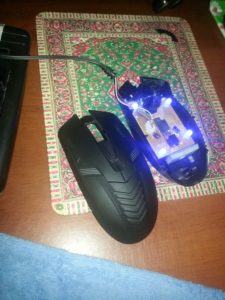 Существует альтернативный способ отключения подсветки. Для этого следует отрезать специальный питающий провод, который подводится к светодиоду и отвечает за подсветку. Делать это настоятельно не рекомендуется, так как, повредив целостность кабеля, можно задеть не только питающий провод, но и информационный, тогда устройство станет нерабочим.
Наиболее безопасный способ — это разобрать компьютерную мышь, и выпаять светодиод, или отрезать его кусачками. В этом случае нет риска нарушить работоспособность устройства и навсегда избавиться от надоедливого свечения.
Внимание! В случае, если устройство было вскрыто, и в его конструкции производились какие-либо изменения, гарантийное обслуживание производиться не будет.