4 способа просмотреть таблицу разделов в Linux
Как администраторы Linux, мы должны просмотреть таблицу разделов нашего жесткого диска снова и снова. Это помогает нам в реорганизации старых дисков путем создания пространства для дальнейшего разделения, и также создайте пространство для новых дисков при необходимости. Можно создать не больше, чем четыре основных раздела на жестком диске, но много логических или расширенных разделов, в зависимости от размера жесткого диска Вы установили в своей системе.
Таблица разделов, которая содержит информацию обо всех Ваших логических дисках или разделах, находится в 0 секторах Вашего жесткого диска. Ваше устройство перечислено в таблице разделов как/dev/sda,/dev/sdb и так далее. sd* устройство относится к SCSI или дискам SATA в Вашей системе. Например,/dev/sda будет первым жестким диском SATA/SCSI,/dev/sdb будет вторым жестким диском SATA/SCSI.
Эта статья перечисляет и объясняет использование различных команд Linux для Вас для просмотра таблицы разделов устройства. Мы будем использовать CLI для выполнения этих команд. Можно открыть командную строку Ubuntu, Терминал, или через системного Тире или через ярлык Ctrl+Alt+T.
Просмотрите таблицу разделов посредством команды lsblk
Еоманда lsblk выводит список всех блочные устройства Вашей системы наряду с их логическими разделами. Введите следующую команду в свой Терминал для списка таблицы разделов:
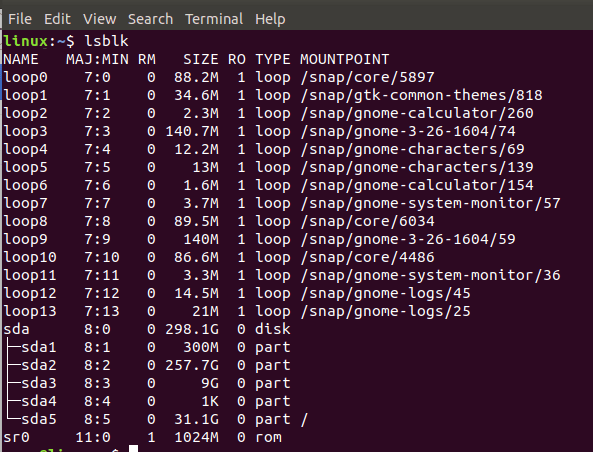
В вышеупомянутом выводе Вы видите все логические разделы от sda1 до sda5 для моего sda устройства. Вот то, на что указывают семь столбцов:
Name — имя устройства
Maj:Min — Гланый и Минимальные Номера устройств
RM — Является ли устройство съемным (1) или не (0)
Size — Объем устройства
RO — устройство, только для чтения (1) или не (0)
Ензу — типа устройства, т.е., если это — диск или разделы и т.д.
Mount point — точка монтирования устройства (если применимо).
Получите список разделов с командой fdisk
Команда fdisk, в основном используется, чтобы создать или удалить разделы жесткого диска. Это также используется для форматирования диска, однако, здесь мы будем использовать его для списка таблицы разделов при помощи конкретного флага с ним.
Флаг -l используется с fdisk, чтобы перечислить таблицу разделов указанного устройства и затем выйти. Когда Вы не упоминаете, что любое имя устройства, fdisk использует устройства, упомянутые в/proc/partitions файле.
-l опция показывает таблицы разделов для указанных устройств, и затем выйдите. Если никакие устройства не даны, упомянутые в/proc/partitions (если это существует), используются. Введите следующую команду как sudo:
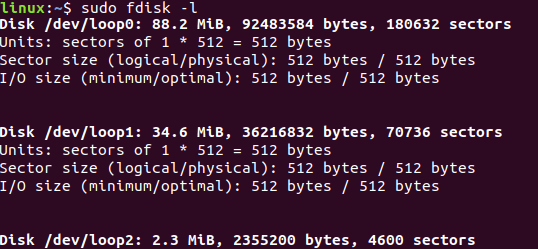
Когда Вы прокручиваете вниз далее, вывод отображает таблицу разделов следующим образом:
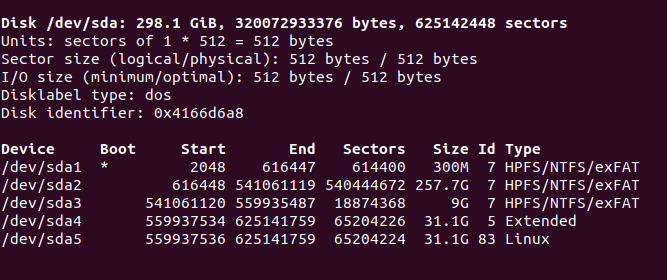
Devie — Имя устройства/логического раздела
Boot — * входит в систему, этот столбец указал, что соответствующий раздел содержит информацию о загрузчике, которая используется для начальной загрузки системы
Start — стартовый сектор, выделенный этому разделу.
End — конечный сектор, выделенный этому разделу.
Sectors — количество секторов, выделенных для этого, делит.
Size — размер раздела.
ID — идентификатор, используемый системой для этого, делит
Type — тип файла или система, используемая этим разделом.
Используя sfdisk управляют для просмотра разделов
Хотя команда sfdisk, прежде всего, используется для управления таблицами разделов на Linux, она может также использоваться для списка таблиц разделов устройства при помощи следующего синтаксиса:
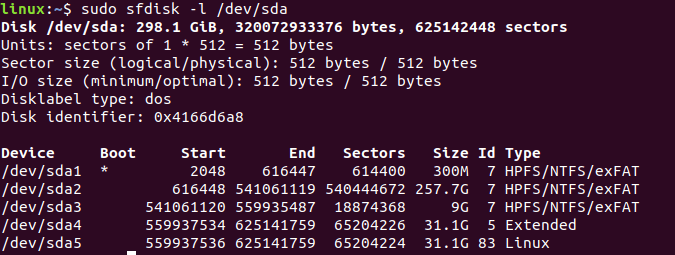
Как Вы видите, эта команда дает ту же информацию таблицы разделов как команда fdisk. Можно только просмотреть результаты fdisk и команды sfdisk как авторизованный sudo пользователь.
Используя разделенную команду для получения разделов жесткого диска
Другой способ перечислить таблицу разделов для устройства посредством разделенной команды. Разделенная команда имеет край на ранее упомянутом fdisk и командах sfdisk, поскольку бывшие не перечисляют разделы, размер которых больше, чем 2 ТБ.
Используйте следующий синтаксис для просмотра таблицы разделов для устройства:
Команда войдет в «(разделенный)» быстрый режим. Здесь можно ввести следующие значения, которые помогут Вам в просмотре таблицы разделов для устройства.
GB единицы: Через этот вход можно выбрать вывод, который будет отображен в Гигабайтах.
TB единицы: Через этот вход можно выбрать вывод, который будет отображен в Терабайтах.
Введите свой выбор, после которого система отобразит соответствующую таблицу разделов.
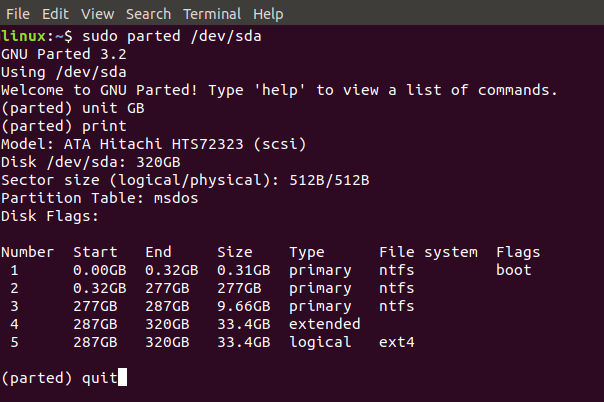
Для выхода из разделенного командного режима просто введите quit и затем нажмите Enter.
С другой стороны, можно использовать следующую команду для списка всех разделов на всех устройствах системы:
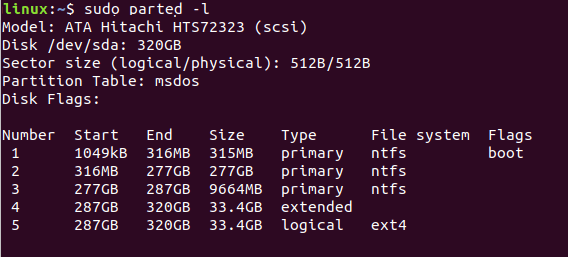
Так как sda является единственным блочным устройством, команда отображает раздел для для него.
Команда lsscsi, которая в основном используется для списка устройств SCSI и их атрибутов также, перечисляет таблицы разделов в некоторых системах. Можно установить его посредством этой команды:
Вы теперь в состоянии просмотреть таблицу разделов своих устройств жесткого диска. Некоторые команды имеют много других основных функций, но так как они также перечисляют таблицу разделов, мы включали их в нашу статью. Вы теперь будете в состоянии управлять пространством и разделами Ваших устройств хранения еще лучше.
Команда fdisk в Linux
В Linux существует множество способов разметки диска, создания на нём разделов и просмотра уже существующих. Это утилиты parted и cfdisk в терминале и графическая утилита gparted. Однако сегодня мы поговорим про самую простую утилиту для разметки диска в терминале — fdisk.
Именно она используется чаще всего, если надо посмотреть как диски и разделы доступны на компьютере. Далее рассмотрим основные опции утилиты, её синтаксис, а также примеры использования.
Опции и синтаксис fdisk
Синтаксис утилиты ничем не отличается от других команд Linux:
$ fdisk опции устройство
Ей надо передать опции, согласно действия, которое вы хотите выполнить, а также раздел диска или устройство к которому эти действия надо применить. Давайте теперь рассмотрим опции fdisk:
- -B, —protect-boot — не стирать первые 512 байт диска чтобы не повредить загрузочную запись;
- -L, —color — настройка цветного вывода, возможные значения auto, never или always;
- -l, —list — вывести все разделы на выбранных устройствах или если устройств не задано, то на всех устройствах;
- -o, —output — указывает какие поля данных надо показывать в выводе программы, доступные поля рассмотрим ниже;
- -u, —units — настраивает формат вывода размера разделов, доступные значения: cylinders, sectors, по умолчанию используется sectors;
- -w, —wipe — режим стирания файловой системы или RAID с диска, возможные значения auto, never или always по умолчанию используется auto;
- -W, —wipe-partition — режим стирания файловой системы или RAID из только что созданного раздела. Возможные значения аналогичны предыдущей опции;
- -h, —help — показать справку по утилите;
- -v, —version — опция выводит версию утилиты.
Опции используются для настройки работы утилиты, мы рассмотрели только самые главные, которые могут вам пригодится, теперь перейдём к командам:
- a — включение или выключения флага boot для раздела;
- d — удалить раздел;
- F — показать свободное место;
- l — вывести список известных типов разделов;
- n — создать новый раздел;
- p — вывести таблицу разделов;
- t — изменение типа раздела;
- i — вывести информацию о разделе;
- I и O — записать или загрузить разметку в файл сценария sfdisk;
- w — записать новую таблицу разделов на диск;
- q — выйти без сохранения;
- g — создать пустую таблицу разделов GPT;
- o — создать пустую таблицу разделов MBR.
Теперь вы знаете основные опции и команды fdisk, давайте рассмотрим использование программы.
Примеры использования команды fdisk
1. Список дисков и разделов
Чтобы посмотреть список доступных вам дисков и разделов на них используйте опцию -l:
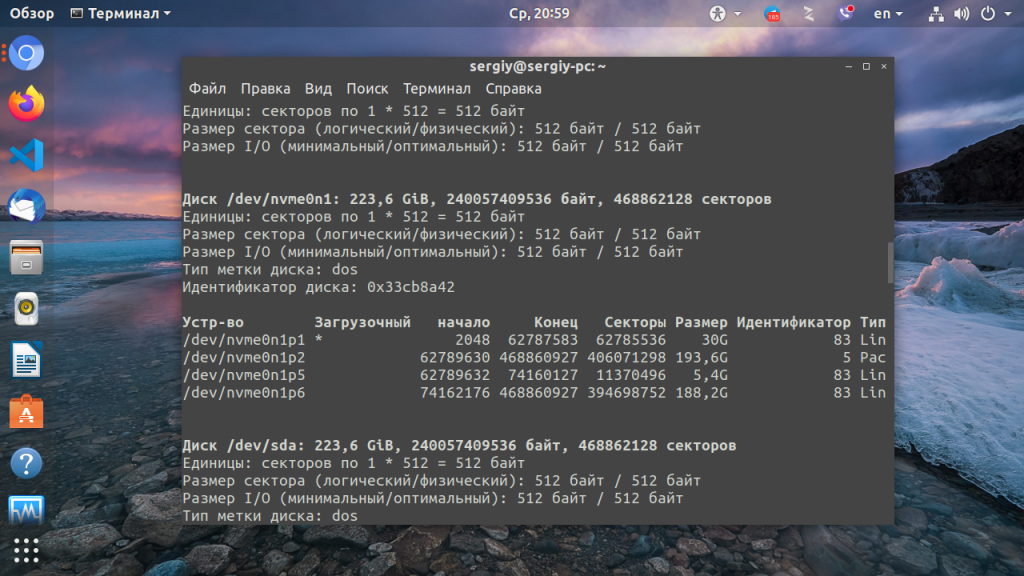
Утилита покажет все блочные устройства. На снимке есть /dev/sda, это обычный жесткий диск и /dev/nvme0n1 — это M.2 накопитель, а также там есть есть несколько /dev/loop* устройств, созданных ядром, которые лучше не трогать.
2. Интерактивный режим
Большинство операций fdisk по разметке дисков выполняются в интерактивном режиме. Чтобы запустить fdisk в интерактивном режиме передайте утилите блочное устройство которое надо разметить. В моём примере, это /dev/nvme0n1:
sudo fdisk /dev/nvme0n1
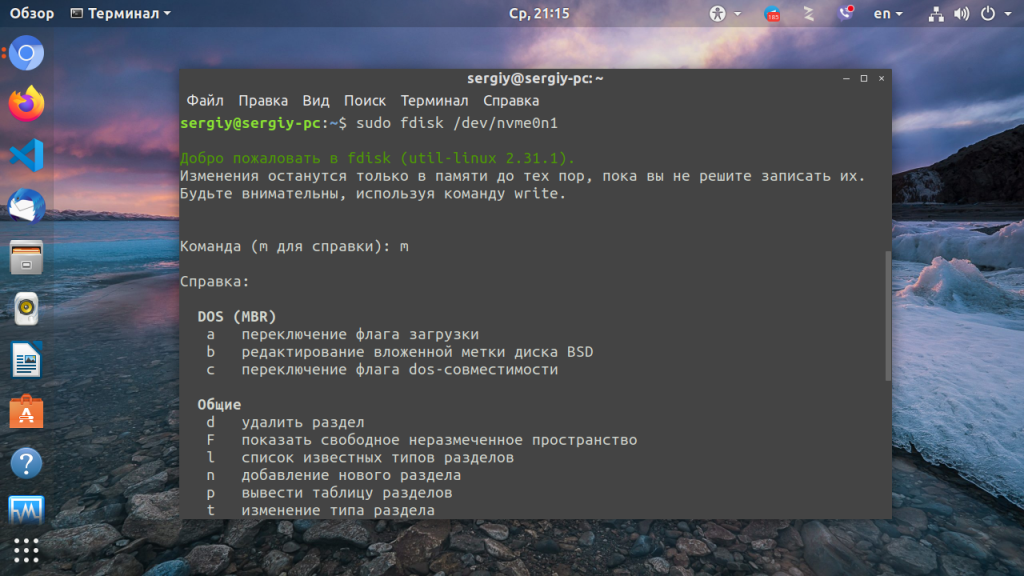
Вам не обязательно возвращаться к этой статье, когда вы захотите снова поработать с программой, посмотреть доступные команды можно выполнив команду m:
3. Просмотр таблицы разделов
Чтобы посмотреть текущий тип таблицы разделов, а также доступные разделы на диске используйте команду p:
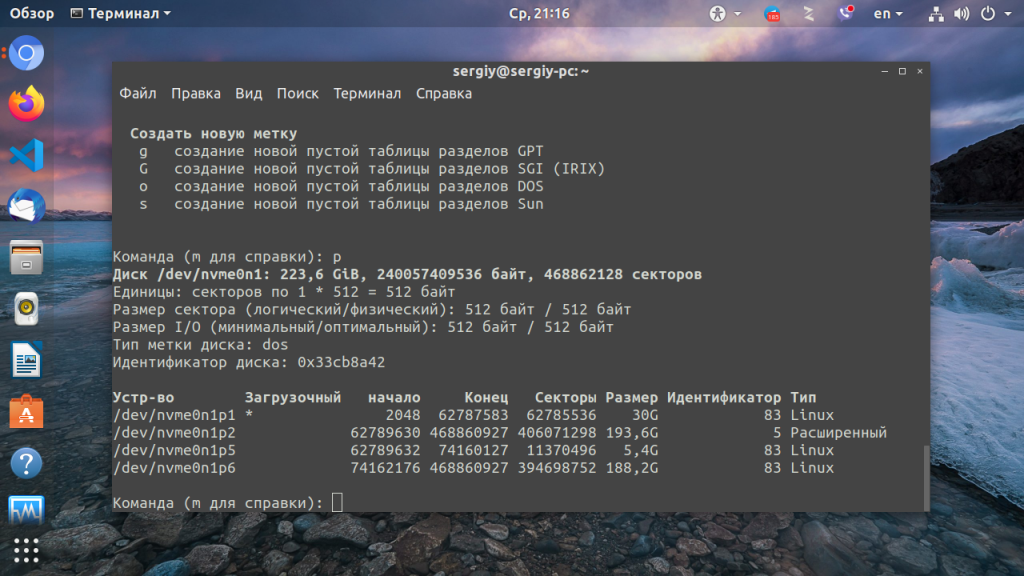
В данном примере на диске уже есть несколько разделов, а таблица разделов используется MBR (dos).
4. Создание таблицы разделов
Давайте создадим новую таблицу разделов GPT. Для этого используйте команду g. Для таблицы разделов MBR нам бы понадобилась команда o.
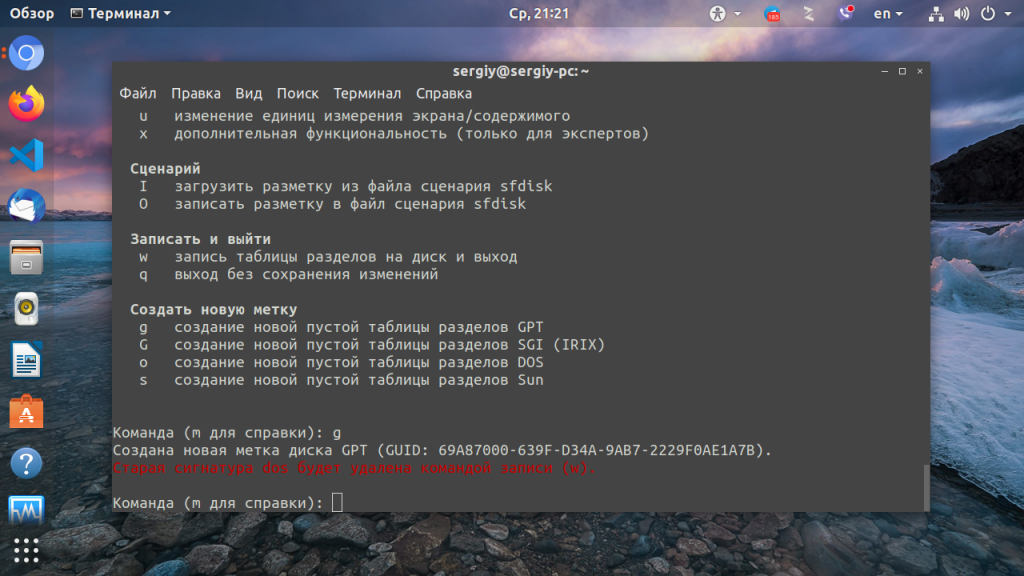
5. Создание разделов
Чтобы создать раздел используйте команду n. Команда спросит какой номер раздела надо присвоить этому разделу, затем спросит сектор начала раздела, эти значения можно оставить по умолчанию, так как утилита предлагает минимальные доступные. Далее надо указать размер раздела. Это можно сделать тремя способами:
- указать количество секторов раздела;
- указать последний сектор раздела;
- указать размер раздела в килобайтах, мегабайтах или гигабайтах, обозначения стандартные K,M,G.
Давайте создадим три раздела разными способами:
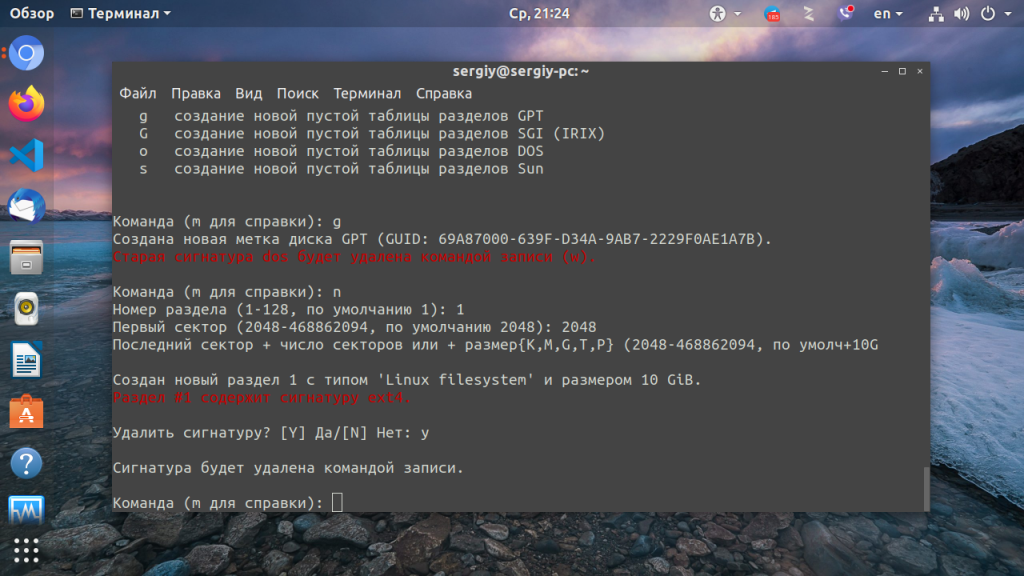
Первый раздел создадим с помощью обычных единиц измерения. Перед ними надо ставить плюс, так как это место, которое добавляется к первому сектору раздела.
Во втором способе укажем размер раздела в секторах. Для получения раздела размером 1 гигабайт нам понадобится примерно 2 000 000 секторов. По умолчанию размер сектора 512 байт, поэтому 2 000 000 * 512 получится примерно 1024 000 000 байт:
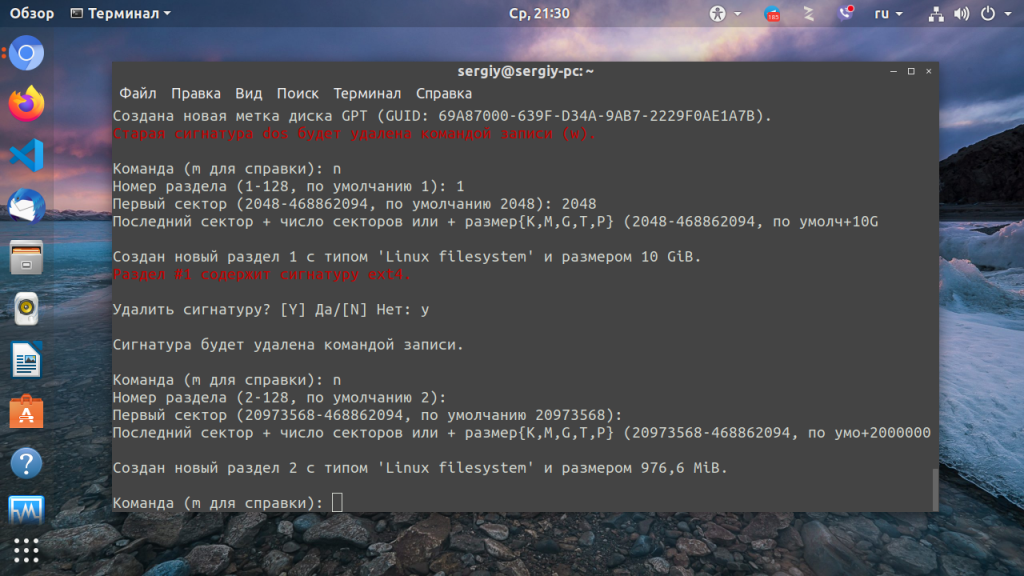
И в третьем способе с помощью калькулятора добавим к первому сектору раздела те же два миллиона:
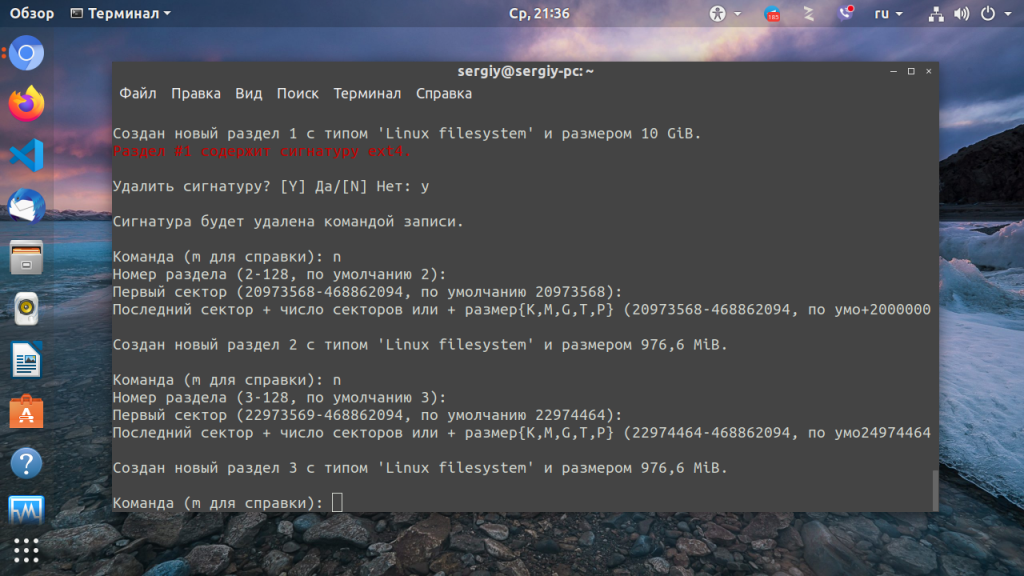
На этом создание разделов fdisk завершено. А вот форматирование разделов в fdisk невозможно, для этого придется воспользоваться утилитой mkfs.
6. Тип раздела
Кроме обычных разделов для пользовательских файлов существуют и другие типы разделов, например раздел EFI, BIOS boot, Windows Recovery, Linux swap, этот тип влияет на назначение раздела, например, раздел EFI не будет использоваться пока для него не будет выбран правильный тип. Чтобы изменить тип раздела используйте команду t:
Для вывода всех доступных типов и их номеров используйте команду L:
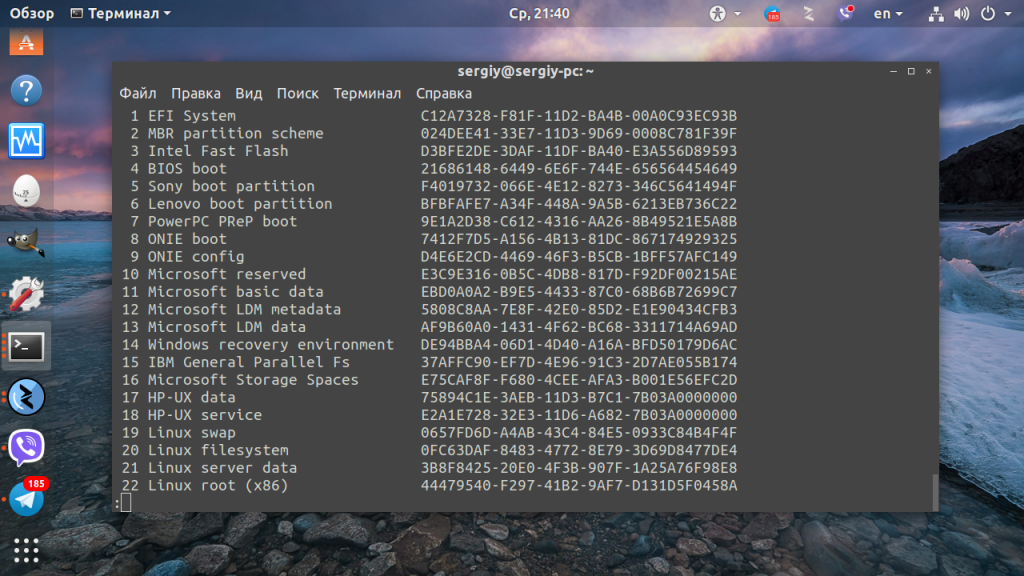
Для выхода из списка разделов нажмите q, а затем просто наберите номер нужного типа:
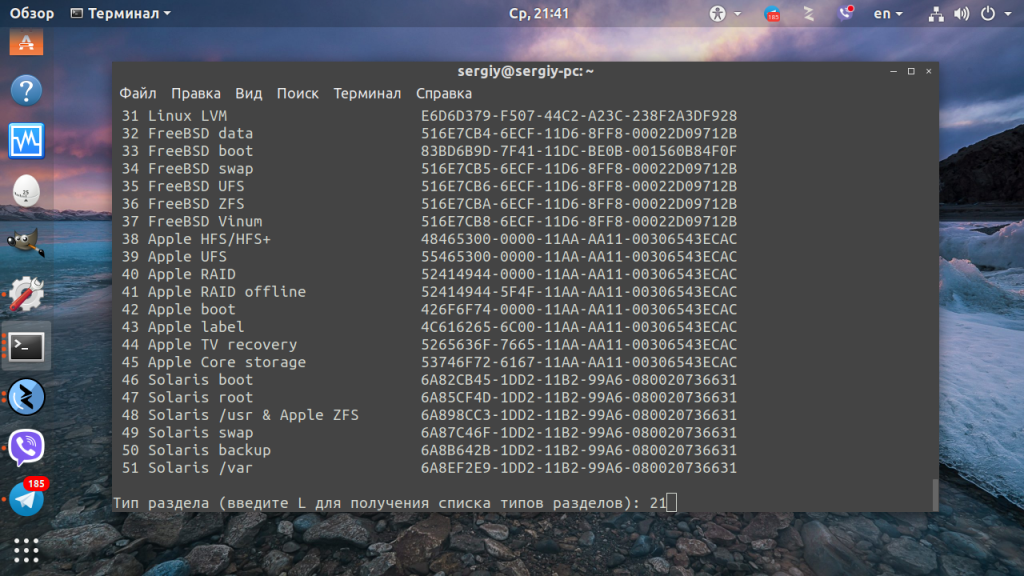
7. Удаление раздела
Чтобы удалить раздел выполните команду d, а затем введите его номер:
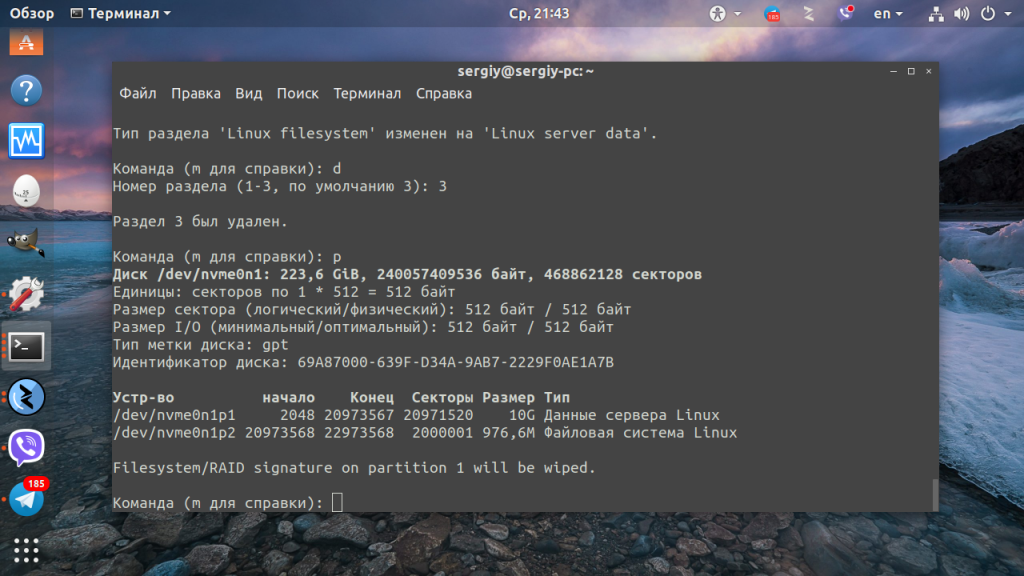
Вот так просто выполняется удаление.
8. Загрузочный раздел
При загрузке компьютера с диска, на котором используется таблица разделов MBR, BIOS ищет раздел, отмеченный как загрузочный и начинает искать загрузчик именно на нём. Чтобы сделать раздел загрузочным если он ещё не загрузочный или наоборот сделать его не загрузочным используйте команду a:
Загрузочность отмечается звездочкой в выводе команды p. В таблице разделов GPT для записи загрузчика используется раздел с типом BIOS boot, а флага загрузочности здесь уже нет.
9. Применение изменений
Все изменения, которые вы сейчас вносили, ещё не записаны на диск. Для их записи надо выполнить команду w:
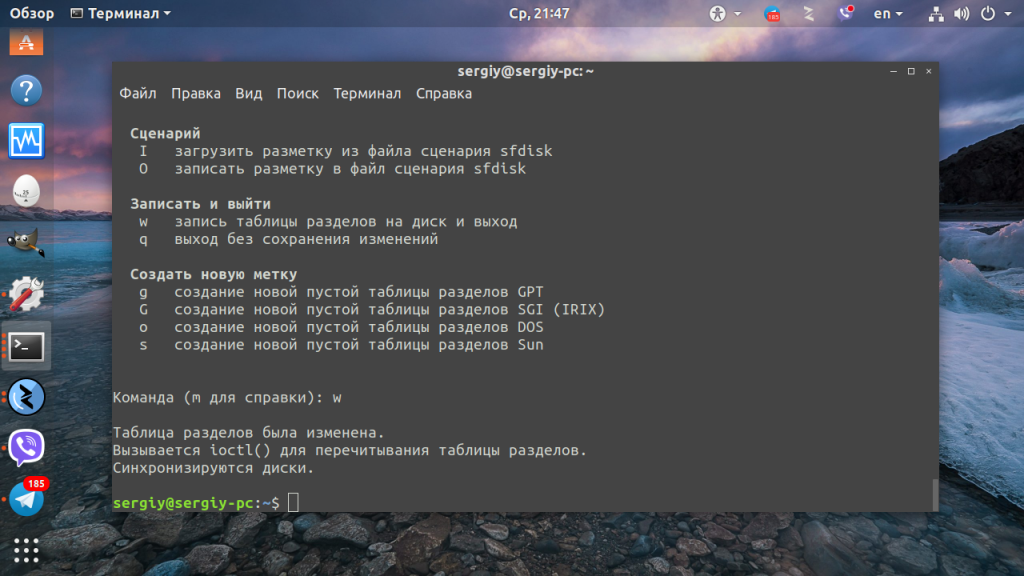
После записи изменений программа завершится.
Выводы
В этой статье мы рассмотрели как пользоваться fdisk в Linux, как создавать разделы с помощью этой утилиты, а также как выбрать тип диска. Несмотря на все возможности утилиты намного удобнее пользоваться gparted или же cfdisk если надо разметить диск в терминале. Последнюю мы разберем в одной из следующих статей.
Похожие записи
Оцените статью
alt=»Creative Commons License» width=»» />
Статья распространяется под лицензией Creative Commons ShareAlike 4.0 при копировании материала ссылка на источник обязательна .
Об авторе
Основатель и администратор сайта losst.ru, увлекаюсь открытым программным обеспечением и операционной системой Linux. В качестве основной ОС сейчас использую Ubuntu. Кроме Linux, интересуюсь всем, что связано с информационными технологиями и современной наукой.
3 комментария к “Команда fdisk в Linux”
Можно ли одной командой очистить диск полностью и, если можно, какой?
Банальное удаление: rm -rf
или форматирование: sudo mke2fs -t ext4 -L DATA /dev/sdb1
Если требуется действительно удалить данные с диска (забить диск нулями или случайными данными), а не просто удалить указатели на эти данные в файловой системе, то проще всего использовать nwipe
9 команд для просмотра информации о разделах и дисках
 В данной статье мы рассмотрим несколько команд, которые могут быть использованы для проверки разделов в вашей файловой системе Linux. Команды могут быть использованы для просмотра информации о разделах, свободном и использованном дисковом пространстве на диске, а так же другой полезной информации о разделах.
Кроме того, такие команды как FDISK, SFDISK и CFDISK могут не только отображать информацию о разделах, но и вносить какие-либо изменения.
1. FDISK — является часто используемой командой для проверки разделов на диске. Она может отобразить список разделов, а так же дополнительную информацию.
2. Sfdisk — отображает похожую информацию, так же как и FDISK, однако есть и некоторые особенности, к примеру, отображение размера каждого раздела в мегабайтах.
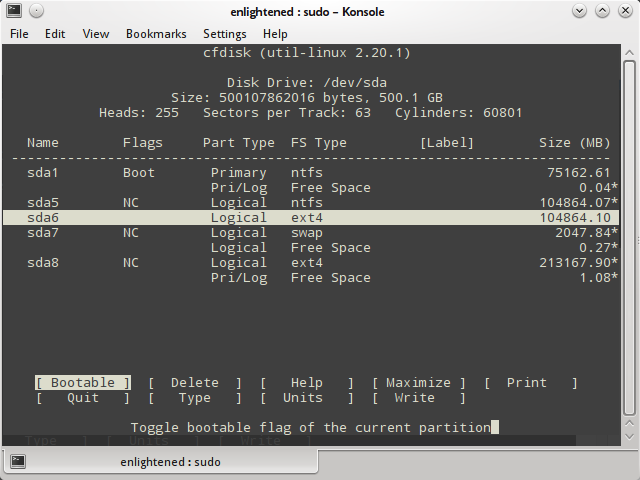
3. cfdisk — является редактором разделов Linux с интерактивным пользовательским интерфейсом Ncurses. Команда может быть использована для отображения списка существующих разделов, а так же внесения каких либо изменений.
4. parted — ещё одна утилита командной строки, которая умеет отображать список разделов, информацию о них, а так же позволяет вносить изменения в разделы при необходимости.
5. DF — не является утилитой для разметки разделов, скорее больше для просмотра информации. Можно отметить то, что утилита DF способна вывести информацию о файловых системах, которые даже не являются реальными разделами диска.
6. Pydf — является в неком роде улучшением версии DF, которая написана на Python. Способна выводить информацию о всех разделах жесткого диска в удобном виде. Но есть и минусы, показываются только смонтированные файловые системы.
7. lsblk — выводит список всех блоков хранения информации, среди которых могут быть дисковые разделы и оптические приводы. Отображается такая информация как общий размер раздела/блока, точка монтирования (если таковая есть). Если нет точки монтирования, то это может значить что файловая система не смонтирована, для CD/DVD привода дисков это означает, что в лотке нету диска.
8. BLKID — выводит информацию о разделах файловой системы, среди них такие атрибуты как UUID, а так же тип файловой системы. Однако эта утилита не сообщает о дисковом пространстве на разделах.
9. HWiNFO — может быть использована для вывода списка оборудования и разделов для хранения данных. В результате вывода нет подробностей о каждом разделе, к примеру, как у команд, о которых шла речь выше.
Попробуйте воспользоваться командами, о которых мы говорили в этой статье, оставляйте свои отзывы и дополнения к ним в комментариях. Так же рекомендую просмотреть пост, в котором опубликован список команд для просмотра информации о системе.
fdisk (Русский)
fdisk из пакета util-linux — интерактивная консольная утилита, которая может создать таблицу разделов и разделы на жестком диске и управлять ими. В таблице разделов описано разбиение жесткого диска на разделы.
Эта статья объясняет fdisk(8) и связанную с ней утилиту sfdisk(8) .
Установка
fdisk и связанные с ним утилиты входят в состав пакета util-linux , который является частью мета-пакета base .
Список разделов
Чтобы просмотреть таблицы разделов и разделы на блочном устройстве, вы можете запустить fdisk, указав устройство (например: /dev/sda ), /dev/nvme0n1 , /dev/mmcblk0 , и т.д.):
Резервное копирование и восстановление таблицы разделов
Вы можете захотеть сделать резервное копирование таблицы разделов и схемы разделов диска перед их изменениями. Вы также можете использовать резервное копирование для копирования одинаковых разметок разделов на другие диски.
Вы можете использовать sfdisk для таблиц разделов GPT и MBR, чтобы сохранить разметку разделов вашего устройства в файл с параметром -d / —dump . Выполните следующую команду для устройства /dev/sda :
Файл должен выглядеть примерно так для одного раздела ext4 размером 1 ГиБ:
Чтобы позже восстановить эту разметку, вы можете выполнить:
Создание таблицы разделов и самих разделов
Первый шаг в разметке диска — создание таблицы разделов. После этого создаются собственно разделы в соответствии с желаемой схемой разметки. Смотрите статью Разметка диска, чтобы решить, что выбрать для использования: MBR или GPT.
Перед началом вы можете сделать резервную копию вашей текущей таблицы разделов и схемы.
В недавних версиях fdisk отказались от устаревшей системы использования цилиндров в качестве стандартной единицы измерения, как и от совместимости с MS-DOS по умолчанию. fdisk автоматически выполняет выравнивание по 2048 512-байтовым секторам (1 МиБ), что должно быть совместимо со всеми расширенными форматами HDD и подавляющим большинством SSD. Это означает, что с настройками по умолчанию вы получите правильное выравнивание.
Чтобы использовать fdisk, запустите программу с именем блочного устройства, которое вы хотите изменить. В этом примере используется /dev/sda :
Это откроет интерактивный режим fdisk, где вы можете вводить команды.
Создание новой таблицы
Чтобы создать новую таблицу разделов и удалить всю текущую информацию о разделах, введите o для таблицы разделов MBR или g для таблицы разделов GUID (GPT). Пропустите эти шаги, если необходимая таблица уже была создана.
Создание разделов
Создайте новый раздел с помощью команды n . Вам нужно будет ввести тип раздела, номер раздела, начальный сектор и конечный сектор.
Тип раздела
При исплоьзовании MBR fdisk спросит тип раздела. Введите p для создания первичного раздела или e для создания расширенного. Может быть до четырёх основных разделов.
fidsk не спрашивает ID типа раздела и по умолчанию использует ‘Linux filesystem’; вы сможете изменить его позже.
Номер раздела
Номер раздела — это номер, присвоенный разделу, например, раздел с номером 1 на диске /dev/sda будет /dev/sda1 . Номера разделов могут не совпадать с реальным порядком разделов на диске, в этом случае их можно отсортировать.
Рекомендуется использовать номер по умолчанию, который предложит fdisk.
Первый и последний сектор
Первый сектор должен быть указан в абсолютном выражении с использованием номеров секторов. Последний сектор может быть задан с использованием абсолютного положения в секторах или в виде позиций, измеряемых в кибибайтах ( K ), мебибайтах ( M ), гибибайтах ( G ), тебибайтах ( T ) или пебибайтах ( P ).
Позиция последнего сектора может быть задана в:
- в абсолютном выражении от начала диска. Например, 40M в качестве первого сектора указывает позицию 40 МиБ от начала диска.
- в относительном выражении, предваряя размер символами +размер или —размер . Например, +2G указывает на позицию через 2 ГиБ после начального сектора, а -200M указывает на позицию 200 МиБ перед последним доступным сектором.
Нажатие Enter без ввода значения использует значение по умолчанию, которое является началом самого большого доступного блока для первого сектора и концом того же блока для последнего сектора.
- При разметке всегда рекомендуется использовать значения по умолчанию для первого и последнего секторов раздела. Кроме того, стоит указывать относительные размеры разделов с помощью нотации +размер и не использовать разделы меньше 1 МиБ. Такие разделы всегда будут выровнены в соответствии со свойствами устройства.
- На диске MBR оставьте неразмеченными как минимум 33 512-байтовых сектора (16,5 КиБ) в конце диска на случай, если вам понадобится преобразовать MBR в GPT. требует тип EFI System . требует раздел загрузки BIOS с типом BIOS boot при установке GRUB на диск с разметкой GPT.
- Рекомендуется использовать Linux swap для любого раздела подкачки, так как systemd будет автоматически монтировать его.
Повторяйте эту процедуру, пока не получите желаемые разделы.
Изменение типа раздела
У каждого раздела есть определённый тип. MBR использует partition ID; GPT использует GUID типов разделов.
Нажмите t , чтобы изменить идентификатор типа раздела. Используемое по умолчанию значение Linux filesystem должно быть подходящим для большинства случаев.
- Введите L для просмотра списка внутренних кодов fdisk.
- При использовании GPT рекомендуется следовать Discoverable Partitions Specification, поскольку systemd-gpt-auto-generator(8) будет монтировать их автоматически.
Загрузочный раздел
Вы можете отметить раздел как загрузочный, введя a .
Запись изменений на диск
Для записи новой таблицы на диск и выхода используйте команду w .
Перемещение разделов
Чтобы переместить раздел, необходимо иметь свободное пространство в том месте, куда будет перемещён раздел. При необходимости можно освободить место, уменьшив разделы и файловые системы на них. Смотрите Parted (Русский)#Сжатие разделов. Чтобы переместить раздел:
Где секторы — количество секторов для перемещения раздела ( + означает перемещение вперёд), устройство — устройство, на котором находится раздел, а номер — номер раздела. Обратите внимание, что если вы добавляете новый раздел в середине или в начале диска, вам, скорее всего, потребуется изменить нумерацию разделов. Смотрите #Сортировка разделов или режим «extra functionality» в fdisk.
Советы и рекомендации
Сортировка разделов
В ситуации, когда, например, новый раздел создаётся между двумя существующими или раздел удаляется, нумерация разделов может перестать соответствовать их реальному расположению на диске, и для исправления можно выполнить сортировку. В этом примере используется /dev/sda .
Если вы не используете постоянные имена для блочных устройств, то вам может понадобиться обновить файлы конфигурации, в которых используется нумерация разделов, в частности /etc/fstab и/или /etc/crypttab .