Sorry, you have been blocked
This website is using a security service to protect itself from online attacks. The action you just performed triggered the security solution. There are several actions that could trigger this block including submitting a certain word or phrase, a SQL command or malformed data.
What can I do to resolve this?
You can email the site owner to let them know you were blocked. Please include what you were doing when this page came up and the Cloudflare Ray ID found at the bottom of this page.
Cloudflare Ray ID: 7a286eb82ee72d67 • Your IP: Click to reveal 88.135.219.175 • Performance & security by Cloudflare
Сколько времени требуется вашей системе Linux для загрузки?
Когда вы загружаете свою систему, она проходит через последовательность событий, прежде чем представить вам экран входа в систему. Вы когда-нибудь проверяли, сколько времени занимает загрузка системы? Как правило, все это происходит в течение нескольких секунд или минут, но мы не знаем точного времени. Иногда по некоторым причинам вам может потребоваться узнать точное время загрузки системы. Независимо от причины, по которой вы хотите это узнать, существует утилита systemd-analyze, которая позволит вам узнать точное время загрузки вашей Linux-системы.
Хотя вы можете использовать часы или секундомер для отслеживания времени, когда ваша система начинает загружаться, но это не подходит для любой ситуации, особенно для работающих серверов, которые вы вряд ли сможете перезагрузить. Например, если на вашем сервере работают критически важные службы, и вам необходимо определить время загрузки системы. В этом случае вам необходимо перезагрузить сервер, что не всегда возможно.
В этой статье вы узнаете, как определить, сколько времени требуется системе Linux для загрузки, и как уменьшить это время, если она загружается медленно.
Чтобы открыть Терминал командной строки, используйте комбинацию клавиш Ctrl+Alt+T.
Что такое systemd-analyze?
Systemd-analyze — это инструмент, с помощью которого можно узнать статистику последней загрузки системы. С помощью инструмента systemd-analyze вы можете получить информацию о том, сколько времени потребовалось системе для загрузки, а также о том, сколько времени потребовалось каждому устройству для запуска. К счастью, вам не нужно устанавливать этот инструмент, так как он является встроенным инструментом systemd. Вы можете проверить его с помощью следующей команды в Терминале:
В выводе будет показан полный путь к исполняемой команде.
Определение времени, затрачиваемого системой на загрузку
Чтобы узнать время, необходимое системе для загрузки, просто введите system-analyze без аргументов командной строки в Терминале:
Когда вы выполните вышеуказанную команду, инструмент systemd-analyze вычислит время, затраченное системой до завершения загрузки, с разбивкой на ядро и пользовательское пространство.

Как видно на скриншоте выше, общее время загрузки нашей системы составляет 32,378 секунды и разбито на:
Ядро: 6.074s
Пространство пользователя: 26,304 с
Расследование/устранение неполадок при медленной загрузке
Если время загрузки увеличилось, необходимо найти, какая служба замедляет процесс загрузки. Найти ее можно с помощью команды systemd-analyze blame. Эта команда выводит список всех запущенных служб, которые запускались во время загрузки, вместе со временем, которое они заняли. Имея эту информацию, вы можете оптимизировать время загрузки системы.
Выполните следующую команду в Терминале, чтобы найти, какая служба виновата в медленной загрузке:
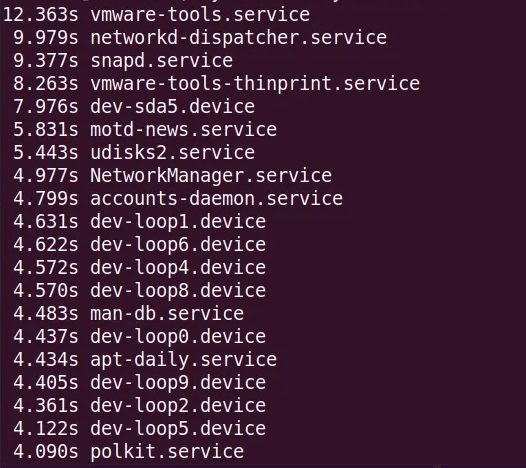
Эта команда выводит список служб, запущенных во время загрузки, а также время, которое потребовалось каждой службе для инициализации. Список сортируется по прошедшему времени в порядке убывания.
Список виноватых может быть довольно длинным, обычно первых 10 записей достаточно, чтобы найти службы, занимающие много времени. Поэтому направьте вывод вышеуказанной команды в команду «head» следующим образом:
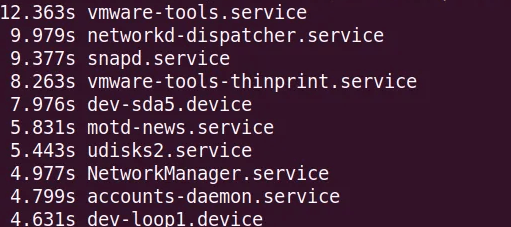
Вы также можете распечатать вывод в виде дерева цепочки событий, критичных по времени. Для этого выполните следующую команду в Терминале:
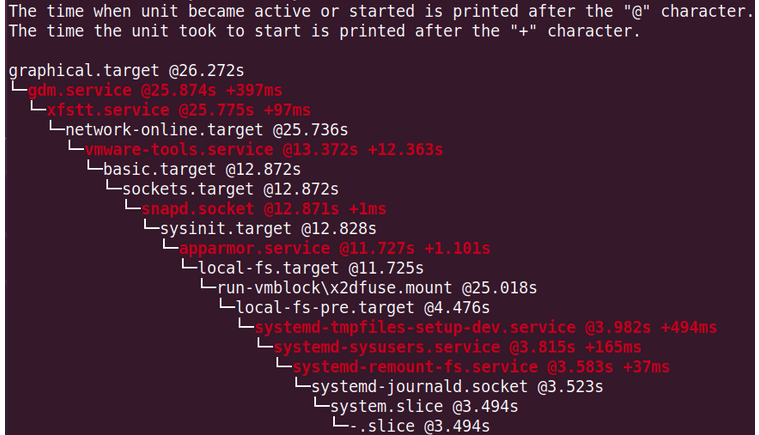
В выводе вы увидите цепочку событий, отсортированную по времени (когда служба стала активной) в порядке убывания. Значение после символа «@» в каждом событии — это время, когда служба стала активной. Значение после символа «+» в каждой единице показывает время, необходимое для запуска услуги.
Из результатов, полученных с помощью вышеуказанных команд, вы можете легко определить, какой службе требуется больше времени для запуска, что приводит к медленной загрузке системы. Начните с самого начала и отключите службы, запуск которых занял больше времени, если они не обязаны запускаться при загрузке. Кроме того, отключите все службы, которые хотя и занимают меньше времени, но не требуются при загрузке, поскольку они также влияют на время загрузки системы.
Для того чтобы отключить любую службу, используйте следующий синтаксис:
Вот и все! В этой статье вы узнали, как использовать встроенный инструмент systemd для определения времени загрузки системы. Если она загружается дольше, вы также можете найти службы, которые за это отвечают, и отключить их, чтобы улучшить время загрузки. Однако обратите внимание, что некоторые службы по умолчанию должны запускаться при загрузке, поэтому не рекомендуется отключать какую-либо службу, не зная, что она на самом деле делает, иначе могут возникнуть проблемы.
compizomania

Статистика загрузки системы или подсчёт времени загрузки системы Linux — это то время, которое считается от начала загрузки системы до отображения рабочего стола со всеми его атрибутами.
В системах Linux существует встроенная утилита systemd-analyze, которая позволяет проанализировать производительность процесса загрузки системы с точки зрения systemd.
Что такое Systemd? Systemd — это демон инициации других демонов Linux.
Де́мон — компьютерная программа в системах класса UNIX, запускаемая самой системой и работающая в фоновом режиме без прямого взаимодействия с пользователем. Демоны обычно запускаются во время загрузки системы.
Итак, для того чтобы определить время загрузки системы от нажатия кнопки Пуск до полной загрузки системы, мы можем воспользоваться дедовским способом — обычным хронометром/секундомером. Но терминальная утилита systemd-analyze делает это быстрее и более точно уже в загруженной/работающей системе.
Откройте терминал, скопируйте и выполните эту команду:
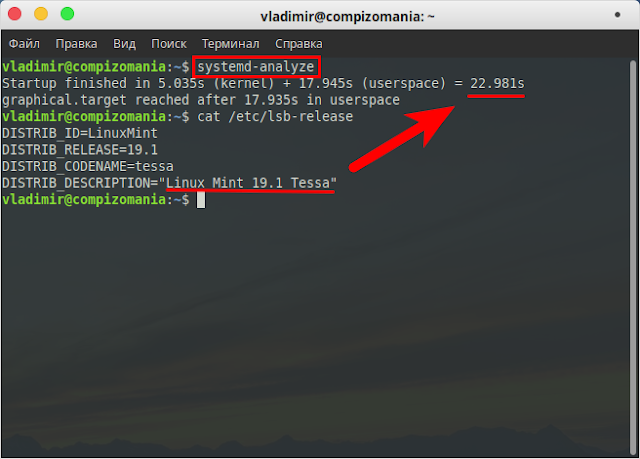
Как видно на снимке, после выполнения команды systemd-analyze. моя система Linux Mint 19.1 с рабочим окружением Cinnamon, загружается менее чем за 23 секунды.
Конечно, загрузка системы зависит не только от самой системы, но и от других факторов, таких как: особенности железа и демонов, которые вы устанавливали дополнительно в автозагрузку дистрибутива.
Вот параметры моего компьютера.
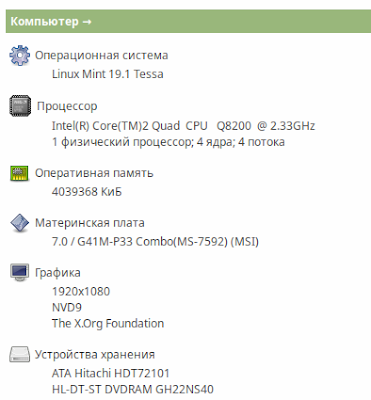
Естественно, если ваша система установлена не на ж/диск компьютера (как у меня), а на съёмный SSD-диск (Solid State Drive — Твердотéльный накопи́тель), то система будет грузится значительно быстрее. Как правило загрузка системы на SSD-диск происходит за 5 и менее секунд. Практически мгновенно.
А также, как упоминалось выше, если вы подключали в автозагрузку системы дополнительные приложения: Conky, погодные виджеты и пр. программы, то система должна подгрузить и их, т.к. в этом случае они становятся демонами.
Чтобы посмотреть список всех запущенных блоков, отсортированных по времени, затраченному на инициализацию (максимальное время сверху), для этой цели используется утилита blame.
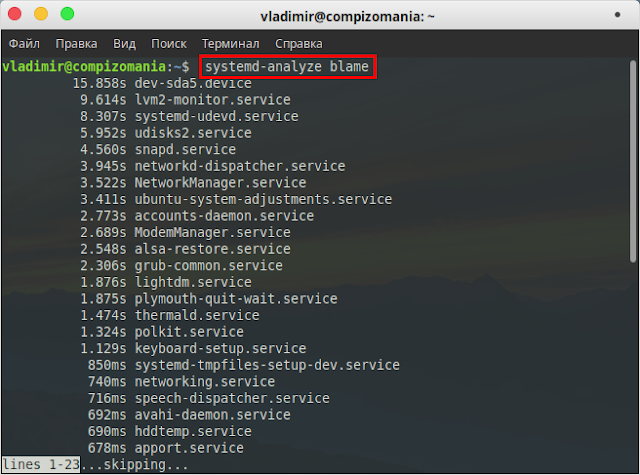
Для того чтобы уменьшить время загрузки системы, не старайтесь в автозагрузку включать много дополнительных приложений (лучше активировать их по мере необходимости после загрузки системы) и освободить от загрузки те приложения которые вам не нужны в системе.
Как правило по умолчанию в Автозагрузке того или иного дистрибутива отображаются не все запущенные процессы. Сделано это с той целью. чтобы неопытный пользователь не мог отключить основные процессы, которые влияют на загрузку системы по умолчанию. Иначе система не запустится.
Чтобы отобразить в Автозагрузке весь перечень процессов, выполните в терминале следующую команду:
sudo sed -i ‘s/NoDisplay=true/NoDisplay=false/g’ /etc/xdg/autostart/*.desktop
Теперь откройте Автоматически запускаемые приложения (если приложение было открыто, перезапустите его). Сейчас отобразился полный перечень приложений запускаемых автоматически при старте системы, где вы можете отключить те, которые не используете. Например: Orca, Onboard, mintwelcome, Accessibility. и пр.
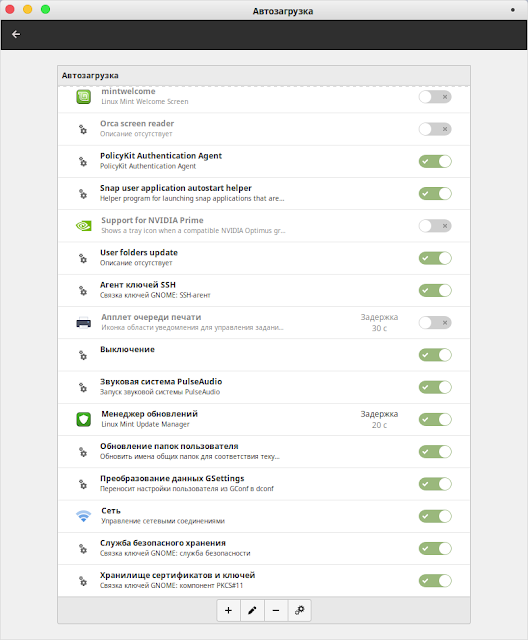
systemd-analyze также может использоваться для поиска другой информации о состоянии и трассировке системы. Для получения дополнительной информации посмотрите вывод man в терминале:
Как в Linux узнать даты выключения и перезагрузки компьютера
Может быть множество причин, почему вы хотите узнать, когда ваш компьютер на Linux выключался, перезапускался и как долго он работает. Эта информация может пригодиться в поиске и устранении проблем, которые могли случиться, когда вы не наблюдали за системой. К счастью, Linux в большинстве дистрибутивов тщательно в автоматическом режиме ведёт журнал системных событий. Доступ к сохранённой информации из командной строки также очень простой.
Последнее включение
Как узнать, когда Linux последний раз был включён? Если вам нужно определить время и дату последнего включения, то вы можете использовать команду who с опцией -b. Эта команда выведет точное число и время включения. Для выполнения команды не нужны привилегии root:
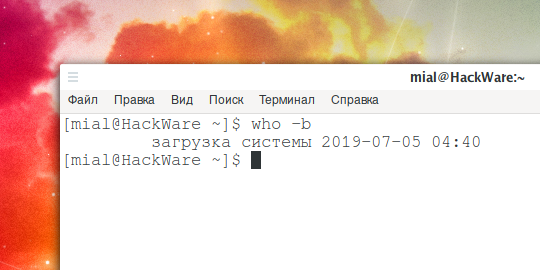
В какое время включался компьютер
С помощью команды last вы можете получить список, когда система включалась или перезагружалась. Это необязательно время, когда использовалась команда reboot, или когда нажималась кнопка «Перезагрузить» на рабочем столе. Это журнал событий, когда система была загружена.
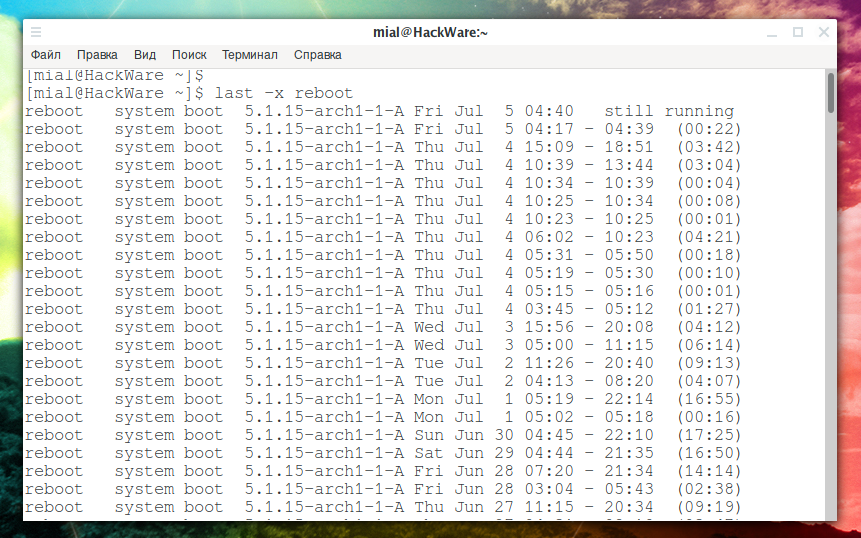
Последнее включение Linux
Если вам нужно узнать только время последнего включения компьютера с Linux, то вы можете использовать предыдущую команду, но передать её вывод по конвейеру команде head с опцией -1, чтобы она вывела только одну строку. Чтобы узнать также и время предпоследней загрузки, то замените опцию на -2 — будут выведены две строки.
Выключения
Команда last работает аналогичным образом и для выключений. Она перечисляет случаи, когда компьютер был полностью выключен. Эта команда выводит диапазоны, когда компьютер был отключён. Чтобы узнать время перезагрузки (если вам важно отделить эти случаи от включения), то вы можете проанализировать эти данные и данные от предыдущей команды, чтобы получить то, что вам нужно.
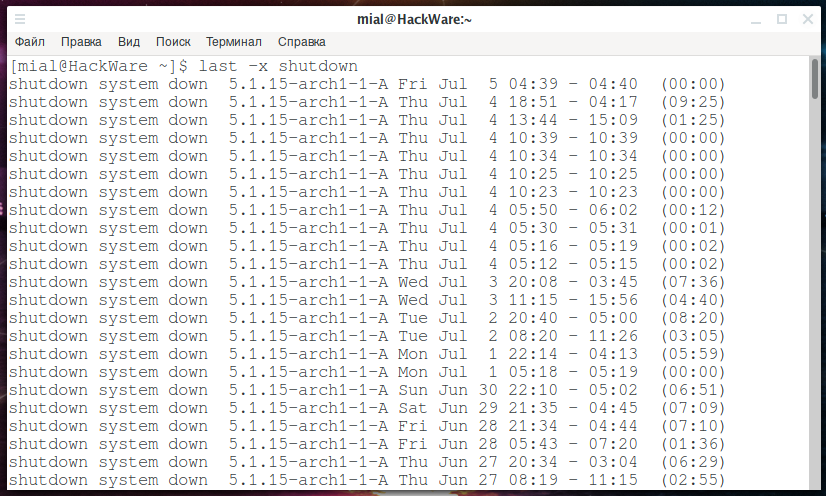
Последнее выключение
Как и с перезагрузками, если данных слишком много, то вы можете передать вывод по конвейеру команде head для получения только последнего времени отключения. Конечно, можно указывать разные опции, например, -3 для вывода трёх последний периодов простоя.
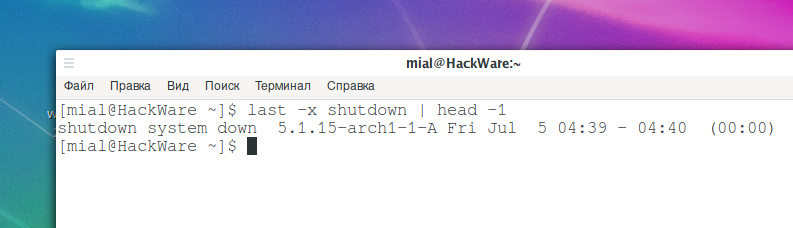
Время работы — аптайм (Uptime)
Наконец если вам нужно узнать, как долго ваш компьютер работает, вы можете использовать команду uptime, чтобы получить эту информацию. Дополните её с флагом -p, чтобы вывод был намного более читаемым. Вы получите значение в днях, часах и минутах, которое ваш компьютер включён начиная с последней загрузки.

Надеюсь эти команды помогут решить то, что вы хотите узнать о жизни вашей системы, когда вас нет рядом, о неожиданных перезагрузках и выключениях. Если в проблему вовлечены другие программы, то вы можете проверить определённые файлы журналов в «/var/log».