Проверка файлов на вирусы перед скачиванием
Несколько дней назад я писал о таком инструменте как VirusTotal, как с помощью него можно проверить сомнительный файл сразу по нескольким антивирусным базам и когда это может пригодиться. См. Проверка на вирусы онлайн в VirusTotal.
Использование данного сервиса в том виде, как он есть, не всегда может быть в полной мере удобным, к тому же для проверки на вирусы приходится сначала скачать файл на компьютер, после чего загрузить на VirusTotal и просмотреть отчет. Если у вас установлен браузер Mozilla Firefox, Internet Explorer или Google Chrome, то вы можете проверить файл на вирусы до скачивания к себе на компьютер, что куда удобнее.
Установка расширения браузера VirusTotal
Для того, чтобы установить VirusTotal в качестве расширения браузера, пройдите на официальную страницу https://www.virustotal.com/ru/documentation/browser-extensions/, выбрать используемый браузер можно ссылками вверху справа (браузер не определяется автоматически).
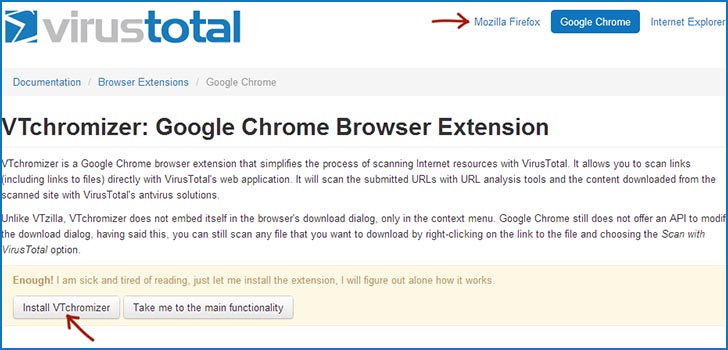
После этого, нажмите Install VTchromizer (или VTzilla или VTexplorer, в зависимости от используемого браузера). Пройдите через процесс установки, используемый в вашем браузере, как правило, он не вызывает сложностей. И начинайте пользоваться.
Использование VirusTotal в браузере для проверки программ и файлов на вирусы
После установки расширения, вы можете кликнуть по ссылке на сайт или на скачивание какого-либо файла правой кнопкой мыши и выбрать в контекстном меню «Check with VirusTotal» (Проверить с помощью VirusTotal). По умолчанию будет проверен именно сайт, а потому лучше покажу на примере.
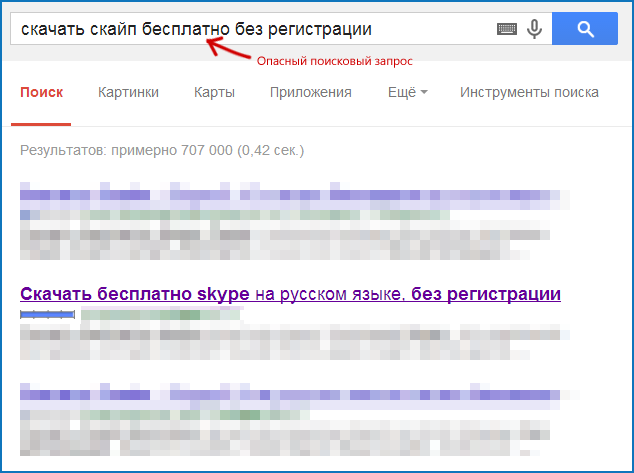
Вводим в Google типичный запрос, по которому можно получить вирусы (да, именно так, если вы пишите, что хотите что-то скачать бесплатно и без регистрации, то скорее всего вы найдете сомнительный сайт, подробнее об этом здесь) и переходим, допустим, ко второму результату.
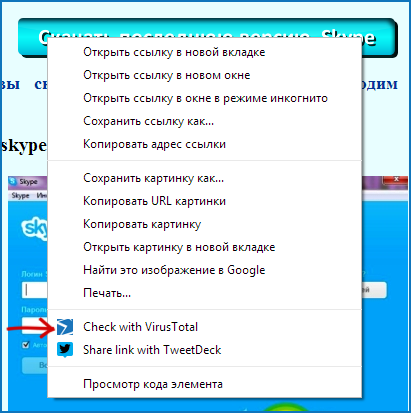
По центру имеется кнопка, предлагающая скачать программу, кликаем по ней правой кнопкой мыши и выбираем проверку в VirusTotal. В результате мы увидим отчет по сайту, но не по скачиваемому файлу: как видите, на картинке сайт чистый. Но рано успокаиваться.

Для того, чтобы узнать, что в себе содержит предлагаемый файл, нажмите по ссылке «Перейти к анализу загруженного файла». Результат представлен ниже: как видим, 10 из 47 используемых антивирусов нашли подозрительные вещи в скачиваемом файле.

В зависимости от используемого браузера, расширение VirusTotal можно использовать и по-другому: например, в Mozilla Firefox в диалоге скачивания файла можно выбрать проверку на вирусы перед сохранением, в Chrome и Firefox можно быстро просканировать сайт на вирусы, используя значок в панели, а в Internet Explorer в контекстном меню пункт выглядит как «Send URL to VirusTotal» (Отправить URL в VirusTotal). Но в целом, все очень похоже и во всех случаях вы можете проверить сомнительный файл на вирусы еще перед его скачиванием к себе на компьютер, что может положительно повлиять на безопасность компьютера.
Как проверить файл на вирусы перед скачиванием
Здравствуйте, друзья! Что такое компьютерный вирус я писал в прошлой статье. А сегодня я покажу вам как проверить файл на вирусы перед скачиванием его на свой компьютер. Когда мы что-то скачиваем на свой компьютер с официальных сайтов разработчиков, то вряд ли там могут быть сомнительные программы и файлы.
Совсем другое дело когда такой возможности нет. Нужный нам файл может находиться на малознакомом или вообще незнакомом ресурсе. А скачать этот файл необходимость есть. Но бывают нередки случаи, когда с таких ресурсов на наши компьютеры попадает вредоносные программы. И не всегда защите удаётся такое программы определить. Что же делать в этом случае?

В этом случае лучше проверить файл на вирусы до скачивания. Такая возможность есть. В этом нам поможет сервис Virus Total. Сервис абсолютно бесплатный и является лидером по популярности в этой области. Он позволяет проверять не только файлы, но и различные программы и сайты. Проверка производится более чем по шестидесяти направлениям. Время проверки зависит от размера проверяемого ресурса. Сервис, что называется, идёт в ногу со временем. Он позволяет определять то, что не всегда сможет найти система защиты вашего компьютера. Как проверить файл на вирусы перед скачиванием, подробно смотрите в видео.
Как проверить файл на вирусы перед скачиванием с Virus Total
Сервис Virus Total считается достаточно надёжным для проверки файлов на вирусы. Я им пользуюсь очень давно, он у меня находится в закладках и ни разу меня ещё не подводил. При скачивании чего-либо с малознакомых или не знакомых ресурсов я рекомендую вам пользоваться им всегда. Времени это занимает не очень много, но помогает избежать больших проблем в будущем. Лучше потратить несколько минут перед загрузкой файла на компьютер, чем потом потратить несколько дней на приведение компьютера в надлежащее состояние.
Если в ходе просмотра видео у вас появились какие-нибудь вопросы, или вам непонятно как пользоваться сервисом Virus Total, пожалуйста, пишите всё в комментариях к этой статье. Я буду вам за это только признателен.
Как проверить файл на вирусы
Допустим, я скачал из интернета файл. Но это как-то спонтанно получилось и я даже не помню, с какого сайта он был скачан. Хотелось бы перед открытием файла убедиться, что он не заражен вирусами. Как же его проверить? Варианта два: либо антивирусной программой, либо через интернет.
По-хорошему каждый скачанный из интернета файл следует проверять на вирусы. Даже если загружаете его с давно знакомого и любимого сайта. Как говорится, доверяй, но проверяй!
Немного об антивирусных программах
На каждом компьютере или ноутбуке должна быть установлена антивирусная программа . Также не мешало бы ее иметь и на планшете или телефоне. Особенно это касается начинающих пользователей, а также школьников и студентов.
Мое мнение основано на многолетней работе в сфере компьютерного обучения. И со мной согласны мои друзья, которые профессионально занимаются ремонтом компьютеров.
Как бы аккуратно вы ни работали за компьютером, всегда есть риск подхватить вирус. Особенно это касается интернета. Поэтому, если у вас нет антивирусной программы или есть, но вы неуверены в том, что она обновляется, настоятельно рекомендую ее установить.
Каждый день появляется кучка новых вирусов, и если программа не обновляет свои базы, то она не сможет их обнаружить и ликвидировать.
Антивирусов в мире существует очень много. Есть платные, а есть и совершенно бесплатные версии. Но не все они одинаково хороши. По личному опыту, я рекомендую из платных пользоваться Антивирусом Касперского или Eset NOD32, а из бесплатных – программой Avast.
Как проверить файл антивирусной программой
Если на вашем компьютере установлена рабочая антивирусная программа, то при нажатии правой кнопкой по любому файлу или папке в открывающемся меню будет определенный пункт. Например, при установленном Антивирусе Касперского он называется «Проверить на вирусы».

Если на компьютере другая программа, то название может отличаться. Например, «Сканировать программой ESET NOD32» или «Проверить Avast».

На этот пункт нужно нажать, и программа проверит файл или папку на вирусы. Если она что-то обнаружит, то вылечит, удалит или заблокирует опасный объект. Конечно, при условии, что антивирус рабочий и его базы регулярно обновляются.
На самом деле, ни одна антивирусная программа не гарантирует обнаружения и удаления всех возможных вирусов. Это как употребление даже самых качественных витаминных комплексов не гарантирует того, что вы не заболеете.
В случае с антивирусной программой риск подхватить вирус крайне мал. А если на компьютере установлена одна из проверенных программ с обновляющимися базами, то он сводится к нулю.
Под «проверенными» я имею в виду те, которым доверяю я, мои друзья и большинство опытных пользователей компьютера. А именно: Kaspersky, Eset NOD, Avast, Dr.WEB.
Как проверить файл без антивирусной программы
Если на компьютере по какой-то причине нет антивирусной программы или вы сомневаетесь в ее надежности, можно проверить файл прямо в интернете. Есть очень мощный сайт, который проверяет файлы не одним-двумя антивирусами, а более чем 50-ю.
Принцип простой. Открываем virustotal.com, нажимаем на кнопку «Выберите файл» и выбираем файл на компьютере. После этого нажимаем на кнопку «Проверить».

Появится окошко, в котором будет сказано, проверялся ли этот файл раньше, а также когда это было и каковы результаты проверки.

Я вам рекомендую, каков бы ни был результат, все равно нажать на кнопку «Повторить анализ» в этом окошке. После этого начнется проверка файла и через непродолжительное время вы получите всю информацию по нему.

На картинке видно, что файл безопасен, но одной из 53-х антивирусных программ он не понравился. В данном случае этим файлом можно пользоваться. Но вот если бы он не понравился большему количеству программ, то лучше такой файл удалить.
Минусы . Если в файле будет найдено что-то нехорошее, сайт его не сможет вылечить и не сможет удалить. Вам это нужно будет сделать самостоятельно при помощи установленной на компьютере антивирусной программы (при условии, что она найдет вирус) или вручную.
Еще один серьезный минус — ограничение по размеру. Можно проверить только файлы, размер которых не превышает 128 МБ.
Также стоит отметить, что проверяя файл через интернет, он попадает к разработчикам антивирусных программ. То есть, осуществляя проверку, вы соглашаетесь с тем, что этот файл попадет в другие руки.
Как проверить сайт без антивирусной программы
Если на компьютере есть рабочая антивирусная программа, то все сайты, которые вы открываете в интернете, она проверяет автоматически. Но если ее нет, компьютер все время пребывания в интернете находится под угрозой. Ведь даже просто открыв зараженный вирусом сайт, вы можете занести его в систему.

На самом деле, выход есть. Существуют различные антивирусные «примочки» к браузерам. По-научному, они называются плагины или расширения . Это такие маленькие программы, которые встраиваются в браузер и проверяют на вирусы каждый открываемый вами сайт.
В общем-то, такой вариант защищает не хуже антивирусной программы. Но с поправкой, что речь идет только об интернете и только о тех сайтах, которые вы открываете в браузере.
Например, файлы, которые вы получаете через скайп, эти «примочки» не проверяют.
Как добавить антивирус в браузер:
- Google Chrome :
 → Дополнительные инструменты → Расширения → включить Kaspersky Protection.
 - Mozilla Firefox :
 → Дополнения → Расширения → включить Kaspersky Protection.
 - Safari : Safari → Настройки → Расширения → установить галочку на пункт Kaspersky Security.
В Yandex браузер такой плагин добавлен по умолчанию — специально включать его не нужно.
Кроме того, проверить на вирусы определенный сайт или отдельную страницу сайта можно также через virustotal.
2 . Щелкаем по вкладке «URL-адрес».

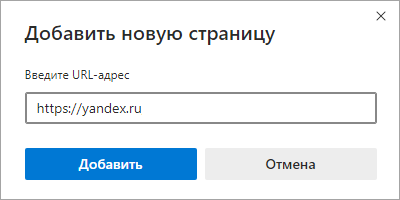
3 . В строке «Введите URL» указываем адрес сайта, который нужно проверить.

4 . Нажимаем на кнопку «Проверить!». Через пару секунд откроется дополнительное окошко, в котором будет написан результат.

Для более надежной проверки рекомендую на этом не останавливаться, а щелкнуть по кнопке «Повторить анализ». Антивирусы проверят сайт и выдадут актуальные данные о его безопасности.
Важно! Даже если проверка показала, что вирусов на сайте нет, это не гарантирует безопасности файлов, которые с него можно скачать. Поэтому рекомендую все-таки дополнительно их проверять.