Как распечатать PDF-файл — инструкция


 3.5 Оценок: 13 (Ваша: )
Хотите свободно печатать любые ПДФ-документы?
Скачайте лучший современный редактор PDF!
- Программа для печати ПДФ документов с возможностью редактирования
Программа для печати ПДФ документов с возможностью редактирования
Наверняка у вас происходила ситуация, когда перед отправкой файла на печать вы замечали, что нужно внести какие-то правки. Поэтому лучше запускать процесс в ПДФ-редакторе: таким образом вы сможете отредактировать бумаги перед распечаткой.
Отличным решением в этом случае станет PDF Commander. Он удобен в работе и позволяет быстро вносить важные изменения, например, добавить изображение в ПДФ-файл или распечатать бумаги со штампами и с электронной подписью. Софт почти не нагружает систему, поэтому быстро работает даже на маломощных ноутбуках. Удобный интерфейс позволяет свести весь процесс к нескольким простым действиям.
- Установите ПО на ваш компьютер и запустите редактор. Добавьте файл для печати, перетянув его в стартовое окно программы, либо нажмите «Открыть PDF».
- Основные инструменты находятся на верхней рабочей панели. Если вам нужно удалить или добавить страницы, откройте соответствующую вкладку. Для снятия защиты с запароленного документа перейдите в раздел «Безопасность».
- В верхнем углу редактора отыщите небольшую иконку в виде принтера и нажмите на нее, что открыть окно параметров. Также вы можете нажать Ctrl + P или вызвать функцию через пункты «Файл» – «Печать».
- В окне печати в пункте «Принтер» укажите используемое устройство и количество копий. Для более подробных изменений воспользуйтесь кнопкой «Настройка».
- Программа позволяет печатать все страницы, только четные или нечетные либо определенный диапазон листов. Другие параметры включают в себя изменения масштаба, ориентацию страниц и отображение или скрытие краев.
- Нажмите «Печать», когда выставите нужные настройки. Процесс запустится автоматически.
Софт может перевести на бумагу одновременно все страницы, но в зависимости от выставленных настроек вы можете получить результат на одном или на нескольких листах. Если нужна двусторонняя печать ПДФ, выставьте параметр распечатки нечетных страниц. Затем снова запустите процесс, перевернув используемую бумагу, и установите вывод четных листов.
Другие способы распечатать электронный документ или книгу
Существует еще несколько способов переноса на бумагу электронной документации.
Adobe Acrobat DC
Этот PDF-редактор подойдет для профессиональной обработки и предпечатной подготовки. В нем присутствует множество настроек, позволяющие добиться нужного внешнего вида итоговых листов.
- Загрузите документ через пункты «Файл» – «Открыть». Если вы уже работали с проектом, его можно найти в списке недавних файлов в стартовом окне редактора.
- ПДФ откроется в режиме редактирования. Вы можете изменить некоторые элементы, добавить новые объекты, поставить подпись и многое другое.
- На панели инструментов отыщите иконку-принтер. Укажите используемое устройство и нажмите «Дополнительно». Здесь можно вручную настроить используемое оборудование и внешний вид листов, поставить метки обрезки или распечатать страницы без полей.
- Чтобы напечатать многостраничный документ в виде книги, вернитесь в окно параметров и выберите кнопку «Брошюра». Этот режим позволяет получить две страницы на одной.
- Чтобы получить несколько страниц на одном листе PDF, кликните «Несколько» и укажите требуемое число.
- «Размер» позволяет вручную настраивать формат листов и подогнать виртуальные страницы под физическую бумагу.
Редакторы этой фирмы не очень дружелюбны к файлам, созданным в других ПДФ-программах. Поэтому при открытии цифровых бумаг, скачанных с интернета, вы можете столкнуться с ошибками Adobe Reader и Acrobat. Также крупным недостатком становится сильная нагрузка на процессор.
CutePDF Writer
Это приложение представляет собой виртуальный принтер, который позволяет заранее настраивать параметры листов. Софт не имеет собственного интерфейса и встраивается в другие программы. Распечатать документ PDF с помощью этой утилиты можно из любого приложения с функцией просмотра PDF-формата.
- Откройте PDF-файл в любом редакторе или веб-обозревателе. Нажмите сочетание клавиш Ctrl + P, чтобы запустить настройки.
- В списке устройств найдите CutePDF и установите необходимые параметры.
- Чтобы настроить внешний вид распечатываемого листа, кликните «Настройки принтера».
Минусом в данном случае становится то, что вы не можете отредактировать ПДФ-документ.
В браузере Google Chrome
В Google Chrome встроен модуль распечатки, в котором можно просмотреть файлы перед переносом на бумагу и изменить параметры отображения. Рассмотрим, как распечатать ПДФ из браузера.
- Найдите нужный объект на жестком диске и кликните по нему правой кнопкой мыши. Выберите «Открыть с помощью» и отыщите «Google Chrome».
- Нажмите небольшую иконку принтера в правом верхнем углу браузера.
- Укажите подключенное устройство в поле «Принтер». Если нужного пункта нет, кликните «Еще» и отыщите его в списке. Укажите количество листов и цветовой режим.
- Раскройте «Дополнительные настройки», чтобы изменить размер бумаги (по умолчанию установлен формат А4).
- Вы можете напечатать ПДФ-документ как книгу, для этого поставьте цифру 2 в пункте «Число страниц на листе».
Минусом становится отсутствие функций редактирования, а также то, что вы не можете изменить ориентацию листа.
PDF файл не печатается: почему и что делать
К сожалению, нередко возникают ситуации, когда компьютер отказывается запускать распечатку PDF-документов. Какие могут быть причины и как решить эту проблему?
- Возможно, устройство не подключено или у него закончились чернила. Проверьте, распознал ли ПК подключенный принтер. Затем убедитесь в том, что картридж заправлен корректно и в нем достаточно чернил.
- Проверьте, распознает ли принтер другие форматы. Если все нормально, обновите драйвера устройства.
- Если вы скачали ПДФ из интернета, возможно, проблема в самом файле. Также он мог повредиться при внезапном обрыве сети. Попробуйте скачать его заново и снова запустите печать.
- При работе с ZIP или RAR объекты могут повредиться из-за неправильной распаковки или архивации. Используйте программы, которые позволяют проверить архив на ошибки, например, WinRAR.
Еще одна возможная проблема – принтер не поддерживает этот тип файлов. Если устройство не читает расширение, преобразуйте его в JPG или PNG и распечатайте как серию картинок. Таким образом вы получите бумаги с таким же форматированием текста, какой был в оригинале.
Как распечатать ПДФ-документы, защищённые паролем
Конфиденциальная документация часто защищается паролем. Защита бывает двух типов: на полный запрет открытия и просмотра или только ограничивающая действия. Во втором случае вы можете не догадываться об ограничении заранее, пока оно не проявится в самый ненужный момент. Давайте разберёмся, можно ли распечатать PDF файл с защитой.
- Некоторые онлайн-сервисы позволяют снимать защиту с электронных бумаг, даже если вы не знаете данных доступа. Среди таких сайтов – PDF24, SmallPDF, PDF2Go.
- Также в интернете можно найти специальные программы, взламывающие защищенные файлы.
- Откройте ПДФ в Google Chrome или другом браузере и запустите печать, но вместо стандартного вывода бумаг пересохраните. Иногда это снимает пароль на совершение действий, так как при этом обнуляются настройки.
- Переконвертируйте PDF-документ в изображения и распечатайте стандартным образом.
Если вы легально работаете с документацией, просто запросите пароль у создателя файла. Также некоторые способы по получению нужной информации можно прочитать в нашей статье о том, как снять пароль, защищающий ПДФ.
Заключение
Из этой статьи вы узнали, как распечатать ПДФ файл и в каких программах можно предварительно отредактировать документы. Правильно подобранный способ поможет значительно ускорить процесс. Поэтому рекомендуем вам проводить печать через ПДФ-редактор. Таким образом вы можете самостоятельно решать, как будет выглядеть результат. Попробуйте PDF Commander — он поможет вам преобразовать цифровые бумаги в изображения, если принтер не поддерживает ПДФ-формат, отредактировать документацию, снять защиту и многое другое.
Печать документов PDF
В некоторых случаях кнопки «Печать» и «Отмена» могут не отображаться. Причиной может являться низкое разрешение экрана. Reader не был разработан для дисплеев с низким разрешением экрана (рекомендуемый минимум — 1024×768). Тем не менее можно работать в программе при разрешении экрана, приближенном к этому значению. Чтобы напечатать документ, выполните одно из следующих действий:
- Нажмите клавишу Enter или Return.
- Если полоса прокрутки появляется справа от диалогового окна, переместите ползунок вниз, чтобы получить доступ к кнопкам.
(Windows) На некоторых экранах панель задач Windows закрывает собой кнопку «Печать». Скройте панель задач. Таким образом она будет появляться только при наведении мыши на нижнюю часть экрана. Нажмите панель задач правой кнопкой мыши и выберите пункт «Свойства». В диалоговом окне «Свойства» выберите «Автоматически скрывать панель задач» и затем нажмите «ОК».

Также ознакомьтесь со статьей HiDPI, поддержка дисплея Retina с информацией о настройке, которую можно выполнить в реестре.
Печать документа PDF
Выберите Файл > Печать или нажмите значок  на панели инструментов.
Выберите принтер и количество копий для печати.
(Необязательно) Нажмите Свойства , чтобы открыть свойства принтера. Дополнительная информация приведена в документации принтера.
В разделе Страницы для печати выберите один из следующих параметров:
- Все – печать всех страниц файла PDF.
- Текущая страница – печать текущей страницы файла PDF.
- Страницы – печать указанного набора страниц. Можно ввести номер отдельной страницы, диапазон страниц или их сочетание. Например: 1, 6-18, 33, 98.
- Дополнительные параметры – указание дополнительных параметров, таких как печать четных или нечетных страниц, а также печать страниц в обратном порядке.

Выберите другие необходимые параметры.
- Настройка размера и обработка страниц
- Ориентация
- Комментарии и формы
После изменения настроек отобразится предварительный просмотр. Нажмите кнопку стрелки в нижней части окна для просмотра других страниц.
При необходимости нажмите Параметры страницы для изменения формата бумаги, источника бумаги или ориентации.
Нажмите кнопку Печать .
Общие параметры печати
Печать с обеих сторон
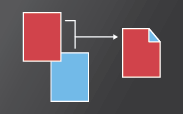
Можно напечатать двусторонний документ, если принтер поддерживает функцию двусторонней (дуплексной) печати.
Примечание. Двухстороннюю печать также называют дуплексной, смежной, печатью спереди и сзади или печатью с обеих сторон.
Параметрами управляет драйвер принтера, но не Adobe Acrobat или Adobe Reader. Сведения по возможностям принтера приведены в документации к принтеру.
- В диалоговом окне «Печать» включите «Печать на обеих сторонах бумаги» и выберите край, по которому переворачивать страницы.
В некоторых случаях принтер может поддерживать двустороннюю печать, но этот параметр не отображается в диалоговом окне «Печать». В таком случае откройте окно свойств принтера, чтобы получить доступ непосредственно к этому параметру настроек принтера.

Дополнительные сведения см. в разделе Двусторонняя печать статьи.
Черно-белая печать
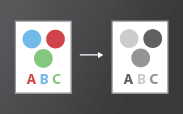
Можно напечатать цветной PDF, используя оттенки серого (также имеет название градаций серого или композитных цветов в градациях серого).
- В диалоговом окне Печать установите флажок «Печать в градациях серого».

Печать в различных форматах

Можно выполнить масштабирование страницы для уменьшения или увеличения размера страницы при печати. Можно автоматически установить масштаб по размеру страницы или вручную выполнить масштабирование по процентному соотношению.
- В диалоговом окне Печать нажмите Размер и укажите параметры масштабирования.

Печать документов больших размеров
Можно напечатать документ большого формата, например постер или баннер, разделив страницу на несколько листов бумаги (т. н. «разбиение листов»). Параметр «Постер» определяет количество листов бумаги, которое необходимо. Можно изменить размер оригинала в соответствии с размером бумаги, а также определить количество листов для разбиения. Затем можно совместить разделенные сегменты.
- В диалоговом окне Печать нажмите Постер и укажите параметры разбиения листов.

Печать нескольких страниц на листе
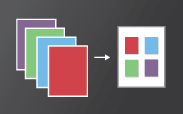
На одном листе бумаги можно напечатать несколько страниц файла PDF. Печать нескольких страниц на листе также называется «печатью n стр.» (например, 2 или 6). Можно указать способ упорядочения страниц: горизонтально на странице или вертикальными столбцами.
- В диалоговом окне Печать нажмите Несколько, затем укажите страницы для печати на одном листе и другие связанные параметры.

Печать брошюр
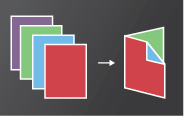
Можно напечатать документ с несколькими страницами как брошюру. Страницы расположены по две на один лист. В результате после складывания и сшивания листов получается книга с правильным порядком страниц.
- В диалоговом окне Печать нажмите Брошюра и укажите параметры.

Печать комментариев
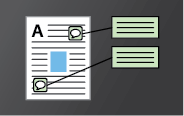
Можно напечатать комментарии, добавленные в документ (например, записки на странице), в качестве списка или сводки.
В области Комментарии и формы выполните одно из следующих действий:
- Выберите параметр из раскрывающегося списка.
- Нажмите кнопку Сводка комментариев.

Печать части страницы
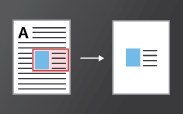
Помимо этого, можно напечатать часть страницы в PDF. Используйте инструмент Снимок для выбора области документа, которую необходимо напечатать. Областью может быть текст, графика или и то, и другое. Можно напечатать выделенную область реального размера или подогнать ее по размеру страницы.
- Выберите Редактирование > Сделать снимок.
- Нарисуйте прямоугольник, чтобы выделить часть страницы.
- Выберите Файл > Печать.
- В диалоговом окне Печать нажмите Выбранные изображения.

Почему не удается распечатать документ?
Ознакомьтесь с советами по устранению неполадок
Проблемы при печати могут возникнуть по различным причинам. Чтобы определить проблему, ознакомьтесь с полезным техническим примечанием Устранение неполадок при печати PDF | Acrobat и Reader
Если документ PDF защищен паролем, и возможность печати запрещена
Чтобы распечатать документ PDF, защищенный паролем, требуется указать соответствующий пароль. В некоторых защищенных документах есть ограничения, которые препятствуют печати, редактированию или копированию содержимого документа. Если в документе есть ограничения на печать, свяжитесь с автором PDF.
(Только для Windows) Защищенный режим препятствует печати
Защищенный режим по умолчанию значительно улучшает безопасность Acrobat Reader. Чтобы убедиться, что защищенный режим не препятствует печати, временно отключите его. Нажмите правой кнопкой мыши на документ и выберите Свойства документа . Нажмите Дополнительные , чтобы проверить, включен ли защищенный режим.
Чтобы отключить защищенный режим, нажмите Редактирование > Установки и выберите слева категорию Защита (повышенный уровень) . Снимите флажок с параметра Включить защищенный режим при запуске . Закройте Reader, перезапустите программу и повторите печать документа.
Для обеспечения максимальной защиты при завершении процесса печати повторно установите флажок Включать защищенный режим при запуске .
Имитация наложения красок
Имитация наложения красок позволяет определить, как будет выглядеть смешивание и наложение цветных графических объектов при печати на офсетной машине. Вы можете выполнить имитацию эффектов наложения на цветном настольном принтере, установив флажок в поле Имитировать наложение печати диалогового окна Дополнительные параметры печати . Имитация наложения преобразует плашечные цвета в триадные для печати. Если файл предполагается использовать для окончательного вывода на печать, параметр Имитировать наложение печати лучше не использовать.
Качество воспроизведения цветов в различных моделях принтеров значительно отличается. По этой причине обращение к поставщику услуг — это самый лучший способ узнать, каким будет окончательный вывод на печать.
Как печатать этикетки на термопринтере

На термопринтерах можно быстро и недорого печатать чеки, этикетки, ценники, бирки для одежды, посадочные талоны. Оборудование этого типа используют розничные и оптовые магазины, кафе и рестораны, поставщики товаров на маркетплейсы, производственные предприятия, логистические и транспортные компании. Рассмотрим, как подготовить термопринтер к работе после покупки.

Валерия
Как выбрать термопринтер для ваших задач?
Проконсультируем и сделаем выгодное предложение по ценам производителя!
Как работает термопринтер
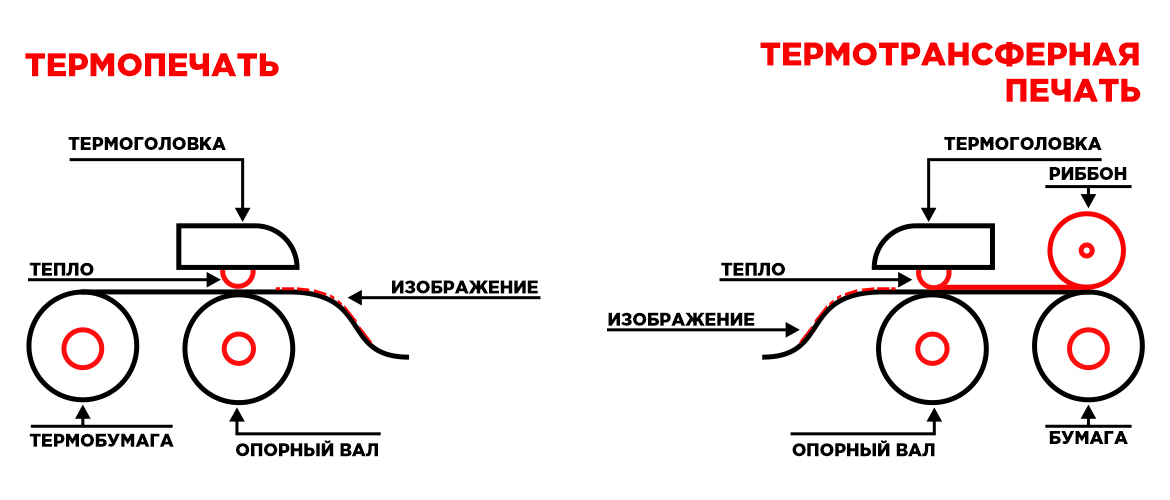
Термопринтеры работают по технологии прямой термической печати. Это простой и экономичный способ нанесения информации на ценники, этикетки и чеки. Внутри устройства есть термоголовка, которая нагревается при включении прибора. Для печати подходит бумага с термочувствительным слоем. Термопринтеры не совместимы с другими материалами.
Когда печатающая головка прикасается к бумаге, верхний слой темнеет от высокой температуры. На материал можно наносить русские или английские буквы, цифры, спецсимволы и изображения. Печать информации выполняется с высокой скоростью.
Как заправить новый принтер
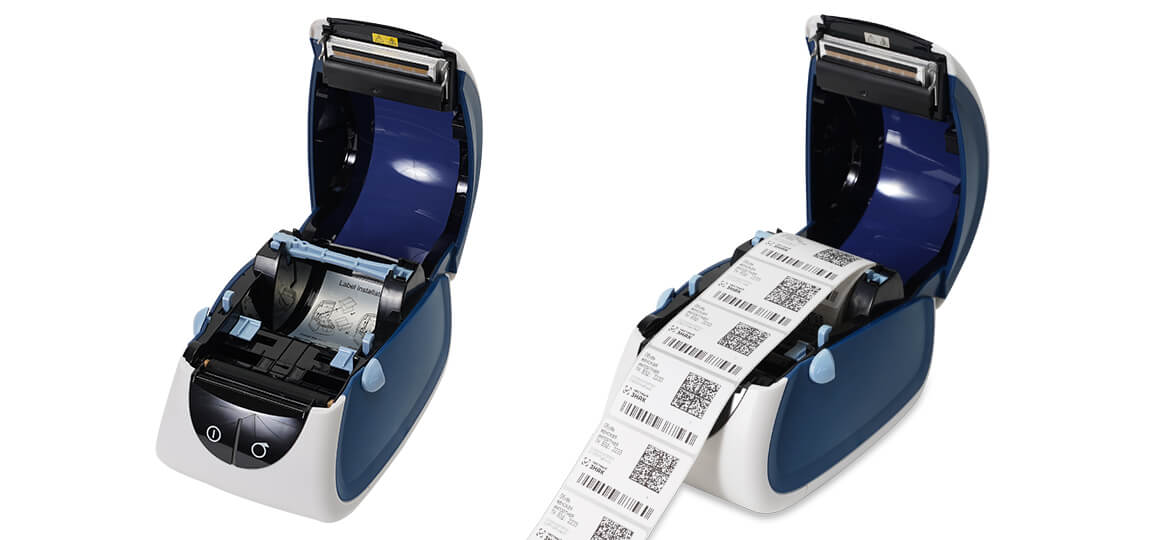
Для начала работы необходимо вставить рулон с этикетками внутрь корпуса. В оборудовании от MERTECH реализована быстрая система заправки Easy Load. Заправить любую модель можно за 10-15 минут. Для этого не требуются инструменты и специальные навыки.
Способ заправки рулона зависит от модели прибора. Точный алгоритм содержится в инструкции к прибору, которую вы принимаете как условие для гарантийного обслуживания.
Схема заправки выглядит так:
- Потянуть за крышку, чтобы откинуть ее вверх.
- Поднять держатель для рулона с бумагой.
- Установить новую ленту в отсек.
- Опустить держатель и нажать на него до щелчка.
- Установить держатель в изначальное положение.
- Провести материал под направляющими.
- Слегка потянуть за этикетку вперед.
- Настроить направляющие с учетом ширины подложки.
- Закрыть крышку отсека.
Процедура заправки разных принтеров может немного отличаться от общей схемы. Например, в некоторых моделях нужно снимать держатель с пазов с двух сторон. На снятый держатель нужно надеть ролик, а затем установить его обратно внутрь корпуса.
Как подключить термопринтер к ПК
Любой термопринтер MPRINT можно подключить к компьютеру через USB кабель. Подключение с помощью эмуляции RS-232 и Ethernet может быть доступно как дополнительная опция. Некоторые приборы могут подключаться к ПК по беспроводному соединению: Bluetooth или Wi-Fi.
Подключение термопринтера к компьютеру чаще всего выполняется через USB-порт. USB кабель входит в базовый комплект поставки у всех моделей принтеров MPRINT. Коммуникационный шнур RS-232 для подключения нужно покупать отдельно. Он применяется для интеграции печатающего оборудования в POS-систему.
Прежде чем приступать к интеграции, следует убедиться, что прибор подключен к ПК с помощью провода. После проверки подключения нужно нажать кнопку питания и подождать, пока на корпусе загорится индикатор.
Для проведения интеграции нужно установить драйвер, совместимый с моделью термопринтера. Драйвера для термопринтеров MPRINT можно бесплатно скачать на сайте MERTECH в разделе Файлы для скачивания в карточке товара. Нужно скачать и установить драйвер, и только потом переходить на следующий этап.
Как настраивать интеграцию термопринтера с ПК:
- Открыть раздел «Устройства и принтеры» на панели управления в Windows.
- Выбрать подраздел «Установка принтера».
- Активировать функцию «Добавить локальный принтер».
- Указать выбранный порт для подключения: USB.
- Задать путь к драйверу в новом окне.
- Подтвердить выбор: «Открыть»
- Указать модель вашего термопринтера.
- Ввести название для нового прибора.
- Нажать «Далее».
После этого начнется процесс интеграции термопринтера. Когда синхронизация будет завершена, он появится в разделе «Принтеры и факсы». Название прибора появится в списке подключенного оборудования.
Как настроить характеристики печати
На следующем этапе выполняется настройка параметров печати. Переходить к настройке можно после завершения установки драйвера и интеграции прибора. Но можно пропустить данный этап и работать с характеристиками, установленными по умолчанию.
Для настройки печати нужно открыть раздел «Устройства и принтеры» на панели управления. На название термопринтера следует кликнуть правой кнопкой мыши. В выпадающем меню требуется выбрать строчку «Свойства принтера» а затем строчку «Настройка». Откроется новая форма, где можно задать параметры, чтобы печатать на принтере.
На вкладке «Опции» можно настраивать:
- скорость печати;
- плотность пикселей;
- размер зоны печати;
- ориентацию шаблона;
- и другие характеристики.
Чтобы сохранить значения, следует нажать «Применить». В будущем выбранные характеристики можно будет настраивать и менять при необходимости.
Специальная установка
Вкладка «Специальная установка» содержит дополнительные настройки. Здесь можно выбрать, какой тип датчика будет использоваться для печати. Выбор датчика зависит от типа ленты. Для печати на непрерывной ленте, этикетках с зазором или с черной меткой используется разное положение датчика.
Пробная печать
Как провести калибровку
Перед тем, как печатать на термопринтере, следует выполнить калибровку механизма. Алгоритм этого процеса также зависит от модели оборудования. Мы рассмотрим общий порядок действий, а точную схему найдете в инструкции к термопринтеру MPRINT.
В печатающем механизме есть датчик края наклейки. Датчик реагирует на просвет в ленте или на черную метку. На основе показаний датчика система определяет длину наклейки. Этот показатель можно установить в настройках прибора.
Для проведения калибровки нужно сначала выключить прибор, если он включен. Затем нажмите и удерживайте кнопку FEED, пока прибор снова не включится. Дождитесь трех звуковых сигналов и мигания светодиода оранжевым цветом и отпустите кнопку.
Через секунду прибор напечатает тестовую наклейку, если он работает корректно. Длина этикетки будет сохранена в памяти устройства. Сохраненное значение будет применяться для печати.
Как настроить характеристики печати
На следующем этапе выполняется настройка параметров печати. Переходить к настройке можно после завершения установки драйвера и интеграции прибора. Но можно пропустить данный этап и работать с характеристиками, установленными по умолчанию.
Для настройки печати нужно открыть раздел «Устройства и принтеры» на панели управления. На название термопринтера следует кликнуть правой кнопкой мыши. В выпадающем меню требуется выбрать строчку «Свойства принтера» а затем строчку «Настройка». Откроется новая форма, где можно задать параметры, чтобы печатать на принтере.
Через секунду прибор напечатает тестовую наклейку, если он работает корректно. Длина этикетки будет сохранена в памяти устройства. Сохраненное значение будет применяться для печати.
Программы для редактирования шаблонов
Для создания шаблонов чеков, ценников и наклеек можно использовать почти любой редактор. С шаблонами можно работать даже в Word. Но удобнее использовать Excel, он позволяет создавать ценники с привязкой к базе данных. И в том, и в другом случае придется потратить время, чтобы подготовить макеты.
Чтобы создавать шаблоны в больших объемах, лучше использовать специальную программу. Для решения задачи подходит:
- BarTender.
- NiceLabel.
- ZebraDesigner.
- 1С.
Любая из перечисленных программ позволяет быстро настраивать макеты для печати, создавать штрих-коды в различных форматах, загружать информацию из внешней базы данных. Покупатели термопринтеров MPRINT получают бесплатный доступ к ПО BarTender.
Печать этикеток напрямую из 1С
Термопринтеры MPRINT прошли сертификацию в компании 1С. Наше оборудование подходит для работы в 1С:Предприятие. Совместимые драйверы были добавлены в Библиотеку подключаемого оборудования. Чтобы подключить термопринтер к 1С, не понадобится скачивать и устанавливать вспомогательные сервисы.
Пошаговая инструкция, как настраивать 1С:
- Запустить программу на компьютере.
- Открыть раздел «Администрирование» в меню.
- Перейти в подраздел «Подключаемое оборудование».
- Выбрать опцию «Подключение и настройка».
- Далее выбрать опцию «Создать».
- Указать вид оборудования и драйвер в новом окне.
После интеграции принтера с 1С в шаблонах для печати появятся макеты наклеек. Пользователь может выбирать готовые макеты или создавать новые варианты. Чтобы добавить новый шаблон, следует открыть раздел «Администрирование». Здесь нужно выбрать опцию «Печатные формы, отчеты и обработки», а затем опцию «Шаблоны этикеток, ценников и чеков ККМ».
Чтобы начать работать над новым шаблоном, следует нажать на «Создать». Требуется указать тип нового макета: «Этикетка (ценник) для товара», а также название проекта. После сохранения параметров откроется новая форма, где можно редактировать макет.
Когда новый шаблон будет готов, следует нажать на «Параметры страницы». В открывшемся окне можно выбрать доступный термопринтер и отправить наклейку на печать.
Как ухаживать за механизмом
Термопринтеры не нуждаются в заправке или замене картриджей. Чтобы печатающий механизм работал без перебоев, достаточно регулярно его очищать. Сделать это можно самостоятельно, не обращаясь в сервисный центр MERTECH.
Правила очистки каждого принтера MPRINT содержатся в инструкции. При покупке вы выражаете согласие с условиями гарантийного обслуживания, в которые входит правильная чистка прибора.
На термоголовке и валике скапливается пыль и остатки клея с липкой подложки. Если не очищать механизм от загрязнений, то со временем качество печати снизится. Удалять загрязнения можно с помощью мягкой безворсовой ткани, смоченной спиртом. Нельзя протирать механизм бумажными салфетками, ватными дисками. Для очистки нельзя использовать острые или жесткие предметы, а также химические растворители.
Протереть корпус снаружи можно специальными салфетками для техники или стерильной тканью с чистящим средством. Труднодоступные участки можно очищать ватными палочками. Но нельзя наносить чистящие составы на корпус. После окончания чистки нужно протереть остатки жидкости на термопринтере.
Когда на готовых наклейках появляются белые полосы или битые пиксели, механизм нуждается в более серьезной чистке. Для устранения загрязнений нужно использовать специальные чистящие карандаши для термопринтеров. Карандаши собирают и растворяют пыль и клей с термоголовки в щадящем режиме. Можно периодически чистить печатающий механизм с помощью карандашей в целях профилактики.
Заказать термопринтер MERTECH
Компания MERTECH выпускает термопринтеры для печати чеков и наклеек. В нашем каталоге вы найдете модели, которые отличаются по типу исполнения, производительности, ширине носителя и набору интерфейсов.
Принтеры серии MPRINT отличаются по конструкции панели управления с кнопками, дисплеем и индикаторами, а также по набору функций. Разные модели подходят для работы с носителями 58 мм или 80 мм. Скорость печати начинается от 100 мм в секунду.
Термопринтеры MPRINT подходят для печати наклеек для учета:
- готовой продукции;
- остатков товаров;
- алкогольной продукции по ЕГАИС;
- маркированных товаров в системе «Честный ЗНАК»;
- запчастей и комплектующих для механизмов;
- стеллажей, полок и паллет на складе;
- основных средств производства.
В каталоге MERTECH вы найдете термопринтеры для решения любой задачи, в том числе печати двумерных штрих-кодов PDF417, Data Matrix, QR. Заказать принтеры по цене от производителя вы можете на нашем сайте или у одного из наших дилеров. Оставьте заявку на сайте, и консультант поможет вам подобрать термопринтеры с учетом особенностей вашего бизнеса.
Как распечатать ПДФ файл на принтере – 5 эффективных методов

Казалось бы, зачем использовать стороннее приложение, если можно распечатать PDF-документ через встроенные инструменты системы. Однако они не всегда корректно отображают содержание страниц и не имеют дополнительных возможностей.
Встроенные инструменты понравятся сотрудникам офиса и всем, кто работает с документами: создание подписей, конвертация, сжатие, удаление или кадрирование страниц. В статье разберем, как распечатать ПДФ-файл через PDF Commander и не только.
PDF Commander
PDF Commander — с простым интерфейсом, высокой производительностью и минимальной системной нагрузкой — то, что вам нужно. Программа позволит вам создавать и редактировать PDF файлы. Скачать бесплатную версию можно на официальном сайте .
Работает как полноценный редактор, поэтому в нем можно распечатать PDF файл в два счета и изменить при необходимости размер , масштаб и ориентацию страниц.
Запустите приложение, добавьте документ через пункт «Открыть PDF». Если вы будете постоянно пользоваться PDF Commander, то с левой стороны отобразится перечень недавно открытых файлов.

Приступите к печати. Способов несколько:
- через меню «Файл», далее — «Печать»;
- посредством сочетания клавиш Ctrl + P в английской раскладке;
- через иконку на панели.

Настройте параметры. Можно выбрать диапазон печати, ориентацию листов, количество копий, масштаб и выравнивание. В дополнительных настройках измените формат бумаги, если требуется, и свойства самого принтера.

Adobe Acrobat Reader
Вы можете оставлять комментарии и давать совместный доступ коллегам. Хотя за некоторые опции придется заплатить, в бесплатной версии вы без проблем распечатаете любой документ.
- Через «Файл» откройте книгу ПДФ.
- Найдите кнопку «Печать» в том же меню или нажмите иконку с изображением принтера на панели инструментов.

- Перейдите в настройки. По умолчанию стоит автоматическая ориентация и распечатка всех страниц. Режимы «Брошюра», «Постер» и « Несколько » меняют количество страниц, которые можно распечатать на одном листе. Размер можно подгонять или оставлять реальным .

- Распечатайте документ.
ABBYY FineReader PDF
Предназначен не только для редактирования: имеет конвертер и модуль OCR для считывания отсканированных страниц. Но чтобы пользоваться программой, придется оплатить лицензию и оставить данные при регистрации.
- В исходном окне выберите «Открыть PDF-документ».
- Чтобы вызвать принтер, найдите соответствующую иконку или воспользуйтесь комбинацией Ctrl + P.

- Настройте печать. Можно напечатать всю книгу или отдельные страницы, выбрать размер и расположение. Если нужно отобразить две страницы на одном листе, найдите соответствующий пункт в «Положении».

Универсальный Конвертер Документов
Преобразует любой текст в ПДФ, объединяет несколько файлов в один и уменьшает вес. Встраивается в Microsoft Office и работает как виртуальный принтер. Напечатать ПДФ файл получится, но может расстроить водяной знак в бесплатной версии.
- Импортируйте книгу в приложение, предназначенное для просмотра ПДФ. Если такое не установлено, открывайте файл в браузере.
- Вызовите печать через горячие клавиши Ctrl + P.
- В качестве принтера выберите «Universal Document Converter», перейдите к настройкам.

- Задайте высоту и ширину страниц, ориентацию и качество печати. Перейдите другие разделы, чтобы добавить водяной знак, обработать страницы или сделать постобработку.
- Когда всё готово, запустите печать.
Foxit Reader
Документы можно совместно редактировать, шифровать, ставить подписи и создавать PDF с нуля. Но в последней версии есть сложности с добавлением текста на русском языке.
- Откройте файл через программу.
- Перейдите к печати — через иконку или меню «Файл».

- Задайте основные настройки — ориентацию, порядок страниц, диапазон печати. Документ можно распечатать в виде буклета или расположить несколько страниц на листе.

- Нажмите «ОК» и приступите к печати.
В заключение
Теперь вы знаете, как распечатать ПДФ как книгу или брошюру, задать определенное количество страниц, настроить качество печати. Используя программы, предназначенные для просмотра и редактирования PDF-документов, вы можете быть уверены, что файл откроется с сохранением первоначального стиля форматирования.
Удобный PDF Commander подойдет тем, кому нужно не только распечатывать документы, но и постоянно редактировать их, вносить заметки или ставить электронные подписи. Работает на всех версиях Windows и имеет интерфейс с логично расположенными кнопками.
Подписывайтесь на наш Telegram, чтобы не пропустить крутые статьи