Используйте Audacity, чтобы изменить скорость песни без влияния на высоту звука

Изменение скорости песни или другого типа аудиофайла может быть полезно во многих различных сценариях. Например, вы можете выучить текст песни, но не можете следовать за словами, потому что она играет слишком быстро. Точно так же, если вы изучаете новый язык, используя набор аудиокниг, вы можете обнаружить, что слова произносятся слишком быстро; Немного замедление может улучшить вашу скорость обучения.
Проблема с изменением скорости записи простым изменением воспроизведения, однако, состоит в том, что это обычно также приводит к изменению высоты тона. Например, если скорость песни увеличивается, человек, поющий, может в конечном итоге звучать как бурундук.
Решение: растяжение времени
Если вы использовали бесплатный аудиоредактор Audacity, то, возможно, вы уже экспериментировали с элементами управления скоростью воспроизведения. Однако все, что нужно сделать, это изменить скорость и высоту тона одновременно. Чтобы сохранить высоту песни при изменении ее скорости (продолжительности), вам нужно использовать то, что называется растяжением во времени. Хорошей новостью является то, что Audacity имеет эту функцию.
Как растянуть звук в audacity
Постобработка сигнала в Audacity: подробная инструкция
Рассказываем, как улучшить аудиозапись на этапе постобработки
- Усиление слабого сигнала
- Настройка громкости
- Чистка шумов и кликов (щелчки)
- Выставление параметров шумоподавителя
- Работа с эквалайзером
- Сокращение динамического диапазона
- Обработка шипящих звуков
- Добавление ровности и плотности звука
- Усиление слабого сигнала
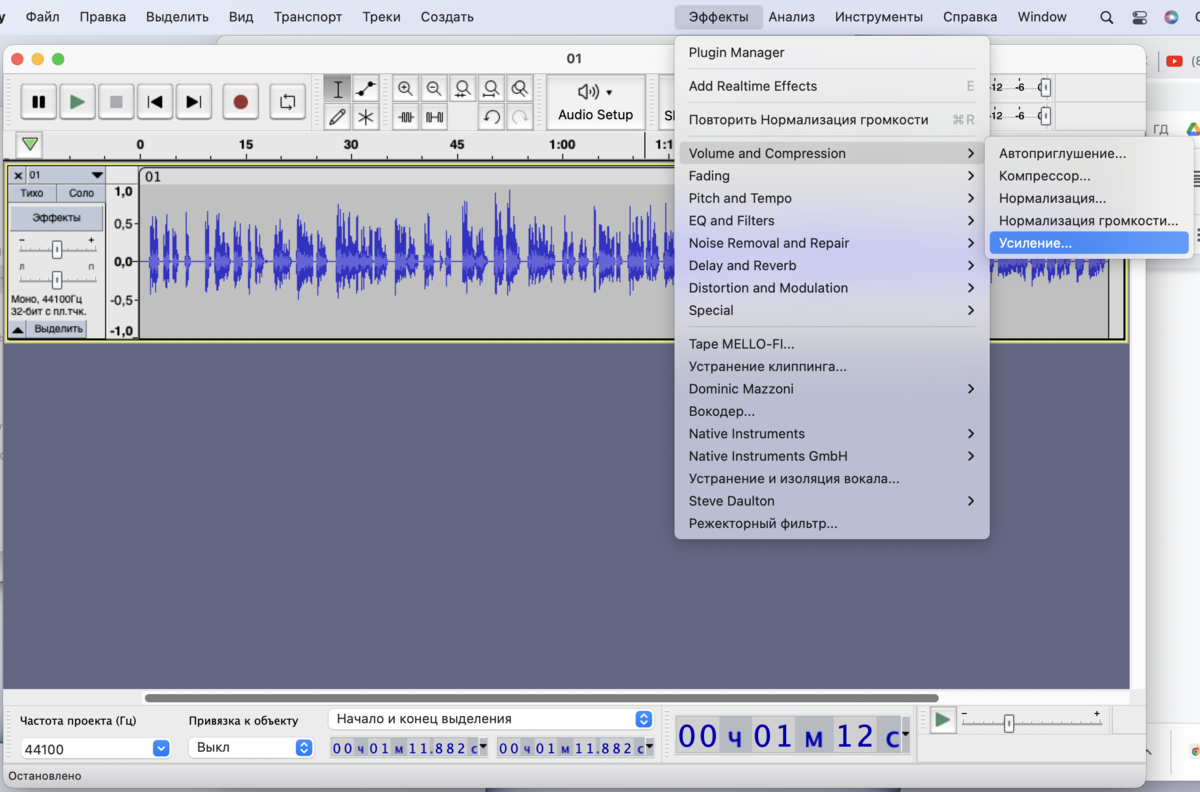
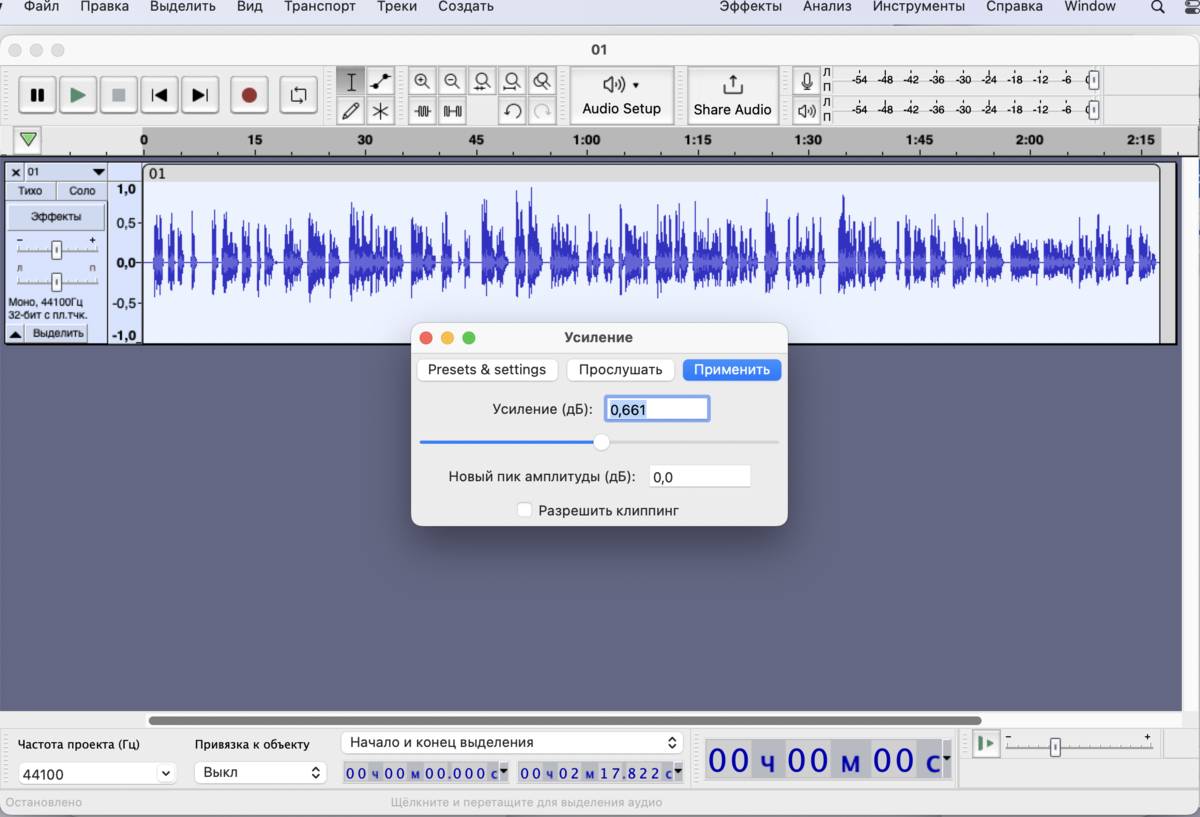
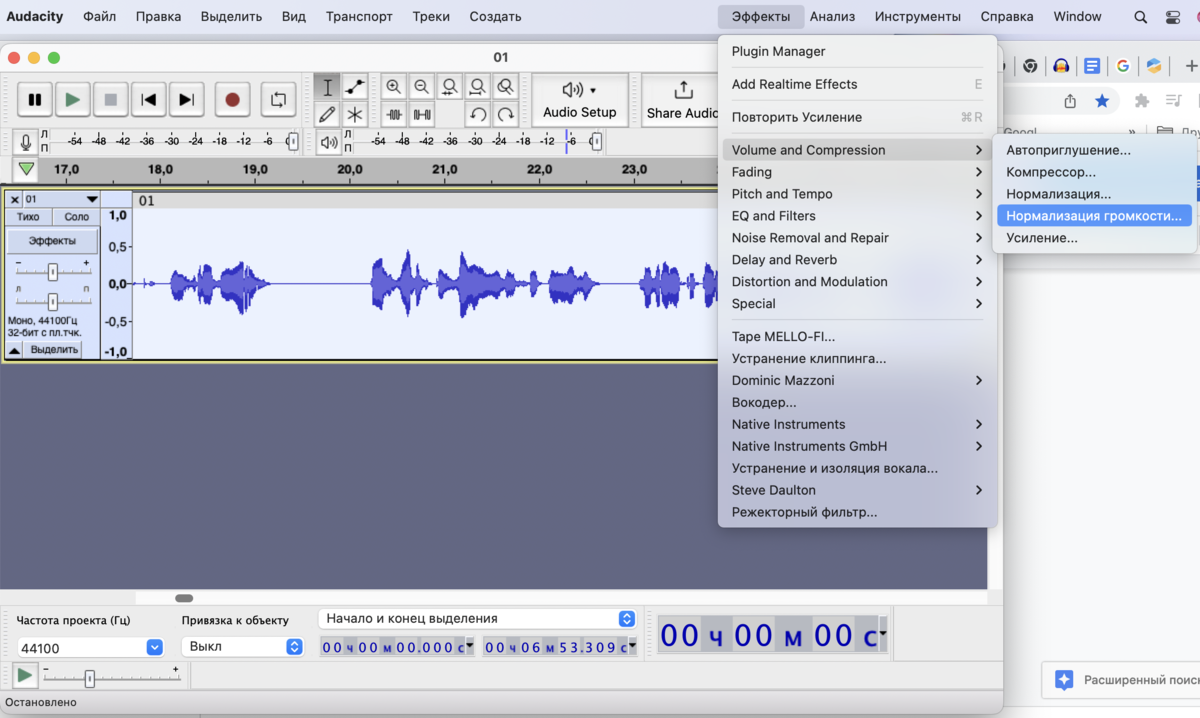
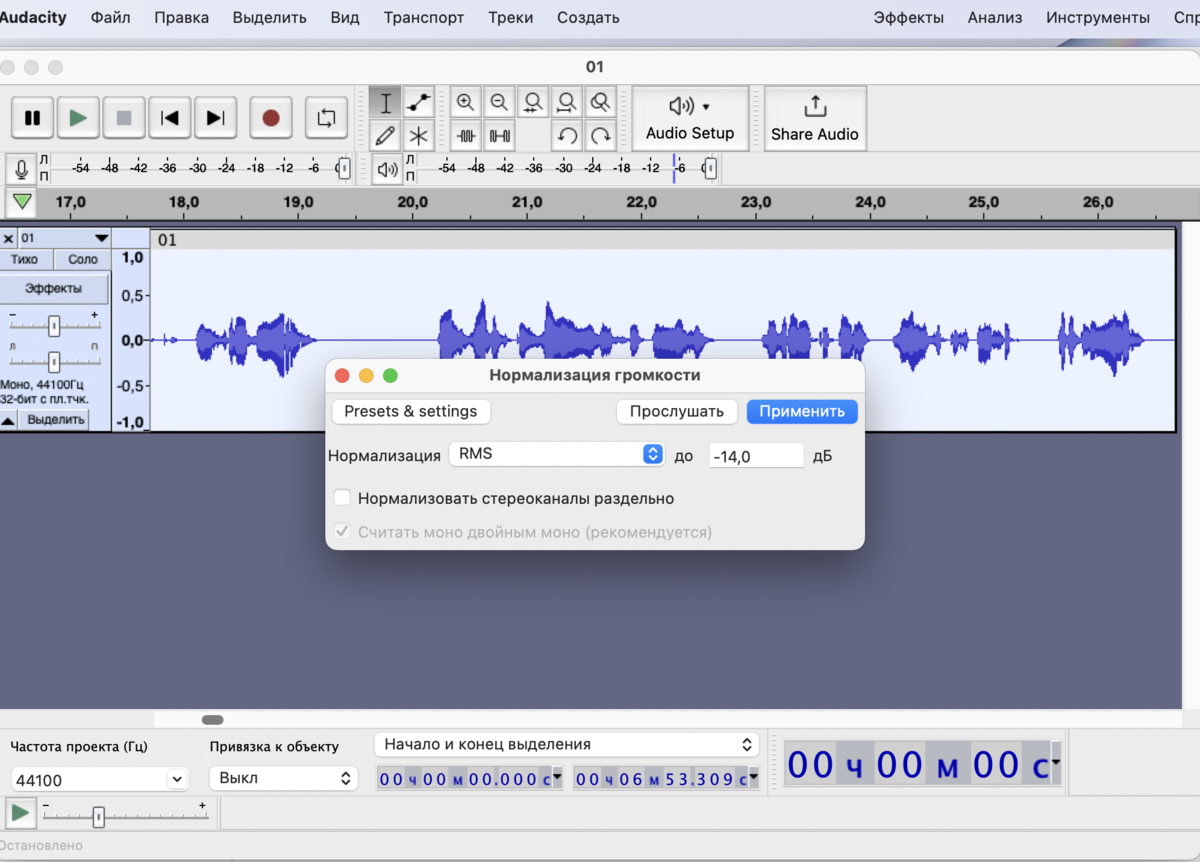
Что: чистка (шумы, клики, фейд-ины и фейд-ауты)
Зачем: чтобы избавить запись от лишнего звукового «мусора», шумов, кликов (т. е. щелчков), привести ее в порядок. Правильно склеить дубли и фразы при помощи фейд-инов (подъем громкости)/ фейд-аутов (уменьшение громкости), для плавного начала и затухания фраз, а также при помощи кроссфейда , для склеивания двух частей трека. Опционально также можно использовать сторонние плагины для чистки фонограммы (о них мы опубликуем скоро отдельную статью).
Как пользоваться Audacity: где скачать, как настроить и начать использовать
Недавно мне было необходимо записать и обработать свой первый подкаст. Я воспользовался программой Audacity. Сегодняшний пост и будет посвящен этой полезной программе. Я постараюсь рассказать как пользоваться Audacity, рассмотрю ее настройку и возможности.
Как пользоваться программой Audacity?
- Прежде чем отвечать на данный вопрос, необходимо рассмотреть возможности этой программы (их описание представлено ниже).
- Если Вас все устраивает, то можно скачивать программу.
- Затем нужно ознакомиться с интерфейсом программы и ее инструментами.
- Начать пользоваться! Информации, представленной на данной странице, вполне достаточно для быстрого старта.
Обзор основных возможностей пакета Audacity
Возможности
Редактор Audacity обеспечивает выполнение следующих функций:
- импорт и экспорт файлов WAV, MP3 (с использованием кодировщика LAME MP3), Ogg Vorbis, FLAC и других форматов;
- запись с микрофона, линейного входа и других источников;
- запись с одновременным прослушиванием имеющихся дорожек;
- запись до 16 каналов одновременно (необходима многоканальная звуковая карта);
- эффекты и расширения как в комплекте поставки, так и устанавливаемые отдельно (LADSPA либо на функциональном языке Nyquist);
- индикаторы уровня записи и воспроизведения;
- изменение темпа с сохранением высоты тона;
- изменение высоты тона с сохранением темпа;
- удаление шума по образцу;
- воспроизведение множества дорожек одновременно (без поддержки многоканального звука — при воспроизведении используются только два канала, в которые микшируются все дорожки);
- сведение дорожек с разными качественными характеристиками с автоматическим преобразованием к заданным характеристикам проекта в режиме реального времени;
- результаты могут сохраняться во множество форматов, обеспечиваемых библиотекой libsndfile.
Поддерживаемые звуковые форматы
Проведем обзор форматов звуковых файлов, с которыми может работать программа Audacity с кратким их описанием.
- Внутренний формат Audacity (AUP). Проекты Audacity хранятся в этом формате. Если вы знакомы с программой Photoshop, то можно провести аналогию между форматами PSD и AUP. Формат позволяет хранить звуковые дорожки, дорожку времени, дорожки для заметок, а также их взаимное расположение. Поскольку данный формат понимает только Audacity, перед распространением звукового файла его рекомендуется сохранить в один из стандартных форматов, приведенных ниже.
- WAV (Формат Windows Wave). Это формат хранения звуковых файлов без сжатия, являющийся стандартным в операционной системе Windows.
- AIFF (Формат Audio Interchange). Это аналог формата WAV для операционной системы Макинтош.
- Формат Sun Au / NeXT. Это основной формат хранения звука для компьютеров Sun и NeXT. Формат предполагает простой алгоритм сжатия с низким коэффициентом. Данный формат широко используется и продолжает использоваться в настоящее время для несложных эффектов, где не требуется высокое качество, в том числе при создании Web-сайтов.
- MP3 (MPEG I, layer 3). Это один из самых популярных форматов сжатия аудиофайлов. Коэффициент сжатия достигает 10:1 при очень слабых искажениях. Audacity может встраивать в себя другие программные средства, которые работают с MP3, например библиотеку LAME.
- Ogg Vorbis. Это новейший сжатый формат, который разрабатывался как свободная альтернатива MP3. Формат менее распространён, но по качеству представления звука превосходит MP3. Экспорт в OGG Vorbis является встроенной функцией программы Audacity. Качество файлов OGG существенно выше, чем MP3, особенно для записей с низкой частотой преобразования.
Где скачать эту программу Audacity?
Audacity — свободный программный продукт, распространяемый на условиях GNU General Public License. Скачать последнюю стабильную версию можно на сайте проекта — audacity.sourceforge.net
Обзор инструментов Audacity
Примечание: подразумевается, что Вы используете Audacity 1.2.6 (стабильная версия на момент написания статьи).
Рассмотрим группу инструментов панели Инструменты Audacity:
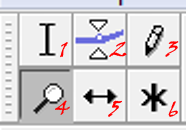 Выделение (1) ? это главный инструмент. С помощью этого инструмента выделяется фрагмент сигнала (для выделения нескольких фрагментов надо одновременно с нажатием кнопки мыши нажать клавишу Shift). Выделенный фрагмент сигнала копируется сочетанием клавиш Ctrl+C. Воспроизведение начинается с начала выделения.
Изменение огибающей (2) ? с помощью этого инструмента вы можете детально контролировать затухание и повышение громкости звука. При выборе этого инструмента выделяется часть огибающей зеленым цветом. Чтобы поставить контрольную точку (место перегиба), достаточно щелкнуть в этом месте и изменить огибающую. Чтобы удалить огибающую, щелкните на ней и перетащите за пределы дорожки.
Изменение сэмплов (3) ? этот инструмент позволяет рисовать кривую сигнала. Надо отметить, что для его использования должен быть установлен соответствующий масштаб. При активации этого инструмента нажатие на комбинацию клавиши ALT + щелчок приводит к сглаживанию области сигнала. Комбинация клавиши CTRL + щелчок приводит к редактированию одного сэмпла (отсчета) на кривой. Сэмпл представляет собой минимальный участок графика дорожки, доступный для редактирования.
Масштабирование (4) ? этот инструмент позволяет увеличивать отдельные участки аудиосигнала. Для возврата обычного масштаба используйте меню Вид>>Обычный масштаб. В дополнение можно отметить, что вы можете выделить участок кривой сигнала, щелкнув в каком-то месте и не отпуская кнопки мыши, переместив курсор.
Сдвиг дорожки во времени (5) ? этот инструмент позволяет двигать дорожки относительно друг друга по времени. Также можно использовать команду Проект>>Выровнять и переместить.
Универсальный инструмент (6) ? это инструмент, который, как и инструмент (3) служит для изменения кривой сигнала. Однако, в отличие от последнего, редактирует не отдельные сэмплы, а выделенный участок сигнала.
Теперь опишем назначение кнопок панели Control Audacity

Воспроизвести ? эта кнопка служит для начала воспроизведения звука. Если щелкнуть эту кнопку с нажатой клавишей Shift, то выделенный участок будет проигрываться в цикле.
Запись ? эта кнопка служит для начала записи с входного устройства вашего компьютера. Для настройки записи используйте пункт меню Правка>>Настроить. Запись всегда производится с частотой дискретизации и чувствительностью установленной в проекте.
Пауза ? щелчок по этой кнопке приводит к паузе в воспроизведении.
Остановить ? данная кнопка используется для немедленной остановки воспроизведения.
Перейти к концу дорожки ? перемещает курсор в конец проекта. Нажатие клавиши Shift + щелчок выделяет фрагмент дорожки от курсора до конца.
Микшер Audacity

Регулировки этой панели обеспечивают управление входными и выходными параметрами вашей звуковой карты. Ползунки будут находиться в крайней левой позиции, если функции звукозаписи не поддерживаются на вашем компьютере. Это также возникает в случае с некоторыми малораспространенными звуковыми картами.
Левый ползунок устанавливает выходные параметры звуковой карты. С помощью правого ползунка устанавливается уровень входного сигнала для выбранного типа устройств (например, микрофона, линейного входа и т.п.). Если вы обнаружите, что звук искажается, следует снизить уровень входного сигнала. Во время записи рекомендуется выключить все входные устройства, кроме используемого для снижения шума.
Селектор позволяет выбрать входное устройство, с которого будет производиться запись. Конкретный список определяется используемой звуковой картой.
Панель инструментов Правка

Все эти инструменты панели Правка Audacity выполняют абсолютно те же функции, что и соответствующие пункты меню Правка и сочетания горячих клавиш.
- Вырезать ? перемещает выделенную область сигнала в клипборд.
- Скопировать ? копирует выделенную область в клипборд.
- Вставить ? вставляет из клипборда в место, где находится курсор.
- Подрезка ? удаляет все вне зоны выделения.
- Заполнить тишиной — удаляет сигнал в зоне выделения.
- Отменить ? отменяет последнюю операцию. Нет ограничений на число отменяемых шагов.
- Повторить ? отменяет операцию Отменить.
- Увеличить ? увеличивает масштаб звуковой дорожки
- Уменьшить ? уменьшает масштаб звуковой дорожки
- Увеличить ? увеличивает масштаб выделенной части звуковой дорожки
- Уместить проект в окне ? подбирает масштаб таким образом, чтобы весь трэк уместился в одном окне
Вид записанной аудиодорожки представлен на рисунке ниже:
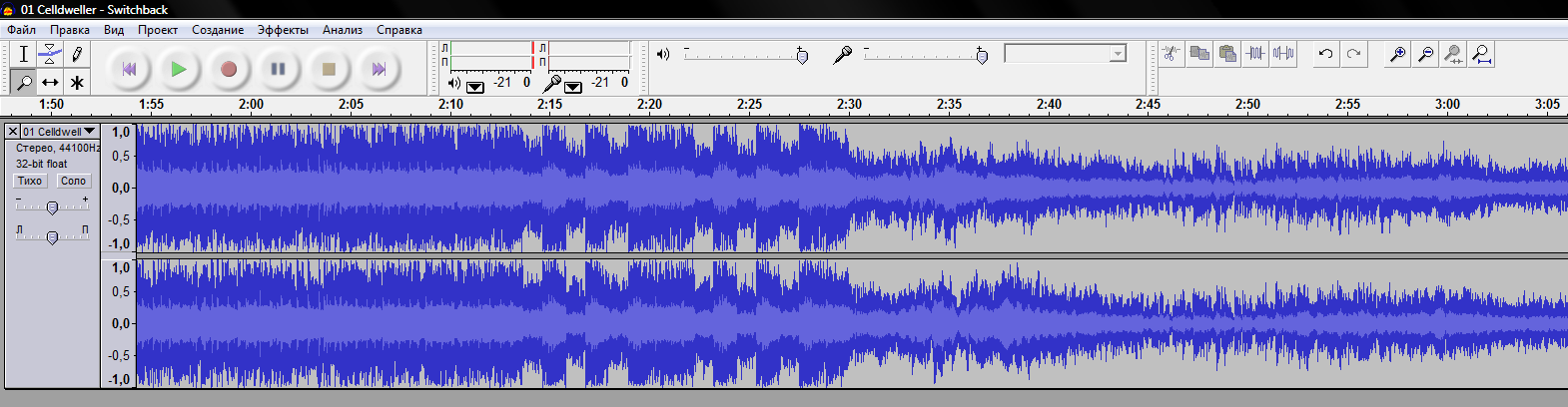
Вид окна программы Audacity
Обратите внимание на панель слева. В ней представлена информация об открытом звуковом файле, а сверху располагается дорожка времени.
Аудиодорожка имеет выпадающее меню, чтобы оно отобразилось просто щелкните на названии звукового файла в панель информации слева:
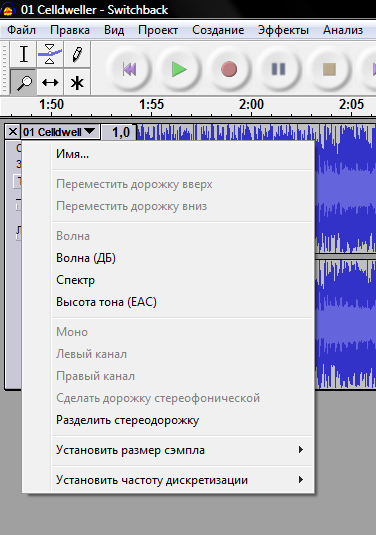
Рассмотрим основные опции данного меню:
- Имя ? даёт возможность назвать дорожку уникальным именем.
- Переместить дорожку вверх ? перемещает дорожку среди других дорожек на одну позицию вверх.
- Волна ? задаёт отображение аудиосигнала в виде зависимостиамплитуды от времени.
- Спектр ? отображает спектр распределения аудиочастот во времени.
- Высота тона (EAC) ? отображает высоту тона во времени.
- Моно ? устанавливает воспроизведение дорожек на правом или левом канале.
- Левый канал ? устанавливает воспроизведение левого канала
- Правый канал ? устанавливает воспроизведение правого канала.
- Сделать дорожку стерео ? приводит к тому, что выбранная дорожка и та, что под ней становятся единой стереодорожкой.
- Разделить стереодорожку ? переводит стереодорожку в две монодорожки.
- Установить размер сэмпла ? обеспечивает выбор сэмпла (разрешение каждого отсчета) на дорожке. В результате все записываемые данные будут иметь выбранный формат.
- Установить частоту дискретизации ? устанавливает частоту дискретизации дорожки. Преобразование частоты производится автоматически, что дает возможность объединять в проект дорожки с разной частотой.
- Щелчок по кнопке Соло переводит данную дорожку в режим соло, то есть при воспроизведении будет звучать только эта дорожка. Эта функция не подлежит возврату по кнопке Отменить, но вы можете вернуть прежнее состояние просто щелкнув по этой кнопке еще раз.
В режиме Соло воспроизводятся только активированные дорожки. Узнать их можно по нажатой кнопке (синего цвета). Для возврата в прежнее состояние надо просто щелкнуть по этой кнопке еще раз.
Щелчок по кнопке Тихо приведёт к тому, что соответствующая дорожка перейдёт в режим Тихо, т.е. она не будет воспроизводиться при прослушивании. Чтобы вернуться в исходное состояние, необходимо ещё раз щелкнуть по этой кнопке. Дорожки, включенные (находящиеся) в режим Тихо, помечаются серым цветом.
На каждой звуковой дорожке присутствуют два ползунка: Громкость и Баланс. Первый управляет громкостью воспроизведения данной дорожки, а второй ? балансом стереодорожек.
Интерфейс Audacity
Опции меню Файл
Новый (Ctrl+N) ? cоздает новое пустое окно проекта.
Открыть (Ctrl+O) ? выбор этого пункта открывает диалоговое окно для выбора файла. Файл будет открыт в новом окне. Audacity работает со следующими типами файлов: WAV, AIFF, NeXT/AU, IRCAM, MP3, Ogg Vorbis, MIDI, и внутренний формат Audacity (AUP). В дополнение отметим, что Audacity может открыть любой несжатый файл. Меню вызывается следующим образом: Проект>>Импортировать Raw-файл. Aydacity автоматически определит тип и параметры файла, которые предложит в диалоговом окне. Пользователю остается только подтвердить предложенные настройки или внести изменения.
Закрыть (Ctrl+W) ? закрывает текущее окно проекта.
Сохранить проект (Ctrl+S) ? сохраняет текущий проект Audacity в формате AUP. Это служебный формат Audacity, и он не предназначен для чтения другими программами.
По завершении работы над проектом вам надо экспортировать его в другой (распространенный формат). Это можно сделать в меню Файл.
Сохранить проект как (Ctrl+Shift+S) ? сохраняет текущий проект в формате Audacity (AUP) под другим именем и в другом месте диска.
Экспортировать ? экспортирует текущий проект в нужный вам формат.
Выйти (Ctrl-Q) ? закрывает все окна Audacity. Программа задаст вопрос, хотите ли Вы сохранить проект для использования в будущем.
Опции меню Правка
Отменить ? отменяет последнюю операцию. Audacity поддерживает неограниченное число отменен. Используйте, также, меню Вид>>История изменений в проекте.
Повторить ? эта команда повторит отмененную команду. Используйте также меню Вид>>История изменений в проекте.
Вырезать ? перемещает выделенную часть сигнала в клипборд.
Скопировать ? копирует выделенную часть сигнала в клипборд.
Вставка ? вставляет сигнал из клипборда.
Обрезать по краям ? стирает все по обе стороны выделения.
Удалить ? удаляет выделенную часть сигнала.
Заполнить тишиной ? заменяет выделенную часть сигнала тишиной (сигналом с амплитудой, равной нулю).
Разделить ? перемещает выделенную часть сигнала в собственную дорожку или дорожки, заполняя выделенную часть тишиной.
Дублирование ? то же, что Разделить, но оставляет выделенную часть сигнала.
Опции меню Вид
Приблизить ? укрупняет масштаб по горизонтали. Таким образом, вы сможете рассмотреть больше деталей сигнала.
Обычный масштаб ? устанавливает масштаб, который равен 1 дюйм на секунду (стоит по умолчанию).
Отдалить ? уменьшает масштаб.
Уместить в окне ? уменьшает масштаб до размеров текущего окна.
Уместить по вертикали — растягивает график звукового файла по вертикали, заполняя пустое место (актуально для мониторов с большим разрешением)
Масштабировать в выделение — увеличивает выделенный фрагмент.
Установить формат времени — можно изменить градацию шкалы времени.
Отцепить ? ряд опций позволяет расположить панели инструментов оптимальным образом для каждого пользователя.
Опции меню Проект
Импорт звукового файла — эта команда используется для импорта стандартных звуковых файлов в проек.
Импорт заметок — эта команда импортирует текстовый файл, содержащий коды и временные метки и преобразовывает его в дорожку заметок.
Импорт MIDI — это меню импортирует MIDI файл и помещает его в дорожку заметок. Audacity показывает его но не позволяет редактировать и проигрывать.
Импортировать raw-файл — по этой команде можно вводить любой звуковой файл. Audacity просматривает его и попытается определить что это за файл и его параметры. В 90% случаев ей это удается. Вам остается подтвердить, щелкнув OK.
Изменить ID3-теги — Открывает диалоговое окно, позволяющее редактировать ID3 теги, связанные с проектом для экспорта в MP3
Быстрое сведение — эта команда сводит все выбранные дрожки в одну или две дорожки. Количество дорожек в проекте определяет, как будет производиться смешение.
Создать новую аудио дорожку — эта команда создаст новую пустую аудио дорожку, в которую можно копировать данные из других дорожек.
Создать новую дорожку для заметок — создается новая дорожка для заметок, которую можно использовать для текстовых аннотаций.
Остальные пункты меню не нуждаются в особом пояснении.
Опции меню Создание
Silence (Тишина) — вставляет паузу (тишину). Длина паузы определяется размером выделения. Если не сделано ни какого выделения, будет вставлена пауза длиной в 30 секунд.
Создать Белый шум — действует так же, как вставка тишины, но вставляет белый шум (стационарный шум, спектральные составляющие которого равномерно распределены по всему диапазону задействованных частот. Примерами белого шума являются шум водопада).
Создать волну — вставляет волну, выбранного типа, частоты и амплитуды. Длина определяется так же, как при вставке тишины.
Pluck — вставляет синтезированную волну, длина определяется длиной выделения.
Опции меню Эффекты
Данное меню содержит множество пунктов. Каждый пункт соответствует одному эффекту. Я не буду описывать каждый пункт, т.к. это займет очень много времени. Я решил описать наиболее используемые и интересные эффекты. Я вынес это описание в отдельную главу (смотрите ниже).
Опции меню Анализ
Примечание: в этом меню располагаются плагины, которые непосредственно не предназначены для изменения звуковых дорожек, а служат для анализа. Например, для поиска тишины в открытом файле или в выделенном фрагменте. Они могут помечать области, отвечающие условиям анализа. По умолчанию это меню бывает пустым.
Настройка Audacity
Чтобы настроить этот замечательный аудиоредактор, обратитесь к пункту меню Правка >> Настроить. В открывшемся меню можно настроить различные параметры, начиная от используемых программой устройств ввода/вывода и заканчивая настройкой интерфейса. Данные настройки разделены на группы и каждая группа располагается на отдельной вкладке. Рассмотрим их более подробно.
Закладка Audio I/O
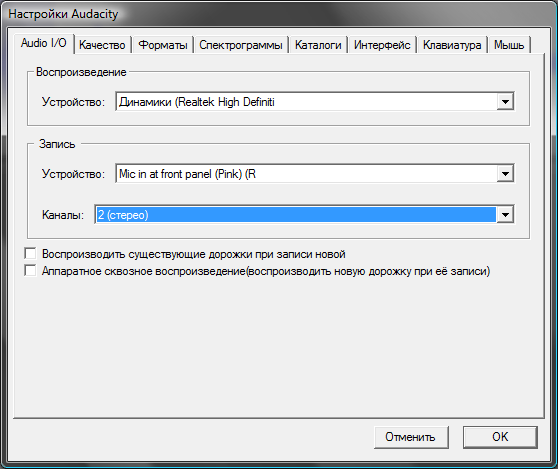
Устройство записи и воспроизведения звука. В качестве устройства воспроизведения и устройства записи лучше выбрать звуковую карту, как показано на рисунке.
Воспроизводить существующие дорожки при записи новой. Отметив эту галочку, вы можете записывать файл при одновременном воспроизведении другого файла. Это удобно, когда, к примеру, надо записывать голос под аккомпанемент.
Аппаратное сквозное воспроизведение — этот режим удобен для самоконтроля записи через наушники.
Закладка Качество
Частоту дискретизации рекомендую установить равной 44100ГЦ — частота аудио CD.
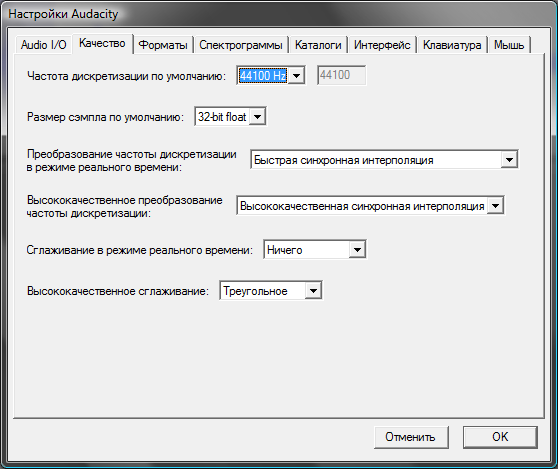
Остальные параметры можно оставить по умолчанию.
Закладка Форматы файлов
При импорте несжатых файлов…
- Если выбрать «Скопировать файл перед изменением безопасности«, Audacity будет работать медленнее, но вы всегда будете иметь копию файла по операциях редактирования.
- «Прочитать напрямую из файла» — более быстрый но менее безопасный режим.
Экспорт в несжатый формат: эта команда позволяет экспортировать проект в несжатые форматы, т.е. форматы, обеспечивающие сохранение данных без потерь.
Настройка экспорта в Ogg: Устанавливает параметры формата Ogg Vorbis. Ogg Vorbis является сжатым форматом, аналогично MP3, но в отличии от MP3 имеющим свободную лицензию. Нормальное качество Ogg Vorbis соответствует «5». Обратите внимание, что в отличии от MP3 Ogg Vorbis не устанавливает частоту дискретизации потому, что разные фрагменты требуют разную частоту. Однако, повышение качества кодирования всегда приводит к увеличению размера файла.

Настройка экспорта в MP3: Эта настройка определяет качество кодирования в MP3. Более высокое качество требует большего размера файла.
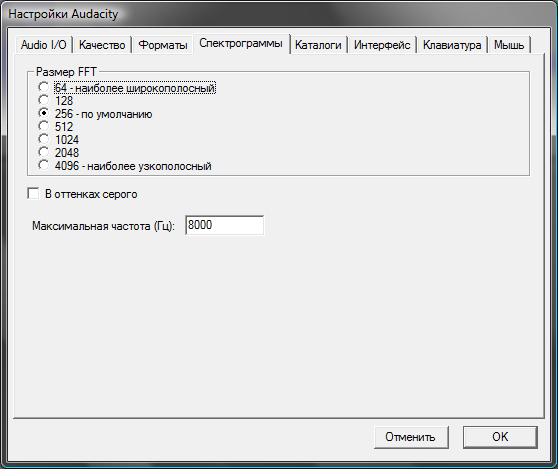
Закладка Спектрограммы
Вы можете использовать спектрограммы вместо волнового представления. Вот установки для спектрального представления сигналов.
- Размер FFT: размер быстрого преобразования Фурье (БПФ) (Fast Fourier Transform (FFT) определяет на сколько детально будет показан спектр.
- В оттенках серого: определяет серые спектрограммы вместо цветных.
- Максимальная частота: устанавливайте этот диапазон в пределах от 22050 Hz до 4100 Hz. Многие приложения, например, по распознаванию речи, не требуют слишком высоких частот, по этому этот показатель надо ставить ниже.
 Закладки Каталоги, Интерфейс, Клавиатура, мышь
Настройки на этих вкладках интуитивно понятны, описывать их нет необходимости.
Использование фильтров и различных эффектов, доступных в аудиоредакторе Audacity
Рассматриваемый звуковой редактор содержит множество интересных инструментов. Описать каждый из них я не смогу (да и сам пока не со всеми из них разобрался). Рассмотрю только часть из них. В дальнейшем планирую написать об их практическом применении с примерами.
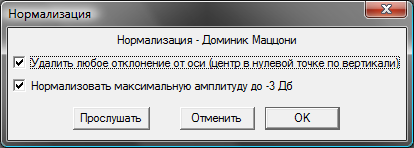
Нормализация
Этот фильтр используется для выравнивания уровня записанного сигнала. В отличии от фильтра «Усиление сигнала» данный фильтр обеспечивает усиление в заданном диапазоне, т.е. максимальная амплитуда — фиксированное число. Этот фильтр обычно применяют после записи с микрофона.
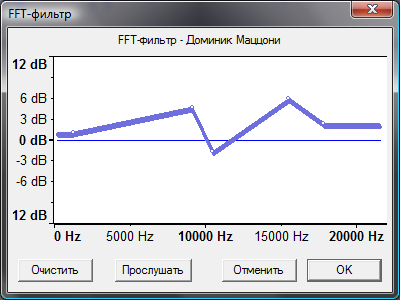
 FFT-фильтр
С помощью этого фильтра можно усилить некоторые частоты, а некоторые — ослабить, как на эквалайзере:
 Инвертирование
Крайне полезный фильтр, если надо выделить общую для двух дорожек часть. Как правило, при стереозаписи — это вокал. Если инвертировать один из каналов и произвести вычитание, вокал частично удалится из спектра и останется сопровождение.
Плавное нарастание или затухание
Фильтр плавно увеличивает или уменьшает амплитуду выделенной части сигнала.
Повтор
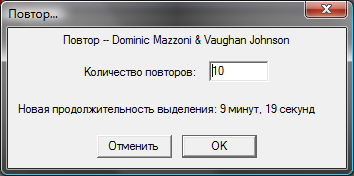
Фильтр обеспечивает повтор выделенной части сигнала несколько раз: Разворот
Фильтр обеспечивает запись выделенной части сигнала в обратном порядке
Смена темпа
Этот фильтр удобно применять к записи речи. В отличии от «Смены скорости» он не меняет тональность, но меняет темп
Удаление шума

Фильтр эффективно удаляет шум при записи с микрофона, виниловой пластинки и т.п.
Усиление базовых частот
В спектре звука есть основные частоты, которые усиливает данный фильтр
Усиление сигнала
Этот фильтр действует, как ручка громкости.
Фазер

Очень интересный фильтр сопровождает основной сигнал звуком, который получается с помощью фазосдвигателя. Сдиг по фазе производится низкочастотным модулятором, параметры которого вы можете менять:
Эквалайзер
То же самое, что FFT фильтр. Отличием являются встроенные варианты фильтрации.
Список горячих клавиш
Файловые команды
Новый проект — CTRL+N
Открыть проект — CTRL+O
Закрыть проект — CTRL+W
Сохранить проект — CTRL+S
Настройки — CTRL+P
Команды редактирования
Вырезать — CTRL+X
Копировать — CTRL+C
Вставить — CTRL+V
Удалить — CTRL+K
Тишина — CTRL+L
Разделить — CTRL+Y
Дублировать — CTRL+D
Выделить все — CTRL+A
Отмена — CTRL+Z
Отмена отмены — CTRL+R
Навигация, воспроизведение, запись
Воспроизведение/пауза — SPACE
Увеличить — CTRL+1
Нормальное увеличеие — CTRL+2
Уменьшить — CTRL+3
Привести к размеру окна — CTRL+F
Увеличить до выделенного — CTRL+E
Нарисовать спектр — CTRL+U
Импорт аудио — CTRL+I
Создать метку — CTRL+B
Вместо заключения
Ну вот, пожалуй, и все что я хотел рассказать Вам об этом программном продукте. Я постарался рассказать Вам как пользоваться audacity. Но, хоть статья и получилась объемной, в ней нет исчерпывающей информации по всем командам и инструментам этой программы. Рекомендую Вам обратиться к официальной документации за более подробными руководствами и мануалами. А я же продолжу более подробное изучение возможностей этого инструмента и буду держать Вас в курсе этого процесса ��
Друзья, я не занимаюсь профессиональным монтажом звука, поэтому не могу ответить на Ваши вопросы. Они очень специфические и требуют глубокого погружения в тему. К сожалению, у меня сейчас вообще нет времени заниматься сайтом и уж тем более дальше изучать Audacity. Я сразу прощу прощения за это, не обижайтесь.
Большая просьба – если решили свою проблему, то отпишитесь в комментариях.
Как пользоваться Audacity. Нормализация звука в популярном аудиоредакторе

Всем привет! Нормализация звука не проблема для того, кто умеет пользоваться Audacity даже на самом начальном уровне.
Начнем с определения.
Нормализовать звук — это, по простому говоря, так обработать его в аудиоредакторе, чтобы было приятно слушать, а именно:
- убрать фоновые шумы,
- выровнять громкость речи на протяжении всей звуковой дорожки,
- убрать резкие выбросы/пики громкости,
- убрать нежелательные звуки (кашель, например),
- сделать громкость записи такой, чтобы ее можно было комфортно слушать на всех типах компьютеров и мобильных устройств, выставляя громкость устройства на средний уровень.
Насколько это важно? Очень важно! Хорошее видео с плохим звуком – деньги на ветер. Видео «рулит» в интернет-маркетинге. Продаете ли вы через свой интернет-магазин, продвигаете ли свои услуги через сеть, строите ли корпоративный сайт, стремитесь раскачать свой канал в Youtube — везде нужно уметь сделать приличное видео. Но видео-то видео, а если у вас звуковое сопровождение будет тихое, глухое, с шумами, другими дефектами, то считайте, что вся работа насмарку. Никто такое видео далее 10 секунд не станет продолжать смотреть.
Сразу скажу, что если вы уповаете на свою суперсовременную дорогую профессиональную видеокамеру, то это напрасно. Шумы-то она запишет даже лучше чем смартфон. Так что на 100% «вытянуть» звук первоклассным «железом» не получится.
Профессионалы пользуются для этого звуковыми редакторами. Берут отдельно аудиодорожку и правят ее. В этом посте я научу вас, как пользоваться Audacity для нормализации звука.
Почему именно Audacity? Потому, что это:
- Специализированная программа – аудиоредактор звуковых файлов.
- Достаточно мощная для того, чтобы сделать со звуком что угодно.
- Бесплатная.
- Достаточно простая в освоении. Особенно когда дело касается стандартных не сложных операций со звуком.
Ну, давайте начнем.
Из этой статьи вы узнаете:
Как извлечь звук из видео в отдельный звуковой файл
Способов — масса. Чтобы не загромождать пост второстепенными подробностями, вкратце расскажу всего про три. Выберете удобный для себя.
- Посредством бесплатной программы Freemake Video Converter
- Посредством платной программы Total Video Converter
- Посредством имеющего у вас видеоредактора. А иметься он у вас должен. Особенно если весь или часть вашего бизнеса — в интернете. Особенно если вы регулярно снимаете и выкладываете видео на ваш сайт. Конечно если вы хотите выкладывать хорошее видео, чтобы его смотрели много людей.
Первые два пункта подробно объяснять не стоит. Там все совершенно несложно, но если будут проблемы – пишите, объясню.
Вот на видеоредакторе остановлюсь поподробнее. В смысле как извлечь звук из видео с его помощью. Видеоредакторов тоже очень много. Я пользуюсь одним из самых популярных – Sony Vegas.
Копируем отснятое видео из смартфона на компьютер.
Через меню Файл – Открыть открываем видеофайл.
Теперь кликаем по кнопке Просчитать как.

и выбираем формат сохраняемого файла mp3. Нажимаем на Custom…

и выбираем параметры сохранения. Рекомендую выбрать Моно, битрейт 128 kbps и частоту 44 100 Hz.

Выбираем папку сохранения и желаемое имя сохраняемого mp3 файла.
Все аудиодорожку мы отдельно сохранили и теперь начнем нормализовать звук. Я распишу все пошагово.
Шаг 1. Первичное применение плагина Hard Limiter
На записанном звуке могут оказаться пики-выбросы по громкости. Если их не уменьшить, то они здорово раздражают или могут даже оглушать. Это может быть и кашель, и внезапно громко передвинутый стул, сигнал рядом проезжающей машины и так далее. Поэтому:
Кликаем по области управления свойствами дорожки левой кнопкой мышки и тем самым выделяем всю дорожку

Затем идем в меню Эффекты-Hard Limiter… и ставим вот такие параметры

Кликаем ОК. Готово.
Шаг 2. Нормализация звука
Обычно запись с микрофонов, смартфонов, диктофонов получается тихой для того, чтобы ее прямо вот в таком виде выложить в виде видео на ютюбе. Значит нам нужно поднять громкость звука. Но желательно сделать это так, чтобы звук был поднялся, но не выше заданного предела. Для этого применяется плагин Нормировка сигнала. Он увеличивает громкость, но так, что максимальная амплитуда – фиксированная. Для этого идем в меню Эффекты-Нормировка сигнала… Ставим в окошке -3.0 db.

Жмем ОК. Смотрим результат.
Шаг 3. Обработка аудиофайла плагином Компрессор…
Продолжаем пользоваться Audacity для нормализации звука и на этом шаге освоим плагин Компрессор… Обращаю ваше внимание, что обрабатывать дорожку нужно именно в таком порядке пошагово, не путая и не перескакивая. Для чего нужен Компрессор…? Компрессор усредняет, уменьшает разницу между самыми тихими и самыми громкими участками. Бывает, человек говорит в микрофон то громче, то тише и при слишком большой разнице слушать такую запись некомфортно. После обработки компрессором, громкость голоса становится более ровной, без скачков.
Итак идем в Эффекты-Компрессор… Ставим вот такие же параметры

и жмем ОК. Радуемся результату.
Шаг 4. Финишная обработка плагином Hard Limiter…
Как бы хорошо ни обрабатывал звук Компрессор, у его алгоритма тоже есть недостатки и при определенных условиях он снова выделяет пики. Чтобы избежать этого, еще раз обработайте дорожку плагином Hard Limiter…, только ставьте уровень не -10, как в первый раз, а -2.0 db.
Вот вобщем и всё. В большинстве случаев этих 4 шагов достаточно. Теперь рассмотрим более сложные случаи, а именно:
- если предыдущие плагины – Нормировка сигнала… и Компрессор… — не совсем хорошо справились с нормализацией громкости по всей длине аудиодорожки
- и если запись шла при высоком уровне фоновых шумов – рядом работал холодильник, шумел вентилятор, какое-нибудь гудение и тому подобное.
Ручное выравнивание громкости отдельных участков аудиодорожки
Для этого применим простой плагин Усиление сигнала. Он действует как ручка громкости. На этом этапе применение его оправдано, так как звук уже прогнан через Нормировку сигнала… и Компрессор… и в целом представляет собой выровненную без скачков диаграмму. Только, как видите она глобально разная на больших участках. С таким «раскладом» предыдущие плагины не всегда хорошо справляются и поэтому вот сейчас исправим это руками. Замечу, что такая ситуация бывает нечасто.
Итак, выделяем ту часть звуковой дорожки, где уровень сигнала явно ниже. Идем в меню Эффекты-Усиление сигнала… и подбором уровня усиления добиваемся выравнивания фрагментов аудиодорожки по громкости. Посмотрите на видео, как это происходит.
Как убрать шум из записи
Обратите внимание, что сейчас я буду объяснять как бороться именно с непрерывным фоновым шумом. Если вдруг во время непосредственно записи кто-то кашлянул, чихнул, что-то упало – это все не фоновый шум и если есть желание его убрать, то делать это нужно другими способами. А сейчас мы будем убирать именно фоновый шум. Итак, чтобы убрать шум из аудио, нужно найти на аудиодорожке участок тишины, выделить его и внимательно прослушать. Желательно, чтобы он содержал только ровный фоновый шум, без щелчков и других «выпадающих» или выделяющихся кусочков. Чем лучше мы подберем такой фрагмент, тем качественнее программа справится с зачисткой всей аудиодорожки.
Для этого визуально выбираем на диаграмме участок с нулевой или около того амплитудой и выделяем его мышью. Кликаем на кнопку Play в панели кнопок Audacity и внимательно слушаем. Если на фоновом шуме есть другие единичные звуки, то стараемся найти и выделить фрагмент без них.
Найдя наилучший фрагмент, выделяем его. Идем в меню Эффекты-Удаление шума-Создать модель шума.
Затем выделяем всю дорожку. Идем в меню Эффекты-Удаление шума. Оставляем вот эти параметры

Единственный параметр, с которым можно поэкспериментировать, это Подавление шума. Самое первое поле. Советую оставаться в пределах 12-24 db. Если сделать ниже 12, то шум может снизиться совсем незначительно. Если сделать выше 24, то могут появиться искажения на оставшихся участках со звуком.
Смотрим видео, где я все это делаю:
Вот и всё. Аудиодорожка нормализована, осталось сохранить ее в виде файла.
Сохранение обработанной Audacity дорожки в отдельный аудиофайл
Делается это через меню Файл-Экспортировать… Обращаю ваше внимание, что через меню Файл-Сохранить проект… вы сохраните аудиозапись именно в формате Audacity и только. Для того, чтобы сохранить в формате mp3 или wav нужно пользоваться именно Экспортировать… Далее все просто. Выбираете желаемый тип файла. Если необходимо – кликаете Параметры… и задаете нужные параметры. Например, если вы делаете экспорт в mp3, то вы сможете выбрать через Параметры качество звука. Рекомендую не делать его ниже 80 кбит/с и выше 128 кбит/с. Это для голоса, конечно. Если вы писали музыку и вам необходимо максимальное качество звучание, то можете поставить даже 320 кбит/с. Имейте только в виду, что чем выше битрейд (это качество звука), тем большего размера будет получаться итоговый файл.
Итак, из этого поста вы узнали как пользоваться Audacity в части нормализации звука.
Дополнено в декабре 2018 г. — Эта статья написана в 2014 году. За прошедшие 5 лет, к концу 2018го, накопился опыт, выявились тонкости и приемы, которые: