Как разобрать принтер Canon и исправить ошибку 6000 (P03): подробная инструкция
С принтерами Canon во время эксплуатации периодически могут возникать какие-либо проблемы – из-за износа деталей или воздействия внешних факторов. К счастью, все современные печатающие устройства оснащены системой самодиагностики, которая упрощает определение и устранение возникшего дефекта. Как только в принтере выявится какая-либо проблема, устройство самостоятельно предупредит об этом специальным кодом ошибки. В этой статье речь пойдет о коде P03 (6000), возникающем у струйных принтеров Canon серии Pixma. Мы расскажем, из-за чего появляется ошибка 6000 Canon, как ее исправить, а также предоставим инструкцию по разборке струйной оргтехники Canon (на примере МФУ Canon Pixma MG2440/MG2540).
Что означает ошибка P03 Canon Pixma
Многие путают ошибку P03 с ошибкой E03, которая указывает на замятие бумаги в принтере Canon. Дело в том, что обе проблемы могут возникнуть по одной и той же причине – замятию бумаги. Однако по факту E03 указывает на реальное замятие бумаги или наличие постороннего предмета в принтере, в то время как код ошибки P03 говорит о серьезном дефекте. Поэтому, если Ваш струйный принтер выдал код ошибки 6000 или P03 – это означает, что возникла проблема с механизмом протяжки бумаги (на английском: LF error). При этом проблема может возникнуть не только из-за замятия бумаги. Поэтому первым делом нужно правильно определить возникшую в принтере Canon ошибку.
Как определить код ошибки 6000 на принтере Canon
В зависимости от модели печатающего аппарата, индикация ошибки может осуществляться следующим образом:
- Мигание индикаторов на панели управления. Если по какой-либо причине принтер перестал печатать, рекомендуется сразу обратить внимание на панель устройства. В данном случае зеленый (индикатор питания) и оранжевый (индикатор ошибки) светодиоды будут мигать по три раза.
- Отображение кода ошибки P03 на сегментном дисплее. Некоторые модели принтеров (например, Canon Pixma MP280) оснащены небольшим ч/б дисплеем, на котором в случае возникновения ошибки поочередно будут появляться символы кода. Если проблема в механизме протяжки, то на сегментном дисплее поочередно появятся символы Р, 0 и 3.
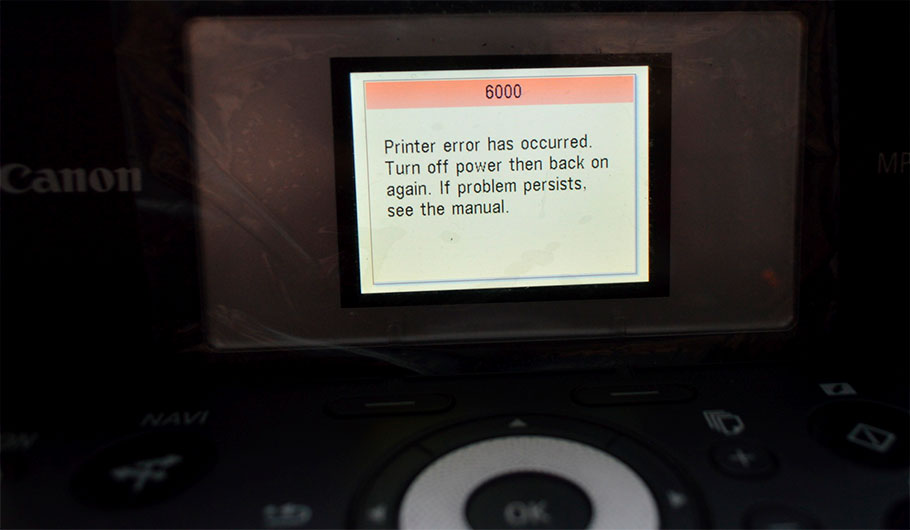
- Отображение кода ошибки P03 и 6000 на полноценном цветном дисплее. Таким дисплеем оснащен принтер Canon Pixma TS5040 и ему подобные модели. При срабатывании защитной системы принтера на его дисплее должно появиться сообщение с соответствующим кодом ошибки (обычно пишутся сразу два кода) и рекомендациями по ее устранению.
- Вывод на ПК специального сообщения с кодом ошибки 6000. При активном подключении оргтехники к компьютеру по USB или Wi-Fi, на появление ошибки отреагирует драйвер принтера. В связи с этим на монитор ПК будет выведено специальное сообщение с кодом 6000 и рекомендациями.
Сразу стоит отметить, что ошибка 6000 или P03 Canon редко возникает из-за программного сбоя обеспечения принтера. Поэтому сбросить ошибку Canon комбинацией клавиш или специальными утилитами вряд ли удастся. Но варианты устранения данной проблемы есть. Далее мы расскажем Вам, как исправить ошибку P03, возникающую в струйных принтерах Canon.
Причины появления кода ошибки 6000 (P03)
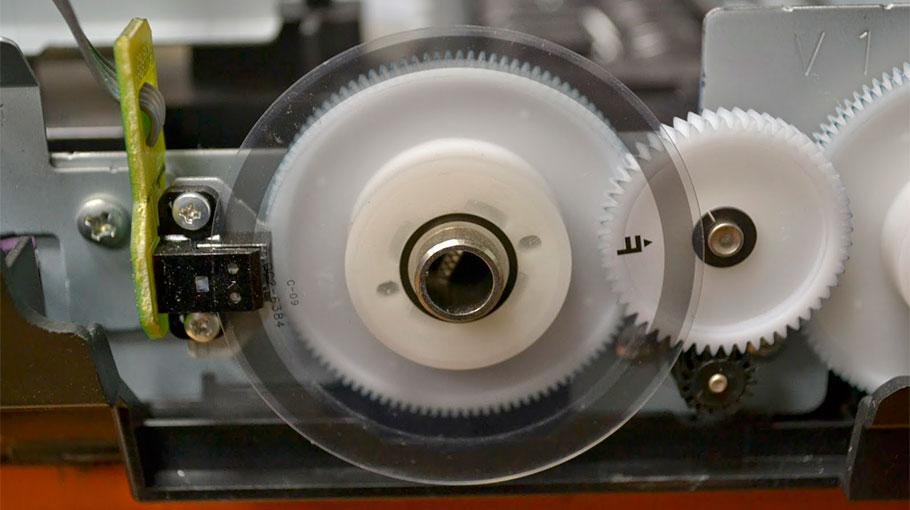
Код ошибки Canon P03 или 6000 появляется по причине возникновения проблем с механизмом протяжки бумаги, а конкретнее с позиционирующим (энкодерным) диском. Это изделие оснащено специальными насечками, которые проходя через датчик (оптопару) механизма, посылают сигнал на главную плату. Данный процесс позволяет принтеру отследить количество вращений и позицию вала протяжки бумаги. Если данные не соответствуют норме или вообще не поступают, тогда и появляется ошибка 6000 Canon. В свою очередь, причина может заключаться в:
- заклинивании вала или одной из шестеренок механизма протяжки;
- отсутствии подачи питания на мотор механизма протяжки бумаги;
- неисправности двигателя или привода протяжки бумаги;
- загрязнении оптопары (датчика) механизма чернилами;
- загрязнении энкодерного диска или обрыве насечек;
- отсутствии контакта между оптопарой и форматером принтера (обрыв шлейфа, загрязненные контакты);
- отсутствии контакта между оптопарой и энкодером механизма протяжки бумаги (сдвиг датчика, деформация позиционирующего диска).
В большей части случаев, чтобы устранить ошибку P03 (6000), связанную с механизмом протяжки бумаги, нужно полностью разбирать печатающее устройство, чистить его, искать основную причину и устранять дефект (чисткой, заменой определенных деталей или всего механизма).
Как разобрать принтер Canon и устранить ошибку 6000 (P03) (на примере МФУ Canon Pixma MG2440/MG2540)
Самый простой способ устранения ошибки Canon P03 – это извлечение замятого листа бумаги (при фактическом его наличии). Выключите принтер и отсоедините вилку устройства от розетки. Устраните замятие или вытащите посторонний предмет из принтера. Все, можно включать и проверять печатающее устройство. Тем не менее, даже в этом случае не всегда легко удается устранить замятие, так как внутри может остаться оторванный клочок листа либо еще какой-то предмет. Тогда нужно полностью разобрать принтер Canon, найти и убрать посторонний предмет. Также разборка однозначно необходима в случаях полной чистки принтера или ремонта его внутренних частей (в данном случае ремонт механизма протяжки бумаги). Предоставляем инструкцию по разборке принтера Canon MG2440, которая включает следующие пункты:
1. Отключаем принтер от источника питания, отсоединяем кабели USB и питания (если есть такая возможность), а также вытаскиваем картриджи и убираем СНПЧ (при ее наличии).
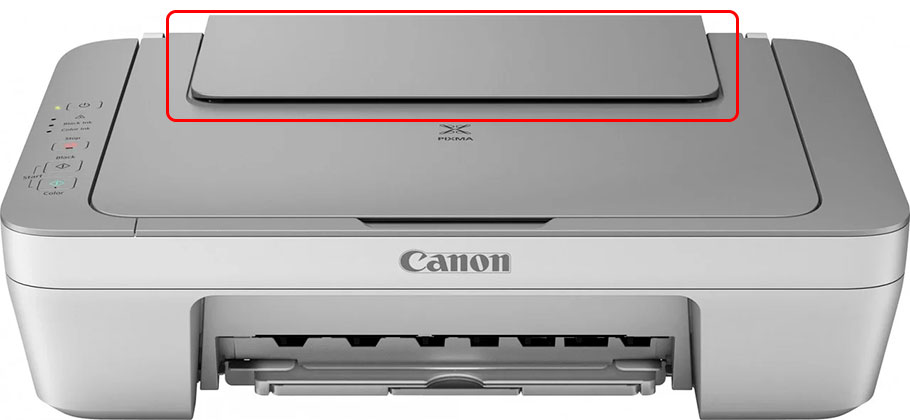
2. Отщелкиваем всевозможные крышки, особенно крышку верхнего лотка для бумаги.
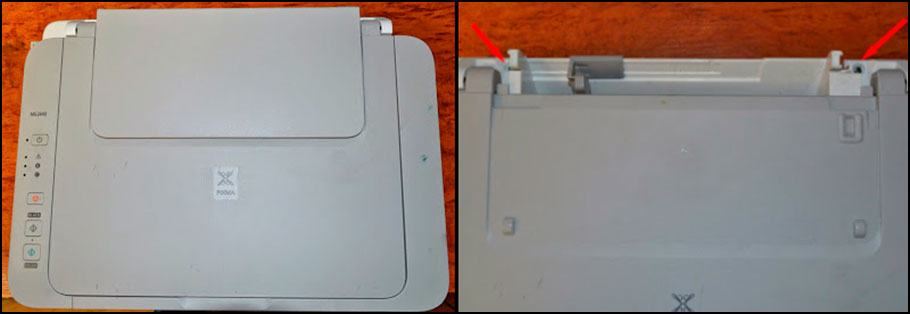
3. Откручиваем винты (обычно находятся на задней стенке под крышкой лотка), которые удерживают верхнюю часть принтера или блок сканера МФУ.
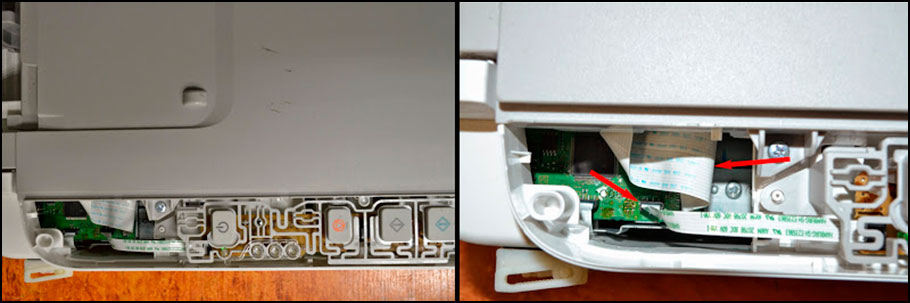
4. Отщелкиваем накладку с панели управления, отключаем два шлейфа (широкий и узкий) и снимаем верхнюю часть принтера (сканер).
5. Освобождаем форматер (плату управления) от всех подключений (шлейфов) и выкручиваем удерживающие его винты.
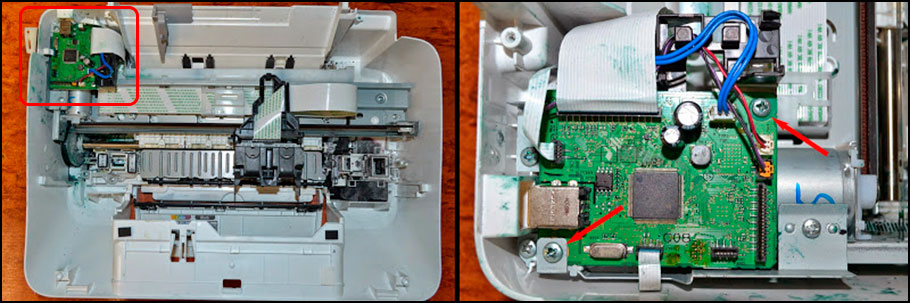
6. Откручиваем еще несколько винтов и снимаем держатель платы управления вместе с боковиной.
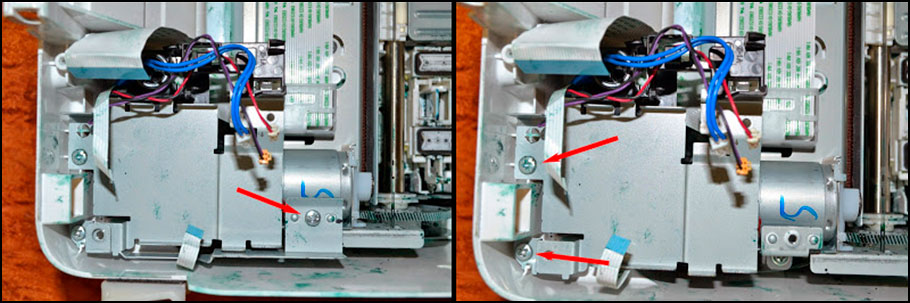
7. Переходим к основанию, на котором держится каретка и двигатель, выкручиваем несколько винтов и освобождаем принтер от этой части.
Внимание: Под одним из винтов находится небольшая пружина. Будьте аккуратны при разборе, чтобы не потерять ее.
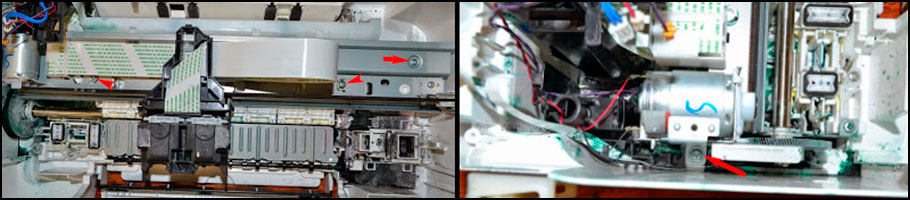
Разобрав принтер таким образом Вы можете найти и устранить какие-либо дефекты, связанные с позиционированием каретки или материнской платой. Однако чтобы отремонтировать механизм протяжки бумаги, придется продолжить разборку аппарата. Дальше делаем следующее:
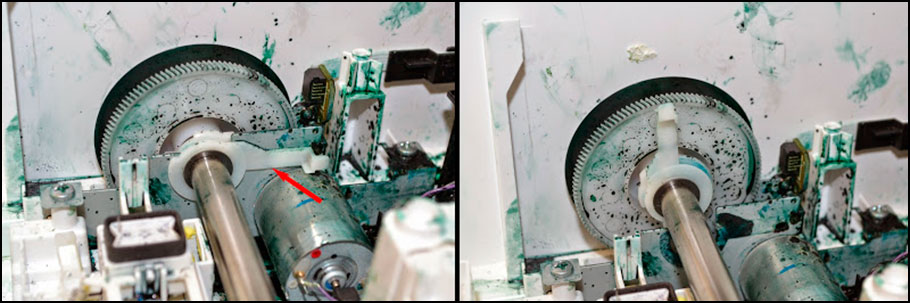
8. Отщелкиваем фиксатор вала механизма протяжки и неспешно вращаем его против часовой стрелки. Достигнув определенного положения, снимаем деталь вместе с валом и откладываем его в сторону.
9. Откручиваем очередной винт и снимаем пластиковый держатель. Его обязательно нужно тщательно промыть от грязи и налипшей отработки.
10. Откручиваем еще несколько винтов и снимаем платформу с мотором механизма протяжки, датчиком бумаги и шлейфом.
11. Вымываем всю грязь, которая скопилась на корпусе под вышеуказанной деталью. Для этого рекомендуется использовать хорошие чистящие средства для промывки принтера.
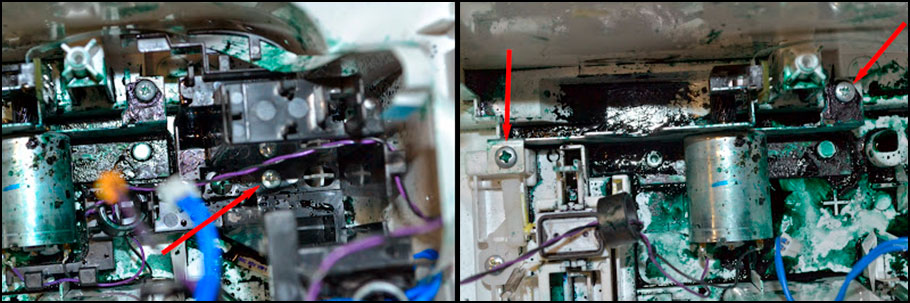
После того как разобрали принтер Canon и вымыли его основу, следует взять часть с мотором и оптопарой (отложенную в пункте №10), очистить от грязи или отработанного чернила. Контакты нужно аккуратно протереть салфеткой, смоченной спиртосодержащим веществом. Из-за сложной конструкции датчик нужно отмачивать в ультразвуковой ванне или в емкости со спиртом. Двигатель следует просто протереть влажной тканью или салфеткой. Кроме того, при наличии ошибки 6000 нужно проверить работу датчика, шлейфа и мотора. В случае неисправности – заменить.
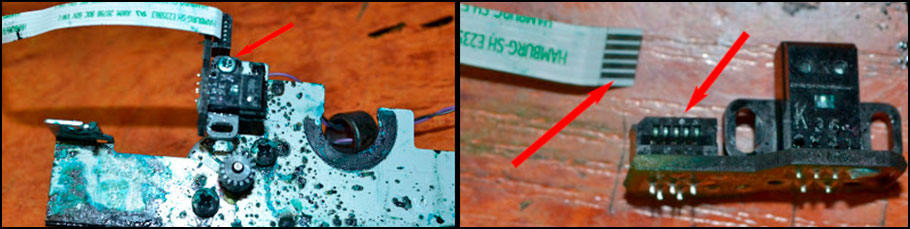
Последнее, что осталось сделать, это почистить позиционирующий диск. Возьмите ту часть, которую отложили ранее (в пункте №8). Тщательно протрите вал, шестеренки и прочие детали узла. Сам энкодерный диск промывайте исключительно водой. Если для его чистки Вы используете спирт или любую иную агрессивную жидкость, то можете испортить деталь, стерев специальные насечки на ней. Также нужно будет протереть энкодер принтера сухой салфеткой. Не старайтесь полностью оттереть позиционирующий диск от чернила. Нет ничего страшного том, что он окрасился в цвет красителя. Ведь основную свою функцию он будет выполнять даже в таком состоянии.
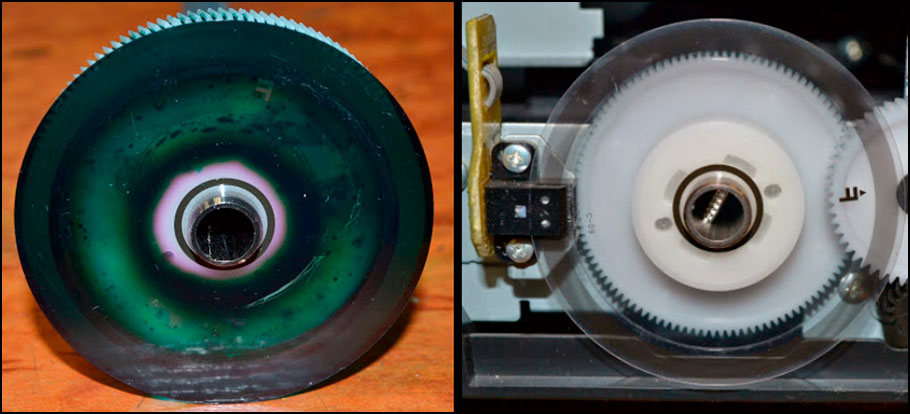
Если есть какие-то механические повреждения на деталях механизма протяжки, то их необходимо заменить. После всех этих действий можно собирать принтер и проверять на наличие кода 6000 или любой другой ошибки Canon (перед сборкой не забудьте все промытые части тщательно просушить).
Внимание: Если проблема так и не была устранена либо обозначение ошибки изменилось, тогда следует искать причину в других частях принтера. В таких случаях обычно проблема связана с главной платой (форматером) печатающего аппарата.
Как разобрать canon 3400
Промывка и сброс памперса на бытовых принтерах Canon PIXMA G1400, G2400, G3400, G4400, G1410, G2410, G3410, G4410, G1411, G2411, G3411, G4411
Специфика отработки на принтерах Canon
Ошибка 5B00 и программный сброс для Canon PIXMA G
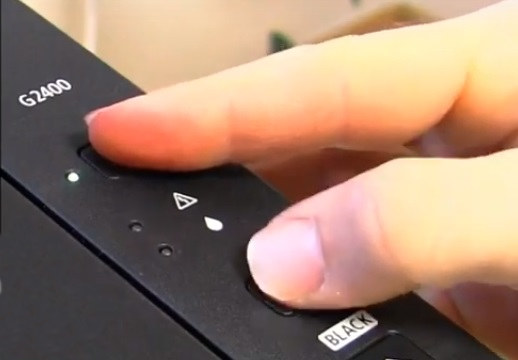
- Выдернуть шнур питания из устройства.
- При выдернутом шнуре нажать кнопку «Включить», чтобы ЖК-экран моргнул (это попытка включения на заряде блока питания обнуляет память аппарата).
- Вставляем шнур питания обратно.
- Зажимаем клавишу «Отмена».
- Не отпуская зажатой клавиши «Отмена», нажмите кнопку «Включить».
- Не отпуская «Включить», отпустите «Отмену» и нажмите на неё 5 раз. Индикатор устройства должен реагировать на нажатия сменой цвета с зелёного на жёлтый, а затем обратно на зелёный.
- Отпустите обе кнопки. Индикатор должен несколько раз мигнуть зелёным и затем загореться окончательно. Это означает, что печатающее устройство вошло в сервисный режим. Если индикатор мигает или горит жёлтым — возникла другая ошибка, которую требуется исправить или вы что-то делаете не правильно.
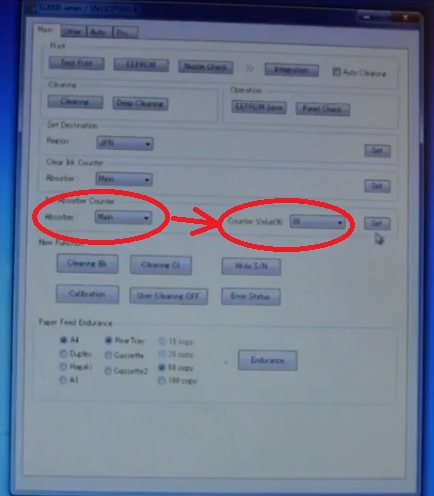
- После включения сервисного режима принтера запустите программу ServiceTool. Если программа не видит принтер, убедитесь, что он подключен к компьютеру. Если подключено больше одного печатающего устройства — выберете нужное.
- Во вкладке «Main» программы есть пункт «Print» с кнопками «Test Print», «EEPROM» и «Nozzle Check». Распечатайте тестовую страницу, чтобы убедится, что программа правильно определила устройство.
- В секции «Ink Absorber Counter» есть графа «Counter Value» в процентном соотношении отображающая заполненность “памперса”. В графе «Clear Ink Counter» нажмите клавишу «Main», чтобы значение в «Counter Value» стало равно нулю. Если значение не обнулилось, попробуйте также нажать «Platen».
- Сбросив счётчик, закройте Service Tool. Из папки «Принтеры и факсы» удалите копию устройства, установившегося в сервисном режиме.
Промывка абсорбера в Canon PIXMA G
- С помощью крестовой отвёртки выкручиваем 2 болта на оборотной стороне устройства.
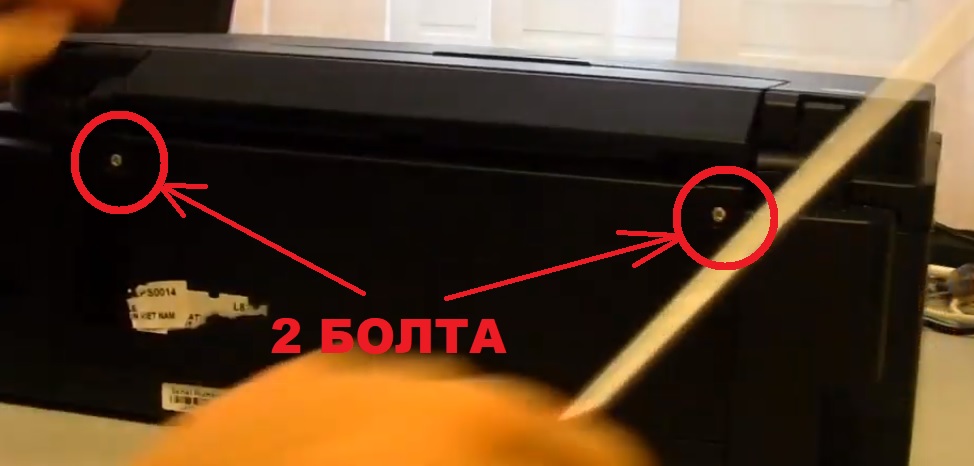
- Снимаем заднюю крышку.
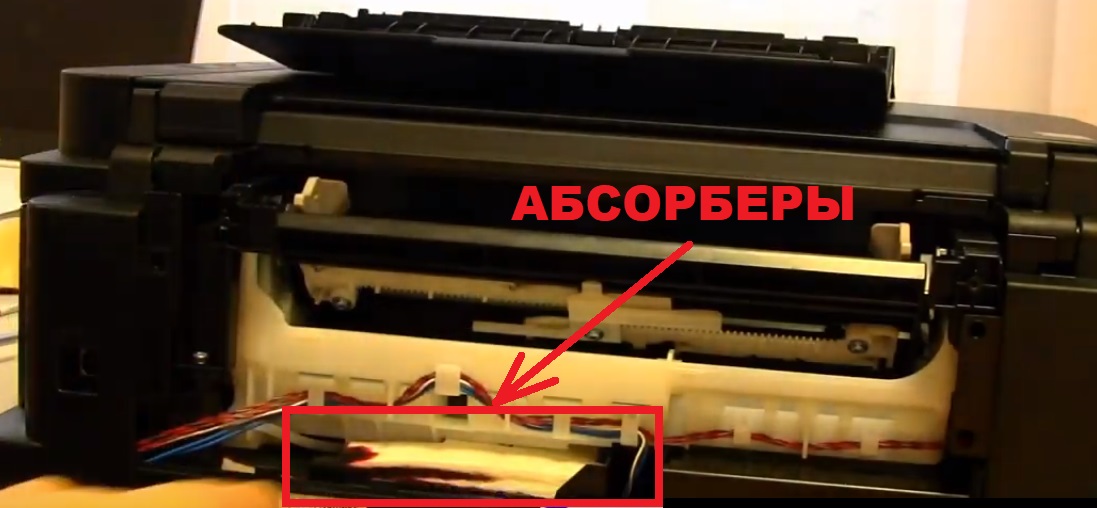
- У самого дна устройства можно увидеть ёмкость с отработкой, в которой уложены 4 отдельных абсорбера. Следует их аккуратно извлечь (желательно использовать пинцет и что-нибудь подстелить, чтобы ничего не запачкать).
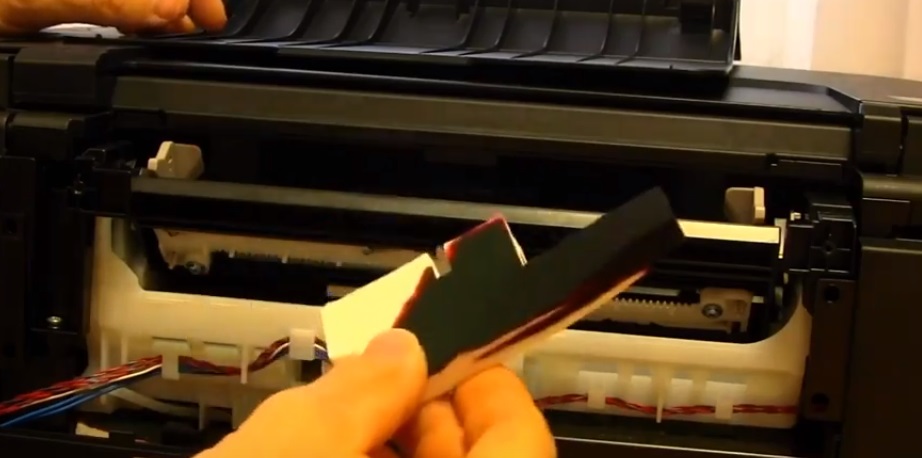
- Промываем абсорберы водой (лучше не делать этого над белыми раковинами – замучаетесь потом оттирать чёрный пигмент). В запущенных случаях может помочь сервисная жидкость.
- Ждём пока чистые абсорберы высохнут и аккуратно возвращаем их на место.
- Ставим обратно заднюю крышку и фиксируем её болтами.
Canon g3400 замена печатающей головки
Специфика отработки на принтерах Canon
Ошибка 5B00 и программный сброс для Canon PIXMA G
- Выдернуть шнур питания из устройства.
- При выдернутом шнуре нажать кнопку «Включить», чтобы ЖК-экран моргнул (это попытка включения на заряде блока питания обнуляет память аппарата).
- Вставляем шнур питания обратно.
- Зажимаем клавишу «Отмена».
- Не отпуская зажатой клавиши «Отмена», нажмите кнопку «Включить».
- Не отпуская «Включить», отпустите «Отмену» и нажмите на неё 5 раз. Индикатор устройства должен реагировать на нажатия сменой цвета с зелёного на жёлтый, а затем обратно на зелёный.
- Отпустите обе кнопки. Индикатор должен несколько раз мигнуть зелёным и затем загореться окончательно. Это означает, что печатающее устройство вошло в сервисный режим. Если индикатор мигает или горит жёлтым — возникла другая ошибка, которую требуется исправить или вы что-то делаете не правильно.
- После включения сервисного режима принтера запустите программу ServiceTool. Если программа не видит принтер, убедитесь, что он подключен к компьютеру. Если подключено больше одного печатающего устройства — выберете нужное.
- Во вкладке «Main» программы есть пункт «Print» с кнопками «Test Print», «EEPROM» и «Nozzle Check». Распечатайте тестовую страницу, чтобы убедится, что программа правильно определила устройство.
- В секции «Ink Absorber Counter» есть графа «Counter Value» в процентном соотношении отображающая заполненность “памперса”. В графе «Clear Ink Counter» нажмите клавишу «Main», чтобы значение в «Counter Value» стало равно нулю. Если значение не обнулилось, попробуйте также нажать «Platen».
- Сбросив счётчик, закройте Service Tool. Из папки «Принтеры и факсы» удалите копию устройства, установившегося в сервисном режиме.
Промывка абсорбера в Canon PIXMA G
- С помощью крестовой отвёртки выкручиваем 2 болта на оборотной стороне устройства.
- Снимаем заднюю крышку.
- У самого дна устройства можно увидеть ёмкость с отработкой, в которой уложены 4 отдельных абсорбера. Следует их аккуратно извлечь (желательно использовать пинцет и что-нибудь подстелить, чтобы ничего не запачкать).
- Промываем абсорберы водой (лучше не делать этого над белыми раковинами – замучаетесь потом оттирать чёрный пигмент). В запущенных случаях может помочь сервисная жидкость.
- Ждём пока чистые абсорберы высохнут и аккуратно возвращаем их на место.
- Ставим обратно заднюю крышку и фиксируем её болтами.
Краска на водной основе и пигментные решительно не хотят сотрудничать, сворачиваются, дают осадок, быстро забивают дюзы. Везет, если вы вовремя успеете заметить проблему и сопла еще не успели выгореть. Также может оказаться несовместимой краска одного типа разных производителей. В лучшем случаи, чернильницы нужно заправлять одними и теми же расходными материалами. Многие специалисты рекомендуют даже новыми уникальными картриджами не печатать, если вы будете потом их заправлять, а сразу же нужно промыть и поставить именно ту краску, которая будет в принтере всегда.
3. В результате печати пустым картриджем 
Внимательно следите за состоянием чернильниц, засохла головка принтера Canon наполняйте их вовремя, так как печать остатками краски быстро выводит ПГ из строя. Сначала, если вы не знаете, как почистить сопла принтера Canon, забиваются дюзы, а затем, если не обратить внимания на качество печати своевременно, выгорают сопла. Здесь уже промывка не поможет, такую головку невозможно восстановить.
Чем промыть печатающую головку Canon
Специализированные магазины по продаже чернил торгуют и промывочными жидкостями, там так же вы найдете жидкости, что бы делать промывка печатающей головки Canon .
Можно самостоятельно изготовить щелочной раствор по следующему рецепту. На 7 частей дистиллированной воды взять по одной части:
нашатырного спирта,
изопропилового спирта,
глицерина. 
Полученную смесь тщательно перемешать и процедить. Дистиллированную воду отдельно использовать не имеет смысла, так как она малоэффективна для чернил на водной основе и совершенно не растворяет пигментную краску.
Замена печатающей головки Canon
В разных моделях принтеров фиксатор, держащий ПГ, выглядит по-разному, хотя принцип действия тот же почти во всех моделях. С правой стороны располагается рычаг, или же рамка имеет определенную форму. Нужно поднять ее вверх. 
Несколько другой принцип в модели MG5440. Фиксатором здесь служит планка с изображением цветов чернил, которая вверх не поднимается: нужно вытягивать ее на себя до щелчка. Теперь ПГ свободна, наклоните ее вперед и аккуратно извлеките из принтера.
Чистка сопел принтера canon
Убедитесь, что у ПГ вашего принтера нет прогаров возле дюз, сопла целы, и промывка
Прогары в районе сопел
имеет смысл. Если это так, подготовьте:
1. жидкость для промывания;
2. марлю, салфетки или бинт;
3. шприц;
4. невысокую пластмассовую емкость, куда поместится ПГ;
5. трубку от медицинской капельницы.
Застелите стол газетами и положите под ПГ свернутый в несколько раз кусочек бинта, смоченный в промывочной жидкости. Другим кусочком ткани, также смоченным в средстве для очистки, осторожно промокните решетки заборных отверстий. 
Снимите уплотнительные резинки, промойте их, тщательно протрите корпус головки вокруг заборных отверстий. Засыхание чернил в этих местах чревато разгерметизацией системы. В результате может всасываться воздух, печатная головка Canon начнет работать не правильно, краска будет поступать с перебоями. Неплохо периодически проводить чистку уплотнительных колец в профилактических целях, даже когда проблем с печатью нет.
Как разобрать принтер Canon
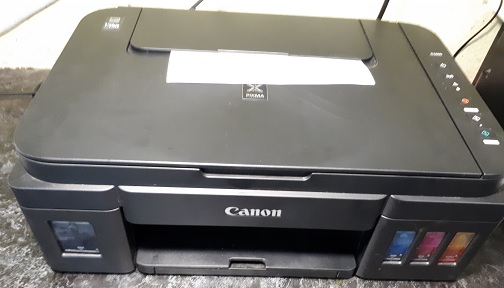
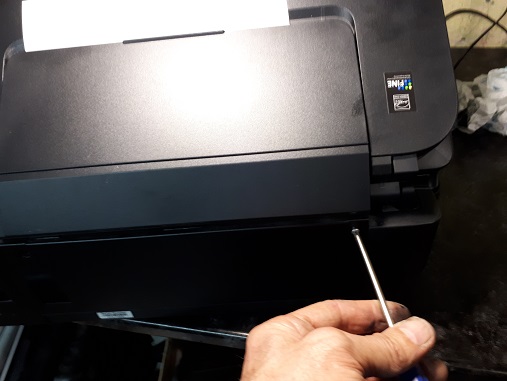
Как разобрать Canon Pixma G3400, а также G2400? Разборку Canon G3400 G2400 начинаем сзади. Откручиваем 2 винта и снимаем заднюю крышку.
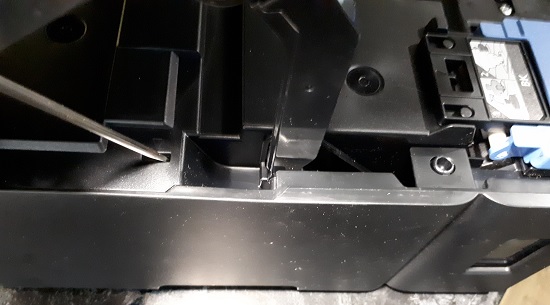
Снимаем боковые крышки, которые крепятся на защелках
отсоединяем шлейфы сканера, снимаем сканер.
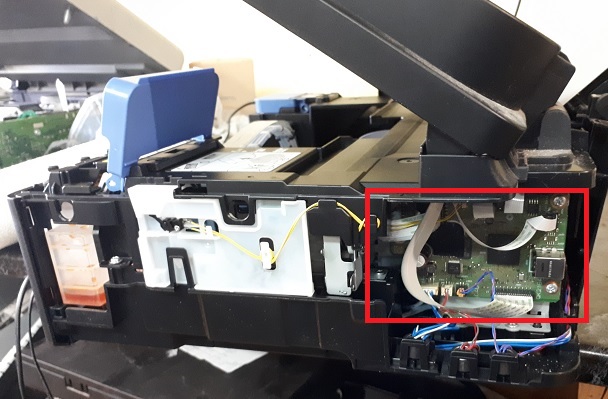
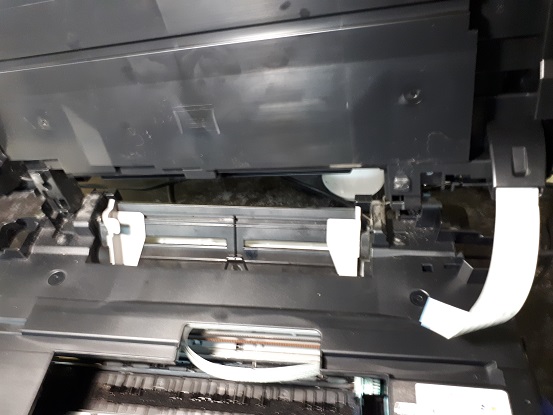
Откручиваем 4 винта верхней крышки принтера.
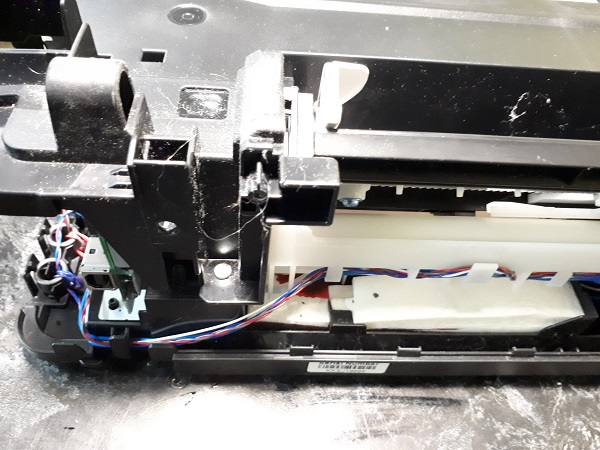

Снимаем передние крышки, отщелкнув защелки и подняв их кверху.
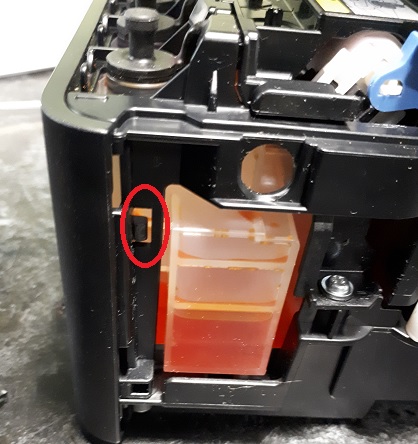
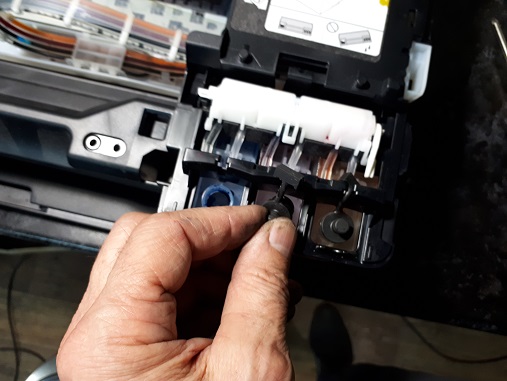
Отщелкиваем и снимаем крышки чернильниц.

Вынимаем из сочленения и снимаем рычаги.
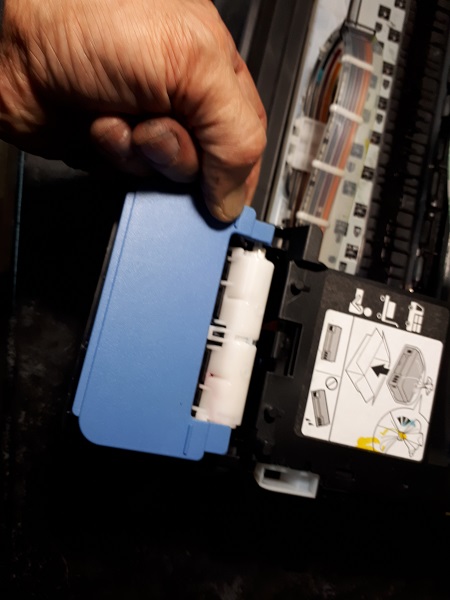

Снимаем верхнюю крышку принтера.
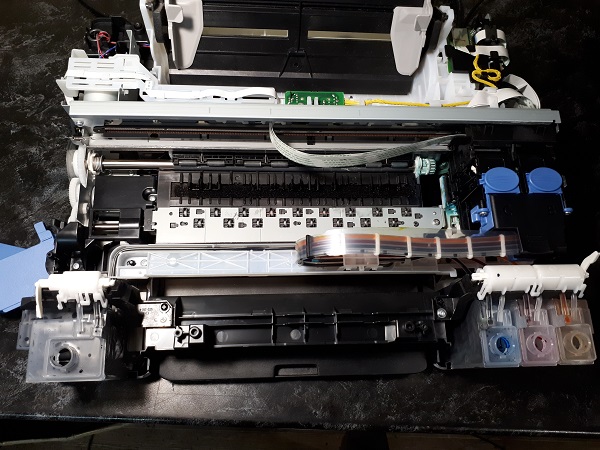
Далее снимаем каретку.

Для этого откручиваем винты крепления сбоку.
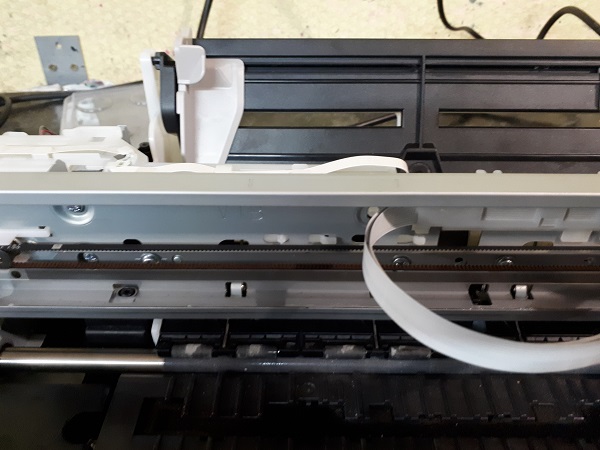
Вынимаем крепление вала подачи бумаги.
Затем откручиваем винты крепления каретки сверху и снимаем весь блок с кареткой.
Как разобрать принтер Canon и исправить ошибку 6000 (P03): подробная инструкция
С принтерами Canon во время эксплуатации периодически могут возникать какие-либо проблемы – из-за износа деталей или воздействия внешних факторов. К счастью, все современные печатающие устройства оснащены системой самодиагностики, которая упрощает определение и устранение возникшего дефекта. Как только в принтере выявится какая-либо проблема, устройство самостоятельно предупредит об этом специальным кодом ошибки. В этой статье речь пойдет о коде P03 (6000), возникающем у струйных принтеров Canon серии Pixma. Мы расскажем, из-за чего появляется ошибка 6000 Canon, как ее исправить, а также предоставим инструкцию по разборке струйной оргтехники Canon (на примере МФУ Canon Pixma MG2440/MG2540).
Что означает ошибка P03 Canon Pixma
Многие путают ошибку P03 с ошибкой E03, которая указывает на замятие бумаги в принтере Canon. Дело в том, что обе проблемы могут возникнуть по одной и той же причине – замятию бумаги. Однако по факту E03 указывает на реальное замятие бумаги или наличие постороннего предмета в принтере, в то время как код ошибки P03 говорит о серьезном дефекте. Поэтому, если Ваш струйный принтер выдал код ошибки 6000 или P03 – это означает, что возникла проблема с механизмом протяжки бумаги (на английском: LF error). При этом проблема может возникнуть не только из-за замятия бумаги. Поэтому первым делом нужно правильно определить возникшую в принтере Canon ошибку.
Как определить код ошибки 6000 на принтере Canon
В зависимости от модели печатающего аппарата, индикация ошибки может осуществляться следующим образом:
- Мигание индикаторов на панели управления. Если по какой-либо причине принтер перестал печатать, рекомендуется сразу обратить внимание на панель устройства. В данном случае зеленый (индикатор питания) и оранжевый (индикатор ошибки) светодиоды будут мигать по три раза.
- Отображение кода ошибки P03 на сегментном дисплее. Некоторые модели принтеров (например, Canon Pixma MP280) оснащены небольшим ч/б дисплеем, на котором в случае возникновения ошибки поочередно будут появляться символы кода. Если проблема в механизме протяжки, то на сегментном дисплее поочередно появятся символы Р, 0 и 3.
- Отображение кода ошибки P03 и 6000 на полноценном цветном дисплее. Таким дисплеем оснащен принтер Canon Pixma TS5040 и ему подобные модели. При срабатывании защитной системы принтера на его дисплее должно появиться сообщение с соответствующим кодом ошибки (обычно пишутся сразу два кода) и рекомендациями по ее устранению.
- Вывод на ПК специального сообщения с кодом ошибки 6000. При активном подключении оргтехники к компьютеру по USB или Wi-Fi, на появление ошибки отреагирует драйвер принтера. В связи с этим на монитор ПК будет выведено специальное сообщение с кодом 6000 и рекомендациями.
Сразу стоит отметить, что ошибка 6000 или P03 Canon редко возникает из-за программного сбоя обеспечения принтера. Поэтому сбросить ошибку Canon комбинацией клавиш или специальными утилитами вряд ли удастся. Но варианты устранения данной проблемы есть. Далее мы расскажем Вам, как исправить ошибку P03, возникающую в струйных принтерах Canon.
Причины появления кода ошибки 6000 (P03)
Код ошибки Canon P03 или 6000 появляется по причине возникновения проблем с механизмом протяжки бумаги, а конкретнее с позиционирующим (энкодерным) диском. Это изделие оснащено специальными насечками, которые проходя через датчик (оптопару) механизма, посылают сигнал на главную плату. Данный процесс позволяет принтеру отследить количество вращений и позицию вала протяжки бумаги. Если данные не соответствуют норме или вообще не поступают, тогда и появляется ошибка 6000 Canon. В свою очередь, причина может заключаться в:
- заклинивании вала или одной из шестеренок механизма протяжки;
- отсутствии подачи питания на мотор механизма протяжки бумаги;
- неисправности двигателя или привода протяжки бумаги;
- загрязнении оптопары (датчика) механизма чернилами;
- загрязнении энкодерного диска или обрыве насечек;
- отсутствии контакта между оптопарой и форматером принтера (обрыв шлейфа, загрязненные контакты);
- отсутствии контакта между оптопарой и энкодером механизма протяжки бумаги (сдвиг датчика, деформация позиционирующего диска).
В большей части случаев, чтобы устранить ошибку P03 (6000), связанную с механизмом протяжки бумаги, нужно полностью разбирать печатающее устройство, чистить его, искать основную причину и устранять дефект (чисткой, заменой определенных деталей или всего механизма).
Как разобрать принтер Canon и устранить ошибку 6000 (P03) (на примере МФУ Canon Pixma MG2440/MG2540)
Самый простой способ устранения ошибки Canon P03 – это извлечение замятого листа бумаги (при фактическом его наличии). Выключите принтер и отсоедините вилку устройства от розетки. Устраните замятие или вытащите посторонний предмет из принтера. Все, можно включать и проверять печатающее устройство. Тем не менее, даже в этом случае не всегда легко удается устранить замятие, так как внутри может остаться оторванный клочок листа либо еще какой-то предмет. Тогда нужно полностью разобрать принтер Canon, найти и убрать посторонний предмет. Также разборка однозначно необходима в случаях полной чистки принтера или ремонта его внутренних частей (в данном случае ремонт механизма протяжки бумаги). Предоставляем инструкцию по разборке принтера Canon MG2440, которая включает следующие пункты:
1. Отключаем принтер от источника питания, отсоединяем кабели USB и питания (если есть такая возможность), а также вытаскиваем картриджи и убираем СНПЧ (при ее наличии).
2. Отщелкиваем всевозможные крышки, особенно крышку верхнего лотка для бумаги.
3. Откручиваем винты (обычно находятся на задней стенке под крышкой лотка), которые удерживают верхнюю часть принтера или блок сканера МФУ.
4. Отщелкиваем накладку с панели управления, отключаем два шлейфа (широкий и узкий) и снимаем верхнюю часть принтера (сканер).
5. Освобождаем форматер (плату управления) от всех подключений (шлейфов) и выкручиваем удерживающие его винты.
6. Откручиваем еще несколько винтов и снимаем держатель платы управления вместе с боковиной.
7. Переходим к основанию, на котором держится каретка и двигатель, выкручиваем несколько винтов и освобождаем принтер от этой части.
Внимание: Под одним из винтов находится небольшая пружина. Будьте аккуратны при разборе, чтобы не потерять ее.
Разобрав принтер таким образом Вы можете найти и устранить какие-либо дефекты, связанные с позиционированием каретки или материнской платой. Однако чтобы отремонтировать механизм протяжки бумаги, придется продолжить разборку аппарата. Дальше делаем следующее:
8. Отщелкиваем фиксатор вала механизма протяжки и неспешно вращаем его против часовой стрелки. Достигнув определенного положения, снимаем деталь вместе с валом и откладываем его в сторону.
9. Откручиваем очередной винт и снимаем пластиковый держатель. Его обязательно нужно тщательно промыть от грязи и налипшей отработки.
10. Откручиваем еще несколько винтов и снимаем платформу с мотором механизма протяжки, датчиком бумаги и шлейфом.
11. Вымываем всю грязь, которая скопилась на корпусе под вышеуказанной деталью. Для этого рекомендуется использовать хорошие чистящие средства для промывки принтера.
После того как разобрали принтер Canon и вымыли его основу, следует взять часть с мотором и оптопарой (отложенную в пункте №10), очистить от грязи или отработанного чернила. Контакты нужно аккуратно протереть салфеткой, смоченной спиртосодержащим веществом. Из-за сложной конструкции датчик нужно отмачивать в ультразвуковой ванне или в емкости со спиртом. Двигатель следует просто протереть влажной тканью или салфеткой. Кроме того, при наличии ошибки 6000 нужно проверить работу датчика, шлейфа и мотора. В случае неисправности – заменить.
Последнее, что осталось сделать, это почистить позиционирующий диск. Возьмите ту часть, которую отложили ранее (в пункте №8). Тщательно протрите вал, шестеренки и прочие детали узла. Сам энкодерный диск промывайте исключительно водой. Если для его чистки Вы используете спирт или любую иную агрессивную жидкость, то можете испортить деталь, стерев специальные насечки на ней. Также нужно будет протереть энкодер принтера сухой салфеткой. Не старайтесь полностью оттереть позиционирующий диск от чернила. Нет ничего страшного том, что он окрасился в цвет красителя. Ведь основную свою функцию он будет выполнять даже в таком состоянии.
Если есть какие-то механические повреждения на деталях механизма протяжки, то их необходимо заменить. После всех этих действий можно собирать принтер и проверять на наличие кода 6000 или любой другой ошибки Canon (перед сборкой не забудьте все промытые части тщательно просушить).
Внимание: Если проблема так и не была устранена либо обозначение ошибки изменилось, тогда следует искать причину в других частях принтера. В таких случаях обычно проблема связана с главной платой (форматером) печатающего аппарата.
Как разобрать Canon MP190, MP210, MP220 (Инструкция по разборке)
Назначение этой статьи – показать людям как разбираются МФУ Canon MP190, MP210, MP220. Наверняка, не опытному человеку в делах ремонта принтеров, будет интересно посмотреть как это делается теми, кто это делает через день. Разборка этих МФУ необходима в случаях, когда необходимо помыть или заменить памперс, когда ломается направляющая на ролике подачи бумаги и в случае других неисправностей, где не обойтись без полной или частичной разборки МФУ. Я показываю вариант с полной разборкой.
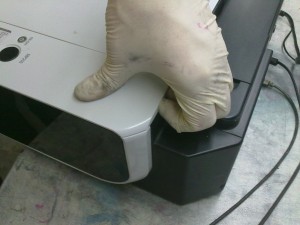
1. Первое, с чего я обычно начинаю разбирать Canon MP190, MP210, MP220 – это крышка панели управления МФУ. Прилагая не большие усилия сдергиваем крышку вверх как показано ниже:
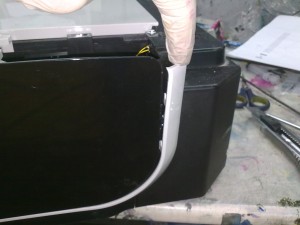
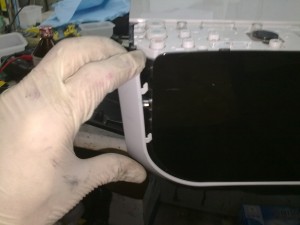
2. Снимаем боковые крышки, но для этого нам необходимо снять белые кромки под которыми спрятаны саморезы. Я их обычно нажимаю в верхней части вниз с одной и с другой стороны, после они отлично снимаются, смотрим ниже:
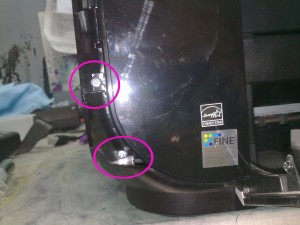
3. Сняв эти белые штуковины, под ними видим саморезы, которые мы откручиваем:
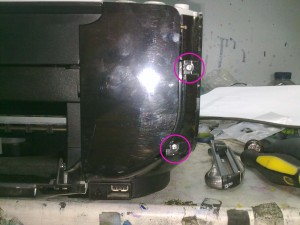
4. Откручиваем саморезы в задней части аппарата:
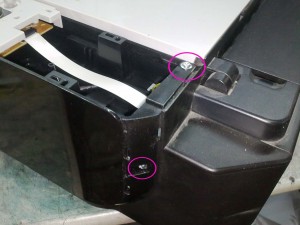
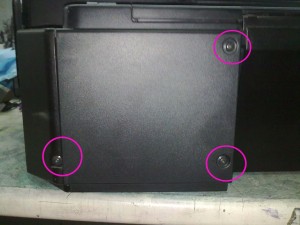
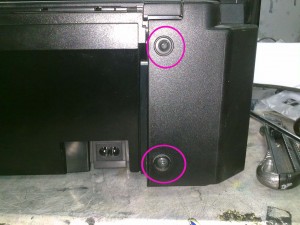
5. Открутив саморезы, без особых усилий снимаем крышку с одной и с другой стороны, под которыми по одному саморезу с каждой стороны в передней части аппарата, откручиваем их:
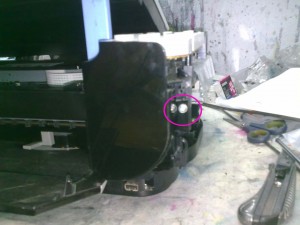
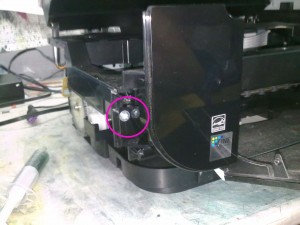
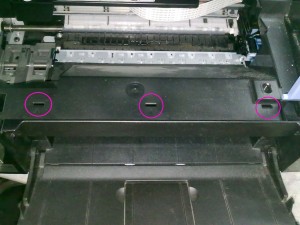
6. Снимаем лицевую панель, для этого нажимаем плоской отверткой или шилом защелки, которые находятся в прорезях показанных ниже – лицевая панель снимается:
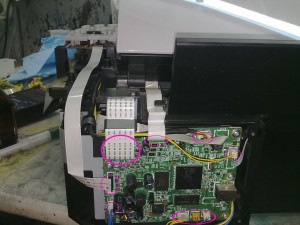
7. Следующим шагом будет снятие главной платы принтера и блока сканера. Отсоединяем все шлейфы, разъемы, откручиваем плату от корпуса и снимаем блок сканера, выдвинув вправо из левого паза:
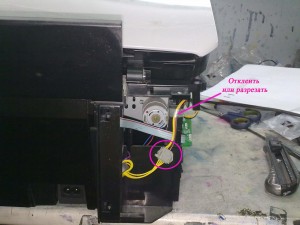
8. Сняв сканер, снимаем верхнюю часть корпуса открутив четыре самореза:
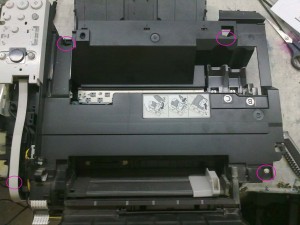
9. Сдергиваем верхнюю часть корпуса вверх, но полностью снять не получится, потому что держит ее кабель USB разъема, смотрим ниже и откручиваем два самореза:
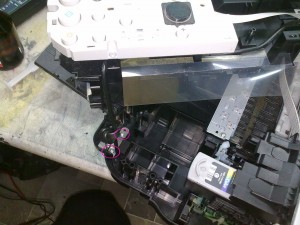
10. Следующий шаг нам поможет снять рельсу каретки картриджей, поэтому внимание на картинки ниже и откручиваем все обведенные винты:
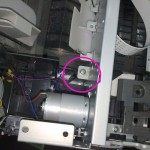
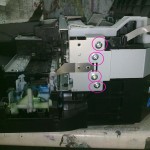
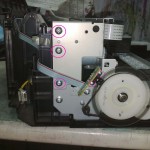
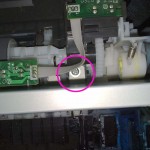
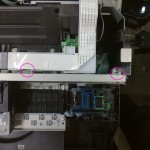
11. Снимаем фиксатор вала подачи бумаги, что бы снять рельсу каретки картриджей, для этого откручиваем один саморез и выталкиваем с помощью острого предмета. Теперь есть полная возможность снять рельсу каретки картриджей:
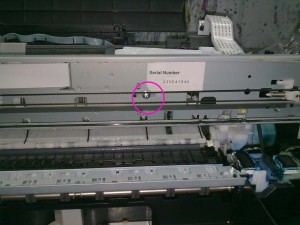
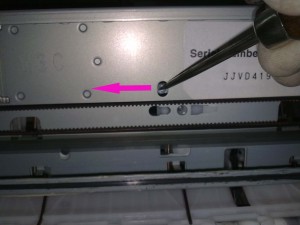
12. Снимаем подающую бумагу лопатку, подковырнув с одной и с другой стороны. Под ней распутываем, затем вытягиваем провод питания двигателя печатающей каретки, что бы не отпаивать его от двигателя:
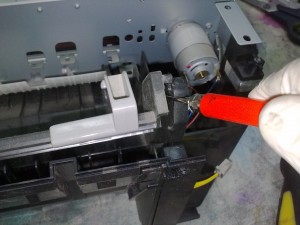
13. Откручиваем редуктор:
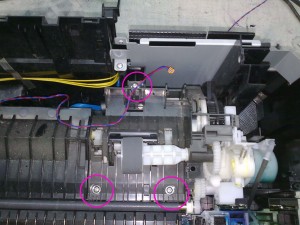
14. Снимаем парковку картриджей, для этого отводим ее в крайнее правое положение, слегка прилагая усилия, что бы она выскочила из пазов, не забываем про пружинку которая ее держит:
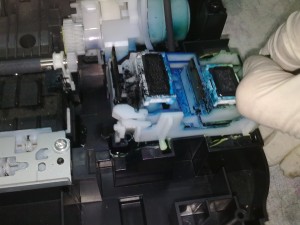
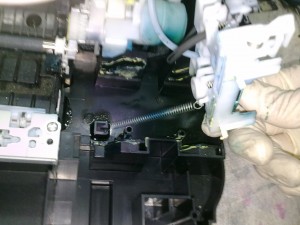
15. Снимаем блок питания:
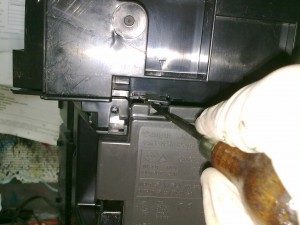
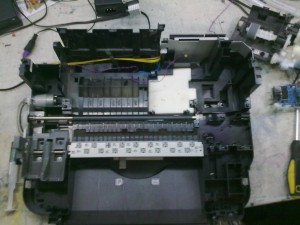
16. Принтер разобран, вот он памперс и МФУ готова, например, к помывке:
Предлагаю посмотреть отличное видео по разборке и сборке Canon Pixma MP190, MP210, MP220:
Скачать статью в формате PDF (Как скачивать читать здесь)
Полезные статьи от ITComplex
Инструкция по разборке мфу canon mp240/250/260/270
Инструкция по разборке МФУ Canon MP240/250/260/270.


Конструкция МФУ Canon MP240, MP250, MP260 и MP270 практически одинакова. Рассмотрим разборку этих моделей на примере MP250.

Сначала снимаем накладку панели управления, для этого утапливаем внутрь защёлку с задней стороны панели. Для этого надавливаем на защелку шлицевой отверткойю

Затем поднимаем заднюю часть накладки и, поднимая вперёд/вверх за заднюю часть, освобождаем её с защёлок (иногда приходится помогать себе отвёрткой, как рычагом).


Снимаем заднюю крышку.
Откручиваем два самореза в верхней части крышки.

Слегка отжимаем верхнюю часть крышки на себя и поддеваем нижнюю часть крышки тонкой отвёрткой в месте, указанном стрелкой, для того, чтобы освободить нижнюю часть (на днище аппарата это место отмечено треугольной стрелкой).

На фото видны крючки в нижней части крышки, которыми она держалась за поддон.

Снимаем боковые крышки.
Для того, чтобы освободить верхние части крышек, освобождаем по три верхние защёлки, удерживающие верхние части крышек. С левой крышкой придётся повозиться — передняя её часть обычно освобождается с трудом.

Все места, где расположены защёлки, обозначены на корпусе аппарата треугольными стрелками.

Нижние части крышек нужно просто поддеть тонкой отвёрткой, в местах, обозначенных стрелками.

Вынимаем из разъёма шлейф, идущий на лицевую панель.

Откручиваем пять саморезов. Показаны стрелками.

Снизу освобождаем заднюю защёлку, удерживающую панель оператора, и, приподнимая заднюю часть панели, тянем её вперёд/вверх (так же, как накладку панели), чтобы освободить передние защёлки.

На фото видны все три крючка. До двух передних добраться, чтобы их отогнуть и вывести из зацепления с корпусом, очень тяжело, но если тянуть панель равномерно, без рывков (в них обычно не бывает необходимости), то крючки сами выходят из зацепления.

Отсоединяем от платы два шлейфа, идущие на сканер; затем, поднимая сканер вертикально, снимаем его.

Откручиваем четыре самореза, удерживающих верхнюю крышку, и снимаем крышку.

Тонкой отвёрткой отжимаем левую сторону подающего лотка, чтобы освободить левую ось, и подаём левую сторону лотка вперёд; затем освобождаем правую ось и снимаем лоток.

Снимая лоток, непременно запомните, как стояла пружина, подающая лоток вперёд: при сборке вам придется её ставить на место.

Отворачиваем винт и снимаем плату с оптопарой датчика регистрации бумаги.
Снимаем шлейфы, закреплённые за задней части станины.
Снимаем пружину, зацепленную за кронштейн, в который входит ось ролика подачи бумаги.

Отворачиваем винт и снимаем датчик протяжки бумаги.

Откручиваем саморез, крепящий кронштейн ролика подачи к станине.

Отжимаем защёлку, указанную стрелкой, и сдвигая вправо, снимаем кронштейн ролика подачи.

Пружина и кронштейн ролика подачи.

Отворачиваем два самореза, крепящие левую (если смотреть спереди) часть станины к поддону (не теряем пружину, которая находится на фото под верхним саморезом).

Освобождаем проложенные вдоль задней стенки провода, затем откручиваем три самореза, крепящие правую часть станины к поддону.

Откручиваем последний винт, крепящий станину к поддону, снимаем станину и убираем её в сторону.

Откручиваем два самореза, крепящих правую сторону блока редуктора и подачи бумаги.

Откручиваем два самореза, крепящих левую сторону блока редуктора.

Откручиваем два самореза, крепящих дальнюю накладку узла парковки, и снимаем её.

Откручиваем два самореза, крепящих ближнюю накладку узла парковки, и снимаем её.
Второй саморез находится левее и ниже указанного стрелкой; почему-то он в кадр не попал.


Снимаем парковочную площадку (на фото — площадка снята и перевернута, показаны места крепления пружины).

Вынимаем блок редуктора из подднона (под ним, в поддоне, находится абсорбер).

Чтобы разобрать редуктор, откручиваем три самореза и снимаем крышку редуктора с расположенной на ней помпой.

В большинстве случаев на столе оказывается кучка шестерёнок и пружинок (стрелкой обозначена муфта, которую обычно называют «двойной шестернёй»).
Последовательность сборки рассыпавшегося узла (слева направо):Ставим на место пружину:Сверху на неё кладём маленькую шестерёнку (гладкой стороной вверх):Всю эту конструкцию сверху прижимаем стопорной шайбой и поворачиваем по часовой стрелке, пока защёлки шайбы не войдут в пазы, фиксируя пружину с шестернёй:

 Ставим на место «двойную шестерню»:Ставим на место собранную ранее конструкцию:И ставим на место крышку редуктора:


Единственная неисправность у таких МФУ, требующая полной разборки аппарата — неисправность двойной шестерни. Эта неисправность перекочевала на новые модели «младшего» ряда струйных аппаратов Canon, несмотря на изменение конструкции редуктора, помпы и самой двойной шестерни. Видимо, либо конструкторы опять допустили очередную погрешность в расчётах прочности, либо производители этого «чуда» в Китае или Вьетнаме решили сэкономить на качественной пластмассе. Причину уже не найдёшь, а вот с последствиями стало бороться значительно труднее, чем на предыдущих аппаратах — если раньше защёлки просто отгибались под нагрузкой, и разъединившуюся муфту (двойную шестерню) было достаточно легко восстановить, то теперь защёлки отламываются.

Так выглядит сломанная двойная шестерня на снятом редукторе.

Обломанные защёлки, которые должны были держать две половины двойной шестерни.

Чтобы убедиться, что неисправна именно двойная шестерня, не обязательно разбирать весь аппарат — достаточно снять заднюю крышку, и её можно увидеть.
На фото — исправная муфта, у неисправной шестерни расположены не параллельно.
При неисправной двойной шестерне аппараты давали ошибку P03 (ошибка 6000 — LF error). Те аппараты, что до сих пор попадались мне с этой поломкой, были гарантийными, и соответственно менялись по гарантии на новые, так что наработок по их ремонту пока нет.
Как Снять И Промыть Памперс На Принтере Canon G3400
В этом видео я покажу как разобрать и достать памперс принтера Canon G3400. Я помою его просушу и поставлю на место.
Как сбросить ошибку 5В00 — https://youtu.be/c_PnaPHc3pk
Как настроить принтер по wi-fi со смартфона — https://youtu.be/gA8BKVhxU-4
Принтер печатает не всеми цветами — https://youtu.be/U9N0hNR6Fzw
Новые видео на канале Kolvan
- Полы По Грунту, Дом В Деревне, Своими Руками
- Разбираю Полы
- Как Сделать Конёк На Крышу
Подписывайтесь на наш Telegram канал! @thewikihow открыть Мониторим видео тренды 24/7