Делаем планшет из ноутбука
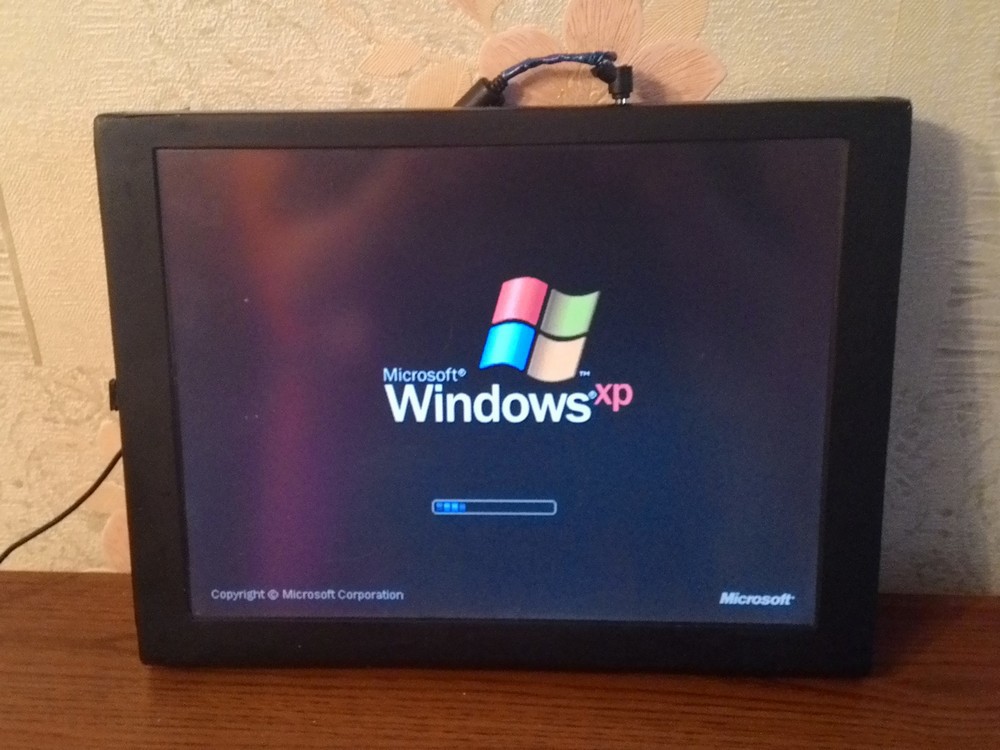
Сделать планшет из ноутбука было моим давним желанием. Вдохновившись раскопанными в сети материалами я приступил к работе. Что получилось из этой идеи – узнаём под катом. При желании делаем себе такой же.
Сразу извиняюсь за низкое качество некоторых фотографий – забыл сделать во время работ, пришлось довольствоваться тем, что есть.
В то время воплотить мою идею в жизнь было решительно невозможно – ноутбуки стоили приличных денег, и разбирать их мне бы никто не дал. Сейчас с этим проще, я уже много лет в той или иной степени вожусь с железом и как-то вокруг его скапливается весьма приличное количество, есть из чего выбирать.
В целом я прекрасно понимал, что это будет устройство для домашнего использования, потому что такой кирпич ящик в сумке не шибко-то потаскаешь с собой. В принципе, это и не требовалось, т.к. дополнительным стимулом к созданию этого планшета была необходимость моей матери в большом сенсорном экране для ее работ по подготовке рисунков.
О сенсорных экранах (Тач-скринах)
На данный момент рядовому пользователю доступны в основном три типа сенсорных экранов: резистивные, инфракрасные и емкостные. Искать на зарубежных сайтах можно по запросам «USB touchscreen kit». Впрочем, такие экраны можно купить и у нас в конторах, поставляющих запчасти для терминалов.
- Резистивные экраны состоят из двух проводящих слоев, изолированных друг от друга микроскопическими шариками диэлектрика. При нажатии на экран верхний слой продавливается, и точечно замыкается на нижний слой. По получившемуся электрическому сопротивлению контроллер рассчитывает координаты нажатия. Данный тип экранов наиболее дешев и доступен в качестве недорогого варианта для экспериментов. Из минусов – необходимо сравнительно сильное нажатие, чтобы нажатие было зарегистрировано. Работать вполне можно пальцем, но для повышения точности попадания все же лучше использовать некий стилус.
- Инфракрасные экраны представляют собой рамку с закрепленными в ней инфракрасными светодиодами по одной стороне и фототранзисторами по противоположной. Когда предмет касается экрана, он перекрывает собой луч светодиода для соответствующего фототранзистора и контроллер рассчитывает координаты нажатия. Это позволяет экрану быть совершенно равнодушным к тому, чем производится нажатие – стилусом, рукой, карандашом, чем угодно, лишь бы достаточно толстым чтобы перекрыть луч светодиода. Из плюсов – высокая прозрачность и долговечность. Из минусов – чувствительность к загрязнениям, и чуть более худшая точность определения координат. Стоимость средняя.
- Емкостные экраны основаны на измерении величины утечки тока при касании пальцем или другим проводящим предметом. Из минусов – необходимость использовать проводящие предметы для работы с таким экраном. C ними весьма удобно работать, но стоимость таких экранов высока, и для наших малобюджетных экспериментов, по моему мнению, не сильно подходит.
Выбираем жертву
На самом деле, модель исходного ноутбука особого значения не имеет, кроме пары моментов. Во-первых, соотношение сторон и габариты экрана должны соответствовать доступным в вашем городе моделям сенсорных стекол, о которых было рассказано выше. Во-вторых, лучше брать все же не такое старье, которое взял для эксперимента я – вам потом еще и работать на том, что получится.
Изначально донором должен был стать найденный на работе ноутбук Samsung. После того, как я разобрал его для прикидки внешнего вида выяснилось, что он в упор не видит USB – умер южный мост. Ну тут я сам виноват – неплохо было бы проверить это до разборки. Фотографии в первозданном виде не сохранилось, поэтому вот фото в виде бутерброда:

Первый донор для будущего планшета
После этого прискорбного открытия за основу был взят потрепанный старенький ноутбук Acer Aspire 3610, купленный за копейки где-то в темных катакомбах Митинского радиорынка. Как и все модели этой серии, он к тому времени обладал «замечательными» сломанными петлями верхней крышки, залитыми прошлым владельцем толстым слоем эпоксидной смолы и вторично сломанными.
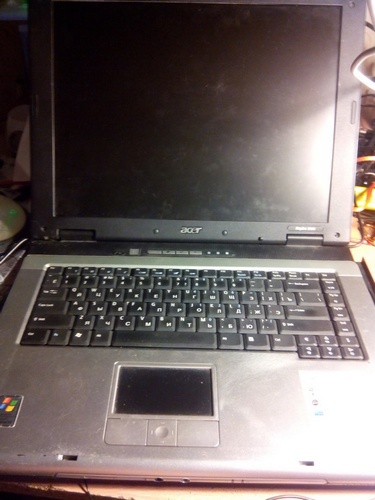
Вид ноутбука до начала работ
Меняем начинку
Некоторые комплектации этой модели снабжаются модулем Wi-Fi, но в моем случае его там не оказалось, и я со спокойной совестью скрутил адаптер с вышеописанного Самсунга вместе с антеннами. Антенны были размещены с правого торца внутри корпуса, а провода к ним были проложены прямо по плате ноутбука и приклеены на двухсторонний скотч в нескольких местах, чтобы не мешали сборке.
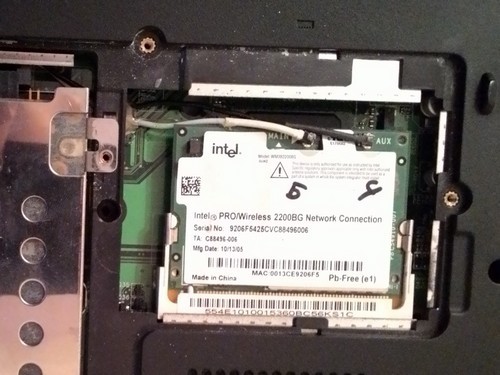
Установленный Wi-Fi адаптер
В моей комплектации был Bluetooth адаптер, но он был сразу безжалостно выброшен за полной его ненадобностью. В этой модели есть возможность поднять тактовую частоту процессора, вставив перемычку в его сокет, но я решил не искушать судьбу и таких экспериментов не проводить. Покупать под это дело третий ноутбук совсем не хотелось. DVD привод вместе с корпусом PCMCIA слота был удален за ненадобностью и в целях облегчения веса конструкции.
Модифицируем материнскую плату
Изначально я хотел перенести кнопки и индикаторы на торец планшета, и даже сделал плату и адаптер для всего этого добра, но в процессе работы над стенками корпуса я понял, что это излишне усложнит процесс сборки, и решил не растягивать и без того растянувшийся эксперимент. Было решено выбросить адаптер Bluetooth и использовать его кнопку включения для управления питанием планшета. На самом деле, изменения совсем не сложные, и для данной модели так может сделать человек, обладающий хоть сколько-нибудь малым навыком пайки. В нижней части платы расположены кнопки управление Bluetooth и WiFi. Выбираем кнопку с надписью «blue2» или похожей, и безжалостно перерезаем эту дорожку. Определить ее довольно просто: у кнопки четыре ножки, три из них соединены с «землей», т.е. с большой сплошной областью на плате, а одна – с этой самой дорожкой.
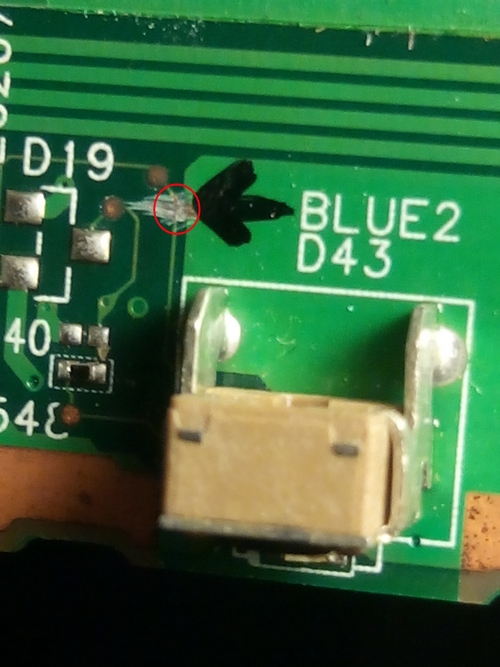
Отключаем кнопку Bluetooth
Далее нужно соединить штатную кнопку питания с нашей новой кнопкой. Определить нужный контакт также несложно: два контакта из четырех соединены с «землей», а два противоположных – с еще одной дорожкой. Берем любой тонкий провод и припаиваем его концами к найденным контактам на обеих кнопках.
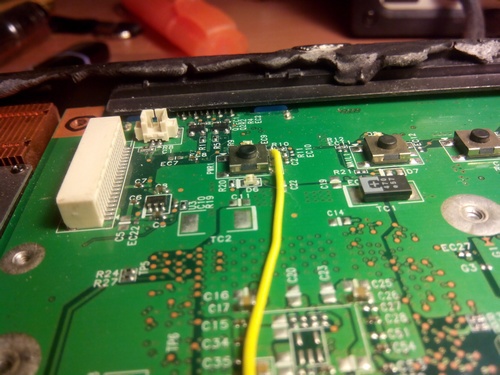
Штатная кнопка включения

Новая кнопка включения
Шлейф контроллера сенсорного экрана мы припаиваем к любому ненужному USB порту. Им придется пожертвовать и залепить его снаружи эпоксидкой. Можно выпаять один из разъемов, а можно просто подпаяться к его контактам. Сразу предупреждаю: выпаивать разъем без опыта подобного действа не рекомендуется – это довольно тяжело и есть шанс повредить близлежащие элементы материнской платы. Гораздо проще подпаяться к контактам. Кстати, можно припаять не шлейф контроллера, а маленький USB-хаб и в него уже воткнуть контроллер. Получим несколько дополнительных портов внутри ноутбука.
Кузовные работы
Это, без сомнения, самая муторная и грязная часть работы. От всего корпуса была оставлена только задняя крышка, внутренняя рамка дисплея и кусочек верхней внутренней крышки (Той, в которой крепится клавиатура).
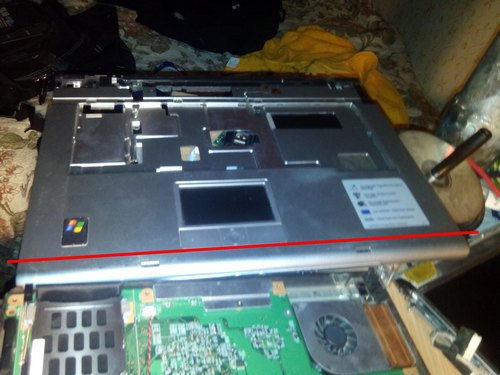
Оставляем лишь небольшой кусочек крышки
Стенки выводились вручную с помощью эпоксидного пластилина. Вот такого:
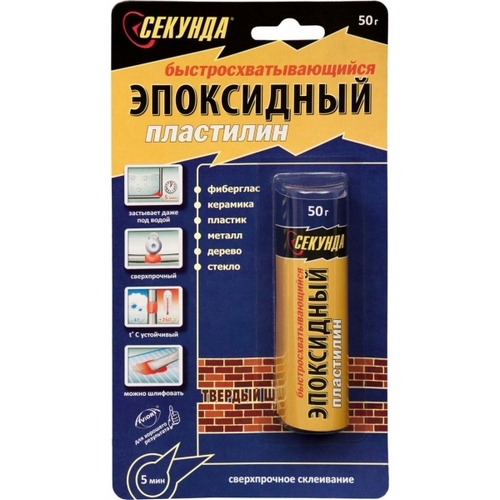
Эпоксидный пластилин
Работать с ним очень просто: отрезаем кусочек, и тщательно разминаем в смоченных водой пальцах в перчатках. Важно тщательно перемешать его до однородного цвета. Пластилин быстро разогревается, и остается некоторое время весьма пластичным. Рекомендую не отрезать кусок более 2см длиной, так как этого количества может оказаться много для одной стенки, а впопыхах лепить его куда-нибудь чтобы не испортился — не самая хорошая идея. Лучше не торопиться — будет качественней.
Общая технология такова формирования стенок такова: берем достаточно длинную пластину (например, линейку), оклеиваем ее широким скотчем, чтобы к ней не лип пластилин, и формируем плоскую стенку в нужном месте корпуса. По застывании пластилина линейка легко отделяется от эпоксидки и оставляет прекрасную ровную поверхность.
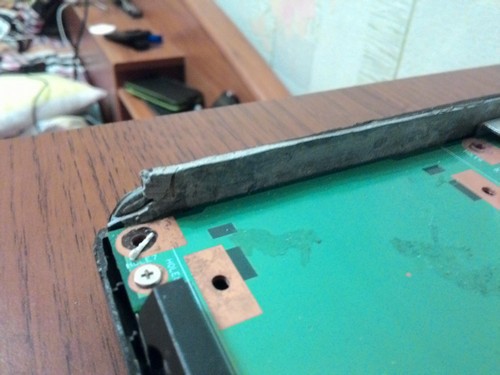
Стенка корпуса из эпоксидного пластилина, вид на внутреннюю черновую сторону.
Обратите внимание: чтобы получить ровную линию между верхней и нижней крышками, я выводил боковые стенки на уже собранном планшете, а потом распиливал вдоль тонкой дисковой пилкой на бормашинке. Получалась тонкая аккуратная щель, как на заводском пластике.
Для крепления крышки я пошел на хитрость — я изготовил новые ножки крепления, под свои отверстия. Технология такова — берем лист бумаги, сворачиваем его на карандаше, отрезаем на нужную длину, заливаем жидкой двухкомпонентной эпоксидкой, и прижимаем к нужному месту. Получается вот такой столбик:

Заготовка для ножки крепления дисплея
После отверждения сверлим вершину столбика, и вклеиваем (той же жидкой эпоксидкой) в нее гайку, выломанную из крепления крышки или корпуса. Собственно, все винты заворачиваются в такие гаечки, их можно много наковырять из исходного корпуса.
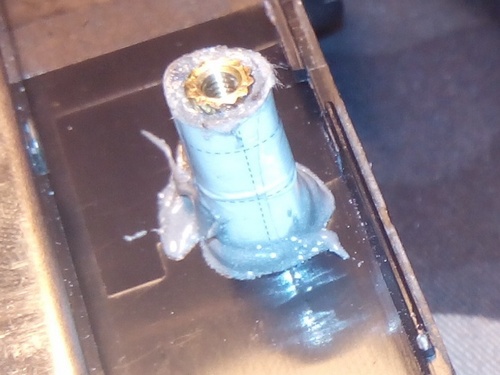
Ножка крепления дисплея со врезанной гайкой
Дисплей крепится к рамке по той же технологии, только гаечки вклеиваются непосредственно на рамку дисплея. Дисплейный модуль теперь представляет собой стопку «рамка-тачскрин-дисплей». Т.е. просто накладываем тачскрин вплотную на дисплей и и притягиваем к рамке винтами за штатные крепления.
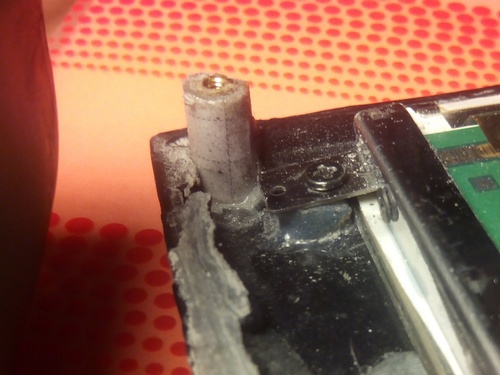
Крепление дисплея к рамке
Антенны Wi-Fi прокладываем как позволяет свободное пространство. Я не очень заморачивался с расположением антенн, но качество сигнала не ухудшилось. То же самое с блоком управления тачскрином – ему все равно, где лежать.
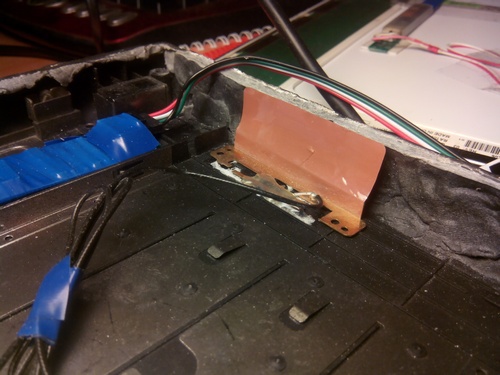
Крепление Wi-Fi антенны и вид на стенку из эпоксидного пластилина
Шлейф и инвертор можно проложить вот так, не придется перепаивать и ничто нигде не мешается:
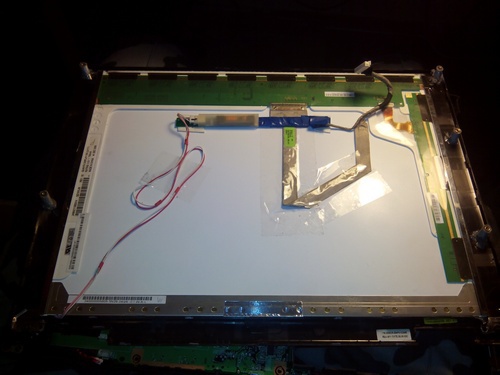
Новая прокладка шлейфа и инвертора
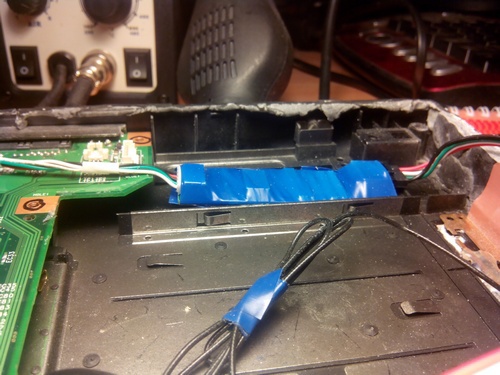
Контроллер сенсорного экрана
Наводим лоск
Шлифовка всего этого добра доставила немало хлопот и привнесла в мою комнату большое количество акриловой пыли, но это того стоило. Я использовал обычную акриловую шпатлевку (по-моему, даже по дереву) белого цвета и саму простую матовую краску черного цвета из баллончика. Работа не очень сложная, но требует аккуратности и некоторого терпения. Я так развлекался в первый раз и все прошло успешно. Фотографий процесса у меня нет, так как фотографировать грязными руками не было возможности, а попросить кого-то я в запале сражения со шпатлевкой я как-то не догадался.
Стремимся к совершенству
Простор для фантазии ограничивается только вашей усидчивостью и бюджетом. Конечно, можно было найти и процессор пошустрее, благо сокет это позволяет, и вставить маленький SSD диск для ускорения системы, но планшетик получился и так весьма приятным. Емкостной тачскрин сделал бы работу с планшетом еще более приятной, но его цена меня отпугнула сразу.
Операционная система
В качестве операционной системы я сразу выбрал Windows XP Tablet Edition, чтобы не думать о специфических планшетных фишках, и не испытывать проблем с производительностью. На эту платформу можно поставить и Windows 7, но она будет весьма и весьма нетороплива. Кстати говоря, я с успехом ставил на него xUbuntu и даже Android из проекта Android x86! Драйвера планшета для Linux и Windows (и даже MacOS вроде бы) идут на прилагаемом к тачскрину диске.
Как собрать мини компьютер-планшет на Windows 10
Изготовить миниатюрный компьютер, который легко «потянет» Windows 10, довольно несложно. Данный ПК будет иметь сенсорный, 7 дюймовый дисплей, USB порты для подключения любых устройств, типа беспроводной клавиатуры и мыши. Также ПК наделен wi-fi и bluetooth.
Понадобится
- Мини-ПК с Windows 10 2 ГБ / 32 ГБ «LattePanda» V1 — http://alii.pub/5uzvvu
- 7-дюймовый IPS-дисплей 1024 x 600 — http://alii.pub/5uzvx0
- Сенсорная накладка на 7-дюймовый дисплей — http://alii.pub/5uzvxe
- Модуль зарядки T4056 — http://ali.pub/5bec2y
- Повышающий преобразователь MT3608 — http://alii.pub/5uzvqz
- Аккумуляторы 18650 — http://alii.pub/5becfz
- Цифровой усилитель — http://alii.pub/5uzvlc
Изготовление мини компьютера на Windows 10
Корпус устройства распечатывается на 3D принтере. Он состоит из основного корпуса и крышки.
Вскрываем транспортировочную коробку с платой компьютера. Используется в данном примере наиболее дешевая сборка «LattePanda» V1, с четырехъядерным процессором, 2 гигабайтами оперативной памяти и 32 ГБ встроенной памяти. Но никто не мешает выбрать сборку мощнее.
Прикручиваем плату к корпусу саморезами.
Два аккумулятора соединяем перемычками паралельно друг другу.
Подключаем их к модулю зарядки и делаем еще два отвода для выходи питания.
При помощи двустороннего скотча крепим АКБ с платой зарядки к корпусу.
От модуля зарядки делаем отводы и подключаем к разъему, через который будет заряжаться планшет.
Устанавливаем разъем в гнездо на корпусе.
Берем повышающий преобразователь.
Присваиваем его к ранее сделанным отводам от аккумуляторов, через переключатель. Включаем переключатель, к выходу преобразователя подключаем мультиметр. Вращая потенциометр на плате добиваемся выходного напряжения 5 В.
Далее с выхода преобразователя подключаем провода к питания материнской платы.
Берем плату мини цифрового усилителя. Задействовать будем только один канал.
Через разъем припаиваем на вход усилителя звуковые провода с платы ПК.
Выход с усилителя подключим к динамической головке, которая заранее приклеена на заднюю крышку.
На переднюю панель приклеиваем дисплей, шлейф заводим внутрь через прорезь.
Тоже самое делаем с сенсорной панелью, клеим ее поверх дисплея.
Подключаем широкий шлейф дисплея, затем тонкий сенсорной панели.
Закрываем крышку, фиксируем винтами.
Включаем питание. Загружается предустановленная система Windows 10.
Работает без каких-либо «тормозов».
Так же хорошо себя показывает браузер и серфинг в интернете.
Компьютер тянет игрушки, но не сильно производительные.
Данный ПК хорош тем, что под любую задачу можно собрать любую сборку. Захотелось более длительную работу — добавил дополнительные АКБ. Понадобился более производительный процессор с большим количеством оперативной памяти — заказл другую плату.
Как сделать из старого ноутбука планшет
В данной статье изложен опыт пользователя abcart по успешной переделке собственного старенького ноутбука Acer Aspire 3610 в планшет.
Данная статья не является руководством к действию! Подобные манипуляции могут легко закончится весьма плачевно для ноутбука. .
Перейдем к самой статье.
Переделываем ноутбук
Началась вся эта история с того, что мне понадобилось устройство для серфинга в Интернете и просмотра документов, а устройство с надкушенным яблоком в виде логотипа покупать не хотелось из принципа . К тому же под рукой оказался ноутбук Acer Aspire 3610:
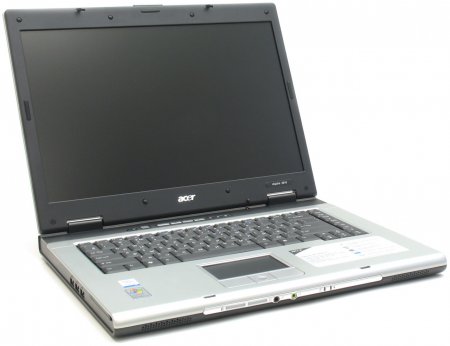
На нем надо остановиться более подробно: итак, все представители данной модели страдают одной и той же болезнью – со временем у них ломается крышка с матрицей в месте шарниров, примерно так:
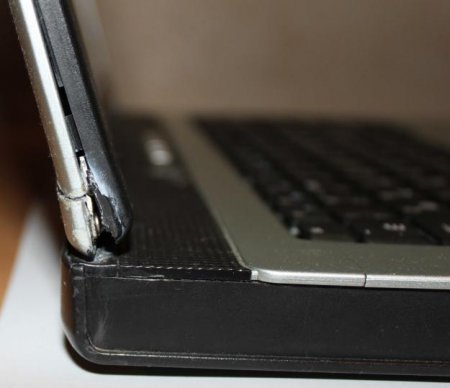
Виной всему сами шарниры, в которых крайне неудачно выбрана пара трения (металл-резина-металл):
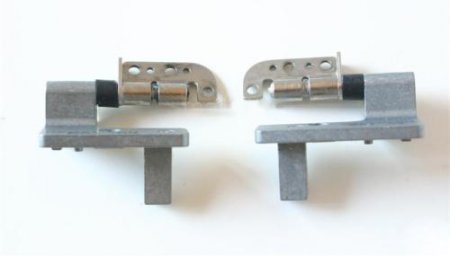
Со временем резиновые кольца в петлях высыхают, и петли становится невозможно разогнуть даже с помощью плоскогубцев. Обнаружив это, я слегка разогнул петли, смазал оси, а саму крышку реанимировал холодной сваркой. Таким образом, ноутбук еще проработал какое-то время в качестве ноутбука (каламбур ).
И вот в один прекрасный день было решено сделать из неприглядного труженика более функциональное устройство. К сожалению, сам процесс я мало запечатлел на фото, поэтому буду основываться на картинках из сервисного руководства на Acer Aspire 3610.
Итак, перечень задач по переделке ноутбука в полноценный планшет:
1. Добавление сенсорного экрана
2. Усовершенствование встроенного железа (хотя для поставленных задач изначального должно было хватить)
3. Кузовные работы (пожалуй, самая хлопотная и сложная часть)
4. Выбор операционной системы и ее настройка
Пройдемся по всем четырем основным пунктам:
Добавление сенсорного экрана
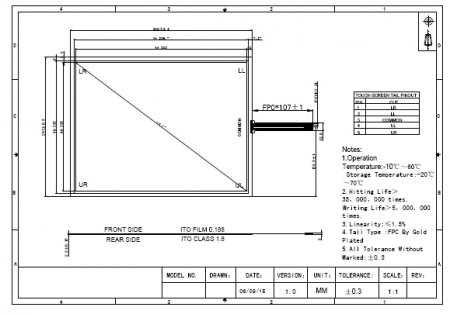
Поскольку ранее я уже сталкивался с добавлением тач-скрина в ноутбук (для работы использую Asus Eee PC 1000HE со встроенным самостоятельно тачем) – этот пункт не вызвал у меня сложностей. Был заказан самый обычный 15` резистивный тач-скрин с соотношением сторон 4:3 – самый распространенный тач, поскольку используется в платежных киосках. Заказ был сделан в Московской компании Sensis, там же где и первый экран и был получен в лучшем виде уже через несколько дней. Разумеется, в комплекте был usb-контроллер. Сам экран, как я уже говорил, резистивный, 5-и проводный:
Усовершенствование встроенного железа
По поводу железа: выяснилось, что подопытный у нас изначально лишен и wi-fi и Bluetooth. Посему сначала планировалось добавить внутрь usb-hub и подключить к нему USB-Wi-Fi и USB-Bluetooth адаптеры. Однако совершенно случайно я нашел магазинчик-сервис ноутбуков, в котором удалось приобрести всего за 300р. плату mini-pci WI-Fi Intel PRO Wireless 2200:
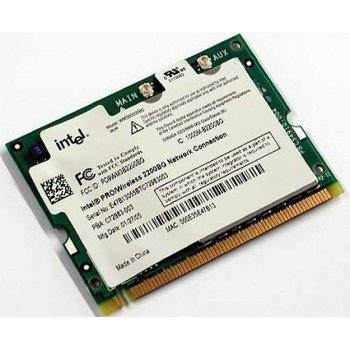
Таким образом, ноутбук оказался оснащен вполне штатным вайфаем. С Bluetooth решил пока не заморачиваться, т.к. в нем нет особой надобности.
Идем дальше – обратим внимание на процессор и память: изначально установлено 256 мб. DDRII – крайне мало по сегодняшним меркам. Ну что ж, добавим гиг, нам не жалко. Итого 1256 – неплохо.
Теперь процессор – Изначально Celeron на шине 400Mhz. Приятным фактом стало то, что процессор не напаян на материнскую плату, а вставлен в сокет. Сначала возникла мысль заменить Celeron на Pentium M, однако в процессе сбора информации по железу обнаружилась забавная статья под названием «Acer 3610 PinMod», суть которой в поднятии FSB с 400 до 533:
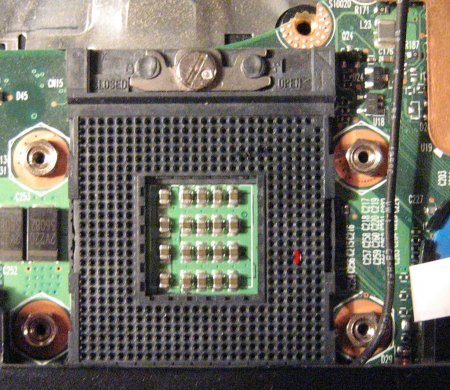
Мод выполняется без паяльника, простой перемычкой в сокете. Попутно разумеется был заменен родной малоэффективный термоинтерфейс.
По части железа искания на этом завершились, хотя можно было пойти и дальше и заменить и винчестер, и лампы в матрице (подсевшие со временем). Пока же такой острой необходимости нет.
Теперь упомянем то, чего ноутбук лишился – а лишился он в процессе переделки слота PCMCI, точнее не самого слота, а его механической части – разъем остался на своем месте. Также удален был CD-привод, по соображениям ненадобности (в хозяйстве имеется usb-combo drive), освобождения места и облегчения всей конструкции. Забегая вперед, скажу что на место, занимаемое ранее cd-приводом я закрепил контроллер тач-скрина и антенны wi-fi и еще куча места осталась на будущее.
Также были упразднены клавиатура и тач-пад, заодно с кнопками над клавиатурой.
Все железо в сборе проверял и настраивал еще без корпуса дабы знать заранее что все работает так как надо.
Помимо этого все-таки пришлось поработать паяльником – задействовал задний разъем usb напрямую на контроллер тачскрина, заделав отверстие под него и сделал торцевую кнопку Bluetooth кнопкой включения (т.к. родная оказалась закрыта матрицей).
Модификация корпуса
Тут пожалуй надо признать что с корпусом было больше всего вопросов и задач: как его сделать? из чего? как обеспечить прочность? как не забыть об эстетике?
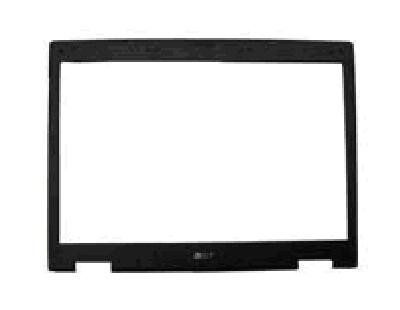
Основой моему решению послужил родной корпус ноутбука, от которого я взял днище нижней части, рамку вокруг дисплея и кусок крышки, той, где жила клавиатура с тач-падом). Не пригодились: крышка матрицы, клавиатура, тач-пад и панель с кнопками.
Основным строительным материалом (именно строительным, т.к. создание корпуса превратилось в увлекательную стройку) стала холодная двухкомпонентная сварка. Выбор пал на нее по нескольким причинам: простота работы, быстрое отвердевание, легкость обработки.
Итак, части – доноры нового корпуса:
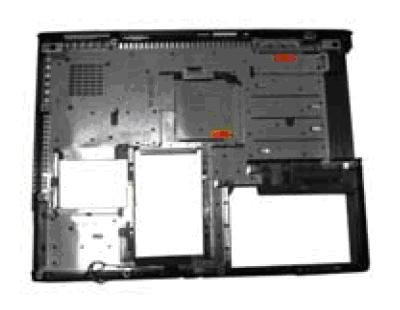
Часть верхней панели с клавиатурой (выделена красным):
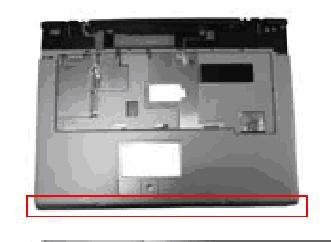
Далее просто рамка экрана крепится на отрезанной части верхней панели и в месте крепления холодной сваркой делается ровная гладкая поверхность.
Отверстие cd-привода закрыл пластиковой заглушкой. Начал первую подгонку – выяснилось, что между частями корпуса по всему периметру образуется зазор где-то в 5-8 мм. из-за толщины бутерброда матрица-тачскрин. Чтобы эти щели закрыть на верхней крышке надставил борта из той же холодной сварки (универсальный материал!).
Затем последовала долгая утомительная подгонка, шлифовка и выравнивание поверхностей (напильник, наждачка разных калибров, дрель с шарошками).
Вся работа по корпусу заняла неделю в режиме «неспешно, после работы».
После сборки встал вопрос – красить самому или отдать в покраску знающим людям? Поскольку мне с моим планшетом на выставках не выступать – было решено красить самостоятельно. Красил в три захода автомобильной краской из баллона – получилось вполне сносно. Нижнюю часть пока не покрасил – думаю, стоит ли?
Для лучшего охлаждения после разгона процессора проредил отверстия для выхода горячего воздуха с торца корпуса.
После «сборки и обработки напильником» можно было собственно переходить к софтовой части, вот и перейдем к ней.
Выбор операционной системы и ее настройка
Изначально поставил Windows 7 – получил кучу проблем с драйверами (железо старое, драйверов не найти). Но как говорится – «терпение и труд»… Нашел все драйвера, что не нашел – заменил на generic device. После этого подумал и поменял ось на Windows XP Tablet PC edition (по сути, обычная Windows XP с надстройками для тач-скрина). Аппарат стал пошустрее и поотзывчивее. Возможно дальше будут опыты со всякими там Ubuntu.
Результат переделки
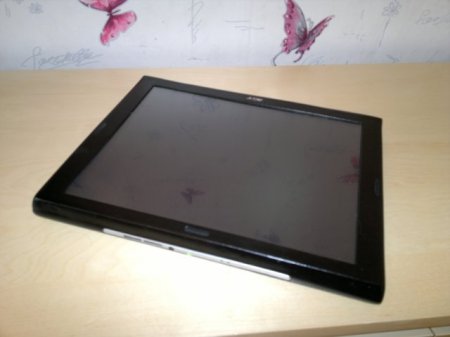
Собственно, вот что получилось:
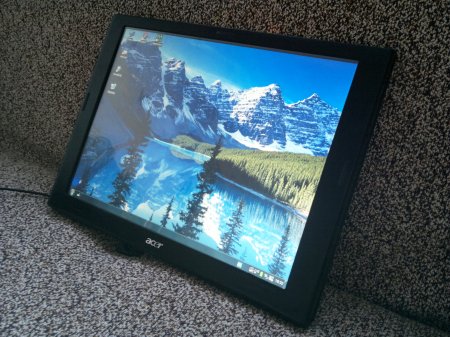
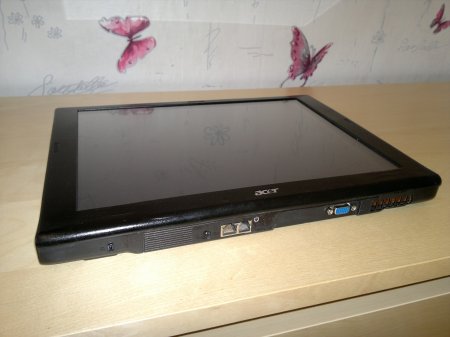
На этом все. Если вам статья понравилась, то поставьте плюс в репутацию abcart.
Вопросы модификации и переделки ноутбуков обсуждаются здесь: Моддинг ноутбуков. Вопросы апгрейда и модернизации обсуждаются в этой теме: Апгрейд и модернизация ноутбука.
Автором данной статьи является abcart. Публикация данной статьи на других ресурсах разрешается исключительно по согласию автора.
Планшет из ноутбука
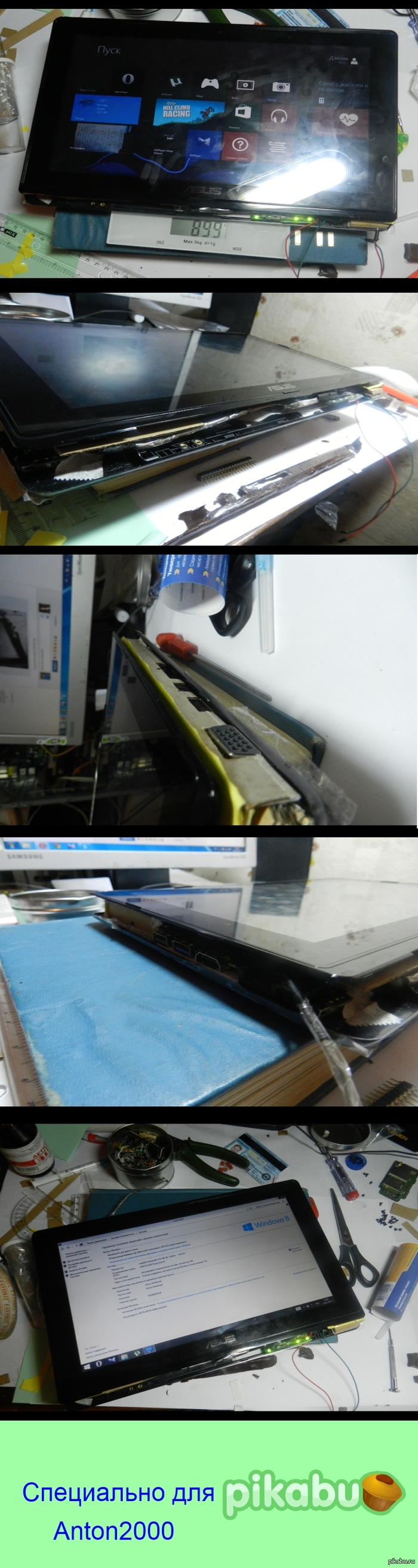
ASUS TransformerPad — планшет-трансформер, который заменил когда-то EEE PC. Что может в 2023?
Нетбуки и планшеты уже давно заняли место среди наших повседневных гаджетов для работы и развлечений. Из ноутбучной тематики, мы уже успели посмотреть на EEE PC 1011px на базе Intel Atom, iRu Stillo 1514 на базе TM5800 и RoverBook Partner W500, который работал на VIA C7-M. Однако в начале десятых годов, с появлением массовых Android планшетов на рынке и падением популярности нетбуков, компания ASUS решила выпустить целую линейку достаточно необычных и интересных девайсов, имя которым — Asus TransformerPad. Это были не просто планшеты, ведь они комплектовались док-станциями с полноценным тачпадом и клавиатурой, USB и HDMI выходами, который превращал их в миниатюрные портативные десктопы. И это за год до выхода Microsoft Surface! Сегодня мы с вами немного окунемся в историю появления планшетных ПК и узнаем, можно ли им пользоваться в 2023! Интересно? Тогда добро пожаловать под кат!
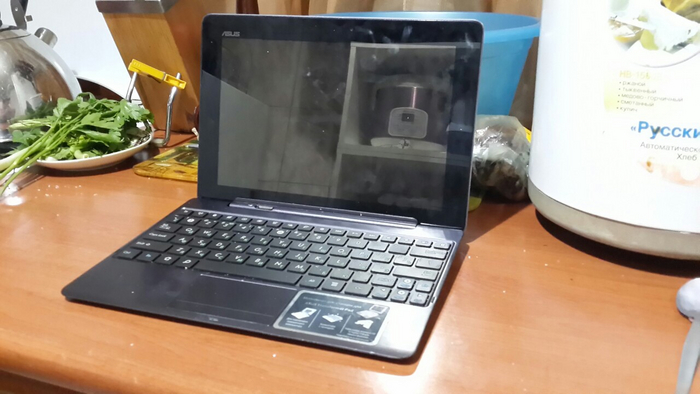
Предыстория
Отправной точкой начала развития планшетов как умных устройств обычно принято начинать с 2010 года, ведь именно тогда вышел первый iPad. Устройство от Apple было действительно в некоторых аспектах революционным: большой 10-дюймовый IPS дисплей с HD разрешением, относительно мощный чипсет Apple A4, который применялся также в iPhone 4, здоровенный аккумулятор на 10.000мАч и поддержка технологии мультитач. Конечно, были планшеты и до первого iPad, причём работали они на полноценных x86 процессорах (а самые ранние промышленные планшеты Fujitsu-Siemens работали на десктопных селеронах), но их диагональ зачастую была ограничена 7 дюймами, разрешение — тем же HD, а матрица выполнена по технологии TN.
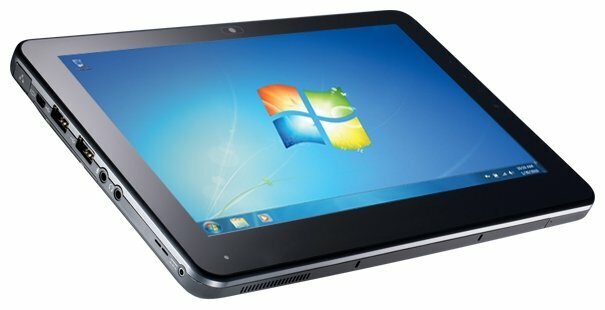
В свои юные годы я частенько видел его в рекомендациях магазинов-агрегаторов и облизывался. Но о появлении первого x86 планшета я расскажу немного позже

Серия Stylistic от Fujitsu-Siemens была одной из самых успешных в нулевых. По сути, под капотом, это были обычные бюджетные ноутбуки, однако портативный форм-фактор, наличие тачскрина, выхода VGA и полноценных USB были очень полезными и удобными на различных промышленных объектах, производствах, да и просто как девайс для человека, который мог себе его позволить. Цены, прямо скажем, кусались.
Apple позиционировала свой девайс не просто как электронную книгу или игрушку «поиграть в фрутонинзю на большом экране», а как полноценную замену ноутбука для большинства повседневных задач. На первом iPad можно было полноценно сёрфить интернет, смотреть фильмы/сериалы и YouTube в том самом HD и даже создавать какую-то музыку! Девайс оказался успешным, во многом благодаря тому, что Apple смогли продвинуть саму концепцию интернет-планшета не только как устройство для гиков или промышленный девайс, но и как мультимедийный гаджет на все случаи жизни.
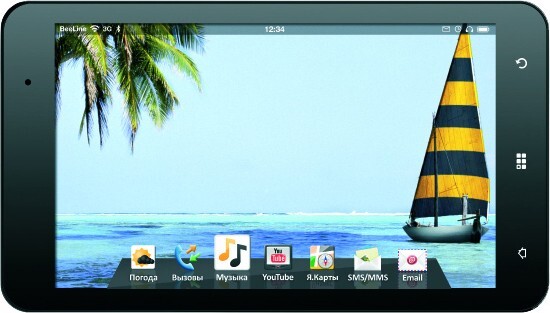
Само собой, другие производители тоже не спали и видели успех первого iPad. Уже к концу 2010 года начали выходить первые бюджетные планшеты от китайских производителей, таких как ZTE. Лично я сразу вспомнил проБилайн М2, который в девичестве былZTE Light— один из первых доступных планшетов в РФ, по цене около 10.000 рублей. Причём работали они точно также на базе мобильных чипсетов. В большинстве случаев, производители ставили Qualcomm MSM7227, который использовался в смартфонах до 5-6 тысяч рублей (200$). Посмотрите на фотографию ниже. Панелька сверху ничего не напоминает? 🙂
В то же время, китайские разработчики чипсетов начали разработку недорогих чипов для максимального удешевления устройств. Выходили самые разные чипсеты — некоторые даже были на архитектуре MIPS (!), который Android тогда ещё продолжал поддерживать. На рынке появлялись такие производители, как RockChip, AllWinner (BoxChip), WonderMedia (VIA). При этом WonderMedia, похоже, решили делать планшеты на базе… чипсета для автомобильного ГУ, поскольку с завода там была Windows CE, а Android туда портировали немного позднее. В результате, к 2012 году, цена на самый дешевый планшет упала до 100$, окончательно закрепив популярность подобного форм-фактора устройств.
Моя история знакомства с планшетами началась в 2012 году. Тогда, ещё будучи юнцом, за окончание какого-то класса, мне подарили недорогой планшет за 200$ — Explay Informer 708 3G, который по совместительству стал моим первым устройством на Android. Основным критерием было наличие слота под SIM, поскольку проводного интернета у меня тогда не было, но с телефона я уже регулярно посещал веб. История этого девайса оказалась весьма запутанной: после покупки он проработал около недели, а затем просто не включился. Девайс отправился на гарантийный ремонт, а затем служил мне около 3х лет, пока я от тормозов не треснул ему дисплей. Недавно перебирая чеки, я даже нашел выцветший гарантийный талон 10 летней давности, где написано: «замена материнской платы, замена дисплея», а недавно я поменял на нём дисплей и поставил в зал славы на память 🙂 Именно он стал героем одной из первых моих статей —про минипк из старого планшета.
Чуть позже, я начал наблюдать планшеты в руках сверстников и знакомых. Для маленького провинциального городка на юге страны такие устройства были в диковинку. Многие до сих пор продолжали ходить с кнопочниками и Samsung’ами по типу S5230, но уже через год, в 2013 году, началось шествие смартфонов и в моем городе, особенно это касалось операторских смартфонов. Теперь я вижу планшеты относительно редко, их заменили смартфоны с большими дисплеями.
Линейка EEE PC от Asus была довольно важным направлением, поскольку занимала немалую долю рынка. Развитие планшетов на Android потихоньку вытесняло классические x86 нетбуки с рынка и с этим нужно было что-то делать. И вот, Asus решила объединить… нетбук с планшетом, сделав их как два независимых модуля! Концепция была простая: у нас есть планшет на топовом железе 2011 года (Tegra 2, 1гб ОЗУ, 16гб ПЗУ), плюс есть док-станция с клавиатурой, к которой можно в любое время подключить планшет. У обоих модулей есть свои отдельные аккумуляторы, которые можно заряжать отдельно. Таким образом, если планшет разрядится, его можно подключить в док-станцию и продолжить работу, не теряя данные. А когда планшет немного подзарядился, можно поставить саму док-станцию на зарядку и уйти заниматься своими делами — этакая ранняя концепция повербанка.
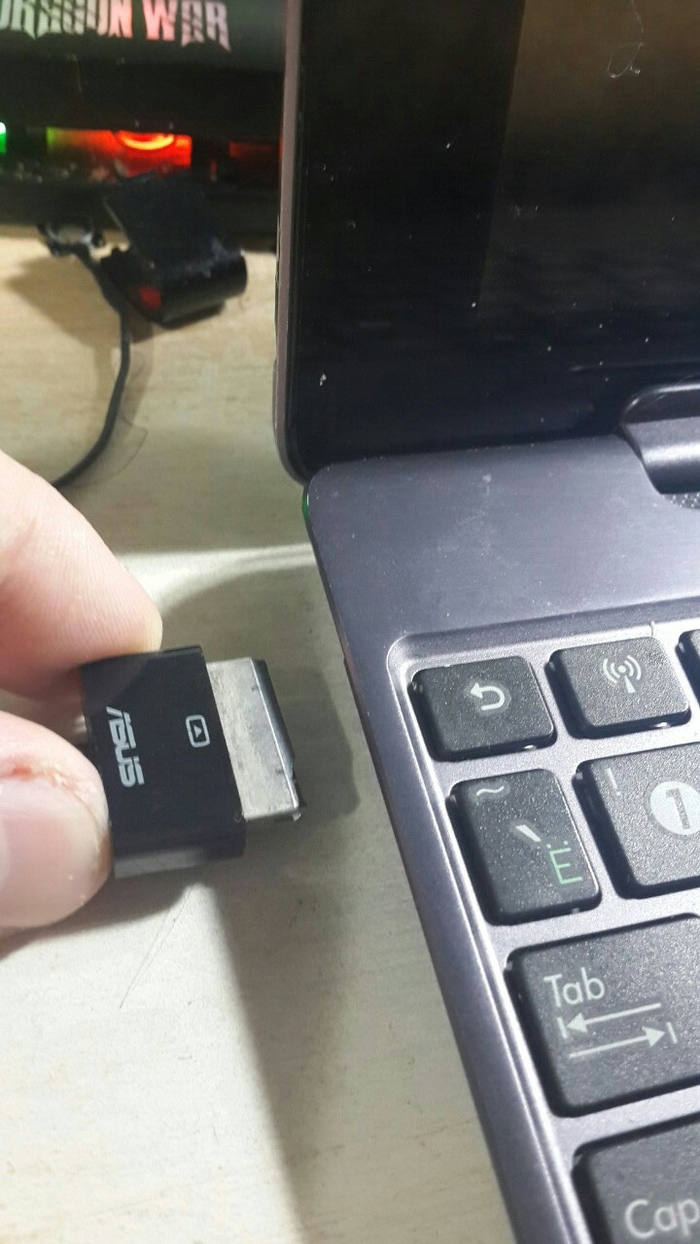
В софтовом плане тоже никаких проблем: поддержка клавиатуры и мышки уже была на тот момент в Android. Необходима была лишь небольшая оптимизация системы и девайс можно выпускать на рынок! Вот только не обошлось и без серьезных недостатков: в 2011 году, уже почти повсеместно приняли MicroUSB как стандарт для разъемов питания. Однако, TFPad питался сразу от двух аккумуляторов, соединенных последовательно, на выходе выдавая 7.4в. Причем такая схема использовалась как в док-станции, так и в самом планшете. Схема зарядки планшета позволяла заряжаться от 5 и 12в, соответственно при 5в он заряжался очень медленно. От 12в и планшет и док-станция заряжались достаточно быстро. Однако стандартный MicroUSB слишком слабый для 12В/2А зарядки, поэтому пришлось идти на ухищрения с добавлением дополнительных пинов в коннектор USB, для переключения БП в режим отдачи 12в (дабы он случайно не спалил обычный гаджет). Коннектор очень напоминал разъем для зарядки Apple или ранних планшетов Samsung, но кабели были очень хрупкими и ломались на раз-два. У меня есть в запасе несколько штучек, но они не вызывают доверия. Этот разъем оказался бичом для некоторых владельцев TFPad:
Серьезным плюсом стало наличие одного полноценного USB-выхода, второй кард-ридер (помимо уже имеющегося в самом планшете) и выхода MicroHDMI. Полноценный USB позволял подключить помимо флэшек и мышек, 3G/4G модем, кейс для HDD или зарядить телефон в дороге. При всём этом, девайс оставался очень тонким: такой тонкостью могут похвастаться современные нетбуки по 10-15 тысяч рублей в ближайшем магазине техники, а у ASUS это было уже в 2011 году:

По итогу девайс оказался достаточно конкурентоспособным и неплохо продавался как альтернатива обычным нетбукам. А что юзерам нужно было от нетбуков чаще всего? Сёрфинг, просмотр YouTube, игрушки. И со всем этим Tegra справлялась гораздо лучше слабеньких Atom’ов. Всего через год после выхода первого TFPad, Asus полностью свернёт линейку EEE PC как таковую, отдав предпочтение планшетам-трансформерам. Причём трансформеры были не только в виде ноутбуков, но и… отстегивающегося от планшета телефона, где планшет выполняет роль «дисплея» и док-станции. Да, это выглядит дико. Когда-то юнцом я увидел в «Top Gear» дом на колесах с выезжающим сбоку кабриолетом. Примерно такие же эмоции у меня вызывает Asus Padfone ниже:

Вот реально, Asus хочется похвалить за то, что они не брали недорогие ODM планшеты у китайских производителей, а делали какую-то свою диковинку, как и Acer! Но китайцы тоже не спали и видя популярность Android нетбуков, решили выпустить свои вариации, каждая со своей изюминкой. Первой из них был ноутбук на том самом чипсете WM8650:
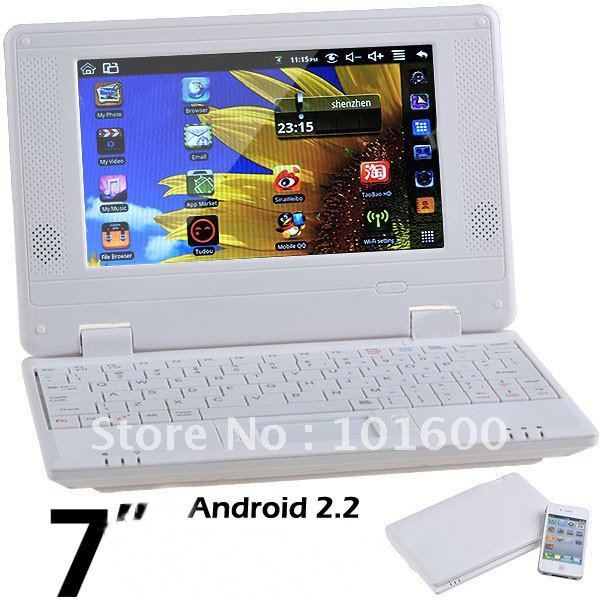
P.S: Друзья! Я обыскал барахолки, спросил у своих подписчиков, на форумах — нигде не могу такие найти, а написать статью про него было бы интересно. Ни у кого такой не лежит? С меня обслуживание при необходимости, замена АКБ на свежую и почетное место в «зале славы».
Пик их популярности пришёлся на 2013-2014 год, когда на «Али» они продавались по 2 тысячи рублей (
50$). Вот он, настоящий OLPC! По сути, их начинка — это было нечто среднее между навигатором и планшетом. Матрицы — планшетные 7 дюймовые с разрешением 800×480, АКБ — 3.7в Li-Pol, в качестве ЦПУ уже упомянутый WM8650 на 800мгц + 300мгц DSP для декодирования видео, без GPU, а в роли ОС — WinCE с возможностью установки Android 2.2. Появились они примерно в 2013 году и предназначались в первую очередь для базового сёрфинга интернета. Присмотритесь внимательнее к монтажу WM8650 на основную плату — чипсет с памятью припаивались в виде модуля-платы. Я не удивлюсь, если это просто часть референсной платы вынесли без изменений:
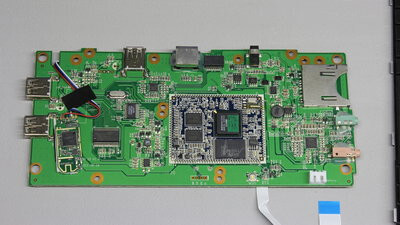
Полагаю, на основной плате располагались коннекторы, питание, что-то типа мультиконтроллера для клавиатуры (возможно это и есть «мультик» с обычного ноутбука) и разводка USB (плюс USB для Wi-Fi модуля).
А вторым решением нетбука-трансформера стала… очень известная в свое время копия Galaxy Tab N8000! Я почти уверен, вы наверняка видели такие лет 10 назад! Суть вот в чем: продавались такие планшеты на рынках по 2-3 тысячи рублей, работали на базе AllWinner A10, имели дисплей 8″ 800×480, имели 512мб ОЗУ и в целом, были относительно неплохими (кроме огромного DPI в стоковой прошивке). Их «нетбучность» достигалась за счёт идущего в комплекте чехла-клавиатуры, которая позволяля сделать из него эдакий трансформер. Дешево и сердито. Когда-то такие планшеты «впаривались» под видом оригинальных Samsung и никого не смущал логотип Samsung для «потребительской» техники.
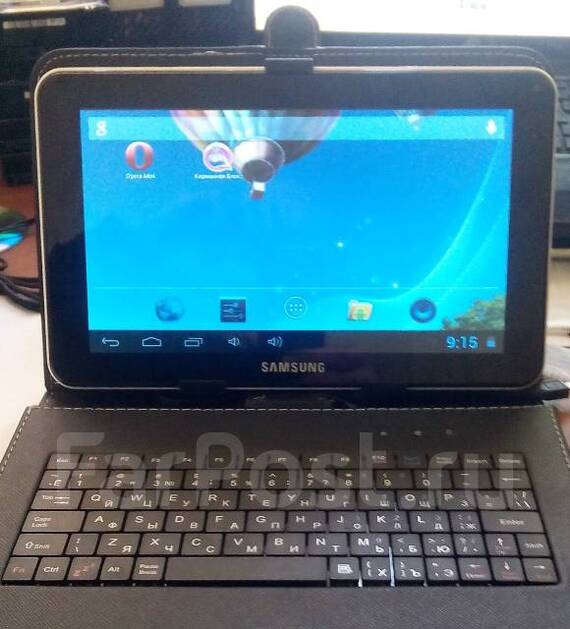
Их я регулярно встречаю на барахолках, но пока что без клавиатуры. Нужен ведь с родной клавиатурой, иначе не канон!
Клавиатура в таких ништяках была обычной USB клавиатурой, которая подключалась в качестве OTG устройства. Возникает вопрос — «А заряжать то как?» — на что китайцы предусмотрели отдельный разъем для зарядки (Nokia «толстая»). Удобно! Вполне себе неплохая штука в свои годы была, если накатить кастомную прошивку и уменьшить DPI. Тем более, за такие деньги.
Для максимального удешевления, некоторые модели набивались аккумуляторами Nokia BL-4C!
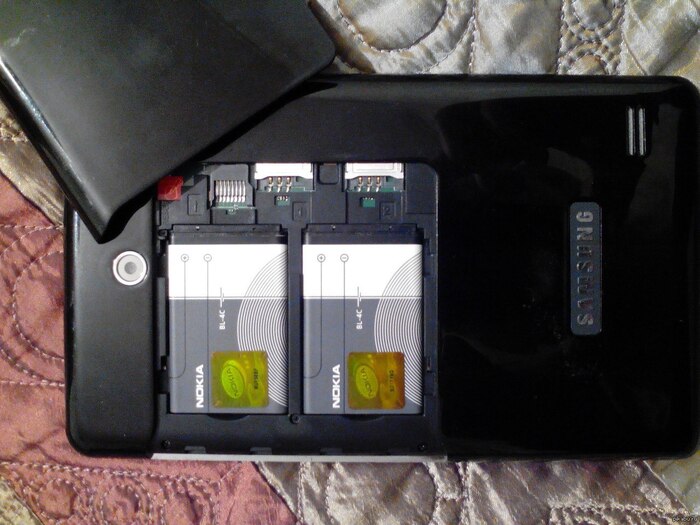
И таки да, с них можно было звонить, аж с двух симок! Раньше мы смеялись с таких ребят, кто звонит с планшетов, а теперь сами почти дошли до этого…
У меня есть целых 3 EEE PC на данный момент. Два из них мне подарил читатель с Хабра (который пожелал остаться анонимным), а один — читатель Даниил с DTF под ником Qwweert Cdddcd. У первых двух трансформеров имелись мелкие болячки: у tf300 поврежден разъем для ЗУ, а найти замену не так-то просто, плюс он припаян на шлейфе, а у tf100 КЗ на входе. Ими я займусь чуть позже, а вот tf700 от Даниила полностью рабочий, плюс в комплекте с чехлом. Большое спасибо вам!
Установка Android
На обеих планшетах установлен кастом с Android Nougat. Буду предельно честен: Tegra откровенно не «вывозит» эту версию Android. В идеале, их лучше даунгрейднуть до «родной» прошивки 4.2, которая всё ещё поддерживается. Оба планшета по концовке я понизил до 4.2. Главный совет по работе с тегрой: делайте бэкапы NVFLASH! Если планшет окирпичить, а бэкапов не оказалось — оживить его будет почти нереально!
Блобы можно получить вот так. Даже если уже стоит кастомная прошивка, то после прошивки рекавери, лучше вернуть какое-нибудь удобное типа TWRP.
Если у вас уже стоит Nougat, значит загрузчик прошит последний — можно спокойно ставить любую прошивку. Я ставил сток 4.2, делается это так: заходим в бутменю нажатием громкость вниз + включение на выключенном планшете, выбираем рекавери и жмём Install. На предварительно вставленную MicroSD флэшку копируем прошивку в архиве zip и устанавливаем её, не забывая сделать Wipe cache/Wipe data. В случае стока, после загрузки он пожалуется на ошибку дешифровки пользовательского раздела.
Это нормально, не все ядра поддерживают шифрование разделе /data/, а ошибка возникает из-за того, что переразметка при прошивке стока не происходит. Исправить это можно в TWRP -> Mounts -> Fixes и отформатировать /data/ и /sdcard/ без поддержки шифрования. После этого система загрузится и будет работать, будто вы купили планшет вчера!
Я не рекомендую использовать Android 7 — она относительно сырая и довольно тормозная. Например, есть хардварный выключатель wi-fi, который по дефолту выключен, что вызывает вылет приложения первоначальной настройки. Но в статье, для наглядности, мы будем использовать именно её!
Касательно раскладки
Для того, чтобы с клавиатуры переключать раскладку, нужно настроить сочетание клавиш. Для этого идём в настройки док-станции, выбираем желаемый модификатор, кнопку, нажимаем плюсик и выбираем «несколько клавиш». Там вводим «204» и жмем «ОК». После этого появится возможность переключать раскладку по сочетанию клавиш, однако система регистрирует их последовательно. Если поставили Shift + Alt, нужно жать Shift + Alt, иначе не сработает!

Смотрим на девайс
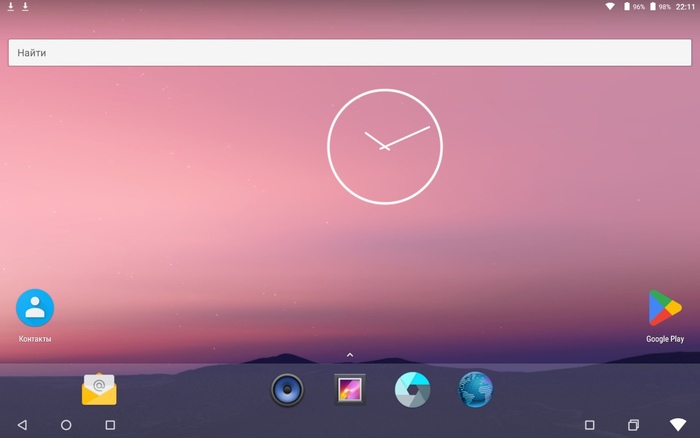
Опыт на стоковой прошивке и Android 7 совершенно разный. В первую очередь, из-за отсутствия большинства фишек вендора в кастомной прошивке. Однако, есть полная поддержка док-станции и второго аккумулятора. Я крайне не рекомендую устанавливать гаппсы, планшету итак тяжело с 1гб ОЗУ на полноценной Android 7, а с сервисами Google он «ляжет». Из коробки предустановлен минимальный набор приложений, необходимый для функционирования системы:

И само собой, нас в первую очередь интересуют возможности девайса для серфинга интернета. Здесь у нас два варианта: стандартный KatBrowser и Opera Mini. Свежий Chrome будет тормозить на нугате, но должен неплохо работать на 4.4/5.0.
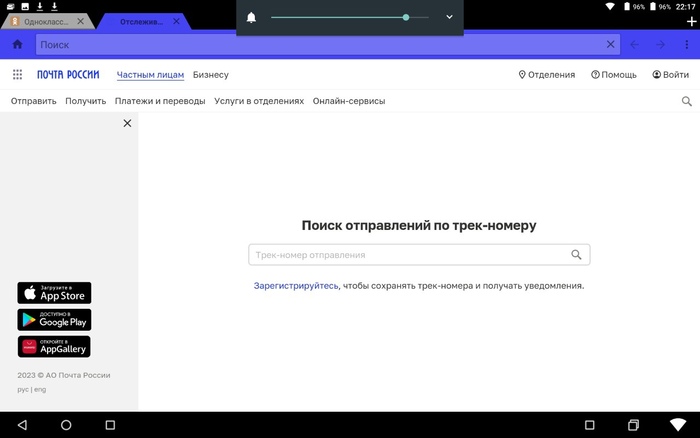
Отнюдь нельзя сказать, что страницы грузятся как на свежем айпаде, но в целом — посерфить интернет можно. Благодаря обновляемому WebView, проблем с сертификатами не должно быть ещё долго. Однако лучше всего здесь работает Opera Mini: в ней можно без проблем и достаточно плавно поскроллить ленту на Хабре, загуглить какую-то нужную информацию или посидеть на классическом форуме рунета:
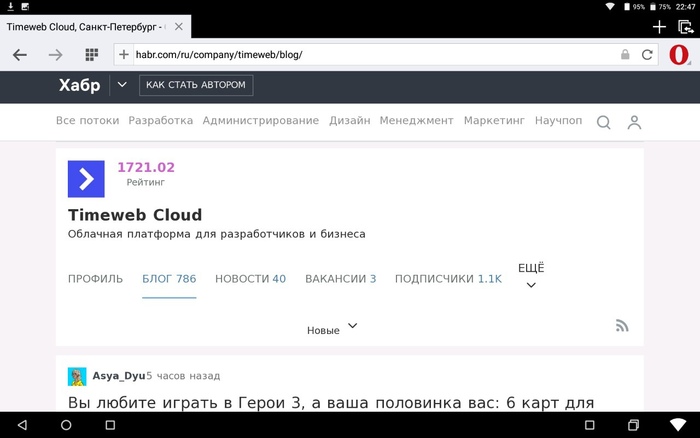
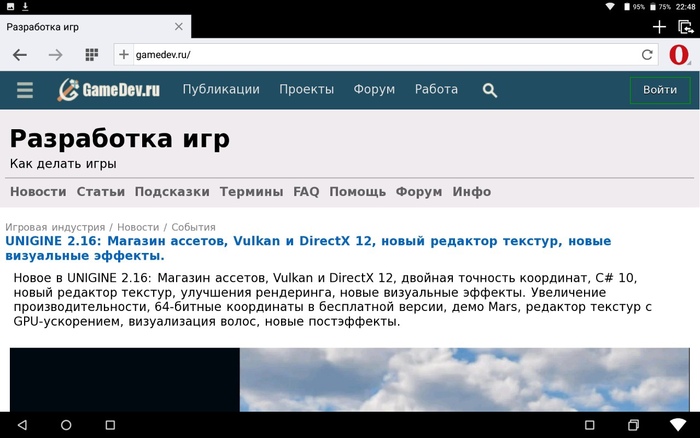
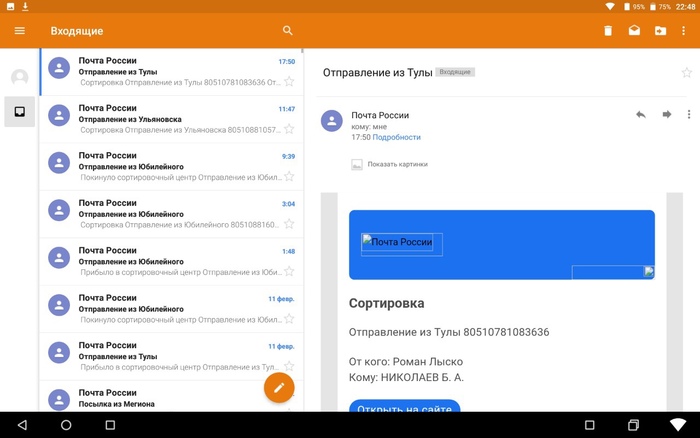
Не подкачал и удобный почтовый клиент. Работает со всеми современными сервисами, умеет пуши, адаптирован и под палец, и под клавиатуру.
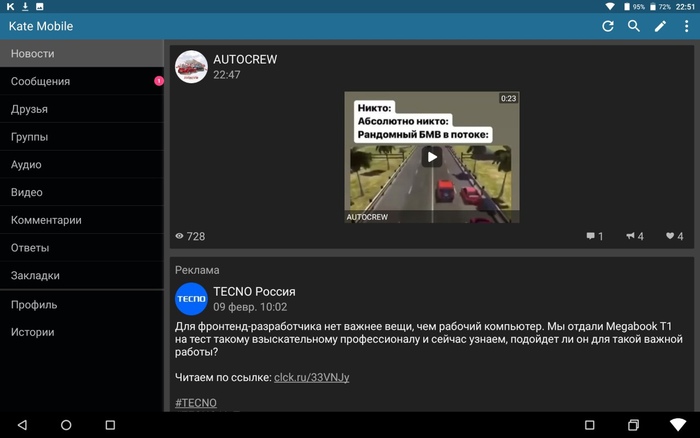
Что касается соц. сетей и мессенджеров, то тут всё скромно, но работает. В ВК посидеть можно без каких либо проблем через клиент Kate Mobile, который неплохо оптимизирован под подобный форм-фактор. Видео тоже работают нормально, вплоть до 1080p:

С «телегой» проблем особых нет, но только если вы не подписаны на 100 каналов. Если вам Telegram нужен чисто пообщаться «со своими» — то работает он неплохо, но если вам прилетают пуши каждую минуту и приложение начинает кэшировать картинки и видео — планшету будет очень плохо. Не будет проблем и с WhatsApp/Viber, который тоже тут бегает нормально.

Что касается YouTube, то тут у нас свеженький Android, мытарства с Inviduous можно прекратить. Поскольку гаппсов у нас нет, Vanced я ставить не рекомендую. Даже с эмулятором гаппсов — он повесит планшет намертво или будет работать очень медленно. Я попробовал два клиента — SkyTube и NewPipe. NewPipe завёлся из коробки, а вот SkyTube висел на бесконечной загрузке видео даже при подстановке своего токена.
Планшет отлично переваривает видео 720p60, без каких либо тормозов и лагов, спасибо тегре. В целом, такое не часто можно встретить среди планшетов, которым 10+ лет:
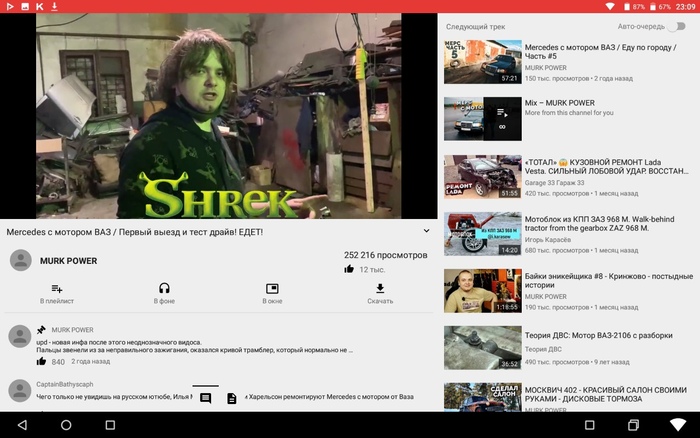
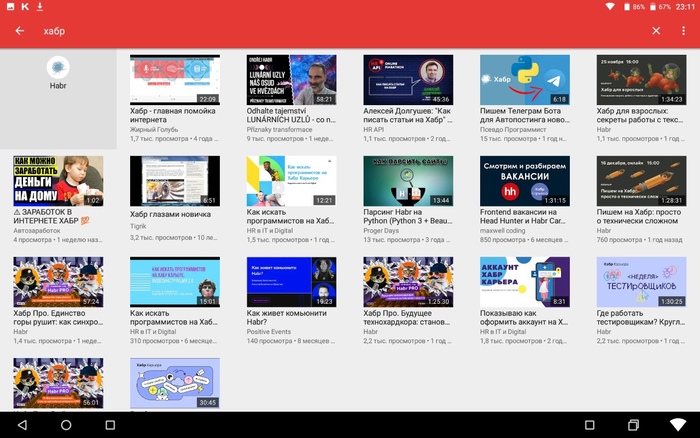
Единственное, что не будет работать, так это вход в аккаунт.
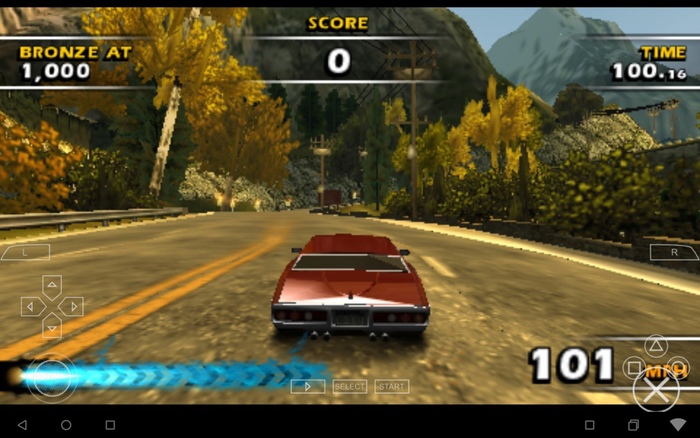
Куда в моём блоге без теста игр? Тестировать будем нативные игры 2012-2013 годов и эмуляторы.
Эмулятор PSP теоретически должен идти хорошо, но только на стоке/кастоме до Android 5.0. На семерке поиграть во что-то тяжелое можно только в нативном разрешении PSP. В какие-то не особо тяжелые игры без пост-эффектов (а они в PSP софтовые — от этого и тормоза с повышением разрешения) или 2D типа Loco Roco, можно поиграть без каких-либо проблем. Стоит учитывать то, что Burnount Dominator довольно тяжелая игра для эмуляции.
Эмуляторы 8/16 битных консолей летают. Вообще нет никаких проблем, плюс из коробки поддерживается клавиатура. Надо бы начать брать трансформер с собой в машину и на случай, когда скучно — доставать и играть в классику. Дисплей у девайса отличного качества, глаза от игры «не вытекают» 🙂
Но тут опять же, если хочется использовать такой планшет для портативного гейминга — нужно поставить стоковую прошивку. «Нугат» съедает 700мб ОЗУ, оставляя приложениям лишь около 300.
❯ Заключение
Вообще, концепция классная. Мне действительно очень нравятся подобные девайсы — до TransformerPad я купил планшет Irbis с клавиатурой на Cherry Trail. Его клавиатура тряпичная и это были совершенно не те ощущения, в то время как Asus TransformerPad ощущается именно как полноценный нетбук, хоть в нем и есть некоторые недостатки. А какое развитие подобной идеи мог бы получить подобный девайс в наше время? Например, беспроводную связь с доком? Как вы считаете?
+ Необычный форм-фактор. Многие люди до сих пор не видели подобных девайсов, а ведь они достаточно удобные. Взял в машину с собой нетбук, понадобилось сходить куда-то — отцепил клавиатуру и пошёл с планшетом.
+ Невысокая цена. Предложения на барахолках начинаются от 1.500-2.000 рублей. Трансформер будет явно не хуже свежего планшета из ДНСа до 5.000 рублей.
+ Достаточно мощное железо. Да, Tegra очень горячая, но она действительно бодрая. На стоковой прошивке, это легко можно будет увидеть как в играх, так и в повседневных задачах. Плюс, я не уверен, потянет ли Exynos Hummingbird или Apple A5 720p60 видео без подёргиваний.
— Производитель слишком быстро «забил» на поддержку TF300. Могли бы поддерживать хотя-бы до 4.4, но нет. Кастомные прошивки выше 5ки слишком тормозные.
— Коннектор зарядки. Это слабое место «трансформеров», а шлейф на AliExpress пытаются втюхать за 1500 рублей. Не менее слабые сами кабели для питания, плюс при выходе из строя оригинального БП, планшет будет заряжаться очень долго от сторонних ЗУ.
Ну а решать вам!
Кстати, на девайс можно установить Ubuntu Touch и превратить его в штукенцию а-ля Sharp NetWalker PC-Z1. Мой читатель с Хабра предложил мне такой подарить, в обмен на статью 🙂 В armv6 репозиториях софта не так много и он старых версий, но всё таки есть, а вот TFPad уже armv7 и вероятно, там можно попытаться запустить обычную свежую Ubuntu.