Проверка целостности кэша игры в Стиме
Не всегда игры в Стиме работают как надо. Бывает, что при запуске игра выдает ошибку и отказывается запускаться. Или проблемы начинаются во время самой игры. Связано это может быть не только с неполадками компьютера или Стима, но и с поврежденными файлами самой игры. Для того чтобы убедиться, что все файлы игры в норме в Steam существует специальная функция – проверка кэша. Читайте далее, чтобы узнать, как проверить кэш игры в Стиме.
Также бывает, что игра скачивается некорректно из-за плохой работы серверов Steam или нестабильного соединения с интернетом.
Проверка кэша позволяет не скачивать и переустанавливать игру заново, а лишь докачать те файлы, которые были повреждены. Например, из 10 Гб игры повреждено всего 2 файла на 2 Мб. Стим после проверки просто скачает и заменит эти файлы целыми. В результате будет сэкономлен ваш интернет-траффик и время, так как полная переустановка игры заняла бы гораздо больший период, нежели замена пары файлов.
Вот почему при проблемах с игрой первым делом стоит проверить ее кэш, и если это не помогает, предпринимать другие меры.
Как проверить кэш игры в Steam
Чтобы запустить проверку кэша необходимо перейти в библиотеку с вашими играми, а затем кликнуть по нужной игре правой клавишей мыши и выбрать пункт «Свойства». После этого откроется окно с параметрами игры.
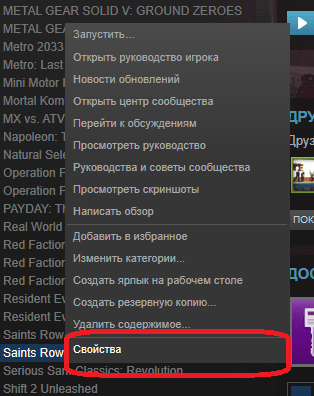
Вам нужна вкладка «Локальные файлы». На этой вкладке расположены элементы управления для работы с файлами игры. Также здесь отображен общий размер, который игра занимает на жестком диске вашего компьютера.
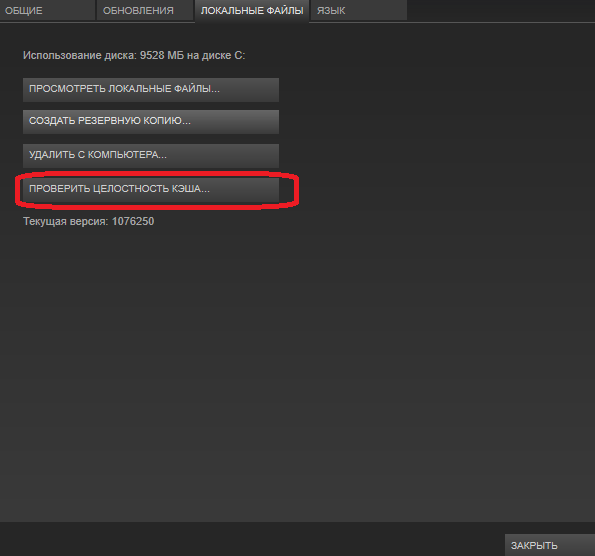
Далее необходима кнопка «Проверить целостьность кэша». После ее нажатия непосредственно начнется проверка кэша.
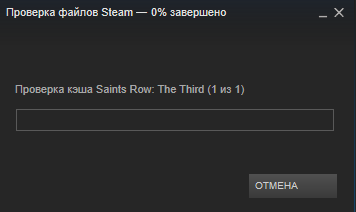
Проверка целостности кэша серьезно нагружает жесткий диск компьютера, поэтому в это время лучше не совершать других операций с файлами: копировать файлы на жесткий диск, удалять или устанавливать программы. Также это может повлиять на игровой процесс, если вы будете играть во время проверки кэша. Возможны подтормаживания или подвисания игр. Если нужно, то можно в любой момент закончить проверку кэша, нажав кнопку «Отмена».
Время, которое займет проверка может варьироваться в больших пределах в зависимости от размера игры и скорости вашего диска. Если вы используете современные SSD диски, то проверка пройдет за несколько минут, даже если игра весит несколько десятков гигабайт. И наоборот медленный жесткий диск приведет к тому, что проверка даже небольшой игры может затянуться на 5-10 минут.
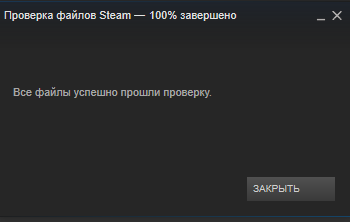
После проверки Steam выведет информацию о том, сколько файлов не прошли проверку (если такие есть) и скачает их, после чего заменит ими поврежденные файлы. Если все файлы прошли успешно прошли проверку, то ничего заменяться не будет, а проблема связана вероятнее всего не с игровыми файлами, а с настройками игры или вашим компьютером.

После проверки попробуйте запустить игру. Если она не запустится, то проблема связана либо с ее настройками, либо с оборудованием вашего компьютера.
В этом случае попробуйте поискать информацию об ошибке, выдаваемой игрой, на форумах Стима. Возможно, вы не единственный кто столкнулся с подобной проблемой и другие люди уже нашли ее решение. Можно поискать решение проблемы и вне Стима с помощью обычных поисковых систем.
Если ничего не помогает, то остается только обратиться в службу поддержки Стима. Также вы можете вернуть игру, которая не запускается, посредством системы возврата. Подробнее об этом вы можете прочитать в этой статье.
Теперь вы знаете для чего нужна проверка кэша игры в Стиме и как ее сделать. Поделитесь этими советами со своими друзьями, которые тоже пользуются игровой площадкой Steam.
Как проверить целостность файлов игры в Стиме (Steam)
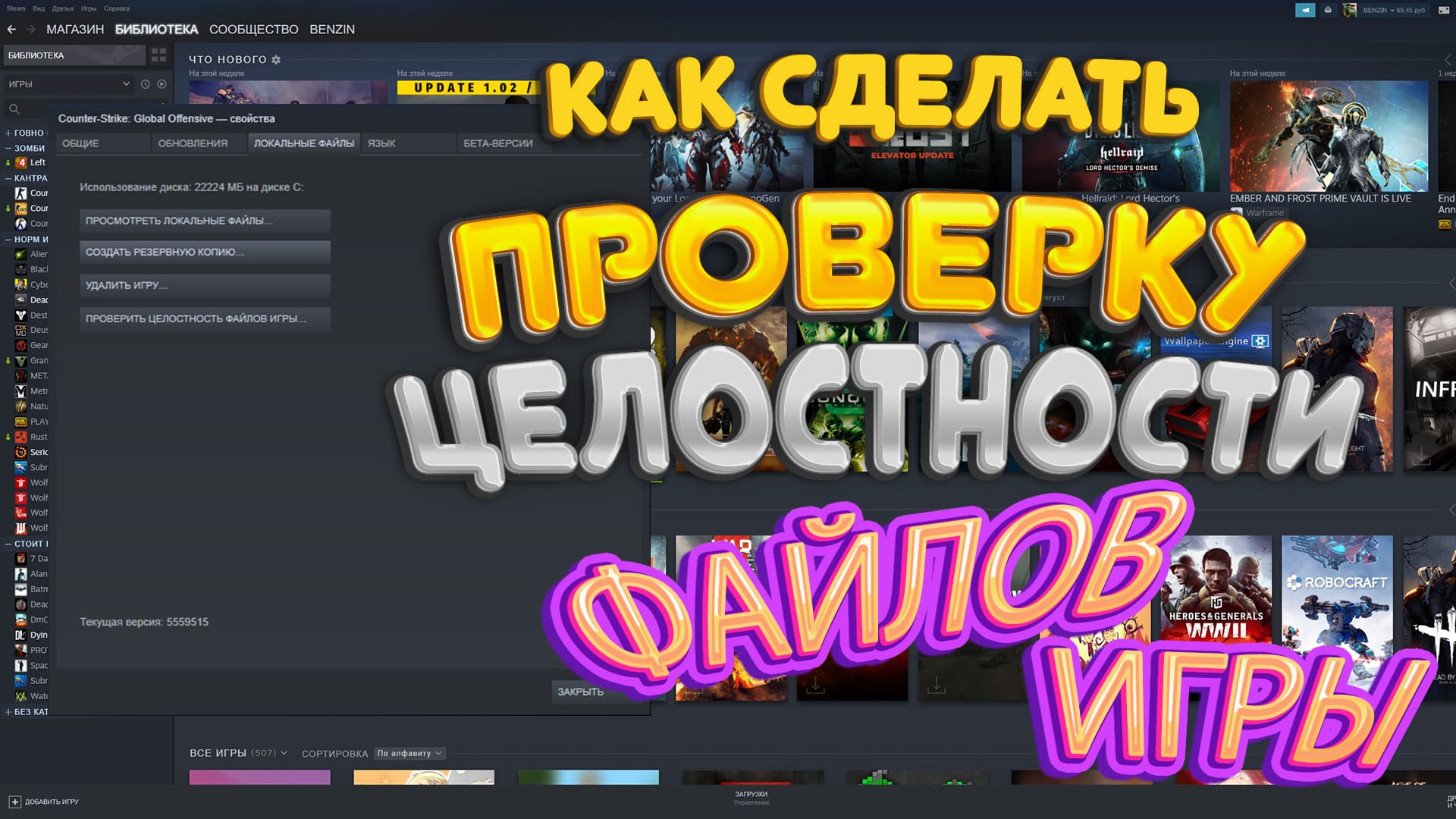
В Стиме есть удобная функция, которая помогает людям откатывать изменения в игре к дефолтным (по умолчанию).
Она помогает при повреждении или удалении файлов игры БЕЗ переустановки самой игры, ведь одно дело в автоматическом режиме докачать несколько повреждённых или удаленных файлов, или перекачивать всю игру размером под 20, 40, 50, 100 Гб. (сюда вставьте свое значение)
Если вы случайно удалили какой то файл, или заменили что то не то и не так, например при установке модов или дополнений в какой либо игре (например криво установили фон панораму в ксго), то всегда можно вернуть файлы автоматически с помощью функции «проверка целостности файлов игры«. Для этого нужно:
- Наводим на нужную игру курсор мыши и жмём правой кнопкой
- Выбираем пункт меню «Свойства…»
- В открывшемся окне выбираем третью вкладку «ЛОКАЛЬНЫЕ ФАЙЛЫ»
- Опускаем курсор ниже и видим кнопку «ПРОВЕРИТЬ ЦЕЛОСТНОСТЬ ФАЙЛОВ ИГРЫ» нажимаем на неё
Начинается проверка… Стим сам автоматически определит недостающие файлы, автоматом скачает их и добавит в игру. Самому делать ничего не придется, кроме нажатия кнопки для проверки(¬‿¬)
Второй вариант для CS:GO:
Просто нажмите на эту ссылку, и проверка файлов кс го начнётся автоматически. Она запустит клиент стима, и начнёт проверку файлов:
Как проверить целостность файлов игры, чтобы исправить проблему Steam
Бывают случаи, когда ваша игра Steam может не работать нормально, вылетать случайным образом, отображать визуальные отклонения или отображать отсутствующие модели мира. Любая из таких проблем может быть вызвана плохим кешем игры. Чтобы убедиться, что ваши игровые файлы не повреждены, или чтобы исправить определенные проблемы, такие как Steam уже работает, вы можете позволить Steam проверить это. Эта процедура проста и является одним из шагов по устранению неполадок, которые вы должны выполнить при решении проблемы с игрой Steam. Следуйте инструкциям этого руководства, чтобы проверить целостность кэша игры.
Проверка целостности ваших игровых файлов
Вам нужно будет выполнить несколько шагов, чтобы Steam мог проверить статус ваших игровых файлов или кеша. Узнайте, что вам нужно сделать, ниже.
-
Перезагрузите компьютер.
Это необходимый шаг по устранению неполадок всякий раз, когда вы сталкиваетесь с проблемами Steam. 
После перезагрузки ПК снова откройте Steam .
Это одна из вкладок вверху, на которой отображается ваш список игр. 
В разделе «Библиотека» щелкните правой кнопкой мыши игру, в которой возникла проблема, и выберите « Свойства» .
В меню «Свойства» выберите вкладку « Локальные файлы » вверху.
Найдите кнопку Проверить целостность файлов игры и нажмите на нее.
Для проверки Steam может потребоваться от нескольких секунд до минуты. Просто подожди.
Предлагаемые чтения:
- Как исправить ошибку пакета извлечения Steam или обновление зависает
- Как запустить Steam с правами администратора
- Как удалить поврежденную папку «Package» Steam
- Как исправить ошибку Steam «Игра запущена»
Получите помощь от нас
Возникли проблемы с телефоном? Не стесняйтесь обращаться к нам, используя эту форму. Постараемся помочь. Мы также создаем видеоролики для тех, кто хочет следовать визуальным инструкциям. Посетите нашу страницу Youtube для устранения неполадок.
Как сделать проверку файлов игры

 1
1
 1
1

| 1,068 | уникальных посетителей |
| 2 | добавили в избранное |

Проверка займет 5-10 мин в зависимости от скорости чтения и записи вашего диска. После проверки игры и переустановки 12гб (лично мне качать ничего не пришлось, игра просто переустановила нужные файлы) игра заработала и запустилась.
Не помогло? Открываем папку с ведьмаком, удаляем REDprelauncher в папке с игрой и так же делаем проверку файлов. Не помогло снова? Могу посоветовать еще несколько способов.
— Обновление драйверов видеокарты —
Запускаем наш GeForce Experience, вкладка драйвер, делаем поиск обновлений, здесь 2 исхода:
— Новые драйвера нашлись, качаем и устанавливаем, перезапускаем наше устройство ( иногда так делаю после таких ошибкок в играх )
— Новых драйверов нет, нажимаем на три точки — переустановить драйвер — выборочная установка — ставим галочку "сделать чистую установку"
Подтверждаем и ждем (программа может попросить перезапустить пк, жмем ок, пк сам перезапустится и драйвер продолжит установку сам), в ходе перезагрузки у вас может перестать работать доп. монитор, это нормально, после окончания он(и) заработают.
Да. это будет для кого-то достаточно долго, но так есть вероятность, что это поможет, если делать все правильно
Полностью удаляем игру, открываем папку, где у вас установлен ведьмак, проще сделать это через стим, пкм по игре — свойства — локальные файлы — нажимаем "Обзор"
В проводнике получится что-то по типу D:\SteamLibrary\steamapps\common\The Witcher 3, возвращаемся в папку common и удаляем папку The Witcher 3, потом и с корзины (чтобы место не занимало, 62 гб все же)
После этого качаем игру с нуля, не ставим модов и пробуем запуститься на дх11 или дх12