Как выделить несколько файлов с помощью клавиатуры
Интерфейс операционной системы Windows позволяет работать с файлами исключительно с помощью мышки. Для большинства ситуаций этого более чем достаточно, но иногда для эффективной работы мышки может не хватать. На этот случай нужно знать несколько типичных комбинаций клавиш. В данной статье мы расскажем, как выделить несколько файлов с помощью клавиатуры.
Выделение всех файлов с помощью клавиатуры
Для того чтобы выделить сразу все файлы и папки с помощью клавиатуры можно использовать комбинацию клавиш CTRL-A. Расположение клавиш CTRL-A на клавиатуре отмечено на картинке внизу.
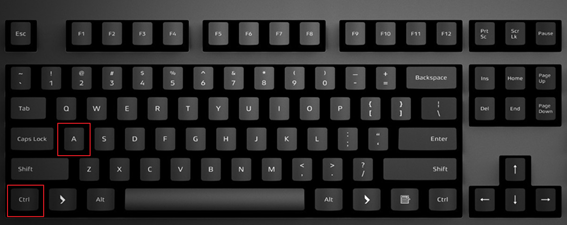
Также данная комбинацию можно использовать и в разных программах. Например, в текстовых редакторах CTRL-A выделяет весь текст в документе.
Выделение нескольких отдельных файлов
Если же вам нужно выделить не все файлы в папки, а только некоторые из них, то для этого можно использовать клавиши CTRL, ПРОБЕЛ и стрелки. Расположение этих клавиш на клавиатуре отмечено на картинке внизу.
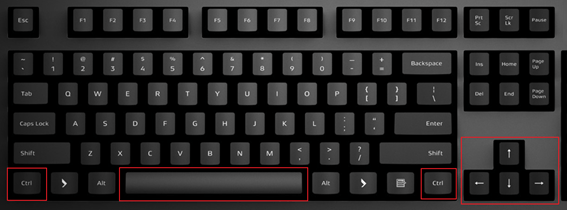
Чтобы выделить несколько файлов с помощью клавиатуры выполните следующие действия:
- Откройте папку;
- Найдите первый файл и выделите его с помощью стрелок;
- Зажмите CTRL;
- Не отпуская CTRL перемещайтесь между файлами с помощью стрелок на клавиатуре;
- Когда найдете нужный файл, не отпуская CTRL выделите его нажатием на клавишу ПРОБЕЛ;
- Не отпуская CTRL перемещайтесь к следующему файлу с помощью стрелок на клавиатуре;
- Продолжайте пока не выделите все нужные файлы;
Также вы можете зажать CTRL и выделять файлы с помощью мышки. В этом случае стрелки и клавиша ПРОБЕЛ вам не понадобятся.
Выделение нескольких файлов подряд
Если вам нужно выделить несколько файлов, которые идут подряд, то для этого можно использовать клавиши SHIFT, ПРОБЕЛ и стрелки. Расположение этих клавиш на клавиатуре отмечено на картинке внизу.
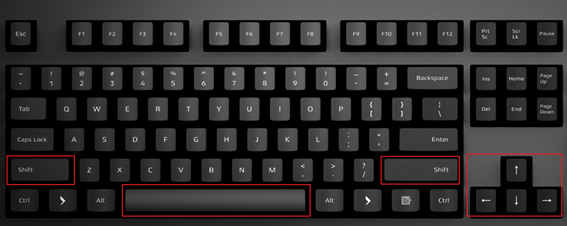
Чтобы выделить несколько файлов, которые идут подряд, с помощью клавиатуры выполните следующие действия:
- Откройте папку;
- Найдите первый файл и выделите его с помощью стрелок;
- Зажмите SHIFT;
- Не отпуская SHIFT перемещайтесь к последнему файлу;
- Когда все нужные файлы будут выделены, отпустите клавишу SHIFT;
Также вы можете выделить первый файл мышкой, зажать SHIFT и выделить последний файл. Таким образом вы выделите все файлы, которые находятся между ними.
- Как отключить залипание клавиш на Windows 7
- Как переключить язык на клавиатуре
- Как отключить клавиатуру на ноутбуке с Windows 7 или Windows 10
- Как отключить кнопку Windows на клавиатуре
- Как вставить текст с помощью клавиатуры
Создатель сайта comp-security.net, автор более 2000 статей о ремонте компьютеров, работе с программами, настройке операционных систем.
Задайте вопрос в комментариях под статьей или на странице «Задать вопрос» и вы обязательно получите ответ.
Команда COPY для копирования одного или нескольких файлов.
Команда COPY при работе в командной строке позволяет копировать один или несколько файлов. Команда имеет синтаксис: COPY[/D][/V][/N][/Y | /-Y][/Z][/L][/A | /B]источник[/A | /B][+ источник[/A | /B] [+ . ]][результат [/A | /B]]. Источником является имя копируемого файла, а результатом является каталог, в который будет помещена копия этого файла и/или имя создаваемого файла.
Для примера, создадим на диске «С» какой-нибудь файл (я создал текстовый файл «robot.txt»), а на диске «D» какую-нибудь папку (я создал папку «folder1»). Тогда команда для копирования файла «robot.txt» в папку «folder1» выглядит так: copy robot.txt d:\folder1

Если необходимо скопировать файл, изменив при этом его имя, необходимо записать следующую команду: copy robot.txt d:\folder1\file.txt В этом случае, файл «robot.txt» будет скопирован в папку «folder1», но уже с именем «file.txt».

Для того чтобы скопировать все файлы с выбранным расширением, необходимо вместо названия файла поставить звездочку «*». Например, создадим на диске «С» какую-нибудь папку (я создал папку «papka») и скопируем в нее все текстовые файлы из папки «folder1», расположенной на диске «D». Команда будет иметь вид: copy d:\folder1\*.txt c:\papka

Если в качестве [результата] не указывать каталог, то команда copy скопирует файл (или файлы) и поместит их в текущем каталоге. При этом скопированные файлы будут иметь то же имя, дату и время создания, что и исходный файл. Например, создадим в папке «folder1», расположенной на диске «D» текстовый файл с именем «robot1.txt». После этого в командной строке изменим текущий каталог с «C:\>» на «C:\Papka». Тогда команда copy d:\folder1\robot1.txt скопирует файл «robot1.txt» из папки «folder1» и поместит его в текущем каталоге, т.е. в папку «papka», расположенную на диске «C». Причем, имя, дата и время создания скопированного файла будет идентично исходному файлу.
Для того чтобы скопировать все файлы из определенного каталога, необходимо вместо названия файла поставить звездочку «*» и вместо расширения файла поставить звездочку «*». Например, создадим в папке «folder1» несколько файлов, имеющих различные расширения (документ Word, архив Rar и т.д.). Тогда команда для копирования всех файлов из папки «folder1» на диск «C» будет выглядеть: copy d:\folder1\*.* c:\
[Источником] или [результатом] копирования могут выступать не только файлы, но и различные устройства компьютера. В Windows поддерживаются следующие имена устройств:
- LPT1 – LPT3 (параллельные порты).
- COM1 – COM3 (последовательные порты).
- CON (терминал, при выводе это экран компьютера, при вводе – клавиатура).
- PRN (принтер).
- AUX (устройство, подсоединяемое к последовательному порту 1).
Например, с помощью командной строки и команды «copy» можно создать текстовый файл и записать в него информацию: copy con f1.txt . Команда copy con f1.txt создаст текстовый файл «f1.txt» и скопирует в него символы, которые вы будете вводить с клавиатуры.
После ввода команды copy con f1.txt нажимаем Enter и вводим слова, которые необходимо сохранить (я ввел command com). После ввода необходимо поставить признак конца файла (нажать Ctrl+Z).
C помощью команды copy можно объединять несколько файлов в один файл. Например, создадим на диске «C» два файла f2.txt и f3.txt (файл f1.txt мы создали ранее) и запишем в эти файлы какую-нибудь информацию. Тогда команда copy f1.txt+f2.txt+f3.txt d:\f4.txt скопирует содержимое файлов «f1.txt», «f2.txt», «f3.txt» в файл «f4.txt», который будет автоматически создан на диске «D».
Если при объединении файлов не указывать файл — [результат], то вся информация будет сохранена в первом файле. Например, команда copy f1.txt+f2.txt+f3.txt добавит к содержимому файла f1.txt содержимое файлов f2.txt и f3.txt
Ключ /Y отключает вывод сообщения о замене файлов. По умолчанию, при копировании файлов, если такой файл существует, то на экран выводится сообщение с предупреждением о замене. Пользователь может согласиться с заменой (нажать Y) или не согласиться (нажать N). Ключ /Y отключает это сообщение и копирование происходит сразу. Для примера создадим на диске «C» файл vov.txt и скопируем его на диск «D»: copy vov.txt d:\
Затем скопируем этот файл еще раз. При этом выводится сообщение «Заменить d:\vov.txt [Yes (да)……»
После этого скопируем файл еще раз, употребив ключ /Y. Сообщение выводиться не будет.
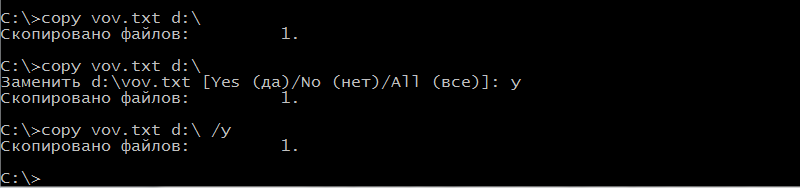
Ключ /Y может присутствовать в значении переменной среды окружения COPYCMD. Т.е. по умолчанию, при замене файлов сообщение выводиться не будет. В этом случае, для того чтобы сообщение выводилось необходимо использовать ключ /-Y.
Как скопировать и вставить несколько файлов в Windows 10?
Выберите несколько файлов следующим образом: щелкните один, затем, удерживая нажатой клавишу Ctrl, щелкните все остальные по одному. Щелкните правой кнопкой мыши по одному из них и выберите «Вырезать». Наконец, перейдите в новую папку, щелкните ее правой кнопкой мыши и выберите Вставить.
Как скопировать и вставить сразу несколько вещей в Windows?
Нажмите клавишу Win + V. Нажмите элемент, который вы хотите вставить. Продолжайте, пока не вставите все нужные элементы. Затем вы можете управлять вставленными элементами.
Как скопировать несколько папок в Windows 10?
Перетаскивание позволяет невероятно легко копировать или перемещать файлы и папки. Если вам нужно скопировать файл в несколько папок, вы можете удерживая нажатой клавишу Ctrl, перетащите файл или папку в каждую папку, которую вы хотите скопировать к.
Как скопировать несколько строк?
Следуйте инструкциям ниже, чтобы использовать его.
- Выделите блок текста, который хотите скопировать.
- Нажмите Ctrl + F3. Это добавит выделение в буфер обмена. …
- Повторите два вышеуказанных шага для каждого дополнительного блока текста, который нужно скопировать.
- Перейдите в документ или место, куда вы хотите вставить весь текст.
- Нажмите Ctrl + Shift + F3.
Какой ярлык для выбора всех файлов?
«Выбрать все» с помощью горячих клавиш
В большинстве операционных систем и программ сочетание клавиш Ctrl + A (Command + A в macOS) выбирает весь доступный текст в текущей текстовой области или все файлы в окне файлового навигатора.
Как скопировать все на ноут?
Выделите текст, который хотите скопировать, и нажмите Ctrl + C. Поместите курсор в то место, куда вы хотите вставить скопированный текст, и нажмите Ctrl + V.
6 простых способов быстро скопировать большое количество файлов в Windows
Прошло много времени с тех пор, как Windows стала операционной системой, но Копировать файлы От одного руководства к другому это один аспект этой системы, который остается разочаровывающим. А на копирование большого количества файлов у вас уйдет много времени, в то время как Копирование / вставка файлов в целом нормально, Но когда вы имеете дело с большое количество файлов , весь процесс станет ненадежным. Windows 10 может предоставить стабильный графический индикатор текущей скорости копирования; Фактически, он начинается быстро, но затем постепенно увеличивается и резко уменьшается.
Если вы пытаетесь регулярно копировать большое количество файлов, Встроенная система передачи файлов Windows Медленно и занимает много времени для передачи файлов. К счастью, вы можете Увеличьте скорость передачи Некоторые альтернативные методы, которые могут помочь в Переносите и копируйте файлы намного быстрее.

1. Профессиональное быстрое копирование файлов с помощью сочетаний клавиш.
Сочетания клавиш — отличный способ более эффективной работы практически с любым программным обеспечением, и больше не Проводник Исключение из этого правила. Чтобы копировать и перемещать важные файлы, у вас должно быть несколько распространенных сочетаний клавиш.
Наиболее важными из них являются основные операции вырезания, копирования и вставки:
- Нажмите на Ctrl + X обрезать любой файл. Это перемещает файл в буфер обмена, чтобы вы могли вставить его в другое место. При вставке обрезанный файл удаляется из исходного местоположения.
- использовать Ctrl + C вместо этого скопировать. Процесс вырезания аналогичен, за исключением того, что исходный файл остается после того, как вы вставите его копию.
- Ctrl + V Это аббревиатура от Paste. Используйте его, чтобы переместить вырезанный файл или создать другой экземпляр скопированного файла в новом месте.
Это не сочетания клавиш Проводник Единственное, что вам следует знать. использовать Ctrl + Shift + N Чтобы быстро создать новую папку для размещения скопированных файлов. позволяет вам Alt + влево / вправо Переход к предыдущей и следующей папкам соответственно. использовать Alt + Вверх Переход на первый уровень в иерархии папок.
2. Найдите и быстрые клавиши мыши.
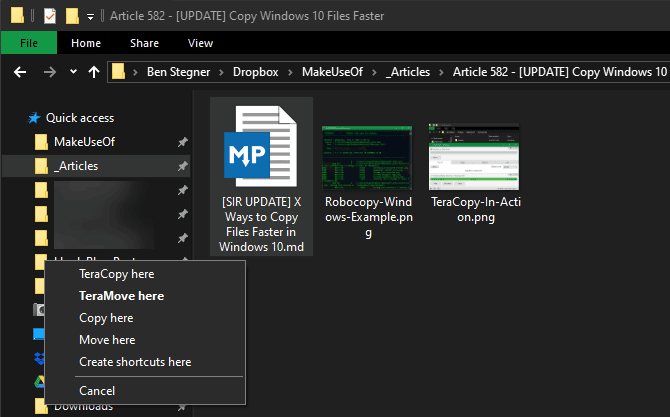
Если вы предпочитаете использовать мышь, есть много уловок, которые можно легко скопировать и вставить. Но вы можете использовать некоторые из них.
пресс Ctrl И щелкните несколько файлов, чтобы выбрать их все, независимо от того, где они находятся на странице. Чтобы выбрать несколько файлов подряд, щелкните первый файл, затем нажмите кнопку Shift при щелчке по последнему файлу. Это позволяет легко выбирать большое количество файлов для копирования или вырезания.
Обычно щелчок и перетаскивание файлов левой кнопкой мыши перемещает их в новое место (например, вырезать и вставить). Однако, если вместо этого вы щелкнете и перетащите его правой кнопкой мыши, вы увидите небольшое меню. Это позволяет вам копировать или перемещать файлы; Полезно, если вы по какой-либо причине не хотите использовать сочетания клавиш.
3. Robocopy (мощное копирование файлов)
Это встроенный в Windows инструмент, расположенный в командной строке, который экономит больше энергии, когда вам нужно выполнять повторяющиеся и / или сложные операции копирования файлов. Это делает его намного проще и быстрее, особенно по сети.
Чтобы использовать Robocopy, щелкните строку поиска и введите Командная строка и щелкните Командная строка в результатах поиска. Вы также можете щелкнуть правой кнопкой мыши «Пуск» и выбрать «Windows PowerShell». В любом методе введите команду:
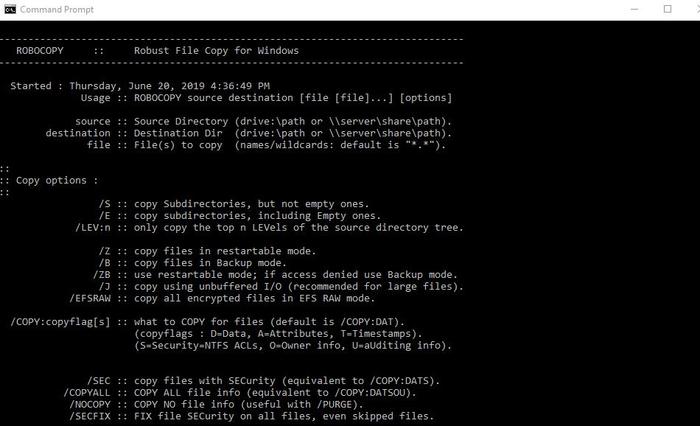
И нажмите Enter, чтобы получить инструкции, основанные на желаемых параметрах копирования.
Если вы хотите регулярно выполнять один и тот же процесс копирования, вы можете Создать командный файл и дважды щелкните, чтобы воспроизвести его, или установить сценарий Чтобы запустить его через Планировщик заданий как автоматический процесс.
4. Обновите драйверы оборудования.
Драйверы оборудования играют большую роль в определении скорости процесса копирования. Подготовить Твердотельные накопители (SSD) Быстрее старых жестких дисков, поэтому вы можете получить SSD для вашего устройства Копируйте файлы быстрее, более чем в 3 раза по сравнению с текущей скоростью.
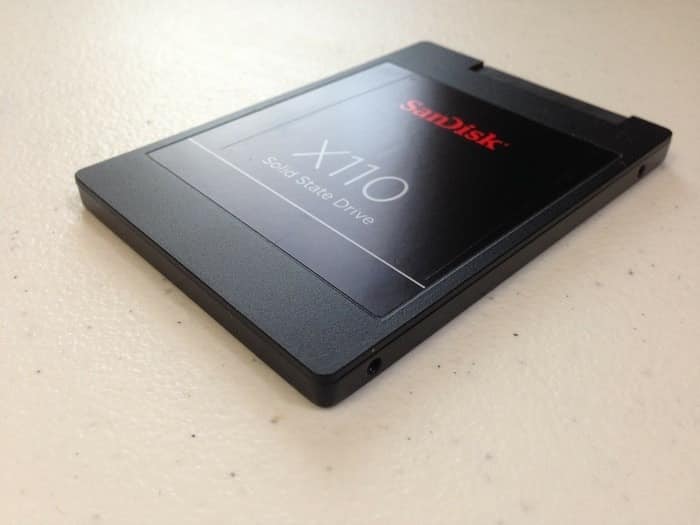
То же самое применимо при копировании на внешний диск или с внешнего диска. Если вы используете флэш-накопитель USB 2.0 или старый внешний жесткий диск, вы обнаружите, что скорость передачи очень низкая. Замените его современным накопителем USB 3.0, который поддерживает более быструю передачу данных.
5. Приложения для транскрипции
Хотя описанные выше методы представляют собой простые способы копирования больших файлов в Windows, вы можете получить более высокую скорость. Из того, что Windows дает вам с приложением клонирования. На рынке представлено множество вариантов, но самый популярный из них — TeraCopy , алгоритмы которого динамически регулируют буферы, чтобы сократить время поиска и ускорить операции копирования.
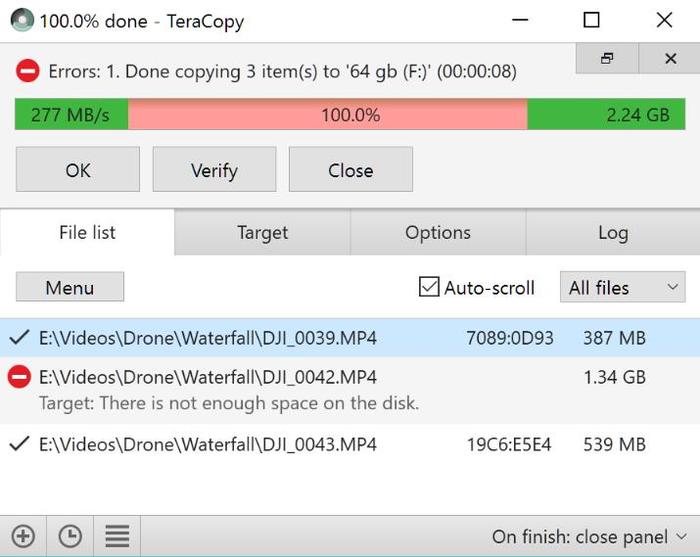
Более того, приложение проверяет файлы, чтобы убедиться, что они точно совпадают, и даже предупреждает вас, если вы допустили ошибку при передаче файлов, чтобы вы могли быть уверены, что делать.
Имеет красивый интерфейс, интегрируется с Windows и постоянно обновляется. Он также использует асинхронное копирование, которое ускоряет передачу файлов между двумя жесткими дисками.
TeraCopy также интеллектуально пропускает проблемные файлы, чтобы вы могли просмотреть их позже, не завершая весь процесс передачи.
6. Сначала сжимайте файлы.
Это может сработать при переносе многих Маленькие файлы путем их сжатия с помощью WinRAR или 7zip для улучшения степени сжатия. Занимает Сжимайте файлы за несколько минут И теперь у вас есть только один большой файл, который копируется очень быстро.
Что содержится
Используя любой из этих методов для регулярного копирования большого количества файлов, вы можете передавать файлы намного быстрее, чем это требует типичный процесс Windows, но приложение для копирования обязательно сделает процесс менее утомительным и более эффективным. Нам бы хотелось услышать о других методах, которые вы используете при копировании огромных файлов. Расскажите об этом в комментариях ниже.