Скрыть принтер в Windows 7, но умеет печатать программно
Я думаю, что один из подходов — отключить разрешение «Печать» для этой гостевой учетной записи. Принтер будет скрыт от пользователя, но это не позволяет пользователю печатать.
Могу ли я узнать, есть ли способ достичь этого? Либо программно, либо с настройкой.
1 ответ 1
Разрешить принтеру печатать из выбранного приложения может быть сложно. В Windows такого механизма нет, но вы можете обойти это как-нибудь. У меня есть грязная идея, вы можете подумать об этом больше, и, возможно, вы найдете что-то лучшее или менее сложное.
Вы можете управлять разрешениями на принтеры, включая локальные принтеры в Windows (начиная с Windows 2000).
I. Блокируйте разрешения на печать для гостя (или группы гостей или другого пользователя, который должен использовать вашу программу) — чтобы отключить обычную печать для этой учетной записи / группы.
- Перейти к Устройства в принтерах (в панели управления)
- Щелкните правой кнопкой мыши на принтере и выберите «Свойства принтера» (а не только «Свойства»!)
- Там должна быть вкладка Безопасность. Вы можете управлять разрешениями для учетных записей и групп.
- Настройте разрешения для своей учетной записи «Гость» (или группы «Гость», решать только вам).
II. Подготовьте систему и ваше приложение для печати от имени другого пользователя.
Добавьте дополнительную учетную запись Windows и дайте ей возможность распечатать. Возможно, вы захотите отключить для него обычный вход в систему (я думаю, что удаление этого пользователя из группы «Пользователи» не позволит этому пользователю появиться на экране входа в систему).
Поделитесь своим принтером (обычно, как для сети)
В вашем приложении — используйте функцию, соответствующую вашему языку программирования, которая выполняет команды командной строки. Для .NET это может быть System.Диагностика.Процесс.Start (строка Command), в Python os.system (cmd) и т.д.
net use \\localhost \printer_share_name /u:nonguestaccountname nonguestaccountpassowrd «
Это отобразит ваш принтер как другого пользователя (надеюсь — мгновенно), используя разрешение на печать с учетной записью nonguestaccountname (печать будет выполнена как другой пользователь, которого мы создали ранее).
net use \\localhost \printer_share_name /delete
Это распечатает ваш принтер (надеюсь — мгновенно).
Все это должно занять меньше секунды — хотя в это время пользователь может печатать из любого приложения, в моей идее есть дыра, но обычные пользователи, вероятно, не поймут, что происходит, и этого должно быть достаточно, чтобы сэкономить бумагу / чернила / тонеры в компании или что-то 🙂
С сетевым принтером — это может быть ненадежно, медленно и может зависеть от качества / нагрузки сети LAN, но если вы сопоставляете локальный принтер как сетевой принтер — он должен работать очень быстро.
Как я писал ранее — это очень грязный метод, но я не нашел другого метода, кроме временного сопоставления принтеров, как другой пользователь. Это не на 100% надежно и безопасно, но для некоторых целей вы можете использовать его.
Все, что я написал выше, можно автоматизировать с помощью сценариев CMD или VBS в установщике вашего приложения.
ДРУГОЙ МЕТОД может выполнять принтер для совместного использования / отмены общего доступа, но в любом случае вам потребуется дополнительная учетная запись Windows.
(замените en-US в пути к вашей локали, если вы не используете английские окна)
Возможно, вам придется проверить это в Vista Basic и XP Home edition, они могут иметь упрощенный интерфейс управления разрешениями, а некоторые функции скрыты (я помню, что в некоторых упрощенных выпусках Windows нет вкладки «Безопасность» или чего-то в этом роде).
Как в Windows 10 настроить доступ к принтеру в локальной сети + видео обзор
Руководства
Многие современные принтеры – это устройства с поддержкой сетевого проводного или беспроводного подключения, они не подвязываются к какому-то одному компьютеру, не зависят от его настроек и состояния активности, а подключаются напрямую к роутеру или коммутатору и являют собой самостоятельные устройства локальной сети. К которым, соответственно, в любой момент имеют доступ все сетевые пользователи и могут отправлять свои документы на печать. Но если принтер не предусматривает возможности подключения к сети, его придётся подсоединять к одному из компьютеров и настраивать на нём общий доступ. Как это сделать? И как потом с других компьютеров сети получить доступ к такому общему принтеру?
1. Общий доступ
Первым делом необходимо настроить общий доступ в целом к ресурсам компьютера по локальной сети и к принтеру в частности. Для этого он должен быть включён, настроен, на компьютере с Windows 10, к которому он подключён, должны быть установлены его драйверы. Кликаем по значку сети в системном трее «Десятки».

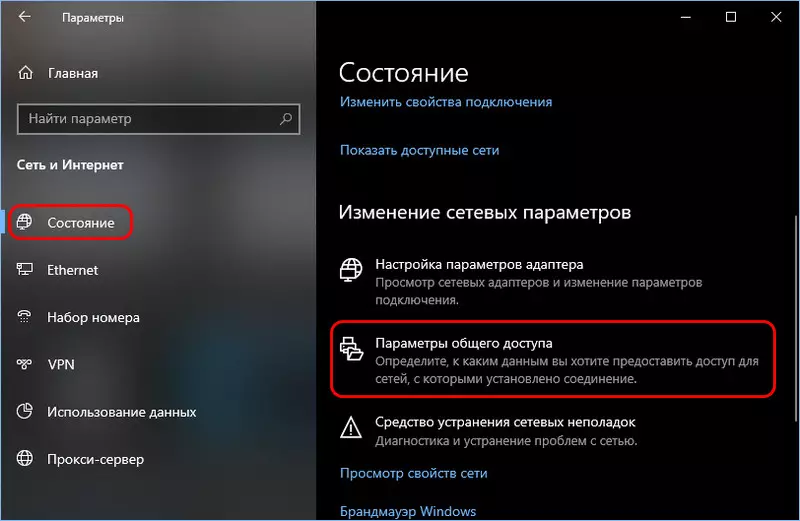
В первом разделе «Состояние» открывшихся системных параметров жмём значок параметров общего доступа.
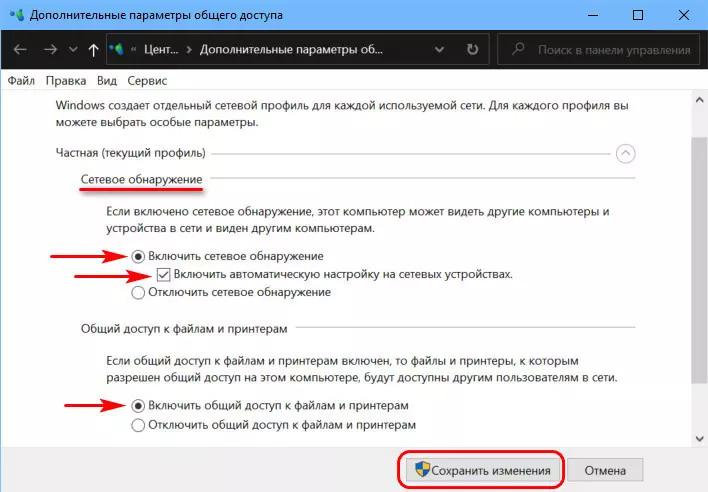
В сетевом обнаружении ставим галочку активности сетевого обнаружения. Также ставим галочку автонастройки на сетевых устройствах. Ниже делаем активным общий доступ к файлам и (то, что нам нужно непосредственно) принтерам.
2. Настройка службы FDResPub
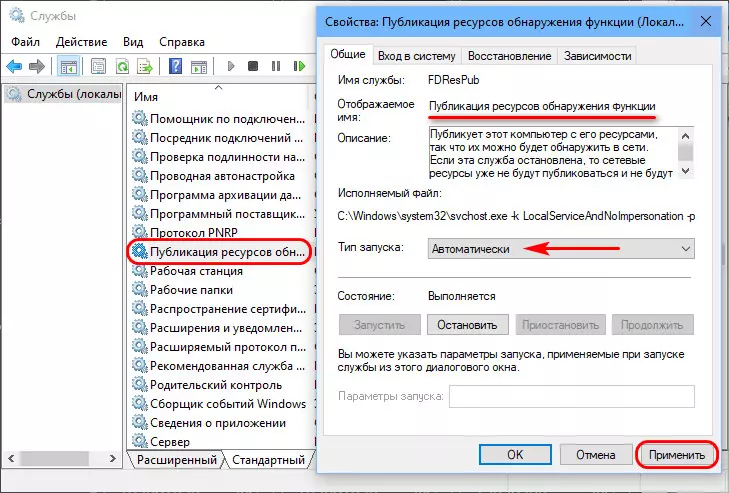
Для открытия доступа к принтерам и данным компьютера необходимо, чтобы была активна системная служба FDResPub, отвечающая за публикацию компьютерных устройств с их расшаренными ресурсами в сети. Запускаем системные службы, для этого вводим в поиск: services.msc
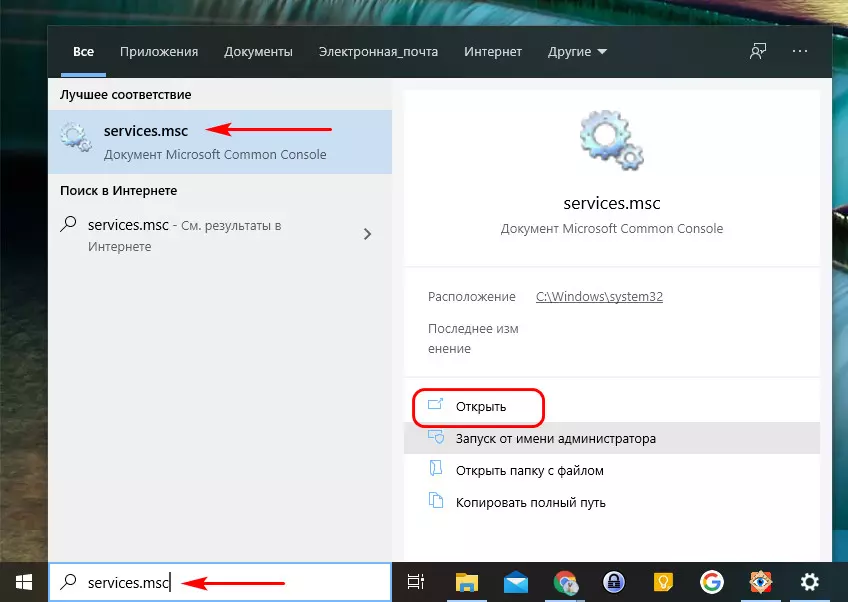
Ищем службу FDResPub и проверяем, чтобы её тип запуска был автоматическим.
3. Настройка в свойствах принтера
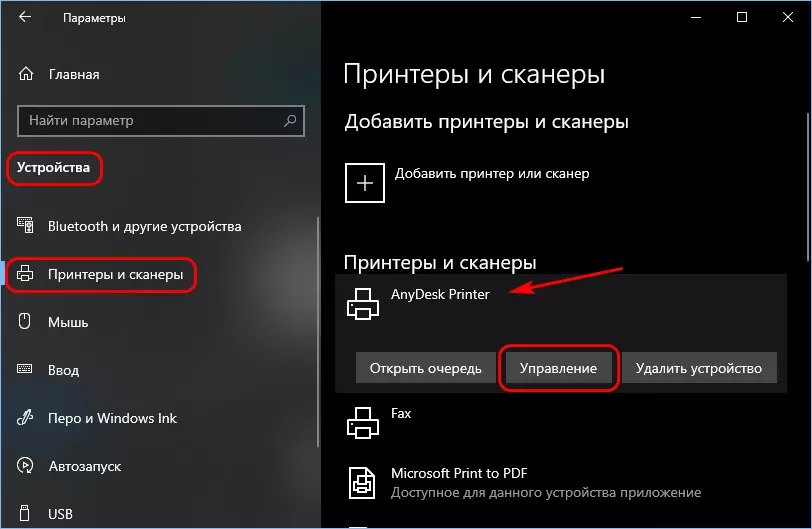
Снова возвращаемся к системным параметрам, идём в раздел «Устройства», а в нём – в подраздел «Принтеры и сканеры». Кликаем принтер, который нужно сделать общедоступным, и жмём кнопку «Управление».
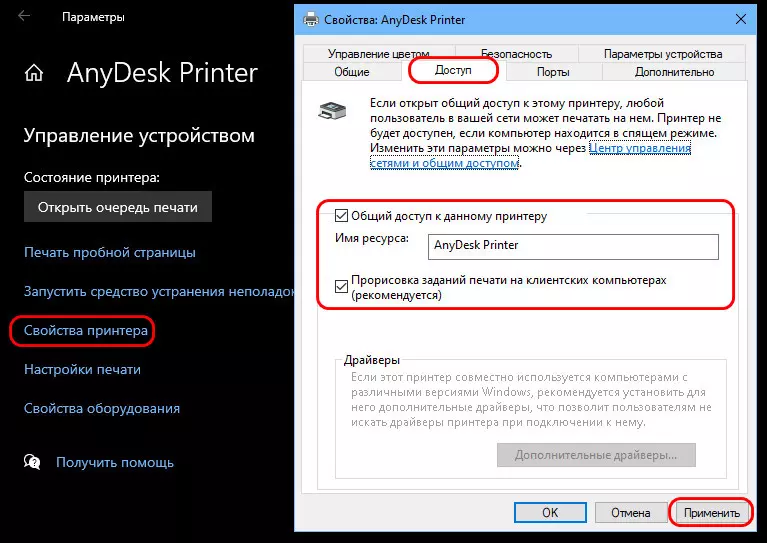
Здесь нам нужны его свойства. В окошке свойств идём во вкладку «Доступ» и активируем общий доступ. Также смотрим, чтобы ниже была поставлена галочка прорисовки заданий на клиентских (т.е. сетевых) компьютерах. Применяем изменения.
4. Настройка принтера на сетевых компьютерах
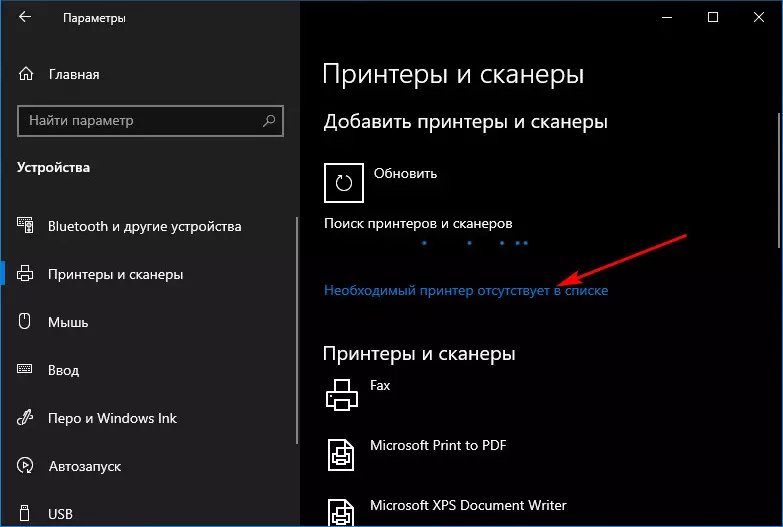
Что нужно сделать каждому из пользователей сетевых компьютеров, чтобы иметь возможность печати на принтере с общим доступом? Каждый такой пользователь должен добавить принтер, т.е. сделать его отображаемым и доступным в среде Windows своего компьютера. Если это Windows 10, в ней открываем системные параметры, идём в раздел «Устройства», далее – «Принтеры и сканеры». И добавляем принтер.
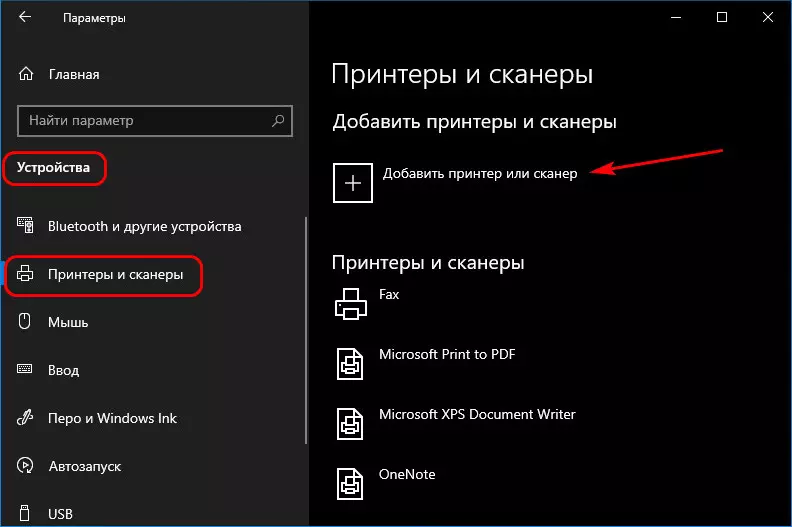
Далее нажимаем ссылку отсутствия принтера в списке.
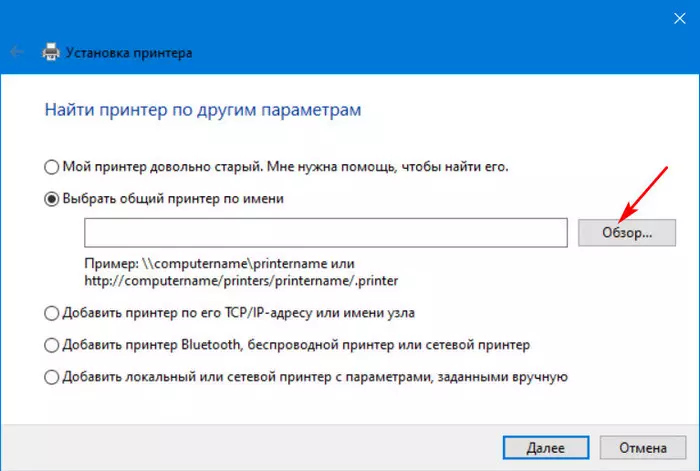
В окошке его установки жмём кнопку обзора.
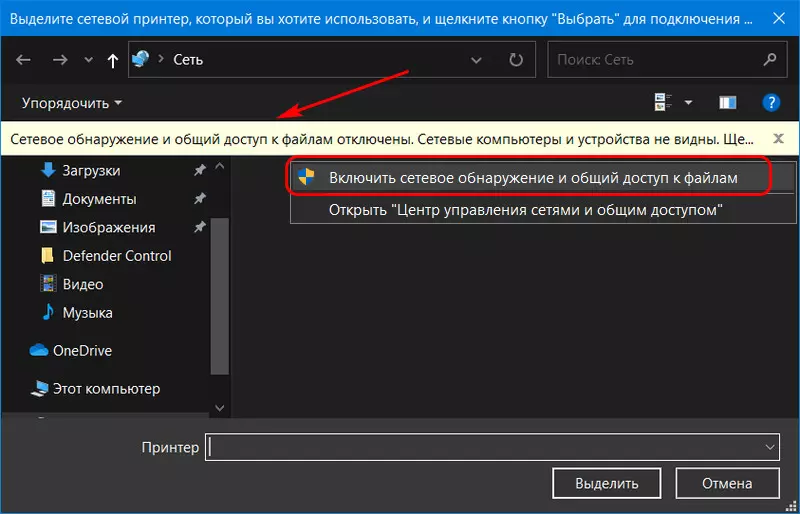
Включаем сетевое обнаружение с общим доступом, если эти настройки ранее не были проведены в системе.
Затем в проводнике открываем слева раздел «Сеть», справа заходим на сетевой компьютер с подключённым принтером. И выделяем этот принтер.
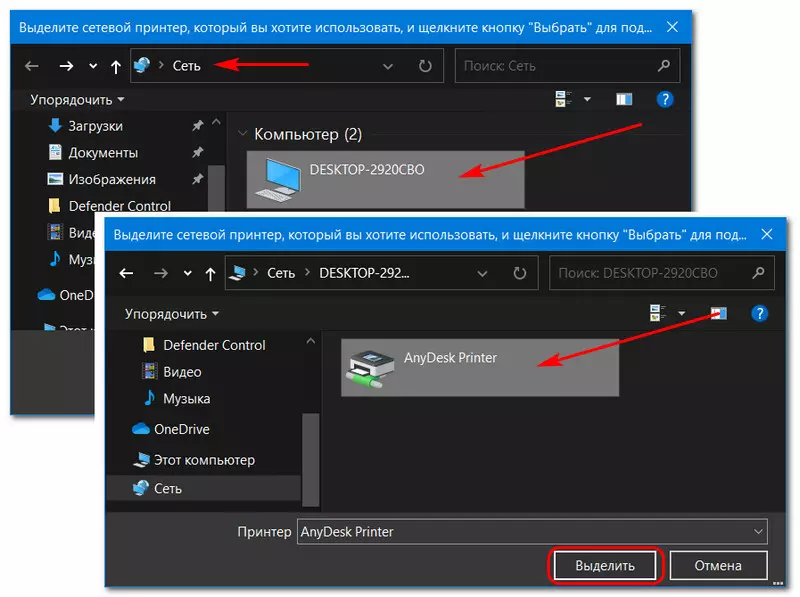
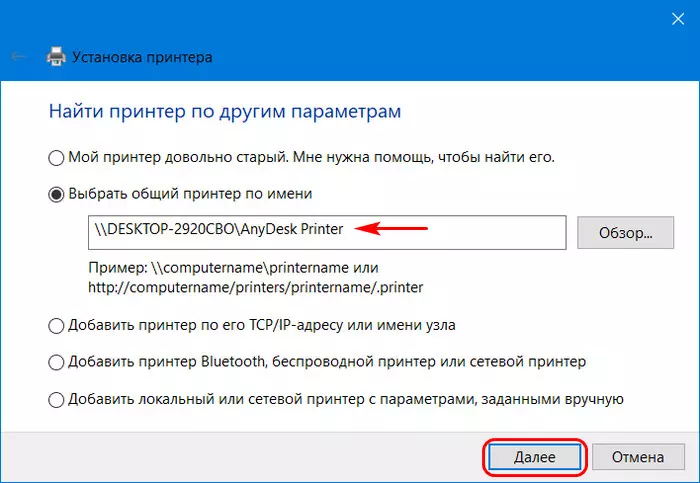
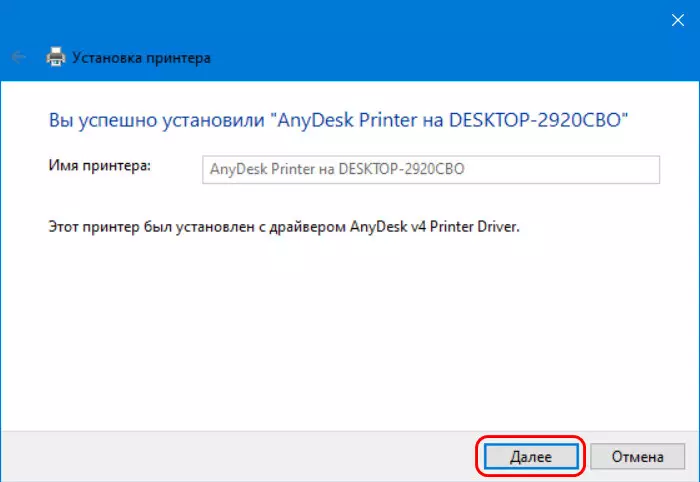
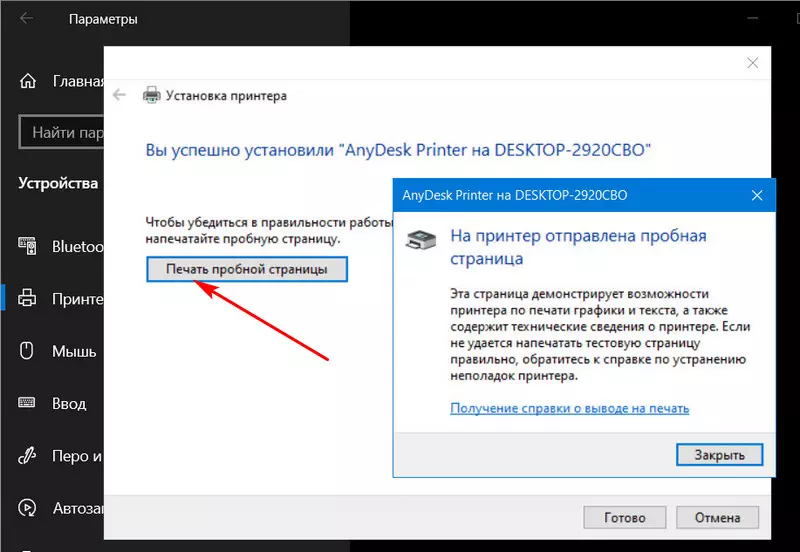
И всё: можем делать пробную печать.
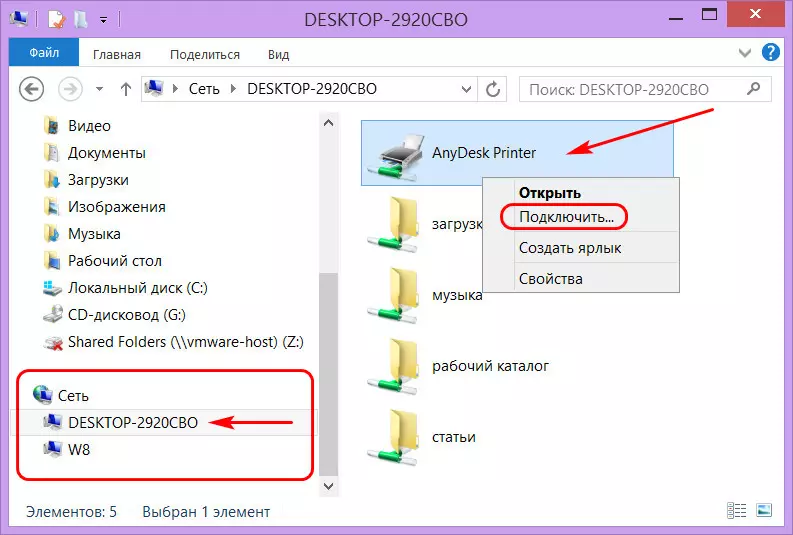
Но в той же Windows 10 можно пойти и более коротким путём, этот же путь используем в Windows 8.1 и 7. В разделе «Сеть» проводника открываем компьютер с подключённым принтером и двойным кликом или с использованием опции подключения в контекстном меню подключаем этот принтер.
Ну а тестовую печать проводим уже в каком-то документе – указываем сетевой принтер и печатаем страничку.
Видео
Как расшарить принтер в Windows 10. Общий доступ в локальной сети Скачать

Как открыть общий доступ к принтеру и как добавить СЕТЕВОЙ ПРИНТЕР в Windows 10! Скачать
Частый вопрос: как скрыть принтер в Windows 10?
Вам просто нужно настроить Настройки безопасности на принтере, чтобы сделать это. Просто выберите «Устройства и принтеры», щелкните правой кнопкой мыши на устройстве, перейдите в «Свойства принтера» и на вкладке «Безопасность» вы можете ограничить пользователей в той же сети. Это позволит вам управлять своим принтером с большей осмотрительностью.
Как сделать мой принтер частным в Windows 10?
Чтобы настроить частную печать для одного задания печати:
- Нажмите на файл.
- Щелкните Печать.
- Нажмите на свойства.
- На вкладке «Основные» найдите «Задание на печать».
- Щелкните стрелку вниз.
- Выберите частную печать.
- Нажмите кнопку ОК.
- Нажмите кнопку ОК.
Как найти скрытые принтеры в Windows 10?
Нажмите Windows Key + X, чтобы открыть меню опытного пользователя. Выберите Диспетчер устройств из списка. Когда откроется Диспетчер устройств, выберите Просмотр и выберите Показать скрытые устройства.
Как удалить призрачный принтер из Windows 10?
Удаление призрачного принтера
- Нажмите клавишу Windows + X и выберите Диспетчер устройств.
- Найдите адаптеры для принтеров и раскройте его.
- Щелкните правой кнопкой мыши драйвер принтера и выберите Удалить.
Может ли кто-нибудь взломать мой беспроводной принтер?
Нет, не можешь. Вы не можете его даже взломать если принтер подключен к вычислительному устройству, если компьютер не подключен к сети. … Злоумышленник может прослушивать беспроводное соединение между компьютером и принтером, даже если нет подключения к внешнему миру.
Как защитить свой беспроводной принтер?
- Ограничьте или отключите сетевую печать. Подключить незащищенный принтер к домашней или корпоративной сети — все равно что оставить незапертую дверь в комнату или офис. …
- Защитите свои порты печати. …
- Используйте брандмауэр. …
- Обновите микропрограмму вашего принтера до последней версии. …
- Измените пароль по умолчанию на надежную парольную фразу.
Как установить код принтера?
На компьютерах с Windows 10 щелкните правой кнопкой мыши кнопку «Пуск» на рабочем столе, затем щелкните «Панель управления» и выберите «Устройства и принтеры». Нажать на «Настройки печати » Кнопка. Щелкните вкладку «Другое». Введите код отдела, из которого вы хотите распечатать.
Как отправить задание на защищенную печать?
Отправить задание защищенной печати
- Измените тип работы на Защищенную печать…
- Введите свой личный пароль. Этот пароль создается вами и используется для получения задания защищенной печати с принтера.
- Подтвердите свой пароль.
- Нажмите кнопку ОК.
- Нажмите кнопку ОК.
- Щелкните OK или Печать, чтобы отправить задание защищенной печати на принтер.
Где панель управления на Win 10?
Нажмите Windows + X или щелкните правой кнопкой мыши нижний левый угол, чтобы открыть меню быстрого доступа, а затем выберите в нем Панель управления. Способ 3: перейти в панель управления через панель настроек.
Как я могу увидеть скрытые устройства?
Для Windows 8 и более поздних версий: в меню «Пуск» найдите «Диспетчер устройств» и выберите «Диспетчер устройств» в результатах поиска. Устраните неполадки устройств и драйверов в диспетчере устройств. Примечание Нажмите Показать скрытые устройства в меню «Просмотр» в диспетчере устройств. прежде, чем вы сможете увидеть устройства, которые не подключены к компьютеру.
Отображаются ли принтеры в диспетчере устройств?
Найдите свой принтер в списке диспетчера устройств.. Обычно вы можете найти его в узлах портов (COM и LPT) или контроллеров универсальной последовательной шины.