Как удалить 4game
4game – это официальный лаунчер для запуска игр, расположенных на портале Innova Systems, который является аналогом TLauncher и Uplay. Чтобы удалить 4game с компьютера, необходимо деинсталлировать все загруженные игры и саму программу при помощи штатных средств Windows либо воспользовавшись одной из доступных утилит.

Шаг первый: Подготовка компьютера
Перед тем как удалить 4game, необходимо завершить исполняемый процесс «4game.exe» и зайти на ПК в «Безопасном режиме». Для этого нужно выполнить следующие манипуляции:

- Зажать комбинацию Win + R, ввести код «taskmgr» без кавычек, после чего нажать на «ОК».
- Зайти в закладку «Процессы» и завершить «4game.exe», а также процесс запущенной игры. Для этого потребуется кликнуть правой клавишей мышки по файлу и выбрать функцию «Снять задачу».
- Во вкладке «Автозагрузка» деактивировать «exe» — кликнуть по exe правой клавишей мыши и выбрать опцию Отключить».
- Перейти в «Конфигурацию системы» — зажать комбинацию Win + R и ввести запрос «msconfig», тапнуть на «Enter».
- В открывшемся диалоговом окне выбрать вкладку «Службы», поставить галочку в поле «Не отображать…», которое находится в левом нижнем углу конфигуратора, после чего тапнуть на клавишу «Отключить все».
- На закладке «Загрузка» выбрать опцию «Безопасный режим», щелкнуть на «Применить», закрыть конфигуратор и перезагрузить ПК, удерживая клавишу «Shift» на клавиатуре.
- В процессе ребута на экране появится окно «Выбора действия» — перейти в раздел «Диагностика», выбрать инструмент «Дополнительные параметры», щелкнуть на значок в виде шестеренки и перейти в «Параметры загрузки».
- На мониторе появится окно выбора действия: для загрузки ПК в защищенном режиме тапнуть на кнопку «F4».
После того как компьютер загрузится в безопасном режиме, можно будет удалить лаунчер 4game. Но перед этим настоятельно рекомендуется создать точку восстановления Windows, так как в процессе деинсталляции могут возникнуть ошибки, которые в дальнейшем будут препятствовать корректной очистке системы от остаточных файлов лаунчера и игр.

Для создания recovery point юзеру потребуется:

- Зайти в меню «Пуск», перейти в раздел «Служебные-Windows», перейти в «Панель управления».
- Выбрать встроенную утилиту «Восстановление»: для облегчения процесса поиска нужного элемента следует ввести соответствующий запрос во встроенном поисковике «Проводника».
- Щелкнуть по гиперссылке «Настройка…» — третий пункт основного меню «Восстановления».
- В окошке «Свойств» зайти в закладку «Защита…», тапнуть на интерактивную клавишу «Настроить»: установить отметку напротив опции «Включить» и переместить ползунок, расположенный в разделе «Использование дискового пространства», на уровень 4% – указанного объема памяти вполне хватит для хранения точки отката Windows.
- Обязательно тапнуть на «Применить», щелкнуть «ОК» и приступить к созданию recovery point. Кликнуть на опцию «Создать…», ввести имя файла (например, указать сегодняшние число и месяц), затем нажать на клавишу «Создать» и следовать подсказкам «Мастера».
- После создания точки отката пользователю потребуется кликнуть «Применить» и перейти к следующему шагу.

Теперь нужно получить права администратора, так как без наличия учетной записи с нужным функционалом избавиться от нежелательной программы будет невозможно:
- Щелкнуть по меню «Пуск» и перейти в консоль «PowerShell» — та, которая запускается от имени админа.
- В открывшемся окошке консоли вбить команду «net user имя пользователя /active:yes» (вводить без кавычек) и щелкнуть на «Enter». После деинсталляции софта следует обязательно деактивировать расширенные права при помощи команды «net user имя пользователя /active:no».

Шаг второй: Деинсталляция
Продвинутые пользователи предпочитают использовать для деинсталляции сторонний софт, который способен не только полностью удалить 4game с компьютера, но и восстановить файловую систему, оптимизировать структуру реестра, очистить кэш браузеров и приложений и т.д. Лучшими решениями на сегодняшний день можно назвать:
- Revo Uninstaller PRO;
- Uninstall Tool;
- CCleaner;
- Reg Organizer.
Но перед тем как деинсталлировать лаунчер тем или иным способом, нужно проверить, не стоит ли в «Планировщике задач» автоматическая загрузка игрового браузера Zaxar или же 4game.exe. Поскольку подобные объекты любят маскироваться под совершенно «левые» программы, следует проверить все задачи, имеющиеся в меню Планировщика.

Пользователю нужно поступить следующим образом:
- Во встроенном поисковике Windows вбить ключ «Планировщик» и тапнуть на «Enter».
- Кликнуть на элемент левого бокового меню «Планировщик заданий (Локальный)» и зайти в раздел «Библиотека».
- Посмотреть все доступные задачи – щелкнуть по каждому объекту дважды левой клавишей мышки и проверить информацию, расположенную во вкладке «Действия». В данном разделе не должно быть даже намека на операции «Запуска программы» со ссылкой на Zexe или 4game.exe. При обнаружении подобных задач следует выделить объект и кликнуть на крестик, расположенный на правой панели инструментов (опция «Закрыть»).

Также нужно вручную почистить директории с временными файлами игрового браузера, а именно:
- C:\Windows\Temp»;
- C:\Users\User_name\AppData\Roaming;
- C:\Users\User_name\AppData\Local;
- C:\Users\User_name\AppData\LocalLow.
Чтобы быстро попасть в папку «AppData», потребуется:
- Зажать сочетание Win + R и вбить запрос «%appdata%» без кавычек, после чего тапнуть на «Enter».
- Удалить все папки и файлы, связанные с Фогейм, – выделить объекты при помощи мышки и клавиши «Shift», тапнуть на комбинацию Shift + Delete.

Рекомендуется сразу же скачать и установить утилиту CCleaner и дополнительно проверить в ней список «Автозагрузок»:
- Открыть Клинер и перейти в закладку «Сервис» — значок гаечного ключа, расположенный на левой панели инструментов.
- Войти в раздел «Автозагрузка», выбрать Zexe или 4game.exe и нажать на синюю интерактивную клавишу «Выключить», которая располагается в правом верхнем углу утилиты.
После того, как пользователь решил вопрос с возможной автозагрузкой игрового браузера, можно приступать к деинсталляции.

CCleaner
Для того чтобы удалить надоевший игровой браузер в Клинере, пользователю следует:

- Зайти в меню «Сервис» и тапнуть на верхнюю опцию основного экрана приложения – «Удаление программ».
- Разыскать в списке предустановленного ПО Zexe или 4game.exe и последовательно деинсталлировать лаунчеры нажатием кнопки «Деинсталляция». Не нужно путать с кнопкой «Удалить» — это абсолютно разные опции.
- Откроется стандартный «uninstall.exe» — действовать согласно инструкции, представленной на экране, до полной очистки ПК от компонентов ПО.
- Но это еще не все: теперь нужно зайти в раздел «Очистка» (верхний значок метелки на боковой панели инструментов Клинера).
- Нажать на опцию «Анализ», после чего тапнуть по интерактивной клавише «Очистка», расположенной в правом нижнем углу утилиты.
- Зайти во вкладку «Приложения» и аналогичным образом очистить систему от ненужного «мусора».
- Перейти в раздел «Registry» и инициировать «Поиск проблем». Запустится автоматическая проверка системы, а на экране отобразится зеленая полоса загрузки. Спустя пару минут активируется клавиша «Исправить…»: щелкнуть по ней левой кнопкой мышки и действовать согласно подсказкам в Клинере.
- Осуществить ребут ПК.
Revo Uninstaller PRO
Это, пожалуй, самая лучшая утилита в своем роде, которая позволяет удалять любой софт с компьютера без необходимости применения ручного метода очистки системы. Единственным минусом является то, что софт поставляется на платной основе: пробный период действует 30 дней. Но этого срока хватит, чтобы удалить игру 4game, а также деинсталлировать игровой браузер. Для проведения указанных манипуляций пользователю потребуется:

- Скачать, установить и открыть Revo.
- Зайти в закладку «Деинсталлятор», во вкладке «Все программы» отыскать Zexe или 4game.exe и скачанные с их помощью игры формата «exe».
- Выделить указанные элементы и нажать на картинку в виде папки с крестиком и надписью «Удалить» (значок находится на верхней панели инструментов).
- Запустится окно «Удаления…». Выбрать «Продвинутый» режим и тапнуть на кнопку «Далее» – следовать подсказкам программы.
- Спустя несколько минут после нажатия на клавишу «Uninstall» на мониторе отобразится окошко с надписью «Найденные остатки». Нужно выделить доступные элементы – кликнуть на «Выделить все», после чего кликнуть на «Удалить» и перейти к следующему шагу.
- На экране появится список связанных файлов: также нажать на «Выделить все», «Удалить», «Готово».
- Закрыть приложение и осуществить ребут ПК.

Uninstall Tool
Еще одним деинсталлятором является Uninstall Tool.
Чтобы ликвидировать с компьютера любую игру, в т.ч. удалить Фрост (The Frost), скачанный через Фогейм, юзеру потребуется выполнить следующие действия:

- Установить и открыть Uninstall Tool, предварительно загрузив exe-файл с проверенного ресурса.
- Тапнуть на опцию «Деинсталлятор», расположенную в левом верхнем углу утилиты.
- В открывшемся перечне ПО отыскать игру «The Frost» — щелкнуть по exe-файлу правой клавишей мышки и выбрать опцию «Uninstall» либо же нажать на красный крестик, расположенный в крайнем левом меню.
- Следовать инструкции на экране: Uninstall Tool предложит просканировать систему на предмет lefrovers, т.е. «мусорных» файлов и записей в реестре. Нажать на «ОК», и спустя пару минут на мониторе отобразится перечень найденных остатков Фроста.
- Выделить все объекты галочкой и нажать на «Delete». После появления окошка с сообщением о том, что все данные успешно удалены, нужно нажать на «ОК» и «Готово».
- Перезагрузить ПК.
Деинсталляция Zaxar Games Browser
Чтобы полностью удалить Zaxar Games Browser 4, пользователь должен выполнить следующие шаги:

- Почистить директории AppData, «Планировщик задач» и список «Автозагрузок» методом, указанном в шаге 2.
- Удалить игровой браузер, предварительно завершив exe-процесс «ZaxarSetup.4» в «Диспетчере задач» (см. шаг 1).
- Оптимизировать реестр ручным методом или при помощи одной из описанных в шаге 2 утилит.
- Почистить компьютер от вирусов при помощи Malwarebytes Antimalware, Hitman PRO, SpyHunter или Adw Cleaner.
- Сбросить настройки браузеров.
Избавиться от ZaxarSetup 4 можно при помощи штатной утилиты Windows:
- Зайти в меню «Пуск», тапнуть на значок шестеренки, перейти в раздел «Приложения».
- В окошке «Приложения и возможности» в списке отыскать Zaxar Browser – щелкнуть по объекту правой клавишей мышки, выбрать опцию «Uninstall».
- Действовать согласно инструкции «Мастера удаления». По окончании запущенного процесса нажать на «Готово» и перезагрузить ПК.

Шаг третий: Чистка реестра
После удаления 4game, Zaxar GameBrowser и Bade and Soul пользователю нужно почистить registry от ненужного мусора:
- Щелкнуть по меню «Пуск» правой кнопкой мышки и перейти в «Командную строку».
- В консоли вбить команду «regedit» без кавычек и нажать на «Enter».
- В окне «Registry Editor» вызвать меню «Правка» — «Найти», и в открывшемся поисковике вбить запрос «4game».
- Отобразится запись – щелкнуть по ней дважды левой кнопкой мыши и проверить поле «Значение». Если ключ ссылается на деинсталлированный игровой браузер, то нужно щелкнуть по reg-файлу правой кнопкой мыши и нажать на «Delete».
- Зажать клавишу «F3», чтобы перейти к проверке и удалению следующей записи: осуществлять действие до тех пор, пока в реестре не останется ненужного «мусора» от удаленного ПО.

Если пользователь хочет ускорить процесс очистки реестра, то лучше воспользоваться CCleaner или Reg Organizer. Так, чтобы оптимизировать реестр при помощи Reg Organizer, необходимо выполнить следующие манипуляции:
- Установить утилиту и перейти в раздел левого бокового меню – «Чистка реестра».
- Запустится процесс проверки системы, который может занять несколько минут. По завершении сканирования нужно кликнуть на кнопку «Исправить все».
- Тапнуть «Готово» и перезагрузить ПК.
Шаг четвертый: Проверка ПК на наличие нежелательного ПО
После деинсталляции потребуется почистить ПК от вирусов. Просканировать ПК в Malwarebytes Antimalware можно так:

- Скачать, установить и открыть ПО.
- Кликнуть на синюю клавишу в центре экрана приложения – «Запустить проверку».
- Малваребайтс автоматически отправит во вкладку «Карантин» все вирусы, угонщики браузеров, трояны и прочие объекты из разряда «badware».
Принцип работы антивирусного приложения Adw Cleaner абсолютно тот же:
- Скачать, установить и открыть программу.
- Нажать на интерактивную клавишу «Сканировать» и «Очистить».

Для комплексной очистки ПК от вирусов в HitmanPRO потребуется:
- Установить и запустить exe-файл.
- В окошке Хитмана щелкнуть на кнопку «Дальше», установить галочку напротив «Я принимаю условия…», предварительно ознакомившись с условиями «Пользовательского соглашения», тапнуть на «Дальше».
- Выбрать опцию «Я собираюсь сканировать систему только один раз» и кликнуть «Дальше».
- Запустится процесс автоматического сканирования ПК на наличие вирусного ПО, по завершении которого нужно будет щелкнуть на «Дальше».
- Тапнуть на кнопку «Активация», ввести свой эл.адрес и пароль, нажать на «ОК» — Хитман активирован. Кликнуть дважды на кнопку «Дальше».
- Щелкнуть на «Выход» и ребутнуть ПК.

Шаг пятый: Сброс настроек браузеров
После деинсталляции Zaxar GameBrowser рекомендуется восстановить настройки обозревателей до значения «по умолчанию». Чтобы выполнить данное действие в Google Chrome, потребуется:
- Зайти в окно обозревателя и вызвать меню «Settings» — щелкнуть по изображению трех точек, расположенному в правом верхнем углу Chrome.
- В раскрывшемся списке выбрать опцию «Настройки», спуститься вниз страницы и нажать на «Дополнительные».
- В разделе «Сброс настроек…» выбрать доступную опцию «Восстановление…по умолчанию», после чего активировать функцию «Сбросить настройки».

Для произведения аналогичного действия в Opera нужно:
- Кликнуть по букве «О», расположенной в левом верхнем углу обозревателя.
- В контекстном меню выбрать раздел «Настройки», проскролить в самый низ экрана и войти в раздел «Дополнительно».
- Спуститься в нижний подраздел «Сбросить настройки» и кликнуть на «Восстановление настроек по умолчанию».
- В открывшемся окне выбора действия тапнуть на «Сброс».

Аналогичным образом сбросить настройки всех других браузеров, установленных на компьютере. Теперь понадобится изменить свойства ярлыков, так как Zaxar GameBrowser мог изменить параметры, настроенные по умолчанию:
- Кликнуть по ярлыку любого обозревателя правой кнопкой мыши и зайти в «Свойства» объекта.
- Проверить корректность введенного адреса в поле «Объект», которое расположено на вкладке «Ярлык».
- Так, например, для браузера Chrome должна быть указана примерно такая ссылка: «C:\Program Files (x86)\Google\Chrome\Application\chrome.exe».
- Если после «chrome.exe» стоит надпись «Zaxar GameBrowser» или что-то еще, то нужно очистить лишний текст в поле «Объект» при помощи клавиши «Backspace», нажать на «Применить» и закрыть окошко «Свойств».
- Перезагрузить ПК.

Можно ли удалить аккаунт Фогейм?
Удалить аккаунт Фогейм нельзя в стандартном понимании данного слова. Так же, как и невозможно полностью очистить свои данные в социальных сетях Вконтакте или на Facebook. Единственное, что может сделать пользователь, — это заблокировать свой аккаунт и попросить у сотрудников «Службы поддержки» игрового портала отвязать свою учетную запись. При этом нужно понимать, что после «уничтожения» аккаунта все игровые достижения, персонажи, предметы и ценности будут безвозвратно утеряны без возможности восстановления. Если данный факт пользователя не смущает, то ему нужно будет выполнить такие действия:

- Зайти в настройки своего аккаунта через «Личный кабинет» в Фогейме: отключить уведомления, отвязать мобильный телефон и т.д.
- После этого направить письмо в «Службу поддержки» по адресу info@inn.ru, либо заполнить форму заявки на удаление, размещенную на сайте «support.4game» и ждать ответа от специалиста, который поступит на зарегистрированный e-mail в течение 10 дней.
- Следовать инструкции, полученной от info@inn.ru.
Как правильно удалить любую игру и как удалить все файлы от нее. Удаление с помощью revo unistaller.

Здравствуйте дорогие читатели, до этого я написал несколько статей как очистить компьютер в ручную и с помощью программы, а сейчас хотел бы поговорить как удалить игры с компьютера Windows 7, 8, 10. Разница в том что программы для очистки мусора очищают ненужные системе файлы, а игры считаются личными файлами по этому программа их не трогает. Частично так правильно удалять и программы. По этому эта статья пригодится от новичка до опытного пользователя.
Как же правильно удалять игру?
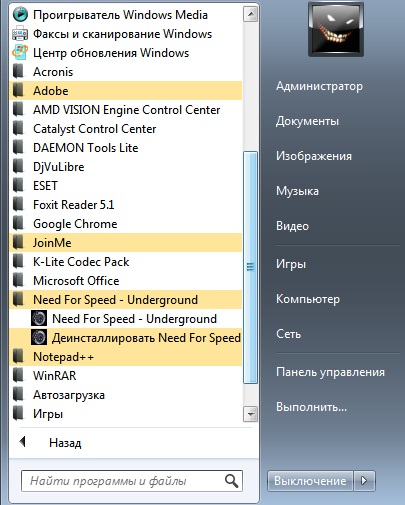
Во-первых правильное удаление всегда через программы которые идут вместе с игрой для удаления.
Эта программа обычно находится в папке с игрой что ее найти зайдите в пуск — все программы и найдите папку с названием игры.
Открыв ее в большинстве случаев вы увидите файл с названием — удалить игру или деинсталлировать, еще может быть по английски Uninstall. Нажимаем ее и нажимаем везде далее и готово. Все игра правильно удалена.
Но ниже мы рассмотрим что могло остаться даже если вы удалили игру правильным способом! Возможно еще что вы не нашли в пуске необходимый файл, чтобы его найти нажмите правой кнопкой мыши по игре и выберете свойство.
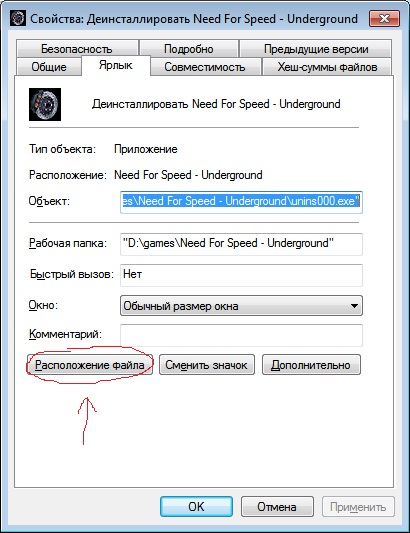
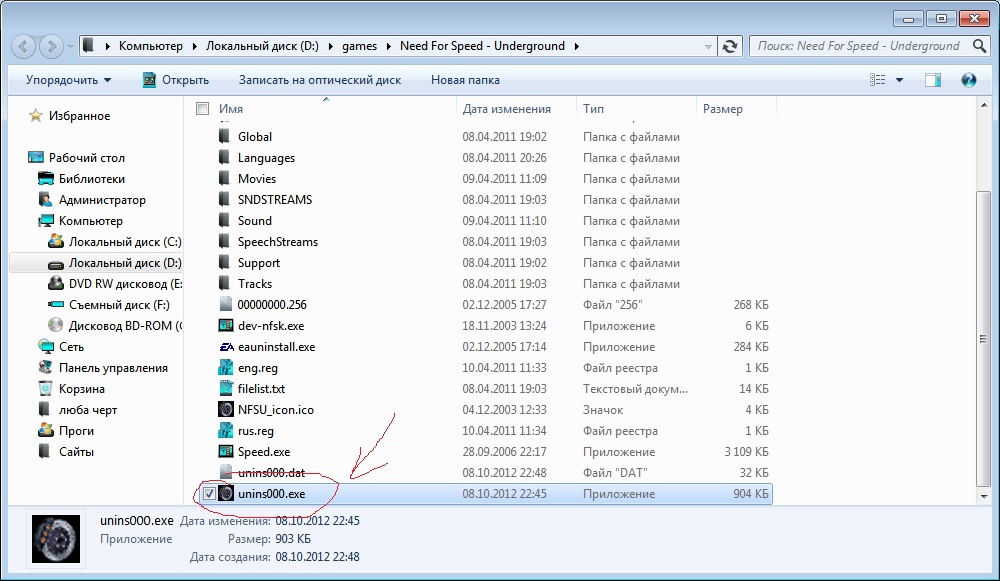
В открывшемся окне нажимаем найти объект или расположение файла. После чего откроется папка с игрой и там ищем файл который я описывал выше, запускаем и по той же системе удаляем.
Возможно и даже в папке с игрой этих файлов не нашлось, по этому придется обратится к стандартной программе удаления приложений. Это конечно не самый лучший вариант, т.к. в системе и реестре файлы какие-нибудь все равно останутся.
Ниже мы рассмотрим специализированную программу предусмотренную для таких случаев. Но ее иногда может и не оказаться по этому сейчас рассмотрим как удалить игру с помощь компонента Windows’а установка и удаление программ. Находится она в моем компьютере или пуске.
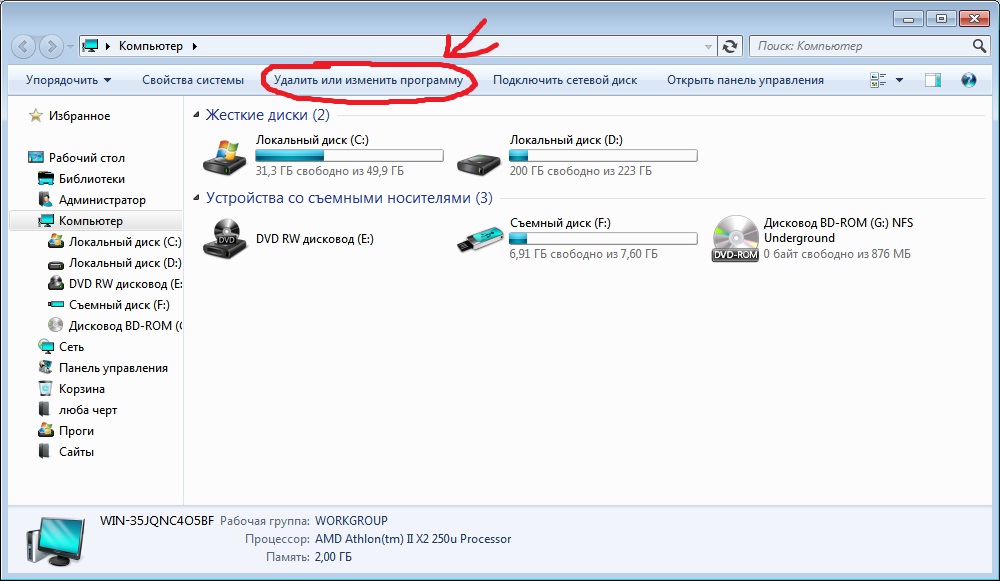
Пуск — панель управления или в пуске на старых системах может быть пункт настройки. Или же в моем компьютере вверху или слева пункт, который называется установка и удаление программ.
При запуске появится окно с установленными программами и играми в вашей системе. В этом списке находим удаляемую игру, выбираем и нажимаем удалить/изменить.
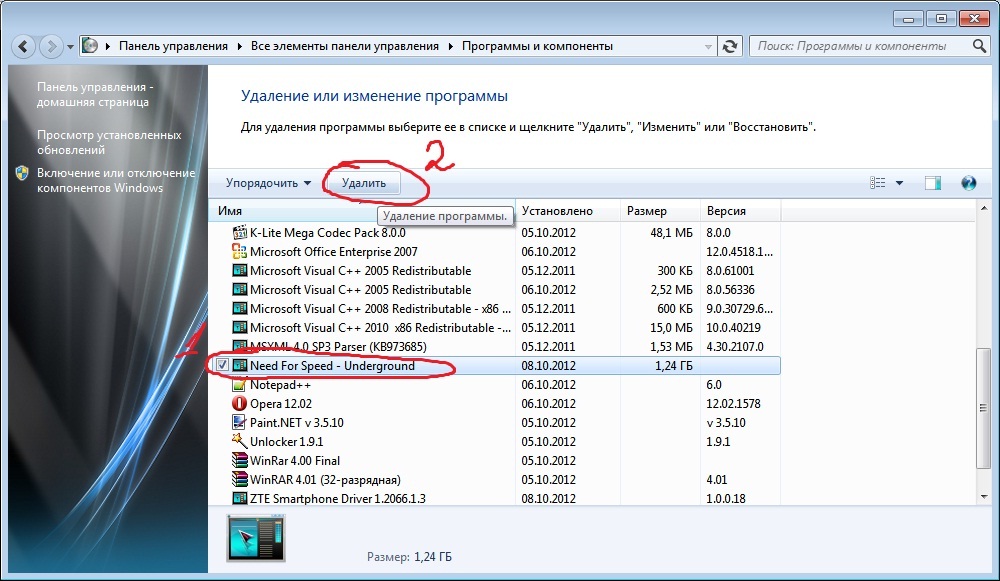
Обычно удаление происходит по стандартной системе нажатие кнопки далее, а потом удалить, но может быть и такое что понадобится выбрать пункт удалить. Случаи бывают разные и не все программы в силах все удалить. Т.к. сохранение игры является тоже вашими личными файлами. Или же по случайности что-то не удалилось.
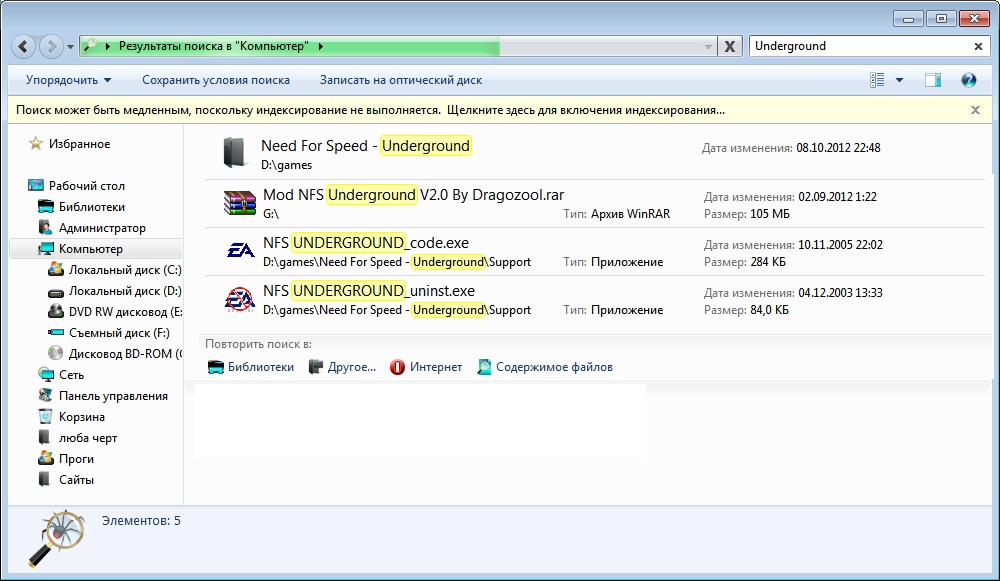
И для того чтобы удалить игру полностью, необходимо посмотреть не осталась ли папка с игрой в моих документах обычно она установлена на рабочем столе или в пуске. Еще более надежный способ найти файлы через поиск. Вводим название игры одним словом и указываем поиск в скрытых папках. Все что найдется по мере необходимости удаляем или сохраняем сохранение, вдруг захочется еще поиграть в эту игру ��
Полное удаление игры с помощью Revo Uninstaller
Программа Windows установка и удаления программ является не самым лучшим и надежным приложением для удаления приложений. Замена всегда есть и заменой я предлагаю воспользоваться профессиональной программой под названием Revo Uninstaller . При открытии откроется такое окно.
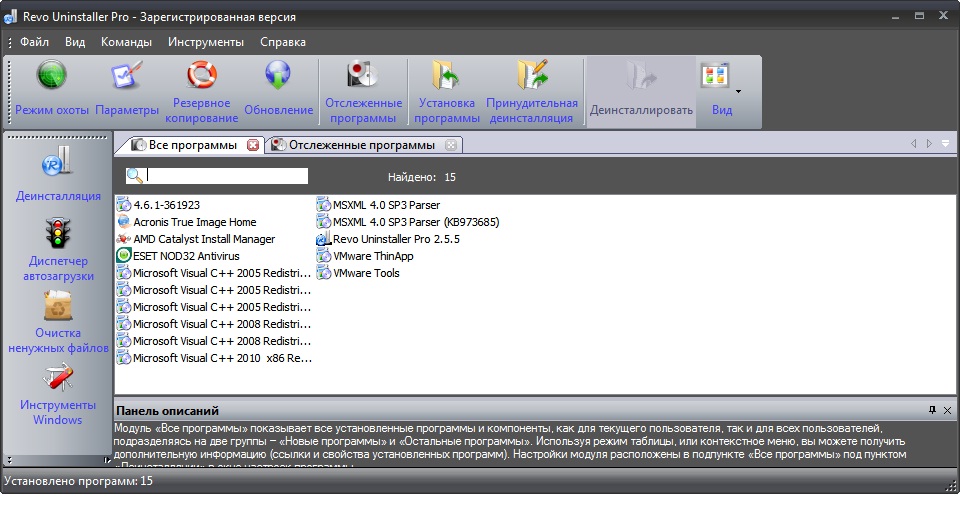
Для удаления выберите необходимую игру или же программу, способ хорош и для программ. Выберите деинсталлировать, нажав правой кнопкой мыши по необходимой игре или программе.
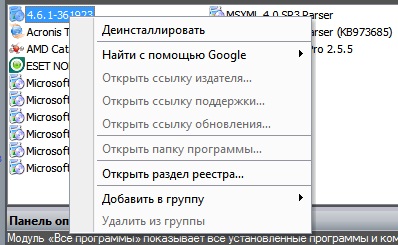
Появится окно со способом удаления.
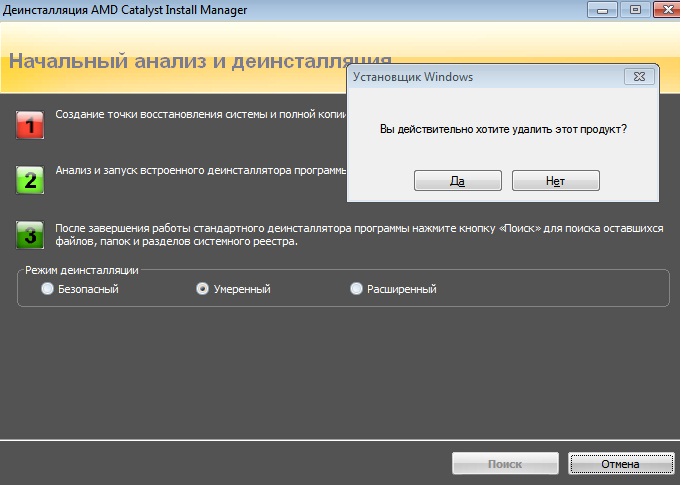
В этом окне нажмите да, и далее внимательней! Программа предлагает выбрать способ удаления.
1. Безопасный программа удалит в принципе все как обычная программа Windows.
2. Умеренный что рекомендуется, программа удалит все достаточно безопасно, у меня проблем никогда не было.
3. А вот пункт расширенный найдет и удалит все возможное что связанное с этим файлом, но прежде он даст возможность подтвердить что он удаляет, этот пункт лучше использовать продвинутым пользователям. Особенно этот пункт мне помог когда криво поставились драйвера для одного принтера и программа windows установка и удаления программ мне не помогла. Удачных вам удалений ��
Фогейм как удалить аккаунт
If you are on a personal connection, like at home, you can run an anti-virus scan on your device to make sure it is not infected with malware.
If you are at an office or shared network, you can ask the network administrator to run a scan across the network looking for misconfigured or infected devices.
Cloudflare Ray ID: 5784ee7b5b169cd6 • Your IP : 5.45.65.94 • Performance & security by Cloudflare
4game – это официальный лаунчер для запуска игр, расположенных на портале Innova Systems, который является аналогом TLauncher и Uplay. Чтобы удалить 4game с компьютера, необходимо деинсталлировать все загруженные игры и саму программу при помощи штатных средств Windows либо воспользовавшись одной из доступных утилит.

Шаг первый: Подготовка компьютера
Перед тем как удалить 4game, необходимо завершить исполняемый процесс «4game.exe» и зайти на ПК в «Безопасном режиме». Для этого нужно выполнить следующие манипуляции:

- Зажать комбинацию Win + R, ввести код «taskmgr» без кавычек, после чего нажать на «ОК».
- Зайти в закладку «Процессы» и завершить «4game.exe», а также процесс запущенной игры. Для этого потребуется кликнуть правой клавишей мышки по файлу и выбрать функцию «Снять задачу».
- Во вкладке «Автозагрузка» деактивировать «exe» — кликнуть по exe правой клавишей мыши и выбрать опцию Отключить».
- Перейти в «Конфигурацию системы» — зажать комбинацию Win + R и ввести запрос «msconfig», тапнуть на «Enter».
- В открывшемся диалоговом окне выбрать вкладку «Службы», поставить галочку в поле «Не отображать…», которое находится в левом нижнем углу конфигуратора, после чего тапнуть на клавишу «Отключить все».
- На закладке «Загрузка» выбрать опцию «Безопасный режим», щелкнуть на «Применить», закрыть конфигуратор и перезагрузить ПК, удерживая клавишу «Shift» на клавиатуре.
- В процессе ребута на экране появится окно «Выбора действия» — перейти в раздел «Диагностика», выбрать инструмент «Дополнительные параметры», щелкнуть на значок в виде шестеренки и перейти в «Параметры загрузки».
- На мониторе появится окно выбора действия: для загрузки ПК в защищенном режиме тапнуть на кнопку «F4».
После того как компьютер загрузится в безопасном режиме, можно будет удалить лаунчер 4game. Но перед этим настоятельно рекомендуется создать точку восстановления Windows, так как в процессе деинсталляции могут возникнуть ошибки, которые в дальнейшем будут препятствовать корректной очистке системы от остаточных файлов лаунчера и игр.

Для создания recovery point юзеру потребуется:

- Зайти в меню «Пуск», перейти в раздел «Служебные-Windows», перейти в «Панель управления».
- Выбрать встроенную утилиту «Восстановление»: для облегчения процесса поиска нужного элемента следует ввести соответствующий запрос во встроенном поисковике «Проводника».
- Щелкнуть по гиперссылке «Настройка…» — третий пункт основного меню «Восстановления».
- В окошке «Свойств» зайти в закладку «Защита…», тапнуть на интерактивную клавишу «Настроить»: установить отметку напротив опции «Включить» и переместить ползунок, расположенный в разделе «Использование дискового пространства», на уровень 4% – указанного объема памяти вполне хватит для хранения точки отката Windows.
- Обязательно тапнуть на «Применить», щелкнуть «ОК» и приступить к созданию recovery point. Кликнуть на опцию «Создать…», ввести имя файла (например, указать сегодняшние число и месяц), затем нажать на клавишу «Создать» и следовать подсказкам «Мастера».
- После создания точки отката пользователю потребуется кликнуть «Применить» и перейти к следующему шагу.

Теперь нужно получить права администратора, так как без наличия учетной записи с нужным функционалом избавиться от нежелательной программы будет невозможно:
Как выключить отображение игры в которую играешь в Discord

Не придумать лучшего досуга для детей и взрослых, чем различные онлайн-игры. Они помогают расслабиться, отдохнуть от работы и учёбы, отвлечься от суровой действительности. Разработчики социальной сети Одноклассники тоже не обошли этот сегмент своим вниманием и предлагают нам множество игр разных жанров. Но что делать, если вы не геймер? Или если игрушка надоела, но постоянно напоминает о себе оповещениями?
Немного теории
Начинающим пользователям кажется, что если убрать иконку с Рабочего стола, то программа сотрется с ПК. Таким способом действительно можно уничтожить приложение в телефоне, но на компьютере всё происходит иначе.
При установке программа (игра) записывается на жесткий диск, создавая файлы и папки в разных местах. Дополнительно добавляется специальный деинсталлятор, в котором хранится информация о пути ко всем установленным файлам. Для полного удаления нужно найти этот деинсталлятор, запустить его и выполнить шаги.
На заметку. Некоторые игры и программы отказываются стандартно удаляться. Тогда их нужно убирать вручную или при помощи специальной утилиты.
Способ №3. «Неудобный»
Может не совсем удобный способ, но иногда нужный. Игры могут не отображаться в установленных приложениях или на панели «Пуска». Удалить такую игру можно через установочную папку. Находим ее в «Проводнике» или любом другом менеджере.
Файлы деинсталлятора находятся либо в отдельной папке.

Или сразу в обще папке с игрой. Находим его (обычно он под именем с вариациями слова «Uninstall»). Кликаем два раза – и удаляем игру.

Стандартное удаление
Сначала научимся использовать встроенные средства удаления. Чаще всего один из этих способов помогает полностью избавиться от программы (игры).
Способ 1: «Параметры» в Windows 10
1. Откройте Пуск и перейдите в «Параметры». Для этого наведите курсор на иконку шестеренки.

2. Выберите раздел «Приложения».

3. В списке кликните по нужной программе или игре и нажмите на кнопку «Удалить».

4. Разрешите запуск деинсталлятора, нажав «Да» или «Yes».

5. Нажмите кнопку «Удалить» или «Uninstall». Возможно, потребуется несколько раз щелкнуть по «Далее» или «Next».

После деинсталляции появится надпись «Готово». Щелкните «Закрыть» для завершения.

Способ 2: через «Панель управления»
1. Откройте Панель управления через Пуск. В Windows 10 для этого нужно напечатать панель управления прямо в открытом меню.

2. Щелкните по пункту «Удаление программы» или «Программы и компоненты».

3. Выберите приложение из списка и кликните по «Удалить/Изменить».

4. Разрешите запуск процесса.
5. Нажмите «Далее» или «Next».

6. Отметьте галочками все пункты для полной очистки и кликните «Удалить».

Способ 3: в меню «Пуск»
1. Откройте Пуск, найдите в списке папку с нужным приложением и раскройте ее.
2. Запустите деинсталлятор из папки и подтвердите действие.
Обычно после этого нужно нажимать «Да» (Yes), «Далее» (Next) и «Готово» (Finish).

В системе Windows 10, если приложение находится прямо в списке (не в папке), то можно щелкнуть по нему правой кнопкой мыши и выбрать «Удалить». В этом случае автоматически запустится деинсталлятор или откроется Панель управления.


Советы по удалению игр
Некоторые советы по удалению помогут пользователю максимально очистить свое устройство для многих новых программок или же дополнительных утилит:
- Если есть необходимость в том, чтобы увеличить производительность телефона, то пользователь может просто сохранять весь кш не на самом устройстве, а на карте памяти, на которой действительно достаточно много места. Таким образом мощность телефона возрастет в несколько раз;
- Если пользователь хочет увеличение производительности девайса и его скорость, то ему необходимо удалять те программы и игры, которыми он больше не пользуется;
- Существуют разные антивирусники и чистильщики, которые также помогают пользователю повысить мощность мобильного телефона;
- Стоит стараться устанавливать только те программы, которые действительно представляют ценность.
Несколько лет работал в салонах сотовой связи двух крупных операторов. Хорошо разбираюсь в тарифах и вижу все подводные камни. Люблю гаджеты, особенно на Android.
Что будет, если не очищать телефон?
Он понизит свою производительность, будет очень медленно работать. Чтобы это избежать необходимо устраивать «генеральную» уборку девайса раз в 2 недели.
Социальные сети могут забить устройство?
Очень легко. Социальные сети постоянно копят кэш, который необходимо очищать через настройки телефона.
Есть ли смысл от использования утилит по очистке?
Да. Они действительно помогают оптимизировать работу телефона, сделать его чище и намного быстрее.
4.4 / 5 ( 22 голоса )
Удаление вручную
Бывает так, что на Рабочем столе есть ярлык программы, но ее нет ни в Пуске, ни в Параметрах/Панели управления. В этом случае приложение нужно убирать вручную.
1. Кликните по ярлыку правой кнопкой мыши. В контекстном меню нажмите на пункт «Расположение файла».

2. Откроется папка, в которой находится приложение и связанные данные. В адресной строке показан путь до основной папки.

3. Перейдите в директорию, где находится папка. Сотрите ее через правую кнопку мыши, или нажав сочетание клавиш Shift + Del.

4. Дополнительно для зачистки хвостов можно выполнить поиск по названию и стереть найденные файлы или папки.

Как отключить компоненты Windows
Компоненты – это встроенные в Windows программы. Они не показываются в списке приложений. По умолчанию для их очистки нужно всего лишь снять галочку. В дальнейшем их всегда можно включить, установив галочку обратно.
1. Откройте «Панель управления». В Windows 10 для этого нужно напечатать запрос панель управления прямо в открытом Пуске.
2. Кликните по пункту «Удаление программы» или «Программы и компоненты».
3. Нажмите на «Включение или отключение компонентов Windows».

3. Откроется список всех доступных компонентов, которые можно отключать и включать.

Важно! Не отключайте компоненты, в которых не уверены, чтобы не нарушить работу системы.
Способ №5. Командная строка
Тоже не слишком удобный способ, но сказать о нем стоит. Игры можно удалить с помощью командной строки. Находим PowerShell (Win+X) и запускаем от имени администратора. Набираем команду: wmic product get name.

Появляется список установленных приложений. Причем здесь отображаются те, которые установлены стандартным установщиком операционной системы. Прописываем команду: wmic product where name=»name» call uninstall. В кавычках вместо слова «name» вставляем имя приложения.
У нас не были установлены игры. Покажем, как это работает с обычной программой. Но несколько наших оказались неуспешными.

Оказывается, что это старый запрос для обычной командной строки. Вызвать ее можно клавишами Win+R и написать в строке «Выполнить» — cmd. Здесь нам удалось избавиться от приложения.

Для PowerShell есть другие команды. Чтобы увидеть список всех установленных приложений и игр, нужно набрать команду Get-AppxPackage. Появится очень длинный и подробный список приложений.

Удаление происходит после команды Get-AppxPackage *…* | Remove-AppxPackage. Между звездочек вместо точек набирается часть имени приложения (не все). Например, нам нужно удалить встроенный игровой центр Xbox. В строке набираем команду Get-AppxPackage *xboxapp* | Remove-AppxPackage.
Появится вот такое сообщение.

А далее PowerShell вернется в обычный режим работы.

Метод командной строки подходит для игр и приложений, установленных по умолчанию или с помощью Windows-установщика. Удаленные встроенные программы можно восстановить через магазин Microsoft.

Как убрать антивирус
В отличие от стандартных приложений, стереть антивирус часто бывает проблематично. Дело в том, что для защиты компьютера антивирусы добавляют свои сервисы и службы, которые не всегда получается отключить при удалении. Потому на такой случай производители выкладывают специальные утилиты для деинсталляции.
ESET AV Remover
Фирменная утилита компании ESET для антивируса NOD32.
1. Загрузите приложение по ссылке: esetnod32.ru/download/utilities/av_remover. Запустите и кликните по кнопке «Continue».

2. Примите лицензионное соглашение, щелкнув «Accept».

3. При наличии установленного продукта он появится в окошке «Uninstall».

К сожалению, способ срабатывает не всегда, и антивирус может не определиться. В таком случае попробуйте убрать его с помощью Revo, Iobit или Geek Uninstaller (см. выше).
Avastclear
Утилита для принудительной деинсталляции ПО от Avast.
1. Скачиваем приложение по ссылке: https://www.avast.ru/uninstall-utility. После запуска появится запрос на запуск утилиты в безопасном режиме — соглашаемся.

2. Соглашаемся перезагрузить компьютер.

После перезагрузки утилита покажет найденные пути с установленным антивирусом.
3. Нажмите «Удалить» и дождитесь окончания процесса.

4. Перезагрузите ПК.

Как удалить все данные и профиль Play Игр
Человек, который решил полностью отказаться от игр, может даже удалить все данные и свой собственный профиль на Гугл Игры – дополнительная платформа именно для приложений – игр. Стоит отметить и то, что удаление учетной записи, а также некоторых игры может привести к тому, что человек больше никогда не сможет их восстановить. Потеряется прогресс, достижения – все то, что пользователь достаточно долго нарабатывал.
Чтобы удалить данные для конкретной игры, пользователю необходимо:
- Открыть на устройстве утилиту Плей Игр;
- Далее в верхней части экрана кликнуть на вертикальное троеточие, а через него выйти в «настройки»;

- Теперь же пользователь должен кликнуть на пункт «Удалить аккаунт Play Games и данные»;
- В разделе «Удалить данные отдельных игр» пользователь может кликнуть на ту утилиту, которую хотелось бы удалить.

Если же пользователь хочет стереть абсолютно все данные, то ему необходимо:
- Перейти на страницу стирания службы Гугл;
- Кликнуть на пункт Play Игры;
- Подтвердить удаление, прочитав сообщение;
- Нажать на стирание.

Таким образом можно полностью уничтожить все данные и файлы на устройстве.