Каталог образов
Каталог образов позволяет держать под рукой все самые любимые и часто используемые образы. Чтобы перейти к нему, нужно нажать плитку Хранить в главном окне. По умолчанию, каталог состоит из иконок:
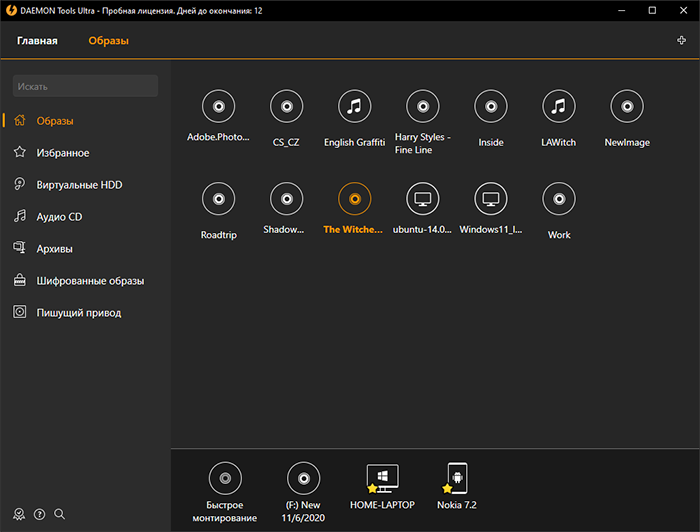
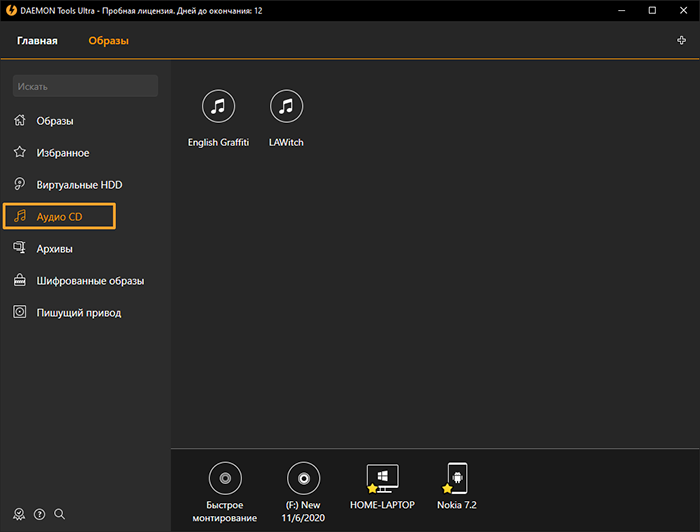
Также, на панели слева есть фильтры для некоторых популярных типов образов: Виртуальные HDD, Аудио CD, Архивы, и так далее. Также можно добавить файлы образов в Избранное через контекстное меню определенного образа:
У табы Образы есть контекстное меню, которое позволяет:
- Добавить образы
- Создать образ с данными
- Удалить несуществующие образы
- Обновить Каталог образов
Также каждый фильтр имеет свое контекстное меню, позволяющее добавить образ определенного типа, либо обновить содержимое фильтра.
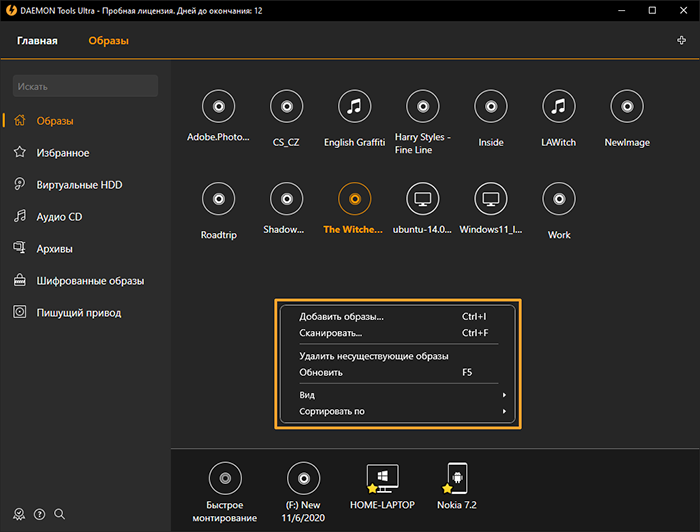
Контекстное меню самого Каталога образов позволяет:
- Добавить образы
- Сканировать ПК на наличие образов
- Удалить несуществующие образы
- Обновить Каталог образов
- Выбрать Вид отображения образов
- Выбрать тип сортировки
В DAEMON Tools Ultra доступны три вида отображения образов:
- Вид Таблица отобразит имя, формат, размер и путь файла образа
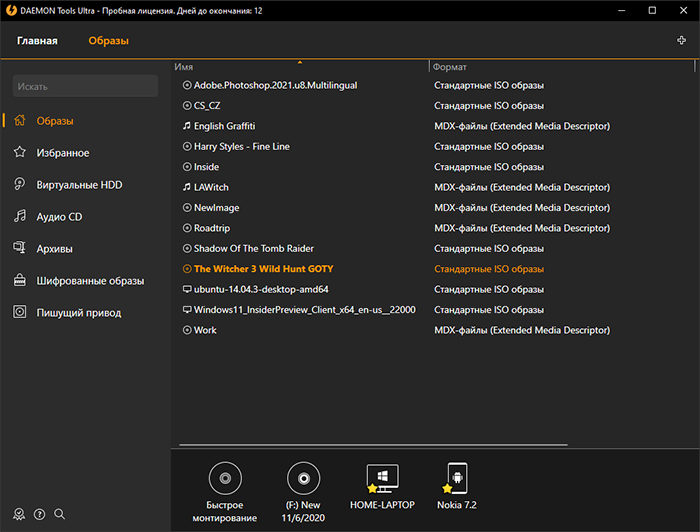
Вид Иконки выбран по умолчанию и выглядит так, как показано на предыдущих скриншотах
Вид GameSpace отображает бокс-арты игровых образов. Также можно воспользоваться ссылкой и перейти на портал GameSpace чтобы узнать больше об игровых образах в вашем каталоге. Остальные образы отобразятся с иконками по умолчанию:
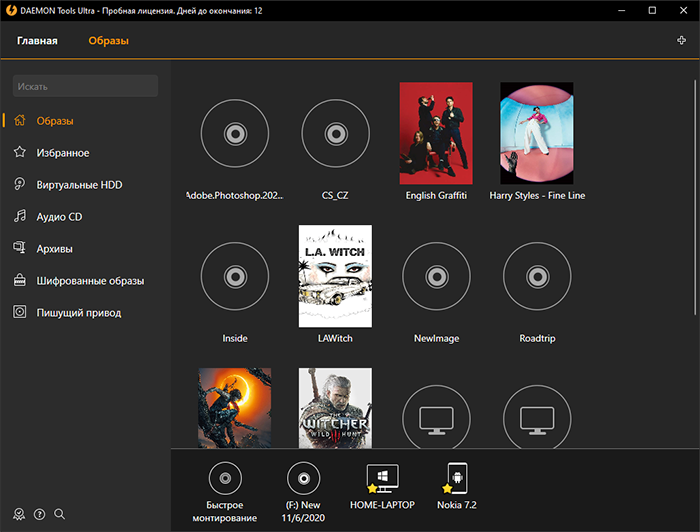
Начиная с DAEMON Tools Ultra 4 можно добавить ваш кастомный бокс-арт для любого образа при включенном виде GameSpace. Чтобы отредактировать образ, откройте его контекстное меню, и нажмите Изменить бокс-арт. Таким образом можно подгрузить свою картинку и настроить. Такж еможно изменить имя и жанр выбранного файла.
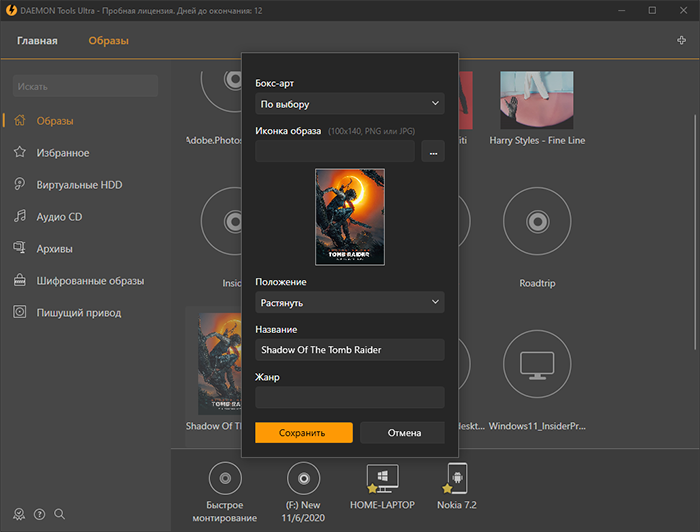
У каждого элемента в Каталоге образов есть свое контекстное меню, которое позволяет монтировать или открыть смонтированный образ, открыть локацию файла, записать, конвертировать, редактировать, переименовать или удалить его. Контекстное меню виртуального привода отличается и включает в себя опцию, позволяющую добавить RAM-диск, синхронизированный с VHD.
Добавление образов
Самый простой способ заполнить Каталог образов — Сканировать ПК. Эта опция позволяет найти все образы на компьютере и добавить их в каталог. Настроить Ассоциацию типов файлов можно перейдя по плитке Настроить, и нажав пункт Интеграция. Также добавить образы в каталог можно через контекстное меню каталога, или же перетащив нужный образ в окно каталога.
Как удалить Image
В Image инструмент подпадает под рекламного зонтика. Он выдает себя за полезное приложение, но это не так. Это далеко не так. В действительности это потенциально нежелательные программы. Он скользит в вашу систему через хитрость и тонкость. Затем, однажды в, расправляет свои когти по всему, и портит все. Image делает колоссальный беспорядок. Рекламное лезет в настройки, сил нежелательные перестановки на вас. Он перенаправляет вас на подозрительных веб-сайтов. Ни один из которых не надежный! Он бомбардирует вас с лавиной рекламы. Программа превращает Ваш опыт просмотра в полный кошмар. Каждый раз, когда ты так любишь свой браузер, готовьтесь. Вы получаете постоянно прерывается. И, это не займет много времени, прежде чем эти перебои эффект. Ваша система начинает аварии чаще. Ваш компьютер замедляется к ползанию. Это бардак. И, чем больше рекламных остается, тем больше он получает. Не допускайте того, чтобы обострить ситуацию вне контроля. Делать то, что лучше для вас и вашего ПК, и справиться с проблемой, прежде чем он получает слишком поздно. Сделать это скорее раньше, чем позже. Любая задержка удаление инструмента приводит к больше проблем. Обнаружить своего тайного убежища, и удалить его, как только вы делаете. Это лучший курс действий вы можете взять.
Как я могла заразиться?
Image использует обычные выходки к вторжению. Он обращается к старой, но золото средства проникновения. Чаще всего, бесплатные программы и спам вложения электронной почты. Но есть и более. Он может выбрать из целого ряда методов. С одной стороны, он также может прятаться за поврежденные сайты или ссылки. И это также может представлять как поддельные обновления. Как в Java или adobe flash-плеера. Итак, вы можете поверить, что вы обновить ваш компьютер, но это не так. В действительности, вы давая зеленый свет к опасной инфекции. Вы не понимаете, он в свое время из-за отсутствия осторожности. Большинство пользователей довольно небрежно при установке инструментов или обновления. Они спешат, и не удосужились прочитать правила и условия. Они согласны на все, и надеяться на лучшее. Это стратегии, вы придете к сожаление не долго после. Не выбрать беспечность. Не дай доверчивость и поспешность. Выбрать бдительности. Даже немного дополнительного внимания может спасти вас множество проблем. Помните, что в следующий раз вы установите обновления или инструментов. И, сделайте ваше должное прилежание!
Почему это опасно?
После того, как Adware вторгается, и оседает, подготовить себя. Ты в плохое время, полный обиды и головные боли. Они начинают с малого, а лишь разочарование и досада. Но с течением времени, они развиваются в обоих количество и тяжесть. То, что началось как проникновение просмотр превращается в серьезную угрозу безопасности. Да, помимо всего прочего, инструмент Image также угрожает вашей конфиденциальности. Следует программировать, чтобы украсть ваши личные данные. Только тогда, подвергайте его чужим. Давайте подробно. После Adware вторгается, он начинает шпионить за вами. Он отслеживает и записывает каждое движение вы делаете онлайн. Как только он сочтет это собрало достаточно данных, оно посылает его. Кому? Ну, неизвестные третьим лицам, которые выпустили его на веб. Другими словами, кибер-преступники с повестки дня. Те люди, которых вы хотите иметь доступ к вашей личной жизни? Не позволяйте этому случиться! Защитите ваши личные и финансовые детали. Как только вам стало известно о наличии рекламного ПО, принять меры. Найти, где она скрывается на вашем компьютере, и удалить его, как только вы делаете. Чем раньше он уйдет, тем лучше. Инструмент Image не заслуживают того, чтобы остаться на вашем компьютере. Это приносит только беды вашем пути. Так, удалите его. Сделать это быстро. Сделать это теперь.
Предупреждение, множественные антивирусные сканеры обнаружили возможные вредоносные программы в Image.
| Антивирусное программное обеспечение | Версия | Обнаружение |
|---|---|---|
| Qihoo-360 | 1.0.0.1015 | Win32/Virus.RiskTool.825 |
| VIPRE Antivirus | 22224 | MalSign.Generic |
| Kingsoft AntiVirus | 2013.4.9.267 | Win32.Troj.Generic.a.(kcloud) |
| Tencent | 1.0.0.1 | Win32.Trojan.Bprotector.Wlfh |
| Malwarebytes | 1.75.0.1 | PUP.Optional.Wajam.A |
| Dr.Web | Adware.Searcher.2467 | |
| Malwarebytes | v2013.10.29.10 | PUP.Optional.MalSign.Generic |
| NANO AntiVirus | 0.26.0.55366 | Trojan.Win32.Searcher.bpjlwd |
| McAfee-GW-Edition | 2013 | Win32.Application.OptimizerPro.E |
| Baidu-International | 3.5.1.41473 | Trojan.Win32.Agent.peo |
| McAfee | 5.600.0.1067 | Win32.Application.OptimizerPro.E |
| VIPRE Antivirus | 22702 | Wajam (fs) |
| K7 AntiVirus | 9.179.12403 | Unwanted-Program ( 00454f261 ) |
поведение Image
- Общее поведение Image и некоторые другие текст emplaining som информация связанные с поведением
- Image подключается к сети Интернет без вашего разрешения
- Тормозит Интернет-соединение
- Image деактивирует установленного программного обеспечения.
- Перенаправление браузера на зараженных страниц.
- Интегрируется в веб-браузере через расширение браузера Image
- Устанавливает себя без разрешений
- Крадет или использует ваши конфиденциальные данные
Image осуществляется версий ОС Windows
- Windows 10 26%
- Windows 8 38%
- Windows 7 23%
- Windows Vista 7%
- Windows XP 6%
География Image
Ликвидации Image от Windows
Удалите из Windows XP Image:
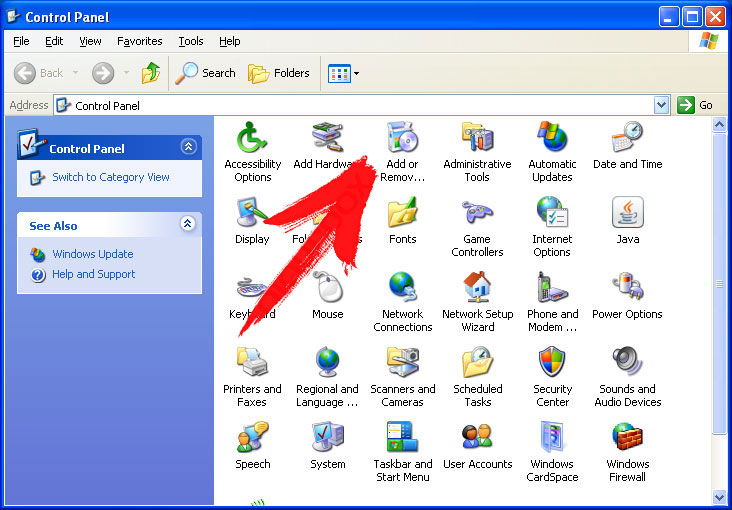
- Нажмите на начать , чтобы открыть меню.
- Выберите Панель управления и перейти на Установка и удаление программ.
- Выбрать и Удалить нежелательные программы.
Удалить Image от вашего Windows 7 и Vista:
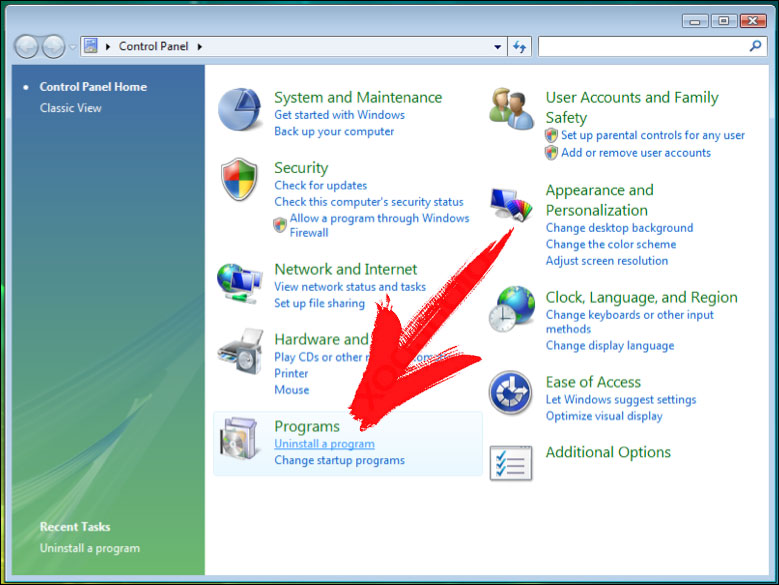
- Откройте меню Пуск и выберите Панель управления.
- Перейти к Удаление программы
- Щелкните правой кнопкой мыши нежелательное приложение и выбрать Удалить.
Стереть Image от Windows 8 и 8.1:
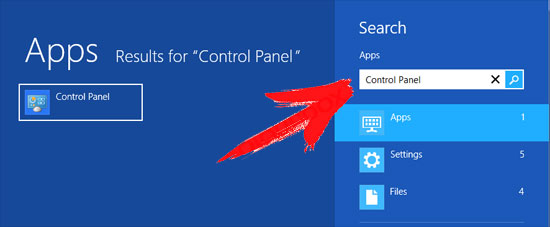
- Щелкните правой кнопкой мыши в нижнем левом углу и выберите Панель управления.
- Выберите удалить программу и щелкните правой кнопкой мыши на нежелательные приложения.
- Нажмите кнопку Удалить .
Удалить из вашего браузеров Image
Image Удаление от Internet Explorer
- Нажмите на значок шестеренки и выберите пункт Свойства обозревателя.
- Перейдите на вкладку Дополнительно и нажмите кнопку Сброс.
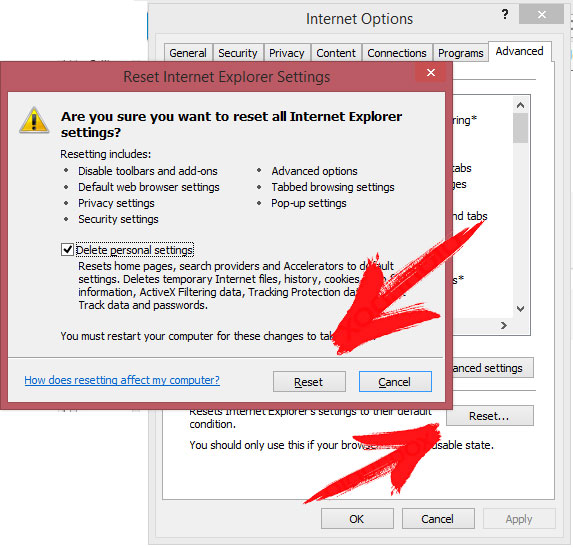
- Проверить, Удалить личные настройки и снова нажмите кнопку Сброс .
- Нажмите кнопку Закрыть и нажмите кнопку OK.
- Вернуться к значок шестеренки, выбрать надстройки → панели инструментов и расширенияи удалить нежелательные расширений.
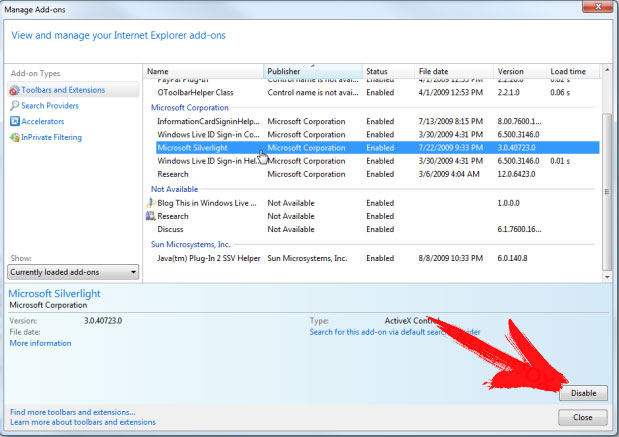
- Перейти к Поставщиков поиска и выбрать новый по умолчанию поисковой системы
Стереть Image от Mozilla Firefox
- В поле URL введите «about:addons».
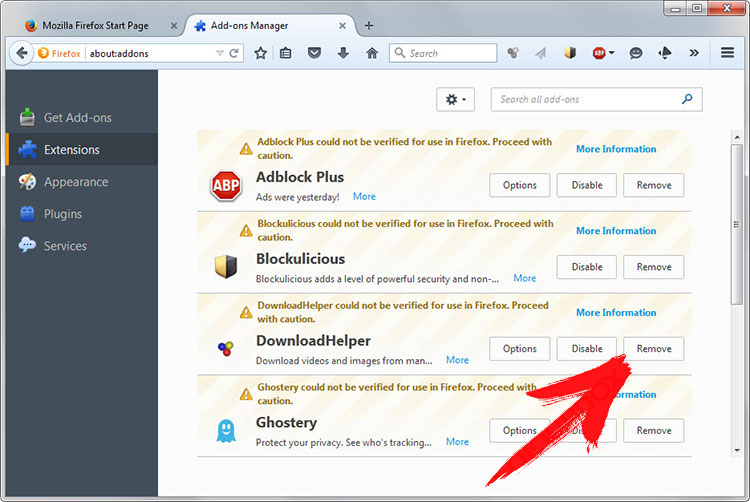
- Перейти к расширения и удалить расширений подозрительных браузера
- Нажмите на меню, нажмите кнопку с вопросительным знаком и открыть справку Firefox. Нажмите на Firefox кнопку Обновить и выберите Обновить Firefox для подтверждения.
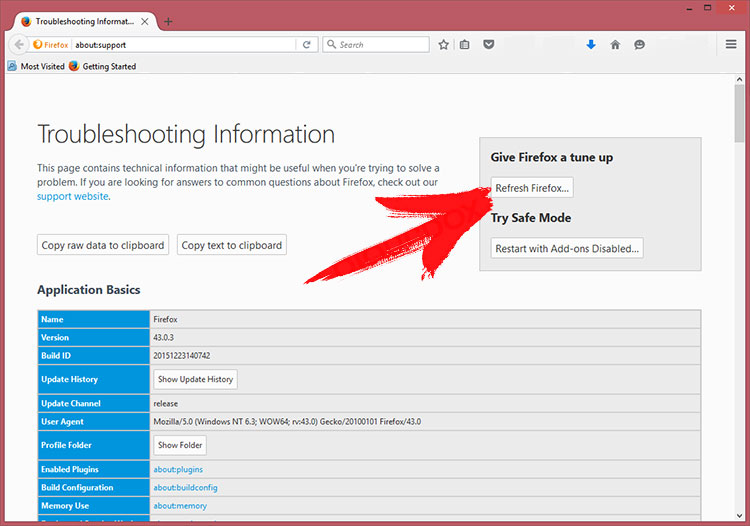
Прекратить Image от Chrome
- В «chrome://extensions» введите в поле URL-адрес и нажмите Enter.
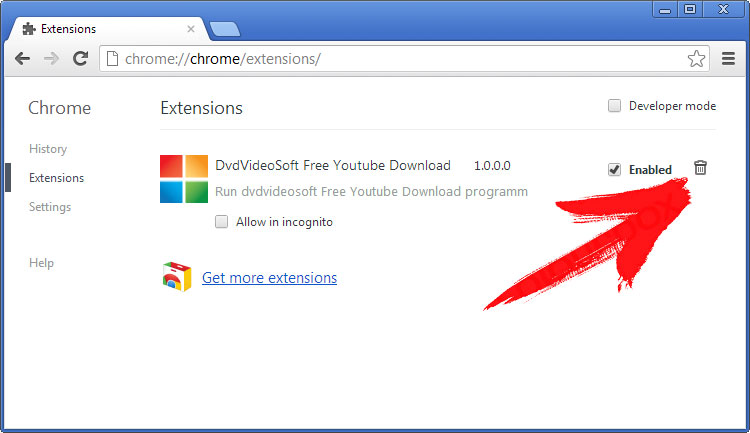
- Прекратить ненадежных браузера расширений
- Перезапустить Google Chrome.
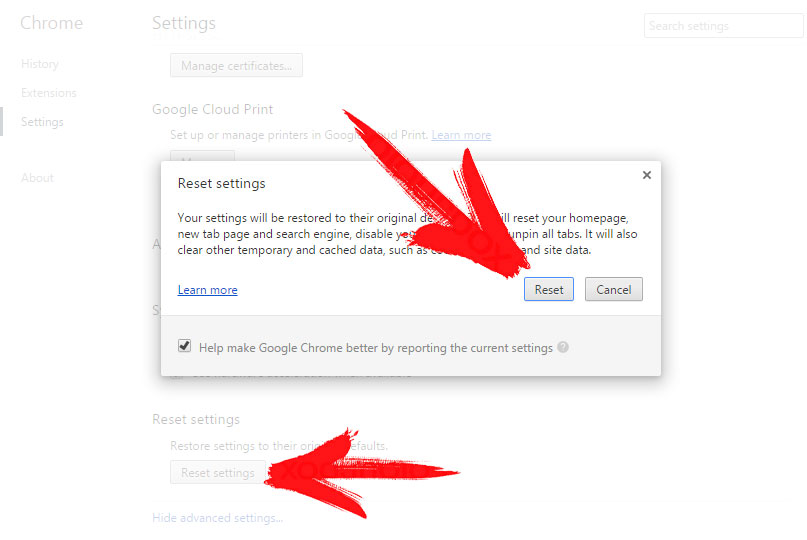
- Откройте меню Chrome, нажмите кнопку Параметры → Показать дополнительные параметры, выберите Сброс настроек браузера и нажмите кнопку Сброс (необязательно).
Как удалить image catalog
Наверное, когда разрабатывался OpenCart планировалось только одно фото в товаре, а потом, была добавлена возможность создавать несколько дополнительных.
С тех пор, фото каждого товара делятся на две группы:
- главное фото
- дополнительные фото
Главное фото имеет конкретное место расположение, его можно найти, удалить, заменить. Дополнительные фото свалены в кучу и выделить какое-либо конкретное из них — не возможно.
Файлы фото хранятся в под-папках image/catalog, и привязаны к товару через базу данных(БД), полу-ссылками:

Здесь видно, что главное фото товара 2768 находится в папке image/catalog/palto и называется photo-main12.png
Если изменить имя фото в папке image/catalog/palto, то его нужно изменить и в БД, иначе главное фото товара исчезнет на сайте.
Самый важный раздел этой страницы.
Папка palto содержит фото не одного товара 2768, а целой категории «Верхняя одежда» потому, что при создании товаров, плагин выполнял наше указание на вкладке «Категории и наценки»:

и закачивал фото товаров из категории, которая в прайс листе обозначена как 23451 в папку image/catalog/palto
Подробнее.
Плагин прочитал из прайс листа товар. В товаре были ссылки на фото, плагин скачал эти фото. В товаре, в колонке «младшая категория» было написано «23451». Плагин нашел младшую категорию «23451» на вкладке «Категории и наценки» и увидел, что товар нужно положить в категорию магазина «Верхняя одежда», а фото закачать в папку image/catalog/palto
Влияние на скорость работы сайта.
По мнению экспертов, если папка с фото в OpenCart содержит более 1000 файлов, сайт начинает притормаживать в работе, поэтому в плагине реализованы три способа избежать переполнения папки.
1. Больше разных папок для разных категорий. Не допускайте такой настройки:

2. Разделите каждую папку на 10 под-папок:

При включенной кнопке «Раскладывать по под-папкам. «, плагин равномерно распределит фото по под-папкам: [0], [1], [2]. [9]
3. В случае крайней необходимости, можно, используя «Инструменты», разделить каждую под-папку еще на 10 под-под-папок:

Удаление фото.
Файлы картинок (фото) являются самым большим потребителем дискового пространства сайта, папка image — самая большая папка на сайте, хотя не все фото, которые в ней хранятся, используются в карточках товаров.
OpenCart удаляет только ссылку на файл фото в базе данных, а сам файл в папке не трогает, т.к. это фото теоретически может использоваться и в другом товаре.

В плагине есть инструмент «Удалить из image неиспользуемые фото»:

Функция просматривает все товары в магазине и копирует в новую пустую папку только фото, которые связаны хотя бы с одним товаром. Таким образом, в новой папке image1 оказывается только нужные фото.
7 файлов и папок Windows, которые можно безопасно удалить, чтобы очистить место
Собственно, окончательно стереть ранее удалённые файлы — самое простое, что можно придумать. Откройте «Проводник», введите в адресной строке «Корзина» и нажмите Enter. Затем щёлкните «Средства работы с корзиной» → «Очистить корзину». Нажмите «Да».
2. Временные файлы Windows
Путь: C:\Windows\Temp
Тут хранятся разные данные, которые Windows когда‑то использовала для ускорения своей работы, но потом они стали не нужны. В принципе, система сама периодически наполняет и очищает эту папку, так что обычно трогать её не надо. Но если у вас не хватает места и надо его срочно освободить, откройте Temp, выделите там все файлы нажатием комбинации Ctrl + A и удалите их.
3. Файл гибернации
Путь: C:\hiberfil.sys
В этот файл Windows сохраняет содержимое оперативной памяти компьютера, когда тот входит в режим глубокого сна — гибернации. Это полезно для ноутбуков и тех устройств, которые приходится часто включать и выключать.
Но если вы предпочитаете не отсоединять ПК от сети и подолгу не перезагружаете его, как делают многие владельцы десктопов, файл гибернации вам особо не нужен.
Удалить его можно так. Нажмите комбинацию Win + X и щёлкните в появившемся меню пункт «Windows PowerShell (администратор)». Введите команду:
powercfg.exe /hibernate off
После этого перезагрузитесь — и система удалит лишние файлы самостоятельно.
4. Папка Windows.old
Путь: C:\Windows.old
Всякий раз, когда вы устанавливаете большое обновление Windows, предыдущая версия системы сохраняется в папке Windows.old. Это нужно, чтобы вы смогли вернуть программы и параметры в то состояние, что было до апдейта. Но если вы всем довольны и не хотите откатывать обновление, можно удалить папку.
Нажмите комбинацию Win + X и щёлкните в появившемся меню пункт «Windows PowerShell (администратор)». Введите команду:
rd /s /q c:windows.old
5. LiveKernelReports
Путь: C:\Windows\LiveKernelReports
Эта папка содержит журналы, в которые Windows записывает состояние своего ядра. Их анализ может помочь, если у вас на компьютере регулярно появляется так называемый синий экран смерти — BSoD. Но если ПК работает нормально и проблем с ним не возникает, записи можно и стереть.
Выделите в папке LiveKernelReports файлы в формате DMP (остальное не трогайте) и удалите их.
6. Downloaded Program Files
Путь: C:\Windows\Downloaded Program Files
Название этой папки может немного сбить с толку — нет, в ней не хранятся скачанные вами приложения. Вместо этого она содержит файлы, необходимые для работы ActiveX Internet Explorer и апплетов Java. Это абсолютно бесполезные данные, и их можно без зазрения совести удалить.
7. SoftwareDistribution
Путь: C:\Windows\SoftwareDistribution
В эту папку скачиваются все обновления Windows перед установкой. Обычно она заполняется и очищается без вашего участия. Но иногда бывает так, что обновления системы зависают и перестают толком устанавливаться. В результате прогресс обновления стопорится, а SoftwareDistribution распухает до нескольких гигабайтов.
Нажмите комбинацию Win + X и щёлкните в появившемся меню пункт «Windows PowerShell (администратор)». Введите команды одну за другой, нажимая после каждой Enter:
net stop wuauserv
net stop cryptSvc
net stop msiserver
Эти команды остановят службу обновления, чтобы она не мешала удалить папку. Затем откройте SoftwareDistribution, сотрите её содержимое и снова выполните в PowerShell команды: