Как удалить iTunes с компьютера Windows и Mac полностью и правильно
iTunes — это не просто кроссплатформенный медиаплеер для организации и воспроизведения музыки и видео. С его помощью загружается контент из электронных магазинов Apple (iTunes Store, App Store, iBooks), создаются резервные копии iPhone и iPad, а также восстанавливаются устройства и обновляется iOS — iTunes «Must Have» для всех владельцев техники Apple и это не обсуждается.
В OS X на Mac программа работает идеально — быстро и без каких-либо ошибок, например, на моем 15-дюймовом MacBook Pro Retina с 16 ГБ оперативной памяти iTunes «летает». Чего не скажешь о компьютерах Windows, на которых iTunes работает из ряда вон плохо: долго запускается, работает медленно и частенько с ошибками.
К сожалению, никакой сторонний софт, например, iMazing, FoneTrans или Waltr, не может полноценно заменить iTunes (только в iTunes можно восстановить iPhone/iPad в режимах DFU и Recovery Mode), поэтому с качеством его работы приходится мириться.
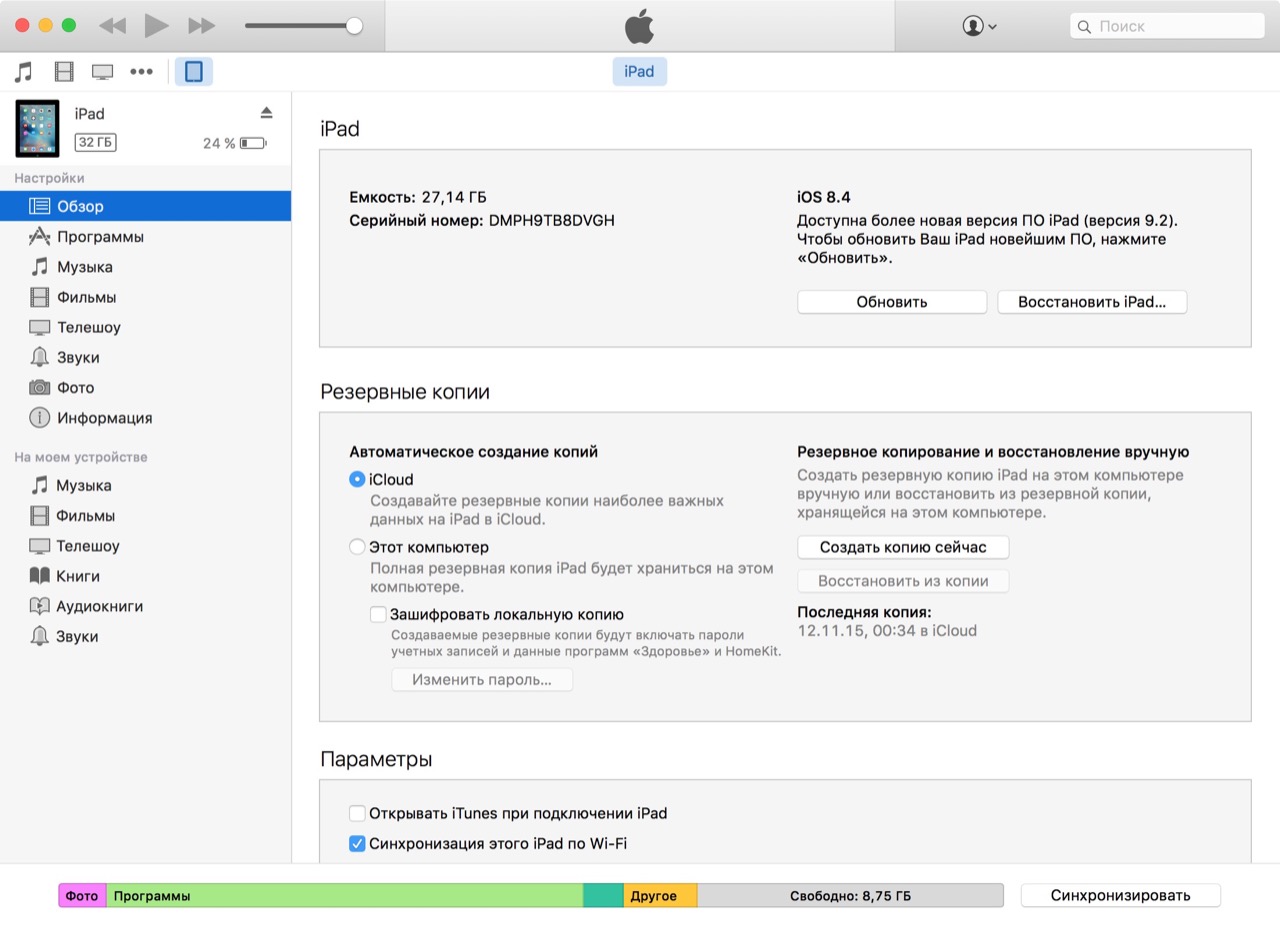
Иногда необходимо удалить iTunes с компьютера и установить его заново или обновить, например, если возник программный сбой, после которого программа не запускается или работает с ошибками.
На компьютере Windows Apple рекомендует делать это в установленном порядке.
Последовательность удаления iTunes и его компонентов с компьютера Windows
Как вы могли заметить, одновременно с iTunes, в Windows автоматически устанавливаются другие компоненты, такие как: Apple Software Update, Apple Mobile Device Support, Вonjour и Apple Application Support. Они необходимы для обновления программного обеспечения Apple, подключения iPhone, iPad и iPod Touch и их синхронизации.
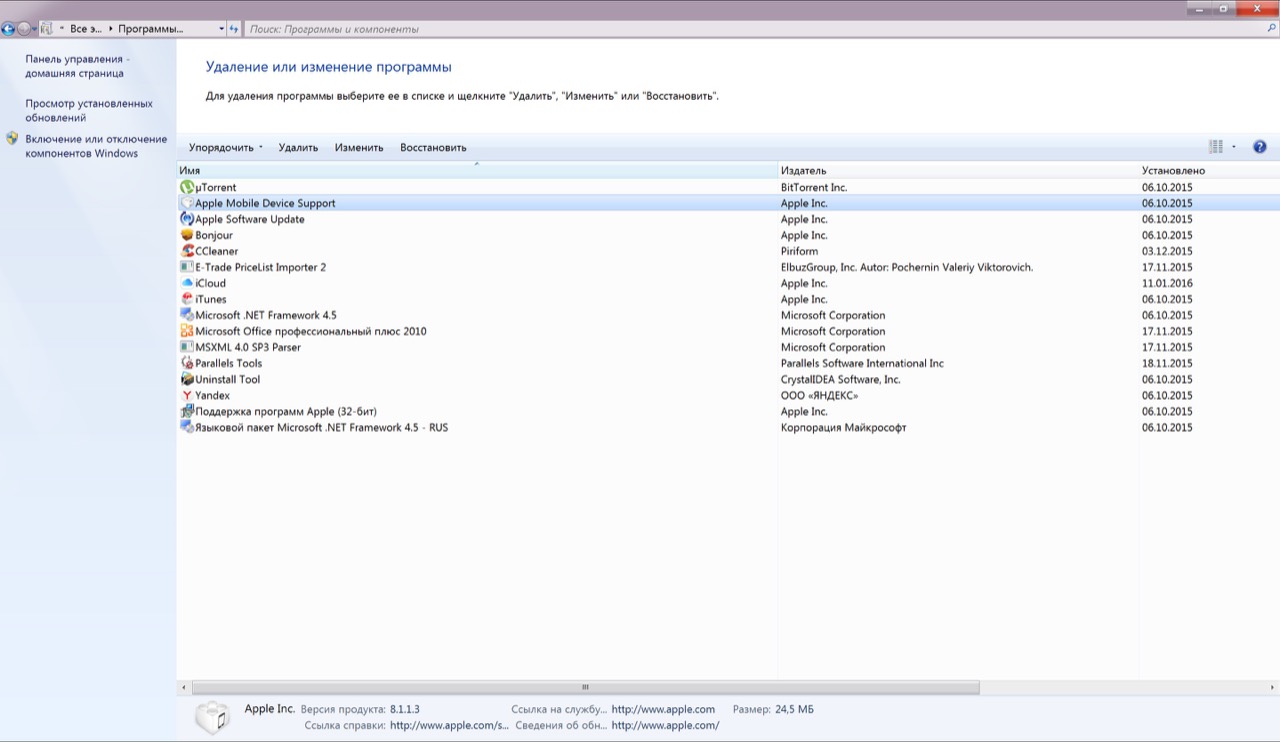
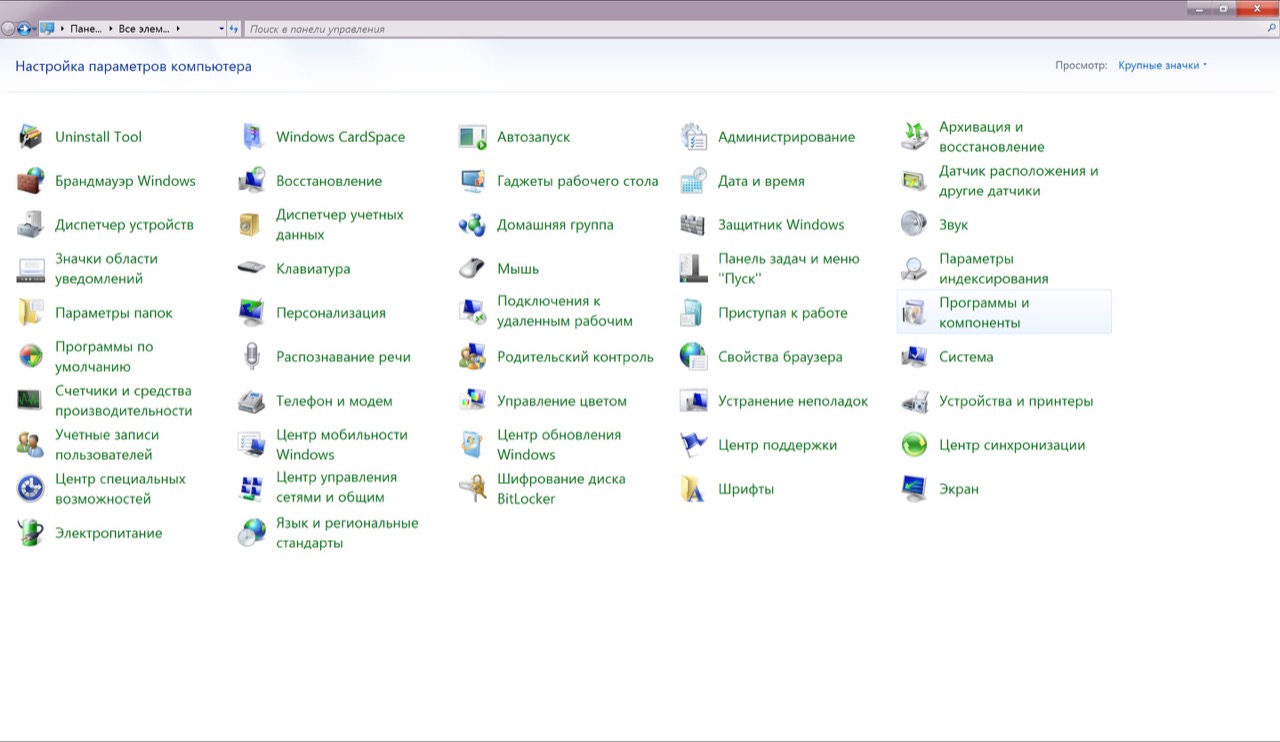
Удаляйте iTunes и все его компоненты в Панели Управления Windows в меню «Программы и компоненты» в такой последовательности:
- iTunes;
- Apple Software Update;
- Apple Mobile Device Support;
- Bonjour;
- Apple Application Support (32-разрядная версия);
- Apple Application Support (64-разрядная версия).
В некоторых системах iTunes может установить две версии компонента Apple Application Support (Поддержка программ Apple). Это ожидаемое поведение. Если установлены две версии, обязательно удалите обе.
Обратите внимание, что нельзя удалять iTunes и его компоненты частично или в произвольном порядке. Это может привести к непредсказуемым последствиям. После установки компонента может быть предложено перезагрузить компьютер. Не перезагружайте компьютер до завершения удаления всех компонентов. Источник: Служба поддержки Apple.
Как удалить iTunes с компьютера Windows?
Если делать это средствами операционной системы, может потребоваться 3 этапа:
- Вручную завершить процессы iTunes.
- Удалить программу и ее компоненты.
- Очистить реестр.
1. Завершение процессов iTunes в Windows
В зависимости от того, какое программное обеспечение Apple запущено на вашем компьютере, в Windows могут быть запущены различные процессы iTunes. Фоновые процессы, адреса серверов Apple и порты, по которым iTunes к ним подключается, доступны на странице службы поддержки Apple по ссылке.
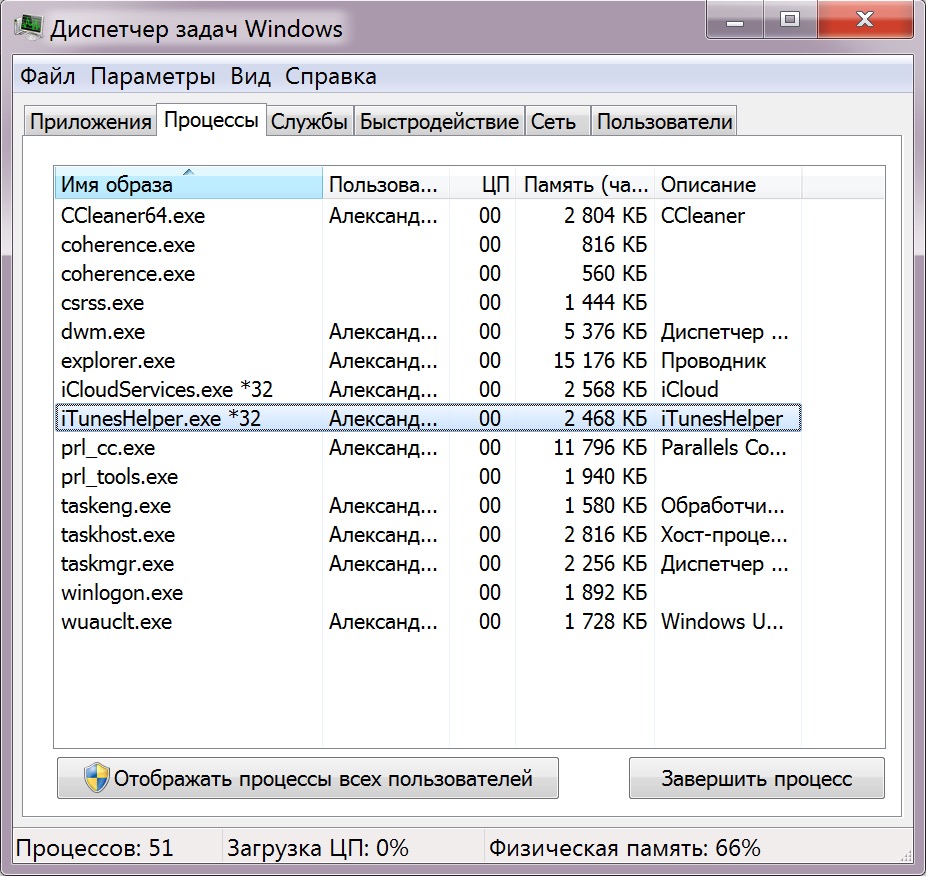
Полностью дублировать их не буду, приведу лишь основные, которые может понадобиться завершить вручную.
- AppleMobileDeviceHelper.exe — Отслеживание команд управления для обеспечения связи между iTunes и устройствами.
- AppleMobileDeviceService.exe — Распознавание устройств iPhone и iPod touch в программе iTunes.
- iTunesHelper.exe — Отслеживание команд управления для установления связи между iTunes и устройствами (например, iPhone).
Эти процессы работают в фоновом режиме даже если сам iTunes не запущен.
Чтобы их завершить:
-
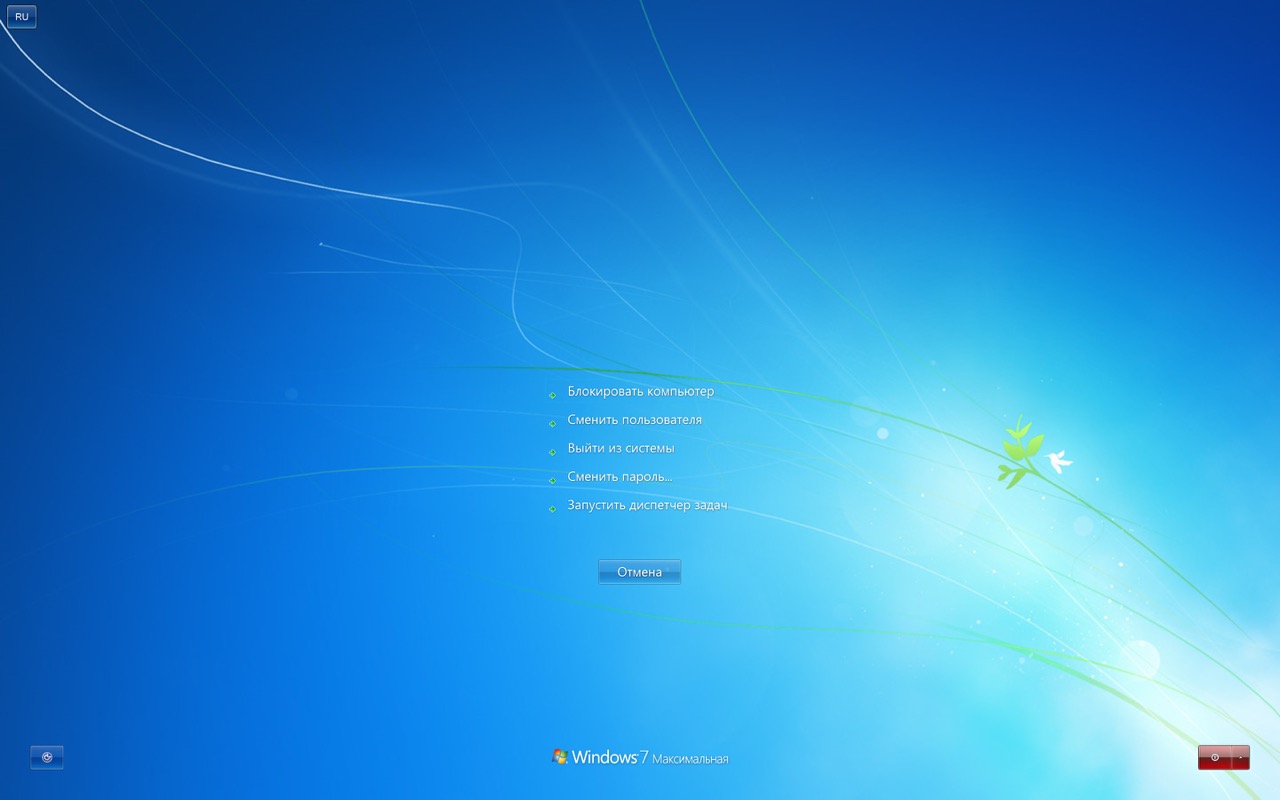
Нажмите сочетание клавиш «Ctrl+Alt+Delete» и запустите Диспетчер задач Windows.
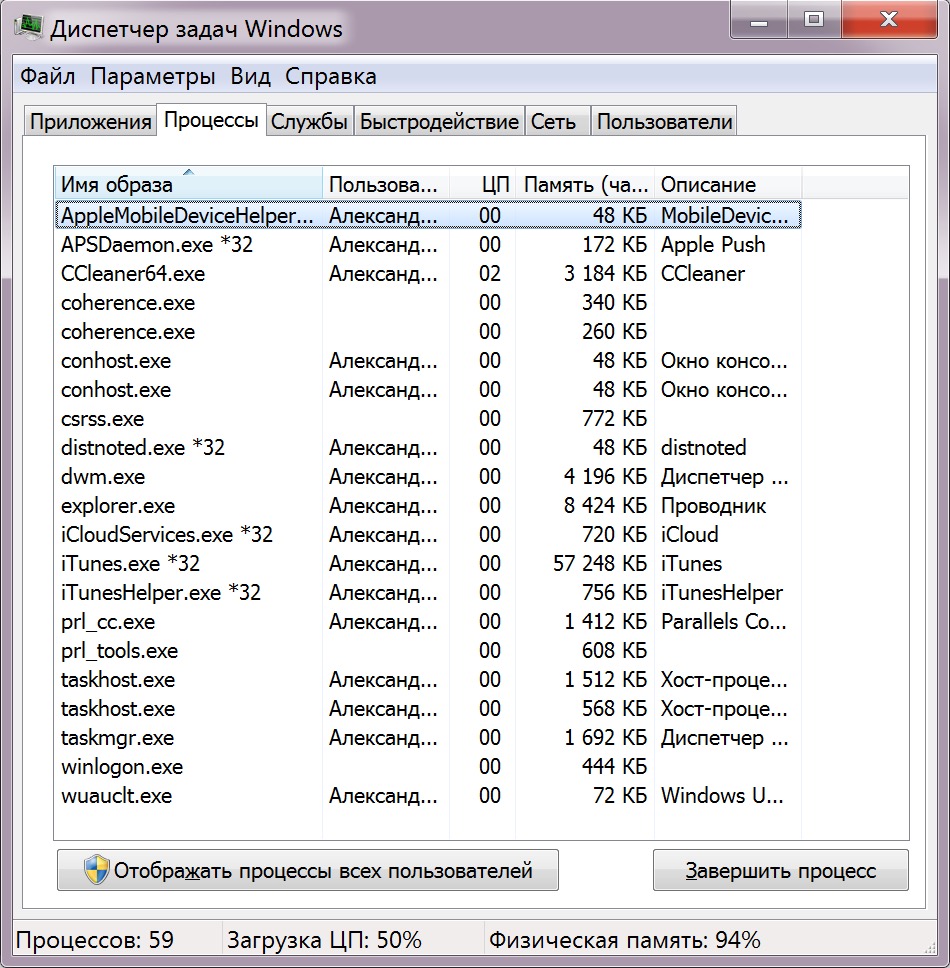
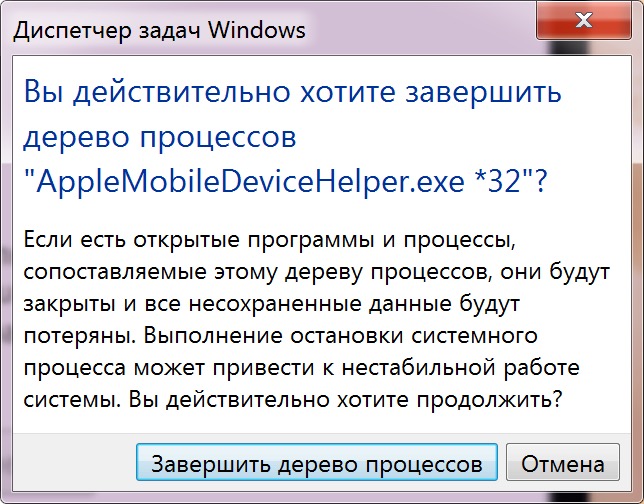
Таким же образом завершите другие связанные с iTunes процессы.
2. Удаление iTunes и его компонентов
- Нажмите на кнопку «Пуск» и перейдите в «Панель управления».
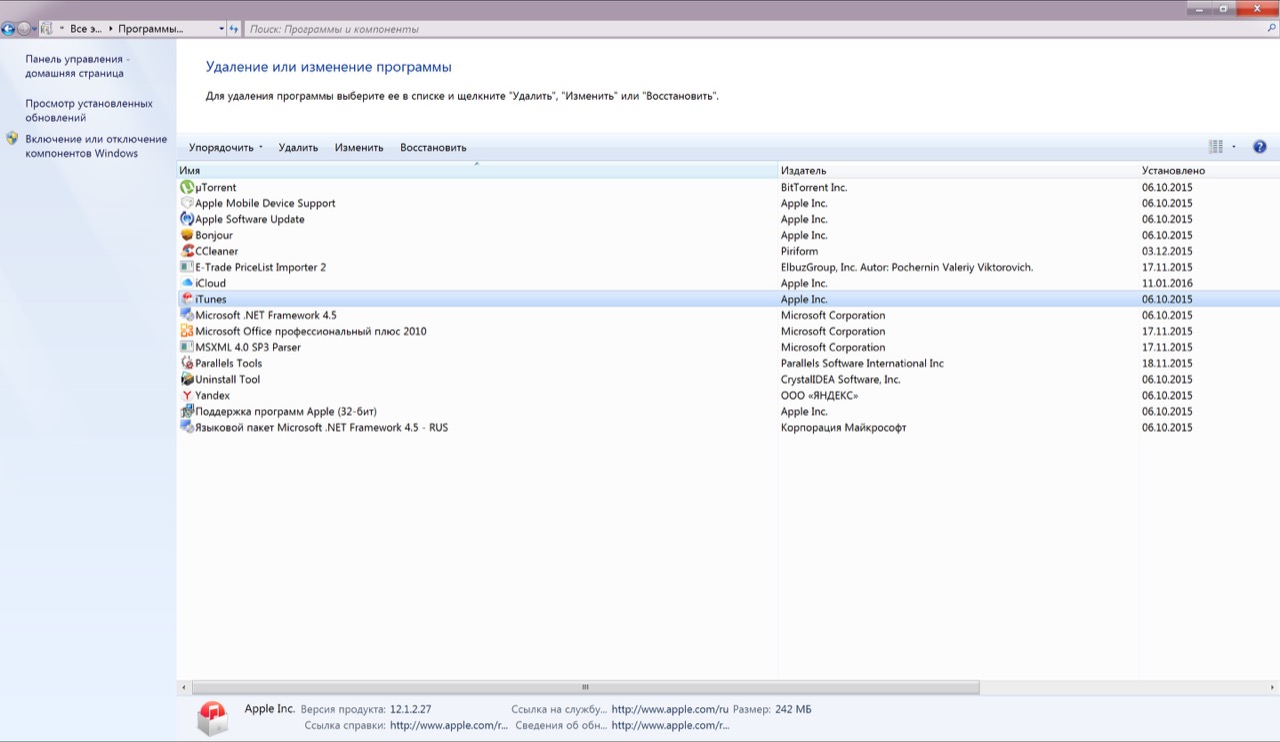
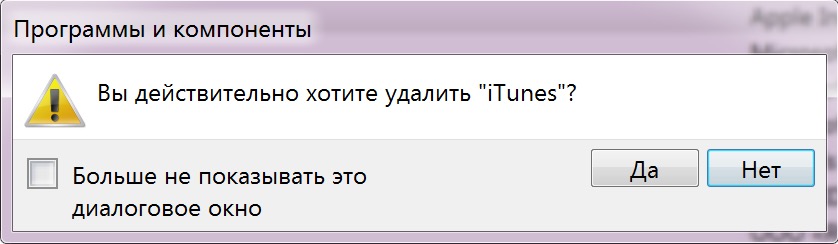
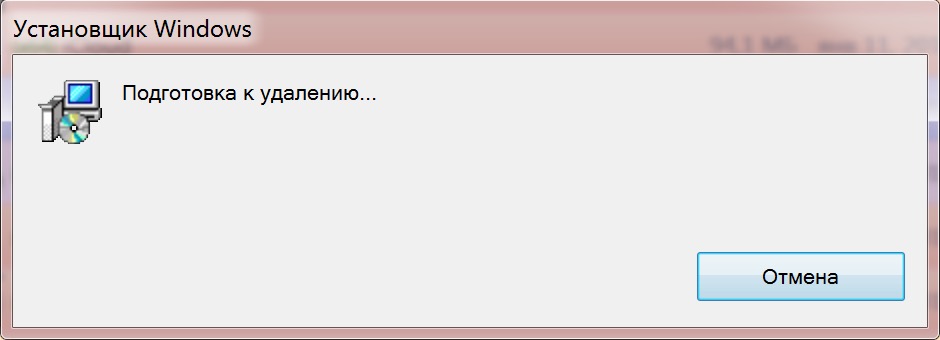
Это еще не все: хоть Apple и обещает, что «в большинстве случаев удаление программы iTunes и связанных с ней компонентов с панели управления приведет к удалению всех вспомогательных файлов, относящихся к этим программам», но служебные папки и некоторые файлы после удаления программного обеспечения Apple все же остаются. Удалять их нужно вручную. Для этого:
- Запустите программу «Компьютер» (в Windows 7) или «Проводник» (в Windows 8 и 10).
- Удалите следующие папки вместе с содержимым:
- C:\Program Files\Common FilesApple\
- C:\Program Files\iTunes\
- C:\Program Files\iPod\
- C:\Program Files\QuickTime\
- C:\Windows\System32\QuickTime\
- C:\Windows\System32\QuickTimeVR\
- C:\Users\ИмяПользователя\AppData\Local\Apple\
- C:\Users\ИмяПользователя\AppData\Local\Apple Computer\
- C:\Users\ИмяПользователя\AppData\Local\Apple Inc\
- C:\Users\ИмяПользователя\AppData\Roaming\Apple Computer\
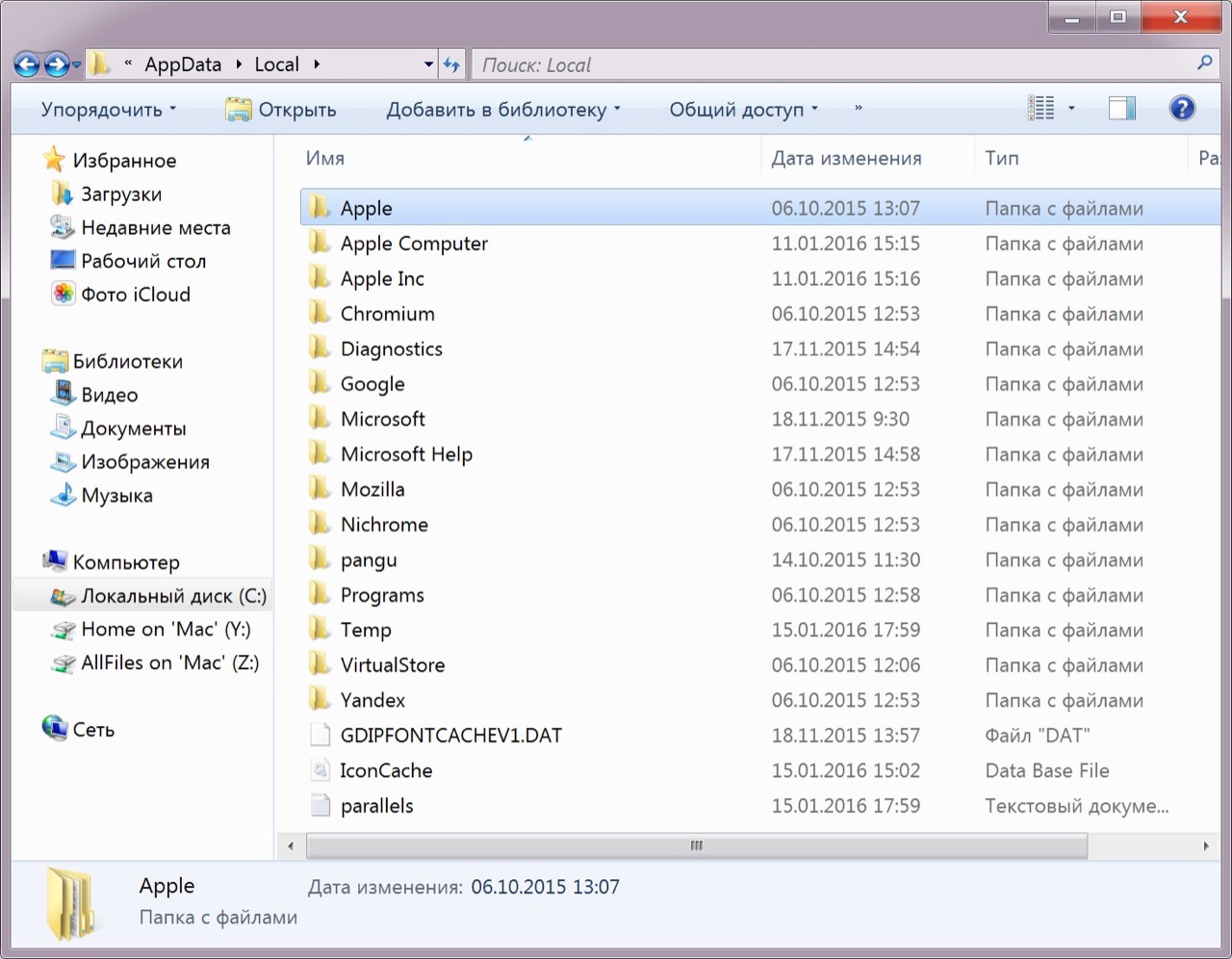
3. Очистка реестра от записей iTunes и его компонентов
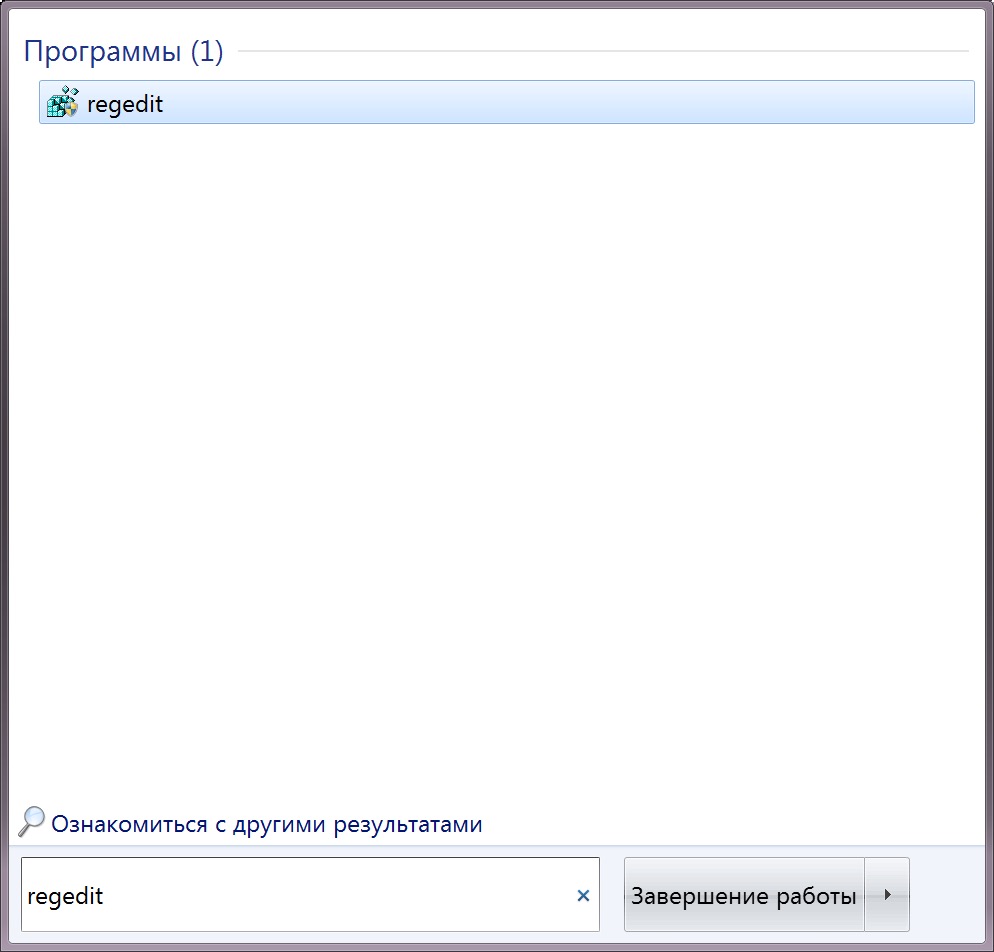
- Нажмите на кнопку «Пуск» и в текстовое поле «Найти программы и файлы» введите название редактора реестра Windows «regedit.exe» и в результатах поиска запустите программу.
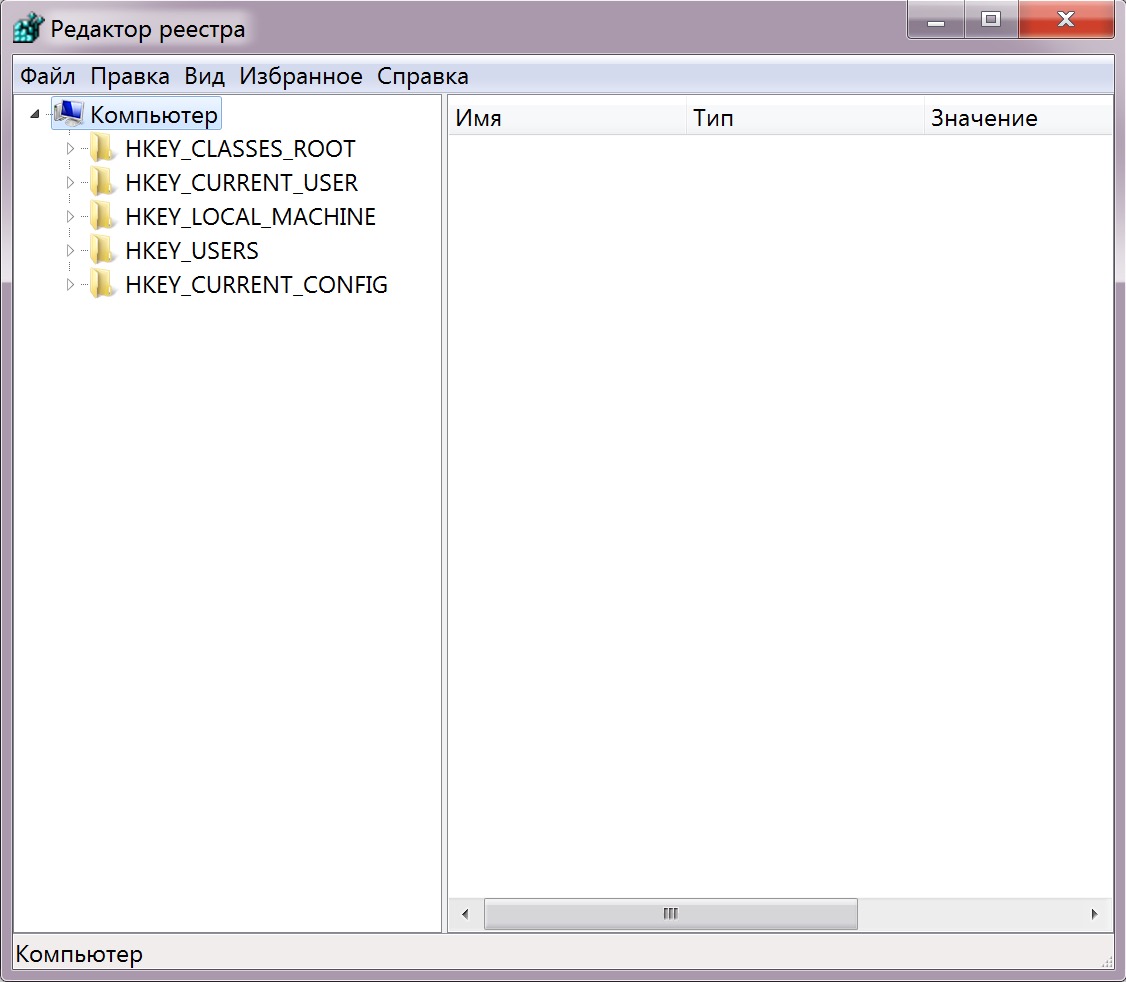
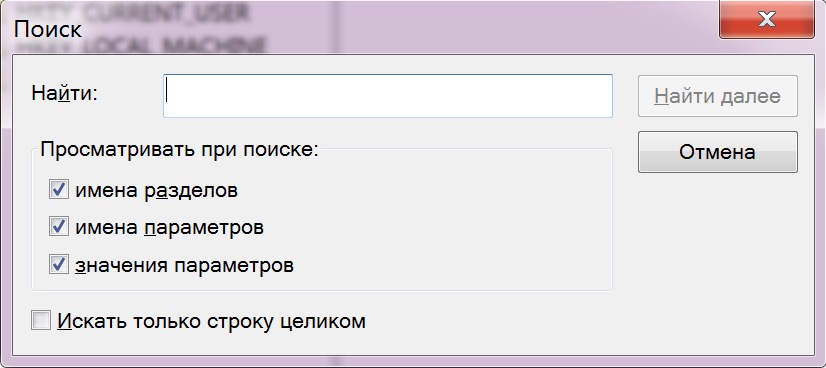
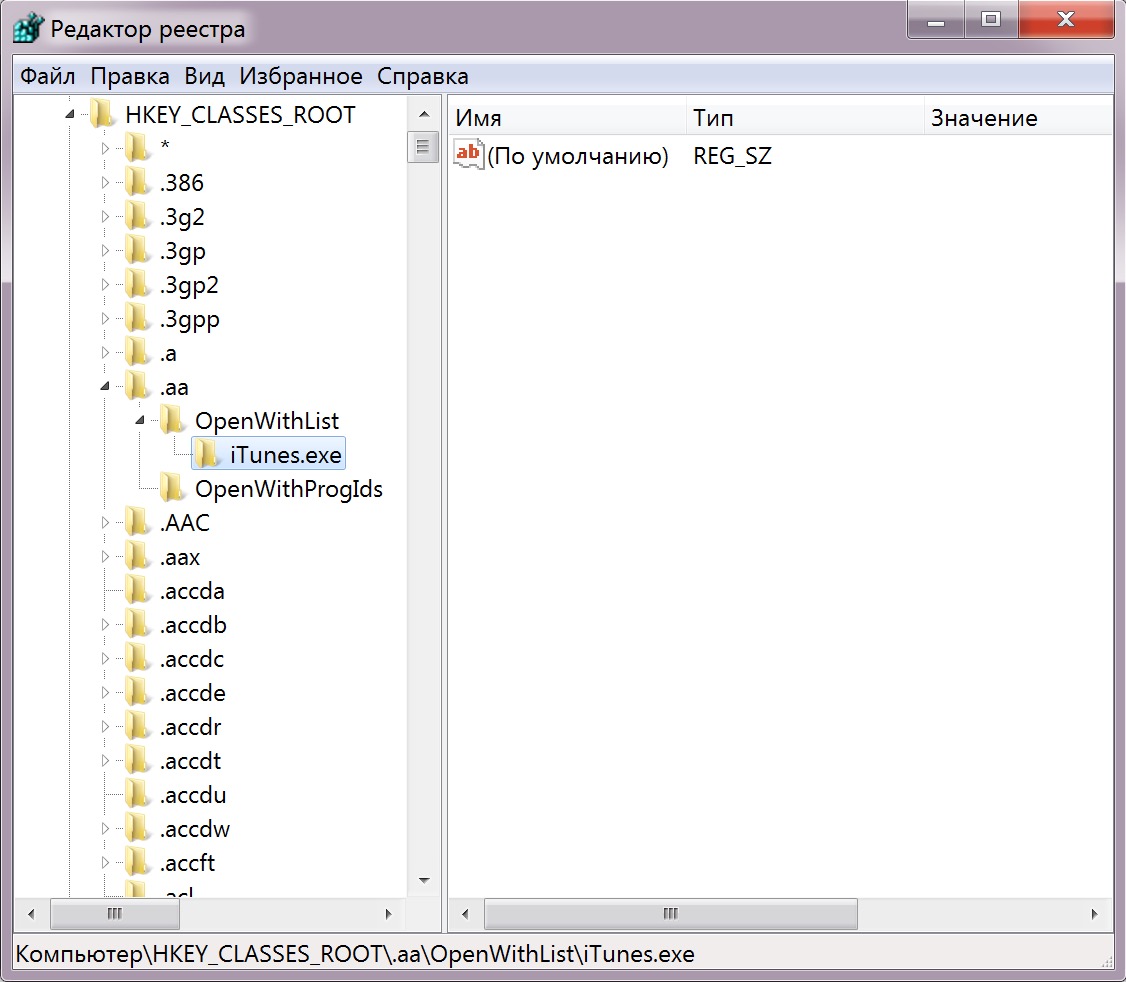
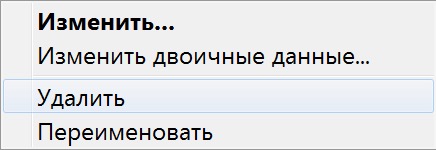
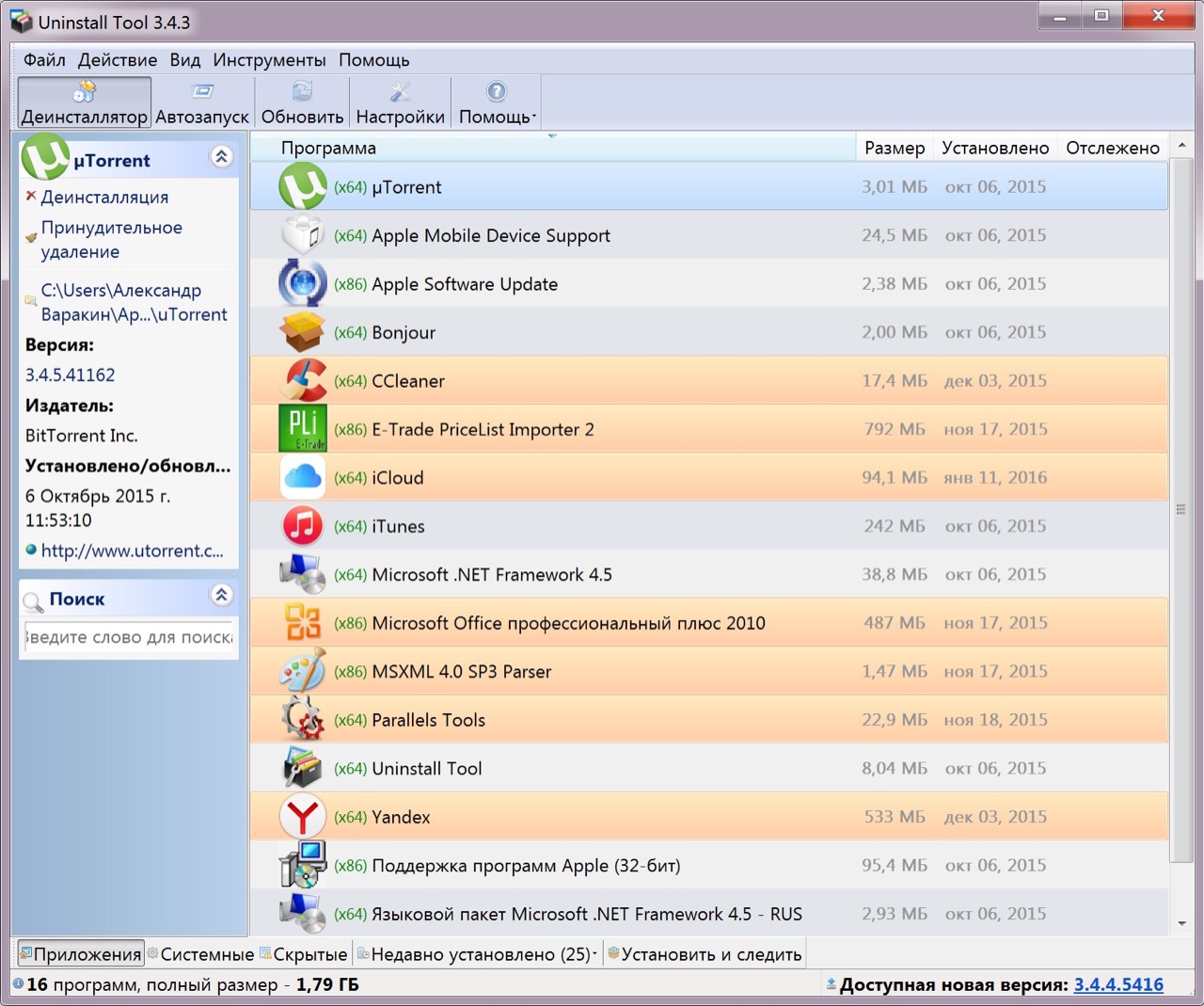
Проще простого удалить iTunes и все его компоненты вместе с записями реестра Windows с помощью деинсталляторов. Мои любимые — это бесплатный CCleaner и платный Uninstall Tool. Последний автоматически удаляет информацию о программах в реестре, поэтому искать их вручную после удаления программы не нужно.
За 2 года ежедневного использования MacBook Pro мне всего однажды потребовалось удалить iTunes в OS X. И то потому, что неправильно настроил виртуальную машину Windows в Parallels Desktop. В результате создал общую медиатеку iTunes для разных версий программы в OS X и в Windows. После чего при запуске начала возникать ошибка. Пришлось удалять iTunes на Mac.
Как удалить iTunes на Mac?
Первое, что вы должны знать — это не так просто. Дело в том, что iTunes является частью OS X (программа предустановлена в операционной системе) и защищен от удаления обычным способом (перемещением в корзину с последующей ее очисткой).
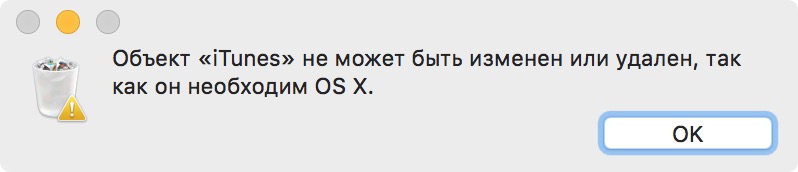
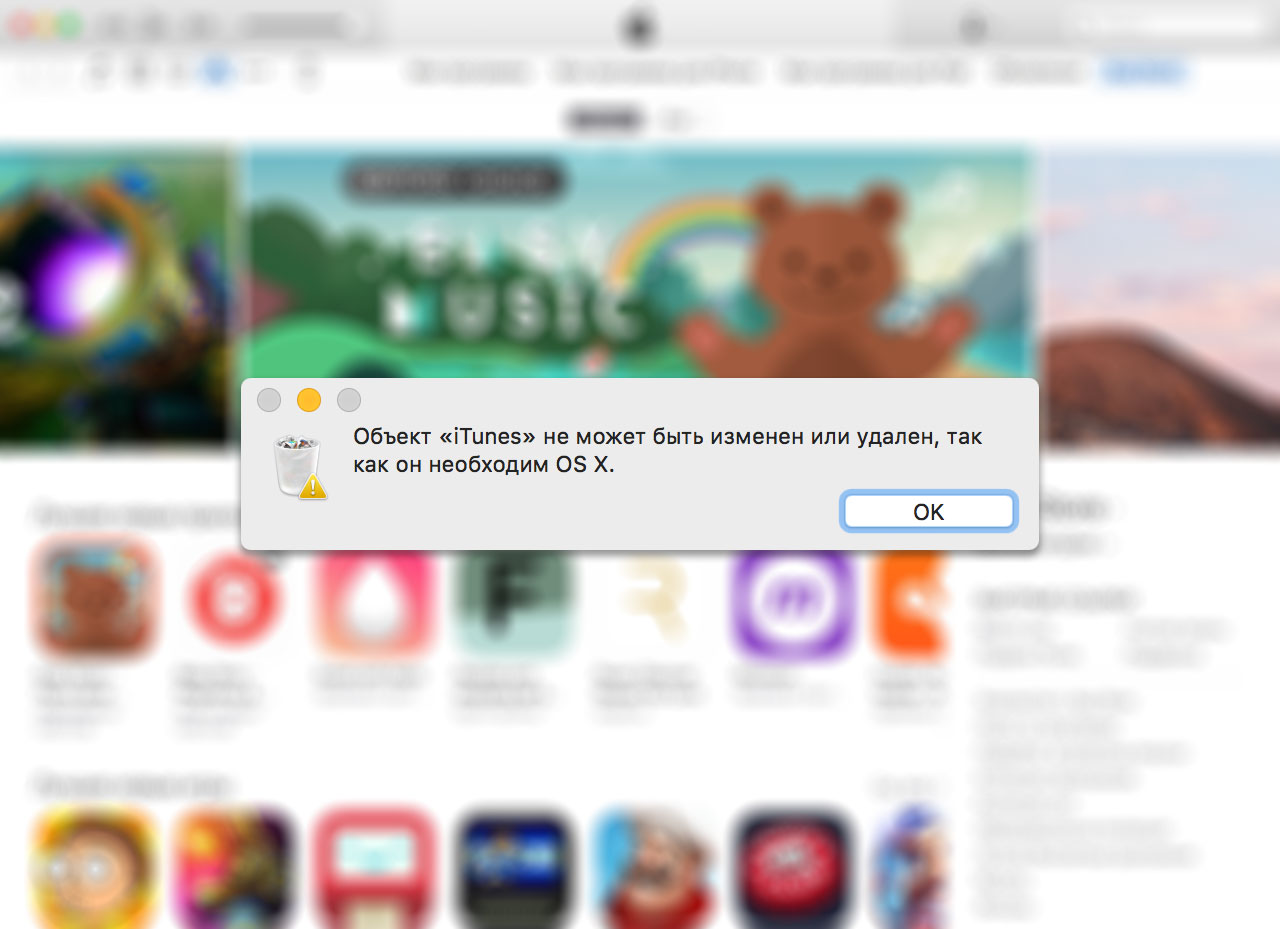
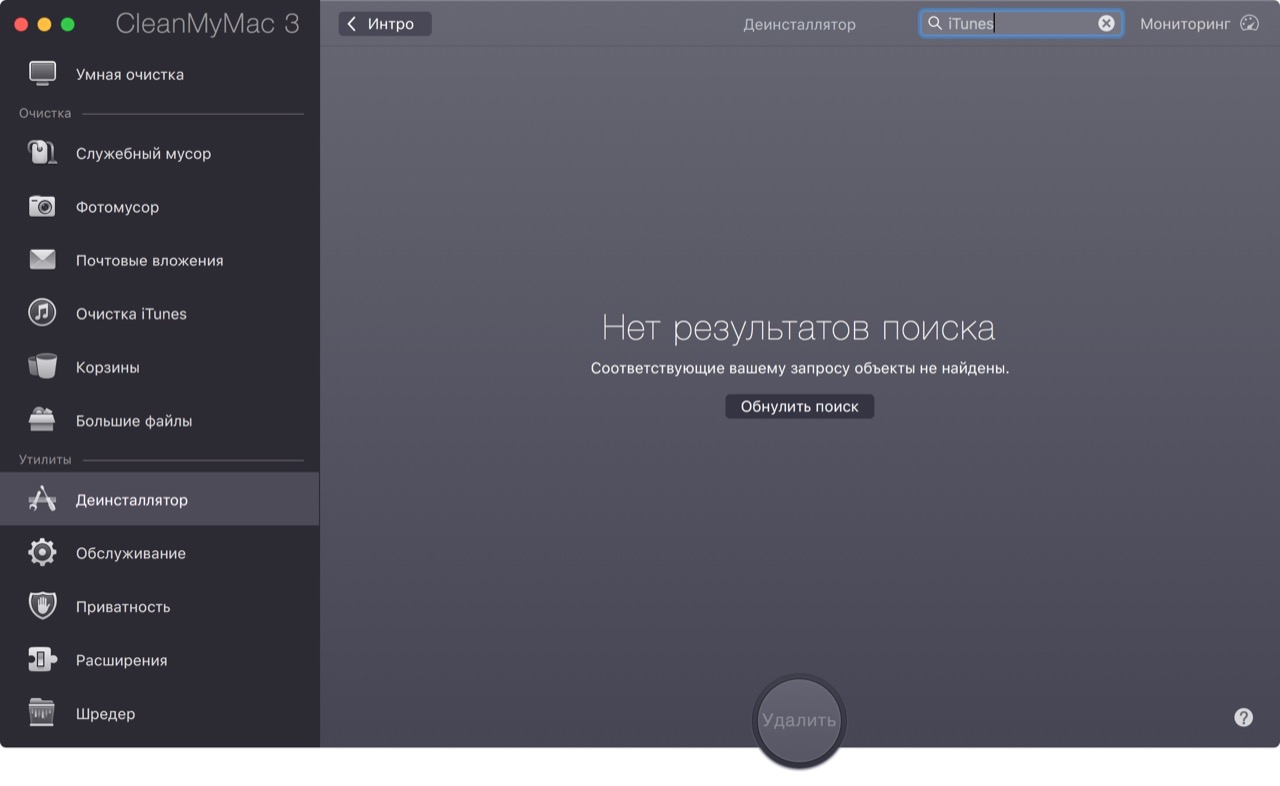
Все попытки удалить iTunes из папки «Программы» в OS X завершаются сообщением: «Объект «iTunes» не может быть изменен или удален, так как он необходим OS X». А деинсталлятор в CleanMyMac 3 и вовсе «не видит» программу.
И все равно существует целых 2 способа удаления iTunes на компьютере Mac в среде OS X:
- Сложный — с помощью терминала.
- Простой — с изменением прав доступа в свойствах объекта и последующим удалением через корзину.
Какой способ выбрать — решайте сами. Я опишу оба, начну с простого.
1. Как удалить iTunes в OS X — простой способ.
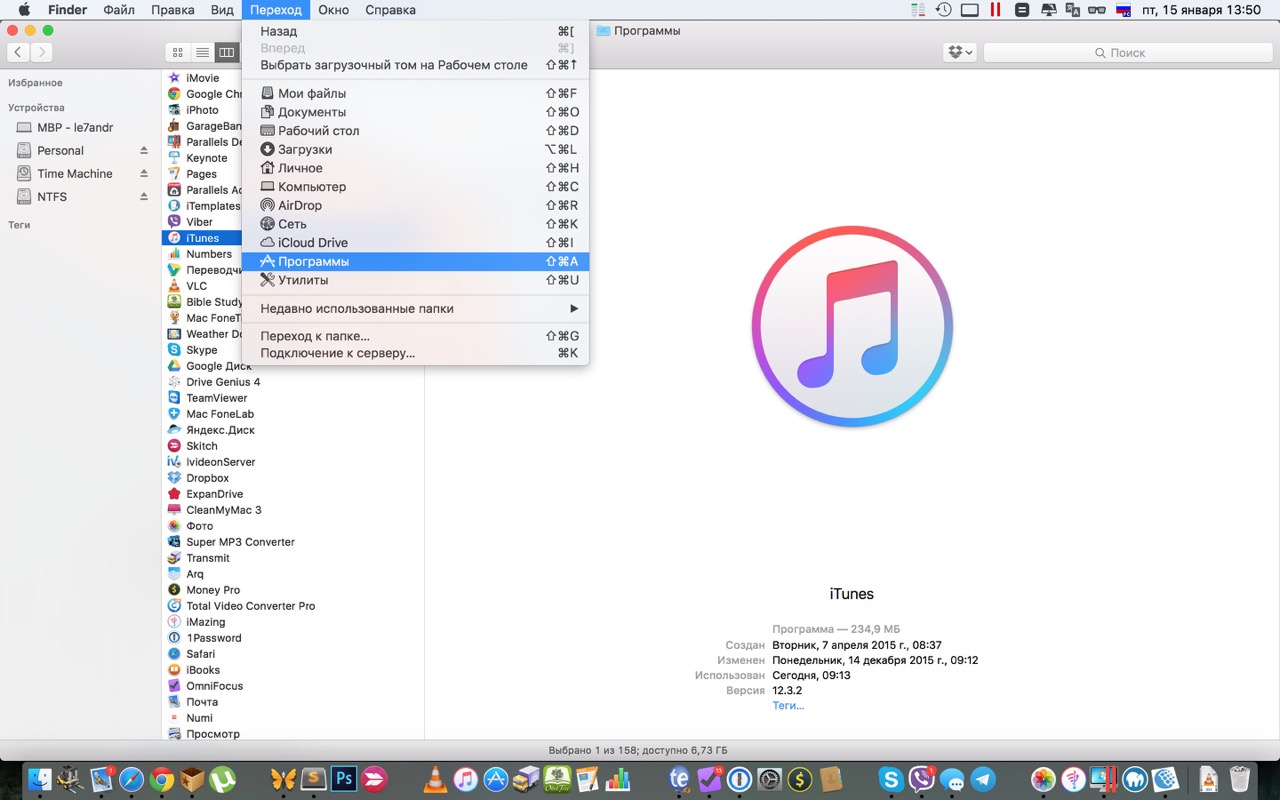
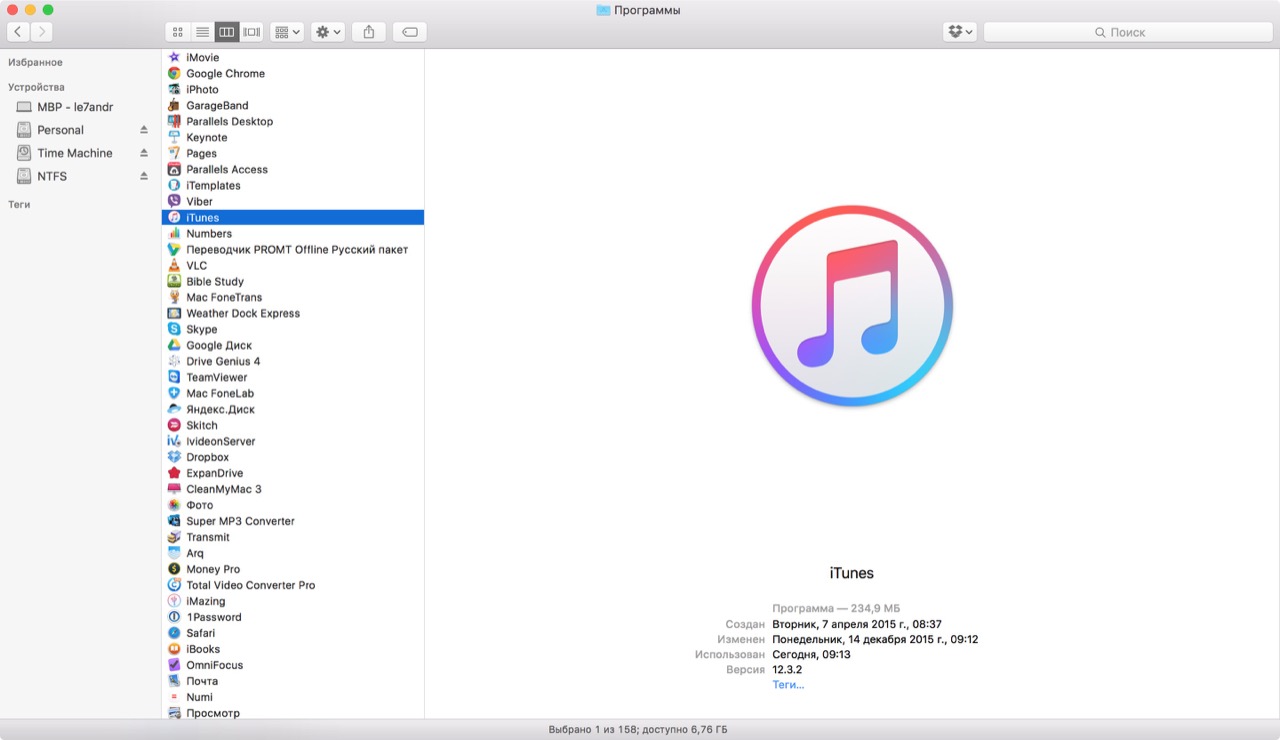
- В Finder в меню «Переход» выберите пункт «Программы» или нажмите сочетание клавиш «Command+Shift+A» (⇧+⌘+A).
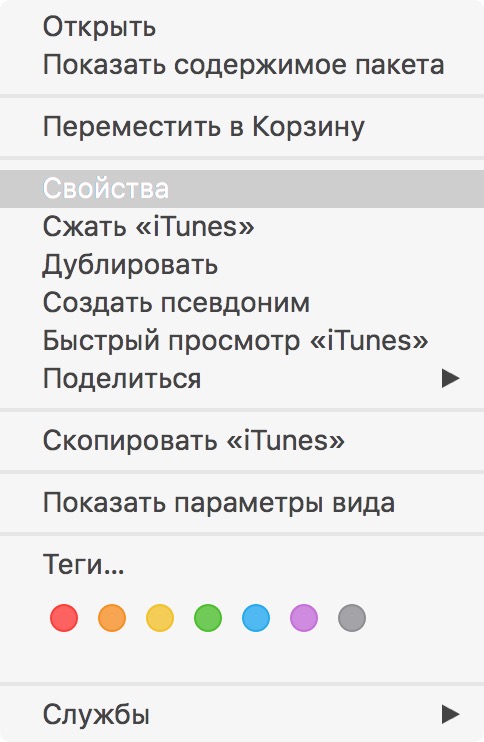
То же самое можно сделать сочетанием клавиш «Command+I» (⌘+I).
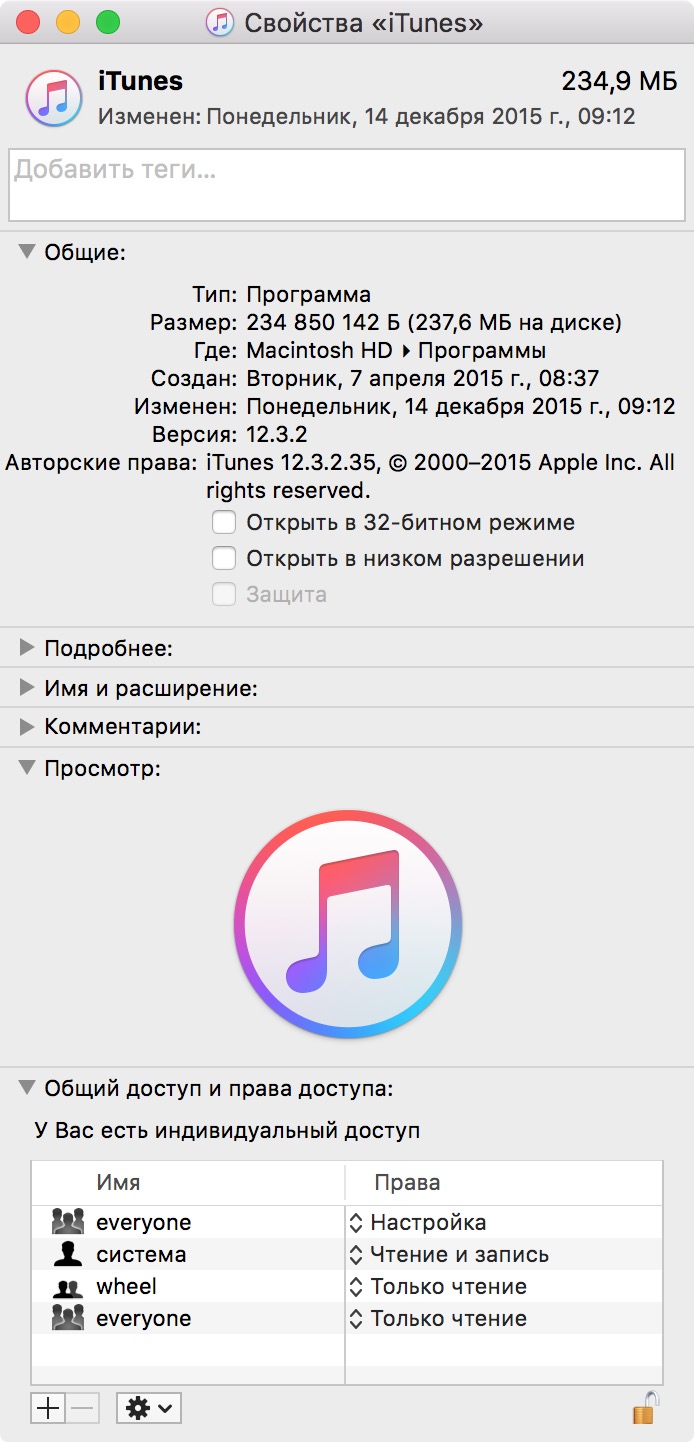
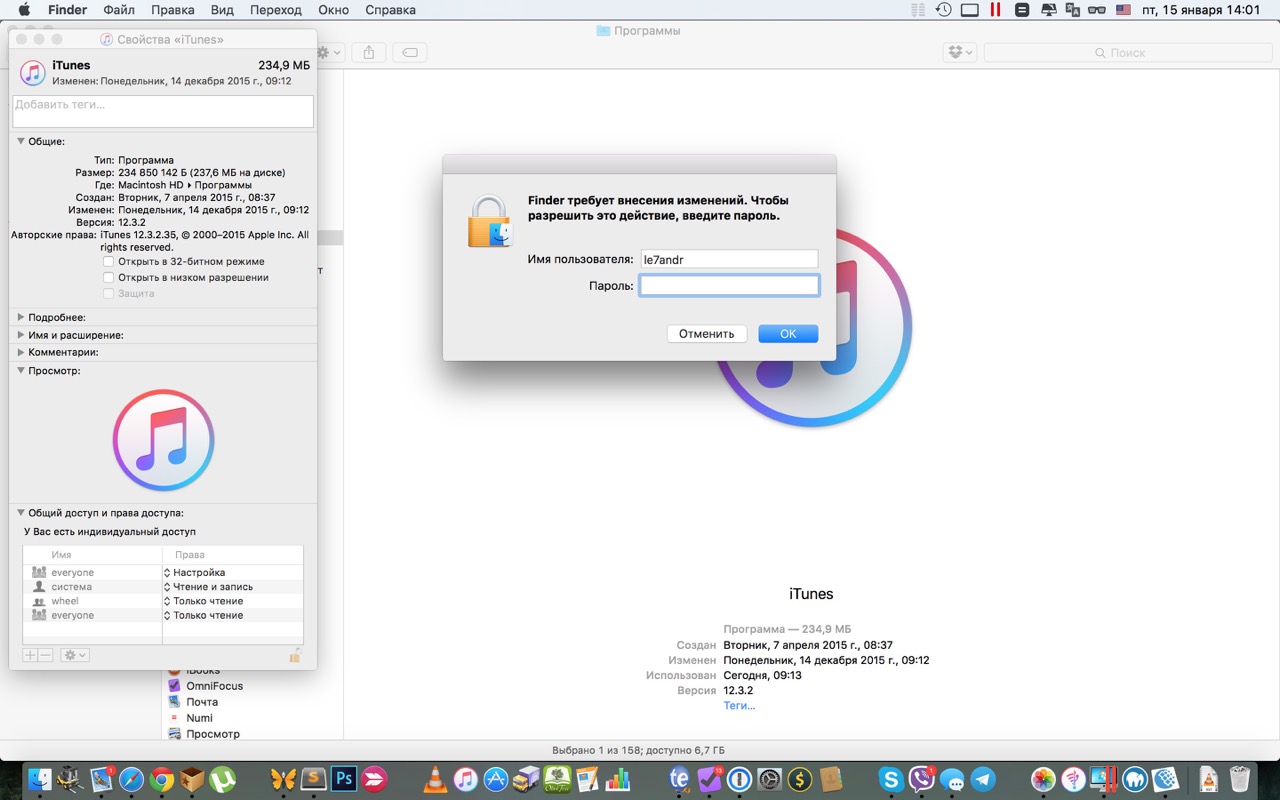
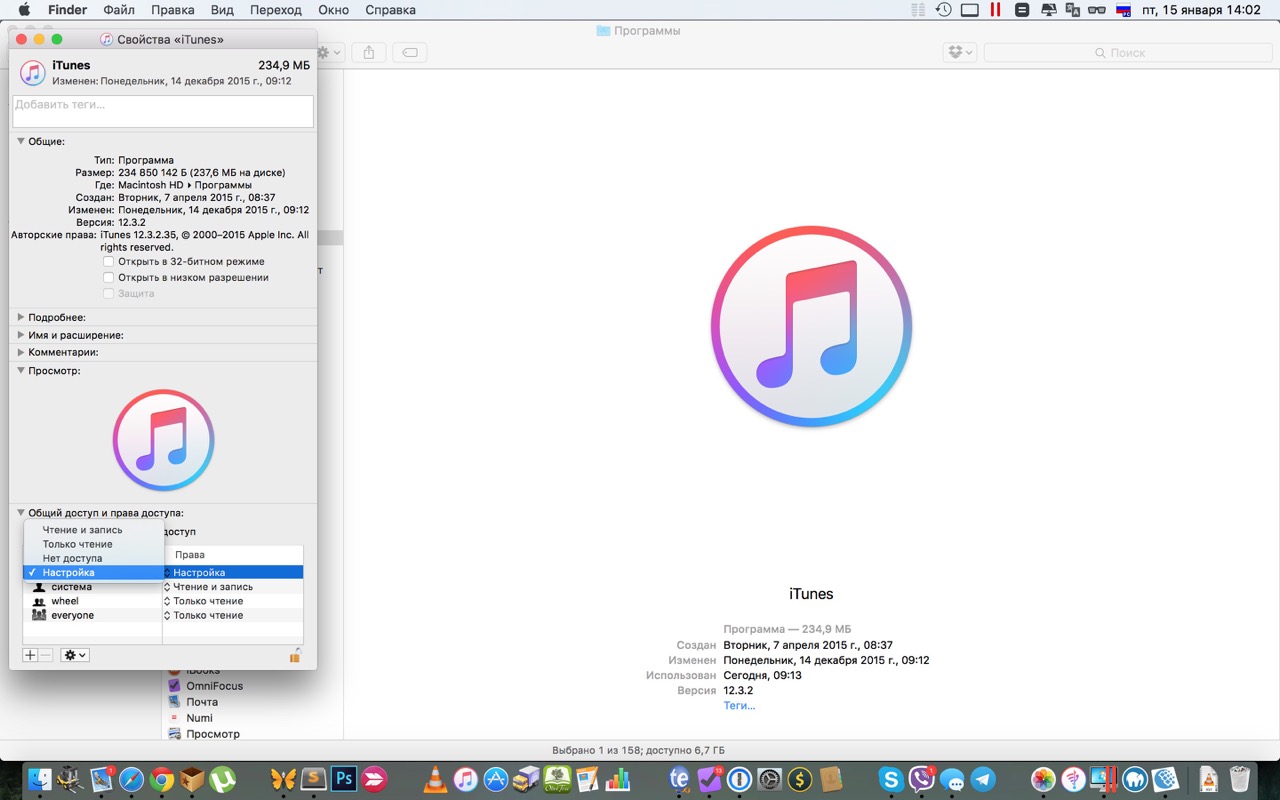
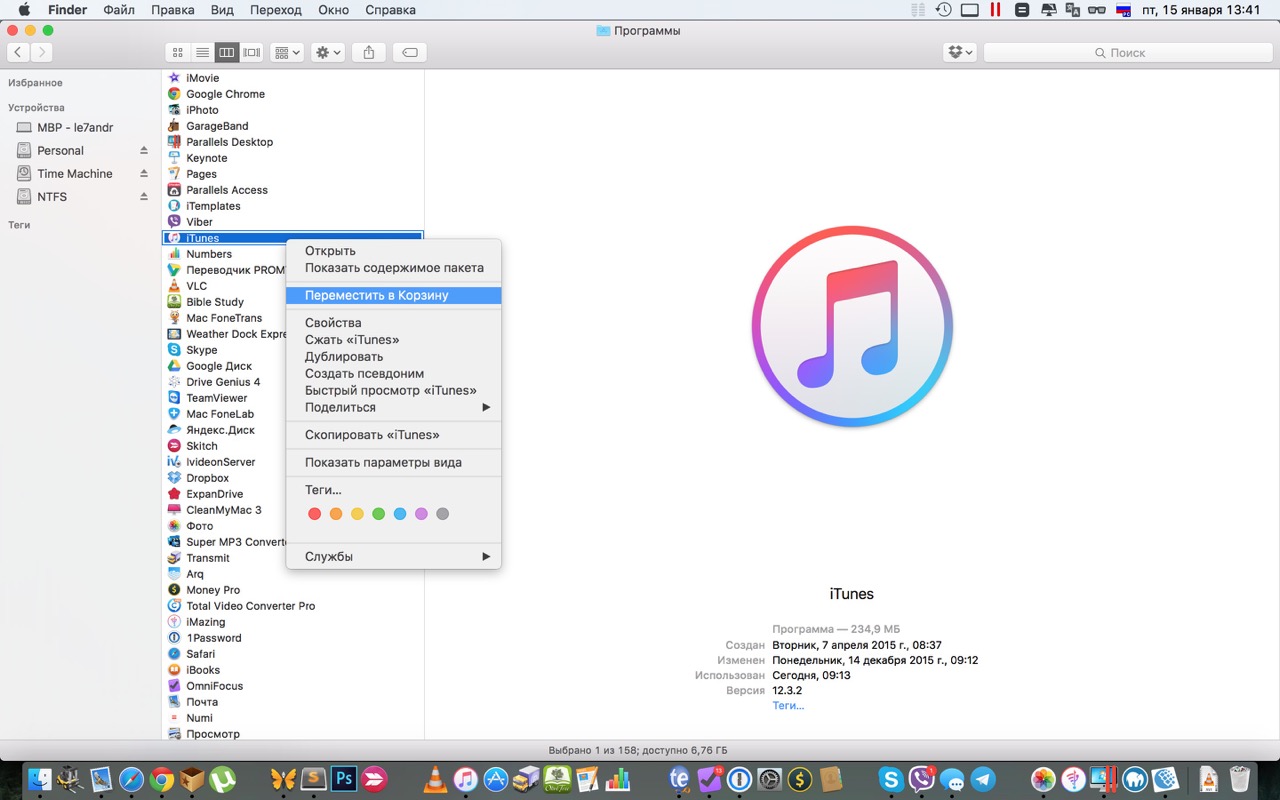
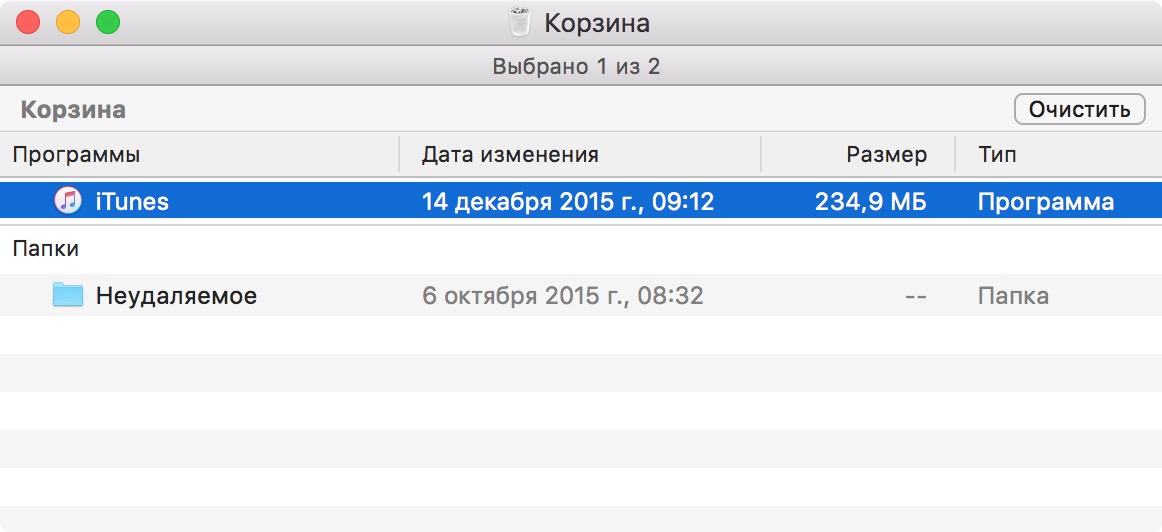
То же самое можно сделать с помощью команды в системной программе Терминал.
2. Как удалить iTunes в OS X — сложный способ.
- Запустите Терминал. Можно с помощью поиска Spotlight (запускается сочетанием клавиш «Control+Space» (⌃+Space)), можно с помощью Finder: «Переход -> Утилиты -> Терминал».
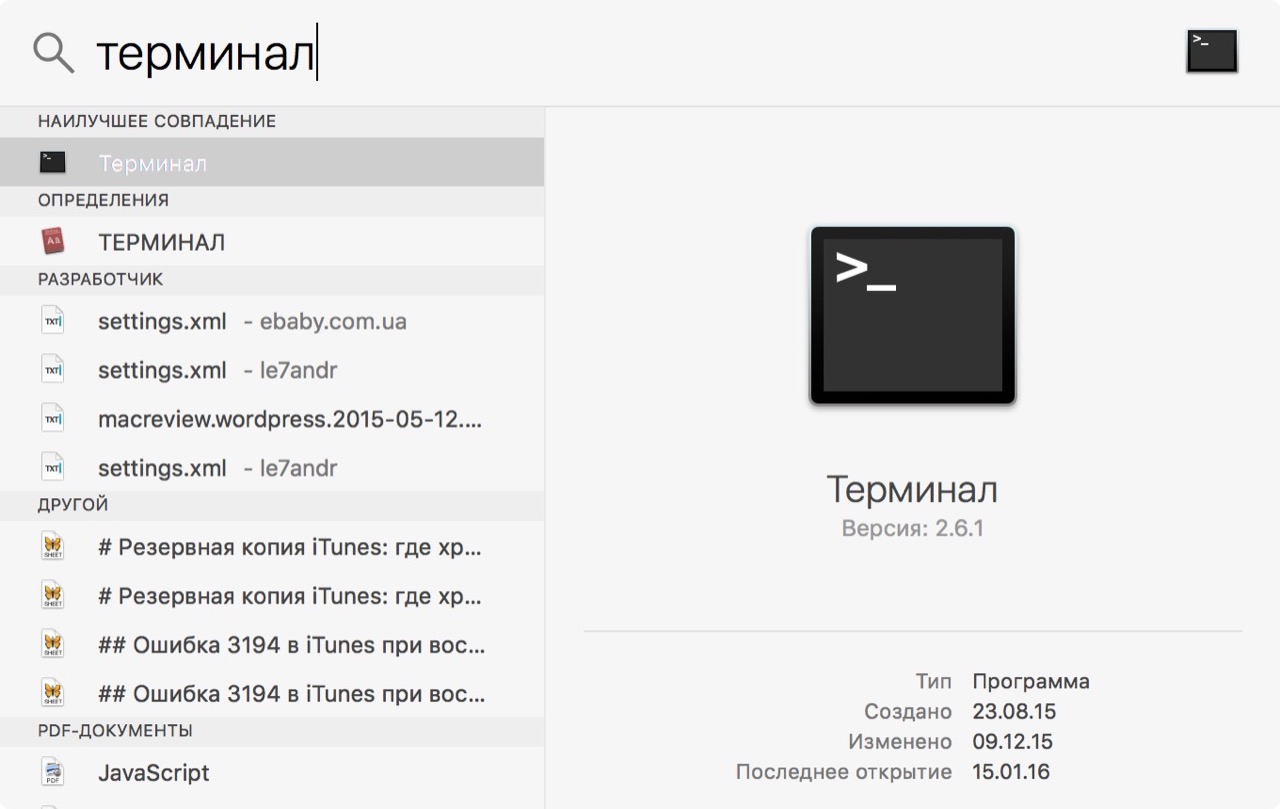
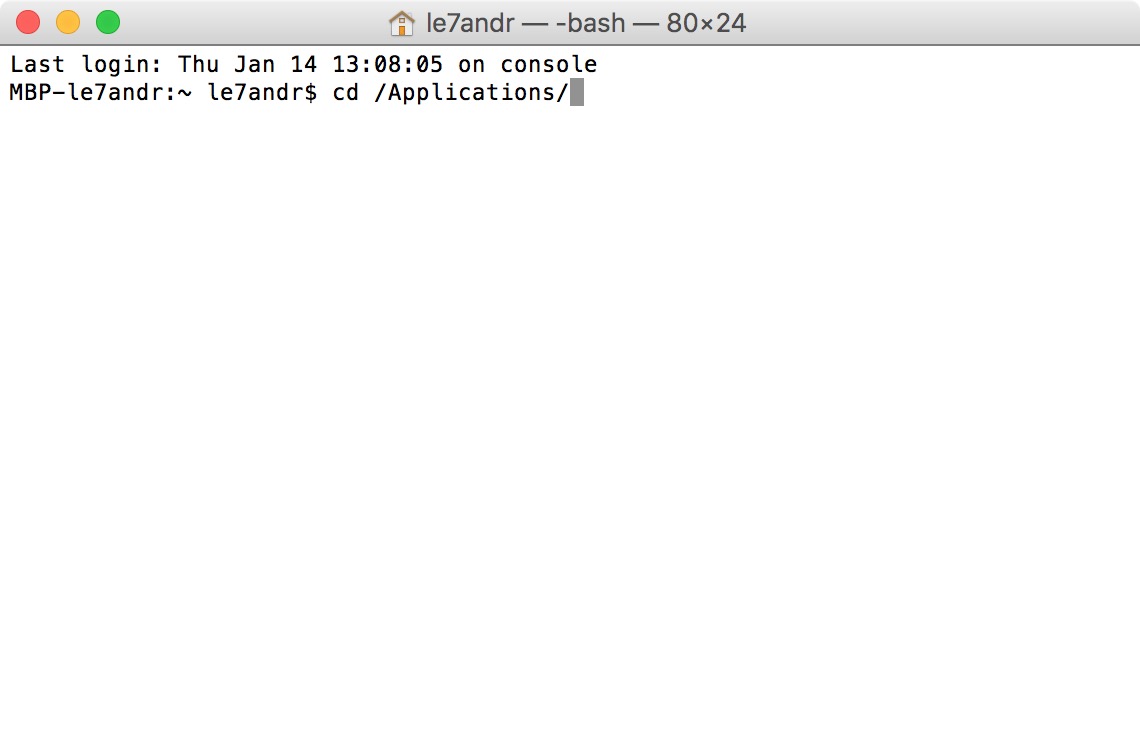
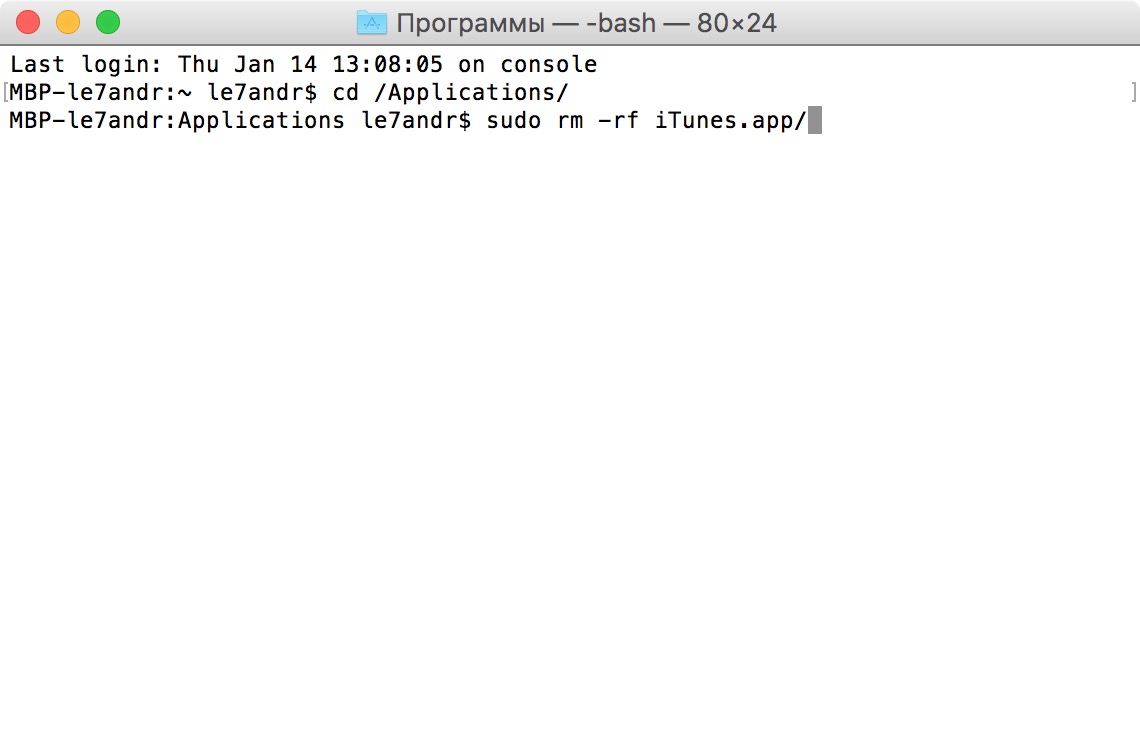
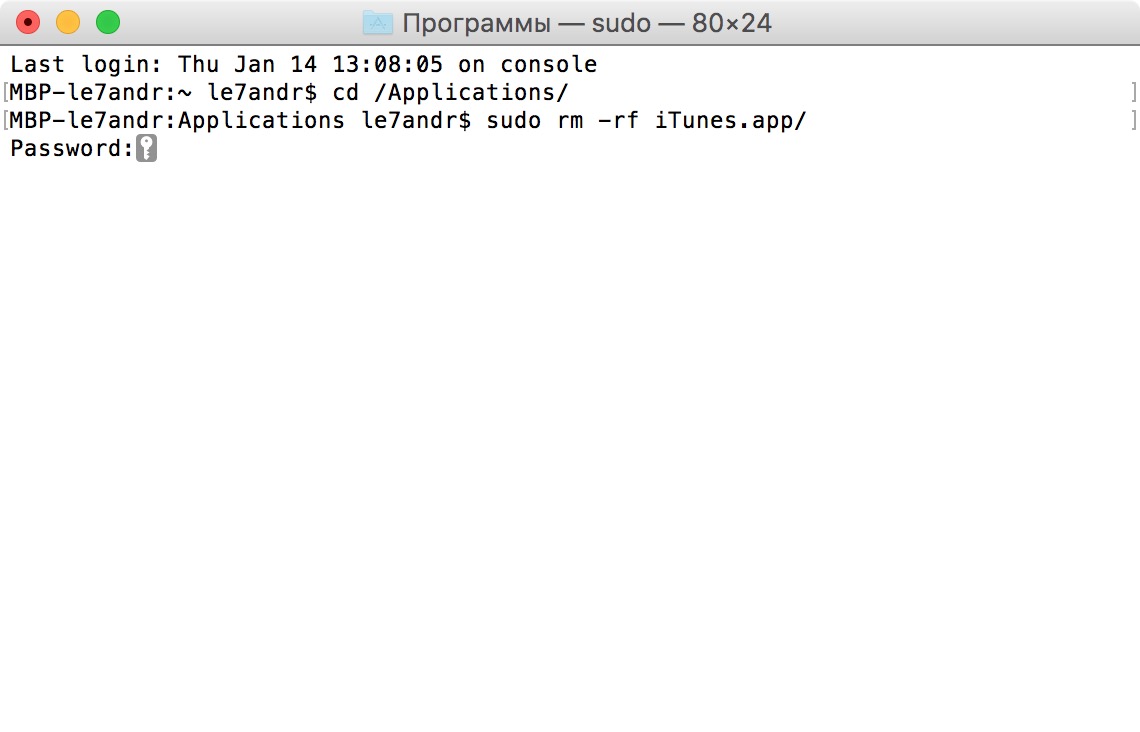
Заключение
Несмотря на кажущуюся сложность процесса, вы вряд ли столкнетесь с ошибками Windows при удалении iTunes через «Программы и компоненты» и вам не придется предварительно завершать процессы iTunes вручную, и чистить реестр. А на компьютерах Mac это и вовсе просто, что через терминал, что с изменением прав доступа. Главное руку набить.
Если вы по-прежнему владеете iPhone или iPad, после удаления загрузите последнюю версию iTunes с официального сайта Apple (это бесплатно) и установите. Это позволит избежать большого количества ошибок iTunes.
Возникли вопросы, замечания или есть дополнения? Пишите в комментариях, мы непременно поможем (если это в наших силах).
Как полностью удалить iTunes с компьютера на Windows 7 или Windows 10
Все владельцы мобильных устройств от Apple время от времени сталкиваются с проблемами при использовании программы iTunes. Не редко данная программа работает не корректно и выдает разнообразные ошибки. Для решения этой проблемы часто рекомендуют полностью удалить iTunes с компьютера и выполнить ее переустановку с чистого листа.
Но, полное удаление iTunes не такая уж простая задача. Дело в том, что вместе с iTunes устанавливаются и другие программы от Apple и удалять их нужно всех по отдельности. Сейчас мы расскажем, как полностью удалить iTunes компьютера под управлением операционной системы Windows 7 или Windows 10.
Шаг № 1. Завершаем работу процессов iTunes и Apple.
Для того чтобы ничто не мешало удалению iTunes желательно начать эту процедуру с завершения процессов. Для этого нужно открыть «Диспетчер задач» (например, нажав CTRL-SHIFT-ESC) и перейти на вкладку «Процессы» (если у вас Windows 7) или на вкладку «Подробности» (если у вас Windows 10).
Дальше нужно изучить список запущенных процессов и завершить все, что касается программы iTunes или продукции компании Apple. Скорее всего, вы найдете такие процессы как AppleMobileDeviceHelper.exe, AppleMobileDeviceService.exe, ItunesHelper.exe, iPodService. Смело завершайте работу всех этих процессов. Для этого нужно кликнуть правой кнопкой мышки по процессу и выбрать «Завершить» либо «Снять».
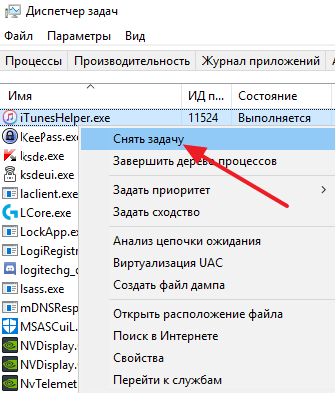
Более подробную информацию о процессах, которые принадлежат программному обеспечению компании Apple можно почитать на официальном сайте.
Шаг № 2. Удаляем iTunes через Панель управления Windows.
После завершения процессом можно приступать к удалению iTunes. Для этого вам нужно открыть Панель управления Windows. Если у вас Windows 7, то для этого можно воспользоваться «Пуск».
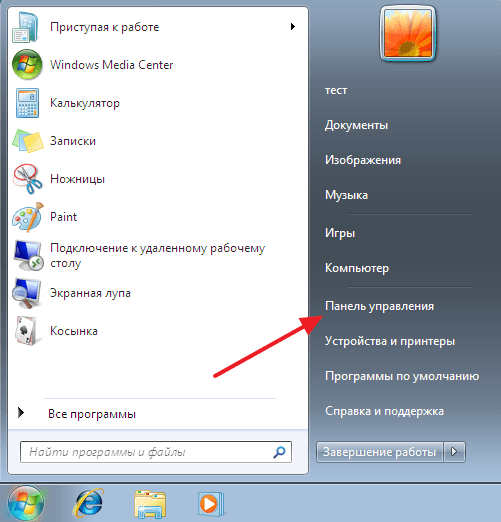
В Windows 10 все уже нет так просто. Здесь нужно будет нажать комбинацию клавиш Windows-R и выполнить команду «control».
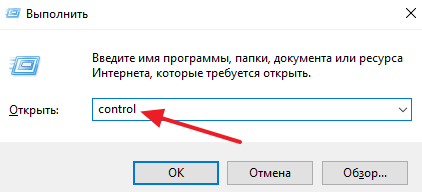
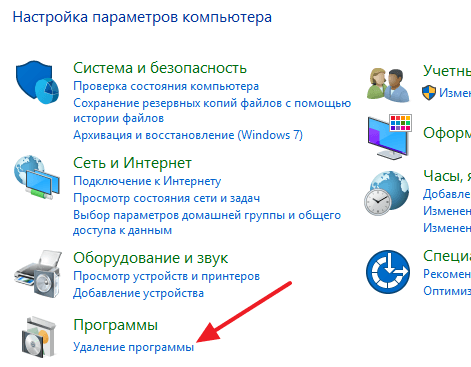
После открытия Панели управления нужно перейти в раздел «Удаление программ».
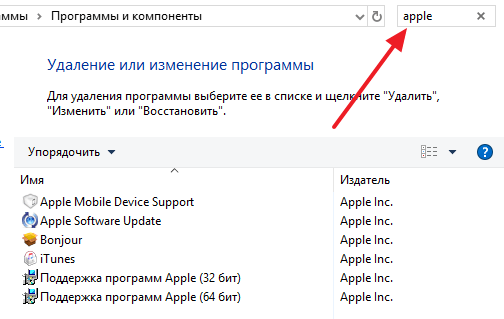
В результате перед вами должен появиться список всех установленных программ. Для того чтобы быстро найти все программы от Apple воспользуйтесь поисковой строкой в правом верхнем углу окна. Введите запрос «Apple» и система покажет программы, которые касаются данной компании. Скорее всего, у вас будет установлено 5 или 6 программ, это: Apple Mobile Device Support, Apple Software Update, iTunes, Bonjour и Поддержка программ Apple (или Apple Application Support).
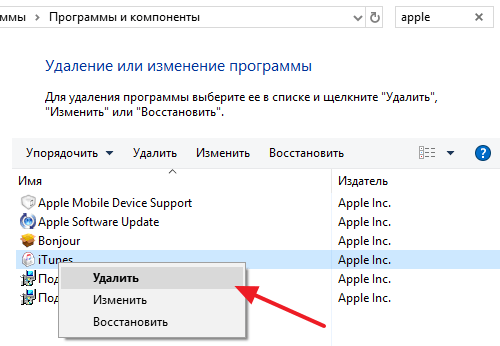
Для того чтобы полностью удалить iTunes с компьютера вам нужно удалить все эти программы. Делается это очень просто, кликаем правой кнопкой мышки по программе, выбираем вариант «Удалить» и следуем инструкциям установщика.
После завершения удаления одной программы переходим к следующей и так пока все не будет удалено.
Шаг № 3. Удаляем оставшиеся после iTunes файлы.
Для того чтобы полностью удалить iTunes с компьютера нужно дополнительно почистить папки от файлов, которые могли там остаться. Для этого вручную откройте следующие папки и проверьте если там какие-то файлы.
- C:\Program Files\Bonjour
- C:\Program Files\Common Files\Apple\Mobile Device Support
- C:\Program Files\Common Files\Apple\Apple Application Support
- C:\Program Files\Common Files\Apple\CoreFP
- C:\Program Files\iTunes\
- C:\Program Files\iPod\
- C:\Users\ИмяПользователя\AppData\Local\Apple\
- C:\Users\ИмяПользователя\AppData\Local\Apple Computer\
- C:\Users\ИмяПользователя\AppData\Local\Apple Inc\
- C:\Пользователи\Имя пользователя\Музыка\iTunes (папка с медиатекой iTunes, если хотите оставить содержимое медиатеки, то удалять данную папку не нужно)
Если что-то удалось найти – смело удаляем. После завершения перезагрузите компьютер и все готово, вы полностью удалили iTunes с компьютера.
Также рекомендуем посмотреть статью о том, как удалить музыку с iPhone через iTunes.
Удалить все следы itunes. Как удалить iTunes с компьютера Windows и Mac полностью и правильно
Последнюю версию iTunes – популярный медиакомбайн, который позволяет синхронизировать Apple-устройства с компьютером, организовывать удобное хранение медиатеки, передавать и слушать музыку, смотреть видео и многое другое. Если у вас возникли проблемы с работоспособностью этой программы или пропала необходимость ее использования, самым логичным решением будет полное удаление, о чем мы и расскажем сегодня.
На компьютерах, работающих под управлением Windows 10, iTunes может быть установлен двумя способами – с помощью Microsoft Store или исполняемого файла, загруженного с официального сайта Apple. Второй вариант, который для предыдущих версий ОС является единственным доступным, подразумевает немного иной, более сложный алгоритм деинсталляции, так как вместе с основной программой на ПК устанавливаются и дополнительные компоненты, от которых тоже потребуется избавиться. Все это подробнее рассмотрим далее.
Способ 1: Программы-деинсталляторы
Большинство компьютерных приложений в процессе своей работы оставляют немало следов в операционной системе, и таковыми являются как файлы на диске, так и записи в системном реестре. Если вы хотите полностью избавиться от следов iTunes, лучше всего воспользоваться для этих целей одной из специализированных программ-деинсталляторов. В качестве наглядного примера мы обратимся за помощью к небезызвестному CCleaner, вы же можете выбрать любое другое решение из представленной по ссылке ниже статьи.
iTunes из Microsoft Store
Если вы устанавливали айТюнс из Магазина приложений для Виндовс 10, удалить его не составит труда – никаких следов и дополнительных компонентов после такой программы не остается.

iTunes с официального сайта
Если же установка айТюнс осуществлялась традиционным способом, посредством скачанного с официального сайта файла, в вашей системе будет присутствовать еще пять (иногда меньше) программных компонентов, которые тоже потребуется удалить.
- Apple Mobile Device Support;
- Apple Software Update;
- Bonjour;
- Поддержка программ Apple (32-бит);
- Поддержка программ Apple (64-бит).


При этом iTunes нужно удалять в последнюю очередь, поэтому начать можно с Apple Mobile Device Support,

а далее просто действуйте в порядке очереди.

Способ 2: «Программы и компоненты»
В каждой версии ОС Windows есть стандартный деинсталлятор, и его вполне можно использовать для удаления iTunes.
Примечание: Описанным ниже способом невозможно удалить iTunes, который был установлен из Microsoft Store в Windows 10 – приложения из магазина попросту не отображаются в данном разделе операционной системы.

Способ 3: «Параметры» (Windows 10)
Если вы – пользователь десятой версии Виндовс и предпочитаете для решения тех или иных задач по обслуживанию ОС задействовать ее стандартные средства, для удаления айТюнс в таком случае можно и нужно обратиться к разделу «Параметры» .
iTunes из Microsoft Store

iTunes с официального сайта
-
Повторите действия из первого пункта выше, а затем во вкладке «Приложения и возможности» упорядочьте список представленных там программ по дате их установки. Для этого просто выберите соответствующий пункт в выпадающем списке «Сортировать по:» .


Примечание: Список всех продуктов от Apple Inc, которые требуется деинсталлировать, указан в части «iTunes с официального сайта» первого способа настоящей статьи.
Для этого просто кликните ЛКМ по первой программе в списке, а затем дважды нажмите «Удалить» .

Дождитесь завершения процедуры удаления, после чего перейдите к следующему элементу в списке.


Обычно этот процесс занимает около одной минуты,

Программа iTunes на компьютерах с ОС Windows не всегда работает корректно — это знают почти все владельцы iPhone. Регулярные ошибки в работе программы от Apple вынуждают пользователей прибегать к альтернативному софту (iMazing, iTools), функционал которого достаточен, чтобы заменить iTunes. Если пользователь «нашёл» подходящий софт для переноса данных с компьютера на iPhone и желает попрощаться с неудобным iTunes, ему следует знать, что полностью удалить программу от Apple с компьютера обычным образом не получится.
Зачем удалять iTunes: распространённые причины
Удаление iTunes происходит по следующим причинам:
Программа больше не нужна. Альтернативный софт для переноса данных гораздо проще в эксплуатации, потому как позволяет экспортировать файлы с компьютера без синхронизации. Кроме того, такие программы не уступают iTunes с точки зрения функционала.
Необходима ранняя версия iTunes. Сложности с освоением новой версии — главный аргумент для возврата к предыдущей.
Если iTunes, установленный на вашем ПК, регулярно сбоит, не принимайте поспешного решения об удалении программы. Как правило, обновление iTunes до последней версии решает проблемы.
Что нужно, чтобы полностью удалить iTunes с компьютера
Полное удаление iTunes предполагает, что все компоненты, которые устанавливались одновременно с программой, тоже окажутся в «Корзине». К числу таких компонентов относятся:
Apple Software Update — отвечает за обновление программ Apple.
Apple Mobile Device Support — позволяет производить синхронизацию гаджетов Apple с iTunes.
Bonjour — модуль для автоматического поиска программных сервисов, служб, сетевых устройств.
Apple Application Support — содержит подробные инструкции, которым должен следовать компьютер, чтобы выполнить какую-либо функцию. В некоторых версиях ОС Айтюнс создаёт сразу два схожих компонента: для 32-разрядной и 64-разрядной систем.
Удалять компоненты отдельно от iTunes либо в случайном порядке не рекомендуется . Также не стоит производить перезагрузку ПК до полного удаления компонентов iTunes.
Пошаговая инструкция по удалению программы в системе Windows
Шаг 1 . Закройте процессы, связанные с iTunes. Для этого воспользуйтесь диспетчером задач (Ctrl+Alt+Delete). Вручную нужно прекратить следующие процессы:
AppleMobileDeviceHelper.exe — процесс, отвечающий за корректное взаимодействие iTunes с устройствами Apple.
AppleMobileDeviceService.exe — процесс, позволяющий iTunes распознавать гаджеты Apple.
ItunesHelper.exe — процесс, отвечающий за установление связи гаджетов Apple с iTunes.
Перед удалением iTunes нужно закрыть все процессы, связанные с ним
Даже если iTunes не открыт, перечисленные процессы активны в фоновом режиме.
Полный перечень процессов iTunes в Windows приведён на официальном портале Apple: https://support.apple.com/ru-ru/HT201999.
Шаг 2. Удалите сам iTunes и его составляющие. Необходимо попасть в «Панель управления»: на седьмой Windows она находится в меню «Пуск», на Windows 8 уместно использовать поисковик (запрос «Панель управления»). В «Панели управления» следует перейти в раздел «Программы и компоненты» — подраздел «Удаление программы».
Удалять iTunes следует через «Панель управления»
В перечне программ отыщите iTunes, кликните правой кнопкой мыши и выберите «Удалить», затем дождитесь окончания процесса деинсталляции (Windows не позволит стирать две программы одновременно). Так же сотрите остальные компоненты точно в том порядке, в котором они были представлены выше.
В разделе «Программы» можно упорядочить компоненты по издателю
Чтобы не тратить время на поиск по всему перечню, рекомендуется упорядочить программы по издателю. У всех компонентов iTunes общий издатель — Apple Inc.
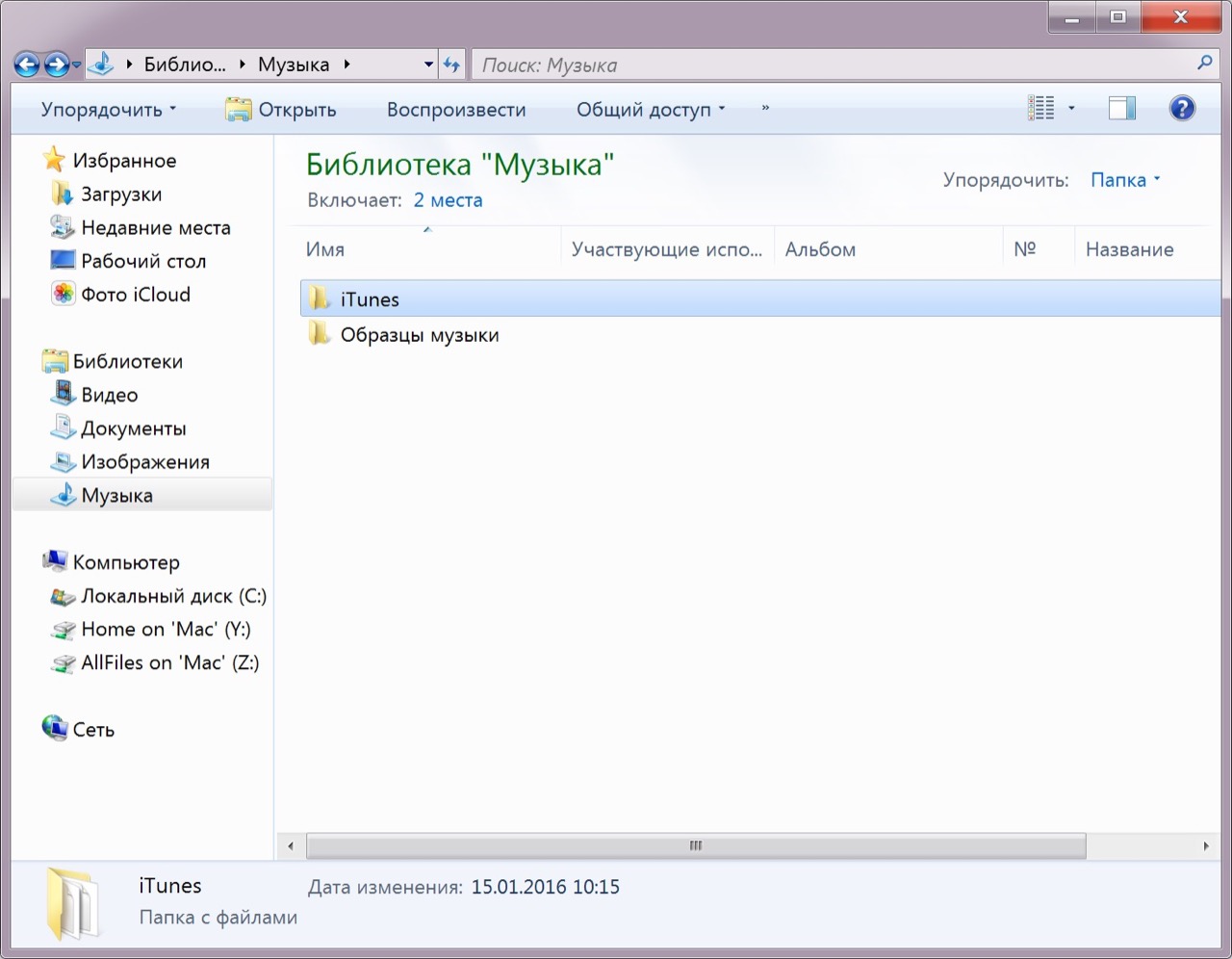
Медиафайлы, купленные в iTunes Store, находятся в библиотеке «Музыка» на диске С в папке “iTunes”. Отправьте в «Корзину» эту папку, если хотите избавиться от всех следов iTunes.
Наконец, пробегитесь по диску С и сотрите папки из следующего списка (если найдёте):
C:\Program Files\Common FilesApple\;
Шаг 3. Очистите реестр от записей iTunes. Эта процедура незнакома многим пользователям Windows, поэтому ей уделим особое внимание.
Нажмите «Пуск», в поле «Найти программы и файлы» введите regedit (на Windows 8 воспользуйтесь поисковиком).
На Windows 8 попасть в реестр можно через поисковик
Запустите программу regedit.exe.
Откройте меню «Поиск» через Ctrl+F, в поле «Поиск» наберите iTunes.
Записи iTunes следует искать через поисковик (Ctrl+F)
Если по окончании процедуры в результатах поиска появятся записи, кликните на каждую из них правой кнопкой мыши и выберите «Удалить».
Если поиск по реестру выдаст такие записи, удалите их
Для быстрого очищения реестра можно использовать специальный софт — деинсталляторы. Наиболее известными деинсталляторами являются CСleaner (бесплатная программа) и Uninstall Tool (платная).
Когда все три шага выполнены, перезагрузите компьютер — после этого вы можете быть уверены, что iTunes исчез бесследно.
Видеоинструкция: удаление iTunes и его компонентов
Как удалить Айтюнс с ОС Mac
На компьютерах с OS X iTunes является предустановленной программой — удалить её будет не так просто, как с Windows. Если пользователь попытается перетащить файл программы в «Корзину», то увидит такое недружественное сообщение:
Удалить iTunes путем прямого перемещения в «Корзину» невозможно
На самом деле iTunes не так необходим компьютеру Mac, как представляют разработчики Apple. Если пользователь подберет аналогичную программу для проигрывания медиафайлов, iTunes ему и вовсе нужен не будет.
Избавиться от iTunes на Mac можно так:
- Зайдите в папку «Программы» и отыщите iTunes.
- Нажмите на иконку правой кнопкой мыши и зайдите в «Свойства».
- Кликните на значок замочка и внесите пароль администратора.
- В разделе «Общий доступ и права доступа» проставьте «Чтение и запись».
В разделе «Общий доступ…» нужно выставить «Чтение и запись»
Теперь вы можете избавиться от утилиты так же, как обладатели ПК c Windows. Закройте меню «Свойства», отправьте приложение в «мусор» и очистите «Корзину».
После удаления таким способом все музыкальные композиции и библиотеки с файлами мультимедиа останутся на месте.
Есть другой способ удалить Айтюнс с Mac, но подходит он более искушённым пользователям ПК:

iTunes будет удалён мимо «Корзины».
Использовать деинсталляторы для удаления iTunes — бессмысленное дело. Например, утилита Clean My Mac вообще не распознаёт эту программу.
Возможные проблемы и пути их решения
Полная формулировка ошибки: «Ошибка пакета установщика Windows. Невозможно запустить необходимую для завершения установки программу. Обратитесь в службу поддержки или к поставщику пакета.».
Такая ошибка возникает, если программа iTunes была установлена неправильно
Как исправить такую ошибку, рассказано на официальном информационном портале Apple. Нужно перейти в «Панель управления», восстановить программу Айтюнс и только потом ещё раз попытаться удалить её.
Ошибка 2330
Подобное сообщение появляется, если ПО iTunes было загружено не полностью, либо если реестр программы оказался повреждённым. Причиной также может стать вирус, повредивший связанные с Айтюнс файлы Windows.
При такой ошибке следует проверить диск через встроенную утилиту Chkdsk (Check Disk — проверка диска). Затем нужно перезагрузить ПК и попробовать инсталлировать iTunes поверх уже имеющейся программы для переноса данных.
Нужен пакет iTunes.msi
Если при деинсталляции появляется ошибка с текстом «Нужный файл находится на сетевом ресурсе, который сейчас недоступен. Нажмите ОК, чтобы повторить попытку, или укажите другой путь к папке, содержащей пакет установки iTunes.msi», следует воспользоваться одной из сторонних утилит для «чистки» диска (например, IObit Uninstaller) или стереть папку с iTunes из корневой папки. Также подобную проблему можно решить, переустановив Windows.
Поделитесь с друзьями!
Все владельцы мобильных устройств от Apple время от времени сталкиваются с проблемами при использовании . Не редко данная программа работает не корректно и выдает разнообразные ошибки. Для решения этой проблемы часто рекомендуют полностью удалить iTunes с компьютера и выполнить ее переустановку с чистого листа.
Но, полное удаление iTunes не такая уж простая задача. Дело в том, что вместе с iTunes устанавливаются и другие программы от Apple и удалять их нужно всех по отдельности. Сейчас мы расскажем, как полностью удалить iTunes компьютера под управлением операционной системы Windows 7 или Windows 10.
Шаг № 1. Завершаем работу процессов iTunes и Apple.
Для того чтобы ничто не мешало удалению iTunes желательно начать эту процедуру с завершения процессов. Для этого нужно открыть «Диспетчер задач» (например, нажав CTRL-SHIFT-ESC) и перейти на вкладку «Процессы» (если у вас Windows 7) или на вкладку «Подробности» (если у вас Windows 10).
Дальше нужно изучить список запущенных процессов и завершить все, что касается программы iTunes или продукции компании Apple. Скорее всего, вы найдете такие процессы как AppleMobileDeviceHelper.exe, AppleMobileDeviceService.exe, ItunesHelper.exe, iPodService. Смело завершайте работу всех этих процессов. Для этого нужно кликнуть правой кнопкой мышки по процессу и выбрать «Завершить» либо «Снять».
Более подробную информацию о процессах, которые принадлежат программному обеспечению компании Apple можно почитать .
Шаг № 2. Удаляем iTunes через Панель управления Windows.
После завершения процессом можно приступать к удалению iTunes. Для этого вам нужно открыть Панель управления Windows. Если у вас Windows 7, то для этого можно воспользоваться «Пуск».

В Windows 10 все уже нет так просто. Здесь нужно будет нажать комбинацию клавиш Windows-R и выполнить команду «control».

После открытия Панели управления нужно перейти в раздел «Удаление программ».

В результате перед вами должен появиться список всех установленных программ. Для того чтобы быстро найти все программы от Apple воспользуйтесь поисковой строкой в правом верхнем углу окна. Введите запрос «Apple» и система покажет программы, которые касаются данной компании. Скорее всего, у вас будет установлено 5 или 6 программ, это: Apple Mobile Device Support, Apple Software Update, iTunes, Bonjour и Поддержка программ Apple (или Apple Application Support).

Для того чтобы полностью удалить iTunes с компьютера вам нужно удалить все эти программы. Делается это очень просто, кликаем правой кнопкой мышки по программе, выбираем вариант «Удалить» и следуем инструкциям установщика.

После завершения удаления одной программы переходим к следующей и так пока все не будет удалено.
Шаг № 3. Удаляем оставшиеся после iTunes файлы.
Для того чтобы полностью удалить iTunes с компьютера нужно дополнительно почистить папки от файлов, которые могли там остаться. Для этого вручную откройте следующие папки и проверьте если там какие-то файлы.
- C:\Program Files\Bonjour
- C:\Program Files\Common Files\Apple\Mobile Device Support
- C:\Program Files\Common Files\Apple\Apple Application Support
- C:\Program Files\Common Files\Apple\CoreFP
- C:\Program Files\iTunes\
- C:\Program Files\iPod\
- C:\Users\ИмяПользователя\AppData\Local\Apple\
- C:\Users\ИмяПользователя\AppData\Local\Apple Computer\
- C:\Users\ИмяПользователя\AppData\Local\Apple Inc\
- C:\Пользователи\Имя пользователя\Музыка\iTunes (папка с медиатекой iTunes, если хотите оставить содержимое медиатеки, то удалять данную папку не нужно)
Если что-то удалось найти – смело удаляем. После завершения перезагрузите компьютер и все готово, вы полностью удалили iTunes с компьютера.
Хотя медиапрограмма iTunes широко используется для воспроизводства аудио- и видеофайлов, все равно иногда необходимо ее удалить. Особенностью установки iTunes является то, что еще параллельно устанавливается и несколько сервисных программ. Читайте инструкцию, как удалить iTunes.
Удаление iTunes с iPhone
iTunes является программой для систематизации файлов, содержащихся в мобильных устройствах Apple. Без этого сервиса невозможно закачать музыку или видео на свой iPhone. Но когда нужно удалить эту программу, как говорилось выше, то сделать это не так просто. И все-таки, как удалить iTunes с iPhone? И какие его компоненты подлежат обязательному удалению?
Закрываем программу iTunes. Жмем кнопку «Пуск» и выбираем «Установка и удаление программ». Находим в списке нашу прогу «iTunes» и удаляем ее. Если произойдет автоматическая перезагрузка системы, то ничего страшного. Если будет предложено перезагрузиться, то соглашаемся.
- QuickTime;
- Apple Mobile Device Support;
- Apple Software Update;
- Apple Application Support;
- Bonjour.
Затем нужно удостовериться, что эти приложения действительно удалились. Заходим на диск С и удаляем вручную следующие папки:
- C:\Program Files\Common Files\Apple\
- C:\Program Files\Bonjour
- C:\Program Files\QuickTime\
- C:\Windows\System32\QuickTimeVR
- C:\Windows\System32\QuickTime
Теперь закрываем все программы, и на этом все!
Удаление iTunes с компьютера
Теперь читайте, как удалить iTunes с компьютера. Сначала закрываем работу всех приложений от Apple простым нажатием на кнопку «Закрыть окно». Дальше «Пуск» — «Панель управления» — «Программы и компоненты» — «iTunes». Нехитрым движением удаляем прогу «iTunes». Затем в списке установленных программ находим все проги от Apple, которые были указаны выше. Удаляем их обязательно в такой последовательности:
- iTunes;
- QuickTime;
- Apple Software Update;
- Apple Mobile Device Support;
- Bonjour;
- Apple Application Support.
Если предложит перезагрузку, не соглашаемся, пока не удалим все приложения. На этом все!
Всем привет! Надумали удалить iTunes быстро и решительно? Тогда вы пришли точно по адресу – ведь где еще можно найти подробную и точную инструкцию (плюс ответы на вопросы в комментариях)? Только на моем блоге (да-да-да, у автора абсолютно безосновательная мания величия:)). Впрочем, давайте вернемся к теме…
Что может быть сложного в этом, казалось бы, очень легком процессе? Есть один очень важный нюанс – дело в том, что просто стереть программу (стандартными средствами Windows) будет недостаточно (во как!). Помимо этого, для полного удаления айтюнс с компьютера, необходимо соблюдение нескольких достаточно важных условий, которые мы с вами обязательно разберем в этой статье.
Но для начала, посмотрим на возможные причины, побудившие вас избавиться от медиакомбайна компании Apple.
- Зависает, виснет, долго загружается, тормозит и все в таком духе. Если проблема только в этом, то можно попробовать . Высока вероятность, что после установки новой версии все «зависоны» благополучно закончатся.
- Стал не нужен. А ведь действительно, резервные копии и их, можно не только воспользовавшись компьютером, но и с помощью iCloud (инструкция по хранению информации в облаках ). Обновить прошивку, скачать музыку, закачать книги – практически все операции с iPhone (iPad) можно совершать без участия программы айтюнс. Да, удобства это не прибавляет, но ведь можно!
- Необходимо поставить более раннюю версию – тут без полного удаления не обойтись.
- Самая странная причина, хотя так тоже бывает – обычная человеческая нелюбовь (хотя скорее нежелание разбираться в данной программе).
Примечание: инструкция приготовлена для владельцев ПК с операционной системой издательства компании Microsoft.
А теперь приступим к конкретным действиям. Первое что необходимо выполнить – закрываем iTunes.
- Для Windows 7 и более ранних она находится в меню пуск.
- В Windows 8 используем поиск – вводим панель управления – нажимаем на результат поиска.
В открывшемся окне жмем удаление программ.

Поочередно избавляемся от всех утилит и приложений, у которых в поле издатель – Apple inc.

После удаления всего этого «добра», самостоятельно перезагружаем ПК.
Как видим, ярлык iTunes пропал с рабочего стола. Однако некоторые файлы еще сохранились на компьютере. На рисунке ниже указано их местоположение:

Как вы поняли, это папка с файлами медиатеки. Их удаление необходимо в том случае, когда требуется установить предыдущую версию iTunes.
Резервные копии также будут оставаться на компьютере. По желанию, производим их удаление вручную. Где они находятся?
После всех этих манипуляций, можно со всей ответственностью заявить, что iTunes с вашего ПК удален полностью. Чего мы, собственно, и добивались. Победа!:)
Как полностью удалить iTunes с компьютера на Windows 7 или Windows 10

К сожалению, любая программа рано или поздно начинает «глючить». Программа созданная на коленке студентами скорее всего «заглючит» рано, программа созданная специалистами Apple заглючит «поздно». Главное не расстраиваться и знать способы восстановления. В этой статье я расскажу как переустановить «заглючивший» софт. То есть, как полностью полностью удалить iTunes с компьютера и поставить заново.
У меня давно уже были подозрения, что iTunes не правильно синхронизирует мои apple-девайсы. Периодически при синхронизации, я не видел в iTunes загруженных новых приложений, хотя мне успешно рапортовали «Последняя синхронизация произошла 2 минуты назад». К тому же высвечивалась надпись, что «данные не могут быть перенесены на диск С».
Я не очень критично относился к этой проблеме, а как оказалось очень даже зря.
В один не очень прекрасный момент, я решил обновить iPhone до новой версии 8.1.3. и получил «глюк» обновления по Wi-Fi. Телефон превратился в кирпич.

Ну ладно, не велика беда, восстановим все через iTunes. iPhone без проблем восстановился, а вот скачанные приложения, а тем более рассортированные по папкам — не восстановились. Я получил на телефоне бардак, который и восстанавливал последующие 5 дней.
Но в нашей любимой Apple такого быть не должно. Очевидно, что это не только сбой обновления (при Стиве такого не было), но и сбой восстановления (сам же знал о «косяках Тунца»).
Итак, решено. Переустанавливаем iTunes. И начнем с того, что нужно полностью удалить iTunes.
Зачем удалять iTunes: распространённые причины
Удаление iTunes происходит по следующим причинам:
- Программа больше не нужна. Альтернативный софт для переноса данных гораздо проще в эксплуатации, потому как позволяет экспортировать файлы с компьютера без синхронизации. Кроме того, такие программы не уступают iTunes с точки зрения функционала.
- Необходима ранняя версия iTunes. Сложности с освоением новой версии — главный аргумент для возврата к предыдущей.
Если iTunes, установленный на вашем ПК, регулярно сбоит, не принимайте поспешного решения об удалении программы. Как правило, обновление iTunes до последней версии решает проблемы.
Используем специализированный софт
Некоторым пользователям описанные выше действия покажутся сложными. Тогда удалите Айтюнс и его компоненты при помощи специальных деинсталляторов. Мне нравится работать с или Your Uninstaller, которые автоматически удалят информацию о программе из реестра. Рассмотрим на примере программы Your Uninstaller. Открываем утилиту, и находим в списке программу. Далее кликаем на синюю кнопку. Uninstaller все сделает самостоятельно. Проверяем, что все удалено В редких случаях некоторые вспомогательные файлы остаются в системе. Как это проверить? После полного удаления программы сделайте следующее:
- Нажимаем Win+R. В окне «Выполнить» пишем %programfiles%;
- Удалите, если остались такие папки: iTunes, Bonjour, iPod.
Какие бывают проблемы
При установке или удалении Айтюнс может возникнуть ошибка 2503. Отображается как «Itunes Error Code 2503». Это связано с использование софта от Apple Inc. Причины ее появления в следующем:
- Поврежденная или неполная установка программы;
- Вирус, который повредил связанный с программой файл.
Как исправить
Выполним последовательность таких действий:
Появление ошибки во время первой установки
Такая проблема связана с наличием вирусов на вашем ПК. Просканируйте ПК антивирусом, установленным в системе. Я рекомендую воспользоваться Dr.Web CureIt. Она просканирует систему, и удалит вирусы. Загрузите ее бесплатно с официального сайта по адресу: free.drweb.ru/download+cureit+free/?lng=ru После лечения перезагрузите ПК, и снова попробуйте установить Айтюнс.
Ошибка iPodService
Это означает что файл используется другим приложением. Сделайте так:
- Закройте iTunes и обновление iPod Updater;
- Запускаем «Диспетчер задач» нажимаем комбинацию клавиш Ctrl+Alt+Del;
- Переходим на вкладку «Процессы»;
- В списке находим iPodService.exe и нажимаем кнопку «Завершение процесса».
Что нужно, чтобы полностью удалить iTunes с компьютера
Полное удаление iTunes предполагает, что все компоненты, которые устанавливались одновременно с программой, тоже окажутся в «Корзине». К числу таких компонентов относятся:
- Apple Software Update — отвечает за обновление программ Apple.
- Apple Mobile Device Support — позволяет производить синхронизацию гаджетов Apple с iTunes.
- Bonjour — модуль для автоматического поиска программных сервисов, служб, сетевых устройств.
- Apple Application Support — содержит подробные инструкции, которым должен следовать компьютер, чтобы выполнить какую-либо функцию. В некоторых версиях ОС Айтюнс создаёт сразу два схожих компонента: для 32-разрядной и 64-разрядной систем.
Удалять компоненты отдельно от iTunes либо в случайном порядке не рекомендуется. Также не стоит производить перезагрузку ПК до полного удаления компонентов iTunes.
Дополнительные средства для деинсталляции
Наконец, решить проблему того, как полностью удалить «Айтюнс» с компьютера более простым методом, можно при помощи специальных утилит-деинсталляторов, которые работают куда лучше собственного средства системы или аналогичного встроенного инструмента Apple (iObit Uninstaller, Revo Uninstaller и др.).
Такие программы хороши тем, что позволяют производить множественное выделение элементов, подлежащих удалению, автоматически находят и удаляют остаточные файлы, папки и записи системного реестра. В некоторых случаях даже не требуется отмечать все связанные с iTunes приложения. Достаточно начать деинсталляцию искомого приложения, а все остальные будут «подцеплены» автоматически. В обоих случаях по окончании удаления нужно произвести полный рестарт системы.
Такое случается редко, но бывает, когда по какой-то причине нужно удалить программу iTunes. Например, установка более старой версии, переустановка или же полное удаление программы с компьютера. Удалить саму программу недостаточно, так как iTunes вместе с собой устанавливает дополнительные компоненты необходимые для ее работы. В данной статье мы расскажем, как правильно удалить iTunes и все относящиеся к ней программы. Впрочем данная инструкция вам может никогда и не пригодится.
Медиакомбайн iTunes служит связующим звеном между компьютером и устройствами Apple: синхронизация, обновление программного обеспечения, бэкапы и др., поэтому мы рассмотрим варианты:
Свою медиатеку (музыку, фильмы, программы) хранящуюся в iTunes и резервные копии iPhone, iPad, Apple Watch, Вы найдете:
/Users/Имя пользователя /Music/iTunes/iTunes Media /Users/Имя пользователя /Library/Application Support/MobileSync/Backup
C:\Users\Имя пользователя \Music\iTunes\iTunes Media C:\Users\Имя пользователя \AppData\Roaming\Apple Computer\MobileSync\Backup
Пошаговая инструкция по удалению программы в системе Windows
Шаг 1. Закройте процессы, связанные с iTunes. Для этого воспользуйтесь диспетчером задач (Ctrl+Alt+Delete). Вручную нужно прекратить следующие процессы:
- AppleMobileDeviceHelper.exe — процесс, отвечающий за корректное взаимодействие iTunes с устройствами Apple.
- AppleMobileDeviceService.exe — процесс, позволяющий iTunes распознавать гаджеты Apple.
- ItunesHelper.exe — процесс, отвечающий за установление связи гаджетов Apple с iTunes.

Перед удалением iTunes нужно закрыть все процессы, связанные с ним
Даже если iTunes не открыт, перечисленные процессы активны в фоновом режиме.
Полный перечень процессов iTunes в Windows приведён на официальном портале Apple: https://support.apple.com/ru-ru/HT201999.
Шаг 2. Удалите сам iTunes и его составляющие. Необходимо попасть в «Панель управления»: на седьмой Windows она находится в меню «Пуск», на Windows 8 уместно использовать поисковик (запрос «Панель управления»). В «Панели управления» следует перейти в раздел «Программы и компоненты» — подраздел «Удаление программы».

Удалять iTunes следует через «Панель управления»
В перечне программ отыщите iTunes, кликните правой кнопкой мыши и выберите «Удалить», затем дождитесь окончания процесса деинсталляции (Windows не позволит стирать две программы одновременно). Так же сотрите остальные компоненты точно в том порядке, в котором они были представлены выше.

В разделе «Программы» можно упорядочить компоненты по издателю
Чтобы не тратить время на поиск по всему перечню, рекомендуется упорядочить программы по издателю. У всех компонентов iTunes общий издатель — Apple Inc.
Медиафайлы, купленные в iTunes Store, находятся в библиотеке «Музыка» на диске С в папке “iTunes”. Отправьте в «Корзину» эту папку, если хотите избавиться от всех следов iTunes.
Наконец, пробегитесь по диску С и сотрите папки из следующего списка (если найдёте):
- C:\Program Files\iTunes\;
- C:\Program Files\Common FilesApple\;
- C:\Program Files\iPod\;
- C:\Program Files\QuickTime\;
- C:\Windows\System32\QuickTime\;
- C:\Windows\System32\QuickTimeVR\;
- C:\Users\ИмяПользователя\AppData\Local\Apple\;
- C:\Users\ИмяПользователя\AppData\Local\Apple Computer\;
- C:\Users\ИмяПользователя\AppData\Local\Apple Inc\;
- C:\Users\ИмяПользователя\AppData\Roaming\Apple Computer\.
Шаг 3. Очистите реестр от записей iTunes. Эта процедура незнакома многим пользователям Windows, поэтому ей уделим особое внимание.
Нажмите «Пуск», в поле «Найти программы и файлы» введите regedit (на Windows 8 воспользуйтесь поисковиком).

На Windows 8 попасть в реестр можно через поисковик
Запустите программу regedit.exe.
Откройте меню «Поиск» через Ctrl+F, в поле «Поиск» наберите iTunes.

Записи iTunes следует искать через поисковик (Ctrl+F)
Если по окончании процедуры в результатах поиска появятся записи, кликните на каждую из них правой кнопкой мыши и выберите «Удалить».

Если поиск по реестру выдаст такие записи, удалите их
Для быстрого очищения реестра можно использовать специальный софт — деинсталляторы. Наиболее известными деинсталляторами являются CСleaner (бесплатная программа) и Uninstall Tool (платная).
Когда все три шага выполнены, перезагрузите компьютер — после этого вы можете быть уверены, что iTunes исчез бесследно.
Видеоинструкция: удаление iTunes и его компонентов


Как очистить медиатеку в itunes
ITunes всегда был центральным хранилищем для организации музыки, фильмов, телевизионных шоу, подкастов, книг и много другого для владельцев IOS устройств. Конечно же, даже здесь должен быть порядок. Если вы не принимаете целенаправленных мер, чтобы сохранить вашу медиатеку в аккуратном и организованном состоянии, то, скорее всего, ваша музыкальная библиотека в скором времени может превратиться в свалку. И это вполне естественно. В статье мы вам расскажем, как очистить медиатеку iTunes. Шаг 1 Самая распространённая причина. Может произойти по ряду причин, но довольно часто в результате копирования, случайного добавления и прочих манипуляций со своей музыкальной библиотекой.
Для решения этой проблемы iTunes имеет встроенный Duplicate Finder. Мы рекомендуем пользоваться именно им. Приложения сторонних разработчиков для поиска в вашей библиотеке дубликатов, попросту неудобно использовать. Кроме того, зачем их использовать и засорять операционную систему, когда сам ITunes имеет встроенную функцию, которая будет делать то же самое. Чтобы найти дубли, в меню «Вид» выберите пункт «Найти дубли». После этого у вас отобразится список всех дублирующихся файлов.

Примечание: Перед удалением мы рекомендуем всегда проверять файлы на соответствие. Это хорошая привычка, помогающая избежать случайного удаления. Сама по себе функция не может быть исключительно мощной и безотказной, так как отображает только треки с тем же именем. Однако, если большинство ваших треков правильно названы, то проблем обычно не возникает.

Шаг 2 Далее вам стоит избавиться от «мертвых» треков (если они есть). «Мертвые» треки могут отображаться в iTunes, хотя вы их давно удалили. Тем самым они все еще храниться в вашей библиотеке ITunes. Здесь поможет программа «TrackSift». Чтобы выполнить поиск и очистку «Битых файлов», запустите программу и перейдите на вкладку «Clean». Нажмите «ОК», чтобы начать очистку.

Шаг 3 Далее очистка вашей библиотеки iTunes будет в основном состоять из редактирования метаданных. Это является минимально необходимым требованием, чтобы иметь чистую и упорядоченную библиотеку. Метаданные по существу, часть информации, которая прикреплена к файлу и определяет, как этот файл обрабатывается. В нашем случае метаданные наших музыкальных файлов будет диктовать, как они отображаются для нас в ITunes. В ITunes, мы можем получить доступ к метаданным щелкнув правой кнопкой мыши на треке, и выбрав пункт «Get Info».

Первым шагом в изменении метаданных является нахождение трека или любого другого файла. Есть несколько методов, которые можно использовать для выделения дорожек, в которых отсутствуют метаданные. Метод 1 – Сортировка. Один из самых быстрых способов для поиска треков, которые вы хотите редактировать, сортировка выполняется нажатием на заголовки столбцов таблицы песен в ITunes. Например, сортировка списка по столбцу «Альбом» сгруппирует все треки без информации об альбоме в самый конец списка. Выполнение этой манипуляции является эффективным способом, редактирования метаданных.

Метод 2 – Смарт-плейлисты. Умные списки воспроизведения представляют собой списки песен, которые составляются автоматически на основе пользовательского набора параметров. В нашем случае, вы можете создать смарт-плейлист, выбрав меню «Файл» и пункт «Новый смарт плейлист».

Оставьте поля пустыми для поиска треков с недостающими данными.

Шаг 4 Последним шагом является полное восстановление библиотеки iTunes. Он необязательный, но рекомендуемый, особенно в том случае, если медиатеку не получается упорядочить до конца. Он подразумевает потрековый перенос файлов в новую папку, при этом сразу же осуществляя сортировку. Это кропотливый процесс, после которого вам нужно будет закрыть iTunes и удалить оригинальные старые музыкальные файлы с папки iTunes Music. Затем перейдите на одну папку выше и удалить все файлы с библиотеки ITunes. После этого перезапустите ITunes. Сделать это можно в разделе «Файл» и выбрав пункт «Добавить папку в библиотеку». Укажите папку, куда вы скопировали все (уже отсортированные и восстановленные треки) и iTunes автоматически импортирует файлы и восстановить вашу библиотеку.

Примечание: при импорте нового альбома, убедитесь, что метаданные содержат всю необходимую информацию. Это в дальнейшем не позволит вам запутаться в медиатеке.
Перед тем как начать — сохраняем нужные нам данные, на выбор: C:UsersИМЯ_ПОЛЬЗОВАТЕЛЯMusiciTunes — Медиатека iTunes, вместе со всеми приложениями, что в ней есть. C:Documents and SettingsИМЯ_ПОЛЬЗОВАТЕЛЯApplication DataApple ComputerMobileSyncBackup — резервные копии iTunes.
Если у вас Windows
Всего iTunes использует 6 программ, в составе которых две службы и довольно большое количество библиотек и dll файлов. Всех их надо удалять, т.к. при установке iTunes более новые версии никогда не перезаписываются более старыми, а стало быть работоспособность падает на нет. Перед началом не забудьте деавторизировать компьютер. Для удаления этих программ я буду использовать Revo Uninstaller Pro. т.к. он не просто производит деинсталляцию, но еще и чистит системный реестр. Но опять же по опыту скажу — Стандартная «Установка и удаление программ», тоже отлично работает. Нам необходимо удалить следующие вещи:
- iTunes
- QuickTime
- Apple Software Update
- Apple Mobile Device Support
- Bonjour
- Apple Application Support (для iTunes 9 или более поздних версий)
1. Выходим из iTunes 2. В Finder-e идем в «Программы». 3. Переместите iTunes в корзину. 4. В поиске набираем «Мониторинг системы»

5. Ищем процесс «iTunes Helper». Дважды кликаем на него и жмем «завершить»

7. Выходим из «Мониторинга» 8. Заходим в «Настройки»

9. Выбираем «Учетные записи» 10. Ищем iTunesHelper и удаляем из списка.

11. Выходим и перезагружаем Mac 12. Очистите корзину вместе с iTunes. Все готово.
- iTunes Проверяем папку C:Program FilesiTunes — как правило в ней остаются плагины, и если они от новой версии то могут после даунгрейда вызвать ошибку. C:Documents and SettingsAll UsersApplication DataApple ComputeriTunes (Win XP) или C:ProgramDataApple ComputeriTunes (Win Vista 7) — удаляем папку SC Info, в ней содержится данные об авторизации, которые так же при переходе с 9.1 на 8.0 могут вызывать ошибки в AppStore. C:Documents and SettingsUserApplication DataApple ComputeriTunes (Win XP) или C:UsersUserAppDataApple ComputeriTunes (Win Vista 7) — удаляем рабочую информацию iTunesPrefs.plist и Cookies, остальное тоже можно, но уже не критично. C:Documents and SettingsUserApplication DataApple ComputerPreferences (Win Xp) или C:UsersUserAppDataApple ComputerPreferences (Win Vista 7) — удаляем файл настроек com.apple.iTunes.plist
- QuickTime C:Documents and SettingsAll UsersApplication DataApple ComputerQuickTime (Win XP) или C:ProgramDataApple ComputerQuickTime (Win Vista 7) — удаляем файл настроек, com.apple.QuickTime.plist.
- Apple Software Update C:Documents and SettingsAll UsersApplication DataAppleInstaller Cache и C:Documents and SettingsAll UsersApplication DataApple ComputerInstaller Cache — вычищаем кеш, удаляя все папки.
- Apple Mobile Device Support C:Documents and SettingsИМЯ_ПОЛЬЗОВАТЕЛЯApplication DataApple Computer (Win XP) или C:UsersUserAppDataApple Computer (Win Vista 7) удаляем SyncServices C:Program FilesCommon FilesApple — архивируем (сразу удалять не рекомендую) Mobile Device Support
- Bonjuor C:Program FilesBonjour — проверяем все ли потерлось.
- Apple Application Support C:Program FilesCommon FilesApple — по аналогии лучше архивировать а не удалять папку Apple Application Support, до того момента как убедитесь, что после переустановки все работает.
- Обязательно перезагрузите компьютер.
- Проверьте диспетчер задач на наличие процесса iTunesHelper.exe — если он там есть пройдитесь по всем папкам еще раз.
- Пуск — Панель управления — Администрирование — Службы (или Мой компьютер — Управление — Службы) — iPod Service и Apple Mobile Device должны быть или отключены, или вовсе отсутствовать.
По материалам форума iGuides.ru
Сообщение отредактировал T0ugh — 12.02.15, 18:24
Причина редактирования: Windows Vista/7/8
✰ УДАЛЯЕМ РЕКЛАМУ В IOS! ✰ Решаем проблемы с Cydia! ✰ Настраиваем звук в iOS! ✰ ✰ Файловые менеджеры ✰ Командная строка ✰ Патчи Flex ✰
Группа: Модераторы Сообщений: 5068 Регистрация: 20.05.09 Apple iPhone 6s
- Обсудить и получить помощь по данному FAQ вы сможете в теме iTunes
- Если вы считаете, что в данном FAQ-e какая-то информация устарела либо должна быть дополнена, пишите сюда: Отзывы и предложения по работе раздела Apple Мы обработаем вашу заявку и, в случае подтверждения ваших данных, внесем изменения в шапку!
Сообщение отредактировал Filislav — 05.03.17, 13:34


Как удалить Айтюнс с ОС Mac
На компьютерах с OS X iTunes является предустановленной программой — удалить её будет не так просто, как с Windows. Если пользователь попытается перетащить файл программы в «Корзину», то увидит такое недружественное сообщение:

Удалить iTunes путем прямого перемещения в «Корзину» невозможно
На самом деле iTunes не так необходим компьютеру Mac, как представляют разработчики Apple. Если пользователь подберет аналогичную программу для проигрывания медиафайлов, iTunes ему и вовсе нужен не будет.
Избавиться от iTunes на Mac можно так:
- Зайдите в папку «Программы» и отыщите iTunes.
- Нажмите на иконку правой кнопкой мыши и зайдите в «Свойства».
- Кликните на значок замочка и внесите пароль администратора.
- В разделе «Общий доступ и права доступа» проставьте «Чтение и запись».

В разделе «Общий доступ…» нужно выставить «Чтение и запись»
Теперь вы можете избавиться от утилиты так же, как обладатели ПК c Windows. Закройте меню «Свойства», отправьте приложение в «мусор» и очистите «Корзину».
После удаления таким способом все музыкальные композиции и библиотеки с файлами мультимедиа останутся на месте.
Есть другой способ удалить Айтюнс с Mac, но подходит он более искушённым пользователям ПК:
-
Через Finder запустите «Терминал» (путь «Переход» — «Утилиты» — Терминал»).

Найти «Терминал» на Mac можно через Finder
iTunes будет удалён мимо «Корзины».
Использовать деинсталляторы для удаления iTunes — бессмысленное дело. Например, утилита Clean My Mac вообще не распознаёт эту программу.
Способ №1: удаление штатными опциями
1. Закройте iTunes и другие приложения Apple.
2. Запустите Диспетчер задач: нажмите одновременно «Ctrl+Shift+Esc».
3. В окне диспетчера откройте вкладку «Процессы».
4. В блоке «Фоновые… » завершите все процессы, имеющие отношение к программному продукту Apple:
- Apple Software Update;
- Bonjour;
- iTunesHelper;
- iPodServices;
- MobileDevices и другие.
Щёлкните правой кнопкой по имени процесса. А затем в открывшемся контекстном меню нажмите «Снять задачу». Завершите все активные процессы ПО Apple.
Совет!
Если вы сомневаетесь, имеет какое-либо отношение активный процесс к iTunes или нет, также щёлкните по нему правой кнопкой и выберите опцию «Открыть расположение… ». Можно удалить процесс из списка в Диспетчере, если в новом окне откроется директория (папка) программного обеспечения Apple.
5. Клацните правой кнопкой по иконке Windows в панели задач. В перечне опций выберите «Программы и компоненты».
Примечание.
В Windows 7 этот раздел открывается так: Пуск → Панель управления → Удаление программы.

6. Последовательно удалите программные компоненты в следующем порядке:
- iTunes (Safari, другое ПО Apple).
- Apple Software Update.
- Mobile Device Support.
- Bonjour.
- Application Support (сразу 32-разрядную версию, а потом 64-х).
Примечание.
Некоторые из приведённых элементов могут отсутствовать в системе. В таком случае приступайте к нейтрализации следующего по списку компонента.
Чтобы выполнить деинсталляцию элемента Apple в разделе «Программы и компоненты», сделайте следующее:

клацните правой кнопкой по названию; выберите в открывшейся панели «Удалить»; подтвердите запуск команды: в сообщении с запросом нажмите «Да»;
по завершении процедуры приступайте к удалению следующего элемента (соблюдайте указанную в списке последовательность).
Возможные проблемы и пути их решения
Ошибка пакета установщика Windows
Полная формулировка ошибки: «Ошибка пакета установщика Windows. Невозможно запустить необходимую для завершения установки программу. Обратитесь в службу поддержки или к поставщику пакета.».

Такая ошибка возникает, если программа iTunes была установлена неправильно
Как исправить такую ошибку, рассказано на официальном информационном портале Apple. Нужно перейти в «Панель управления», восстановить программу Айтюнс и только потом ещё раз попытаться удалить её.
Ошибка 2330
Подобное сообщение появляется, если ПО iTunes было загружено не полностью, либо если реестр программы оказался повреждённым. Причиной также может стать вирус, повредивший связанные с Айтюнс файлы Windows.
При такой ошибке следует проверить диск через встроенную утилиту Chkdsk (Check Disk — проверка диска). Затем нужно перезагрузить ПК и попробовать инсталлировать iTunes поверх уже имеющейся программы для переноса данных.
Нужен пакет iTunes.msi
Если при деинсталляции появляется ошибка с текстом «Нужный файл находится на сетевом ресурсе, который сейчас недоступен. Нажмите ОК, чтобы повторить попытку, или укажите другой путь к папке, содержащей пакет установки iTunes.msi», следует воспользоваться одной из сторонних утилит для «чистки» диска (например, IObit Uninstaller) или стереть папку с iTunes из корневой папки. Также подобную проблему можно решить, переустановив Windows.
При удалении iTunes важно также стереть с ПК компоненты этой программы, притом в строго установленной последовательности. Несмотря на необходимость очистки реестра (операции, незнакомой многим пользователям), с процедурой деинсталляции iTunes легко справятся как обладатели компьютеров с Windows, так и владельцы Mac.

Ошибка пакета Windows Installer при установке iTunes: как устранить

Как исправить ошибки, связанные со входом в учетную запись Apple ID
Вывод
Мы рассмотрели, как правильно деинсталлировать iTunes. Несмотря что полное удаление выглядит довольно сложно, в большинстве случаев ошибок при удалении штатными средствами Виндовс не возникает. Лично я пользуюсь CCleaner или Your Uninstaller. Они отлично работают. Если предполагается после удаления повторно установить Айтюнс, то рекомендую загружать программу только с официального сайта, расположенного по адресу: apple.com/ru/itunes/download . Это бесплатно и поможет избежать в дальнейшем многих ошибок.
К сожалению, любая программа рано или поздно начинает «глючить». Программа созданная на коленке студентами скорее всего «заглючит» рано, программа созданная специалистами Apple заглючит «поздно». Главное не расстраиваться и знать способы восстановления. В этой статье я расскажу как переустановить «заглючивший» софт. То есть, как полностью полностью удалить iTunes с компьютера и поставить заново.
У меня давно уже были подозрения, что iTunes не правильно синхронизирует мои apple-девайсы. Периодически при синхронизации, я не видел в iTunes загруженных новых приложений, хотя мне успешно рапортовали «Последняя синхронизация произошла 2 минуты назад». К тому же высвечивалась надпись, что «данные не могут быть перенесены на диск С».
Я не очень критично относился к этой проблеме, а как оказалось очень даже зря.
В один не очень прекрасный момент, я решил обновить iPhone до новой версии 8.1.3. и получил «глюк» обновления по Wi-Fi. Телефон превратился в кирпич.
Ну ладно, не велика беда, восстановим все через iTunes. iPhone без проблем восстановился, а вот скачанные приложения, а тем более рассортированные по папкам — не восстановились. Я получил на телефоне бардак, который и восстанавливал последующие 5 дней.
Но в нашей любимой Apple такого быть не должно. Очевидно, что это не только сбой обновления (при Стиве такого не было), но и сбой восстановления (сам же знал о «косяках Тунца»).
Итак, решено. Переустанавливаем iTunes. И начнем с того, что нужно полностью удалить iTunes.
Часть V: понизить версию приложения iTunes.
Понижение iTunes до более ранней версии заставляет нас возвращать функции, которые были утеряны в новой версии. Это возможно только в том случае, если вы используете Time Machine при создании регулярных резервных копий.
Вот важная информация, которую вы должны знать. Прежде чем вы начнете, вы должны сделать резервную копию на Time Machine. Таким образом, если возникнет проблема, вы можете просто восстановить резервную копию до текущей версии вашей macOS.
Вот шаги, чтобы следовать, чтобы понизить вашу версию приложения iTunes:
Шаг 01 — Запустите монитор активности.
Шаг 02 — найдите iTunes Helper. После чего удалите его.
Шаг 03 — Запустить терминал.
Шаг 04 — введите следующее: sudo rm –r /Applications/iTunes.app
Шаг 05 — Хит Return.
Шаг 06 — Open Time Machine.
Шаг 07. Восстановите нужную версию iTunes из определенной резервной копии Time Machine.
Шаг 08 — Восстановите следующие файлы из папки
Библиотека iTunes Extras.itdb
Библиотека iTunes Genius.itdb
iTunes Music Library.xml
Люди также читают:Удаление: приложение не безопасно на MacКак ускорить Mac
Часть I: Введение
iTunes — это приложение от Apple. Это позволяет вам управлять различными файлами на ваших устройствах Apple, такими как видео и изображения. Просто синхронизируя свою учетную запись iTunes с вашим устройством, вы можете мгновенно разместить все свои мультимедийные файлы на своем устройстве Apple.
Однако иногда iTunes может работать неправильно. Это может быть не запуск или сбой на вашем Mac OS. Или иногда в новых версиях отсутствуют функции, которые вам нравятся в приложении iTunes.
В этих случаях у нас есть множество вариантов для рассмотрения. Первый переустановка iTunes, Второй полностью удаляет его. Вы также можете очистить iTunes от мусора и вы также можете понизить его до более ранней версии.
Итак, как ты это делаешь? Ну, просто следуйте инструкциям ниже:
Часть II. Переустановка iTunes
Отличное приложение iTunes очень полезно и дает вам отличный опыт. Но что, если он начнет плохо себя вести? Если во время использования он всегда падает или зависает, вам просто нужно переустановить iTunes. Это должно дать решение вашей проблемы.
Сначала вы должны загрузить последнюю версию iTunes. Затем вы должны запустить и запустить только что загруженный установщик. Даже если это та же версия, что у вас есть, приложение все равно будет переустановлено. Но что, если проблема все еще возникает?
Тогда вам придется полностью удалить приложение перед установкой снова.
Пошаговый процесс полного удаления
Встроенный способ
Встроенный в операционную систему Windows 7-10 помощник «Удалить или изменить программу» (название пусть и не слишком звучное, но основной посыл и доступный функционал ясен сразу) с любым ПО расправляется за каких-то пять-десять минут.
Стоит вызвать «Мой компьютер», нажать на отмеченный на скриншоте ярлык и можно смело полностью вычищать из системы все программы, связанные с Apple, в том числе и удалить iTunes.

Способ легкий и доступный – никаких дополнительных действий, подготовительных этапов, настроек или загрузки альтернативного программного обеспечения. Проблем не возникнет даже у новичков, впервые столкнувшихся и с Windows, и с iTunes. Уж слишком очевидно, каждый этап интуитивен, а последствия понятны и без каких-либо подсказок. Однако за простотой, логичностью и лаконичностью скрываются и крошечные, едва заметные тонкости, способные подпортить итоговый результат.
Речь, разумеется, о том, насколько «поверхностно» системный инструмент «Удалить или изменить программу» справляется с задачей – сразу после удаления в системе остаются и ненужные файлы, и какие-то неработающие службы, да даже с документами и записями в реестре и то полный бардак.
О «глубокой», полной очистке в таких условиях можно и не мечтать, удалить iTunes можно частично. Ведь сразу после деинсталляции все придется дорабатывать вручную. И залезать в реестр, и проверять все каталоги, и расставаться с уже бесполезными подключаемыми библиотеками с расширением *dll. И уж с таким набором обязательных действий новички точно не справятся.
С использованием сторонних программ
Лучший способ избежать всевозможных проблем – воспользоваться помощью сторонних инструментов, заметно упрощающих процесс деинсталляции. К каким силам обратиться – каждый пользователь может выбрать самостоятельно. Но, если же выдавать хоть какие-то советы, то действительно идеальный вариант – IObit Uninstaller. Никакой рекламы, наглядный интерфейс, тотальная предсказуемость действий и помощь в решении еще нескольких проблем:
- Не нужны порядки и правила. На официальном сайте Apple инструкция по удалению iTunes занимает чуть ли не две страницы. Надо, дескать, сначала разобраться с программами Apple Software Update, затем вычистить файлы Apple Application Support, после – Bonjour. Стоит нарушить порядок и некоторые документы и каталоги обязательно останутся в системе. Или, того хуже, нарушат порядок удаления иного программного обеспечения. С IObit Uninstaller ничего запоминать не придется – все произойдет автоматически и безошибочно. Ну, а если путаница и произойдет, то на результат все равно ничего не повлияет;
- Остаточные файлы. Кстати, о «мусоре», скапливающимся в системе. Инструмент «Удалить или изменить программу» оставляет и ненужные и пустые папки, и не трогает каталог Program Files и не спешит очищать Temp. А уж об «исправлении» путей реестра можно и вовсе не мечтать. Придется все исправлять вручную, заглядывая в каждый каталог и разбираясь с целой серией инструкций по взаимодействию с реестром. К чему такие сложности, если каждую операцию можно перевести на автоматический лад?
И, раз уж преимущества IObit Uninstaller видны невооруженным взглядом, то и алгоритм удаления iTunes будет таким:
-
Загрузить инструмент с официального сайта (поддерживаются все более-менее актуальные версии Windows – современная «Десятка» и давно не практикуемая «XP»), пройти все этапы установки, а затем запустить уже установленную программу и перейти в главное меню;

Сразу же обратиться к поиску и ввести название «Apple», отфильтровав лишнее программное обеспечение и сосредоточившись на самом главном;

Отметить галочками каждый появившийся в списке продукт. И Apple Mobile Device Support, и Apple Software Update, и Bonjour. Согласиться на создание «Точки восстановления» (хотя бы на всякий случай – сложно предположить сразу, чем закончится то или иное взаимодействие с системой, да и подходящая версия для отката не бывает лишней), дождаться завершения сбора необходимой информации, принять все условия и приступить непосредственно к деинсталляции;

- Если весь подготовительный этап пройден правильно, проставлены все галочки, созданы точки восстановления, выбраны правильные принципы «глубокой» очистки, значит, дальше останется наблюдать за происходящими событиями. IObit Uninstaller в автоматическом режиме удалит ненужные остатки (файлы, документы, каталоги, пустые папки, какие-то дубликаты, записи), почистит реестр (тот же Apple Software Update оставляет в системе более 350 элементов, а iTunes взаимодействует с целой коллекцией разных информационных веток!), разберется с запланированными задачами и выключить уже невостребованные службы;
- Процедура займет не более пяти минут, и, как результат, продукция Apple исчезнет с каждого диска персонального компьютера. В системе останется медиатека (если музыка, фильмы и ролики синхронизируются не с iCloud, Apple Music или App Store, а именно с ПК) и резервные копии, отвечающие за восстановление информации с iPhone, iPad или iPod. Впрочем, иногда резервные копии тоже отдыхают в iCloud – тут уж все зависит от выбора пользователей;
- А уж о чем стоит позаботиться, так это о перезагрузке. Последний, но важный этап позволит, наконец, или приступить к «чистой» установке обновления iTunes или к использованию iTools, WALTR2 или иных «заменителей» медиаплеера Apple, позволяющих взаимодействовать с iOS.
Обновление программы
Некоторые думают, что после обновления программы ничего не меняется. Однако это не так. Возможно, ничего не изменилось в дизайне, но внутри что-то произошло: устранили баги, добавили улучшения, которые сначала незаметны глазу. Давайте разберёмся, как обновить iTunes.
Как обновить iTunes на компьютере
Обновления для Айтюнс выходят регулярно. Чтобы проверить их наличие, зайдите в программу. В верхнем меню перейдите в «Справка» ® «Обновления». После этого начнётся поиск новых версий. Если она будет найдена, то вам предложат её установить. При их отсутствии на экране появится сообщение «Данная версия является актуальной».
Если вы не хотите постоянно проделывать эту долгую процедуру, то её можно автоматизировать. Зайдите в раздел «Правка» ® «Настройки». Перейдите к вкладке «Дополнения». Пролистайте вниз и поставьте галочку рядом с пунктом «Проверять наличие обновлений ПО автоматически». Теперь после выхода новой версии вам сразу будет предложено её установить.

Установка Айтюнс
Установка iTunes на компьютер не отличается ничем от скачивания других приложений. Самую актуальную версию программы вы можете найти на официальном сайте разработчиков. Сайт автоматически определяет вашу операционную систему, поэтому с выбором нужной версии не будет возникать никаких сложностей. Перед скачиванием необязательно указывать адрес вашей электронной почты.
ВНИМАНИЕ. Не рекомендуется скачивать iTunes с других ресурсов. Вы можете заразить ваш компьютер. А ещё старые версии программы не будут работать на ПК.

После скачивания файла нажмите на него и пройдите процедуру установки. В первом окне будет находиться приветственное сообщение. Просто нажмите «Далее».

Во втором окне выберите папку, куда программа будет установлена, язык версии. Если вы хотите, чтобы на рабочем столе появился ярлык, то поставьте галочку в соответствующем месте.
ВАЖНО. Если вы планируете создавать резервные копии, то лучше не устанавливайте программу на диск с системой. Это поможет избежать различных неполадок и сохранить свободное место.

Теперь вы знаете, как установить Айтюнс на ПК. Если компьютер не устанавливает утилиту, то рекомендуем прочитать нашу статью об этом.