Windows 10: В меню «Пуск» осталось удаленное приложение
В процессе удаления ненужных приложений через меню Пуск, можно столкнуться с удивительным явлением — вроде приложение было удалено, но в меню Пуск оно осталось. При этом оно отображается как среди списка программ, так и может отображаться среди плиток. Как пример — на скриншоте ниже удаленное приложение «Яндекс.Музыка».
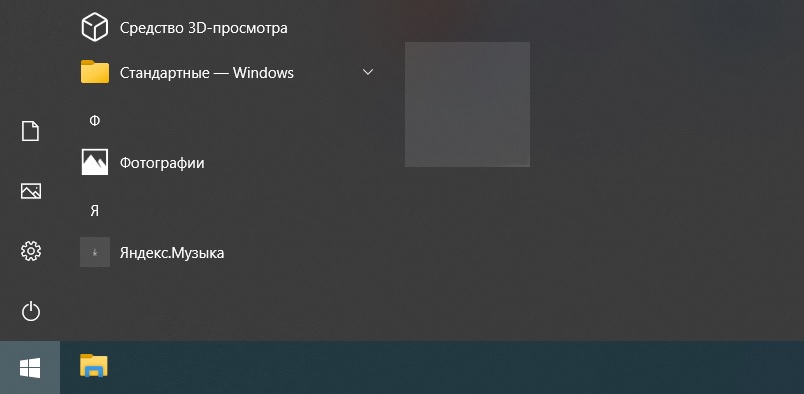
При этом, никакой возможности удалить приложение больше нет — контекстное меню, как таковое, у данного ярлыка отсутствует, то есть при нажатии правой кнопкой мыши ничего не происходит.
Как удалить программу из списка программ и функций Windows 10?
В разделе «Инструменты» выберите «Удалить», а затем из списка программ выберите программу, для которой вы хотите удалить запись. Нажмите кнопку «Удалить».
Как удалить программы из списка программ и функций?
Найдите программу, которая застряла в вашем списке программ, а затем щелкните ее правой кнопкой мыши в левом меню и выберите Удалить. Теперь вам может быть интересно, почему все программы, перечисленные в разделе «Программы и компоненты», не отображаются в этом разделе реестра?
Как удалить что-нибудь из списка установленных программ?
Чтобы удалить элементы из списка установки / удаления:
- Откройте редактор реестра, выбрав «Пуск», «Выполнить», набрав regedit и нажав «ОК».
- Перейдите к HKEY_LOCAL_MACHINESoftwareMicrosoftWindowsCurrentVersionUninstall.
- На левой панели с раскрытым ключом «Удалить» щелкните любой элемент правой кнопкой мыши и выберите «Удалить».
Как удалить программу, которой нет в списке «Программы и компоненты»?
Постановления
- Удалите программу. Программа установки может обнаружить, что эта программа уже установлена на вашем компьютере, и предоставить возможность удалить ее. …
- Запустите программу удаления из папки удаления. …
- Используйте команду удаления, отображаемую в реестре. …
- Сократите имя ключа реестра.
Как удалить программы из меню Windows 10?
Удалить элементы из меню «Пуск» очень просто, так что вы можете начать с него. Чтобы удалить ненужную или неиспользуемую плитку из меню «Пуск», щелкните его правой кнопкой мыши и во всплывающем меню выберите Открепить от Пуска.. Нелюбимая плитка ускользает без суеты.
Как удалить приложение, которое не удаляется?
I. Отключить приложения в настройках
- На телефоне Android откройте «Настройки».
- Перейдите в «Приложения» или «Управление приложениями» и выберите «Все приложения» (может отличаться в зависимости от марки и модели вашего телефона).
- Теперь найдите приложения, которые хотите удалить. Не можете найти? …
- Коснитесь имени приложения и нажмите Отключить. Подтвердите при появлении запроса.
Как удалить поврежденную программу из Панели управления?
Метод II — запустите удаление из панели управления.
- Откройте меню «Пуск».
- Нажмите «Настройки».
- Нажмите на приложения.
- В меню слева выберите «Приложения и функции».
- Выберите программу или приложение, которое вы хотите удалить, из появившегося списка.
- Нажмите кнопку удаления, которая отображается под выбранной программой или приложением.
Как удалить программу из командной строки?
Как удалить программу с помощью CMD
- Вам нужно открыть CMD. Кнопка Win -> введите CMD-> введите.
- введите wmic.
- Введите название продукта и нажмите Enter. …
- Пример команды, указанной под этим. …
- После этого вы должны увидеть успешное удаление программы.
Как удалить программу из реестра в Windows 10?
Чтобы полностью удалить программу, вам необходимо удалить запись программы из реестра. Для этого откройте редактор реестра и щелкните значок + рядом с HKEY_LOCAL_MACHINE. Затем нажмите «Программное обеспечение» и укажите программу, которую необходимо удалить. Щелкните правой кнопкой мыши правильную запись и нажмите кнопку «Удалить».
Как исправить, что у вас недостаточно прав для удаления?
Как я могу исправить сообщение об ошибке недостаточного доступа для удаления?
- Попробуйте получить права администратора. …
- Используйте быстрый сторонний деинсталлятор. …
- Используйте редактор реестра. …
- Проверьте правильность пути удаления в вашем реестре. …
- Установите последнюю версию, а затем удалите ее. …
- Отключите контроль учетных записей пользователей.
Как вручную удалить программы из списка «Добавить и удалить программы»?
После определения раздела реестра, который представляет программу, которая все еще находится в разделе «Установка и удаление программ», щелкните раздел правой кнопкой мыши и выберите команду «Удалить». После удаления раздела нажмите кнопку «Пуск», выберите «Настройка» и нажмите «Панель управления». В Панели управления, дважды щелкните «Установка и удаление программ».
Как удалить Google Chrome не отображается в программах и функциях?
Прежде чем выполнять удаление вручную, проверьте Windows Панель управления в разделе «Установка и удаление программ». Появится список установленных программ. Если вы найдете здесь Chrome, вы можете просто дважды щелкнуть его, чтобы удалить. В противном случае вам придется выполнить удаление вручную.