How to Install Java on Ubuntu 18.04
This article will teach you how to install Java on Ubuntu 18.04. The commands will work on any private server or computer running the latest version, Ubuntu 18.04 Bionic Beaver, as well as 16.04, and any other Long Time Support (LTS) releases. Java is usually distributed in three editions, namely Micro (ME), Enterprise (EE), and Standard Edition (EE). For this guide, we’ll use Java SE 11 (LTS).
Overall, Java is one of the leading programming languages in the world. It’s created to have as little dependencies as possible, which allows application developers to apply the “write once, run anywhere” philosophy. As a result, a compiled Java code can operate on any platform which supports Java. You can utilize it to build anything from simple web applications to more advanced pieces of software.
Without further ado, let’s see how we can install Java on Ubuntu 18.04.

JDK or JRE?
The OpenJDK (Java Development Kit) and Oracle JRE (Java Runtime Environment) are the two main kits you’ll work with. Oracle Java contains the JVM, the Java program, alongside other infrastructures, while the JDK is a superset of JRE. The JDK is essentially an SDK (software development kit), as it gives you access to everything in JRE plus tools such as jdb, javadoc, and the compiler itself – javac.
If you’re not interested in compiling Java software, the JRE will do just fine. If this changes, you can update it later.
The following commands imply you are already using a root user, but in case you’re not, you should add sudo at the beginning of your commands.
Install Java on Ubuntu Using the Default Package Manager
The first method to install Java on Ubuntu is through the default packages. Begin the process by updating the current packages to the latest version:
Once it finishes, install the latest version of Java Runtime Environment (JRE) by executing this following command:
It is also possible to install the Java Development Kit (JDK) instead. It is required by specific software or used to compile Java programs. JDK includes JRE, therefore there’s no disadvantage if you choose this method instead.
That’s it, Java is ready for use on your Ubuntu system. You can double-check if it was properly set up with these commands:
The output will be similar to:
Install Java on Ubuntu via Oracle JDK
Alternatively, it is possible to install Java on Ubuntu using the official Oracle JDK. Begin by updating your current packages to the latest version:
For this example, we’ll use a third party library managed by WebUpd8. In order to implement it easier, install the following package first:
Next, get the Java Uprising PPA with the following command:
You might even want to run a quick update while you’re at it:
Finally, you can install Java on your Ubuntu system by executing the following command and following the on-screen instructions:
Then make sure to choose “Yes” using your keyboard to accept the license terms and your installation will begin.
That’s it! Java is successfully installed. You may verify it by checking the version with these two commands:
A similar output will appear:
Managing Java
A single server can have multiple Java installations. You can set the default version using the following command line:
The following output will appear:
Enter the number from the selection menu which you wish to use as the default one. You can also do this with other Java commands, such as:
Setting the Java Home Environment
Another useful thing to know is how to set the JAVA_HOME variable. Most applications require it to find the location of your Java installation. The previously used command can help you locate the Java installation path:
Once you’ve copied the installation path, you will need to edit the environment file located in the etc directory:
Add the following line at the end to set the JAVA_HOME value:
Important! Don’t forget to update it with the actual path to your Java installation.
Press CTRL+X to finish editing and save the changes. Next, make the changes by applying this command:
You can double-check if it’s active by entering:
Conclusion
Congratulations, you now know how to install Java on Ubuntu 18.04. You’ve also learned some basics, such as setting the default Java version and defining the JAVA_HOME variable.
If you found this article useful, feel free to share it with the world. If you have any tips, suggestions, or ideas of your own, we eagerly await them in the comment section below.
Learn What Else Ubuntu Can Do!
Edward is a content editor with years of experience in IT writing, marketing, and Linux system administration. His goal is to encourage readers to establish an impactful online presence. He also really loves dogs, guitars, and everything related to space.
Установка Java в Ubuntu 20.04
Java — это очень популярный язык программирования, разработанный в компании Sun Microsystems, ныне принадлежащая корпорации Oracle. Сейчас Java используется для создания различных прикладных программ, веб-приложений, серверных приложений и многого другого. Основная особенность этого языка — это максимальная кроссплатформенность.
Программа, написанная для одной системы, будет без проблем работать в другой. Но для программ, написанных на Java, нужна специальная виртуальная Java-машина. В этой статье будет рассмотрена установка Java в Ubuntu 20.04 для разных версий программы. А также попытаемся разобраться во всём её многообразии.
Какую версию Java выбрать?
Сейчас разработкой Java занимается компания Oracle. До недавнего времени существовало две основных версии виртуальной машины Java:
- Старая седьмая версия;
- Новая восьмая, используемая в большинстве программ.
Платформа распространялась в двух форматах:
- Проприетарном (Oracle Java) — с дополнительными возможностями и поддержкой;
- Открытом (Open JDK) — полностью открытая версия.
Обе платформы выпускались компанией Oracle, но вторая поддерживалась сообществом разработчиков, а первая самой компанией. Сейчас же ситуация немного изменилась. Теперь компания выпускает новую версию Java каждые полгода. Сначала вышли версии Java 9, 10, 11, 12, 13, 14, 15, 16 и на конец последней актуальной версией на октябрь 2021 года является 17 версия. Длительность срока поддержки этих версий тоже короткая — всего семь месяцев. Поэтому большинство программ остались работать на Java 8 и на Java 11 так как данные версии имеют выпуск LTS – то есть Long Term Support (долгосрочная поддержка) и будут поддерживаться вплоть до Декабря 2030 года (версия Java 8) и до Сентября 2026 года. В большинстве случаев именно эти версии и необходимо устанавливать.
Если вы разработчик, и хотите получить самую свежую версию Java, то стоит устанавливать Java 11. Это LTS-версия, которая будет поддерживаться до 2026 года. В ней было очень много улучшений и изменений, как в плане синтаксиса, так и для распространения. Теперь проприетарная версия доступна бесплатно только для некоммерческого использования. Для коммерческих целей необходимо заплатить или же устанавливать OpenJDK.
В Ubuntu и в других дистрибутивах Java поставляется в двух редакциях:
- JDK или Java Development Kit — содержит полную версию Java, необходимую для разработки на этом языке;
- JRE или Java Runtime Environment — содержит только окружение для выполнения программ.
Выбор остается полностью за пользователем. Если нет необходимости что-то компилировать на Java, то будет достаточно установки JRE. Далее будет рассмотрена установка Java.
Установка Java 8 в Ubuntu 20.04
1. Как установить OpenJDK в Ubuntu 20.04
Если необходимо установить OpenJDK в Ubuntu, то никаких сторонних репозиториев подключать не нужно. Восьмая версия платформы есть в официальном репозитории Ubuntu 20.04. Чтобы установить JDK на Ubuntu необходимо выполнить команду:
sudo apt -y install openjdk-8-jdk
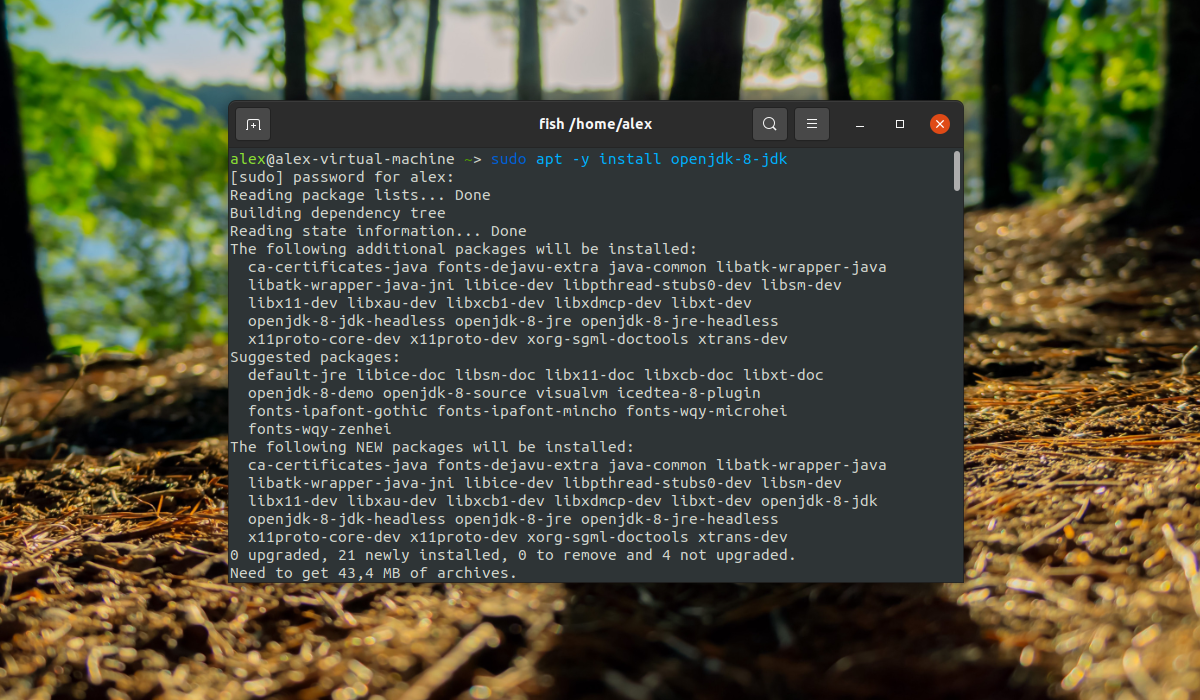
Для установки JRE в Ubuntu необходимо выполнить команду
sudo apt -y install openjdk-8-jre
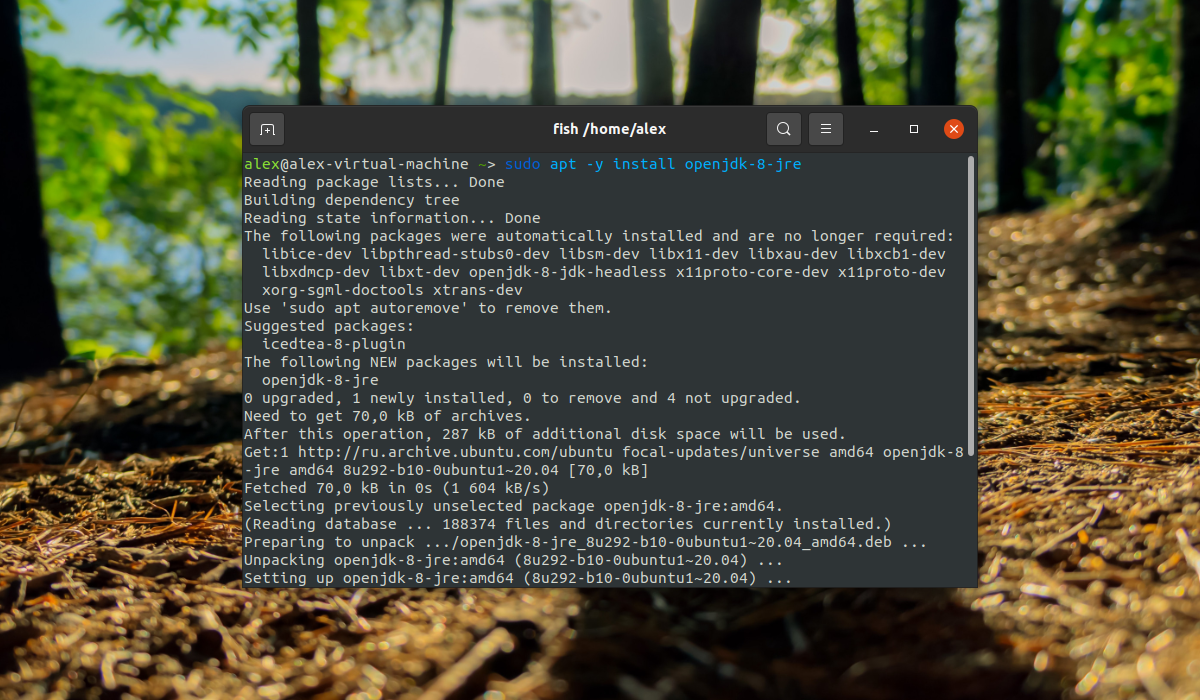
После этого можно узнать версию Java:
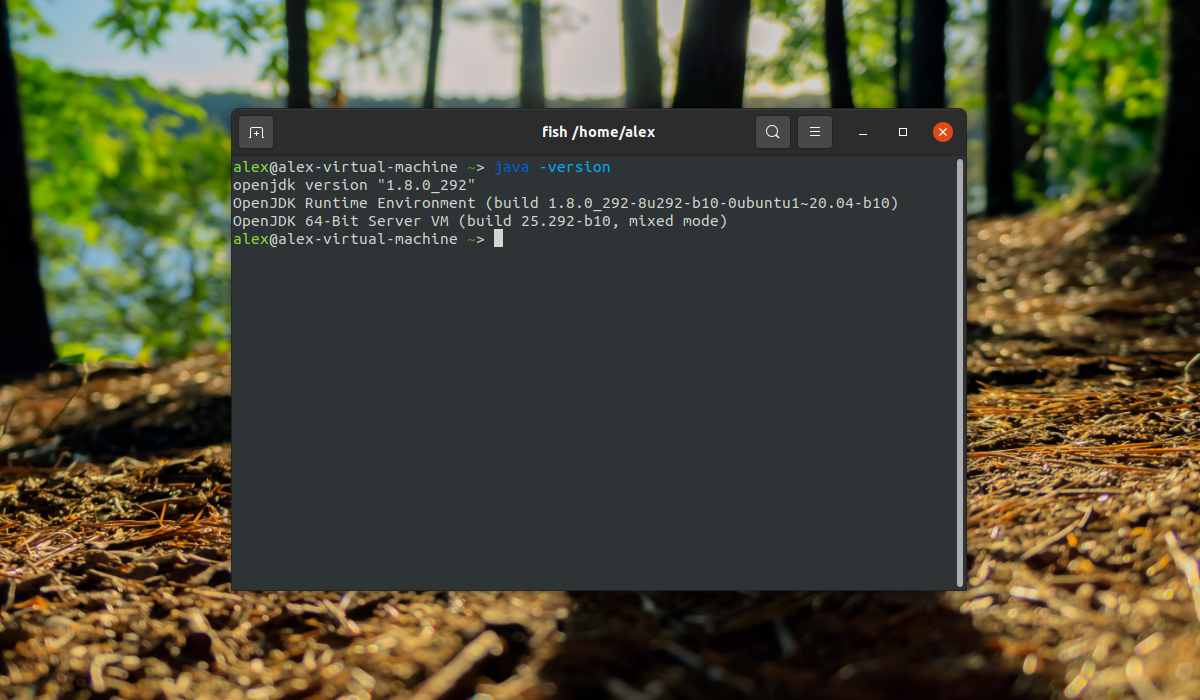
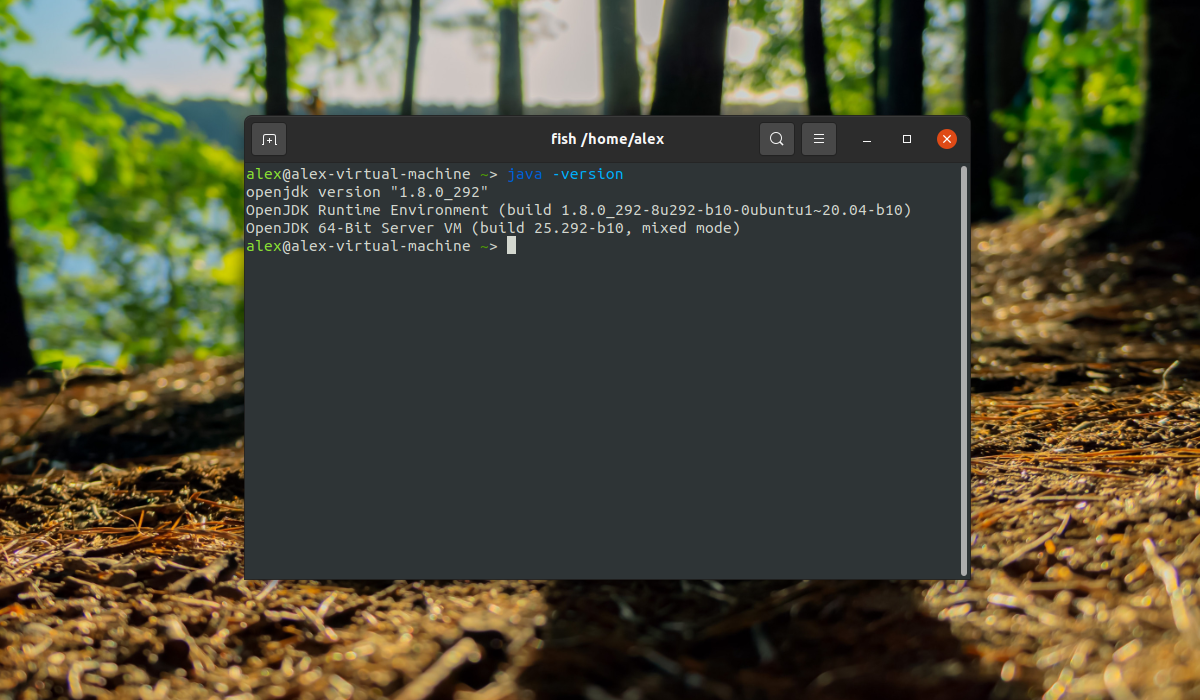
Версия 1.8.0 эквивалентна версии 8.
2. Как установить Oracle Java 8 в Ubuntu 20.04
Единственный рабочий способ получить самую свежую версию Java — скачать её из официального сайта. Необходимо выбрать раздел Linux и найти пакет с именем jdk-8u311-linux-aarch64.tar.gz:
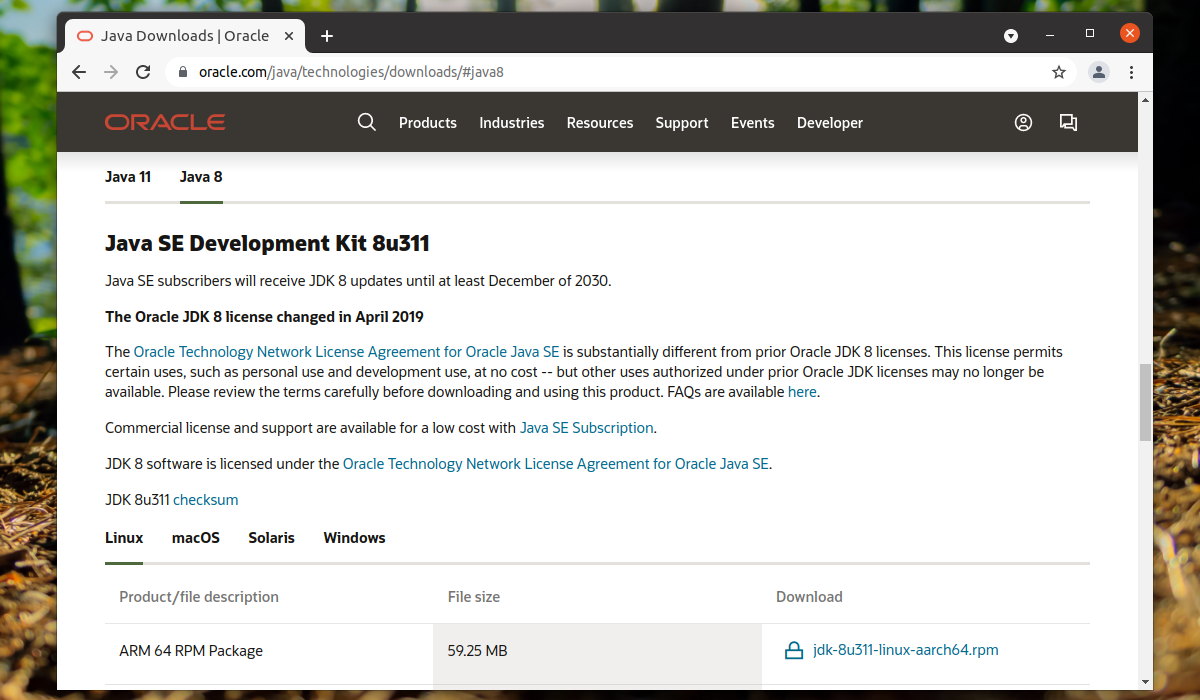
Далее необходимо поставить галочку напротив пункта I reviewed and accept the Oracle Technology Network License Agreement for Oracle Java SE тем самым подтверждая принятия условия лицензионного соглашения.
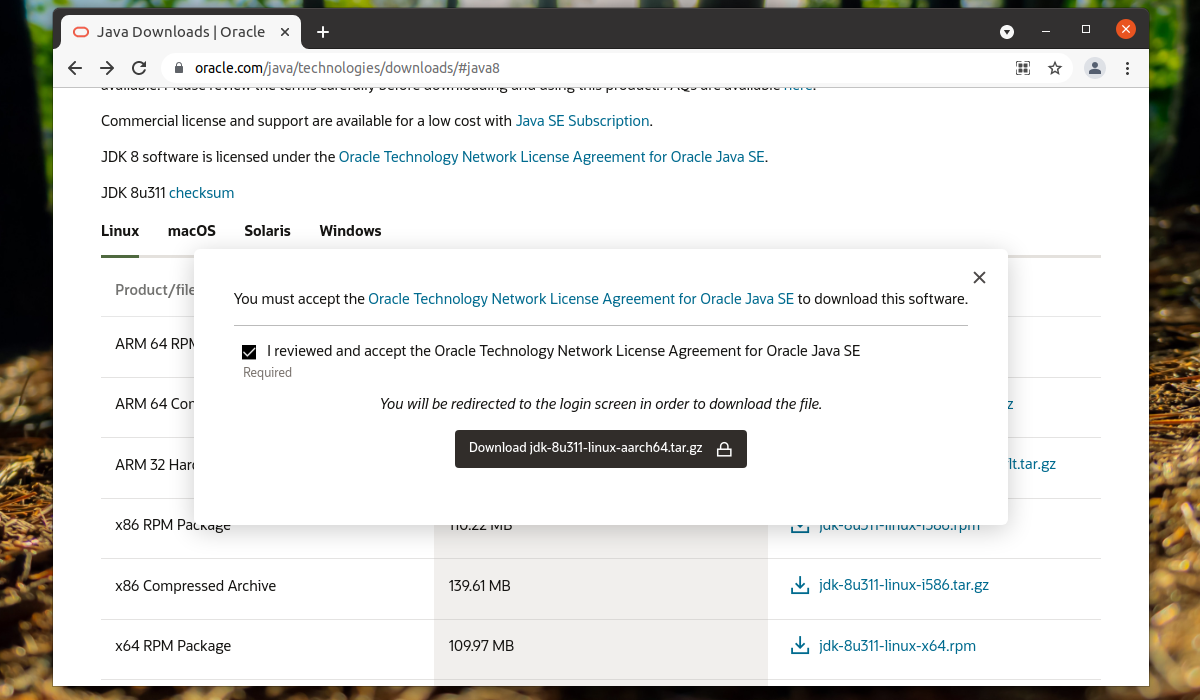
Для скачивания файла необходимо войти в свою учетную запись Oracle или создать новую, только после этого начнется загрузка выбранной версии. После завершения загрузки необходимо создать директорию /usr/lib/jvm/:
sudo mkdir /usr/lib/jvm/
Распакуйте в неё скаченный ранее архив:
sudo tar -zxvf jdk-8u311-linux-aarch64.tar.gz -C /usr/lib/jvm/
Добавьте исполняемый файл Java к списку утилиты для управления версиями Java:
sudo update-alternatives —install /usr/bin/java java /usr/lib/jvm/java-1.8.0-openjdk-amd64/bin/java
После этого активируйте данную версию:
sudo update-alternatives —config java
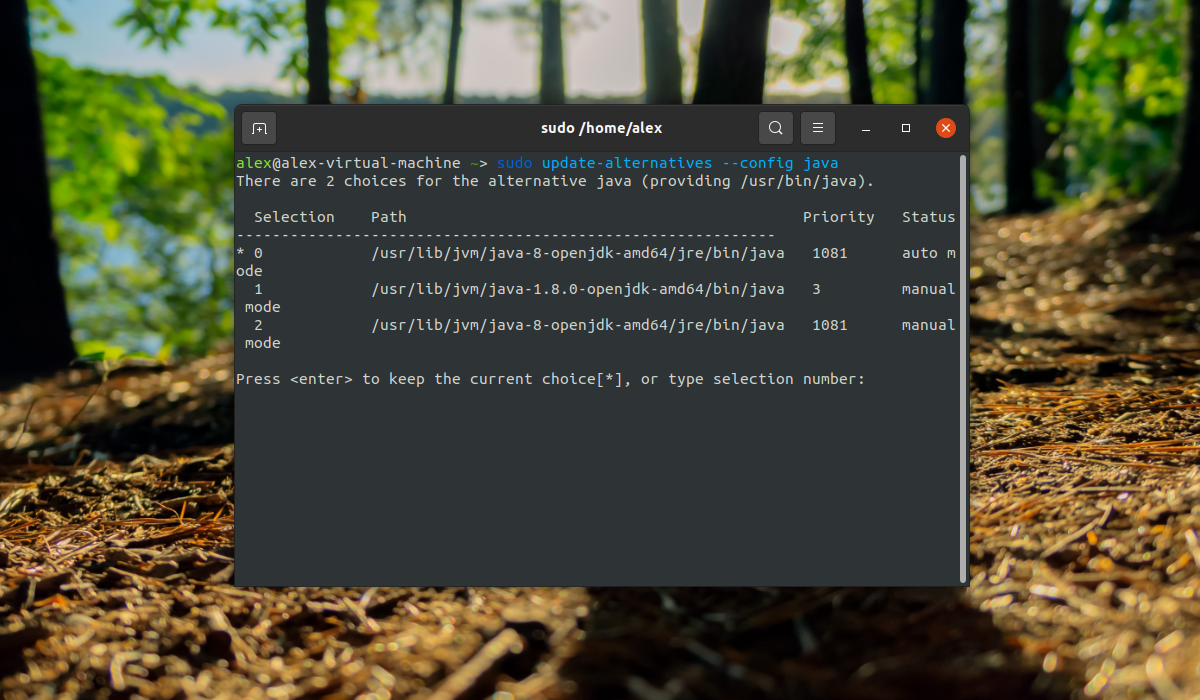
Введите цифру 1 для выбора версии Java. В данном случае будет выбрана ранее скачанная версия Oracle Java 8.
Некоторым приложениям необходим путь к исполняемым файлам Java в переменных окружения. Создайте файл /etc/profile.d/javajdk.sh:
sudo vi /etc/profile.d/java8jdk.sh
И впишите следующее содержимое:
export PATH=$PATH:/usr/lib/jvm/jdk1.8.0_311/bin export JAVA_HOME=/usr/lib/jvm/jdk1.8.0_311 export JRE_HOME=/usr/lib/jvm/jdk1.8.0_311/jre export J2SDKDIR=/usr/lib/jvm/jdk1.8.0_311/ export J2REDIR=/usr/lib/jvm/jdk1.8.0_311/jre/
Чтобы загрузить эти переменные необходимо выполнить команду:
После этого проверьте версию Java:
Установка Java 11 в Ubuntu 20.04
1. Как установить OpenJDK 11 в Ubuntu 20.04
Java 11 — это последняя на данный момент версия Java c длительной и актуальной поддержкой. Она будет поддерживаться до 2026 года. Свободная версия есть в официальных репозиториях Ubuntu, поэтому установить её можно без проблем:
sudo apt -y install openjdk-11-jdk
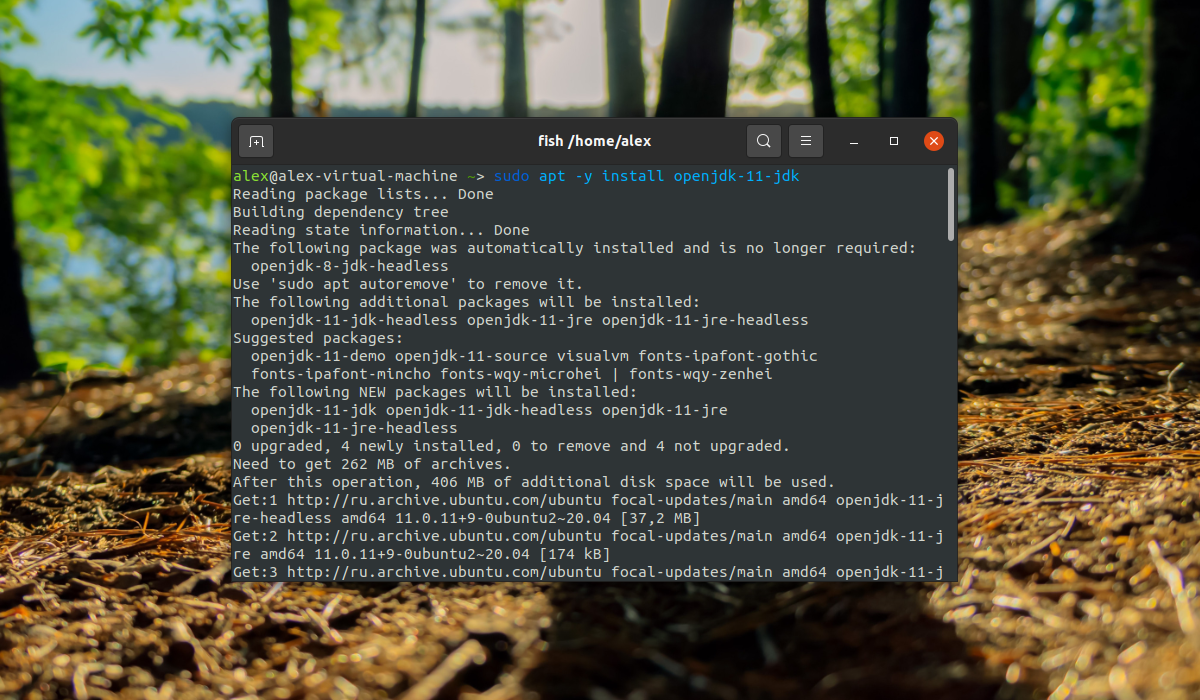
Или можно установить JRE-редакцию, предназначенную только для запуска программ:
sudo apt -y install openjdk-11-jre

После установки необходимо переключиться на 11 версию. Для этого выполните команду:
sudo update-alternatives —config java
Введите необходимую цифру для выбора Java 11. В данном случае будет выбрана цифра 0:
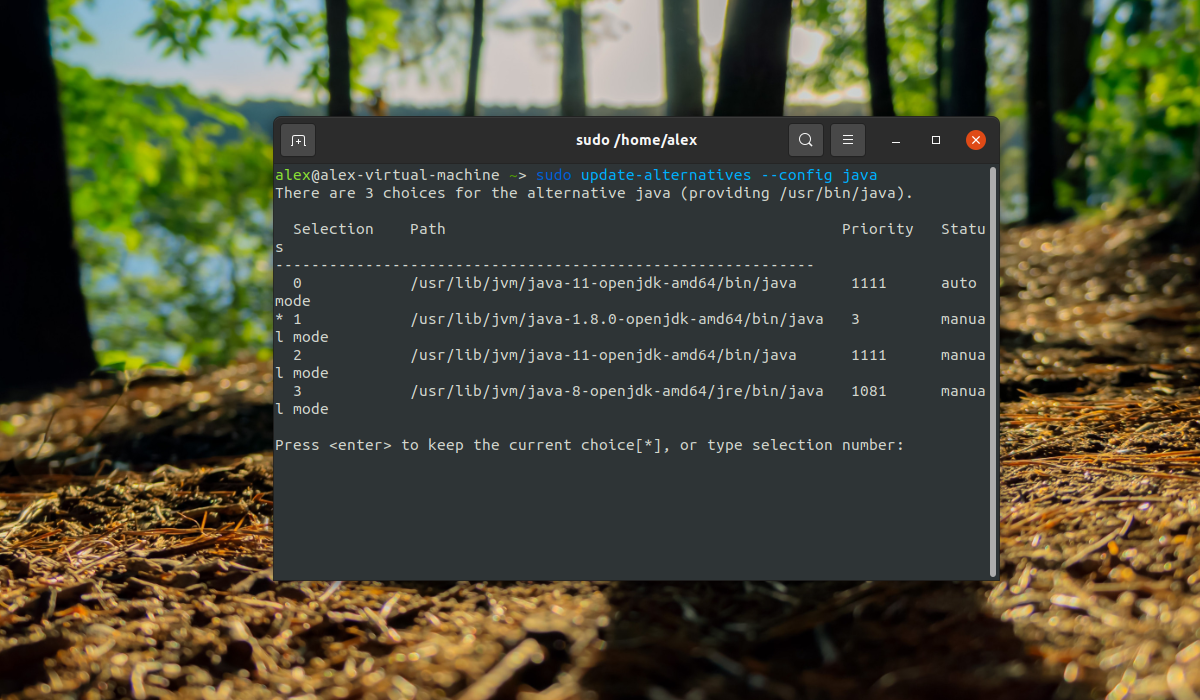
После этого проверьте версию Java:
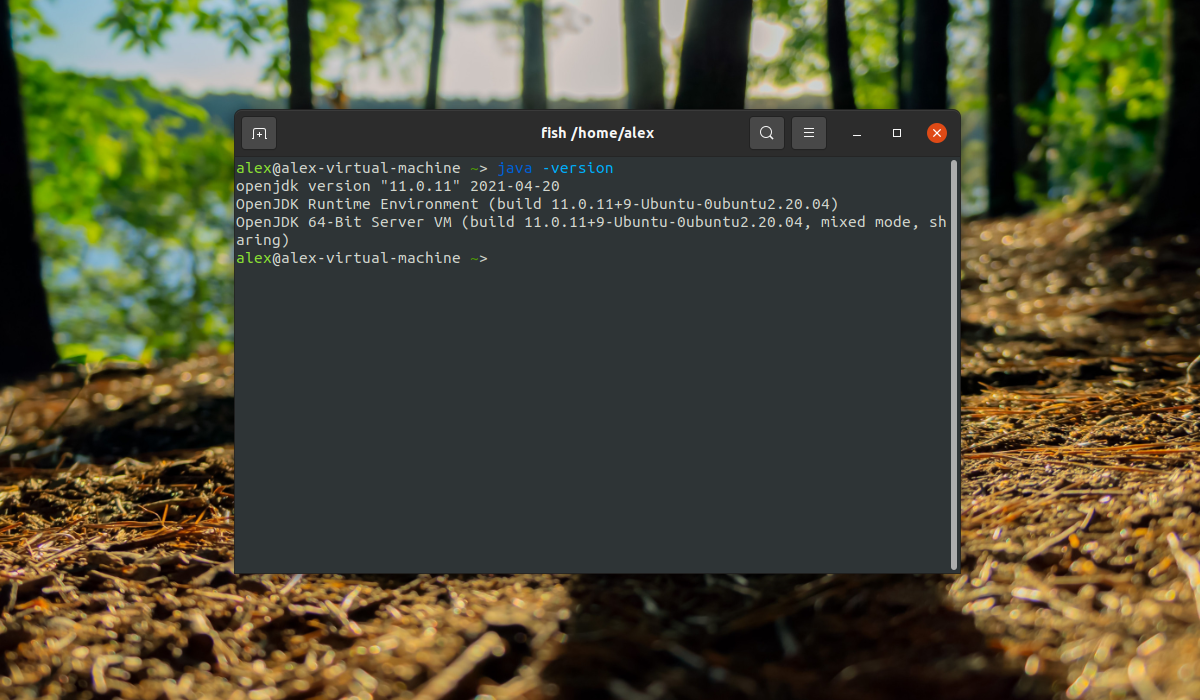
2. Как установить Oracle Java 11 в Ubuntu 20.04
Для установки проприетарной версии Java от корпорации Oracle необходимо скачать пакет JDK с официального сайта Oracle и добавить репозиторий для установки Java. Если просто попытаться выполнить команду для установки минуя скачивание JDK apt выдаст ошибку Oracle JDK 11 is NOT installed.
Для начала необходимо скачать архив с JDK с официального сайта Oracle . Необходимо выбрать раздел Linux и найти пакет с именем jdk-11.0.13_linux-x64_bin.tar.gz:
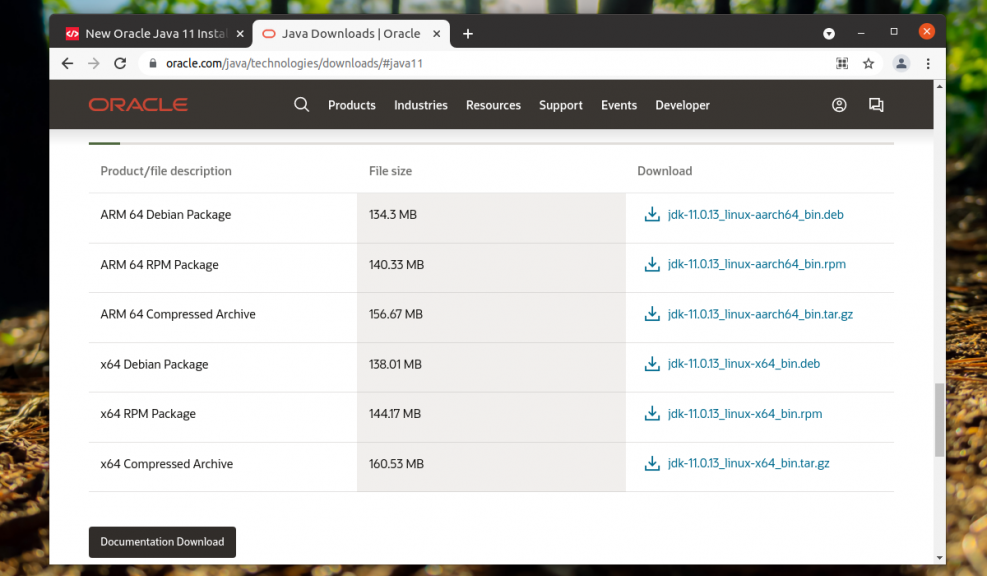
Далее необходимо поставить галочку напротив пункта I reviewed and accept the Oracle Technology Network License Agreement for Oracle Java SE тем самым подтверждая принятия условия лицензионного соглашения. Для скачивания файла необходимо войти в свою учетную запись Oracle или создать новую, только после этого начнется загрузка архива.
Необходимо создать директорию / var / cache / oracle — jdk 11- installer — local / и скопировать туда скачанный архив:
sudo mkdir -p /var/cache/oracle-jdk11-installer-local/
sudo cp /home/alex/Downloads/jdk-11.0.13_linux-x64_bin.tar.gz /var/cache/oracle-jdk11-installer-local/
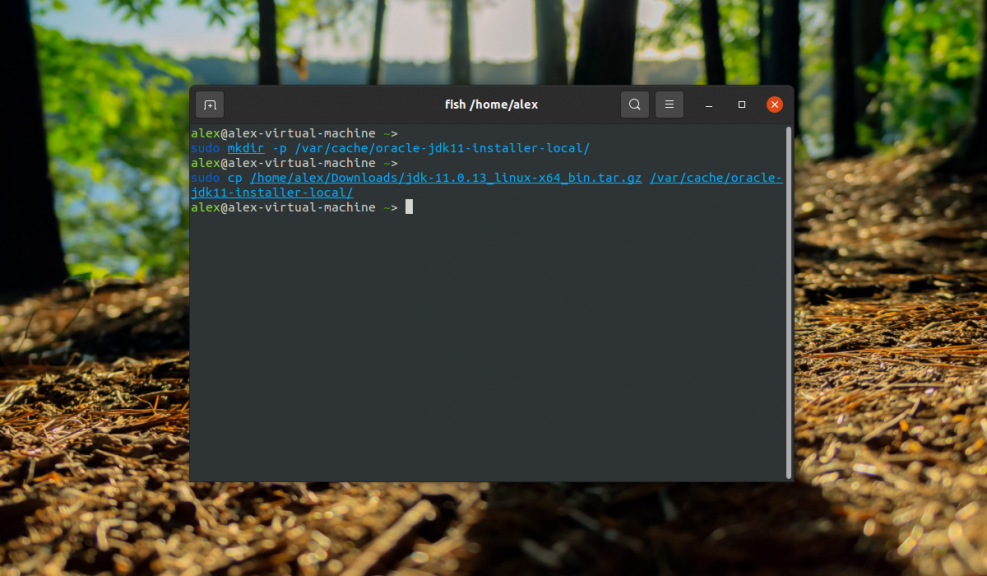
Далее необходимо добавить репозиторий:
sudo add-apt-repository ppa:linuxuprising/java

При появлении фразы Press [ENTER] to continue or Ctrl-c to cancel adding it. нажмите на клавишу Enter для продолжения установки репозитория. Далее установите Oracle Java 11 при помощи команды:
sudo apt -y install oracle-java11-set-default-local
При появлении окна с лицензией нажмите на клавишу Tab далее нажмите на клавишу Enter:
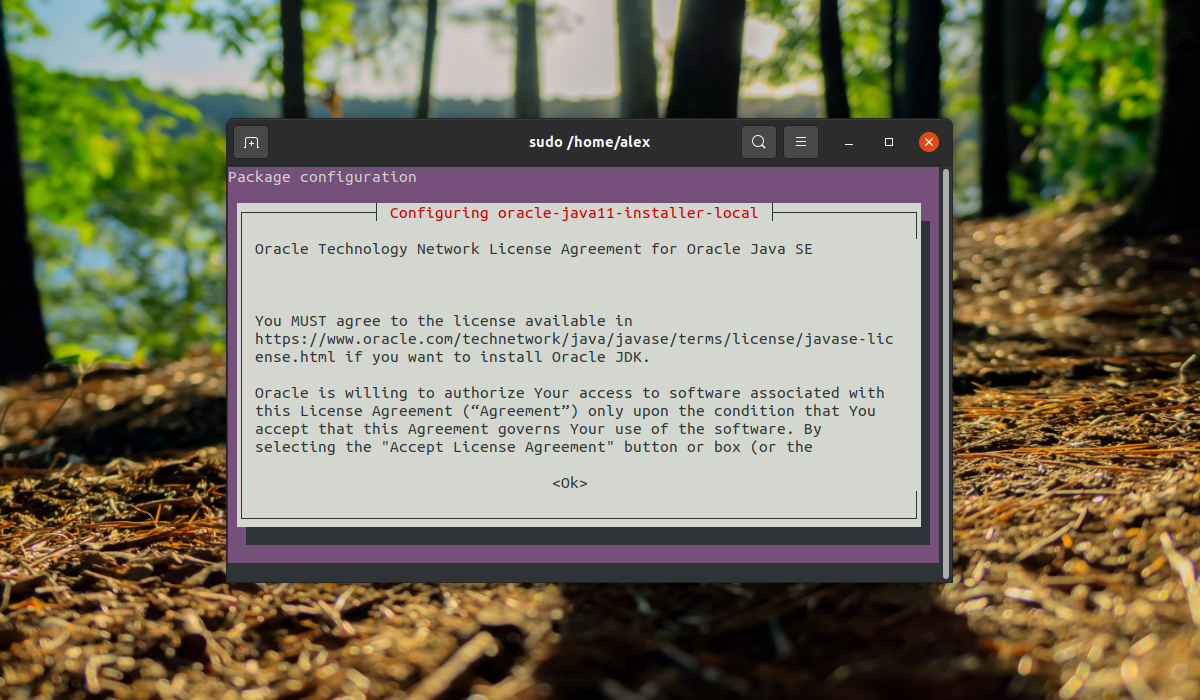
В следующем окне снова нажмите на клавишу Tab и на клавишу Enter:
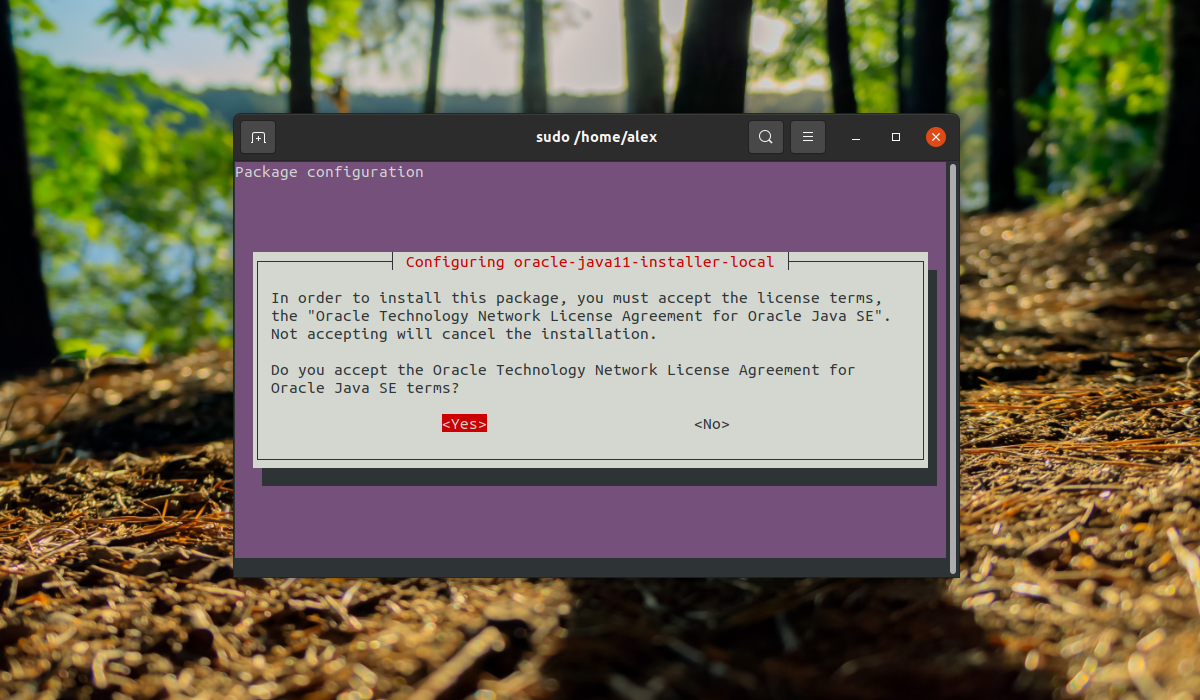
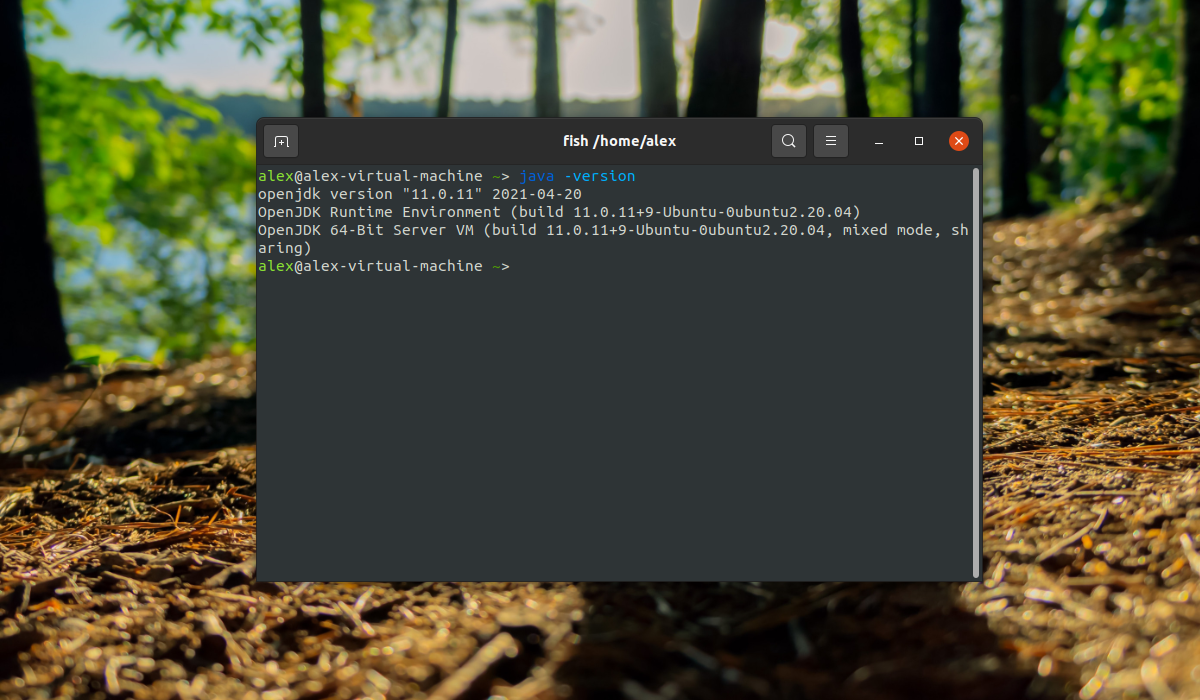
После этого проверьте версию Java:
Выбор версии Java
Если в системе установлено несколько версий Java, необходимо выбрать, какая из них будет использоваться по умолчанию. Для этого используется утилита update-java-alternatives. Для просмотра списка всех установленных версий необходимо выполнить команду:
sudo update-java-alternatives —list
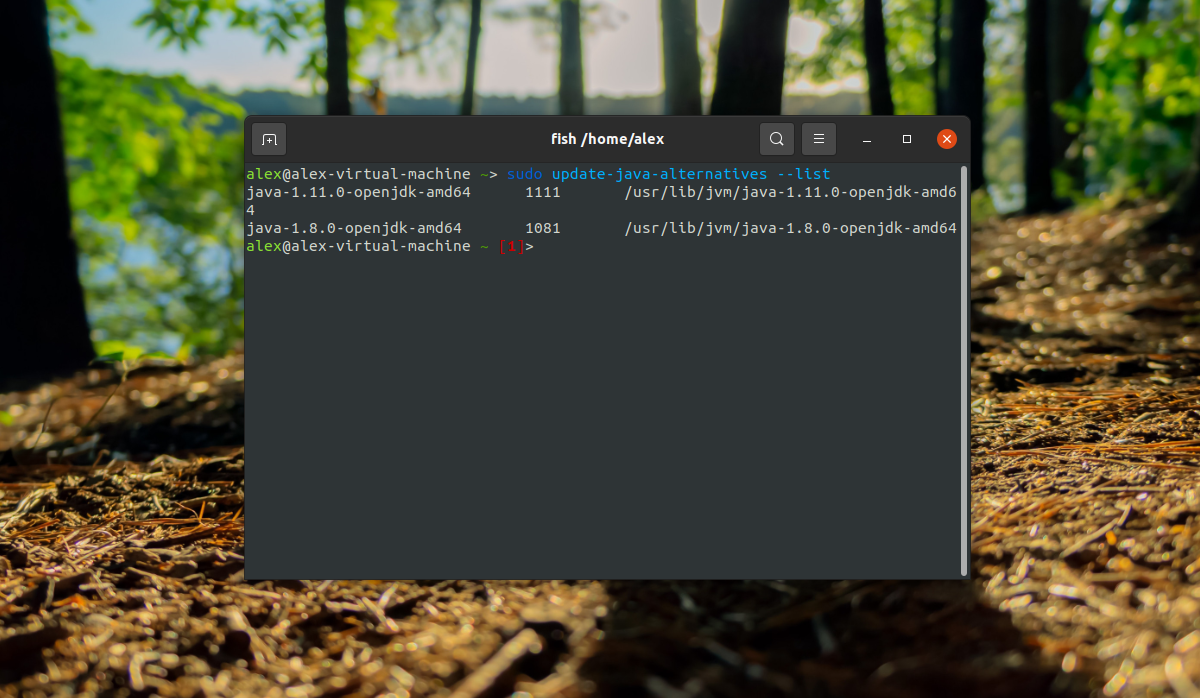
Далее установите необходимую версию при помощи опции –set и задав полное имя Java:
sudo update-java-alternatives —set java-1.11.0-openjdk-amd64
Удаление Java из Ubuntu 20.04
Чтобы удалить ненужную версию Java, выполните одну из перечисленных ниже команд для удаления конкретной версии или выполните все команды поочередно для удаления всех версий Java:
sudo apt -y purge oracle-java11-installer sudo apt purge openjdk-11* sudo apt purge openjdk-8*
Далее можно удалить PPA-репозиторий:
sudo add-apt-repository —remove ppa:linuxuprising/java
Выводы
В этой статье была показана установка Java на Ubuntu 20.04. Теперь после прочтения данной статьи вы знаете, как устанавливать Java и как выбирать необходимую версию по умолчанию. Надеюсь, информация из статьи была вам полезной.
Install the Java Runtime Environment
The Java Runtime Environment (JRE) is required to run Java programs. Nowadays there are many JRE packages available from a variety of projects and companies, but the two most popular on Ubuntu are OpenJDK and Oracle HotSpot. Using one package over the other should not create any functional difference in most applications; however, some prefer OpenJDK over Oracle HotSpot as the former does not contain closed-source components, has a much clearer licensing and support policy, and is maintained as part of the Ubuntu archive, with easier installation and upgrades.
In this guide, we’ll be going through the installation of both JRE packages. Of course, you generally only need to pick the one that best suits your needs and preferences.
What you’ll learn
- How to install OpenJDK JRE
- How to install Oracle HotSpot JRE
What you’ll need
- A machine running Ubuntu
That’s all you need. If you have that, let’s proceed to the next step!
2. Installing OpenJDK JRE
With new versions of Java released every 6 months, there are multiple versions available for use. Nowadays, Java 11 is the current Long Term Support (LTS) version, but Java 8 is still widely used. Moreover, the non LTS versions of Java are bringing a steady stream of innovation into the language, and also see some adoption.
Ubuntu offers the default-jre package, which is regularly updated to ship the latest version of the current OpenJDK JRE in Long Term Support (LTS). The default-jre is an excellent choice for most situations, thanks to the outstanding track of backwards compatibility of the Java Virtual Machine.
(Alternatively, you may opt to use a specific Java version, using for example the openjdk-11-jre package; as updates are released for that version of the Java Virtual Machine, that packages will be updated, allowing you to stick to the latest and greatest update of one specific version of the Java language.)
To install the OpenJDK JRE, we run:
We can check if OpenJDK JRE was properly installed by running:
It should output the following:
(Although the output may change in the future as new Java versions are promoted to LTS status, or the current LTS version receives updates.)
In the next step we’ll install Oracle HotSpot JRE.
3. Installing Oracle HotSpot JRE
Downloading the Oracle HotSpot JRE binaries
Download JRE binaries in .tar.gz (tarball) by heading over to their website. An Oracle account is needed to download the Oracle HotSpot JRE.
Oracle does not currently offer JRE packages for Java 11 or above from their website so, for this tutorial, we will use the Oracle HotSpot JRE version to be 8u291 (Java 8, update 291).
Установка Java с apt в Ubuntu 20.04

Java и JVM (виртуальная машина Java) требуются для многих видов программного обеспечения, включая Tomcat, Jetty, Glassfish, Cassandra и Jenkins.
Это руководство поможет вам научиться устанавливать различные версии Java Runtime Environment (JRE) и Java Developer Kit (JDK) с помощью apt . Вы установите OpenJDK, а также официальную версию JDK от Oracle. Затем вы выберете версию, которую предпочитаете использовать в своих проектах. После этого вы сможете использовать JDK для разработки программного обеспечения и Java Runtime для запуска программного обеспечения.
Предварительные требования
Для данного обучающего руководства вам потребуется следующее:
- Сервер Ubuntu 20.04, настроенный в соответствии с указаниями обучающего руководства Начальная настройка сервера Ubuntu 20.04, а также пользователь без прав root с привилегиями sudo и брандмауэр.
Установка JRE/JDK по умолчанию
Самый простой вариант установки Java — использовать версию, входящую в пакет Ubuntu. По умолчанию в пакет Ubuntu 20.04 входит Open JDK 11 (версия JRE и JDK с открытым исходным кодом).
Для установки этой версии нужно вначале обновить указатель пакетов:
Затем нужно проверить, выполнялась ли установка Java ранее:
Если установка Java не выполнялась, вы увидите следующие результаты:
Выполните следующую команду, чтобы установить по умолчанию среду Java Runtime Environment (JRE), которая установит JRE из OpenJDK 11:
JRE позволит вам запускать практически любое программное обеспечение Java.
Проверьте установку с помощью следующей команды:
Вывод должен выглядеть следующим образом:
Для компиляции и запуска некоторых специфических программ на базе Java в дополнение к JRE вам может потребоваться комплект разработчика Java Development Kit (JDK). Для установки JDK выполните следующую команду, которая также выполняет установку JRE:
Проверьте установку JDK, проверив версию javac , компилятора Java:
Вывод должен выглядеть так:
Теперь посмотрим, как установить официальные версии JDK и JRE от Oracle.
Установка Oracle JDK 11
Лицензионное соглашение Oracle для Java не разрешает автоматическую установку через менеджеры пакетов. Для установки официальной версии Oracle JDK, которую предлагает Oracle, вам нужно создать учетную запись Oracle и вручную загрузить JDK, чтобы добавить новый репозиторий пакетов для той версии, которую вы собираетесь использовать. Затем вы можете использовать apt для ее установки с помощью скрипта установки от сторонних разработчиков.
Версия JDK от Oracle, которая вам потребуется, должна соответствовать версии скрипта установщика. Чтобы узнать, какая версия вам нужна, перейдите на страницу oracle-java11-installer .
Найдите пакет для Focal, как показано на следующем изображении:

На этом изображении версия скрипта 11.0.7 . В данном случае вам понадобится Oracle JDK 11.0.7. Вам не нужно ничего загружать с этой страницы, вы загрузите скрипт установки через apt .
Затем перейдите на страницу загрузок и найдите версию, которая вам нужна.

Нажмите кнопку JDK Download, и вы увидите экран, отображающий доступные версии. Нажмите на пакет .tar.gz для Linux.

Вы увидите экран, где вам будет предложено принять лицензионное соглашение Oracle. Примите лицензионное соглашение, установив флажок, и нажмите кнопку Download. Начнется загрузка. Возможно, вам потребуется выполнить вход в вашу учетную запись Oracle еще раз до начала загрузки.
После загрузки файла переместите его на ваш сервер. Загрузите файл на сервер на вашем локальном компьютере. В macOS, Linux или Windows, с помощью подсистемы Windows для Linux, используйте команду scp для перемещения файла в домашнюю директорию вашего пользователя sammy . Следующая команда предполагает, что вы сохранили файл Oracle JDK в папку Загрузки на вашем локальном компьютере:
После завершения загрузки файла вернитесь на ваш сервер и добавьте сторонний репозиторий, который поможет вам установить Java от Oracle.
Установите пакет software-properties-common , который добавит команду add-apt-repository в вашу систему:
Затем импортируйте ключ подписи для верификации программного обеспечения, которое вы собираетесь установить:
Вы увидите следующий результат:
После этого используйте команду add-apt-repository , чтобы добавить репозиторий в список источников пакетов:
Появится следующее сообщение:
Нажмите ENTER , чтобы продолжить установку. Возможно, вы увидите сообщение об отсутствии действительных данных OpenPGP ( no valid OpenPGP data found ), но вы можете спокойно игнорировать его.
Обновите список пакетов, чтобы новое программное обеспечение стало доступным к установке:
Установщик начнет искать Oracle JDK, который вы загрузили в /var/cache/oracle-jdk11-installer-local . Создайте этот каталог и переместите архив Oracle JDK туда:
После этого выполните установку пакета:
Установщик сначала попросит вас принять лицензионное соглашение Oracle. Примите соглашение. После этого установщик извлечет пакет Java и установит его.
Теперь рассмотрим, как выбрать версию Java, которую вы хотите использовать.
Управление Java
На одном сервере может быть установлено несколько версий Java. Задать версию по умолчанию можно через командную строку с помощью команды update-alternatives .
Если вы установили обе версии Java, перечисленные в этом обучающем руководстве, результат будет выглядеть так:
Выберите число, соответствующее версии Java, кототрая будет использоваться по умолчанию, или нажмите ENTER для сохранения текущих настроек.
Это можно сделать и для других команд Java, например, для компилятора ( javac ):
Также эту команду можно использовать для настройки других команд, в том числе keytool , javadoc , jarsigner и т. д.
Настройка переменной среды JAVA_HOME
Многие программы, написанные на Java, используют переменную среды JAVA_HOME для определения каталога установки Java.
Чтобы задать эту переменную среды, нужно предварительно определить место установки Java. Используйте команду update-alternatives :
Эта команда показывает каждую установку Java и путь установки:
В данном случае пути установки выглядят следующим образом:
- OpenJDK 11 находится в каталоге /usr/lib/jvm/java-11-openjdk-amd64/bin/java .
- Java Oracle располагается в каталоге /usr/lib/jvm/java-11-oracle/jre/bin/java .
Скопируйте путь каталога установки предпочитаемой версии. Откройте каталог /etc/environment в nano или другом текстовом редакторе:
В конце этого файла добавьте следующую строку, чтобы заменить выделенный путь на собственный скопированный путь, но не включайте часть пути bin/ :
При изменении файла будет задан путь JAVA_HOME для всех пользователей системы.
Сохраните файл и выйдите из редактора.
Снова загрузите файл, чтобы применить изменения к текущему сеансу:
Убедитесь, что переменная среды задана:
Вы увидите путь, который только что задали:
Другим пользователям для применения этого параметра нужно будет выполнить команду source /etc/environment или выйти из системы и снова войти в нее.
Заключение
В этом обучающем модуле вы установили разные версии Java и научились управлять ими. Теперь вы можете устанавливать программное обеспечение, работающее на платформе Java, в том числе Tomcat, Jetty, Glassfish, Cassandra или Jenkins.
Thanks for learning with the DigitalOcean Community. Check out our offerings for compute, storage, networking, and managed databases.