Как увеличить шрифт в 3д макс
Красив как Бог, умен как Дъявол
Группа: Хранители порядка
Сообщений: 4 478
Регистрация: 16/06/2002
Из: Одесса
Пользователь №: 8
1. Все трехмерное сообщество уже 10 лет склоняется именно к мысли что в Автодеск работают идиоты. Так что привыкай принимать это как факт.
2. Еще попробуй допустить,а лучше принять как факт, что на экране монитора Нету милиметров. И никогда небыло. И мерить что-то по экрану в декартовой системе — глупость.
 Барсик

 Просмотр профиля
Группа: Пользователи
Сообщений: 5
Регистрация: 01/06/2012
Пользователь №: 85 864
1. Все трехмерное сообщество уже 10 лет склоняется именно к мысли что в Автодеск работают идиоты. Так что привыкай принимать это как факт.
2. Еще попробуй допустить,а лучше принять как факт, что на экране монитора Нету милиметров. И никогда небыло. И мерить что-то по экрану в декартовой системе — глупость.
SnDEL
 Просмотр профиля
Группа: Пользователи
Сообщений: 1 355
Регистрация: 21/06/2010
Пользователь №: 79 040
скрины куда эффективней ваших "не совсем верных" примеров.
Сообщение отредактировал SnDEL — 02/06/2012, 22:13
Shiva
Просмотр профиля
Красив как Бог, умен как Дъявол
Группа: Хранители порядка
Сообщений: 4 478
Регистрация: 16/06/2002
Из: Одесса
Пользователь №: 8
1. Все трехмерное сообщество уже 10 лет склоняется именно к мысли что в Автодеск работают идиоты. Так что привыкай принимать это как факт.
2. Еще попробуй допустить,а лучше принять как факт, что на экране монитора Нету милиметров. И никогда небыло. И мерить что-то по экрану в декартовой системе — глупость.
Точно. А система называется Метрической.
Однако моя глупость не умиляет вашей.
Prayer

Просмотр профиля
Receiver Of Wisdom
Группа: Пользователи
Сообщений: 5 968
Регистрация: 01/03/2008
Из: глубин подсознания
Пользователь №: 62 106
мне тоже кажется что не идиоты
скорее всего маразматичные дегенераты.
RGhost
Просмотр профиля
Группа: Участник
Сообщений: 2 211
Регистрация: 01/04/2003
Из: Moscow/Russia
Пользователь №: 1 802
В максе шрифты 6×9 пихелей и жестко установленные размеры кнопок и многих окон. Для разрешения 1024×768 которое было 15 лет назад в ходу шрифты воспринимались как достаточно крупные. Вот только за 15 лет интерфейс в максе не претерпел изменений, движение началось в последние пару лет (и то не в лучшую,по мнению многих, сторону).
Да, на вебинарах работники autodesk обещают переделать интерфейс с учетом новых возможностей масштабирования шрифтов системой и тому подобных фич. Но пока мы получили только caddy и ribbon от которых уже многим стало плохо.
Настройка пользовательского интерфейса 3ds Max
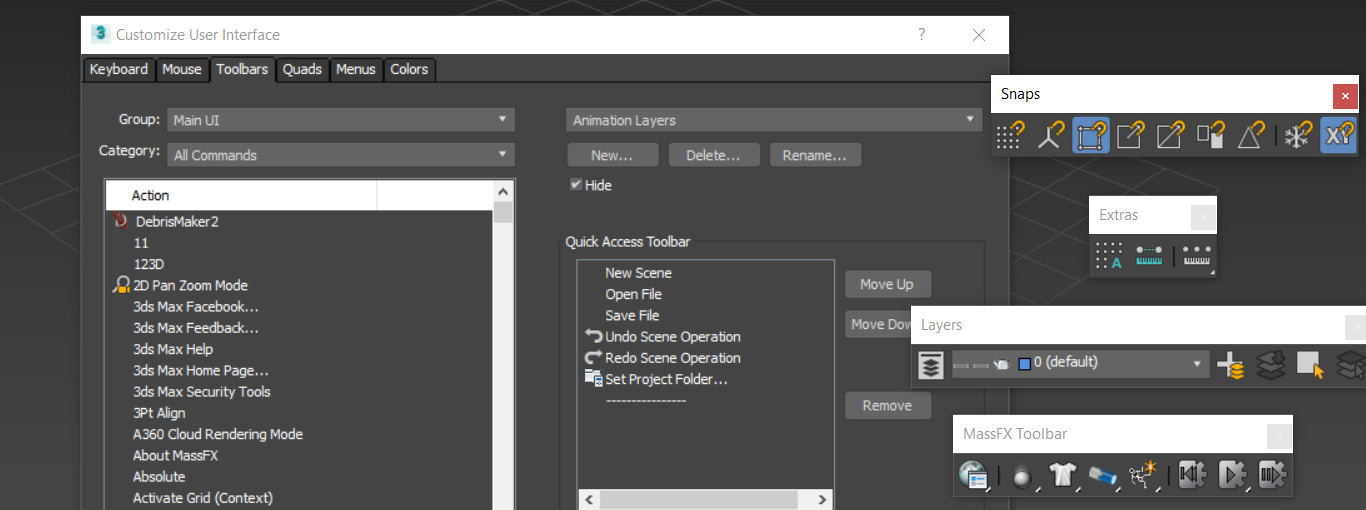
Для удобства работы пользователя 3ds Max предоставляет возможность настройки интерфейса с помощью диалогового окна Customize User Interface. Учитывая объем инструментов, которые присутствуют в программе, эта возможность очень важна. Ориентируясь на свои задачи, ненужные кнопки и панели можно убрать, а важные собрать вместе и расположить «под рукой». Кнопки будут собираться на отдельные панели, как например Quad Menu (вызывается ПКМ) или Main Toolbar. Для этого нужно зайти в Customize – Customize User Interface и выбрать для настройки одно из меню, описанных ниже.
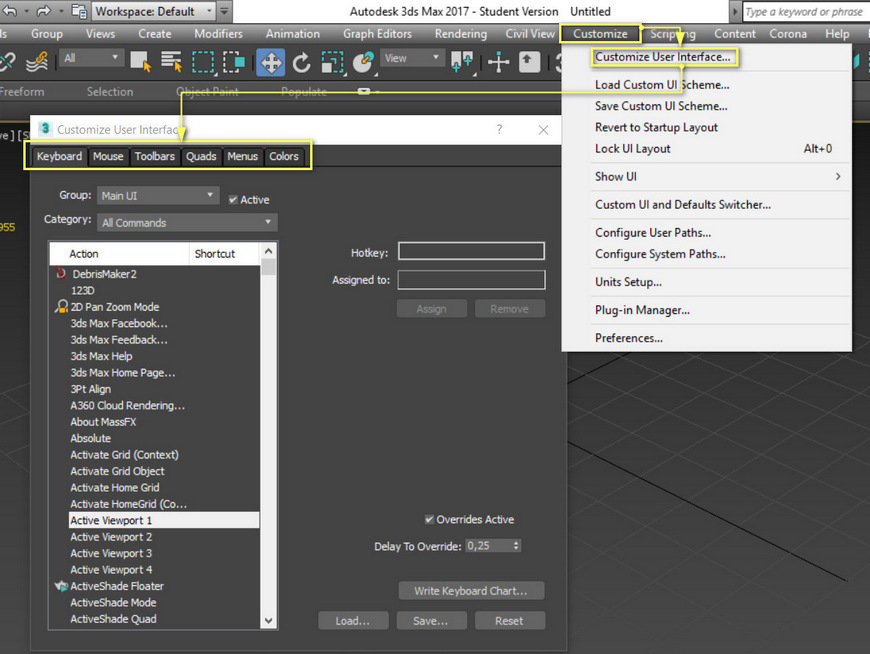
1. Keyboard
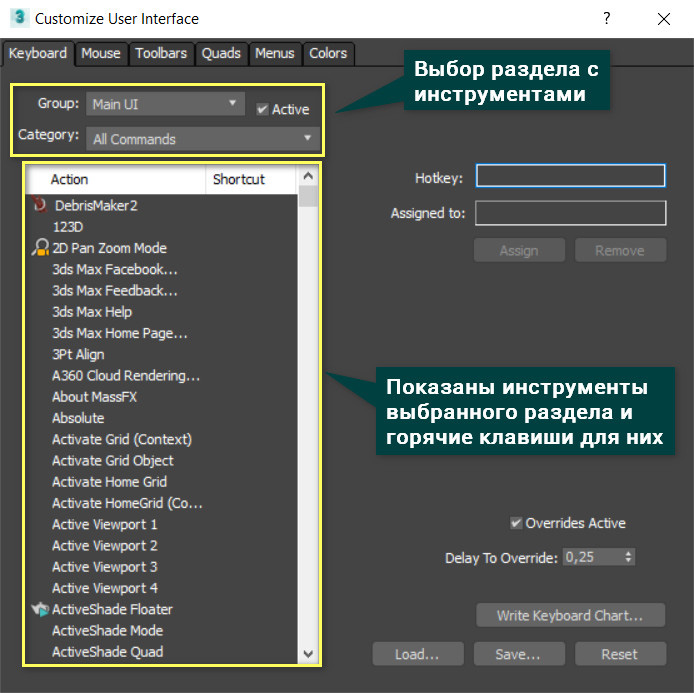
В этом меню осуществляется настройка горячих клавиш. Здесь можно создавать новые сочетания, удалять и менять их между инструментами.
Для начала необходимо выбрать инструмент, для которого назначаются или удаляются клавиши. В меню Group и Category находятся различные разделы, по которым распределены инструменты. Если выбрать категорию All Commands, то будут видны все инструменты, в группе. В окне ниже в разделе Action перечислены функции из выбранной категории в алфавитном порядке. В столбике Shortcut указаны сочетания клавиш, которые назначены инструменту.
В окно Hotkey можно ввести клавишу или сочетание, чтобы проверить ее принадлежность к инструменту в окне Assigned to. Если после ввода клавиши выделить инструмент в окне слева и нажать Assign, то данная клавиша (сочетание) будет назначена выделенному инструменту.
У 3ds Max есть «вредные клавиши». Их можно переназначить в первую очередь!
Кнопка Remove доступна только при выделении инструмента, у которого уже есть сочетание клавиш. С ее помощью можно это сочетание удалить.
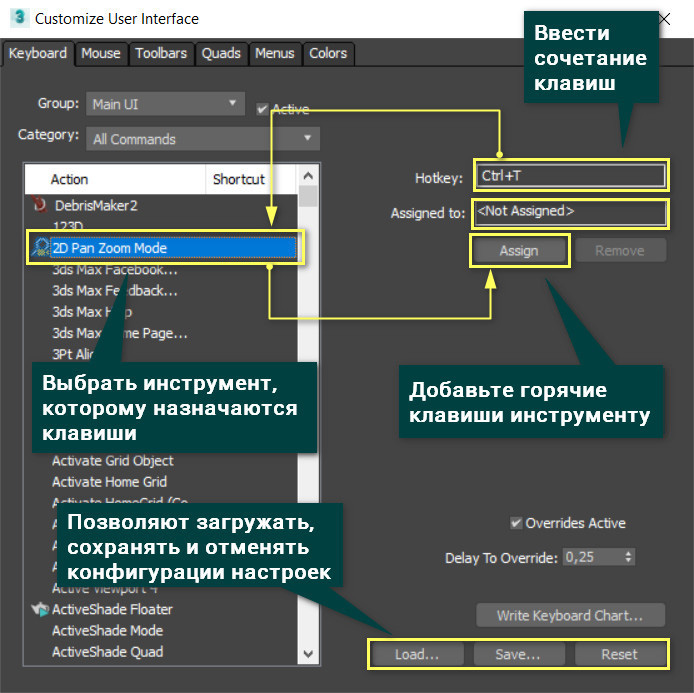
Важно! После внесения изменений нужно нажать Save и сохранить документ. Сохранение обязательно для настройки каждого раздела Customize. Если настройки не устраивают, кнопка Reset сбрасывает все внесенные изменения.
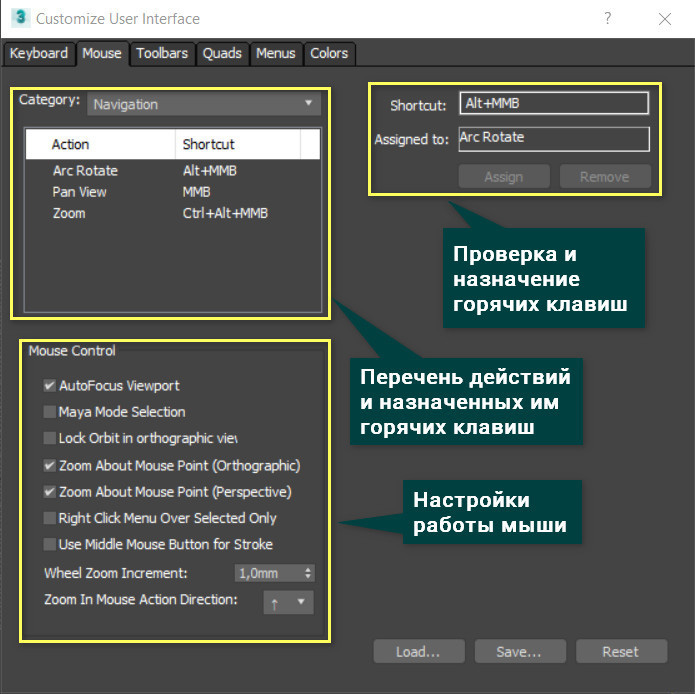
2. Mouse
Здесь настраиваются горячие клавиши мыши и функции мыши. Действий у мыши и, соответственно, сочетаний клавиш всего 3. Изменить горячие клавиши можно также, как и в разделе Keyboard. Панель Mouse Control позволяет изменить настройки изменения вида с помощью мыши. Например, изменить дистанцию приближения при движении колесика.
3. Toolbars
В этом меню можно создавать панели с кнопками и инструментами. Сначала нужно создать панель кнопкой New и ввести ее название. В созданную панель перетащите все нужные инструменты из окна с разделом Action. Теперь эту панель можно поместить на одной из сторон рабочей области обычным перетаскиванием. Кнопкой Delete можно удалить панель, выбранную в строке над кнопкой.
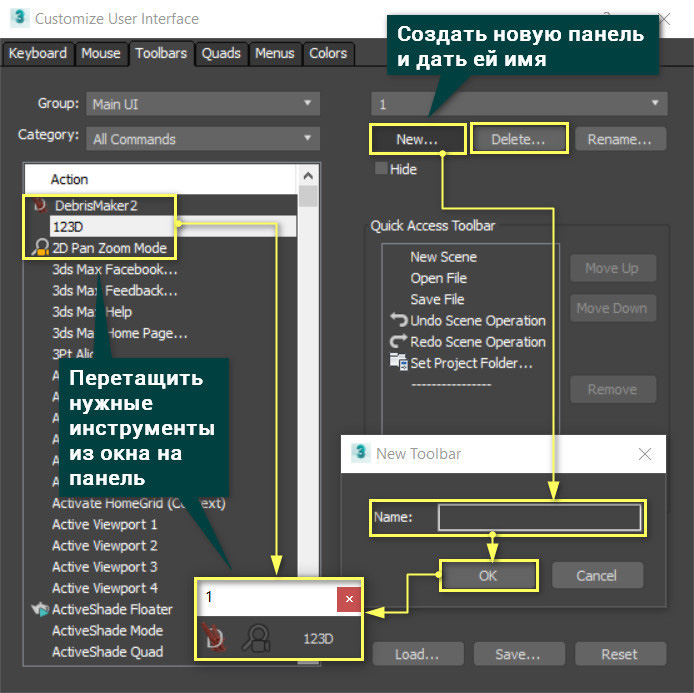
Также инструменты Action можно перетаскивать на уже созданные и расположенные панели. Если нужно удалить инструмент с панели, нажмите ПКМ – Delete Button.
4. Quads
Настройки меню, которое вызывает щелчком ПКМ в рабочей области. Здесь создается подобное меню, а не заменяется привычное. Чтобы не было проблем, в меню Quad Shortcut введите другие горячие клавиши. Создание панели происходит таким же образом, как и для меню Toolbars.
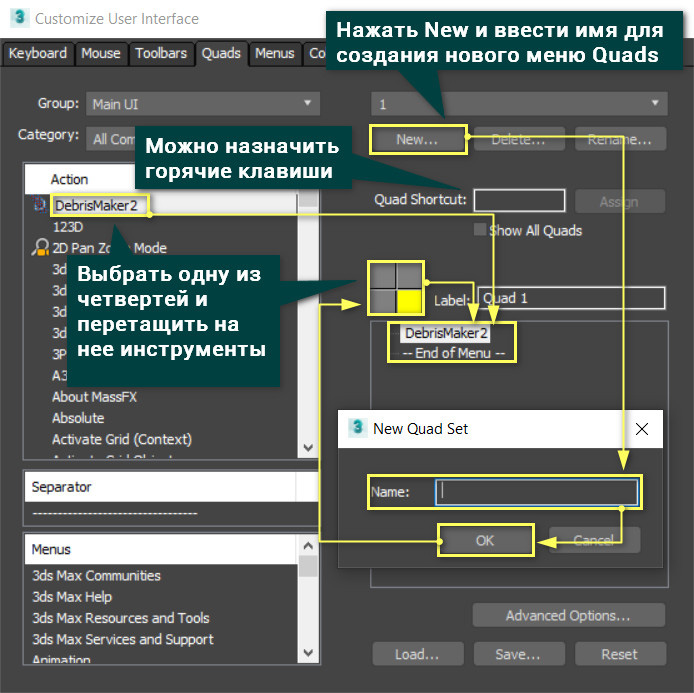
Отличие заключается в том, что ее не нужно устанавливать в окне программы, а можно вызывать с помощью кнопок клавиатуры. Кроме того, перетаскивать инструменты из раздела Action нужно в окно под строкой Label. На квадрате рядом будет желтая подсветка, которая показывает, какую четверть вы настраиваете. Переключаться между четвертями можно нажатием на серые части квадрата.
5. Menus
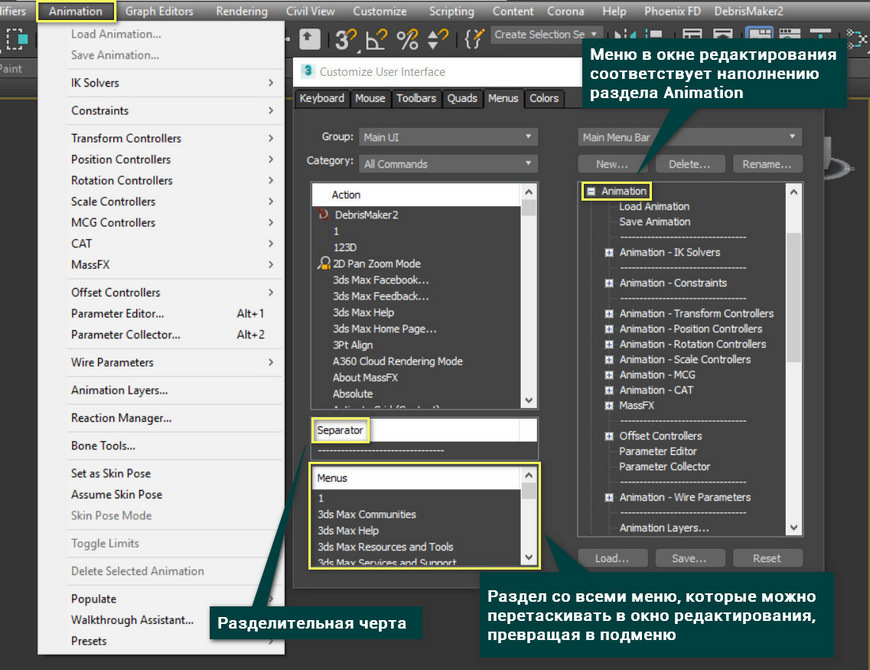
Настройка различных меню с наборами инструментов. Такие меню можно добавлять в разделы Main Menu Bar, в Quads, в различные редакторы (Editor) и множество других разделов. Menus – это разворачиваемые свитки, в которых находятся кнопки инструментов или аналогичные подменю. Создается и настраивается меню аналогично предыдущим пунктам (Quads, Toolbars).
6. Colors
Это меню позволяет настраивать все цветовые изменения и цвет интерфейса. Для начала нужно выбрать элемент, цвет которого будет настраиваться. Это можно сделать в строке Elements, выбрав раздел из выпадающего списка. Затем в окне ниже выбрать элемент, который будете изменять. В строке Color при нажатии на прямоугольник откроется окно с палитрой (Color Selector), в котором можно поменять цвет. В нижней части меню находится список элементов пользовательского интерфейса. Выбор цвета аналогичен Elements. Чтобы увидеть изменения, нужно нажать кнопку Apply Color Now.
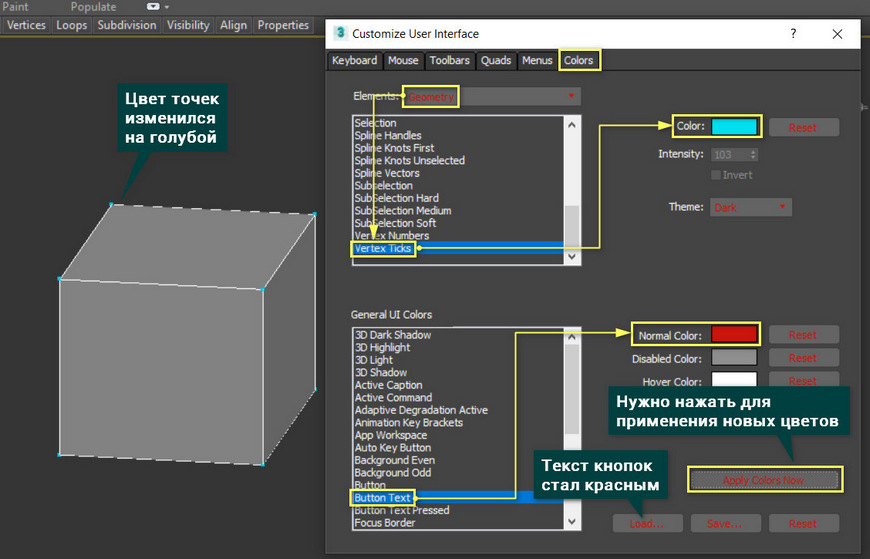
Для детального разбора всех возможностей кастомизации уйдет очень много времени. Но того, что описано в данной статье, сполна хватит, чтобы вы смогли настроить 3ds Max под свои нужды и пожелания. Можно настраивать несколько версий интерфейса и сохранять их в отдельные файлы. А когда возникнет задача, под которую был собран интерфейс, можно будет просто загрузить его кнопкой Load. А если вы хотите удалить все изменения и настройки 3ds Max, то рекомендую прочитать статью «Как сбросить настройки в 3ds Max»
3ds MAX 2011. ПРоблемы со шрифтами в меню, материалами.
Да такая проблема присутствует на продуктах 2010, 11. К тому же это еще не все, есть и такая проблемка импорт DWG с названиями на кирилице.
Первая проблемма решаема так же как и вторая. И необязательно переходить на английские версии ОС как сказал дядя Вася. Тепрерь о решени.
1 Необходимо исправить значение реестра ПУСК-ВЫПОЛНИТЬ-REGEDIT исправить следующее
[HKEY_LOCAL_MACHINE\SYSTEM\CurrentControlSet\Control\Nls\CodePage]
"1251"="c_1251.nls"
"1252"="c_1251.nls"
[HKEY_LOCAL_MACHINE\SOFTWARE\Microsoft\Windows NT\CurrentVersion\FontMapper]
"ARIAL"=dword:000000cc
[HKEY_LOCAL_MACHINE\SOFTWARE\Microsoft\Windows NT\CurrentVersion\FontSubstitutes]
"MS Sans Serif,0"="MS Sans Serif,204"
"Tahoma,0"="Tahoma,204"
"Arial,0"="Arial,204"
"Courier,0"="Courier New,204"
"Courier,204"="Courier New,204"
"Times New Roman,0"="Times New Roman,204"
"Verdana,0"="Verdana,204"
2 Проблема связаная с DWG к сожалению решается только путем переименования имени файла с кирилици на латиницу.
Все проверено и работает. У кого неполучится обращайтесь помогу чем смогу dmitrykdv@gmail.com или в асю 358228739
Дмитрий Криулин
Активный участник
Guantanamera
Активный участник
Guantanamera
Активный участник
Вот, нашел решение проблемы, мне помогло. Скачиваем файл и запускаем. Перегружаем комп.
ninzashturmovik
Пользователь сайта
Евгений Лосенко
Активный участник
Фигли
Пользователь сайта
Тоже самое почти, но посвежей:
Windows Registry Editor Version 5.00
[HKEY_LOCAL_MACHINE\SOFTWARE\Microsoft\Windows NT\CurrentVersion\FontMapper]
"ARIAL"=dword:000000cc
Как сделать текст в 3D Max
Иногда в 3D-сценах встречаются объемные надписи, которые нужно имитировать. Делать каждую букву с помощью сплайнов или другими способами, конечно, можно, но это очень долгое и утомительное занятие, да и точности добиться будет довольно сложно. Но так делать и не надо, потому что проблема, как сделать текст в 3D Max давно решена, и для этого имеется отдельный инструмент. Так что этот вопрос можно решить буквально за минуту.
Для создания текста на панели Create, на вкладке Shapes имеется инструмент Text. После его выбора можно разместить текст в рабочем окне, в нужной проекции. Текст будет выглядеть как «Max text» и иметь некоторый размер по умолчанию. Чтобы все получилось правильно, перед тем, как сделать текст в 3D Max, то есть разместить его в рабочем окне, полезно произвести некоторые настройки – установить размер, выбрать шрифт и ввести свою надпись вместо стандартной.
Текст, полученный таким способом, получается плоским. Как сделать текст в 3D Max объемным? Очень просто, стандартным способом – применить к нему модификатор Extrude или Shell и указать величину выдавливания. После этого текст станет объемным, и его можно, как обычную модель, преобразовать в Editable Poly и редактировать на уровне подъобъектов, например, сделать фаски, сгладить и т.п.
В видеоуроке показано, как сделать текст в 3D Max с помощью имеющихся в программе средств.