Недостаточно памяти в Windows 7 — исправление ошибки
«Не хватает памяти на компьютере с ОС Windows 7» — знакомая проблема? Часто именно из-за неё операционная система или программы перестают отвечать или же вовсе прекращают работу. Для того чтобы избежать возможной утраты данных пользователя, система уведомляет следующим сообщением: Именно для безопасности данных и стабильной работоспособности важно научиться распознавать, предотвращать и решать проблему нехватки памяти.
Разновидности памяти
Для того чтобы разобраться в причинах этой проблемы, нужно понять, о какой разновидности памяти идет речь. Многие пользователи полагают, что когда система выдает подобную ошибку, то это касается переполненности места на физическом жестком диске (HDD). Однако это предположение ошибочно.
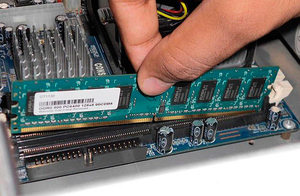
Если вы видите сообщение: «недостаточно памяти на компьютере, закройте программы», это значит, что система столкнулась с дефицитом оперативной и виртуальной памяти. Оперативной называют память, которую использует ОС для выполнения операций в текущем времени. Виртуальная память является продолжением оперативной, то есть при нехватке последней Windows обращается к файлу подкачки, с нехваткой которого, возможно, и столкнулась система, уведомив об этом пользователя.
Признаки недостатка
Операционная система выдаёт сообщение об ошибке лишь в крайнем случае, когда она столкнулась с непосредственным кризисом. Юзер может понять, что в файле подкачке недостаточно места, задолго до этого момента. В работоспособности ПК на это указывают некоторые признаки:
- снижение производительности (если вы заметили, что компьютер начал зависать и долго обрабатывать информацию);
- проблемы с отображением (некоторые окна при их запуске могут даже не отобразиться);
При возникновении таких проблем стоит задуматься о возможной нехватке ОП.
Однако не всегда наличие подобных затруднений означает непосредственный недостаток оперативной памяти.
Причины ошибки
Подобравшись вплотную к решению проблемы, необходимо разобраться, почему она возникла. Наиболее распространёнными причинами нехватки ОП являются следующие:
- задействовано слишком много программ, занимающих изрядное количество места (например, если пользователь открыл большое количество страниц в браузере и параллельно какое-то стороннее приложение);
- на компьютере мало ОЗУ (эта проблема распространена на компьютерах и ноутбуках старого поколения, у которых RAM имела небольшой размер);
- недостаточно места на жёстком диске (в случае, если HDD забит до отказа, операционной системе будет неоткуда взять средства для обработки операций);
- файл подкачки слишком мал (когда пользователь вручную настроил слишком маленький объем виртуальной памяти и его попросту недостаточно);
- одно из приложений занимает слишком много ОП (например, среди игр, которые занимают много рабочего места, можно выделить: gta, world of tanks, call of duty, the witcher и др., среди офисных программ — это может быть фотошоп, Microsoft Оffice и т. д.).
Для того чтобы не гадать о возможных причинах, повлёкших за собой проблему, можно сделать диагностику, проводимую непосредственно системой. Чтобы увидеть результаты, можно произвести печать для большей наглядности. Это эффективно, если проблема возникла на предприятии, где вы работаете, и руководство требует отчёта.
Но не стоит отчаиваться и писать в службу поддержку, эти причины успешно устраняются самим пользователем, и сложности с их решением возникнуть не должно. Но всё-таки гораздо лучше предотвратить наличие этой проблемы.
Пути предотвращения
Итак, что делать, если не хватает оперативной памяти? Существуют различные методы решения данной проблемы.
Малый объем ОЗУ
Ранее причина нехватки памяти уже связывалась с недостаточным объёмом RAM. Для того чтобы понять, так ли это, нужно зайти в документацию компьютера и посмотреть объем установленной памяти (ОЗУ). Если щёлкнуть по ярлыку «Мой компьютер» и нажать «Свойства», открывается следующее окно:
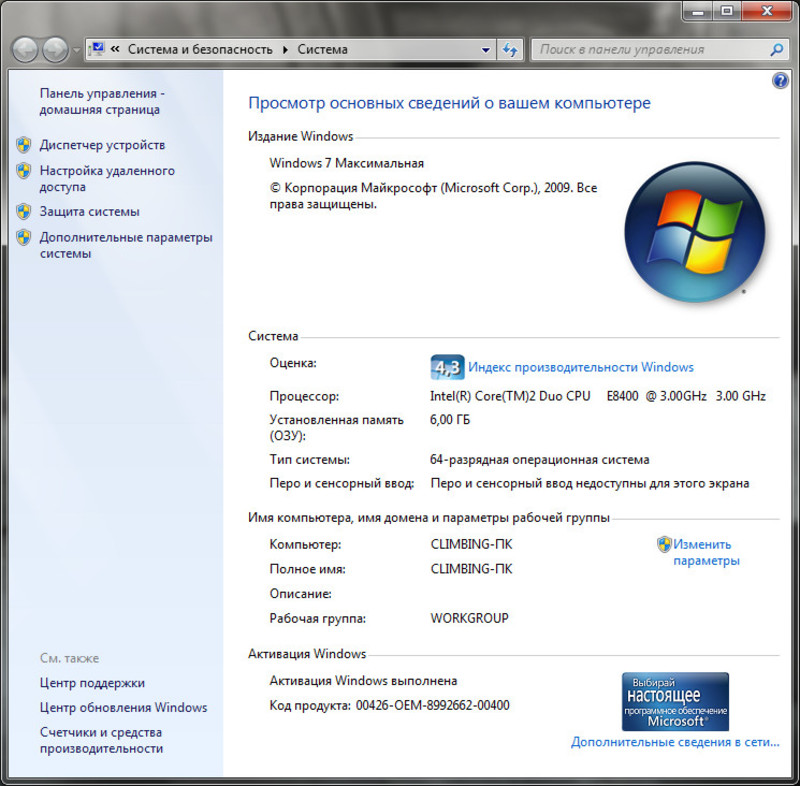
Здесь можно узнать не только объем ОП, но и частоту процессора (указываемую в разрядных числах), а также много другой полезной информации.
На сегодняшний день 2 Гб ОЗУ считается не таким уж и большим объёмом, вполне вероятно, что их может не хватать для функционирования ПК или ноутбука (это зависит от операций, которые на нём совершаются). Поэтому, обратившись к документации компьютера или его изготовителю, нужно выяснить, какой тип RAM совместим с представленной моделью персонального компьютера, и приобрести дополнительное устройство необходимого объёма.
Недостаточно места в файле подкачки
Объем файла подкачки (виртуальной памяти) может быть уменьшен самим пользователем, либо же его количества стало недостаточно для повседневных задач ПК. В отличие от предыдущего способа решения проблемы, этот не потребует каких-либо денежных вложений, а лишь нескольких минут пользовательского времени.
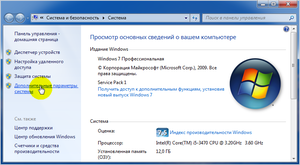
Итак, чтобы начать изменение файла подкачки, можно нажать кнопки Win+Pause/Break, и откроется информационное окно системы (см. предыдущее изображение). Это окно также открывается через ПКМ на ярлык «Компьютер»-Свойства или же Пуск-Панель управления-Система. В левой части окна системы нужно нажать на «Дополнительные параметры системы».
В открывшемся диалоговом окне открываем вкладку «Дополнительно» — подвкладку «Быстродействие» — и выбираем «Параметры».
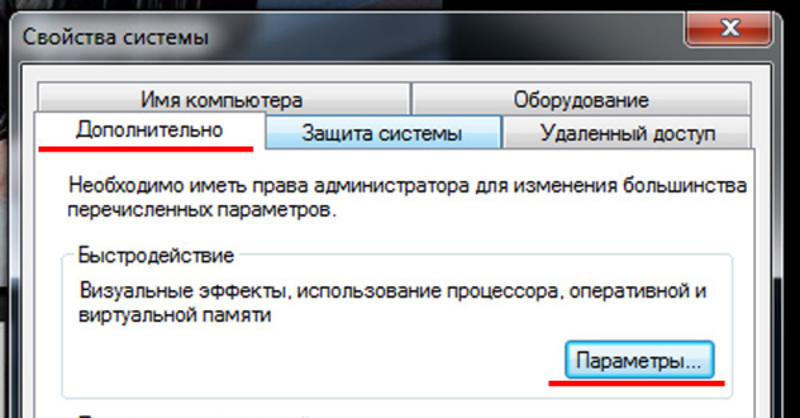
В параметрах быстродействия необходимо также открыть вкладку «Дополнительно» и найти здесь подвкладку «Виртуальная память».
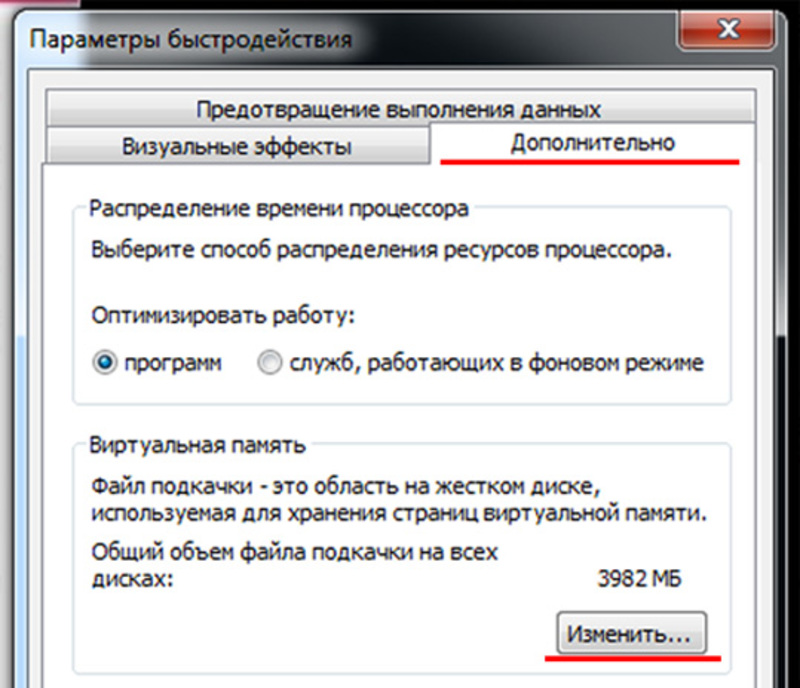
Если в свойствах ВП режим «Автоматически выбирать…» включён, то его нужно отключить, сняв галочку.
Если в системе стоит несколько жёстких дисков, то файл подкачки можно перенести на другой диск, что также способно повлиять на работоспособность ОС. Что касается размера, задаваемого для виртуальной памяти, то он выставляется в зависимости от объёма ОЗУ — в полтора раза больше для повседневных задач и в два раза больше для игр или других затратных приложений.
Однако стоит помнить, что такой способ, кроме решения проблемы с отсутствием памяти, может существенно замедлить производительность ПК. Поэтому настоятельно не рекомендуется выставлять высокие показатели для представленной функции.
Мало места на жёстком диске
Когда размер файла подкачки установлен, но системе все же не хватает памяти, это может указывать на засорённость жёсткого диска. Нужно посмотреть, сколько свободного места на диске, где расположена виртуальная память, и в случае, если места недостаточно, следует его освободить, удалив ненужные пользовательские файлы или стерев системный мусор. Приложения или системный мусор лучше всего удалять при помощи специальных утилит.
Наиболее известной и полезной в освобождении дискового пространства, безусловно, является Ccleaner. При его помощи можно легко почистить дисковое пространство, и решение проблемы вполне может удаться.
Программа «ворует» всю память
Бывает, причина кроется вовсе не в виртуальной памяти или ОЗУ, а в том, что определённый процесс или приложение занимает слишком много ресурсов.
Если это новоустановленная программа, то весьма вероятно, что компьютер в силу требований этого приложения не способен обеспечить его стабильную работоспособность. В таком случае стоит посмотреть на рекомендованные требования для игры или программы и сравнить их с показателями своего ПК или ноутбука.
Однако, если раньше это приложение работало стабильно, такая ошибка может свидетельствовать о непосредственном сбое работы в программе или вредоносном вмешательстве извне. Обычно об этом свидетельствует ошибка вроде: «Недостаточно памяти для завершения операции».
Чтобы определить, какой процесс отбирает слишком много ОП, необходимо открыть Диспетчер задач. В Windows 7 он открывается через команду, вызываемую посредством связки клавиш Ctrl+Alt+Delete. В появившемся меню нужно выбрать «Диспетчер задач».
В диалоговом окне Диспетчера задач Windows выберите вкладку «Процессы».
Отсортировав столбец «Память», можно увидеть, какие процессы сильнее всего нагружают ОП. Если такая программа действительно существует и заметно, что она использует слишком много ресурсов ПК, нужно разобраться, что это за приложение.
Программа, с которой вы уже знакомы, может вызывать повышенное использование занятой оперативной памяти в случае, если производится автоматическое обновление или же программа сама по себе может занимать столько пространства.
Однако, если вы не замечали подобного за этим приложением, это может свидетельствовать о сбое в его работе. Тогда рекомендуется закрыть программу, чтобы предотвратить потерю данных, а затем переустановить её.
Если же в процессах вы столкнулись с незнакомым приложением, занимающим много места, вероятнее всего, это может быть вредоносное ПО. Хоть они действуют и открыто, все же эти программы являются очень опасными. Пожалуйста, завершите запущенные подозрительные программы, если памяти на компьютере недостаточно, перезапустите систему и удалите вредоносные приложение при помощи антивируса.
Ничего не помогло
Возможны случаи, когда ничего из выше перечисленного не помогло обнаружить решения. Тогда следует сопоставить требования приложений и возможности компьютера. Вполне вероятно, что они сильно разнятся, из-за чего возникают подобные ошибки. Кроме того, бывают экземпляры самих программ, что вызывают ошибку. В этом случае попробуйте переустановить программу из другого источника.
Что делать, если не хватает оперативной памяти на компьютере с Windows
 Когда не хватает оперативной памяти, система начинает работать нестабильно, компьютер «тормозит», зависают программы, появляются сообщения об ошибках, а то и вовсе перестает что-нибудь работать (программа, железо, периферия). Если вы столкнулись с подобной проблемой, не стоит сразу же мчаться в магазин за дополнительными модулями RAM (этот вариант мы оставим напоследок). Велика вероятность, что эту проблему вам удастся решить самостоятельно на месте, просто и бесплатно. Разберемся, что такое оперативная и виртуальная память, как она работает, что делать, если заканчивается свободное место в ОЗУ и файле подкачки. А еще рассмотрим ситуацию, когда Windows «видит» не всю оперативную память.
Мы чиним, настраиваем, собираем компьютеры, знаем о них почти все. Если вам нужна физическая помощь мастера — позвоните нам, и он к вам приедет. По всем остальным вопросам внизу страницы есть комментарии.
Обозначения «оперативная память», «ОЗУ», «RAM» равнозначны.

Что такое оперативная и виртуальная память
С конструктивной точки зрения для рядового пользователя, оперативная память (она же ОЗУ или RAM) — это деталь, вставляющаяся в соответствующий разъем материнской платы компьютера. Разъемов может быть несколько, обычно от двух до четырех (может быть и больше). Впрочем, планок ОЗУ тоже может быть несколько.
Все, что работает на ПК или ноутбуке (загруженные драйвера , системные процессы Windows, открытые окна приложений и так далее), частично «живет» в оперативной памяти. Но живет недолго — максимум до перезагрузки или выключения компьютера.
Чем больше запущено программ (вкладки браузера , видео, графика и пр.), тем меньше остается свободного места в ОЗУ. Когда оно заканчивается, неиспользуемые в данный момент приложения и другие данные перебрасываются из оперативной памяти в виртуальную (на жесткий диск).
Виртуальная память (она же «своп» или файл подкачки) — это зарезервированное Windows место на жестком диске, куда скидываются неиспользуемые данные из заполненной оперативной памяти.
Обратите внимание! Виртуальная память работает медленней, чем оперативная, но без нее не обойтись. Минимальный и максимальный размер файла подкачки устанавливается в настройках операционной системы. Этот параметр лучше не менять, если не уверены на 100% в своих действиях. Уменьшать размер «свопа» и, тем более, отключать подкачку нельзя вообще.
Признаки нехватки оперативной памяти

Нехватка ОЗУ проявляется по-разному:
- Замедляется работа системы и программ, компьютер «тормозит».
- Зависают приложения и операционная система Windows.
- Программы долго открываются и медленно отвечают на действия.
- Появляются окна с различными сообщениями о нехватке памяти.
- Браузер сообщает: «Из-за нехватки памяти страница была перезагружена».
- Фотошоп не может сохранить или обработать графику.
- Одно из устройств прекращает свою работу или перезапускается.
В общем, проявлений нехватки ОЗУ довольно много, но суть сводится к одному — недостаточности ресурсов для выполнения задач.
Причины нехватки памяти
Причин нехватки ОЗУ, как и их последствий, довольно много, вот основные:
- Маленький объем физической памяти.
- Доступен не весь объем памяти.
- Некорректная работа приложений.
- Отключен файл подкачки.
- Размер виртуальной памяти недостаточен.
- Компьютер поражен вредоносным кодом.
- Открыто слишком много приложений.
- Захламлен системный раздел диска.
- Память забита неиспользуемыми данными, фоновыми процессами, «прожорливыми» приложениями, открытыми вкладками браузера и «цифровым мусором».
- Утечка памяти.
Что такое утечка памяти? Это познавательно! Давайте разберемся. Приложения записывают в оперативную память нужные им для работы данные. Когда эти данные уже не используются, программы должны освобождать занятые ими участки ОЗУ. Иногда этого не происходит, в результате чего в памяти скапливается «цифровой мусор». Вплоть до того, что бесполезный хлам заполняет все свободное пространство. Это и называется утечкой памяти.
Как определить, что не хватает оперативной памяти
Увы, перечисленные выше признаки могут свидетельствовать не только о нехватке памяти, но и о других проблемах в работе компьютера. А если перестает работать одно из устройств, то вы и вовсе не увидите окно с сообщением об ошибке. С этого частного случая и начнем:
- Нажмите комбинацию клавиш Win + R .
- В открывшемся окне «Выполнить» введите команду devmgmt.msc .
- Запустится диспетчер устройств Windows.
- Если увидите на значке какого-либо устройства восклицательный знак в желтом треугольнике, кликните по нему правой кнопкой мыши и выберите в появившемся контекстном меню пункт Свойства .
- На вкладке «Свойств» «Общие» обратите внимание на текст в секции «Состояние устройства».
- Если увидите надпись «Драйвер для этого устройства может быть поврежден, или системе недостаточно памяти или других ресурсов (Код 3)», возможно, устройство отключилось из-за нехватки свободного места в памяти.
В Windows 8–11 вместо первых двух пунктов можно нажать комбинацию клавиш Win + X и выбрать Диспетчер устройств .
Проверяем загруженность памяти:
- Нажмите комбинацию клавиш Win + R
- Введите в текстовое поле окна «Выполнить» команду taskmgr .
- Перейдите в диспетчере задач на вкладку Быстродействие .
В строке «Всего» раздела «Физическая память (МБ)» отображается размер RAM в мегабайтах. Чтобы перевести указанное число в гигабайты, разделите его на 1024. В правом нижнем углу окна показывается загрузка памяти в %. Если увидите там 100% и число не будет уменьшаться, то ОЗУ явно перегружено и система начинает использовать более медленную виртуальную память, о которой мы писали чуть выше.
В строке «Выделено (МБ)» раздела «Система» показана используемая в данный момент времени память и общий размер памяти (ОЗУ + подкачка).
Как очистить оперативную память и оптимизировать использование ОЗУ

После того как мы явно определили нехватку оперативной памяти, перейдем к основным способам ее высвобождения.
Перезагрузка компьютера
Чем дольше компьютер работает, тем больше «съедается» памяти различными приложениями. Чтобы устранить эту проблему, во многих случаях достаточно просто перезагрузить компьютер. Впрочем, при любых программных сбоях перезагрузка если и не поможет, то точно не помешает. При перезагрузке вся данные из ОЗУ удаляются.
Удаление ненужных расширений браузера
Просто удивительно, сколько ненужных расширений (дополнений) может скапливаться в браузере. И каждое из них занимает место в оперативной памяти. Пару лет назад вы установили расширение для конвертации картинок в другие форматы и воспользовались им лишь раз? Смело отключайте! Если вам снова понадобится «перегнать» PNG в JPG, вы всегда сможете это сделать в графическом редакторе или на одном из многих онлайн-сервисов. Да и расширение включить — дело одной минуты.
Просмотрите список расширений в своем браузере. Удалите лишнее. Обычно плагины находятся в пункте «Расширения» или «Дополнения» главного меню веб-обозревателя.
В каждом браузере найдется еще несколько способов разгрузить память и ускорить веб-обозреватель. К примеру, если в браузере у вас нет ничего важного, то можно его удалить и заново установить или же просто очистить профиль пользователя.
Закрытие лишних вкладок в браузере
Многие пользователи в процессе работы на компьютере открывают в браузере десятки и сотни вкладок. Вы уверены, что вам снова понадобится просмотренный два часа назад рецепт или непонравившийся фильм в онлайн-кинотеатре? А ведь одна вкладка может занимать десятки и даже сотни мегабайт ОЗУ. А если их 30 или 50, речь идет уже о гигабайтах. Закройте ненужные вкладки или добавьте их в закладки для последующего просмотра — разгрузите оперативную память.
Оптимизация работы браузера
Кроме удаления расширений и закрытия лишних вкладок, можно предпринять и другие действия по снижению потребления оперативной памяти браузером. Например, зависимости от браузера можно:
- оптимизировать загрузку файлов в настройках;
- отключить и остановить ненужные процессы;
- включить ускоренную / упрощенную загрузку;
- сбросить настройки до заводских;
- очистить кэш историю просмотров;
- настроить выгрузку неактивных вкладок из памяти;
- отключить сторонние темы;
- обновить браузер до актуальной версии;
- удалить ненужные закладки;
- и т. д. и т. п.
В каждом браузере есть свои особенности оптимизации и это уже тема отдельной статьи (выходит за рамки темы и не рассматривается). По оптимизации конкретного браузера ищите информацию в сети или смотрите справку к браузеру.
Иногда, если не хотите ковыряться в настройках, можете воспользоваться сторонним программным обеспечением, но с определенными оговорками, о коих читайте ниже. Например, «чистильщиком CCleaner». Это приложение не только эффективно очистит историю браузера, но и удалит ненужные файлы с жесткого диска, а также наведет порядок в реестре Windows.
Очистка памяти с помощью утилит от сторонних разработчиков
Функции, позволяющие освободить немного места в оперативной и виртуальной памяти, есть во всех программах-чистильщиках. Например, в «Advanced System Care» или «CCleaner». Так, в разделе «Стандартная очистка» в «CCleaner» освобождается место не только на жестком диске, но и в памяти.
С помощью «CCleaner» можно:
- Автоматически удалять временные файлы установленных в Windows браузеров ( Стандартная очистка > Анализ > Очистка ). Обратите внимание, что все установленные в системе браузеры находятся на вкладке «Приложения». Удаляются и другие данные, занимающие память. Например, содержимое буфера обмена и дампы памяти.
- Автоматически удалять неиспользуемые, «мусорные» ключи реестра операционной системы ( Реестр > Поиск проблем > Посмотреть выбранные проблемы… > Да в окне Создать резервную копию реестра… > Сохранить > Исправить отмеченные > Закрыть ).
- Удалять ненужные элементы автозагрузки ( Инструменты > Запуск ).
- Отключать и удалять лишние расширения браузеров ( Инструменты > Расширения браузеров ).
- вы используете пиратскую версию программы;
- вы используете устаревшую версию программы;
- при обновлении программы разработчик допустил ошибку;
- вы точно не знаете, что именно и как надо делать;
- вы бездумно нажимаете наугад все подряд.
Остановка ненужных процессов и служб
Если остановить ненужные процессы и службы, можно освободить немного места в оперативной памяти. Но стоит ли это делать?! Процессы и сами остановятся при перезагрузке компьютера, а в службах придется разбираться с каждым из десятков и сотен элементов. Вам нужна служба «SamSs Диспетчер учетных записей безопасности»? А «THREADORDER Сервер упорядочения потоков»? В общем, в эти дебри лучше не лезть. Даже опытные мастера часто не знают архитектуру многих процессов и служб.
Закрытие фоновых приложений
Закрытие фоновых приложений — разовая акция. Да, можно освободить немного места в оперативной памяти… до следующей перезагрузки. Если приложения прописаны в автозагрузке (а они там есть), то в следующей сессии снова займут место в ОЗУ. Вопрос лучше решать более радикально — убрать все лишнее из автозапуска (смотрите следующий раздел).
Наведение порядка в автозагрузке
Приложения и процессы, находящиеся в автозагрузке, загружаются при запуске Windows и постоянно находятся в оперативной памяти. Здесь любят прописываться ненужные сервисы «Mail.ru» или »Яндекс», клиенты игровых платформ наподобие «Steam» и «Fundora», программы принтеров, сканеров и фотоаппаратов. Все это можно смело убирать, разумеется, если вам не нужен быстрый доступ к этим программам. МФУ и цифровая камера от этого работать не перестанут, а клиент «Steam» можно будет запустить в любой момент вручную, когда в нем будет необходимость. Постоянно «висеть» в автозагрузке и занимать место в ОЗУ ему вовсе не обязательно.
В этом абзаце приведем условный пример логики выбора приложений для исключения из автозагрузки. У вас это может быть иначе. Если с памятью все не очень хорошо, отключайте мессенджер. Наверняка «Skype» или «Viber» установлены у вас и на смартфоне. Нужный звонок или сообщение вы и так не пропустите, а на компьютере мессенджер можно запустить в любой момент вручную. Нечего делать в автозагрузке «iTunes Helper» и «QuickTime», «Apple Push» и «Adobe Reader», «Google Update» и «Google Installer», «Evernote Clipper» и «Microsoft Office». Антивирус оставьте. Он должен защищать компьютер постоянно.
Вариантов доступа к приложениям автозагрузки несколько и зависят они от версии операционной системы. Вот вам несколько вариантов.
Вариант №1
В поиске ввести «Автозагрузка» и выбрать соответствующее совпадение.
Вариант №2
- Нажмите комбинацию клавиш Win + R .
- Введите команду msconfig .
- Перейдите на вкладку Автозагрузка .
Вариант №3
- Запустите «CCleaner».
- Зайдите в секцию Инструменты > Запуск .
- На вкладке «Windows» вы увидите то же, что и на вкладке «Автозагрузка» в msconfig.
Есть и другие варианты доступа к автозагрузке, но этих больше, чем достаточно.
Внимание! Если не уверены в назначении элемента автозагрузки, поищите информацию о нем в интернете и только потом принимайте решение о его отключении или оставлении в автозагрузке
Отключение визуальных эффектов
Есть довольно простой вариант высвободить немного оперативной памяти и улучшить быстродействие работы системы. Для этого нужно отключить визуальные эффекты. Для этого:
- Нажмите комбинацию клавиш Win + R .
- В окне «Выполнить» введите команду control system .
- Зайдите в Дополнительные параметры системы > Дополнительно > Параметры в секции «Быстродействие».
- На вкладке «Визуальные эффекты» выберите опцию Обеспечить наилучшее быстродействие .
- Нажмите Применить и ОК .
Есть дополнительные способы тонкой оптимизации визуальных эффектов, но эта тема выходит за рамки этой статьи.
Проверка компьютера на вредоносный код
Лишний раз проверить компьютер на вредоносное ПО никогда не помешает. Тем более что вредоносные программы занимают место не только на жестком диске, но и в оперативной памяти. Для проверки можно воспользоваться как платными, так и бесплатными версиями антивирусных пакетов. Советовать какой-то конкретный антивирус не будем, так как один продукт работает сегодня хорошо, а завтра — плохо. Смотрите результаты тестирований «AV Test» и «Virus Bulletin».
Обновление программного обеспечения
Этот совет часто встречается в сети, но обновление программного обеспечения — палка о двух концах. В этом есть смысл, если у вас относительно новый компьютер. В последних обновлениях приложений может быть не только оптимизировано использование памяти, но и улучшена защита, добавлены новые функции.
Если же у вас «древний» Photoshop установлен на «древний» компьютер, обновление графического пакета до последней версии может еще больше ухудшить ситуацию. Так, если для старых версий Photoshop минимальный рекомендуемых объем RAM составлял 2 Гб, то для новых версий нужно уже гораздо больше.
Аналогична ситуация и с другими популярными программами. Со временем все они становятся более «прожорливыми» и потребляют все больше и больше аппаратных ресурсов, в том числе оперативной памяти.
Удаление «цифрового хлама» из системного раздела диска
Системный раздел диска со временем захламляется ненужными данными. Это и временные файлы, и файлы журналов, и дампы памяти, и многое другое. Можно удалять цифровой мусор вручную, последовательно заходя в соответствующие папки. Однако гораздо удобней и быстрее это сделать с помощью уже описанной выше программы CCleaner. Порядок действий:
Перед использованием программ-чистильщиков читайте предупреждение, написанное выше в статье. Это важно!
- Запустите программу.
- В секции Стандартная очистка нажмите Анализ .
- Дождитесь, пока бегунок дойдет до 100%.
- Нажмите кнопку Очистка .
- Нажимайте Да при появлении сообщения «Чтобы очистить Интернет-кэш, нужно закрыть Название-вашего-браузера».
- Нажмите Очистка > Продолжить .
- Дождитесь окончания удаления файлов.
- Перейдите в секцию Реестр .
- Нажмите Поиск проблем .
- Дождитесь окончания анализа.
- Нажмите кнопку Посмотреть выбранные проблемы .
- Нажмите Да в диалоговом окне «Создать резервную копию реестра перед внесением изменений?».
- Нажмите Сохранить .
- В появившемся окне нажмите Исправить отмеченные , затем — Закрыть .
- Перейдите в секцию Инструменты .
- Просмотрите перечень установленных приложений. Кликайте по ненужной программе, затем нажимайте кнопку Деинсталляция .
- Перейдите на вкладку Запуск . Удалите ненужные элементы автозагрузки.
- Перейдите на вкладку Расширения браузеров . Удалите ненужные дополнения веб-обозревателей.
Порядок действий, описанный выше, может отличаться в вашем случае из-за разницы в версиях программы.
Увеличение размера файла подкачки
Файл подкачки лучше вообще не трогать. Уменьшать его размер нельзя категорически — можно, но не рекомендуем. Если по каким-либо причинам объем виртуальной памяти меньше рекомендуемого операционной системой:
- Нажмите комбинацию клавиш Win + R .
- Введите команду control system .
- Зайдите в Дополнительные параметры системы > Параметры в секции «Быстродействие» на вкладке Дополнительно или Параметры (зависит от версии ОС ).
- Перейдите на вкладку Дополнительно и нажмите Изменить в секции «Виртуальная память».
- Поставьте галочку в чекбоксе Автоматически выбирать объем файла подкачки .
- Нажмите ОК .
Увеличение физического объема ОЗУ

Даже если на материнской плате есть свободный разъем под оперативную память, с увеличением физического объема ОЗУ могут возникнуть проблемы. Бывают случаи, когда на одной материнской плате «не уживаются» планки RAM одного типа, с одинаковым объемом модуля, тактовой частотой и таймингом. О неидентичных комплектующих и говорить не приходится.
Однако если компьютер не видит только что установленную планку, это еще не значит, что речь идет об аппаратном конфликте. Возможно, модуль не работает из-за слабого контакта со слотом на материнской плате и для решения проблемы будет достаточно чистки контактов разъема.
Также стоит отметить, что планки должны поддерживаться «материнкой». Информацию о поддерживаемых типах памяти можно найти в руководстве к основной плате компьютера или на сайте производителя.
Перед приобретением подходящих планок ОЗУ проконсультируйтесь со специалистом.
Как установить новую планку памяти:
- Выключите ПК.
- Физически обесточьте компьютер (даже в выключенном ПК на материнскую плату подается дежурное напряжение 5 вольт).
- Нажмите на кнопку включения питания и подержите ее в таком состоянии 5–10 секунд.
- Снимите боковую крышку системного блока.
- Определите слоты для подключения планок ОЗУ.
- Разожмите защелки-фиксаторы разъема.
- Аккуратно вставьте планку (защелки должны защелкнуться).
- Прикрутите боковую крышку.
- Подключите питание.
- Включайте компьютер.
Далее может потребоваться настройка памяти в BIOS , но это уже отдельная тема.
Ограничения со стороны операционной системы
| Версия Windows | X86 (32 бит) | X64 (64 бит) | IA64 (64 бит) |
|---|---|---|---|
| Windows XP | 4 ГБ | 128 ГБ | 128 ГБ |
| Windows Vista Ultimate | 4 ГБ | 128 ГБ | |
| Windows Vista Enterprise | 4 ГБ | 128 ГБ | |
| Windows Vista Business | 4 ГБ | 128 ГБ | |
| Windows Vista Home Premium | 4 ГБ | 16 Гб | |
| Windows Vista Home Basic | 4 Гб | 8 Гб | |
| Windows Vista Starter | 1 ГБ | ||
| Windows 7 Максимальная | 4 ГБ | 192 ГБ | |
| Windows 7 Корпоративная | 4 ГБ | 192 ГБ | |
| Windows 7 Профессиональная | 4 ГБ | 192 ГБ | |
| Windows 7 Домашняя расширенная | 4 ГБ | 16 Гб | |
| Windows 7 Домашняя базовая | 4 Гб | 8 Гб | |
| Windows 7 Начальная | 2 ГБ | Н/Д | |
| Windows 8 Корпоративная | 4 ГБ | 512 ГБ | |
| Windows 8 Профессиональная | 4 ГБ | 512 ГБ | |
| Windows 8 | 4 ГБ | 128 ГБ | |
| Windows 10 Корпоративная | 4 ГБ | 6 TБ | |
| Windows 10 для образовательных учреждений | 4 ГБ | 2 ТБ | |
| Windows 10 Pro для рабочих станций | 4 ГБ | 6 TБ | |
| Windows 10 Pro | 4 ГБ | 2 ТБ | |
| Windows 10 Домашняя | 4 ГБ | 128 ГБ | |
| Windows 11 Корпоративная | 6 TБ | 6 TБ | |
| Windows 11 для образовательных учреждений | 2 ТБ | 2 ТБ | |
| Windows 11 Pro для рабочих станций | 6 TБ | 6 TБ | |
| Windows 11 Pro | 2 ТБ | 2 ТБ | |
| Windows 11 Домашняя | 128 ГБ | 128 ГБ |
Есть и программные ограничения. Так, все 32-битные версии Windows поддерживают не более 4 Гб RAM. На деле система может «видеть» еще меньше. Не удивляйтесь, если из 4 или более Гб ОЗУ будет доступно 2,8 – 3,5 Гб. Чтобы заставить операционную систему «видеть» больше оперативной памяти, придется установить 64-битную версию Windows. Только не Windows 7 Начальная. Она и в 64-битной версии поддерживает всего 2 Гб ОЗУ.
Обратите внимание! Старые процессоры могут не поддерживать 64-разрядные операционные системы.
Такое в современных ПК и ОС уже не встретишь, но теперь вы знаете это, если раньше не знали. Обойти такие ограничения можно лишь переустановкой ОС.
Чтобы узнать издание Windows, тип системы, объем установленной и доступной памяти:

- Нажмите комбинацию клавиш Win + R .
- В окне «Выполнить» введите команду control system .
- Нажмите ОК .
Встроенная видеокарта
Как правило, у встроенных в материнские платы видеокарт своей памяти нет. Свои данные они хранят в ОЗУ. Для них резервируется определенный объем RAM (зависит от модели материнской платы и настроек BIOS). Если на вашем компьютере интегрированная видеокарта, в любом случае будет доступно меньше оперативной памяти, чем установлено.
Подведем итог
Не ленитесь хотя бы иногда чистить диск и память от мусора самостоятельно вручную, с различных «чистильщиков» или пользуйтесь услугами профессионалов.
Если вам понравилась статья, есть чем ее дополнить или у вас есть к нам вопросы — благодарите, дополняйте и спрашивайте в комментариях.
Как понять что не хватает оперативной памяти
При открытии какой-нибудь важной программы, или любимой компьютерной игры, пользователи могут часто сталкиваться с проблемами нехватки памяти в устройстве. О том, чем они вызваны, как диагностировать источник неполадки и как его устранить читайте ниже.
Прежде чем разбираться в причинах неисправности или некорректной работы памяти вашего ПК или ноутбука, следует определить, что всего существует два вида памяти.
- Оперативная (ОЗУ) – основной тип памяти, который благодаря своей высокой производительности и быстрой работе используется программами для временного хранения данных, получаемых и пересылаемых в процессе работы устройства.
- Виртуальная (файл подкачки) – вспомогательный файл на жестком диске, который используется системой в случае, когда происходит нехватка оперативной памяти. Если физическая память (ОЗУ) перегружена, часть неиспользуемых в конкретный момент данных переводится в файл подкачки, тем самым разгружая оперативку.
О проблеме нехватки памяти или неисправностях в работе оперативки можно говорить, если:
- ваше устройство стало работать намного медленнее, ему требуется куда больше времени на выполнение обычных функций;
- на экране появляется сообщение о нехватке памяти;
- некоторые программы или игры попросту не открываются.
Чтобы эффективно наладить работу вашего устройства необходимо точно диагностировать причину и суть неполадки, вызывающей нехватку памяти, поэтому рекомендуем обратиться в центр по ремонту компьютеров.
Причины и устранение проблем, вызывающих нехватку памяти
Теперь перейдем к выяснению причин нехватки оперативной памяти и способов их устранения.
Неисправность планки оперативной памяти
Причиной торможения или зависания вашего компьютера могут стать неполадки в планке оперативной памяти. Считается, что оперативка – один из наиболее надежных элементов компьютера или ноутбука, который реже всего подвержен поломкам. Однако, они случаются. Вывести из строя планку оперативки можно лишь физическим воздействием.
Наиболее распространенными причинами поломки планки являются:
- износ элемента;
- неполадки в системе охлаждения, из-за чего прибор перегревается;
- проблемы с блоком питания;
- механическое повреждение планки или разъемов пользователем.
Последняя причина неполадок с ОЗУ еще раз указывает на то, что пользователям лучше не проводить самостоятельную чистку своих устройств, так как в процессе ее они легко могут повредить важные детали. Именно поэтому лучше обращаться к специалистам.
Чтобы восстановить полноценную работу планки необходимо разобрать компьютер или ноутбук, проверить все подключения и продиагностировать элемент на наличие внешних повреждений, в случае необходимости заменить его, протереть слоты и контакты на материнской плате.
Отдельно стоит упомянуть о диагностике и замене планки в MacBook. Даже продвинутому пользователю не справиться с подобной задачей, ведь устройство этого аппарата невероятно сложное, выполнить его починку могут лишь высококлассные специалисты. Поэтому, если вы не хотите навредить своему лэптопу, лучше при первых неполадках тут же обращаться в сервисный центр.
Нехватка объема оперативной памяти
С каждым годом производители выпускают множество новых дополнительных приложений, программ или игр, которые потребляют еще больше оперативной памяти, чем их предшественники. И если новые модели компьютеров и ноутбуков готовы к таким нагрузкам (так как объем ОЗУ там достаточно велик), то более ранние модели аппаратов могут испытывать проблемы с использованием такого ПО.
Одно из решений в такой ситуации – установка дополнительных или новых планок оперативки с гораздо большим объемом. Не стоит забывать, что компоненты следует подбирать исключительно с учетом всех особенностей материнской платы. Чтобы не ошибиться в выборе, это дело лучше доверить профессионалам.
Если в ваших ближайших планах нет покупки новой планки ОЗУ, то можете попробовать прибегнуть к другому варианту решения проблемы – перенастроить файл подкачки. Сделать это можно следующим образом:
- открыть контекстное меню «Моего компьютера» (нажатием правой клавиши мыши по иконке);
- выбрать раздел свойств, в нем перейти к вкладке «дополнительно»;
- после этого в разделе быстродействия выберите пункт «параметры», в нем же перейдите к еще одному разделу «дополнительно» и там выберите опцию изменить в разделе «виртуальная память».
Далее проходит настройка виртуальной памяти в открывшемся окне. Там вам необходимо будет указать, на каком диске будет храниться файл подкачки, после задать его минимальное значение (желательно, чтобы оно в полтора – два раза превышало размер оперативки) и максимальное.
Также не забывайте следить за тем, чтобы системный диск, на котором располагается файл подкачки, не был переполнен. Периодически очищайте его от ненужных программ или файлов. Сделать это можно как с помощью системных инструментов, так и благодаря современным утилитам.
Программа использует слишком много ресурсов
Если системное сообщение о нехватке памяти всплывает после того, как вы загрузили конкретную программу, то для начала вам следует открыть диспетчер задач. Вызвать его можно сочетанием клавиш Ctrl+Alt+Del. Войдите в меню процессов, там выберите раздел «Память». Посмотрите, какие программы тратят непомерно большое количество оперативки.
Причин неисправности может быть несколько:
- непосредственно сама программа сбоит, из-за чего она использует больше ресурсов оперативки, чем следует;
- ваш компьютер заражен вирусным ПО, которое маскируются под важные процессы и занимают много оперативной памяти.
В первом случае вам необходимо попробовать переустановить программу или приложение. Чаще всего этот прием срабатывает, если же не помогло, обратитесь в службу поддержки конкретной программы или к специалистам сервисного центра.
Если же сбой происходит из-за вирусов, единственно верным решением будет установка антивируса. После его активации просканируйте компьютер или ноутбук на наличие вредоносных компонентов и удалите их. После этого устройство будет работать куда быстрее.
Нерациональное использование оперативной памяти множеством приложений
Если вы любите, чтобы на вашем устройстве было открыто максимальное количество программ, которые вы якобы используете, будьте готовы к тому, что работа системы станет куда медленней и менее эффективной. Большое количество приложений с опцией автозагрузки решению проблемы также не помогут.
Чтобы увеличить продуктивность системы нужно:
- рационально использовать ОЗУ и открывать только те приложения, которые действительно нужны вам в определенный момент;
- изучить, какие из программ включаются одновременно с системой и убрать в них опцию автозапуска.
Но все же стоит отметить, что наилучшим решением для вас станет обращение в сервисный центр, где специалисты смогут увеличить объем ОЗУ путем дополнения или замены плат.
Чтобы ваше устройство не «тормозило» в процессе эксплуатации, работало без сбоев и зависаний, не забывайте следить за объемом оперативной памяти. В случае необходимости прибегните к вышеописанным советам по устранению неисправностей или обратитесь за квалифицированной помощью к специалистам в сервисный центр.
Стоимость и наличие услуг представленные на сайте носят информационный характер и не являются публичной офертой, определяемой положениями ГК РФ.
- Меню:
- Главная
- О компании
- Статьи
- Услуги
- Вакансии
- Контакты
г. Москва, Гостиничный проезд,

Введите ваши данные
и специалист Макситорг в скором времени свяжется с Вами!
Или позвоните нам по телефону: +7(495) 482-1010

Операционная система Windows 7 гораздо более прожорлива, чем предшествующая знаменитая ХР. И отражается это, в первую очередь, на оперативной памяти (RAM) — только под системные нужды она резервирует 1-1,5 Гб. И если на вашем компьютере установлено 2Гб RAM или меньше, то после запуска ресурсоёмких программ компьютер может начать жёстко тормозить. Происходит это из-за того, что при нехватке объёма физической оперативки система начинает использовать виртуальную — так называемый файл подкачки на жёстком диске. Ведь действительно, там свободного места всегда намного больше, но вот скорость работы такой памяти значительно меньше, поэтому общее быстродействие от этого непозволительно сильно падает. Но ведь случается необходимость работать с мощными программами на уже имеющемся компьютере. Каковы варианты решения вопроса?

Самый правильный и очевидный, конечно, вариант — зайти в любой магазин или сервис, в котором делают ремонт ноутбуков, докупить и установить ещё планку оперативной памяти. Но этот способ не всегда хорош, и вот на это несколько причин:
Помимо всего прочего, нередко случается, что оперативная память расходуется программами впустую, выполняя функции, без которых вполне можно обойтись — освободив ресурсы для полезных задач.

Больше всего памяти используют интернет-браузеры и профессиональные программы обработки графики, видео и аудио. Классические "обжоры" в плане графики — Adobe Photoshop, Adobe Lightroom, Adobe Illustrator, Corel Draw; видео — Sony Vegas Pro, Adobe Premiere Pro; аудио — Cubase, Logic Pro. Браузеры используют много оперативки, если в них открыто более десятка вкладок, особенно этим страдает Google Chrome — на 15 вкладках он может без зазрения совести откусить более 1Гб.
Но ведь бывает, что необходимо периодически работать с большим количеством вкладок, не закрывать же их для экономии памяти и каждый раз заново открывать? Да и вообще, у многих пользователей есть привычка оставлять найденную в интернете информацию на открытых вкладках, как напоминание для себя. И вкладок может быть много.

В некотором смысле именно закрытием вкладок и решается вопрос — но всё не совсем так. На помощь приходят браузерные расширения, которые периодически выгружают данные вкладок, которые не использовались некоторое время, из оперативной памяти в постоянную. Временной лимит можно настраивать по своему вкусу — 1, 5, 10 минут, полчаса, 2 часа и т.д. При обращении к "выгруженной" странице её данные снова загружаются с жёсткого диска в оперативку, и работа с ней продолжается в обычном режиме. При этом восстанавливается полностью вся сессия с посещёнными страницами, cookies и прочими данными. Правда, при обращении к "заархивированной" вкладке происходит задержка в 2-3 секунды, необходимая для перемещения данных с HDD в RAM — это необходимое зло. Единожды загрузившись, вкладка снова работает с обычной скоростью аж до следующего ухода в спящий режим.

Для Chrome одно из самых популярных подобных расширений — The Great Suspender. Аналогичные плагины можно найти и для Firefox, Opera и прочих браузеров.
Заведите для себя хорошее правило закрывать неиспользуемые программы, а не сворачивать (а-ля "завтра всё равно понадобится"). Это облегчит работу компьютера. Обнаружить "прожорливые" к памяти программы можно с помощью вкладки "Процессы" в стандартном Диспетчере задач Windows.
А вот с мощными программами придётся либо предварительно закрывать ресурсоёмкие браузеры и прочие программы, либо играться с их настройками (в профессиональном софте их предостаточно), либо уж раскошелиться и установить дополнительный комплект оперативки. Моделей существует великое множество, и выбор лучше доверить либо знакомому сисадмину/айтишнику, либо набрать в Гугле "ремонт компьютеров Киев" и обратиться в ближайший сервисный центр, где вам и подберут комплект совместимой с вашим компьютером оперативной памяти, и сразу же и установят. Сама установка занимает 5 минут, никаких драйверов и настройки она не требует. Для классического пользования обычно хватает системы с 4Гб памяти, для ресурсоёмких задач — 6 или 8, этого объёма с головой хватит даже для одновременной работы нескольких мощных приложений. Больше 8 гигабайт сложно забить чем-либо.

Единственный момент: после установки дополнительной памяти можно отключить файл подкачки Windows, ведь для определённого круга задач система всё равно будет пытаться его использовать, невзирая на свободную оперативку. Это также может повысить быстродействие.

Содержание
Введение
В случае нехватки памяти для всех операций, которые компьютер пытается выполнить, ОС Windows и программы могут перестать отвечать (или прекратить работу). Чтобы предотвратить потери данных, Windows сообщит о недостатке оперативной памяти. Можно также научиться самостоятельно распознавать ситуации нехватки памяти и предпринимать меры для предотвращения проблемы.
Признаки нехватки памяти
К числу признаков нехватки памяти относятся сильное снижение быстродействия, появление уведомлений о нехватке или отсутствии памяти, а также проблемы с отображением. Например, если компьютеру не хватает памяти, то при попытке открыть меню в программе она может запаздывать с откликом или вовсе перестать отвечать. И даже если меню откроется, его пункты могут не отображаться, а выбранный элемент не отвечать. Кроме того, после выбора пункта само меню может исчезнуть, а вместо содержимого рабочего файла или документа появится пустая область.
Причины нехватки памяти
В компьютере имеется два типа памяти: ОЗУ и виртуальная память. Все программы используют ОЗУ, но когда запускаемой программе не хватает оперативной памяти, ОС Windows временно помещает данные, которые обычно хранятся в ОЗУ, в файл на жестком диске, который называется файлом подкачки. Объем данных, которые временно хранятся в файле подкачки, также называют виртуальной памятью. Использование виртуальной памяти (другими словами, перемещение данных в файл подкачки и из него) освобождает объем оперативной памяти, достаточный для надлежащей работы программ.
Проблемы нехватки памяти возникают в случае недостаточного объема оперативной памяти и нехватки виртуальной памяти. Подобная ситуация может наблюдаться, если на компьютере запущено больше программ, чем поддерживается установленным ОЗУ. Кроме того, проблемы могут также возникать, если программа не освобождает память, которая ей больше не нужна. Такая ситуация называется чрезмерным использованием памяти или утечкой памяти.
Способы предотвращения проблем нехватки памяти
Одновременный запуск меньшего количества приложений может предотвратить проблемы нехватки памяти и потери данных. Рекомендуется обращать внимание на то, в каких именно приложениях возникают ситуации нехватки памяти и не запускать их одновременно.
Однако ограничение количества одновременно запущенных приложений иногда неприемлемо с практической точки зрения. Признаки нехватки памяти могут указывать на то, что компьютеру требуется больше оперативной памяти для обеспечения работы используемых программ. Далее приведены рекомендуемые способы решения проблем нехватки памяти или их предотвращения.
-
Увеличьте объем файла подкачки (виртуальной памяти) Когда в компьютере впервые возникает проблема нехватки памяти Windows пытается автоматически увеличить файл подкачки. Пользователь также может вручную установить максимальный размер этого файла в зависимости от объема установленного ОЗУ. Увеличение размера файла подкачки позволяет предотвратить проблемы нехватки памяти, но также может привести и к замедленной работе приложений. Поскольку из ОЗУ информация считывается намного быстрее, чем с жесткого диска (на котором расположен файл подкачки), слишком большой объем виртуальной памяти может привести к снижению быстродействия программ. Для изменения размера файла подкачки жмем Win + Pause/Break или Пуск — Панель управления — Система и выбираем Дополнительные параметры системы.
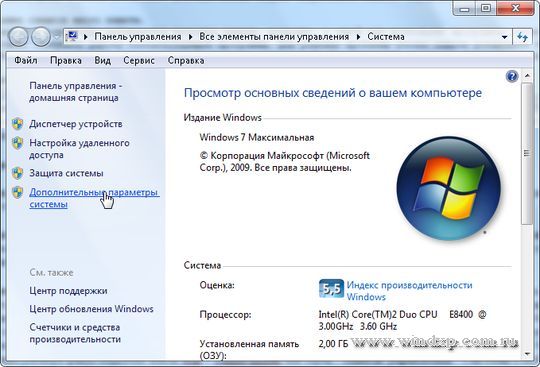
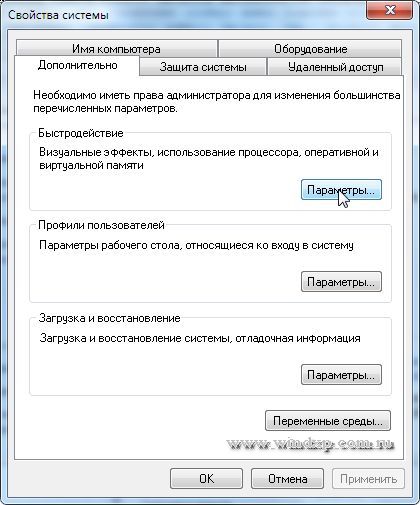
В свойствах системы выбираем Дополнительно — Быстродействие — Параметры.
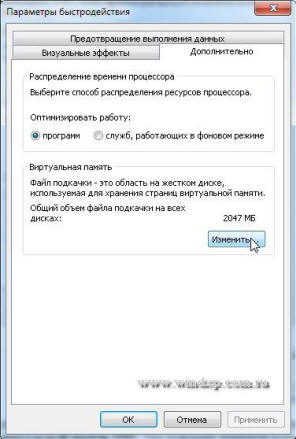
В Параметрах быстродействия выбираем Дополнительно — Виртуальная память — Изменить
В свойствах Виртуальной памяти по умолчанию включен режим "Автоматически выбирать объем файл подкачки". Снимаем галку и задаем размер файла подкачки.
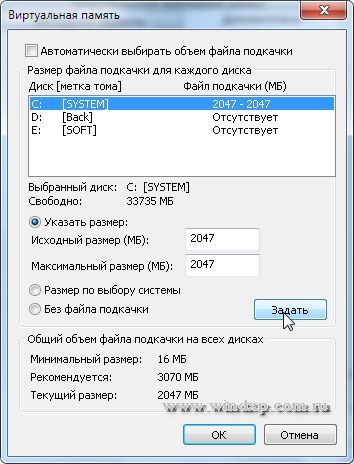
Если стоит два жестких диска в системе., то файл подкачки можно вообще перенести на второй физический диск, что так же повлияет на производительность компьютера. Для установки размера файла подкачки, рекомендуется определять объем равный 1,5 от объема оперативной памяти, установленной в компьютере (для повседневных задач) Для игр рекомендуется установить 2 — 2,5.
Чтобы определить, какая из программ использует больше всего памяти, выполните следующие действия
- Откройте диспетчер задач. Для этого щелкните правой кнопкой мыши панель задач и выберите пункт Диспетчер задач.
- Откройте вкладку Процессы
- Чтобы отсортировать программы по используемой памяти, щелкните Память (Частный рабочий набор)
Для просмотра ошибок программ и сведений по их устранению также можно воспользоваться средством просмотра событий
- Откройте раздел «Просмотр событий». Для этого нажмите кнопку Пуск — Панель управления — Администрирование, затем дважды щелкните Просмотр событий. При появлении запроса пароля администратора или подтверждения введите пароль или предоставьте подтверждение.
- В левой панели выберите Журналы приложений и служб для просмотра ошибок. Чтобы просмотреть описание проблемы, щелкните ее дважды. Если есть ссылка на электронную справку, значит можно просмотреть сведения по устранению проблемы.
Проверка памяти средствами Windows
Если ОС Windows обнаруживает возможные проблемы, связанные с памятью компьютера, то отображается приглашение на запуск средства диагностики памяти. Предусмотрены два варианта запуска средства диагностики памяти
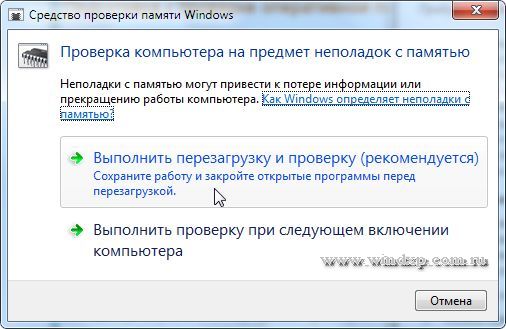
Важно: Сохраните файлы и закройте все приложения перед выбором первого варианта. Средство диагностики памяти будет запущено автоматически после перезагрузки Windows. Этому средству может понадобиться несколько минут для завершения проверки памяти компьютера. После завершения теста происходит автоматическая перезагрузка Windows. Если средство диагностики обнаруживает ошибки, то необходимо обратиться к производителю компьютера для получения сведений об устранении этих ошибок, поскольку ошибки памяти обычно указывают на проблемы с микросхемами памяти в компьютере или на другие проблемы с оборудованием.
Запустить Средство проверки памяти Windows можно и вручную. Есть два способа это сделать:
- Пуск — Панель управления — Администрирование — Средство проверки памяти Windows
- Пуск — Выполнить и ввести mdsched жмем ОК.
Когда выбрали "Выполнить перезагрузку и проверку", после перезагрузки, при запуске Средства диагностики памяти нажмите клавишу F1. Для опытных пользователей предоставляются дополнительные параметры диагностики:
- Набор тестов
- простой
- стандартный
- расширенный
- Кэш
- По умолчанию
- Вкл или Выкл
- Количество проходов
Для запуска теста нажмите клавишу F10. Необходимо учитывать, чем сложней тест, тем дольше идет проверка. После проверки и загрузки системы в трее появится значок "Средство проверки памяти Windows".
Просмотреть "Журнал проблем и стабильности работы компьютера":
Открываем Центр поддержки Обслуживание — Показать журнал стабильности работы.
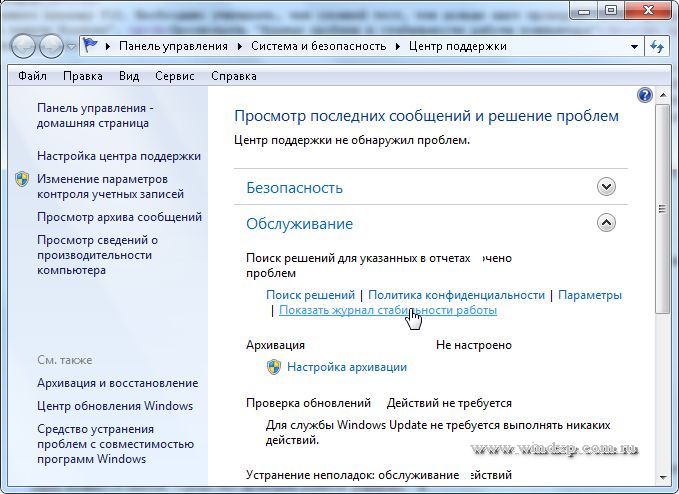
Щелкнуть любое событие на графике, чтобы просмотреть дополнительные сведения о нем
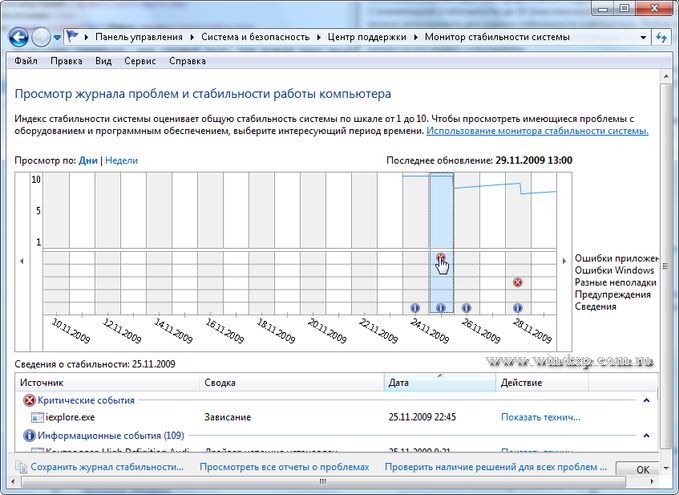
Щелкнуть Просмотр всех отчетов о проблемах, чтобы просмотреть только проблемы, произошедшие на компьютере. Это представление не содержит других событий на компьютере, показываемых в мониторе стабильности системы, таких как события установки программного обеспечения. Выберите Средство проверки памяти Windows для просмотра отчета проверки.
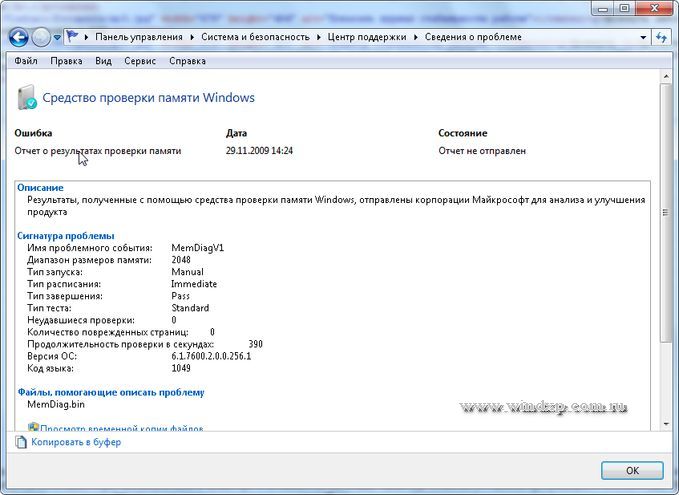
Некоторые проблемы и решения просматривать и устранять может только администратор. Для просмотра данных проблем войдите в систему с учетной записью администратора
Как понять, что ноутбуку не хватает оперативной памяти и что делать?
Ноутбуки, доставленные в магазины, часто имеют существенный недостаток — неоптимальный объем оперативной памяти.
Обычно на это есть две причины.
Первая причина — это ценовое предложение ноутбука. Производители стараются разнообразить предложение оборудования. Экономичный вариант намного дешевле премиального. Ведь не всем нужен премиум-вариант. Цена оборудования часто определяет покупку.
Вторая причина — это умышленная процедура принуждения покупателя к покупке дополнительной микросхемы памяти. Это помогает увеличить прибыль с каждого проданного ноутбука.
Объем оперативной памяти имеет большое влияние на производительность ноутбука.
Дополнительные планки оперативки для ноутбука можно купить, если перейти сюда — zeto.ua. Как добавление оперативной памяти к нашему ПК или ноутбуку улучшает его производительность?
Что такое оперативная память?
Проще говоря, память используется для хранения информации. В компьютере это данные. Все данные нашего компьютера могут быть в оперативной памяти в любое время. Любое программное обеспечение, которое вы запускаете, требует памяти.
На это всегда потребуется время. ОЗУ всегда быстрее, чем диск, поэтому система использует ОЗУ. Но RAM — это «энергозависимая» память. Данные будут потеряны при отключении питания.
Зачем нам такая память?
Потому что она очень быстрая. Быстрее диска, что важно для производительности оборудования.
Когда вы запускаете компьютер, система загружается с диска в RAM. Копируются необходимые функции и разделы, компоненты системы.
Чем больше вы сможете загрузить, тем быстрее будут выполняться системные и программные задачи. Это контролируется диспетчером задач.
Это означает, что вы можете определить, сколько оперативной памяти необходимо системе и ее задачи для нормальной работы. Об этом дальше.
Если оперативной памяти недостаточно, компьютер будет работать медленно, потому что у него нет необходимого объема памяти для обработки задач. В крайнем случае для сохранения временных файлов используется жесткий диск, что сильно замедляет работу.
Что ты можешь сделать?
Нам нужно убедиться, что на нашем оборудовании есть необходимый объем оперативной памяти для нашей системы и программного обеспечения.
Сколько памяти вам нужно?
Начнем с двух вещей.
Во-первых, сколько оперативной памяти поддерживает мой ноутбук. Мне нужно проверить, сколько оперативной памяти может обрабатывать мое оборудование. Стоит проверить спецификацию производителя, в которой написано, сколько оперативной памяти можно установить в данной модели. Стоит проверить, сколько у нас слотов памяти и каков максимальный объем оперативной памяти на слот.
Сколько оперативной памяти мой ноутбук использует каждый день
Диспетчер задач позволит нам проверять, сколько оперативной памяти используется на регулярной основе в работе ноутбука. Мы запускаем программное обеспечение, которое обычно используем на регулярной основе. Мы оставляем его открытым на заднем плане.
Запускаем диспетчер задач. Вкладка памяти показывает, сколько памяти используется. Приближается ли это число к объему оперативной памяти, установленной в ноутбуке?
Если это так, это означает, что вам нужно будет добавить немного оперативной памяти. Если это число близко к 75% емкости вашей памяти, подумайте о добавлении ОЗУ. В идеале мы должны уменьшить среднее использование до менее 50% вашей оперативной памяти. Это минимальный объем памяти для комфортной работы на вашем оборудовании.
Важным фактором является ваша операционная система.
32-разрядная операционная система ограничена до 4 ГБ ОЗУ . Это абсолютный минимум памяти на сегодняшний день.
Это часто означает изменение операционной системы и обновление до 64-битной системы .
Оперативная память — необходимый минимум.
Однако необходимо помнить, что чем новее система, тем больше оперативной памяти требуется для ее работы. Вот этот. Обновления прикладного программного обеспечения часто требуют больше оперативной памяти. Абсолютный минимум — 4 ГБ ОЗУ.
RAM для повседневного домашнего использования.
Комфорт в повседневном использовании обеспечивает только 8 ГБ оперативной памяти. Это позволяет вам работать в офисе, смотреть фильмы или пользоваться Интернетом.