Get the status of Intel ME
Once you’ve installed your modified Intel ME firmware you may want to verify if everything went as expected. There are various ways to accomplish this:
The easiest way is to use intelmetool , a tool able to get the current status of Intel ME. If not already done, clone the coreboot repository:
The output depends on several factors ( -s / -S flag, ME version, . ), see these these two references (without options and with -S ).
The output of intelmetool should match the content of this table:
| intelmetool line | Stock firmware | me_cleaner with -S or -s | me_cleaner with no options |
|---|---|---|---|
| FW Partition Table | OK | OK | OK |
| Firmware Init Complete | YES | NO | NO |
| Current Working State | Normal | Anything but Platform Disable Wait | Anything but Platform Disable Wait |
| Error Code | No Error | No Error | Image Failure |
| Progress Phase | Host Communication | BUP Phase | BUP Phase |
| Progress Phase State | Host communication established | [. ] straps say ME DISABLED | M0 kernel load |
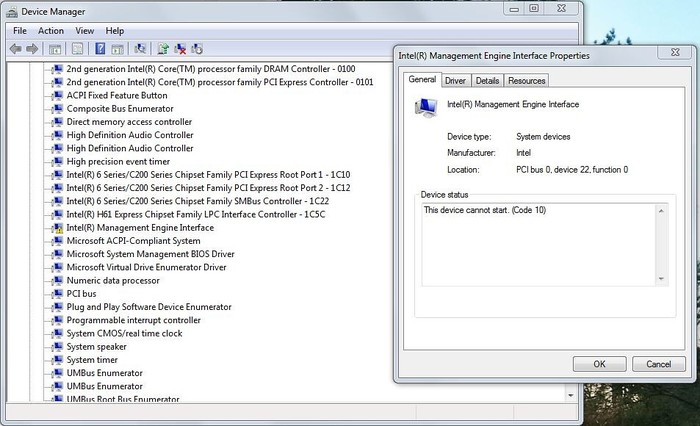
If it shows an error like
You can also dump again the Intel ME firmware again after the successful boot and run me_cleaner.py -c on it; the output should be similar to this one:
Note the two bold lines, which means respectively that only a partition is left ( -S or no options) and that the HAP/AltMeDisable bit is set ( -S / -s options).
Кто-нибудь знает, как программно определить версию FW ME (Manageability Engine)?
Для компьютеров, поддерживающих Intel AMT Management Engine, вы можете вручную найти версию ME FW в BIOS на вкладке «Дополнительно» в разделе «Конфигурация ME». Кто-нибудь знает, как это сделать программно (желательно на С#)? Я гуглил, пока не посинел, и вручную искал все распространенные (и необычные) пространства имен WMI (включая Win32_BIOS) с помощью WMI Code Creator, но не могу найти способ прочитать это свойство. Заранее спасибо!
3 ответа
Я предполагаю, что вы включили AMT? Если это так, вы можете загрузить AMT SDK, и существуют API, которые возвращают информацию о версии FW. Вы можете ознакомиться с образцом SDK в следующей папке: \Windows\Intel_AMT\Samples\WS-Management\GeneralInfo
В SDK также есть библиотека сценариев — если вы зайдете в документацию, выполните поиск «Версия FW», и вы увидите библиотеку сценариев на левой панели — там есть инструкции по ее использованию. SDK находится здесь: http://software.intel.com/en-us/articles/download-the-latest-intel-amt-software-development-kit-sdk/
Хотя, поскольку этому вопросу уже 2 года, я надеюсь, что вы уже нашли ответ.
Другой способ проверить версию ME FW — запросить класс ME_System WMI, расположенный здесь: ROOT\Intel_ME:ME_System для свойства FWVersion .
Существует предостережение для решения выше. Для этого требуется, чтобы служба Intel Manageability была установлена LMS через установку SetupME.EXE.
SMS_AMTObject раньше существовал с некоторой информацией AMT, но вам нужно было установить SCCM, вы все равно можете использовать его с SCCM, если вы установили надстройку Intel SCS.
Существует 2 способа получения версии Intel AMT без использования WMI (оба инструмента Intel):
Management Engine и слежка за пользователем
Интересной особенностью Management Engine является способность работать при выключенном компьютере, при условии сохранения питания от сети. Спящий или выключенный компьютер может продолжать сетевой обмен. По этой причине первые версии Management Engine были интегрированы в сетевой контроллер, но потом аппаратную составляющую ME перенесли в более укромное место.
Вторая интригующая особенность ME — абсолютная независимость от центрального процессора. Это дает спецслужбам сразу 2 очень-очень приятные возможности: Во-первых, можно перевести сетевой интерфейс в режим прослушки и ни одна программа даже теоретически не способна это обнаружить и предупредить пользователя.
Весь спецсофт, вычищающий трояны и руткиты, первым делом просматривает доступные интерфейсы и проверяет их на активацию режима promiscuous. Если режим активен, а пользователь об этом явно не просил, то данный факт будет рассматриваться как свидетельство присутствия вредоносного софта. Management Engine учитывает этот нюанс и все операции выполняются без привлечения CPU. Получается идеальный троян-невидимка. Во-вторых, пользователь гарантированно не сможет деактивировать Management Engine, ведь троян представляет собой почти автономную систему.
Слово «почти» употреблено потому, что общее ОЗУ всё же используется на определенном этапе инициализации ME. Но инженеры Intel позаботились о том, чтобы скрыть свой аппаратный троян самым надежным образом. ME через BIOS запрашивает выделение оперативной памяти. BIOS выделяет указанный объем и. помечает этот фрагмент специальным флагом. После этого процессор не может получить доступ к выделенной памяти даже работая с наивысшим уровнем полномочий. Таким образом, пользователь не только не может удалить ME, но не в состоянии даже временно нарушить его работу, модифицировав данные в ОЗУ.
Как деактивировать Management Engine.
Сделать это трудно. Хомячки с Windows на этом месте могут закончить чтение. Линуксоиды без глубоких познаний в аппаратной части тоже могут идти лесом. Остававшиеся приглашаются посетить сайт с замечательным чудо-пакетом Libreboot.
Libreboot — это целый комплекс программ, предназначенных, как следует из названия, для освобождения аппаратной составляющей загрузки от всякой шпионящей дряни. Как было сказано выше, троян от Intel не использует в своей работе CPU. Следовательно, запуск Libreboot на основном компьютере ничего не даст. Любителю свободы потребуется специальный внешний программатор. К счастью, стоит он копейки и продается с сайта. Наиболее популярная модель — BeagleBone Black. Заполучив данный девайс, нужно вскрыть компьютер и найти троянскую микросхему. Выглядит она так:
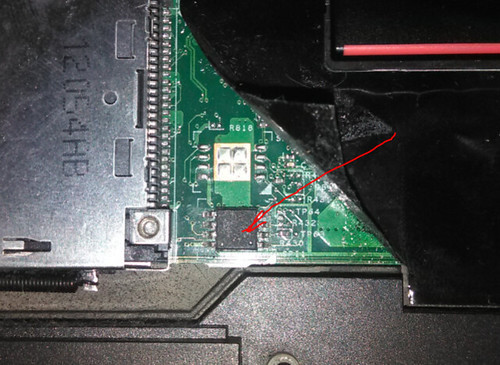
И подключить к ней программатор:
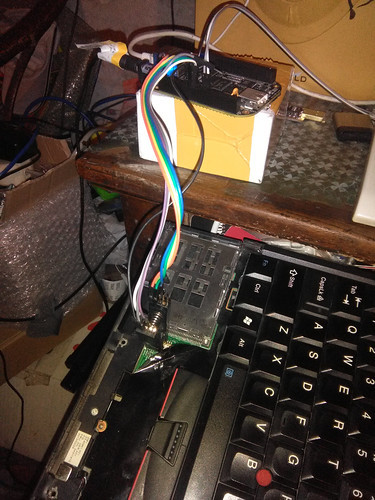
На этом сложная часть завершается и остается скопипастить несколько команд. Заходим на чудо-девайс по ssh и печатаем:
root@beaglebone:/dev/shm# /opt/flashrom/flashrom -p linux_spi:dev=/dev/spidev1.0,spispeed=4096
Так мы узнаем версию и модель чипа. Теперь делаем дамп прошивки:
root@beaglebone:/dev/shm# /opt/flashrom/flashrom -p linux_spi:dev=/dev/spidev1.0,spispeed=4096 [-c ] -r factory_x220.bin
Извлечем из дампа код BIOS. Поможет в этом утилита ifdtool из комплекта coreboot.
ifdtool -x factory_x220.bin
Теперь самый ответственный момент: деактивация трояна от Intel с помощью чудо-утилиты с говорящим названием me_cleaner от большого любителя линуксов Николя Корнера:
Запилим модифицированный BIOS обратно в образ прошивки:
ifdtool -i ME:intel_me.bin factory_x220.bin
Передадим по scp модифицированную прошивку обратно на BeagleBone Black и перепрошьем чип-шпион модифицированной прошивкой с деактивированным ME.
scp -C factory_x220.bin.new root@beaglebone.local:/dev/shm root@beaglebone:/dev/shm# /opt/flashrom/flashrom -VVp linux_spi:dev=/dev/spidev1.0,spispeed=4096 [-c ] -w factory_x220.bin.new
Готово. Вот теперь компьютер может считаться действительно свободным от слежки. И помните: аппаратный троян Intel Management Engine превращает любой компьютер в инструмент слежки и контроля. Используемая вами ОС значения не имеет — ME работает полностью в автономном режиме.
Описанная выше процедура сложна и грозит поломками при неумелом использовании представленных инструментов. Но других способов получить защищенный от прослушки компьютер нет.
Добавленно из комментов:
Кстати, бывает так, что SPI программатор не может найти чип.
В этом случае помогает сбавить spispeed с 4096 на 128.
Шиться будет медленнее, но надёжнее.
Ещё нужно помнить что сначала подключается все контакты для данных и земля, и в последнюю очередь питание.

Они знают мои тайные пристрастия на порнохабе. Как неудобно.
Вам шапочка из фольги не жмёт?
Я всегда с тобой , хозяин

ШпиЁн.

Блог параноика #2 [компьютер]
![Блог параноика #2 [компьютер] Параноик, Слежка, Защита информации, Теория и практика, Компьютер, Анонимность, Длиннопост](https://cs7.pikabu.ru/post_img/2017/11/14/7/1510658423164257198.jpg)
Я РАДОСТНО приветствую своих новых подписчиков Вас друзья уже 17, и Вы умудряетесь прочитать этот бред до конца 🙂 Привет !
Я учел всю Вашу критику в предыдущих постах, и теперь полностью переписал свои наброски в обычную форму общения, с простыми не заумными терминами , развернутыми пояснениями и правильной орфографией.
Изначально хочу добавить что безопасность и анонимность в сети это две невозможные вещи, так что все приведенное ниже это возможность создать Ваш личный маленький островок безопасности в океане интернета.
Начну с идентификатора личности email – сейчас уже неотъемлемый атрибут каждого человека, если телефонный номер выступает на первый план , то за ним всегда будет идти Ваш email адрес.
![Блог параноика #2 [компьютер] Параноик, Слежка, Защита информации, Теория и практика, Компьютер, Анонимность, Длиннопост](https://cs7.pikabu.ru/post_img/2017/11/14/7/1510658694192777402.jpg)
У Вас должно быть минимум три. И вход в эти почты совершать не совместно, а поочередно каждый раз не забывая жать кнопку выхода, и чистить cookies перед входом в следующую.
[1]. Один который Вы используете как аккаунт для устройств и браузера ну и естественно использования для поиска и серфинга в сети.
[2]. Второй как почту для общения с проверенным кругом людей (и как резервный для восстановления первой и третьей почты) – то есть Ваш главный E-mail.
[3]. Третий это мусорный E-mail для общего общения и регистрации на сайтах которые попадают под ваше сомнение или временное использование.
Так как Ваш основной E-mail будет второй, то с остальных можно настроить переадресации для того что бы реже посещать их для проверки на свежие письма.
Временная почта, это онлайн сервис предоставляющий эмейл на время. Для чего нужны такие сервисы решать уже Вам. Напишу только что если не использовать временную почту в связке с VPN или прокси тогда смысл от их анонимности пропадает. Сервисов в интернете множество советую использовать зарубежные сервисы.
![Блог параноика #2 [компьютер] Параноик, Слежка, Защита информации, Теория и практика, Компьютер, Анонимность, Длиннопост](https://cs8.pikabu.ru/post_img/2017/11/14/7/1510658746183436299.jpg)
Даже если анонимность в сети сможет скрыть Ваши местоположение то компьютер или устройство, которое входит в интернет будет иметь свои уникальные данные, которые можно отследить. Начнем с того что нас встречает. Это операционная система. Откину теорию, перейду к практике. Операционная система должна быть карманная- то есть запускаться с флешки или CD диска можно и карты памяти. Портативные (portable) версии уже появились даже на Windows 10. Но желание использовать её для анонимности у меня точно отпадает, думаю тут даже объяснений не нужно.
«Linux – наш друг , и сложный враг.» Я не буду сейчас описывать каждые за и против. Скажу просто, что в интернете существует множество уже готовых образов систем сделанных с упором в анонимность. Я напишу лишь портативные и которые лично были протестированные. По схеме: Вышел с основной ОС \перегрузил компьютер с вставленной флешкой и записанным образом Линукс \ добро пожаловать в сеть.
JonDo — Разработанный специально для анонимного серфинга в сети. JonDo предоставляет анонимный прокси-сервер. Live-версия предлагает пользователям использовать JonDo или Tor прокси для защиты конфиденциальности онлайн. Установка проста, так как Вам потребуется только программа для записи скаченного образа на флешку Допустим Rufus.
Tails — (The Amnesic Incognito Live System) — операционная система на ядре Linux с акцентом на приватность и анонимность в Интернете. Система использует технологии Tor. Она предлагает конечному пользователю углубленную документацию на разных языках с общей информацией, первыми шагами, часто задаваемыми вопросами и подробными объяснениями, чтобы выбыли в курсе всех общих вопросов, относящихся к конфиденциальности и важности шифрования. Её как-бы использует Едвард Сноуден. Установка такова же, как и с JonDo, только флешка и образ Tails.
Whonix – Это уже будет посложнее но описал я его сюда потому- что его можно развернуть (установить временно) на флешку но потребуется Virtual Box и знание как работать с ним. Он эксплуатирует концепцию безопасности через изоляцию и поставляется в виде двух виртуальных машин. Смысл подобной формы в том, чтобы изолировать среду, в которой вы работаете, от точки доступа к Интернету. Whonix состоит из двух виртуальных машин, одна виртуальная машина Whonix- Шлюз действует как шлюз и на ней выполняется TOR. Другая машина, которую мы называем Whonix-Рабочую Станция, находится в полностью изолированной сети. Выход в интернет будет выполнятся только через Whonix-Шлюз, так сказать карантин. Таким образом ваш IP и DNS будут надежно скрыты. Даже вредоносное программное обеспечение с root правами не сможет узнать реальный IP или расположение пользователя. Установка такова: 1. Скачайте два образа, 2. Смонтируйте их в Virtual Box, 3. Запустите Whonix-Gateway, 4. Запустите Whonix-Workstation. Установка сложная. если Вы не работали с Virtual Box и его аналогами, за вами не следит «цензурное сообщество» и вы сейчас не в шапочке из фольги, то советую остановиться на Tails или JonDo.
Whonix система- очень сильный инструмент, это и его слабость, потому что из-за малоактивного использования такого инструмента сокращается круг поиска по его уникальному признаку.
![Блог параноика #2 [компьютер] Параноик, Слежка, Защита информации, Теория и практика, Компьютер, Анонимность, Длиннопост](https://cs7.pikabu.ru/post_img/2017/11/14/7/1510659076199123267.jpg)
Браузер / интернет
Если вы используете приведенные выше операционные системы или их аналоги, то пункт a. и b. можно пропустить. Так — как в этих сборках уже изначально идут все нужные программы для анонимности.
a) Пункт браузер. Он должен быть иностранным. Это я имею в виду не «Ябраузеры» и прочие «Амигосы». Допустим если Вам не нравится ТОР (который сейчас очень часто обвиняют в его уязвимости). Хотя я пока уверен, что этот парень будет актуален ещё долгое время. Тому пример попытки властей контролировать VPN соединения рунета и запрет использования Тор в Республике Беларусь. Но все же, если он Вам не нравится, есть ещё расширения: Advanced Onion Router, Foxyproxy и прочие VPNгейты. Но тогда от Вас потребуется использовать одноименные браузеры хром или моззилу для установки этих расширений.
И главное браузер должен быть портативный (portable), и по возможности без сторонних дополнительных расширений которые смогут фиксировать или сохранять вашу активность в сети.
b) Поиск осуществлять в поисковиках с минимальным сбором личной информации, если Вас устроит DuckDuckGo, то можете на нём и остановиться, но лично я иногда использую encrypted.google.com – но в последнем я полностью не уверен.
* кстати с помощью DuckDuckGo вы можете шифровать поисковые запросы в Google, добавив в начале запроса слово !google.
Так же в самом браузере Тор есть поисковик на их наработке «not Evil» — который точно ничего о вас не знает 🙂
с) Java Flash и Cookies – Контроль за flash уже используется почти во всех браузерах. По умолчанию flash выключен. Java и cookies – можно отключить в настройках браузера или с помощью расширений. Не думайте что это не важный параметр, в основном эти 3 вещи и являются предметом атаки для хищения ваших данных.
Сети коннект и роутер
Роутер, он должен быть вашим первым эшелоном защиты. Обычно они по умолчанию держат удар и натиск, но как мы знаем это дело времени и рук нападающего. Поэтому старайтесь следить за обновлениями ПО Вашего роутера тем самым повышать его безопасность, не забывая про сложный пароль для входа в само устройство. Почти все материнские платы сейчас имеют режим wake on lan а так же включение по активности USB портов. Это конечно удобно, если Вам это нужно. Но так же это ещё одна уязвимость вашего компьютера. По ненадобности обязательно отключайте их в панели BIOS. Если у Вас есть добрый сосед с бесплатным\не закрытым Wifi не наглейте, а используйте только иногда для анонимности. Это увеличивает возможность подольше получать манну в виде WiFi от соседа. Допустим как это делаю я. Но не забывайте ваш персональный МАС адрес тогда будет записан в устройстве вашего соседа.
Что не вошло в статью, это шифрование жестких дисков, шифрование операционной системы при запуске\входе\работе и linux аналоги bit локеров, ключей входа в ОС. Почему не вошло – я ограничился описанием анонимности а не безопасности, хотя эти два пункта должны дополнять друг-друга. И если Вам будет интересно могу описать поподробнее.
И на конец закончу все, цитатой с одноимённого фильма «Сноуден»:
Как узнать модель видеокарты Intel
Самый простой метод получения искомых сведений – использование оснастки «Диспетчер устройств».
-
Быстро открыть требуемое приложения можно посредством инструмента «Выполнить»: вызовите его сочетанием клавиш Win+R, введите в окно запрос devmgmt.msc и кликните «ОК».
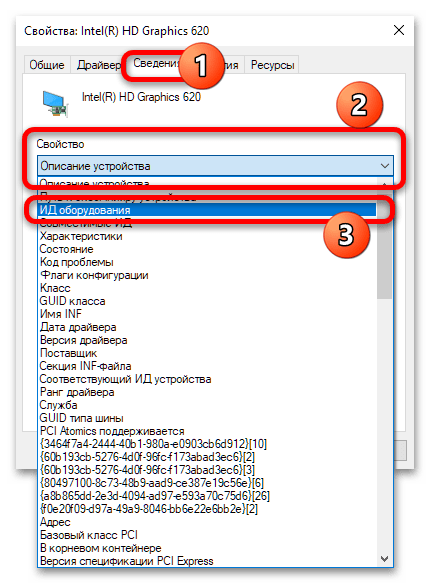
Перейдите на вкладку «Сведения» и в меню «Свойство» воспользуйтесь опцией «ИД оборудования».
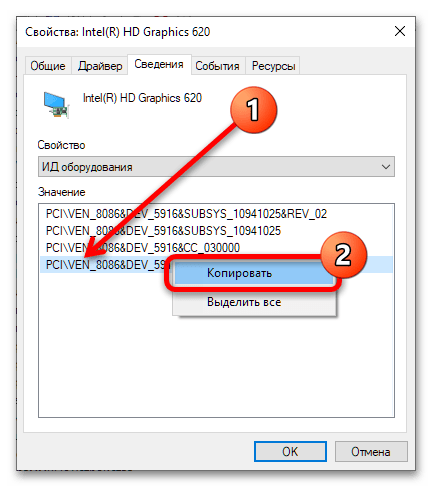
Появится несколько позиций, из них нам нужна последняя – кликните по ней ПКМ и выберите «Копировать».
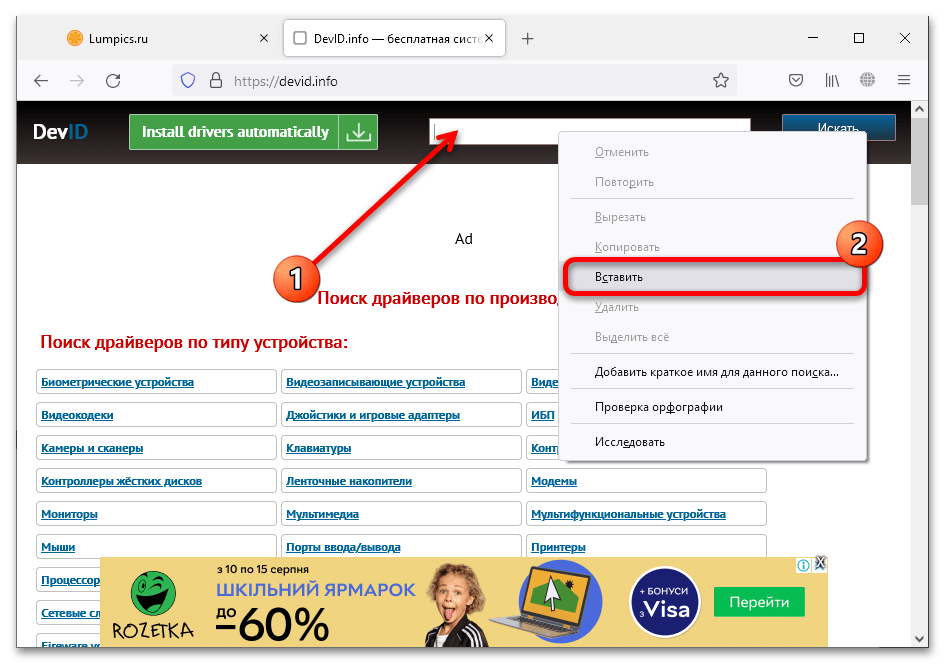
Далее откройте браузер и посетите один из ресурсов поиска устройств по ID – например, DevID Info.
Здесь найдите строку ввода первоначальной информации, снова щёлкните ПКМ и выберите «Вставить».
Нажмите «Искать» и ознакомьтесь с полученными результатами. О том, что с ними делать далее, рассказано в отдельном материале.

Способ 2: Программы-идентификаторы
Получить искомую информацию можно также и посредством приложений для идентификации оборудования.
Вариант 1: AIDA64
Названная программа является одной из самых популярных в своём сегменте, и однозначно пригодится в решении нашей задачи.
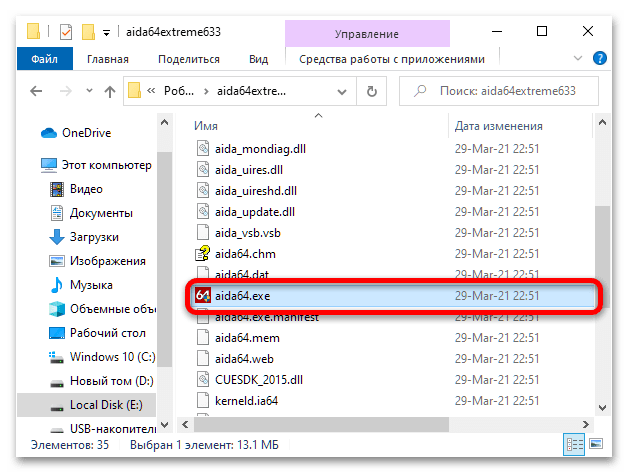
- В зависимости от используемого пакета запускайте программу с ярлыка на «Рабочем столе» или исполняемый файл портативной редакции.
- Перейдите к пункту «Суммарная информация» слева.
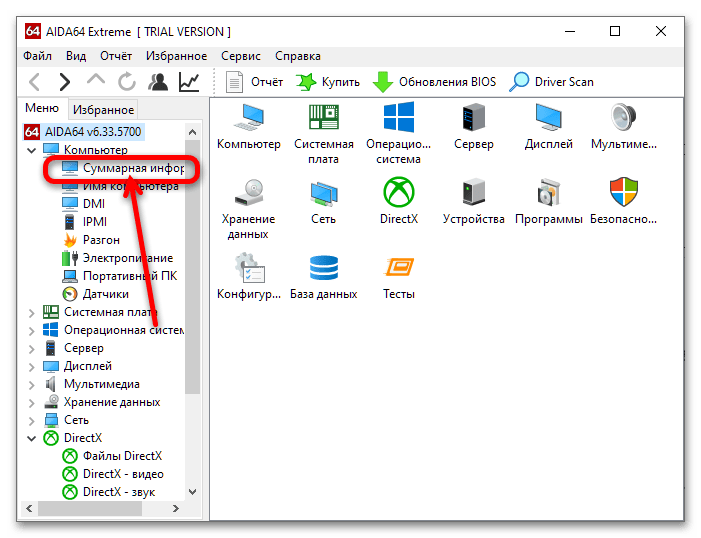
- Прокрутите страницу до блока «Дисплей» и найдите позиции с именем «Видеоадаптер» – здесь будут отображены точные сведения об используемом видеочипе Intel.
Вариант 2: GPU-Z
Для нашей цели можно использовать и знакомый энтузиастам продукт под названием GPU-Z, который отображает подробные характеристики всех видеокарт, подключённых к компьютеру.
Рассматриваемое приложение не нужно устанавливать – просто запускайте его через исполняемый файл.
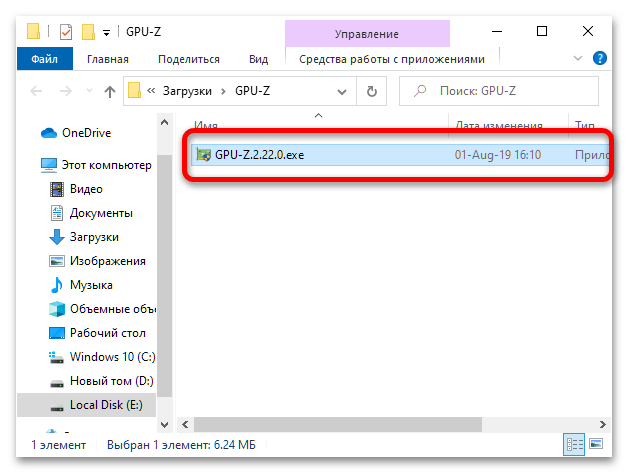
По умолчанию отображается дискретная видеокарта. Чтобы переключиться на встроенную, используйте выпадающее меню внизу, там же можно узнать и имя нужного компонента.
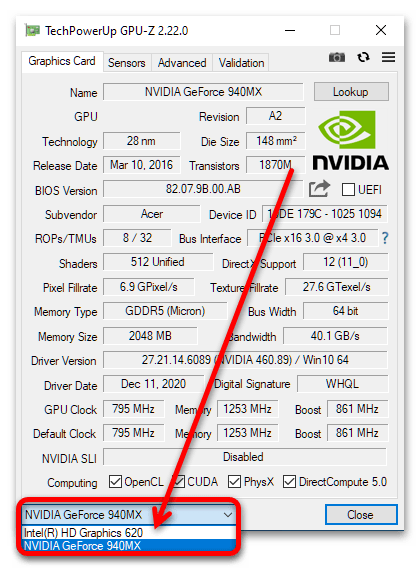
Этот метод также достаточно прост, однако требует использования стороннего ПО, что не всегда приемлемо.
Способ 3: Официальный сайт Intel
Подвидом предыдущего варианта действий будет переход на ресурс спецификаций продуктов компании, где посредством ввода модели процессора можно узнать и название встроенного в него видеочипа.
-
Прежде чем переходить далее, определите модель CPU, если не сделали этого ранее. Если не знаете как, поможет следующее руководство.
Данный метод также хорошо подходит для решения рассматриваемой задачи, однако не всегда предоставляет точное наименование компонента.