Как сменить язык в Firefox
Mozilla Firefox – это один из самых популярных браузеров для ПК, а также других устройств. Но часто бывает так, что пользователь скачивает иностранную версию программы. А потом они долго пытаются разобраться, как поменять язык в Мозиле с английского на русский. Действительно, как? Мы подготовили краткую и действенную инструкцию по этому вопросу.
Инструкция
Firefox отличается поддержкой множества локализаций. Но иногда их приходится устанавливать отдельно. Такое бывает, если скачать версию, которая не предназначена для вашей страны.
Мы рассмотрим самый доступный, понятный каждому способ смены языка в Mozilla Firefox. Он основывается на настройках браузера. Сам процесс отличается простотой и логичностью требуемых действий.
Смена языка
Итак, перейдем к инструкции для смены локализации. Она подходит для различных версий веб-обозревателя, даже для редакции Quantum. А сделать нужно вот что:
- Запускаем браузер, в верхнем правом углу щелкаем по иконке с изображением трех полосок.
- Далее кликаем по пункту «Настройки» (Options).
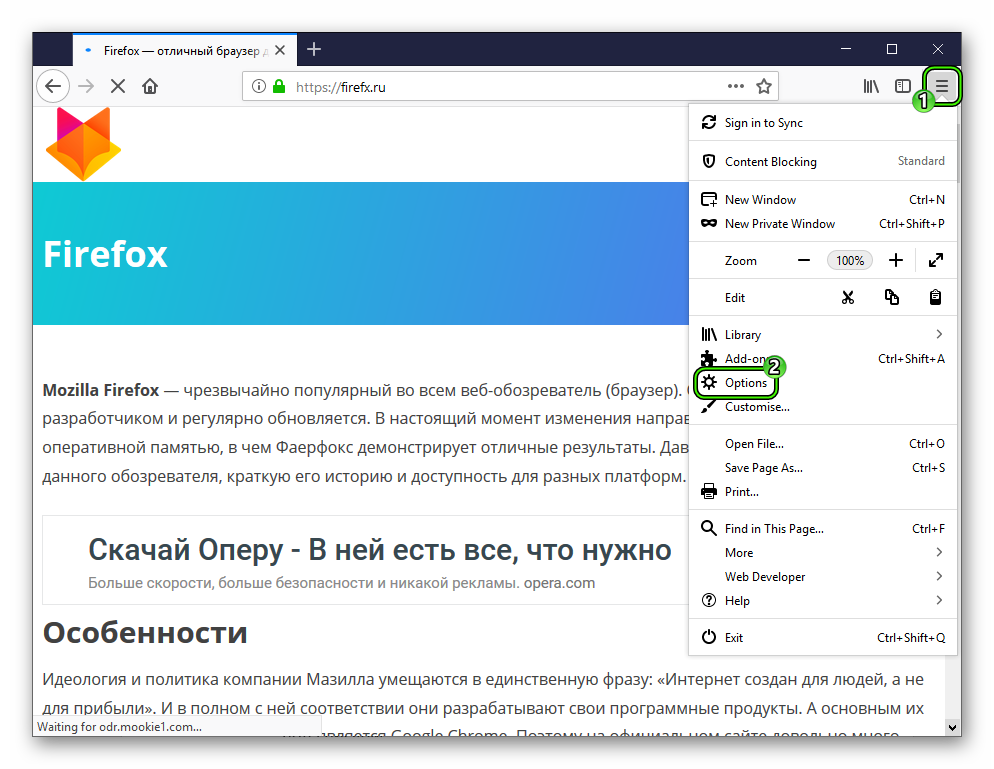
- Теперь переходим на вкладку «Основные» (General).
- Ищем блок «Язык» (Language).
- Щелкаем ЛКМ по области вызова контекстного меню.
- В списке локализаций нужно выбираем требуемую. Если ее нет, то жмем на кнопку «Выберите язык, чтобы его добавить» (Search for more languages…), которая расположена под списком.
- Теперь выбираем ту локализацию, которая требуется.
- Жмем на «Применить и перезапустить».
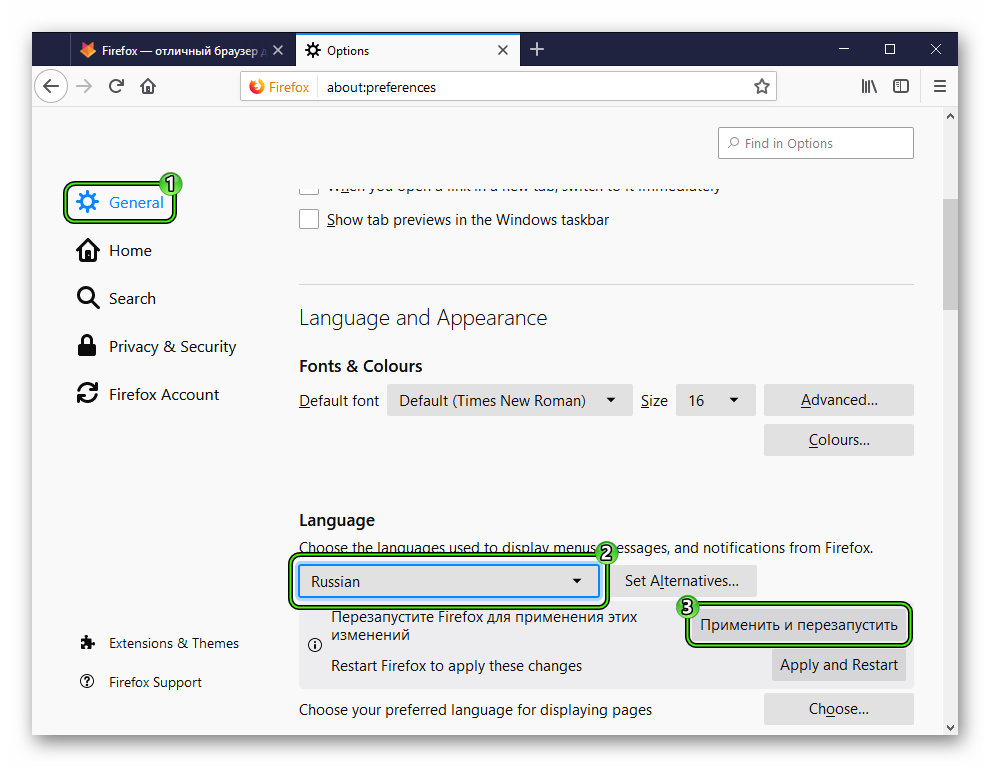
После рестарта интерфейс браузера будет отображать тот языковой компонент, который был выбран пользователем.
Заключение
Итак, выше мы рассмотрели браузер Mozilla Firefox. Как поменять язык интерфейса уже известно. Хотелось бы только отметить, что этот процесс очень прост. А сам браузер поддерживает огромное количество локализаций, что позволяет использовать его по всему миру.
Как поменять язык в фаерфоксе на русский
В популярном веб-обозревателе Mozilla Firefox доступно несколько языков управления. Пользователю остается лишь выбрать самый удобный язык для дальнейшей работы с браузером. В нашем случае – русский. Однако не все способы выполнения данной процедуры являются безопасными для самого браузера и операционной системы в целом. В данной статье мы рассмотрим те методы как в firefox сменить язык, которые не навредят устройству. Их надежность вне всяких сомнений!
Стоит отметить, что иногда определенные языковые пакеты нужно устанавливать самостоятельно, если они не предусмотрены разработчиком продукта. Об этом также пойдет речь в данном материале.
Как изменить английский язык на русский
 Через интерфейс Mozilla Firefox
Поменять язык можно через настройки веб-обозревателя, и этот способ подходит для любого другого языка, так что данная подсказка является универсальной.
- Запустите браузер на своём ПК;
- Откройте меню управления, кликнув по иконки «три черточки» в верхнем углу экрана;
- В выпадающем окошке выберите раздел «Настройки», либо «Options»;
- Во вкладке базовых настроек найдите раздел «Язык». Здесь будет предложено выбрать нужный вам язык;
- В перечне доступных языков выберите «Русский»;
- Если русского языка нет в базе браузера Mozilla Firefox, перейдите во вкладку «Выберите язык». Здесь вы сможете добавить нужный вариант.
Многие пользователи, не нашедшие русский язык в базе любимого веб-обозревателя, отправляются шерстить просторы Всемирной паутины на предмет поиска недостающих языковых пакетов. Они скачивают и устанавливают их самостоятельно, чего делать не рекомендуется, поскольку очень велик риск заполучить пиратский продукт. Это может обернуться сбоями в работе браузера или ОС компьютера.
Установка проверенного языкового пакета
Чтобы добавить русский язык в базу браузера фаерфокс, необходимо перейти по следующей ссылке:
https://addons.mozilla.org/en-US/firefox/addon/russian-ru-language-pack
В процессе установки языкового пакета потребуется указать текущую операционную систему устройства, которой вы пользуетесь. Также нужно знать информацию о разрядности ПК (сколько бит). Эти данные можно легко получить, перейдя в «Панель управления». Там будет указан тип системы.
Поменять язык в фаерфоксе можно различными способами, но всегда нужно помнить о том, что некоторые из них способны нанести вред системе. В данной статье они не рассматриваются.
Как изменить язык в Mozilla Firefox

Практически любое компьютерное приложение можно локализовать для своего языкового региона. Не является исключением и интернет браузер Mozilla, он также имеет мультиязычный интерфейс.
Сменить установленный по умолчанию язык в Mozilla Firefox можно несколькими способами: через настройки обозревателя, через специальное меню конфигурации или скачать браузер с предустановленной языковой локализацией.
Сменить с помощью меню «Настройки»
Этот способ сменить язык отображения является самым легким и понятным даже для пользователей с низкой компьютерной грамотностью.
Для входа в меню настроек Firefox открываем окно обозревателя и справа в верхней части окна кликаем по иконке меню и в выпадающем окне выбираем «Настройки».
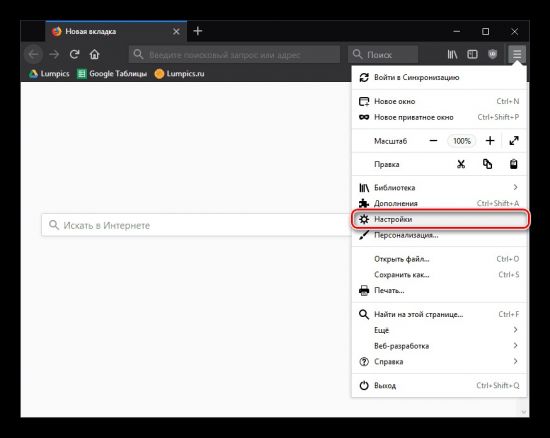
Во вкладке «Основные» и находим подраздел «Язык». Для этого пролистываем содержимое практически в самый низ. Нажимаем кнопку «Выбрать». На экране появится окно со списком установленных языковых пакетов:
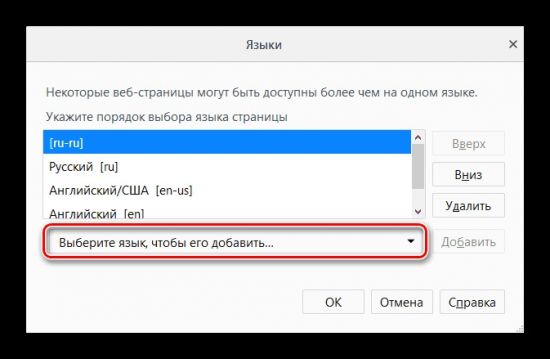
Находим необходимый язык в списке и нажимаем кнопку «Ок». К примеру, чтобы перевести на русский, выбираем из списка «Русский ru» Однако может случиться так, что необходимого языка не оказалось в списке. Исправить эту проблему можно с помощью загрузки дополнительных пакетов локализации. Нажимаем кнопку «Выбрать язык, чтобы его добавить». В выпадающем списке находим необходимый для установки язык и подтверждаем установку кнопкой «Ок».
Смена языка при помощи конфигурации браузера
Второй способ того, как поменять язык в Firefox, сложнее предыдущего, но если следовать инструкции, то достичь результата можно без особых трудностей.
Для того, чтобы попасть в редактор конфигурации необходимо в адресной строке прописать команду about:config и нажать Enter.
После этого необходимо согласиться с рисками, о которых нас предупреждает программа, кликнув по сообщению «Я принимаю на себя риск».
Важно! Не меняйте неизвестные вам параметры. Это может привести к сбою в работе браузера и полной потере личных данных.
В открывшемся окне появится весь список доступных конфигураций. Для облегчения поиска нужной нам информации можно воспользоваться поиском. Вызывается он стандартным способом – сочетание клавиш Ctrl+F.
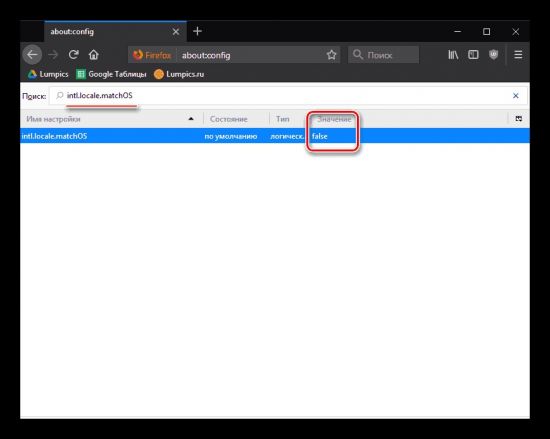
Для начала необходимо отыскать параметр inti.locale.matchOS, вбиваем название в поиск. Если в поле «Значение» стоит «true», то меняем его на «false», просто кликнув два раза по значению. Если указано «false», делать ничего не надо.
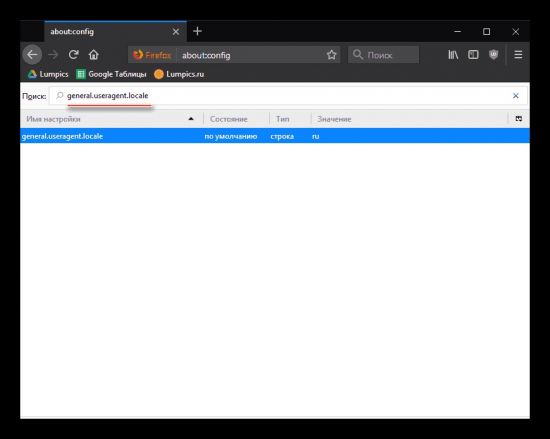
Теперь можно сменить язык по умолчанию в браузере. Для этого в строку поиска вводим название параметра — generale.useragent.locale. Нас перебросит к нужному параметру.
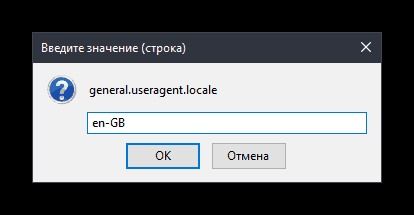
После двойного клика по строке параметра откроется окно смены языка. В строку необходимо вписать кодировку необходимого пакета локализации. Для тех, кто не знает, как правильно пишется код нужного языка, можно перейти на техническую страницу разработчика и найти необходимую аббревиатуру.
Для того, чтобы произошла смена языка и вступили в силу изменения, необходимо перезапустить Мазилу.
Установка браузера с языком по умолчанию
Третий вариант того, как изменить язык в браузере, является радикальным решением для тех, у кого Firefox уже установлен и в то же время простым для тех, кто будет делать это с нуля.
Для начала необходимо скачать браузер с необходимой языковой локализацией с официального сайта.
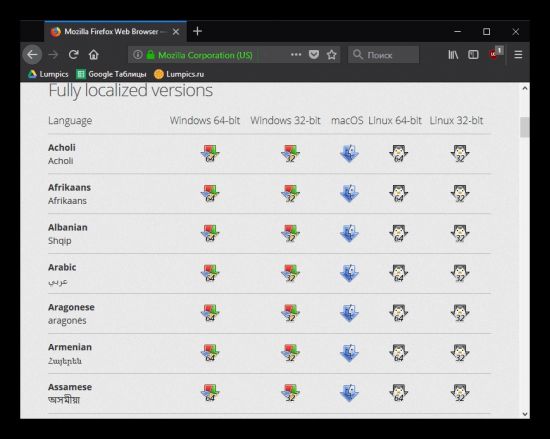
Как видно на изображении, помимо языка при скачивании необходимо обратить внимание на то, какую разрядность (версию) имеет установленная операционная система. Это актуально для таких операционных систем, как Windows и Linux. Для них представлены сразу две версии: 64-х или 32-х разрядная.
После скачивания устанавливаем браузер стандартным способом.
Для тех, кто уже пользуется Мозила Фаерфокс, необходимо сначала удалить старую версию.
Для этого необходимо открыть диск C -> Пользователи -> «Ваш пользователь» -> AppData -> Roaming -> Mozilla -> Firefox -> Profiles. Тут вы увидите папку, имя которой состоит из случайного набора символов. Копируем ее содержимое, и можно удалять установленный браузер.
После установки новой программы переходим по вышеописанному пути, находим папку нового профиля и копируем в нее содержимое ранее сохраненной папки.
Таким образом, даже если был случайно скачан установочный пакет с языковыми установками другой страны, это можно исправить несколькими способами. Разработчики стараются учитывать возможные проблемы и внедряют в свои продукты возможности их решения. Надеемся, что данный материал оказался полезным и помог устранить неудобства, связанные с неправильной локализацией вашего приложения.