Как отключить или включить боковую панель в Google Chrome

Google Chrome предлагает несколько полезных параметров настройки через боковую панель. Например, вы можете быстро получить доступ к своим закладкам или списку чтения с боковой панели. Итак, в зависимости от ваших предпочтений, вы можете включить или отключить Боковую панель в Google Chrome . Просто следуйте списку инструкций, изложенных в посте.
Включить боковую панель в браузере Google Chrome
Боковая панель в Google Chrome по умолчанию скрыта. Итак, чтобы сделать его видимым, вам нужно включить флаг Chrome . После этого в правой части браузера должна появиться вертикальная боковая панель, позволяющая вам получить доступ к важным закладкам и страницам списка чтения. Давайте посмотрим, как это делается!
- Запустите браузер Chrome.
- Введите chrome://flags/ в адресной строке и нажмите клавишу Enter.
- Введите панель в поле «Флаги поиска».
- Включить боковую панель.
- Чтобы отключить то же самое, просто выберите параметр «Отключено».
- Перезапустите браузер.
Боковая панель работает как липкая боковая панель, которая всегда остается видимой, независимо от того, прокручиваете ли вы веб-страницу вверх или вниз. В настоящее время в нем есть только два элемента — «Список чтения» и «Закладки». Скорее всего, в ближайшее время будут добавлены дополнительные элементы. Кроме того, у него также есть окно поиска вверху, чтобы легко находить закладки или читать последующие страницы из коллекции. Вот как вы можете включить или отключить его.
Запустите браузер Chrome. Убедитесь, что вы обновились до последней версии
Откройте новую вкладку в браузере, введите следующее и нажмите клавишу Enter — chrome://flags/ .
Когда страница загрузится, введите панель в поле поиска флагов. Найдите следующую запись — #side-panel .
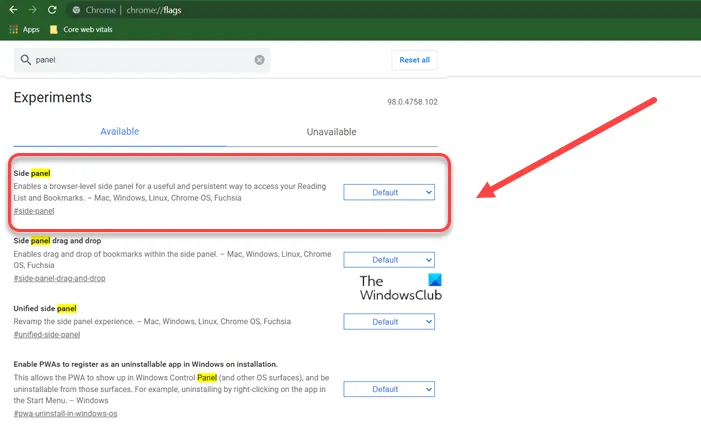
Нажмите кнопку раскрывающегося списка рядом с этой записью и измените статус с «По умолчанию» на «Включено».
Мгновенно рядом с вашим профилем Chrome должен появиться значок « Показать боковую панель» .
Просто нажмите на значок, чтобы открыть боковую панель и просмотреть ее содержимое.
Точно так же, если вы хотите отключить боковую панель в Chrome, выберите параметр « Отключено ».
Как включить боковую панель в Google Chrome
Вы можете включить боковую панель в Google Chrome, которую разработчики добавили в одном из недавних обновлений браузера. Она содержит в себе список чтения и закладки пользователя. По умолчанию список чтения и избранное отображается в небольшом всплывающем окне, но с помощью боковой панели вы сможете закрепить этот раздел, чтобы каждый раз не открывать его отдельный действием. Это изменение будет полезно владельцам компьютеров с широкими мониторами с большим количеством горизонтального пространства.
Боковая панель появилась в Google Chrome Canary 91.0.4453.0. По своей сути она напоминает коллекции в Microsoft Edge, которые тоже «живут» в небольшом всплывающем меню (его тоже можно закрепить сбоку). В отличие от Edge, где пользователи могут хранить не только ссылки, но и дополнительный контент, вроде пинов из Pinterest или таблиц, боковая панель Chrome предназначена только для избранного и страниц в списке чтения.
По умолчанию боковая панель скрыта и пока не готова к публичному использованию, но вы можете протестировать ее работу, включив специальный флаг в разделе с экспериментальными функциями браузера. Также имейте в виду, что для ее работы требуется список чтения в Google Chrome, не отключайте его.
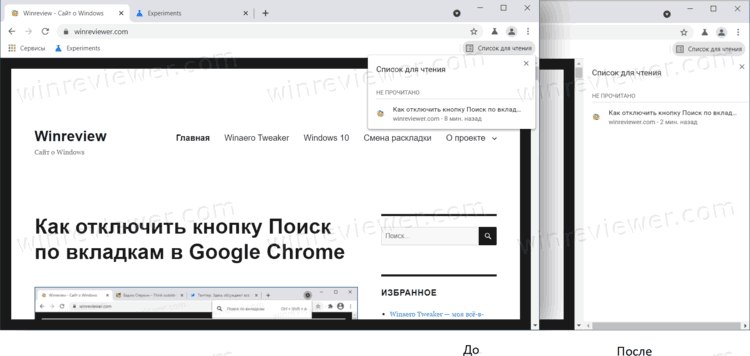
Обратите внимание: на момент написания статьи боковая панель Chrome доступна только в предварительной версии браузера из веток Canary и Dev. Мы не рекомендуем использовать его для повседневной работы, поскольку вы рискуете столкнуться с багами или нестабильностями. Эта версия предназначена в первую очередь для тестирования ранних функций и изменений в Chrome. Вы также можете попробовать более стабильный релиз Dev, который получает обновления не каждый день, а каждую недель. Скачать Chrome Canary можно по ссылке , а Chrome Dev по этой ссылке .
Включить боковую панель в Google Chrome
- Убедитесь, что ваш браузер обновлен до версии 91.0.4453.0. Для этого перейдите по ссылке chrome://settings/help.
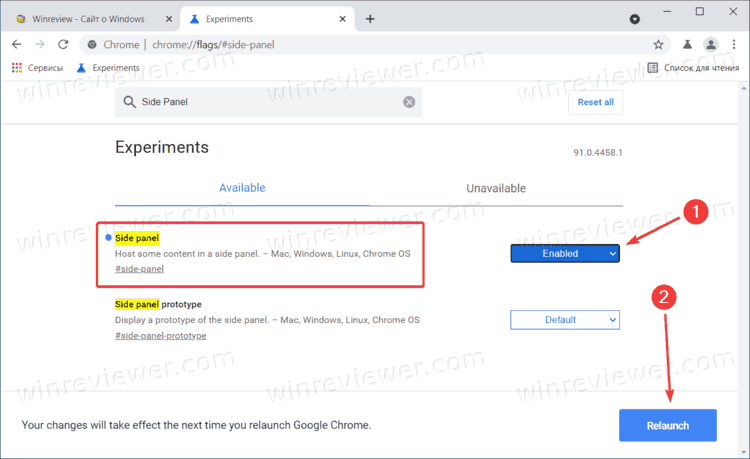
- Откройте раздел с экспериментальными функциями по адресу chrome://flags/#side-panel . Вы также можете найти вручную флаг SidePanel. Для этого воспользуйтесь поиском в верхней части окна.
- Справа от флага выберите Enabled в выпадающем списке.
- Перезагрузите браузер для применения изменений.
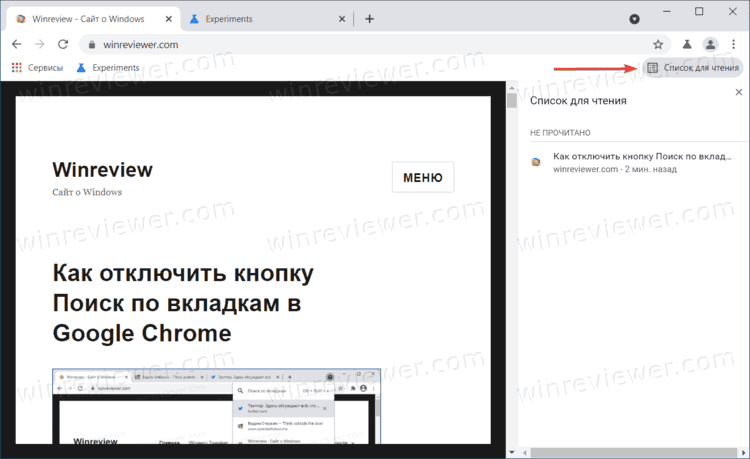
Готово. Теперь при открытии списка чтения браузер будет закреплять боковую панель, а не отображать временное всплывающее меню. Чтобы закрыть боковую панель списка чтения в Google Chrome, достаточно нажать на кнопку Х в правом верхнем углу панели.
Как выключить боковую панель Chrome
Если вы решите вернуться обратно к стандартной версии списка чтения, проделайте все описанные выше действия, только измените параметр Enabled на Disabled . Перезагрузите браузер для применения изменений. Также можно установить значение Default, которое в данный момент отключает боковую панель.
Учтите, что как и в случае с другими ранними функциями и изменениями в Google Chrome, боковая панель может измениться к публичному релизу или не попасть в него вовсе. Если разработчики решат переместить ее в стабильный релиз, в браузере наверняка появится более удобный способ включить боковую панель без необходимости делать изменения в разделе с экспериментальными функциями. Если это случится, мы внесем соответствующие изменения в этот пост.
��Узнавайте о новых статьях быстрее. Подпишитесь на наши каналы в Telegram и Twitter.
Судя по тому, что вы читаете этот текст, вы дочитали эту статью до конца. Если она вам понравилась, поделитесь, пожалуйста, с помощью кнопок ниже. Спасибо за вашу поддержку!
Вы здесь: Главная страница » Браузеры » Google Chrome » Как включить боковую панель в Google Chrome
Автор: Сергей Ткаченко и Тарас Буря
Сергей Ткаченко и Тарас Буря совместно работают над статьями на этом сайте. Благодаря их усилиям здесь появился целый пласт технических публикаций. Посмотреть все записи автора Сергей Ткаченко и Тарас Буря
Как добавить панель закладок в Google Chrome
Разработчики браузера Google Chrome позаботились о том, чтобы пользователи могли сохранить важные для них сайты на специальной «панели закладок». Однако данная панель может быть скрыта в вашем браузере.
Поэтому, в сегодняшней инструкции вы узнаете несколько способов, позволяющих включить панель закладок в Гугл Хром. Сразу стоит скачать, что панель закладок находится в верхней части любой страницы браузера. Но, существует специальное дополнение, которое позволяет добавить панель закладок сбоку. Далее поговорим об этом более детально.
Что такое «Панель закладок»
Если вы до сих пор не понимаете, что подразумевается под выражением «Панель закладок», то обязательно прочтите данный пункт. Предположим, что вы часто пользуетесь каким-либо сайтом в браузере Google Chrome.
Чтобы вам постоянно не искать данный сайт через поиск, разработчики придумали специальную панель закладок. То есть, вы сможете поместить часто посещаемый сайт на панель в верхней части любой вкладки браузера, а затем нажатием по ярлыку перейти на сохраненный сайт.
Панель закладок может сэкономить вам несколько минут времени, которые затрачиваются на поиск и открытие какого-либо сайта.
Как добавить панель закладок сверху
Классический вариант расположение панели закладок – в верхней части браузера, под адресной строкой. Если у вас там нет панели закладок, то её необходимо активировать. Далее в инструкции вы увидите, как это делается на персональном компьютере, а так же узнаете, можно ли добавить панель закладок в мобильной версии браузера Google Chrome.
На компьютере
Если вы хотите добавить панель закладок в верхнюю часть вашего браузера Гугл Хром на персональном компьютере, то выполните все действия из данного алгоритма:
- Открываем браузер Google Chrome на стационарном компьютере. Затем, нажимаем левой клавишей мышки по значку в виде трех вертикально расположенных точек, который находится в верхней правой части первоначальной страницы.

- На действующей страничке появится основное меню браузера Гугл Хром. Найдите в данном меню раздел «Закладки» и наведите прямо на него курсор своей мышки. После чего, выдвинется ещё одно окошко. В нем уже потребуется отыскать строку «показывать панель закладок» и кликнуть по ней левой клавишей мышки.

- Вот, собственно, и все. Таким нехитрым образом и происходит включение панели закладок в верхней части браузера Google Chrome на персональном компьютере.


На телефоне

Как вывести панель закладок сбоку
Как вы уже знаете, браузер Гугл Хром можно наполнить различными полезными расширениями. Одно из таких дополнений позволяет добавить панель с закладками в боковой части страницы. Если вы желаете вывести панель закладок сбоку, то просто проделайте такой набор действий на своем персональном компьютере:
- Перейдите по ссылке https://chrome.google.com/webstore/detail/bookmark-sidebar/jdbnofccmhefkmjbkkdkfiicjkgofkdh/related?hl=ru. Данная ссылка приведет вас на страницу с расширением «Закладки в боковой панели» в официальном интернет-магазине Chrome. Вам потребуется нажать левой клавишей мышки по графе «Установить».

- Затем, появится окошко для подтверждения установки расширения в вашем браузере. Просто кликните левой клавишей мышки по характерному пункту для подтверждения. Если вы сделаете все правильно, то вас перекинет на новую вкладку. По центру открывшейся страницы будет располагаться графа «Установить». Именно по ней и потребуется щелкнуть левой кнопочкой вашей мышки.

- После этого содержание страницы немного изменится. Вас спросят, где вы хотите расположить панель? На выбор дается только два варианта – слева и справа. Просто клацните левой клавишей мышки по подходящему для вас варианту.

- Следующее, что вас попросят сделать – выбрать стиль оформления боковой панели закладок. Вы можете сделать панель светлой или темной. Как определитесь, нажимайте левой клавишей мышки по одному из двух вариантов.

- Теперь, необходимо определиться, как вы хотите открывать панель. Тут разнообразие вариантов шире, нежели в предыдущих вопросах. Вы можете открывать боковую панель с помощью щелчка левой клавишей мышки, щелчка правой кнопочкой мыши, подведением мышки или кликом по значку. Хорошенько подумайте, а затем нажимайте ЛКМ по выбранному варианту.

- На этом все. Теперь, можете закрывать действующее окошко, и переходить на пустую страницу в браузере Google Chrome. Как вы сможете самостоятельно заметить, в выбранной части страницы появилась специальная панель с закладками.

Вероятнее всего, это не единственное расширение на просторах интернета, позволяющее закрепить боковую панель с закладками в браузере Google Chrome. Однако именно данное расширение выполняет все необходимые требования, которые могут ожидаться от боковой панели закладок.
Как сделать панель закладок в две строки
Со временем, если вы будете сохранять много закладок на панели, место закончится. Если так произошло, то вы наверняка задаетесь вопросом, а можно ли сделать панель закладок в две строки.

- Грамотно отсортировав закладки по характерным папкам. Так как в одну папку можно добавить несколько закладок, это значительно сэкономит место на панели.
- Воспользоваться расширением, которое добавляет в браузер Google Chrome боковую панель. В боковой панели значительно больше места, что позволяет добавить ещё больше закладок.
Любой из предложенных выше способов позволит вам решить проблему с переполненным местом на панели закладок.
Если вы внимательно ознакомились с сегодняшней инструкцией, то теперь вы знаете, как включить панель закладок в браузере Google Chrome на персональном компьютере. Помимо этого, вы узнали о существовании специального расширения, которое позволяет добавить боковую панель с закладками. При правильном выполнении всех указанных выше действий никаких сложностей не возникнет.
Как внедрить в Google Chrome боковую панель закладок
Одной из фишек браузеров «из коробки» Mozilla Firefox, Opera и Vivaldi является возможность работы с некоторыми функциями в боковых сайд-барах — скрывающихся-раскрывающихся панелях.
Разные браузеры предлагают, соответственно, разные функции для использования в этих боковых панелях: доступ к истории, заметки, мини-приложения соцсетей и сервисов, облачные вкладки, закладки. А вот самый популярный веб-обозреватель Google Chrome нативно не предусматривает такой возможности. Но с помощью расширений в него можно внедрить отдельные функции в реализации такой боковой панели. Например, доступ к закладкам.
Как внедрить в Google Chrome боковой сайд-бар с закладками?
- Расширение «Закладки в боковой панели»
- Первичная настройка
- Детальные настройки
- Стартовая страница Chrome
- Работа с закладками
Расширение «Закладки в боковой панели»
Chrome-расширение «Закладки в боковой панели», как видим из названия, внедряет в браузер боковую скрывающуюся-раскрывающуюся по нашему требованию панель для работы с закладками. Панель не простая, юзабильная, функциональная – тонко настраиваемая, отображающая иерархию папок, позволяющая оперировать папками и закладками, сортировать и искать их, скрывать редко используемые, закреплять поверх других любимые и т.п. Плюс к этому, расширение при необходимости может подменить исходную стартовую страницу Chrome своей альтернативой, частью которой, естественно, будет боковой сайд-бар.

Первичная настройка
При установке расширения в Chrome можем воспользоваться пошаговым мастером первичной настройки.

Мастер предложит выбрать расположение сайд-бара – слева или справа, светлое или тёмное его оформление. Затем необходимо указать действие для появления сайд-бара. В любом из случаев он будет появляться при клике по значке расширения на панели инструментов браузера. И если больше не нужно никаких дополнительных способов запуска, выбираем пункт «Клик по иконке». Пункт «Действие мыши» активирует появление сайд-бара по принципу горячих углов, т.е. панель всплывёт при подведении курсора мыши к левой или правой грани окна браузера.

Пункты «Левый клик» и «Правый клик» также активируют появление сайд-бара по принципу горячих углов, только в их случае появляться он будет в свёрнутом состоянии – в виде узкой полупрозрачной ленты. И для развёртывания нужно будет делать клик соответствующей клавишей мыши.

Детальные настройки
Далее можем тестировать сайд-бар и в параметрах расширения настраивать его уже более детально.

А настраивается в нём, кроме первичных установок, ещё многое:
- Открытие закладок на текущей, в новой активной или фоновой вкладке;
- Включение/отключение анимации;
- Тонкости подведения курсора к граням окна браузера для запуска сайд-бара;
- Блок-лист сайтов, на которых сайд-бар не должен появляться;
- Шрифт и цвет текста, цветовые схемы для тёмной и светлой темы;
- Размеры всего сайд-бара, отдельно размеры папок и закладок;
- Значки папок, закладок, самого расширения на панели инструментов Chrome;
- И прочее.
В параметрах также можно задать горячие клавиши для запуска сайд-бара. Причём не только для него одного, но также для активации функций, реализуемых другими установленными в Chrome расширениями.
Расширение условно-бесплатное. Большая часть его настроек бесплатна, но для отдельных понадобится приобретение платной премиум-версии. Она откроет доступ к более детальной кастомизации сайд-бара, возможности проверки закладок на предмет их рабочести, функции экспорта-импорта настроек расширения, а также возможности выбора фонового изображения для предлагаемой альтернативной стартовой страницы Chrome. Кстати, о ней.
Стартовая страница Chrome
Как задействовать предлагаемую расширением альтернативу стартовой странице Chrome? В разделе параметров «Новая вкладка» активируем настройку «Заменить новую вкладку». Сохраняем изменения.

И, собственно, можем тестировать новую стартовую. В бесплатной версии расширения в качестве её фона будем наблюдать аскезу в виде белого фона светлой темы или чёрного, соответственно, тёмной темы. Остальные же возможности настройки стартовой страницы будут нам доступны. А это:
- Выбор типа сайтов для отображения их картинок-превью;
- Выбор поисковой системы;
- Добавление текстовых ссылок вверху.

Работа с закладками
В плане работы с закладами расширение даже более функциональное, чем штатный диспетчер закладок Chrome. Кроме фишки самого сайд-бара, нам предлагается в его реализации удобный менеджер закладок. Закладки можем искать по ключевым словам, сортировать по алфавиту, часто или недавно используемым, недавно добавленным.

Для наиболее актуальных закладок предусмотрена возможность крепления поверх остальных.
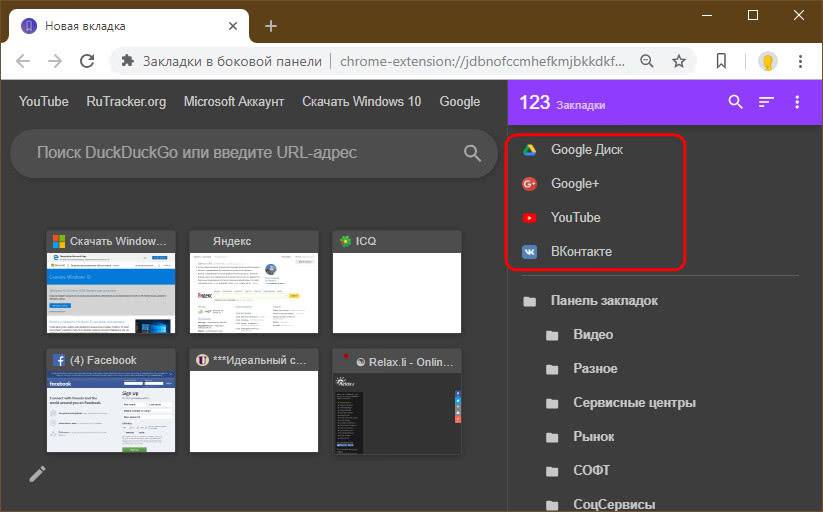
Эта возможность и другие – удаление и редактирование закладок, запуск их в фоне или в режиме инкогнито, сокрытие редко используемых – доступны в контекстном меню. Таковое для папок предусматривает их создание, редактирование, удаление, запуск всех вложенных закладок.

Добавлять же закладки прямо в нужную папку сайд-бара можно обычным перетаскиванием выделенного адреса сайта в адресной сроке Chrome.