Горячая история техподдержки, или Почему AutoCAD удаляет прокси-объекты?

SPDS Extension или модуль СПДС – дополнение к продуктам семейства AutoCAD, разрабатываемое компанией Autodesk.
СПДС GraphiCS – кроссплатформенное приложение, предназначенное для разработки проектно-технической документации, разрабатываемое компанией CSoft Development.
nanoCAD СПДС — тот же самый СПДС GraphiCS, но на платформе nanoCAD Plus от компании Нанософт.
История
Разгребая утреннюю почту, наткнулся на обращение пользователя в техническую поддержку. Тема письма в принципе объясняла суть проблемы: «Объекты nanoCAD СПДС не отображаются в AutoCAD». К письму, как и полагается, были приложены файлы, скриншоты и подробное описание действий пользователя. Если говорить кратко, то суть обращения сводилась к следующему: пользователь создал проект в nanoCAD СПДС и передал его подрядчикам. Подрядчики, открывая этот файл в AutoCAD, не видят объектов СПДС.
Опытные пользователи сразу скажут, что скорее всего подрядчики просто не включили отображение прокси-объектов, поэтому и не видят данные, которые были созданы в специализированном приложении. Но, как оказалось, всё не так просто…
Исследование проблемы
Первым делом открываем файл в nanoCAD СПДС и проверяем состояние переменных proxyshow и proxygraphics. Всё в порядке, оба значения равны единице и файл отображается корректно.
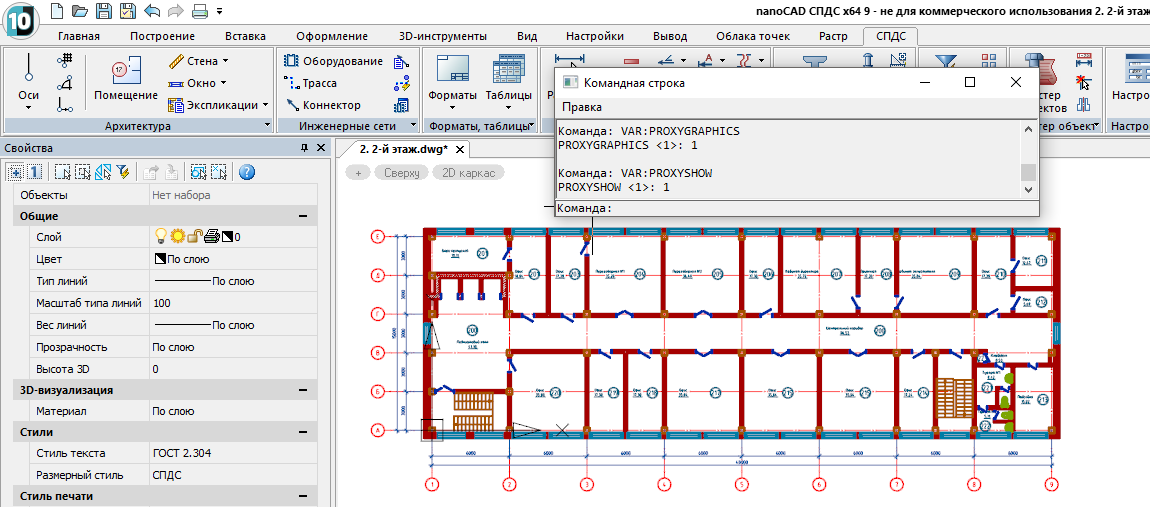
proxyshow – переменная, которая управляет отображением прокси-объектов в чертеже;
proxygraphics – переменная, которая управляет сохранением прокси-объектов в чертеже.
Затем проверяем этот же файл в AutoCAD. При запуске файла появляется всплывающее сообщение, которое спрашивает, что нужно делать с проксями.

Выбираем опцию Показывать прокси-графику и нажимаем ОК. Всё в порядке, на моей машине AutoCAD корректно отображает все объекты nanoCAD СПДС.

С полной уверенностью, что я знаю причину проблемы, закрываю файл и пишу пользователю, что у подрядчиков скорее всего скрыты прокси-объекты в AutoCAD. Даю рекомендацию проверить значение переменной proxyshow (оно должно быть равным единице) прямо из командной строки AutoCAD.
Неожиданные открытия
Утром следующего дня получаю от пользователя ответ: значение переменной равно единице, но объекты по-прежнему не отображаются. К слову, чертеж у подрядчика выглядел вот так (вместо плана отображались лишь размеры и несколько отрезков):
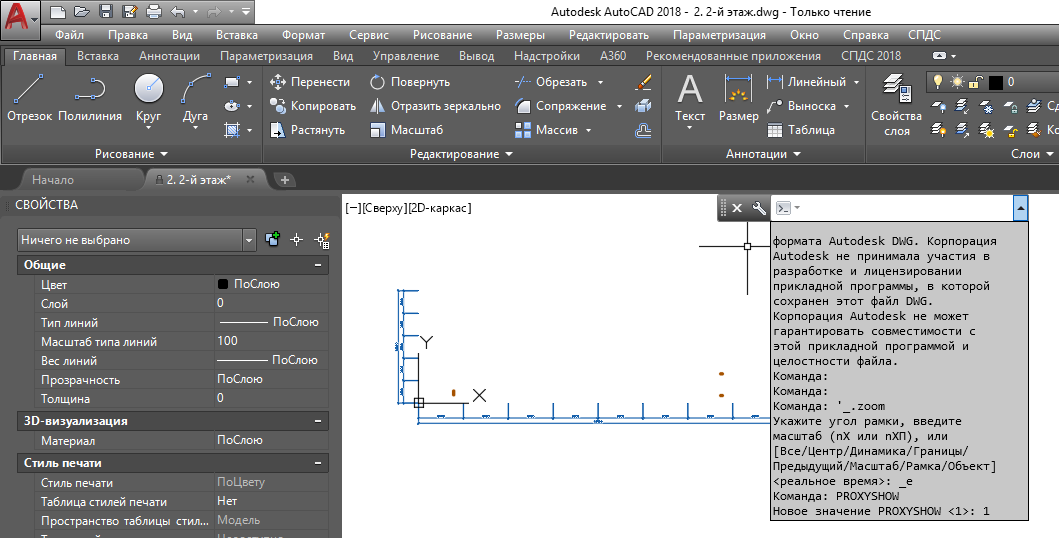
Начинаю разбираться, почему один и тот же файл с одинаковыми значениями переменных может по-разному отображаться в AutoCAD. Дело в операционной системе? В версии AutoCAD? Может, у пользователя стоят какие-то дополнительные приложения? В общем, чтобы понять разницу в конфигурациях, запросил у пользователя больше данных.
Еще раз внимательно просмотрев материалы пользователя, замечаю на одном из скриншотов одну маленькую, но важную деталь. На скриншоте подрядчика в AutoCAD был установлен модуль СПДС или, как его еще называют, SPDS Extension.

В моей конфигурации был чистый AutoCAD без всяких надстроек – и, по сути, это оказалось единственной зацепкой. Не дождавшись от пользователя дополнительных данных, начинаю копать дальше.
Загрузив с официального сайта Autodesk модуль СПДС, устанавливаю его на свою версию AutoCAD 2018. Далее запускаю файл пользователя и вижу привычное сообщение. При этом объекты nanoCAD СПДС отображаются в AutoCAD еще до закрытия окна информации о прокси-объектах.
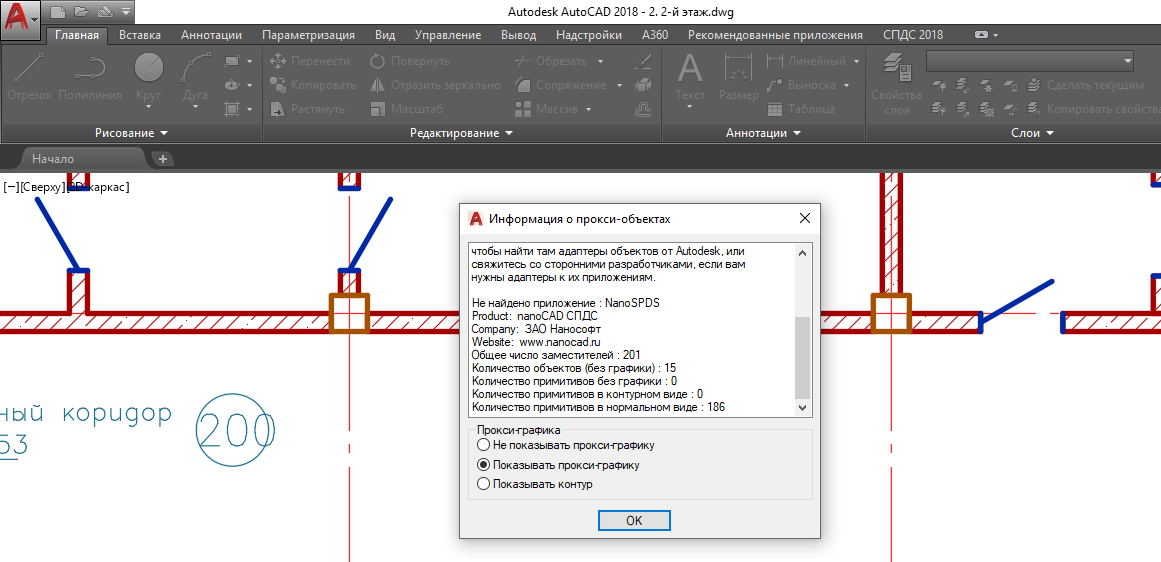
С мыслью «Мое расследование заходит в тупик» нажимаю кнопку ОК и готовлюсь к дальнейшим действиям. Через мгновение все прокси-объекты исчезают, и я получаю тот же результат, что и подрядчики из обращения пользователя.

Перезагружаю AutoCAD и снова открываю этот файл – картина повторяется. Прокси-объекты исчезают из файла, хотя значение переменной proxyshow равно единице. И это очень странно.
Сохранив открытый в AutoCAD файл рядом с файлом, полученным от пользователя, и дописав в название файла _proxy, сравниваю их размеры.

Размер файла, сохраненного в AutoCAD, уменьшился в 10 раз, но я решаю открыть его в исходном приложении – nanoCAD СПДС.

Теперь и в nanoCAD СПДС наблюдаю ту же картинку, что при открытии файла в AutoCAD с модулем СПДС. Выходит, что после сохранения в AutoCAD файл пользователя потерял все прокси-объекты.
Удалять чужие прокси очень некрасиво. Решаю проверить данный баг, используя прокси от собственных приложений Autodesk. Нахожу в сети несколько файлов, созданных в приложениях Civil 3D и Advance Steel, и повторяю вышеупомянутый эксперимент, открывая чертежи с прокси-объектами. Во всех случаях после запуска этих файлов прокси-графика удалялась. Получается, что с модулем SPDS Extension многоуважаемый AutoCAD удаляет любые прокси.
Решаю откатиться к своей старой конфигурации AutoCAD и удаляю модуль СПДС от Autodesk, чтобы снова проверить работу файлов с прокси-объектами. Как ни странно, они снова стали нормально сохраняться. Из всего увиденного делаю окончательный вывод:
Решение
Можно только предполагать, сколько пользователей потеряли свои данные из-за ошибки приложения SPDS Extension, но всё же цель этой статьи не только предупредить пользователей. Главное – спасти их проекты. Поэтому хочу поделиться решениями этой проблемы.
1) Полное удаление приложения SDPS Extension через панель управления.
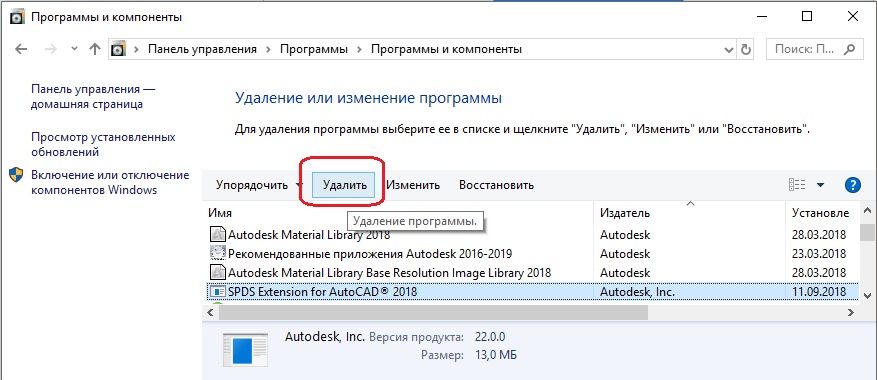
Радикально, но спасает все прокси.
2) Установка Enabler’ов под платформу AutoCAD.
Подходит не для всех прокси-объектов, так как не у всех приложений есть энейблеры под AutoCAD. Например, для продуктов nanoCAD СПДС/СПДС GraphiCS можно скачать Enabler для AutoCAD. После установки данного энейблера объекты СПДС перестанут быть прокси и больше не будут удаляться из AutoCAD.
Советы
Я призываю пользователей быть осторожными и всегда хранить несколько копий своих проектов. nanoCAD, например, при открытии dwg-файла сразу делает средствами операционной системы его копию с расширением dwg.original; поэтому у вас всегда будет резервная копия исходного файла.
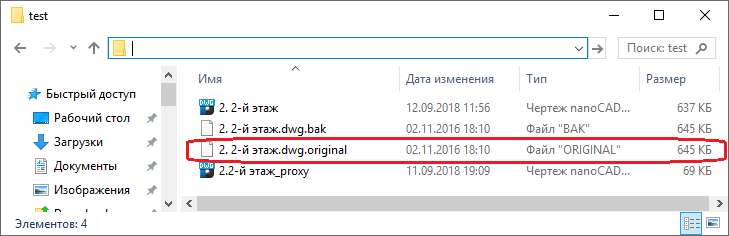
Если же вы пользуетесь другими САПР, то просто не поленитесь и вручную сделайте несколько копий своих проектов – на всякий случай.
Берегите свои dwg-файлы и удачного проектирования!
Сергей Спирин, mahbak
АО Нанософт
Cоздание прокси-графики
Автор:
Эта процедура используется для создания в чертежах прокси-графики, благодаря чему чертежи становятся доступными для пользователей, не имеющих данного программного обеспечения.
Суть прокси-графики заключается в запоминании последнего просмотренного изображения AD-объекта, что позволяет другим пользователям просматривать данный чертеж, не изменяя исходные объекты. Прокси-графика обеспечивает запоминание только экранного представления активного на текущий момент видового экрана.
Как включить прокси-графику в автокаде?
Используя командную строку в AutoCAD, установите следующие переменные по желанию:
- PROXYNOTICE — определяет, будет ли отображаться уведомление. Установите для этого параметра значение 0, чтобы отключить информационное сообщение о прокси-сервере.
- PROXYSHOW — эта переменная управляет отображением прокси-объектов на чертеже.
Как исправить прокси-объекты в AutoCAD?
Вы можете отключить уведомление, установив для системной переменной PROXYNOTICE значение 0. Если вы не копируете чертеж с вертикалью, такой как AutoCAD Civil 3D или AutoCAD Architecture, вы, безусловно, можете избавиться от прокси-объектов. Самый простой способ сделать это — использовать команду -EXPORTtoAUTOCAD.
Где находятся прокси-объекты в AutoCAD?
При открытии чертежа может появиться диалоговое окно «Информация о прокси». В диалоговом окне сообщается общее количество прокси-объектов на чертеже (как графических, так и неграфических) и имя отсутствующего приложения, а также предоставляется дополнительная информация о типе прокси-объекта и состоянии отображения.
Как включить адаптер объектов в AutoCAD?
Адаптеры объектов, установленные для AutoCAD, будут применяться ко всему программному обеспечению на основе AutoCAD.
.
Решение:
- Перейдите в Autodesk Knowledge Network.
- Выберите «Поддержка и обучение».
- Выберите подходящее программное обеспечение (например, AutoCAD).
- Выберите «Загрузки».
- Выберите подходящую версию (пример: 2019).
- Прокрутите страницу вниз до «Активаторов объектов».
Что такое активатор объектов AutoCAD?
Civil Object Enabler — это бесплатное приложение, которое можно использовать для доступа к файлам чертежей Autodesk Civil 3D. Этот выпуск позволяет получать доступ к данным объектов, созданным в Autodesk Civil 3D 2020, за пределами среды Autodesk Civil 3D 2020.
Как изменить настройки прокси-сервера в AutoCAD?
Чтобы войти в настройки прокси:
- Щелкните стрелку вниз справа от вашего имени в верхней части окна приложения. …
- Нажмите «Настройки».
- Щелкните значок прокси.
- В раскрывающемся списке «Настройки прокси» выберите «Вручную».
- Введите информацию, предоставленную вашим сетевым администратором. …
- Нажмите Готово.
Что такое прокси-графика AutoCAD?
Прокси-графика хранит последнее просмотренное изображение AD-объектов, что позволяет пользователям просматривать ваш чертеж без изменения исходных объектов. Прокси-графика хранит только отображаемое представление для текущего активного видового экрана.14 мая 2019 г.
Что такое прокси-объект?
Прокси-объект действует как посредник между клиентом и доступным объектом. Цель прокси-объекта — следить за сроком жизни доступного объекта и переадресовывать вызовы доступному объекту только в том случае, если он не уничтожен. … Прокси-объект прозрачен для клиента.31 мая 2018 г.
Почему в AutoCAD не удается скопировать в буфер обмена?
Существует несколько причин, в том числе: Набор объектов содержит прокси-объекты, которыми не может управлять процесс копирования. Чертеж создается или экспортируется из стороннего приложения (не собственного продукта Autodesk). Файл чертежа поврежден.
Что такое прокси-объект AutoCAD?
Технические советы AllyCAD регулярно публикуются в ответ на более частые запросы в службу поддержки. … Прокси-объект заменяет пользовательский объект, созданный дополнительным приложением, которое недоступно в AllyCAD.