5 способов открыть командную строку в Windows 11

В этой статье вы узнаете о различных способах открытия командной строки в Windows 11.
В Windows командная строка используется для ввода нескольких команд и выполнения расширенных административных функций. Командный процессор Windows — это оригинальное название командной строки, но он также известен как командная оболочка или командная строка.
Командная строка — это, по сути, программа-интерпретатор команд. Кроме того, он используется для устранения неполадок и решения нескольких проблем, связанных с Windows.
Итак, без дальнейших отступлений, давайте углубимся в тему. Итак, мы будем упоминать различные пути к программе командной строки, начиная с самого простого.
5 способов открыть командную строку в Windows 11:
- Через меню «Пуск»
- Через диалоговое окно «Выполнить»
- Использование диспетчера задач
- Из Проводника
- Создание ярлыка на рабочем столе
Как открыть командную строку в Windows 11?
С одного взгляда:
- Перейдите в меню « Пуск » .
- Введите Командная строка или cmd в строке поиска.
- В разделе «Лучшее соответствие » нажмите « Командная строка » .
- Вот и все. Вы успешно открыли командную строку.
1. Откройте командную строку из меню «Пуск»:
Теперь мы подробно обсудим шаги по открытию командной строки в Windows 11 через меню «Пуск»:
- Во-первых, перейдите в меню « Пуск », щелкнув значок Windows на панели задач. Или просто нажмите клавишу Windows на клавиатуре.

- Теперь в поле поиска вверху введите « Командная строка » или « cmd » и нажмите «Ввод».
- Под лучшим совпадением вы увидите приложение командной строки. Итак, просто нажмите на нее, чтобы успешно открыть командный процессор Windows, также известный как командная строка.

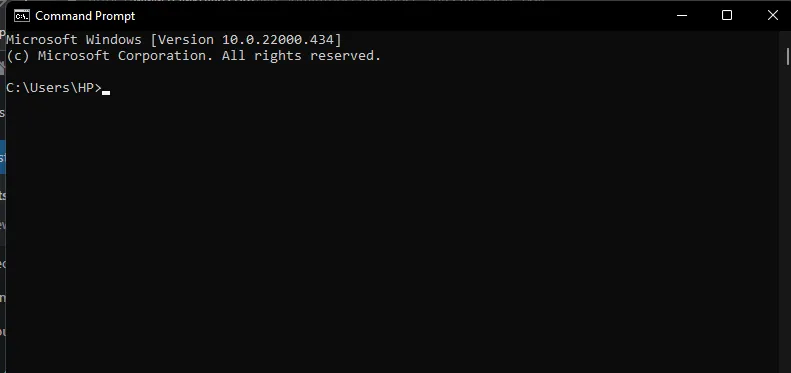
2. Откройте командную строку из диалогового окна «Выполнить».
В диалоговом окне «Выполнить » есть текстовое поле, а также кнопки «ОК», «Отмена» и «Обзор». Вы можете использовать коробку для запуска различных программ, включая программы чтения с экрана, а также открытые веб-сайты, а также иметь быстрый доступ к многочисленным настройкам Windows и административным возможностям.
Шаги для открытия командной строки с помощью диалогового окна «Выполнить» указаны ниже:
1. Прежде всего, нажмите комбинацию клавиш Windows + R на клавиатуре. Либо щелкните правой кнопкой мыши значок Windows (Панель задач).
2. Теперь в контекстном меню выберите « Выполнить» .

3. Немедленно откроется диалоговое окно «Выполнить» .
4. Теперь в текстовом поле введите cmd .
5. Нажмите «ОК » , и все готово.

6. Сразу же откроется командная строка.
3. Доступ к командной строке через диспетчер задач
Функция диспетчера задач операционной системы состоит в том, чтобы предоставить вам информацию о программах, которые в данный момент запущены на вашем устройстве. Кроме того, его также можно использовать для доступа к различным программам на вашем ПК. Итак, здесь мы рассмотрим шаги, чтобы открыть или получить доступ к командной строке через диспетчер задач.
3. Сразу же откроется Диспетчер задач .
4. Затем в окне диспетчера задач нажмите « Файл » в верхнем левом углу .

5. Далее нажмите « Запустить новую задачу» , как показано ниже на скриншоте.
6 . Создайте диалоговое окно «Новая задача », которое появится на вашем экране. Все, что вам нужно сделать, это просто ввести cmd в текстовое поле и нажать OK .

В следующий момент на вашем экране появится окно командной строки.
4. Открытие командной строки через проводник
File Explorer — это файловый браузер, используемый для навигации, управления и навигации по файлам, папкам и т. д. Он также известен как Windows 11. Через File Explorer доступ к командной строке очень прост. Ниже показано, как это сделать:
- Прежде всего, перейдите в проводник , щелкнув значок папки на панели задач. Либо перейдите в меню «Пуск» и выполните поиск проводника в поле поиска. Затем вы найдете его под лучшим соответствием.
- Во-вторых, в окне проводника вы увидите панель быстрого доступавверху .
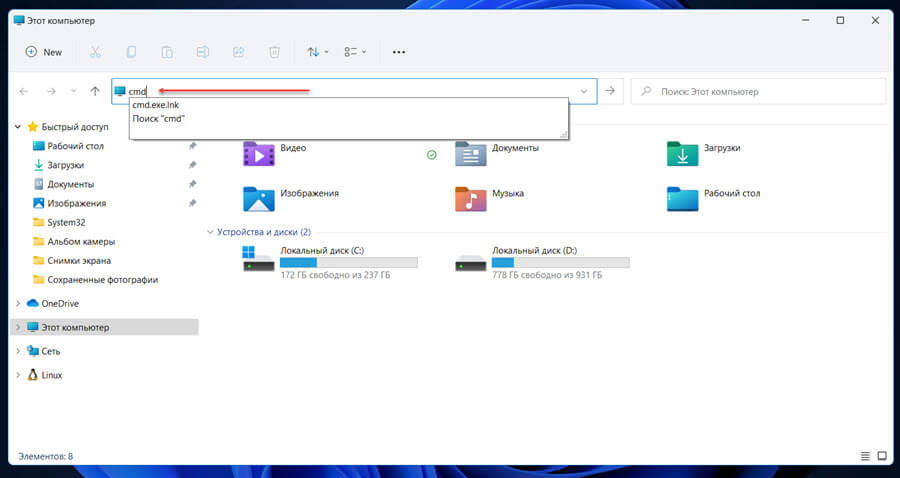
- Просто введите cmd в адресной строке или строке быстрого доступа и введите .
- Сразу же откроется командная строка.

Создайте ярлык на рабочем столе для командной строки:
Ярлык на рабочем столе — это удобный способ быстрого доступа к часто используемым приложениям. Вы можете легко создавать ярлыки приложений, выполнив несколько шагов. В этом случае мы будем создавать ярлык командной строки на рабочем столе. Итак, шаги для этого упомянуты ниже:
1. Прежде всего, щелкните правой кнопкой мыши на рабочем столе .
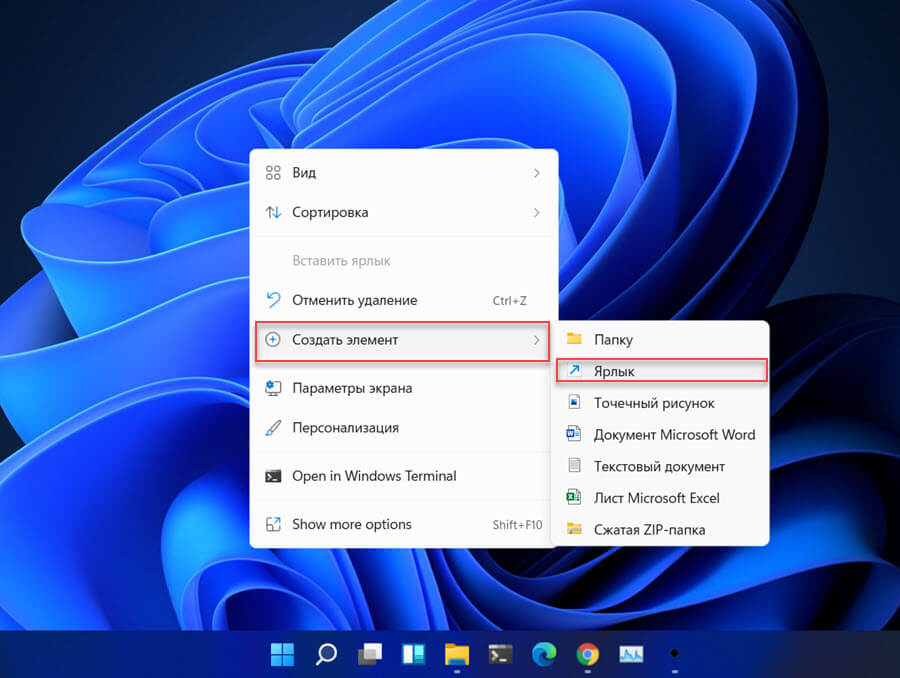
2. Затем в контекстном меню нажмите « Создать », а затем выберите « Ярлык» .

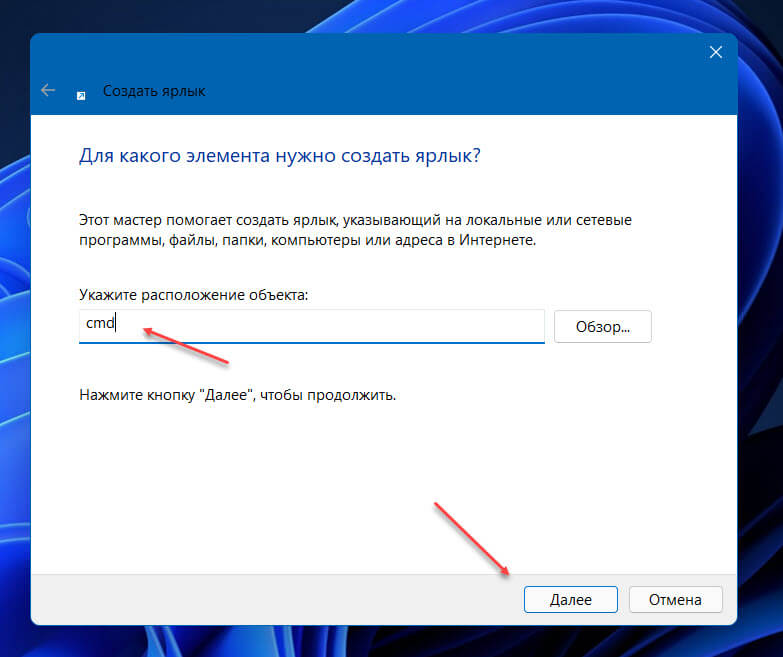
3. Введите cmd в текстовое поле и нажмите « Далее».

4. Теперь введите имя ярлыка и нажмите « Готово».

5. Поздравляем! Вы успешно создали ярлык для командной строки.

Щелкнув этот ярлык на панели задач, вы можете получить доступ к командной строке в любое время.
Подводя итоги
Итак, вот несколько способов открыть командную строку в Windows 11. Подробно описаны шаги для доступа к этой программе по нескольким путям. Если вы столкнулись с какой-либо проблемой при выполнении этих шагов. пожалуйста, дайте нам знать в разделе комментариев.
Как открыть Командную строку в Windows 11
Командная строка — отличная утилита для выполнения задач, которая всегда была частью Windows. Многие пользователи предпочитают командную строку графическому интерфейсу во многих задачах, поскольку она быстрее, удобнее и имеет множество инструментов, которых может не быть в графическом интерфейсе.
Ниже рассмотрим несколько способов открыть «Командную строку» в Windows 11. Выберите тот, который вам подходит больше всего.
1. Открыть командную строку в Windows Терминале.
Windows Terminal — это мощное и эффективное приложение. Среди прочего, он помогает получить быстрый доступ к Командной строке, Windows PowerShell, WSL и другим инструментам, которые можно открыть в одном окне но отдельных вкладках.
Когда вы запускаете Терминал Windows, он по умолчанию открывает вкладку PowerShell. Вы можете открыть командную строку на новой вкладке или изменить настройки, так, чтобы открывать Командную строку каждый раз при запуске Windows Terminal. Посмотрим, как сделать и то, и другое.
Как открыть вкладку командной строки в Терминале Windows
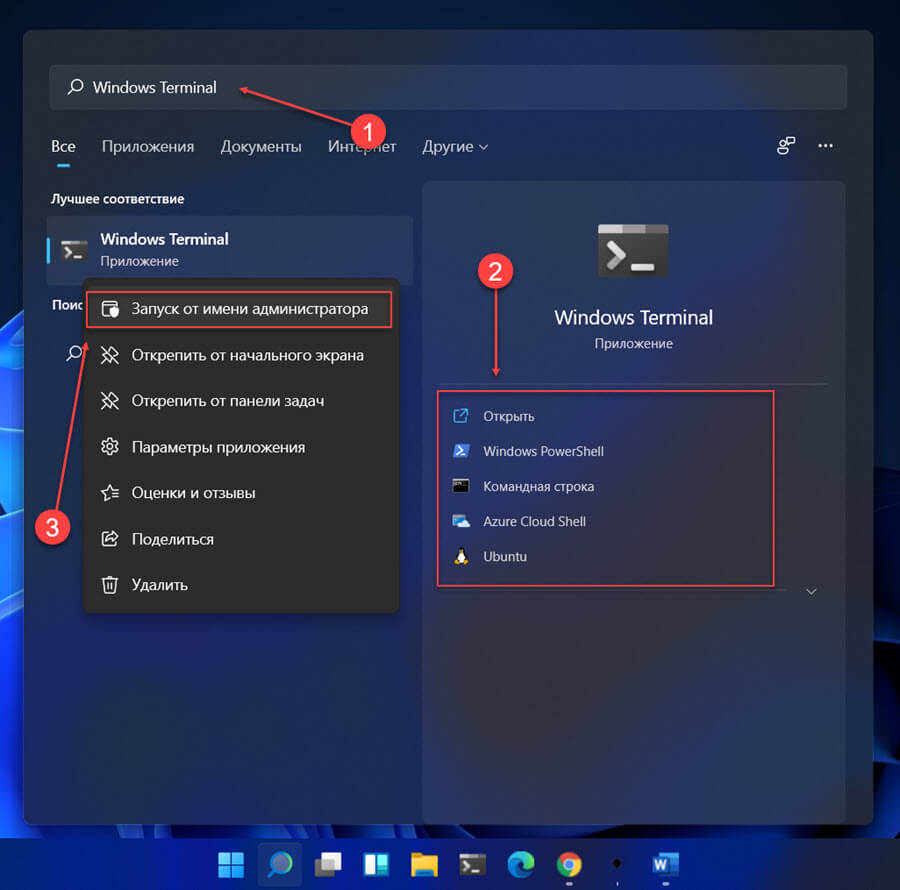
- Чтобы запустить приложение, нажмите клавишу с логотипом WINDOWS , чтобы открыть меню «Пуск», начните вводить на клавиатуре «Windows Terminal», а затем кликните соответствующий результат в окне поиска. Или, чтобы открыть Терминал Windows с правами администратора, кликните правой кнопкой мыши на результат поиска Терминала Windows и выберите «Запуск от имени администратора» в контекстном меню.
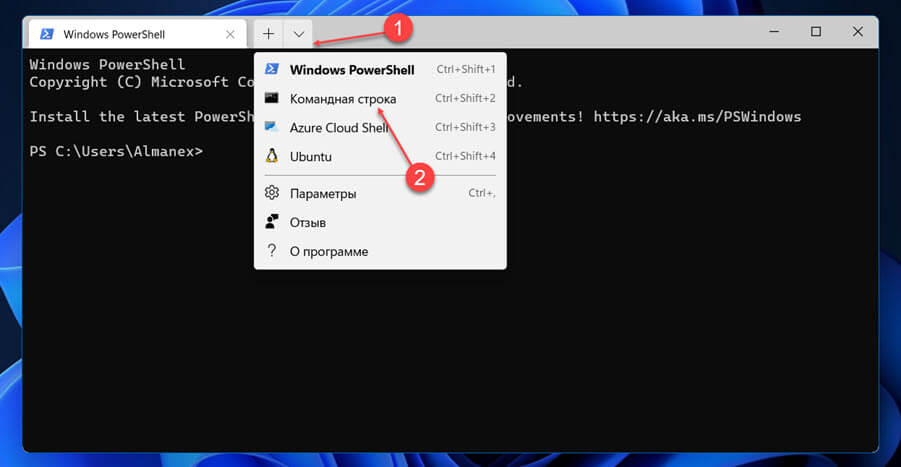
- В окне Терминала Windows кликните стрелку вниз и выберите в выпадающем меню «Командная строка». Вы также можете использовать сочетание клавиш CTRL SHIFT 2 для открытия командной строки в новой вкладке.
Установить командную строку в терминале Windows по умолчанию
- Чтобы установить командную строку в качестве профиля по умолчанию в Терминале Windows, кликните стрелку вниз и в раскрывающемся меню выберите «Параметры». Вы также можете нажать, CTRL , чтобы запустить настройки терминала.
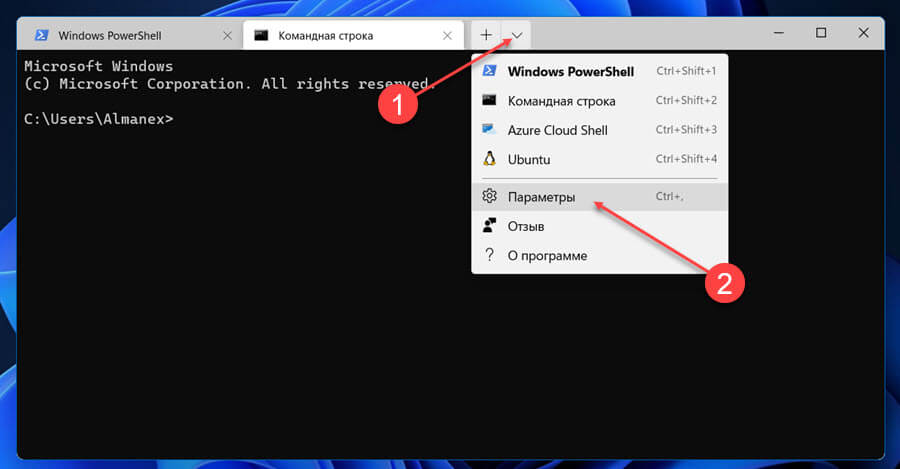
- На вкладке «Запуск» в настройках терминала Windows, которая открывается по умолчанию, кликните на раскрывающееся меню в разделе «Профиль по умолчанию».
- Затем выберите «Командная строка».
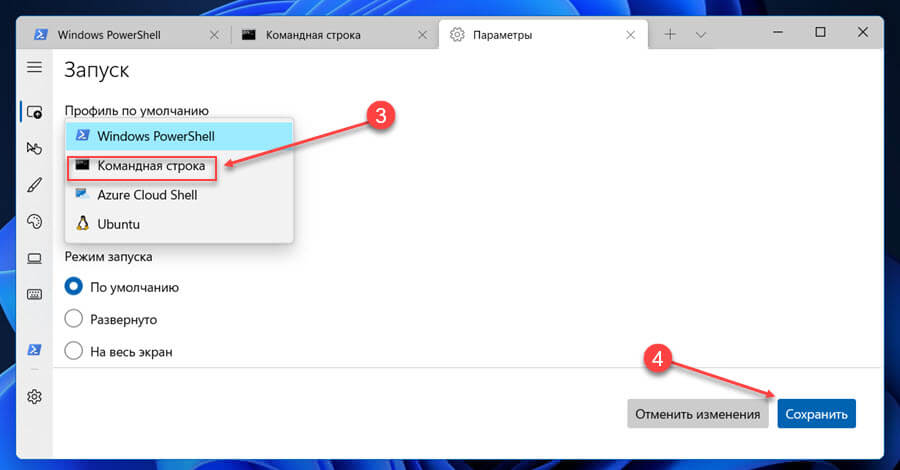
- Нажмите «Сохранить» в правом нижнем углу, чтобы запускать командную строку по умолчанию в терминале.
С этого момента командная строка будет открываться при запуске Терминала Windows.
Как всегда открывать командную строку от имени администратора в Терминале Windows
Чтобы всегда запускать командную строку от имени администратора с помощью терминала Windows, выполните следующие действия:
Откройте Терминал Windows.
Нажмите кнопку меню рядом с параметром новой вкладки и выберите пункт «Параметры».
В разделе «Профили» нажмите «Командная строка».
Включите переключатель для «Запускать этот профиль от имени администратора», чтобы автоматически запускать командную строку с повышенными правами.
Нажмите кнопку «Сохранить».
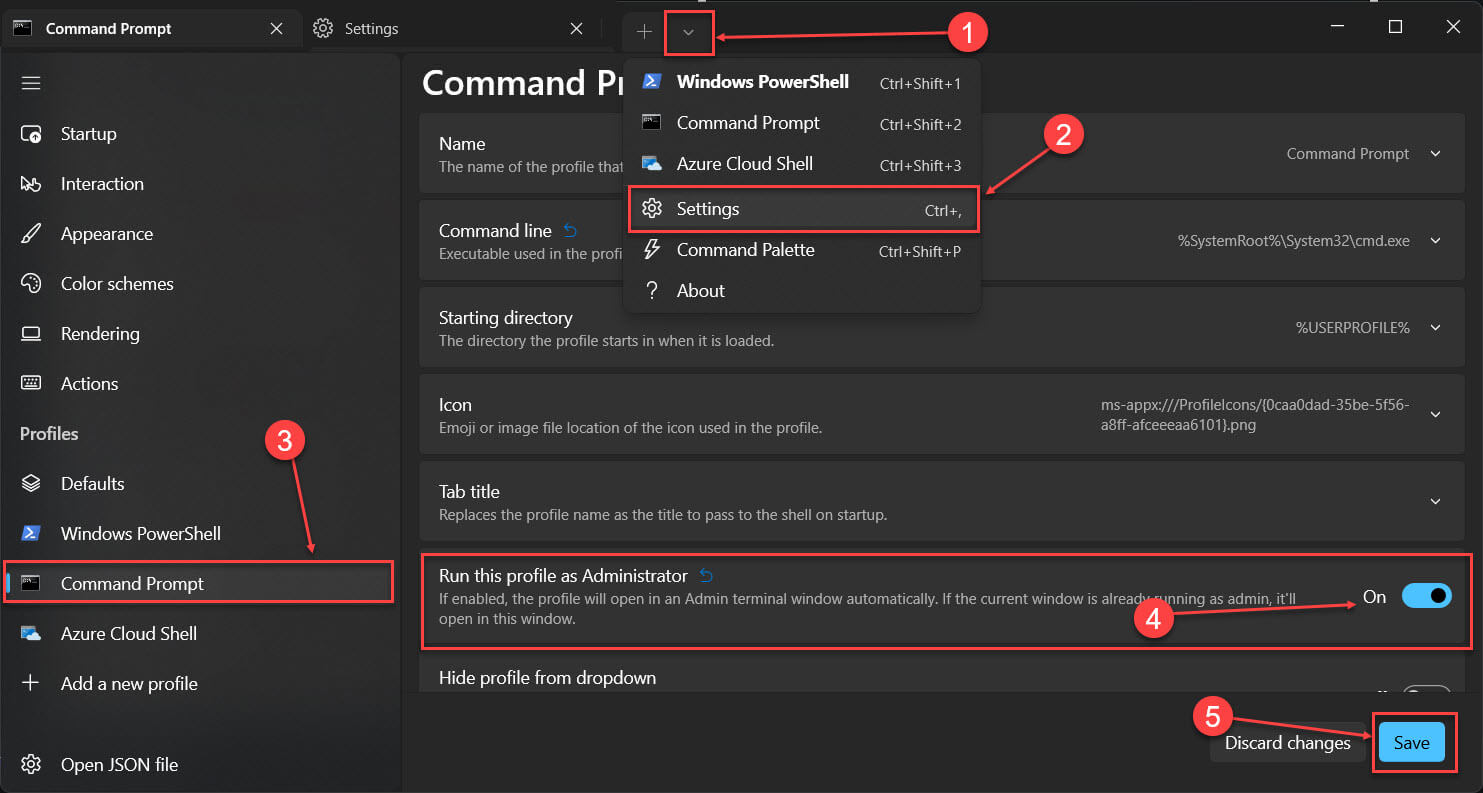
После выполнения этих шагов закройте терминал, и когда вы снова откроете командную строку, консоль откроется от имени администратора.
2. Откройте командную строку из меню «Пуск».
Еще один простой способ открыть командную строку — из меню «Пуск».
- Чтобы открыть командную строку из меню «Пуск», нажмите клавишу WINDOWS или кликните значок «Пуск» на панели задач. Затем начните набирать на клавиатуре «Командная строка».
- Кликните на соответствующем результате это откроет командную строку.
- Чтобы запустить командную строку с повышенными привилегиями из меню «Пуск» в Windows 11, кликните правой кнопкой мыши параметр «Командная строка» и выберите «Запуск от имени администратора».
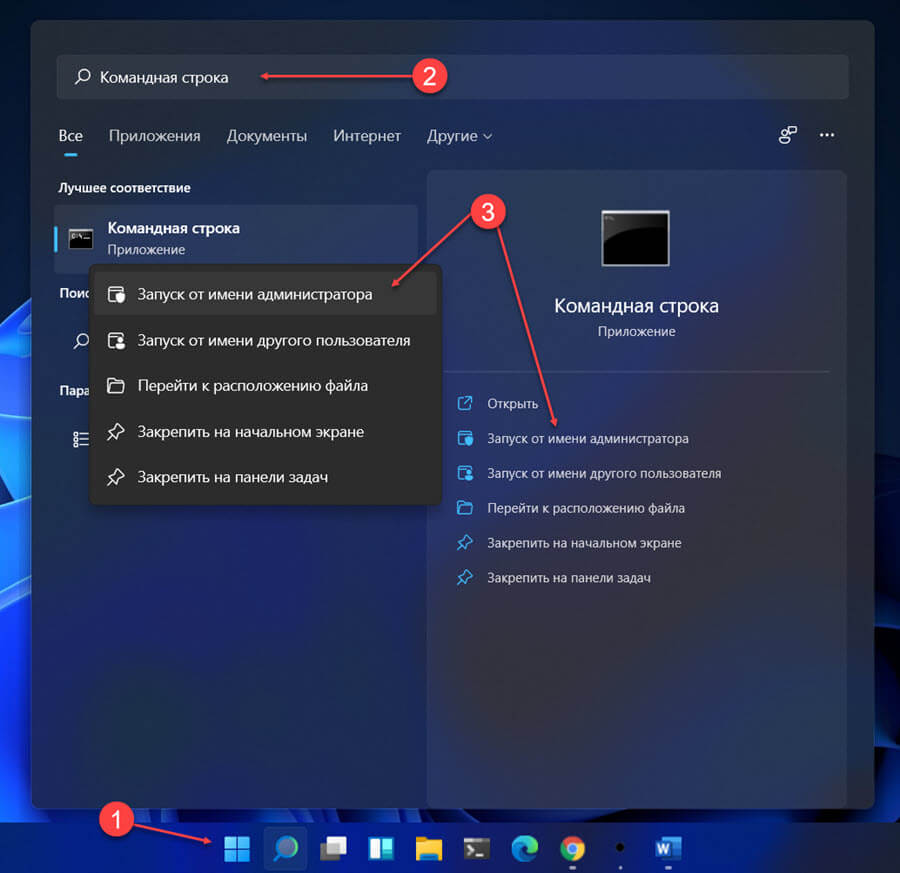
Как закрепить командную строку в меню «Пуск»
Чтобы закрепить командную строку в меню «Пуск», нажмите WINDOWS S , введите «Командная строка», кликните правой кнопкой мыши «Результат поиска» и выберите «Закрепить на начальном экране» или «Закрепить на панели задач» (см. картинку выше).
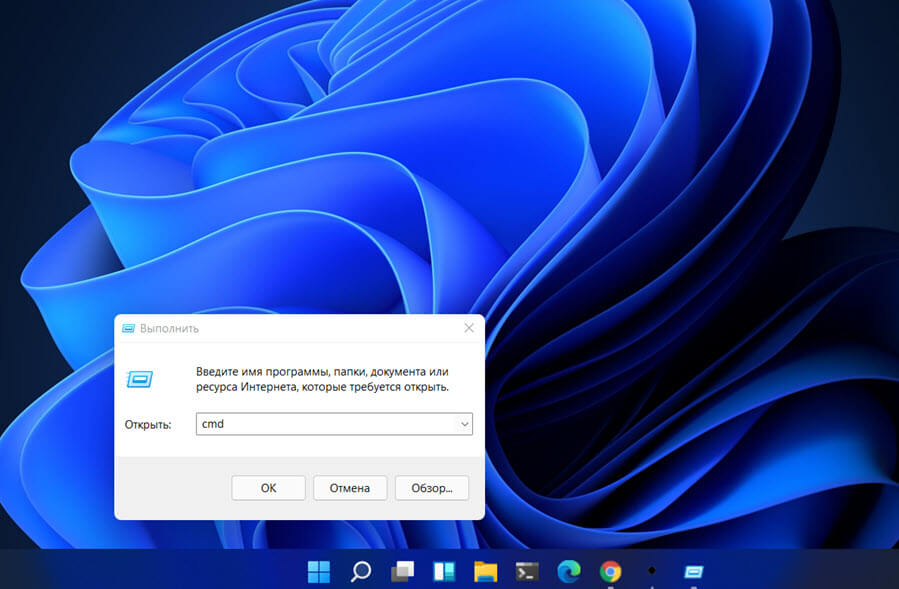
3. Откройте командную строку с помощью окна «Выполнить».
Чтобы запустить командную строку из окна «Выполнить», нажмите, WINDOWS R чтобы открыть его, введите «cmd» в текстовое поле, а затем нажмите «ОК» чтобы открыть «Командную строку».
4. Откройте командную строку с помощью ярлыка на рабочем столе.
Если вам часто необходим доступ к командной строке для выполнения различных задач, добавление ярлыка на рабочий стол имеет смысл.
- Чтобы добавить ярлык для командной строки на рабочий стол, кликните правой кнопкой мыши любую пустую часть рабочего стола, в контекстном меню «Новый элемент» и выберите «Ярлык» из списка параметров.
- В окне «Создать ярлык» введите «cmd» в текстовое поле под «Расположение объекта» и нажмите кнопку «Далее».
- Затем введите желаемое имя для ярлыка в предоставленном разделе и нажмите кнопку «Готово».
Чтобы открыть командную строку с помощью ярлыка на рабочем столе, кликните на нем правой кнопкой мыши и выберите «Открыть» или для запуска с повышенными правами «Запуск от имени администратора».
5. Откройте командную строку из проводника.
Windows 11 также позволяет открыть командную строку с помощью адресной строки проводника или перейти к расположению, где находится исполнительный файл Командной строки, и запустить приложение.
С помощью адресной строки
Чтобы открыть командную строку из проводника, введите «cmd» в «адресную строку» проводника и нажмите ENTER .
Из расположения файла
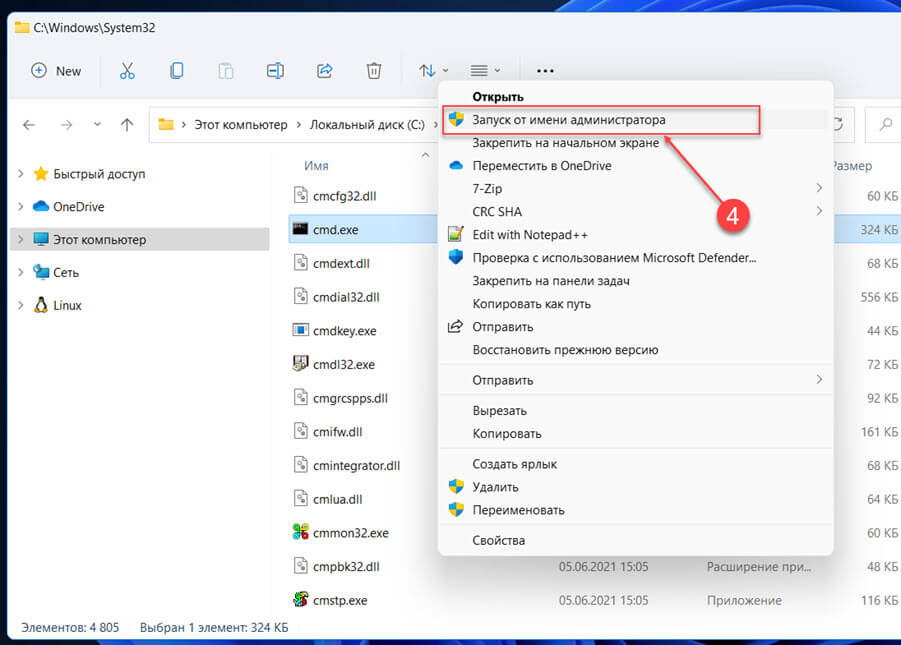
- В проводнике введите следующий путь в адресной строке и нажмите ENTER .
- В папке System32 найдите исполняемый файл cmd.exe и дважды кликните на нем, чтобы запустить командную строку.
- Чтобы открыть командную строку с правами администратора, кликните файл правой кнопкой мыши и выберите в контекстном меню «Показать дополнительные параметры».
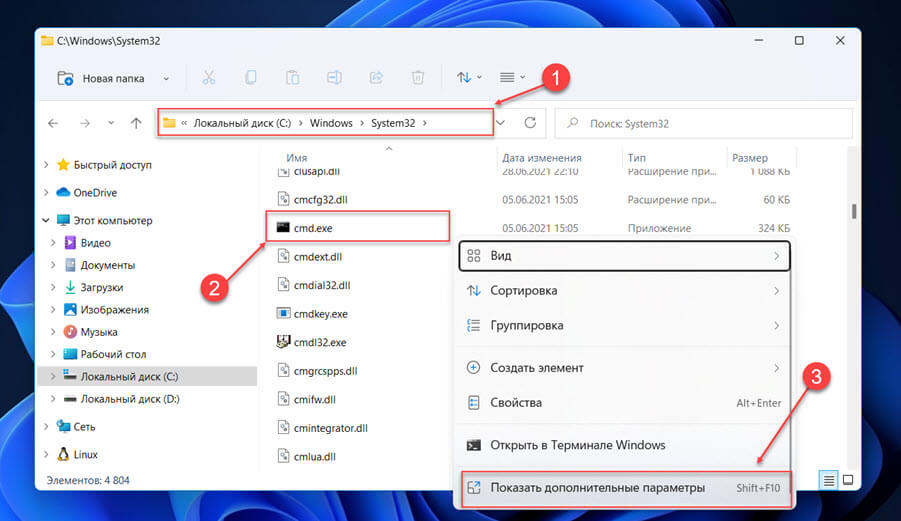
- В следующем меню выберите «Запуск от имени администратора».
6. Откройте командную строку из диспетчера задач.
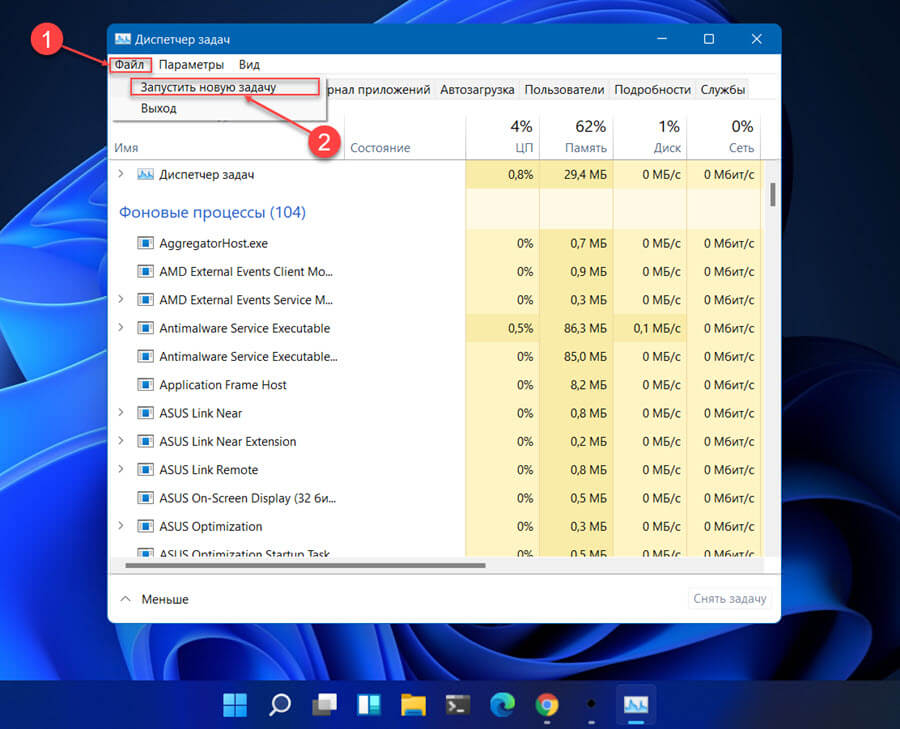
Вы также можете открыть «Командную строку» используя диспетчер задач, создав новую задачу.
- В окне Диспетчера задач выберите меню «Файл» в левом верхнем углу и нажмите «Запустить новую задачу».
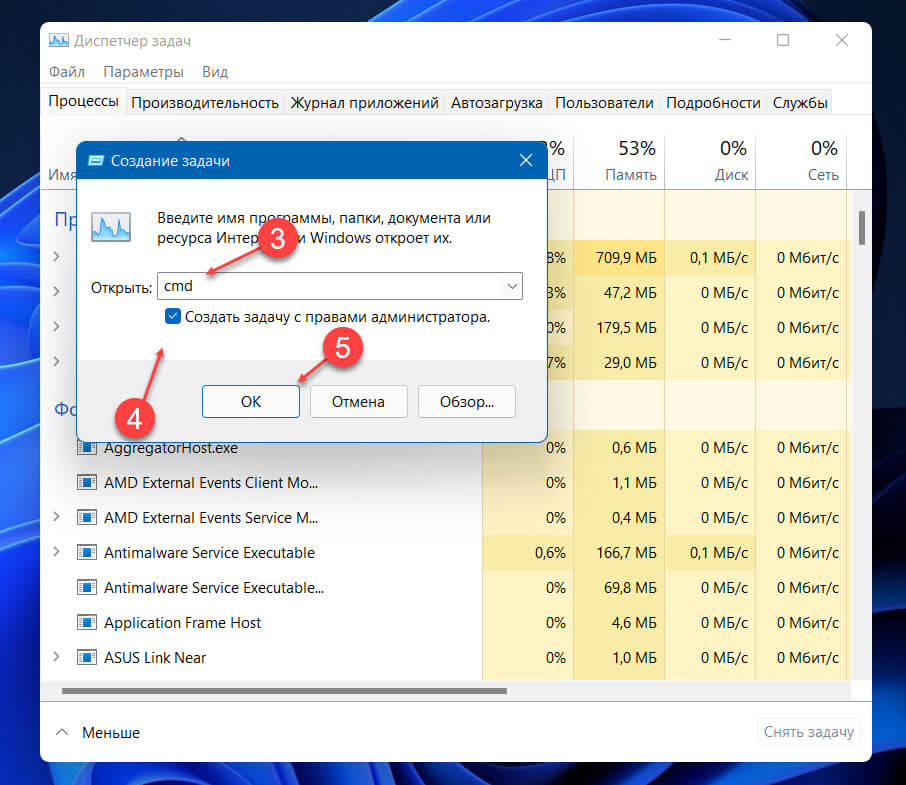
- Теперь в текстовое поле рядом с «Открыть» введите «cmd» и нажмите «ОК». Если вы хотите открыть командную строку с повышенными привилегиями, установите флажок «Создать эту задачу с правами администратора».
7. Откройте командную строку из среды восстановления Windows.
Если ваша система не загружается, вы можете запустить командную строку из Windows RE (среда восстановления).
- Вам придется имитировать сбой Windows 11. Для этого включите компьютер и подождите, пока Windows начнет попытку загрузится. Как только это произойдет, нажмите и удерживайте кнопку питания, чтобы выключить компьютер. Вам придется повторить это трижды, и когда вы включите систему в четвертый раз, она перейдет в автоматический режим восстановления.
Windows выполнит диагностику, и попытается устранить проблемы.
- Теперь нажмите «Дополнительные параметры», чтобы войти в Window RE.
- Затем из вариантов представленных на экране выберите «Поиск и Устранение неисправностей».

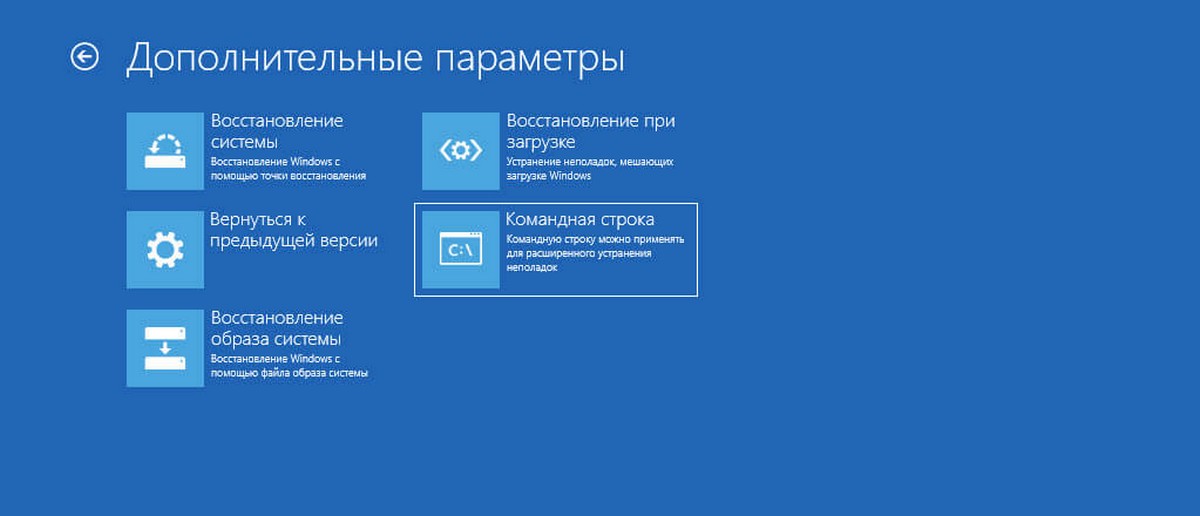
- В дополнительных параметрах выберите «Командная строка».
8. Откройте командную строку при запуске программы установки Windows с помощью загрузочного USB-накопителя.
Если Windows повреждена и не может загрузиться вообще, вы все равно можете открыть командную строку с помощью загрузочного USB-накопителя. Итак, сначала создайте загрузочный USB-накопитель, а затем подключите его к системе, в которой вы хотите открыть «Командную строку».
- Вам понадобится другой рабочий компьютер для создания загрузочного USB Windows 11. Создав загрузочный USB-накопитель, подключите его к неисправной системе и включите.
- Как только экран загорится, нажмите клавишу f11 (или другую, зависит от вашего устройства) чтобы загрузить ваше устройство с помощью подготовленной флешки.
- На экране «Диспетчер загрузки» с помощью клавиш со стрелками выберите USB-накопитель, который вы создали ранее, и нажмите ENTER .
Подождите, пока Windows все подготовит. Это может занять пару минут. Процесс может быть долгим, но не выключайте компьютер. Когда вы увидите экран установки Windows, нажмите Shift F10 . Это мгновенно откроет командную строку.
Или
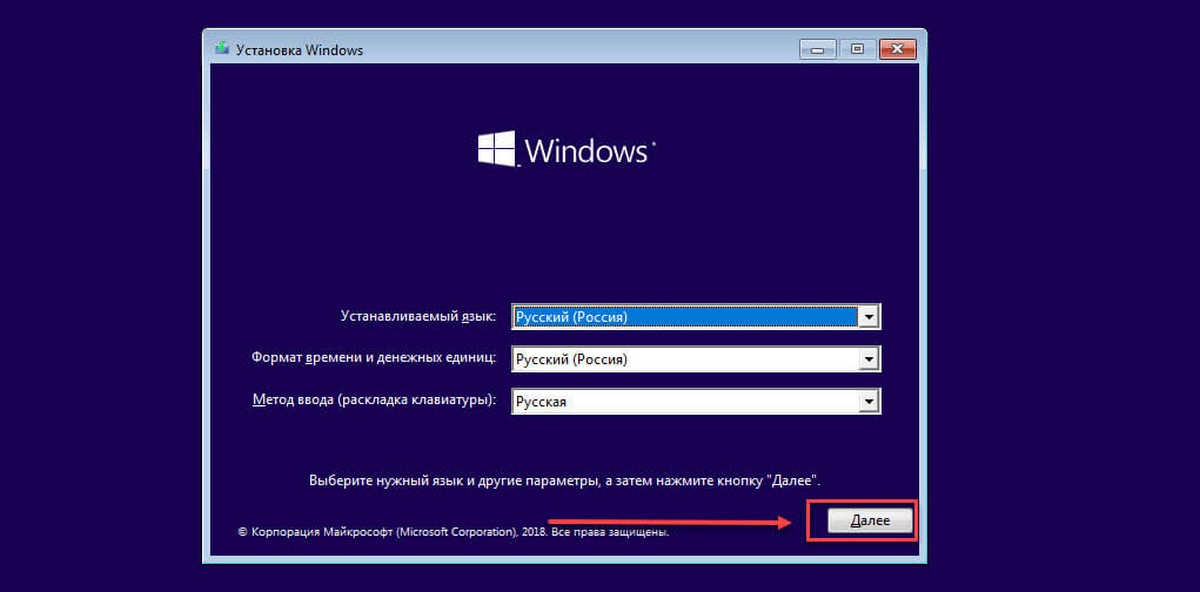
- Когда установка загрузится, выберите язык, время и формат, а также метод ввода из трех раскрывающихся меню. Теперь нажмите «Далее» в правом нижнем углу окна настройки.
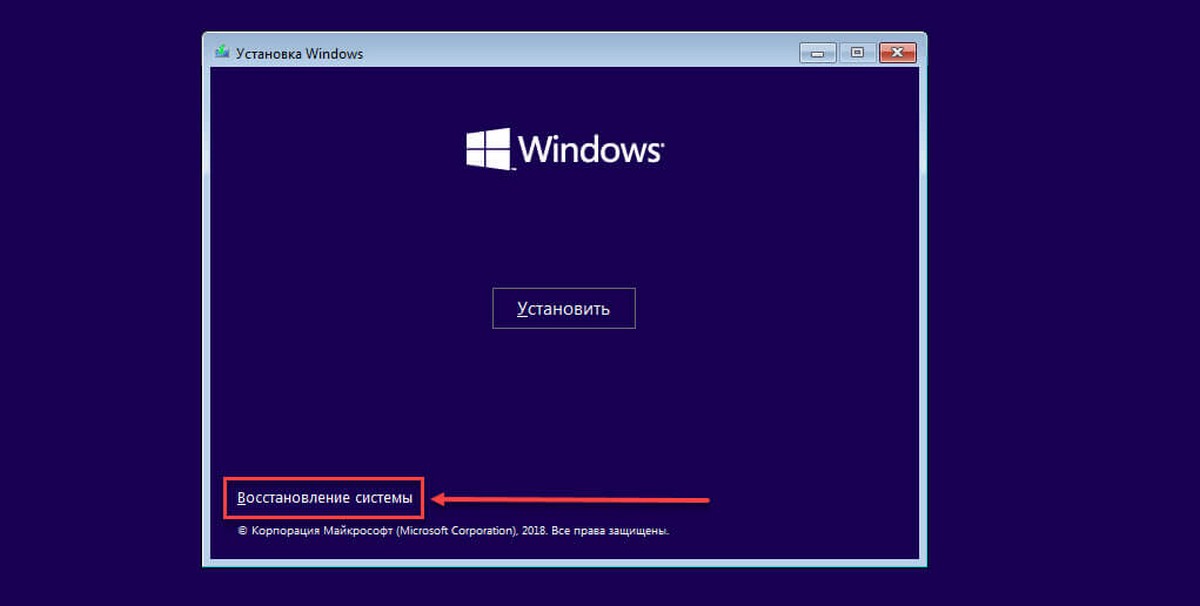
- Теперь вы увидите опцию «Восстановить компьютер» в нижнем левом углу окна настройки. Откройте ее.
- Затем из трех вариантов представленных на экране выберите «Поиск и Устранение неисправностей».
- В дополнительных параметрах выберите «Командная строка».
- Теперь вы найдете плитку «Командная строка» на экране «Дополнительные параметры». Нажмите на ней, чтобы запустить командную строку.
Это все способы доступа к командной строке в Windows 11. Последние два можно использовать, если Windows 11 не загружается. В любом случае, с этого момента вы всегда сможете открыть командную строку.