Запуск Adobe Flash в Chromium браузере после 12 января 2021
Я настаиваю, чтобы вы рассматривали использование как устаревшей версий плагина, так и браузера, как риск безопасности, особенно при посещении ненадежных ресурсов. Рекомендую использовать изолированную среду для подобных экспериментов, например, виртуальную машину или VPS. Вы делаете все на свой страх и риск.
К счастью, Web Archive заботливо сохранил для нас (и потомков) большинство версий плагина Adobe Flash. Я рекомендую воспользоваться версией fp_32.0.0.363, которая, судя по всему, не содержит в себе «временной бомбы» и не отключается в начале 2021 года.
Я выяснил, что последняя версия браузера Chromium, где исходный код Flash всё еще не был «выпилен» — 814251. Вот как выглядит страница «О программе» после установки на Windows.

Мы не можем использовать Google Chrome для цели данной статьи, поскольку он содержит механизм автообновления браузера, чего мы хотим избежать намеренно. Нам также не нужны кодеки, отправка отчетов об ошибках и обновление плагинов — а это все собственно и отличает с большего Chromium от Google Chrome.
Ссылки на директории с соответствующими установочными файлами для самых популярных операционных систем находятся в начале статьи.
Я нашел случайный веб-сайт http://techno.org/electronic-music-guide/, который все еще отдает содержимое с Adobe Flash, разумеется, вы можете экспериментировать с любым другим.
Ожидайте, что плагин будет заблокирован по умолчанию, вот, как это будет выглядеть. Нажмите на иконку с пазлом в правой верхней части окна, затем «Настроить»

Следующим шагом будет довольно странный с моей точки зрения. Нужно активировать опцию «Запретить сайтам запускать Flash (рекомендуется)»
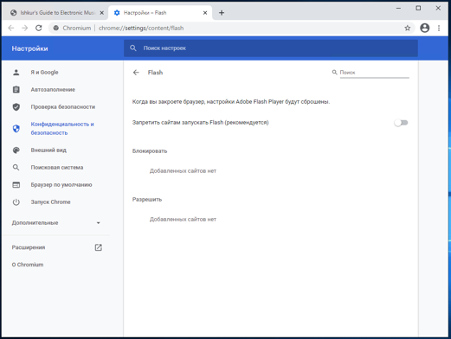
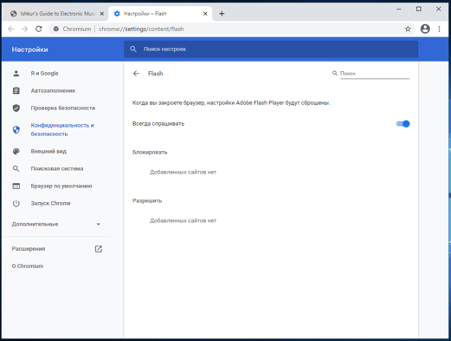
Вернитесь к открытой странице, нажмите на «Защищено \ Не защищено» слева от URL (адреса) – необходимо вместо «Спрашивать (по умолчанию)»

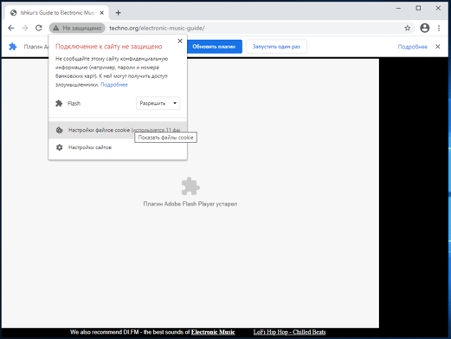
Далее нажмите «Перезагрузить» и следом «Запустить один раз»
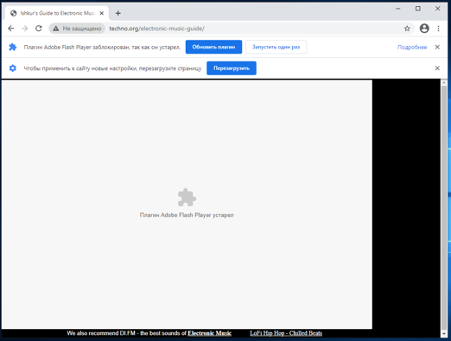
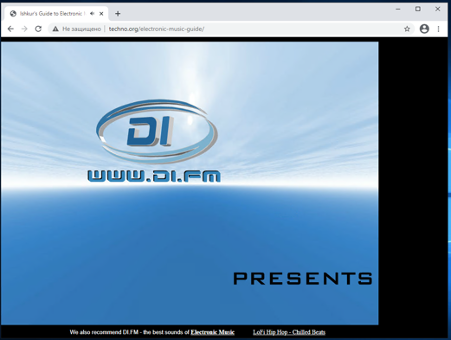
В сети все еще существует какое-то количество страниц, написанных с использованием веб-фреймворка Adobe Flex, а также языка Action Script. Для того, чтобы переписать их на современный лад, многие будут рады продолжить пользоваться инструментами разработчика (Dev Tools), как в Google Chrome.
Для тех, кто предпочитает Mozilla Firefox, в сети есть ряд инструкций, как установить NPAPI версию плагина Adobe Flash – в этой же инструкции мы воспользовались PPAPI для браузеров, основанных на Chromium (например, Google Chrome или Яндекс.Браузер).
Запускаем флеш-игры в 2021 году на 27 версии Flash Player
Если при попытке запустить Flash-игру вы видите следующую картинку, значит, у вас заблокирован Flash Player. 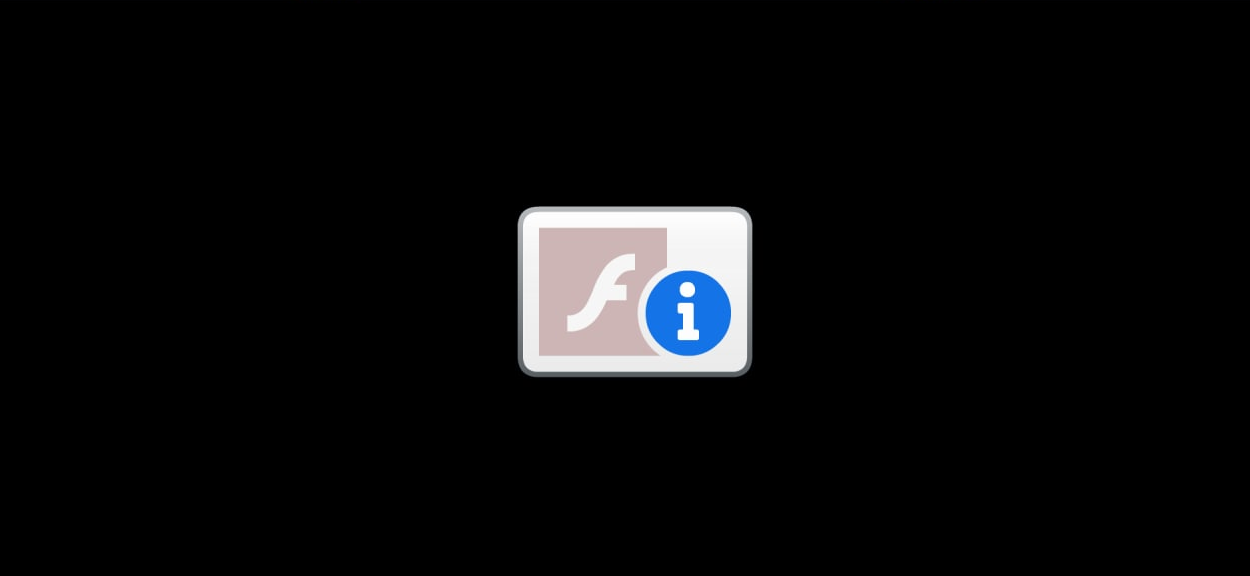
Это событие произошло глобально, по инициативе самих разработчиков. Компания Adobe встроила автоматическое отключение в свежие версии Flash Player. Но не переживайте, игры и сам плеер остаются рабочими. Чтобы вы смогли играть, уделите несколько минут вашего времени выполнению инструкции, которую мы предоставим ниже. Вам нужно будет удалить проблемную версию Flash Player и установить более раннюю. Вот необходимые для этого шаги.
Шаг 1
Полностью удалите все имеющиеся на вашем ПК версии Flash Player. Компания Adobe предоставляет для этого официальную программу — качайте по ссылке.
Запустив программу, вы увидите следующее окно:
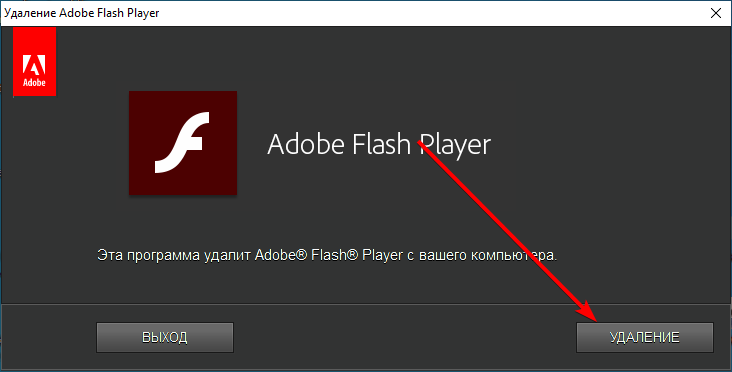
Нажмите на кнопку «Удаление» и согласитесь со всеми изменениями. После этого обязательно перезагрузите компьютер.
Шаг 2
После того, как все проблемные версии Flash Player удалены, переходим к установке правильной, рабочей 27 версии. Качаем и устанавливаем следующие файлы:
- Flash Player для браузеров на основе Firefox — ссылка для скачивания;
- Flash Player для браузеров на основе Chromium — ссылка для скачивания;
- Flash Player с включенным компонентом ActiveX для более старых браузеров — ссылка для скачивания.
Во всех трех случаях просто скачайте файл и установите его, соглашаясь со всеми просьбами программы-установщика.
Если во время установки Flash Player с включенным компонентом ActiveX вы увидите следующую ошибку, не волнуйтесь:
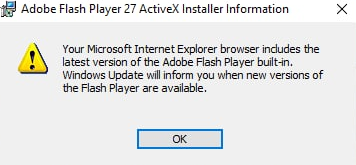
Она сообщает о том, что компонент ActiveX уже установлен. Просто нажмите «ОК» и завершите установку.
После выполнения этих двух шагов у вас в системе будет установлена рабочая версия Flash Player и вы сможете дальше играть в любимые браузерные игры.
ВНИМАНИЕ!
В браузере Google Chrome все еще может наблюдаться блокировка, так как он использует собственную (встроенную) версию Flash Player. Поэтому рекомендуем использовать следующие браузеры:
- Яндекс.Браузер от RBK Games — ссылка для скачивания.
- Браузер Maxthon — ссылка для скачивания.
- Браузер Opera — ссылка для скачивания.
- Браузер OperaGX с функциями для геймеров (почитайте о них на официальном сайте) — ссылка для скачивания.
Все они устанавливаются максимально просто — скачиваете файл, запускаете, со всем соглашаетесь, немного ждете и готово! Некоторые установщики предложат установить иконку браузера на рабочий стол — ставьте галочку для вашего удобства.
В некоторых браузерах может потребоваться ручная активация Flash Player. Посетите статью по этой ссылке и следуйте инструкции.
Лаунчер от RBK Games
Если после всех проделанных операций вы все еще сталкиваетесь с проблемами, просто установите лаунчер от RBK Games. В нем есть все самые важные браузерные функции и дополнительные фишки, повышающие производительность игр. Ознакомьтесь с лаунчером по этой ссылке. Имейте в виду, что он еще в процессе разработки и в нем могут возникать ошибки. Однако, доступ к флеш плееру он сохранит при любых обстоятельствах и вы сможете комфортно играть.
Рекомендация
Ознакомьтесь также с другими способами запуска браузерных флеш-игр на ПК и других платформах — для этого перейдите по ссылке.
Как воспроизвести Flash-контент в браузере в 2021 году
Технология Adobe Flash не будет поддерживаться в 2021 году. Компания Adobe уже выпустила финальные обновления для Flash в декабре 2020 года и официально объявила об отключении Flash в 2021 году. Все основные браузеры, такие как Chrome, Edge и Firefox перестанут поддерживать Flash. Но что делать обычному пользователю, если ему понадобиться получиться доступ к Flash-контенту после 2020 года? И что случится с огромным количеством Flash-контента, размещенного в Интернете?
Один из доступных вариантов — использование проектов по сохранению Flash-контента. Например, Flash Games Preservation Project содержит сотни гигабайт флэш-игр и анимаций, а создатели Internet Archive подготовили эмулятор Flash, который позволит воспроизводить флэш-контент прямо на веб-ресурсе.
Internet Archive использует эмулятор Ruffle, который написан на Rust и поддерживает все современные операционные системы и браузеры с поддержкой WebAssembly. Разработчики Ruffle даже создали отдельные расширения для Firefox, Safari и браузеров на основе Chromium, таких как Chrome, Edge, Brave, Opera или Vivaldi.
Установка Ruffle в браузере позволяет добавить поддержку эмуляции Flash. Браузер будет автоматически обнаруживать Flash-контент, и вы сможете беспрепятственно его воспроизвести, как если бы Flash все еще был установлен.
Как установить Ruffle
На текущий момент расширение Ruffle не размещено в Интернет-магазине Chrome и в магазине дополнений для Firefox (Mozilla Add-ons Store). Расширение пока находится в разработке, поэтому рекомендуется его использовать на тестовых системах и на устройствах для разработки.
Firefox

Чтобы установить расширение Ruffle пользователям Firefox нужно выполнить следующие шаги:
- Загрузите новейшую версию Ruffle для Firefox с официального сайта (выберите Сохранить объект как. , чтобы загрузить файл в виде XPI файла).
- Откройте внутреннюю страницу about:debugging в браузере.
- Выберите «Этот Firefox» (или этот Nightly) в боковой панели.
- Нажмите кнопку Загрузить временное дополнение…
- Выберите скачанный файл XPI, чтобы загрузить его как временное расширение Firefox

Расширение будет загружено лишь на временной основе, после перезапуска браузера оно будет удалено.
Chrome и браузеры на Chromium

- Загрузите новейшую версию Ruffle для браузеров на основе Chromium с официального сайта.
- Распакуйте архив после загрузки.
- Откройте внутреннюю страницу chrome://extensions/ в браузере.
- Включите режим разработчика на открывшейся странице.
- Выберите опцию Загрузить распакованное расширение и укажите папку, в которую вы распаковали расширение.

Насколько эффективно Ruffle справляется с эмуляцией Flash?
Текущая версия Ruffle поддерживает эмуляцию не любого Flash-контента. Это означает, что вы можете столкнуться с флеш-элементами, которые нельзя воспроизвести с помощью текущих версий эмулятора. Разработчики обещают расширить совместимость с Flash в будущих версиях Ruffle.
Ruffle — удобное решение, позволяющее восстановить поддержку Flash в браузерах. Хотя на данном этапе эмуляция не идеальна, существует множество флеш-приложений и игр, которые уже отлично работают в Ruffle.
Как запустить Adobe Flash Player в Google Chrome в 2022
Как многим известно, с начала 2021 года Adobe Flash Player не запускается в браузерах Google Chrome. Для решения этой проблемы мы нашли решение — это использовать старую версию браузера, где еще не «выпилили» эту возможность и установить старый Флеш Плеер, которые не отключается после наступления января 21 года.
Для установки Google Chrome 86 нужно:
- Скачать установщик по ссылке ниже
- Удалить текущую версию браузера
- Windows 10: Пуск — Параметры — Приложения
- Windows 7: Пуск — Панель управления — Удаление программ
- Открываем диск C — Program Files (x86) — Google
- Переименовываем папку «Update» в «Update.no»
- Если переименовать не получается, то перезагружаем компьютер

По умолчанию, Флеш Плеер не будет запускаться. Нужно сделать небольшую настройку.
- Открываем страницу тестирования Flash Player
- В браузере слева вверху увидите надпись «Плагин заблокирован»
- Нажмите на значок левой мышкой — «Настроить»
- Отключаем функцию «Запретить сайтам запускать Flash» и закрываем вкладку Настройки
- Возвращаемся на страницу Проверка и обновляем ее
- В правой части в адресной строке нажимаем на значок замочка и выбираем напротив Flash — Разрешить
- В окне с вопросом отвечаем «Запустить один раз»
После этого флеш плагин у вас запуститься и будет работать. Важно понимать, что это как временное решение. Если вам важен флеш на постоянной основе, то лучше установить другой браузер, который способен его поддерживать.