DNS сервер BIND (теория)
Основная цель DNS — это отображение доменных имен в IP адреса и наоборот — IP в DNS. В статье я рассмотрю работу DNS сервера BIND (Berkeley Internet Name Domain, ранее: Berkeley Internet Name Daemon), как сАмого (не побоюсь этого слова) распространенного. BIND входит в состав любого дистрибутива UNIX. Основу BIND составляет демон named, который для своей работы использует порт UDP/53 и для некоторых запросов TCP/53.
Основные понятия Domain Name System
Исторически, до появления доменной системы имен роль инструмента разрешения символьных имен в IP выполнял файл /etc/hosts, который и в настоящее время играет далеко не последнюю роль в данном деле. Но с ростом количества хостов в глобальной сети, отслеживать и обслуживать базу имен на всех хостах стало нереально затруднительно. В результате придумали DNS, представляющую собой иерархическую, распределенную систему доменных зон. Давайте рассмотрим структуру Системы Доменных Имён на иллюстрации:
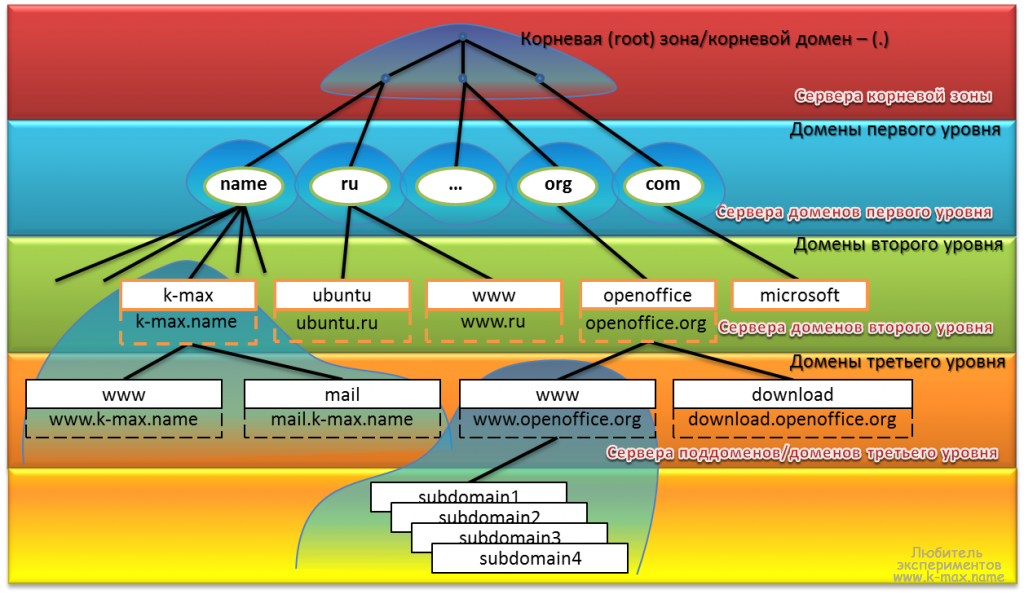
Доменная структура DNS представляет собой древовидную иерархию, состоящую из узлов, зон, доменов, поддоменов и др. элементов, о которых ниже пойдет речь. «Вершиной» доменной структуры является корневая зона. Настройки корневой зоны расположены на множестве серверов/зеркал, размещенных по всему миру и содержат информацию о всех серверах корневой зоны, а так же отвечающих за домены первого уровня (ru, net, org и др). Информация о серверах корневой зоны расположена на данном сайте корневых серверов. Настройки корневой зоны всегда доступны тут. Серверы корневой зоны обрабатывают и отвечают на запросы, выдавая информацию только о доменах первого уровня (то есть отвечают на любые запросы, как на нерекурсивные)! Итак, уже много раз повторилось слово зона. Пора этот термин объяснить.
Зона — это любая часть дерева системы доменных имен, размещаемая как единое целое на некотором DNS-сервере. Зону, для бОльшего понимания, можно назвать «зоной ответственности». Целью выделения части дерева в отдельную зону является передача ответственности (Делегирование) за эту ветвь другому лицу или организации. На иллюстрации, примеры зон выделены синим градиентом (зона name., зона k-max.name. со всем подчиненными ресурсами, www.openoffice.org со всем подчиненными поддоменами и ресурсами). На иллюстрации выделены не все зоны, а лишь некоторые для общего понимания и представления. В каждой зоне имеется, по крайней мере, один авторитетный сервер DNS, который хранит ВСЮ информацию о зоне, за которую он отвечает.
Домен — это именованная ветвь или поддерево в дереве имен DNS, то есть это определенный узел, включающий в себя все подчиненные узлы. Следующая цитата из книги Linux Network Administrators Guide хорошо проясняет картину относительно разницы между зоной и доменом:
Каждый узел в иерархии DNS отделен от своего родителя точкой. Если провести аналогию с файловой системой Linux, система доменных имен имеет похожую структуру, за тем исключением, что разделитель в файловой системе — слэш, а в DNS — точка. А так же DNS адрес читается справа налево (от корневого домена к имени хоста) в отличии от пути в файловой системе Linux. Доменное имя начинается с точки (корневого домена) и проходит через домены первого, второго и если нужно третьего и т.д. уровней и завершается именем хоста. Т.о. доменное имя полностью отражает структуру иерархии DNS. Часто (я бы сказал — всегда в повседневной жизни), последняя точка (обозначение корневого домена) в доменном имени опускается (то есть в браузере мы вводим не k-max.name., а k-max.name). Итак, разобрав структуру доменного имени, мы незаметно подошли к понятию FQDN.
FQDN (англ. Fully Qualifed Domain Name, полностью определённое имя домена) — это имя домена, однозначно определяющее доменное имя и включающее в себя имена всех родительских доменов иерархии DNS, в том числе и корневого. Своеобразный аналог абсолютного пути в файловой системе. Давайте разберем вышесказанное на примере имени домена mail.k-max.name:
Различие между FQDN и обычным доменным (неFQDN) именем появляется при именовании доменов второго, третьего (и т. д.) уровня. Для получения FQDN требуется обязательно указать в доменном имени домены более высокого уровня (например, mail является доменным именем, однако FQDN имя выглядит как mail.k-max.name.). Максимальный размер FQDN — 255 байт, с ограничением в 63 байта на каждое имя домена.
Поддомены, коротко говоря, это — подчиненные домены. По большому счету, все домены в интернете являются подчиненными за исключением корневого. Например домен k-max является поддоменом домена name, а name, в свою очередь — поддоменом корневого домена.
Итак, на схеме выше мы рассмотрели корневой домен, следующим в иерархии идут домены первого/верхнего уровня, они же TLD, они же Top-Level Domain. К данным доменам относятся национальные домены (ru., ua. и др) и общие домены (com., net., и др). Существуют так же специализированные домены, которые не опубликованы в системе DNS, но используются программами (домен .onion используется анонимной сетью Tor для перехвата и последующей маршрутизации обращений к скрытым сервисам этой сети). Еще есть т.н. зарезервированные доменные имена, определенные в RFC 2606 (Reserved Top Level DNS Names — Зарезервированные имена доменов верхнего уровня) определяет названия доменов, которые следует использовать в качестве примеров (например, в документации), а также для тестирования. К таким именам относятся например example.com, example.org и example.net, а также test, invalid и др. Ниже по иерархии, как видно, идут домены третьего уровня и т.д. Заканчивается доменная иерархия — именами хостов, которые задаются соответствующими ресурсными записями или хостовыми записями.
Ресурсные записи
Ресурсная запись — это то, собственно ради чего в конечном счете и существует DNS. Ресурсная запись — это единица хранения и передачи информации в DNS. Каждая такая запись несет в себе информацию соответствия какого-то имени и служебной информации в DNS, например соответствие имени домена — IP адреса.
Запись ресурса состоит из следующих полей:
- имя (NAME) — доменное имя, к которому привязана или которому «принадлежит» данная ресурсная запись, либо IP адрес. При отсутствии данного поля, запись ресурса наследуется от предыдущей записи.
- Time To Live (TTL) — дословно «время жизни» записи, время хранения записи в кэше DNS (после указанного времени запись удаляется), данное поле может не указываться в индивидуальных записях ресурсов, но тогда оно должно быть указано в начале файла зоны и будет наследоваться всеми записями.
- класс (CLASS) — определяет тип сети, (в 99,99% случаях используется IN (что обозначает — Internet). Данное поле было создано из предположения, что DNS может работать и в других типах сетей, кроме TCP/IP)
- тип (TYPE) — тип записи синтаксис и назначение записи
- данные (DATA) — различная информация, формат и синтаксис которой определяется типом.
- ; — Вводит комментарий
- # — Также вводит комментарии (только в версии BIND 4.9)
- @ — Имя текущего домена
- ( ) — Позволяют данным занимать несколько строк
- * — Метасимвол (только в поле имя)
Для бОльшего понимания, приведу пример. Делегирование управления поддоменом k-max.name другому лицу (в моем случае — хостеру) приводит к созданию новой зоны, которая администрируется независимо от остального пространства имен (независимо от вышестоящего name.). Зона k-max.name после делегирования полномочий теперь не зависит от name. и может содержать все (вернее сказать — любые имена, которые я захочу) доменные имена, которые заканчиваются на *.k-max.name. С другой стороны, зона name. содержит только доменные имена, оканчивающиеся на *.name., но не входящие в делегированные этой зоны, такие, например, как k-max.name или a-lab.name или любая другая. k-max.name может быть поделен на поддомены с именами вроде mail.k-max.name, ftp.k-max.name и некоторые из этих поддоменов могут быть выделены в самостоятельные зоны, и ответственность за данные зоны может так же быть делегирована. Если ftp.k-max.name будет являться самостоятельной зоной, то зона k-max.name не будет содержать доменные записи, которые заканчиваются на *.ftp.k-max.name.
Т.о. после делегирования ответственности, информация хранимая делегирующей зоной уже не включает информацию по делегированному поддомену и его ресурсным записям хостов, а хранит информацию о серверах имен, являющихся для делегируемого поддомена авторитативными. Это и есть «склеивающие» записи, о чем я выше уже говорил. В таком случае, если у DNS-сервера родительского домена запрашиваются данные об адресе, принадлежащем делегированному поддомену, в ответ предоставляется список DNS-серверов, которые обладают соответствующей информацией.
Серверы DNS
Выше, при рассмотрении типов ресурсных записей я упоминал о первичном и вторичном сервере. Кроме данных типов, существует еще один тип — кэширующий.
Главный сервер DNS (он же первичный, он же master, он же primary) — это авторитетный сервер (иногда называют — авторитативный, как правильнее называть — не знаю), который хранит главную копию файла данных зоны, сопровождаемую администратором системы.
Вторичный сервер — тоже является авторитетным, но он копирует главный файл зоны с первичного сервера. Отличие главного от вторичного лишь в том, что главный загружает свою информацию из конфигурационных файлов зоны, а вторичный — загружает (получает) настройки зон — с главного сервера. Вторичный DNS может получать свои данные и от другого вторичного сервера. Любой запрос относительно хоста в пределах зоны, за которую отвечает авторитетный сервер, будет в конце концов передан одному из этих серверов (главному или вторичному). Вторичных серверов может быть сколько угодно много. В зависимости от настроек, главный сервер может посылать вторичному сигнал о изменении зоны, при этом вторичный, получив сигнал производит копирование. Данное действие называется трансфер зоны (zone transfer). Существует два механизма копирования зоны: полное копирование (AXFR) и инкрементальное (incremental) копирование зоны (IXFR).
Кэширующие серверы НЕ АВТОРИТЕТНЫ, данные серверы хранят в памяти (кэше), ответы на предыдущие запросы, если данный сервер получил запрос, то он сначала просматривает информацию в кэше, и если в кэше не оказалось необходимого ответа, то отправляет запрос вышестоящему серверу DNS.
Возможно так же настроить DNS в режиме stels (т.н. невидимый), информацию о данном сервере невозможно получить используя прямые запросы. Это может быть полезно для организации primary сервера в защищенной среде и тем самым оградить зону от атак на зону.
Клиенты DNS (resolver)
Директива nameserver определяет адрес сервера доменных имен, который будет выполнять рекурсивные запросы resolver. В данном файле указано использовать север имен сначала 192.168.1.1 затем, если первый не смог обработать запрос, 192.168.1.2. Рекомендуется не использовать более 3х параметров nameserver. Если опция nameserver не задана, то резолвер попытается соединиться с сервером на локальном хосте. Параметр domain определяет заданное по умолчанию имя домена, которое будет подставлено, когда DNS не удастся найти имя хоста. Существует так же опция search, которая задает дополнительные домены, в которых необходимо произвести поиск и разрешение имени хоста. Опции search и domain нельзя использовать совместно.
Кроме кэша на ДНС сервере, существуют кэши интернет-браузеров, кэши резолверов. Довольно прозрачную картину предоставляет Wikipedia: 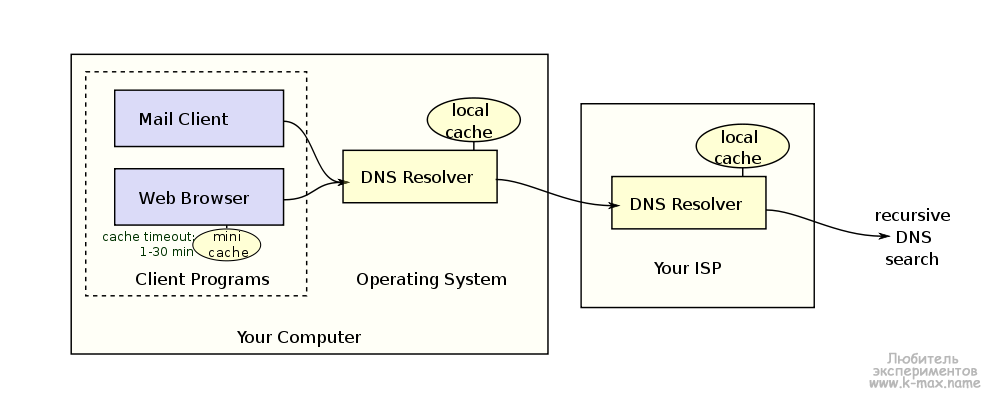
Запросы DNS
В DNS имеются следующие типы запросов: итеративный (он же прямой), обратный и рекурсивный.
Итеративный (он же прямой, он же нерекурсивный) запрос посылает доменное имя DNS серверу и просит вернуть либо IP адрес этого домена, либо имя DNS сервера, авторитативного для этого домена. При этом, сервер DNS не опрашивает другие серверы для получения ответа. Так работают корневые и TLD серверы.
Рекурсивный запрос посылает DNS серверу доменное имя и просит возвратить IP адрес запрошенного домена. При этом сервер может обращаться к другим DNS серверам.
Обратный запрос посылает IP и просит вернуть доменное имя.
Любой DNS-server должен отвечать на итеративные запросы. Возможно настроить DNS отвечать и на рекурсивные запросы. Если DNS не настроен отвечать на рекурсивные запросы, он обрабатывает их как итеративные.
- Клиент (браузер, почтовая программа, либо любое другое приложение) отправляет запросрезолверу, резолвер на основании указанных конфигов определяет адрес настроенного сервера имен.
- Резолверпосылает запрос указанному серверу имен.
- Сервер имен принимает данный рекурсивный запрос и, т.к. не имеет информации ни о домене, ни, возможно, даже о зоне name., отправляет рекурсивный (или нерекурсивный в зависимости от настроек) запроссерверу, отвечающему за корневую зону.
- Сервер корневой зоны не обрабатывает рекурсивные запросы, в результате обрабатывает данный запрос как итеративный и возвращает имя и адрес сервера, авторитетного за зону name.
- Сервер последовательно продолжает опрашивать авторитативные сервера для последующих зон, в порядке убывания уровня зон в имени
- пока не получает удовлетворительный ответ, данных шагов может быть больше, в зависимости от длины доменного имени
- и «вложенности» доменных имен.
- В итоге, сервер получает необходимый ответ от сервера имен, хранящего необходимую ресурсную запись о хосте.
- Сервер провайдера локальной сети возвращает резолверу клиента запрошенные данные.
Для решения данного вопроса DNS-серверы BIND используют метрику, называемую временем отклика (roundtrip time, или RTT), для выбора среди авторитативных DNS-серверов одной зоны. RTT определяет задержку, с которой приходит ответ на запросы от удаленного сервера. Каждый раз, при передаче запроса удаленному серверу, DNS-сервер BIND запускает внутренний таймер. Таймер останавливается при получении ответа, и метрика фиксируется локальным сервером. Если приходится выбирать один из нескольких авторитативных серверов, выбор падает на сервер с наименьшим показателем RTT.
До того как BIND впервые послал запрос какому-либо серверу и получил от него ответ, удаленному серверу присваивается случайное значение RTT, которое меньше, чем все прочие, полученные на основании замеров. Таким образом, DNS BIND гарантированно опросит все авторитативные серверы для определенной зоны случайным образом, прежде чем начнет выбирать предпочтительный на основании метрики.
Ответы DNS сервера
- Авторитативный ответ (authoritative response) приходит от серверов, являющихся ответственными за зону.
- Неавторитативный ответ (non authoritative response) приходит от серверов, которые не отвечают за зону (от кэширующих).
- Запись заголовка — служебную информацию о запросе.
- Запись запроса — повторяет отправленный запрос.
- Запись ответа — собственно, сам ответ.
- Записи авторитетных серверов — информацию об авторитетных серверах, хранящих информацию по текущему запросу.
- Дополнительную информацию — дополнительные записи, например адреса NS-серверов.
Обратное преобразование имен
DNS используется в первую очередь для преобразования доменных имён в IP-адреса, но он также может выполнять обратный процесс, называемый Обратное преобразование имен или обратным отображением. Т.к. записи в прямой базе DNS структурированы иерархически по доменным именам, DNS не может эффективно выполнять поиск по IP адресу в такой базе. Для обратного преобразования в DNS используется специальный домен in-addr.arpa. Ресурсные записи в данном домене в поле Name содержат IP-адреса, в поле Type — PTR, а в поле Data — FQDN-имя соответствующее данному IP.
На схеме представлена структура домена arpa. Думаю, что тут все довольно наглядно. Домен arpa. имеет 2 поддомена in-addr и ip6, отвечающие за IPv4 и IPv6 адреса соответственно. Домен in-addr.arpa. имеет от *.0.in-addr.arpa. до *.255.in-addr.arpa. поддоменов, каждый из которых так же имеет по 256 поддоменов. 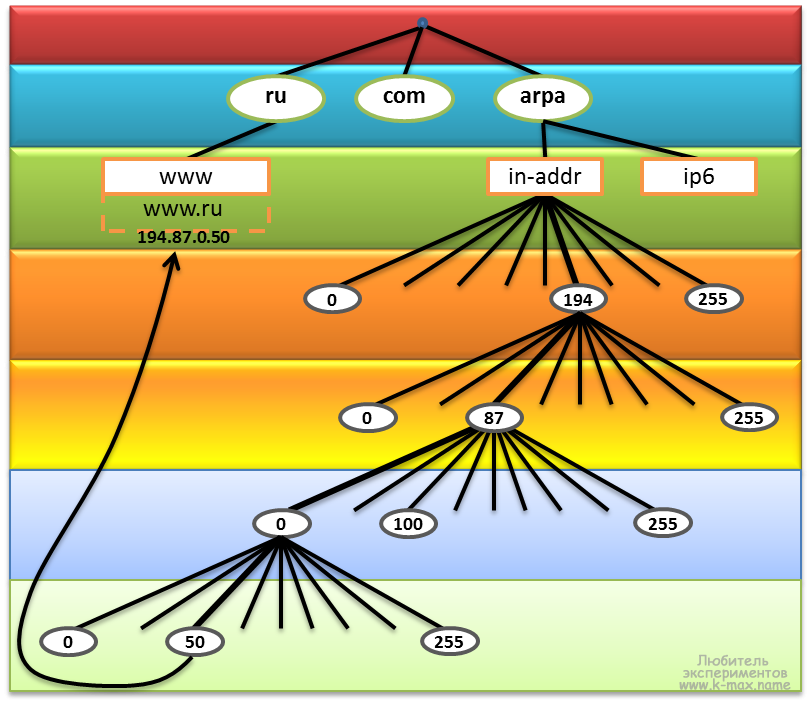
В целях уменьшения объёма нежелательной корреспонденции (спама) многие почтовые серверы могут проверять наличие PTR записи для хоста, с которого происходит отправка. В этом случае PTR запись для IP адреса должна соответствовать имени отправляющего почтового сервера, которым он представляется в процессе SMTP сессии.
Наглядно приведенную схему можно представить командами:
При этом, команду dig -x 194.87.0.50 правильнее будет представить как dig 50.0.87.194.in-addr.arpa., то есть записи в поддоменах *.in-addr.arpa. представлены в так называемой обратной нотации (или reverse форме), то есть хосту с IP 194.87.0.50 будет соответствовать PTR-запись, имеющая FQDN 50.0.87.194.in-addr.arpa., которая в свою очередь указывает на домен www.ru Хочется отметить, что чаще всего за обратную зону и ее редактирование отвечает поставщик интернета.
Как и обещал, описываю ресурсную запись PTR в домене IN-ADDR.ARPA, соответствующая приведенной выше записи А для машины www.ru. будет иметь такой вид:
Имя 50.0.87.194 не заканчивается точкой и поэтому является относительным. Вопрос: относительным относительно чего? Ни в коем случае не относительно «www.ru». Для того чтобы эта запись была FQDN, домен по умолчанию должен называться «IN-ADDR.ARPA.». Этого можно добиться либо поместив записи PTR в отдельный файл, в котором доменное имя зоны по умолчанию — IN-ADDR.ARPA. (заданный в файле начальной загрузки демона named), либо изменив этот домен с помощью директивы $ORIGIN. Если домен по умолчанию определен как 0.87.194.IN-ADDR.ARPA., то запись можно представить так:
Регистрация доменных имен
В двух словах хотел бы затронуть вопрос регистрации доменных имен.
Регистрация доменов — это действие, посредством которого клиент сообщает регистратору, каким DNS-серверам следует делегировать поддомен, и также снабжает регистратора контактной и платежной информацией. Регистратор передает информацию в соответствующий реестр. Чаще всего, это процесс внесения в реестр зоны первого уровня (то есть в TLD зоны ru, com или др.), записи о новом доменном подимени.
Регистратор доменных имён — это организация, имеющая полномочия создавать (регистрировать) новые доменные имена и продлевать срок действия уже существующих доменных имён в домене, для которого установлена обязательная регистрация.
- корневой домен
- все домены первого уровня (TLD)
- некоторые домены второго уровня (например, com.ru или co.uk)
Правила регистрации в международных (gTLD — com., org, и др.) доменах устанавливаются ICANN. Правила регистрации в национальных (ccTLD — ru, us и др.) доменах устанавливаются их регистраторами и/или органами власти соответствующих стран, например единые правила для всех регистраторов в доменах .ru, и.рф задаются Координационным центром национального домена сети Интернет. Для многих доменов (в том числе и для ru) регистратор не единственный. При наличии нескольких регистраторов все они должны использовать единую (централизованную или распределённую) базу данных для исключения конфликтов и обеспечения уникальности доменного имени.
Услуга регистрации домена в большинстве случаев платная, цену и условия регистрации определяет регистратор. Для регистрации домена, необходимо выбрать свободное имя и отправить заявку на регистрацию у одного из регистраторов (например nic.ru), оплатить предоставление услуги. После подтверждения регистрации, необходимо в интерфейсе регистратора определить (делегировать) dns сервера, скорее всего это будут DNS вашего хостера.
В завершение статьи хочу отметить так же о таком маркетинговом нюансе, что иногда домены второго уровня называют именами доменов ПЕРВОГО уровня, тем самым «опуская» значение корневого домена и принимая за корневой домен — домены TLD.
Так же хочу отметить, что доменный адрес и IP-адрес не тождественны — один IP-адрес может иметь множество имён, что позволяет поддерживать на одном компьютере множество веб-сайтов (это называется виртуальный хостинг). Обратное тоже справедливо — одному имени может быть сопоставлено множество IP-адресов: это позволяет создавать балансировку нагрузки.
Резюме
Итак, в сегодняшней статье я постарался как можно понятней описать работы доменной системы имен. Надеюсь, это у меня получилось. Мы рассмотрели иерархическую структуру базы данных DNS, а так же рассмотрели процессы взаимодействия клиентов и серверов DNS, а так же разновидности серверов DNS. В следующей статье я рассмотрю практические вопросы установки и настройки DNS сервера BIND на Linux. Буду рад Вашим комментариям.
Что еще почитать:
Разместил с разрешения mcsim85, у которого еще нет полноценного аккаунта на хабре, но который за такие качественный статьи безусловно его заслуживает! На всякий случай ссылка на оригинал.
Что делает DNS и как его настроить на Windows

1 Июля 2021
DNS (domain name system, служба доменных имен) — это стандартный протокол, позволяющий пользователям получать доступ к веб-сайтам, используя удобные для прочтения адреса. DNS позволяет ввести адрес веб-сайта и автоматически определить его IP-адрес, то есть уникальный идентификатор конкретного устройства (сервера) в компьютерной сети. При этом протокол DNS может обеспечивать соответствие нескольких доменных имен одному IP-адресу (что используется для виртуального хостинга), а также соответствие одному доменному имени может нескольких IP-адресов (чтобы распределить нагрузку на несколько серверов).
Что такое DNS-серверы и какова их роль
DNS-серверы — это серверы, на которых хранится информация о том, какому IP-адресу какое доменное имя соответствует. В некотором роде DNS-сервер можно считать аналогом физической телефонной книги. Кроме того, DNS-серверы позволяют не только хранить информацию о доменных именах и IP-адресах, но и кэшировать ранее запрошенные пользователями IP-адреса.
DNS-серверы позволяют решить проблему медленной загрузки сайтов — например, если информация об их доменных именах и IP-адресах находится на удаленном полномочном сервере имен, то сведения о наиболее часто посещаемых сайтах будут сохранены на ближайшем к компьютеру пользователя DNS-сервере (находящемся у интернет-провайдера). Если же в кэше этого сервера нужного IP-адреса нет, запрос перенаправляется к вышестоящим DNS-серверам и, при необходимости — далее, на первичный DNS-сервер сайта.
Возврат IP-адреса хоста в ответ на запрос доменного имени называют преобразованием его доменного имени в IP-адрес. Когда все работает хорошо, этот процесс занимает не более секунды.
Какие бывают DNS-серверы
Существует несколько классификаций серверов DNS. Самой важной из них является разбивка серверов на ведущие (Master) и ведомые (Slave). На ведущих серверах информация о доменах хранится на собственных дисках, ведомые берут данные у соседних серверов. Поэтому для создания нового домена необходимо сделать новую запись на диске в ведущем сервере, с которым синхронизируются ведомые серверы. Непосредственно на Slave-сервер записи о новых доменах вносить нельзя. Master-серверы могут получать информацию от других серверов и добавлять к ней свою.
- корневые серверы, в которые вносятся описания всех основных зон всемирной сети (.com, .org, .net, .ru, .bi);
- серверы, которые содержат списки доменов для каждой зоны в отдельности (например, DNS, в котором лежит список всех .com доменов);
- серверы подзон (в частности, для рунета) со своими отдельными DNS.
Между каждым из уровней вложенности в доменном имени стоят цепочки подчинения DNS-серверов, определяющих то, какой конкретный сервер может управлять теми или иными доменами и зонами.
Также DNS-серверы бывают публичными и частными. Публичный внешний сервер находится на всеобщем обозрении в интернете и доступен для свободного обращения к нему. Частные, как правило, размещаются в корпоративной сети крупного предприятия или компании. Такие локальные DNS-серверы обычно используют для управления внутренними адресами корпоративной сети. Внутренние адреса управляются внутренними доменами, доступ к которым невозможно получить извне. Для интернета такие домены не видны и не существуют.
Кроме того, бывают еще авторитативные серверы DNS — это серверы, которые обслуживают строго одну зону (например, сервер, который обслуживает строго зону .ru, или корпоративный авторитативный сервер, который обслуживает исключительно зону .mail.ru). Такие серверы службы DNS работают быстрее, чем серверы общего назначения — они занимаются запросами в одной зоне, поэтому способны отвечать на них очень быстро.
В ситуациях, когда домены записи нужно обновлять почти мгновенно и без задержек, задействуются специальные динамические DNS-серверы, которые умеют обновлять информацию о доменах на вверенном им участке сети почти мгновенно. Технология динамических DNS-серверов активно используется архитекторами облачных микросервисных систем и телеком-провайдерами.
Топ лучших публичных DNS-серверов
- публичный DNS-сервер Google — один из самых быстрых серверов, который обеспечивает высокий уровень безопасности и удобство работы на своем компьютере. Чтобы использовать общедоступные DNS-серверы Google, необходимо настроить параметры сети со следующими IP-адресами: 8.8.8.8 (в качестве предпочитаемого DNS-сервера) и 8.8.4.4 (в качестве альтернативного DNS-сервера);
- OpenDNS — облачный сервер, который помогает защитить компьютер от вредоносных атак. Этот сервер существует в двух решениях — OpenDNS Family Shield и OpenDNS Home. OpenDNS Home поставляется с настраиваемой защитой от кражи и фишинга. Чтобы использовать OpenDNS, параметры сети настраиваются со следующими IP-адресами: 208.67.222.222 и 208.67.222.220;
- Norton ConnectSafe — облачный DNS-сервис, который поможет защитить компьютер от фишинговых сайтов и поставляется с тремя заранее определенными политиками фильтрации содержимого. Чтобы использовать его, в настройках сети необходимо настроить разные DNS-серверы со следующими IP-адресами — предпочитаемый DNS-сервер: 208.67.222.123 и альтернативный DNS-сервер: 208.67.220.123;
- Comodo Secure DNS — служба сервера доменных имен, которая проводит DNS-запросы через множество глобальных DNS-серверов. Этот сервер обеспечивает гораздо более быстрый и лучший опыт работы в Интернете, чем использование стандартных DNS-серверов. Для использования Comodo Secure DNS нужно изменить основной и дополнительный IP-адреса на 8.26.56.26 и 8.20.247.20;
- Level 3 — DNS-сервер, который работает на уровне 3 связи. Чтобы воспользоваться этим сервером, параметры сети настраиваются с помощью следующих IP-адресов DNS: 209.244.0.3 и 208.244.0.4;
- DNS Advantage — один из самых быстрых DNS-серверов, обеспечивающих наилучшую производительность при работе в Интернете. Он позволяет загружать сайты быстрее и безопаснее. Чтобы его использовать, настраивают предпочтительные/ альтернативные DNS-серверы со следующими IP-адресами: 156.154.70.1 и 156.154.71.1;
- OpenNIC — хорошая альтернатива для замены DNS-серверов по умолчанию и для соблюдения политики конфиденциальности. Для использования этой службы предпочтительные и альтернативные DNS-серверы настраивают по адресам 46.151.208.154 и 128.199.248.105;
- Dyn — сторонний DNS-сервер, который обеспечивает оптимальность работы в Интернете и защищает информацию от большинства фишинговых атак. Настройка сервера Dyn выполняется по IP-адресам 216.146.35.35 и 216.146.36.36;
- SafeDNS — облачный DNS — сервер, позволяющий просматривать любые веб-страницы безопасно для компьютера. Чтобы его использовать, применяют адреса 195.46.39.39 и 195.46.39.40
- DNS.Watch — бесплатная общедоступная служба DNS, которая обеспечивает быстрый, надежный и безопасный просмотр веб-сайтов. Для настройки ПК или маршрутизатора с помощью DNS.Watch, используйте два IP-адреса DNS: 84.200.69.80 и 84.200.70.40.
Настраиваем DNS. Какую Windows лучше использовать
Чтобы решить проблемы, связанные с интернет-подключением, важно правильно провести настройку DNS-сервера на компьютере. Для этого следует заменить автоматическое получение адреса DNS-сервера на статический адрес DNS-сервера или установить DNS-сервер. При этом служба DNS-сервера не требовательна к ресурсам машины.
Установка DNS-сервера с целевыми ролями и службами предполагает наличие доменной зоны, поэтому необходимо создать частную сеть в личном кабинете и подключить к ней виртуальные машины. Для этого требуется настроить сетевой адаптер для DNS-сервера, установить роли DNS-сервера, создать зоны прямого и обратного просмотра (для сопоставления доменного имени с IP-адресом и наоборот), создать А-запись (позволяющую по доменному имени узнать IP-адрес) и PTR-запись, обратную А-записи, и проверить правильность выполненных ранее шагов.
Настройка DNS на компьютерах с операционными системами Windows 10, 8.1, 8, 7, Vista и XP имеет свою специфику, которую стоит рассмотреть более подробно.
- нажатие сочетание клавиш Windows + R, ввод в окне «Выполнить» команды control.exe /name Microsoft.NetworkandSharingCenter и нажатие ОК для открытия Центра управления сетями и общим доступом (также это можно сделать в меню Панель управления > Сеть и Интернет);
- выбор пункта Сеть для подключения в разделе Просмотр основных сведений о сети и настройка подключений, выбор пункта Свойства в открывшемся окне;
- выбор пункта «IP версии 4 (TCP/IPv4) в Windows 10» или «Протокол Интернета версии 4 (TCP/IP)» в окне свойств подключения в списке «Отмеченные компоненты используются этим подключением» и нажатие кнопки Свойства;
- выбор пункта «Использовать следующие адреса DNS-серверов» в открывшемся окне на вкладке Общие.
- ввод выбранных вами адресов DNS в поля Предпочитаемый DNS-сервер и Альтернативный DNS-сервер (в зависимости от выбранного сервиса поле может оставаться пустым);
- подтверждение параметров при выходе и сохранение изменений.
Обновление DNS-кэша выполняется следующим образом: после нажатия правой кнопкой мыши по значку Windows (меню Пуск) и выбора Командная строка (администратор) или Windows PowerShell (администратор) вводится команда ipconfig /flushdns, после чего нажимается Enter (Ввод) и проводится перезагрузка компьютера.
- нажатие правой кнопкой мыши на значок интернета в трее, выбор Центра управления сетями и общим доступом;
- выбор в разделе Просмотр активных сетей пункта справа от Подключения;
- нажатие кнопки Свойства на вкладке Общие в окне Состояние Подключения;
- выбор «Протокол Интернета версии 4 (TCP/IPv4)» на вкладке Сеть окна свойства подключения, нажатие кнопки Свойства;
- выбор на вкладке «Общие» окна Свойства пункта «Использовать следующие адреса DNS-серверов», а затем — ввод IP-адреса выбранного DNS-сервиса;
- подтверждение и сохранение параметров при выходе.
Для Windows 7 кэш обновляется следующим образом: нажатие меню Пуск ввод cmd в поле «Найти программы и файлы» нажатие правой кнопкой мыши по найденной ссылке и выбор Запустить от администратора. В Командной строке — ввод команды ipconfig /flushdns и нажатие клавиши Enter (Ввод). После этого компьютер перезагружается.
- в меню Пуск открывается Панель управления;
- в окне Панель управления выбираются Сетевые подключения, затем выбирается текущее подключение;
- на вкладке «Общие» в окне Состояние подключения нажимается кнопка Свойства;
- на вкладке «Общие» окна Свойства подключения выбирается Протокол Интернета (TCP/IP), затем нажимаются Свойства;
- на вкладке «Общие» окна Свойства Протокол Интернета (TCP/IP), в нижней части, выбирается Использовать следующие адреса DNS-серверов, а затем вводится IP-адрес выбранного DNS-сервиса
- нажмите кнопка ОК и закрываются все окна.
- в меню Пуск открывается Панель управления;
- в окне Панель управления выбирается Центр управления сетями и общим доступом;
- в разделе Сеть выбирается Просмотр состояния каждого соединения;
- на вкладке Общие в окне Состояние подключения нажимается кнопка Свойства;
- на вкладке Сеть свойства подключения выбирается Протокол Интернета версии 4 (TCP/IPv4) и нажимается кнопка Свойства;
- на вкладке «Общие» окна Свойства выбирается Использовать следующие адреса DNS-серверов, а затем вводится IP-адрес выбранного DNS-сервиса;
- нажимается кнопка ОК и закрываются все окна.
В настоящее время первоначальный стандарт IP-адресов — протокол IPv4, который допускает только до 4,3 миллиарда IP-адресов — заменяется на протокол IPv6, который поддерживает до 3.4×1038 IP-адресов. DNS-серверы все чаще возвращают IP-адреса в формате IPv6, однако могут полностью поддерживать как IPv4-адреса, так и IPv6-адреса при использовании на ОС Windows Server 2008.
Какое оборудование подойдет для DNS сервера
DNS не самая требовательная служба, по-этому достаточно оборудования в базовой конфигурации. С данной ролью хорошо спрявятся такие серверы как HPE Proliant DL360 Gen9,Dell R630 и им подобные, простые, недорогие и надежные. Также для крупных компаний с количеством пользователей более 100, мы рекомендуем настроить несколько DNS-серверов, тем самым обеспечив отказоустойчивать. Еще один фактор для выбора сервера — это в какой среде будет разовачивается DNS-сервер, в виртуальной или на отдельностоящей машине.